運営:Next Wave運用局(株式会社アセット) 会社概要|編集方針
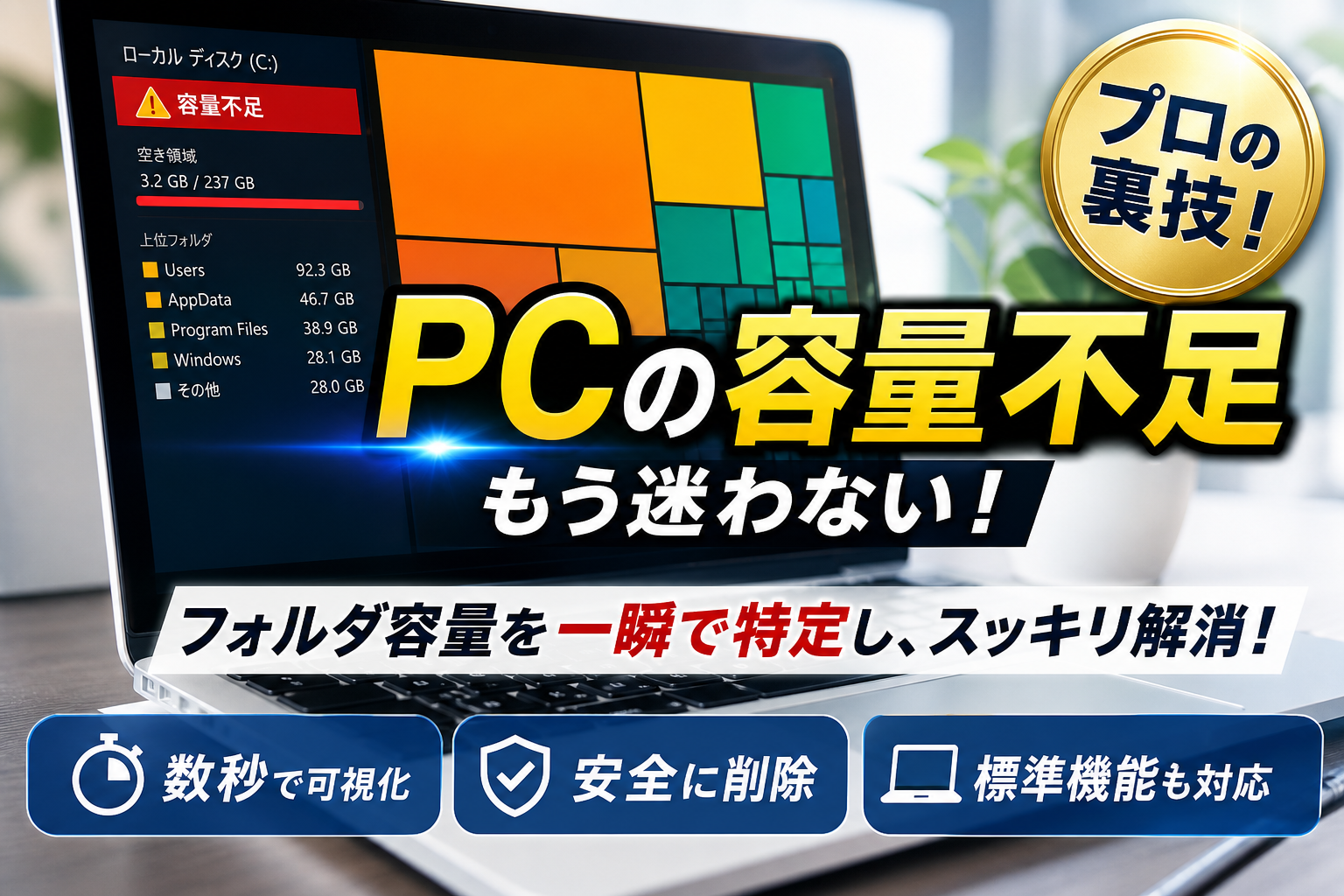
パソコンの動作遅延や容量不足の警告に直面した際、多くの人がプロパティ画面を何度も往復する不毛な作業に時間を奪われています。ディスクを圧迫している原因を特定するには、フォルダ容量可視化をシステム全体で一気に行うアプローチが不可欠です。
パソコンのストレージ容量不足は、WizTreeなどの可視化ツールでMFT直読み込みにより数秒で原因を特定し、セキュリティ制限環境ではOS標準機能やPowerShellで安全に対処することで解決できます。
- ストレージ容量不足はシステム停止やファイル破損を招くため、WizTreeなどの可視化ツールで数秒のうちに原因を特定することが不可欠です。
- セキュリティ制限下ではWindows標準機能やPowerShellを活用し、ネットワーク負荷を抑えながら安全にフォルダ容量を調査できます。
- 削除操作はWizTreeから直接行わず、エクスプローラーで確認してごみ箱へ送るなど、システム破損を防ぐための正規手順を厳守することが重要です。
一般に推奨される解決策は、MFTを直接読み込み数秒でドライブ全体を解析するフリーソフトのWizTreeや、棒グラフで占有率を示すDiskInfoの活用です。視覚的なマップ機能や3ペイン表示によって、どのファイルが肥大化しているかが一目で分かります。
しかし、セキュリティ制限の厳しい社内PCや、安易なスキャンがシステム負荷を招く共有サーバー環境では、外部ソフトに頼らない解決策が求められます。本書では、OS標準のストレージ設定を用いた安全なキャッシュ整理手順から、PowerShellやコマンド、Excel VBAを駆使してネットワーク負荷を抑えながらフォルダ容量を調べる実務プロセスの全貌を網羅しました。
ツールをただ導入するだけでは、システムの破損やサーバーのハングアップを招くリスクがあります。「地図としての可視化ツール」と「安全なOS標準機能」を正しく使い分け、Cドライブの悲鳴を今すぐ解消する実践的なロードマップを解説します。
フォルダ容量可視化の重要性|ディスク圧迫の原因を特定する理由
Windows搭載のパソコンを毎日仕事で酷使していると、ある日突然、画面の右下にストレージ容量不足の不穏な警告がポップアップすることがあります。この警告を放置したまま業務を続けると、システム全体の動作が著しく遅くなり、最悪の場合は作業中の重要なデータごとOSがクラッシュしてしまう危険性をはらんでいます。
社内の共有ファイルサーバーや個人のパソコンがどのような状態で悲鳴を上げているのか、まずはストレージの現状を把握するための3つのアプローチを比較してみましょう。
| 調査アプローチ | スキャン速度 | 特徴 | 主な用途と対象環境 |
|---|---|---|---|
| 専用ビジュアル解析ソフト | 瞬時(数秒レベル) | データの重さをグラフィカルな面積で可視化 | ローカルPC・個人の作業ドライブ |
| Windows標準ストレージ設定 | 低速(数分~) | OS機能で安全にキャッシュや一時ファイルを検出 | 外部ソフトのインストールが禁止された社内PC |
| コマンドスクリプト(PowerShell) | 中速(数分~) | ネットワーク負荷を抑えながら一覧テキスト化 | 共有ファイルサーバー・社内NAS |
システムが完全にフリーズして動かなくなる前に、肥大化したデータの正体を突き止めて適切なクリーンアップを行うことが、安定した実務環境を維持するための鉄則です。
プロの現場で多発するストレージ容量不足が招く致命的なPCフリーズ
社内システムの保守やパソコンのトラブルサポート現場に立っていると、Cドライブの空き容量が残り1GB未満になり、起動すらままならなくなった端末の救済依頼が頻繁に舞い込みます。ストレージが極限まで圧迫されると、Windowsが一時的な作業領域として使用する仮想メモリが確保できなくなり、Officeアプリの強制終了や、マウスカーソルさえ動かない完全なフリーズ状態を引き起こします。
多くの現場で見落とされがちなのが、バックグラウンドで自動的に蓄積されるWebブラウザのキャッシュデータや、各種チャットツールの受信ファイル、そしてOSアップデート時のバックアップデータです。これらは個々のファイルサイズは小さくても、数万個単位で積み重なることで数十GB単位の巨大な塊となり、気づかないうちにハードディスクやSSDを埋め尽くしていきます。
空き容量の不足は単に動作が遅くなるだけでなく、書き込みエラーによるファイルの破損や、OSそのものが起動しなくなるシステム障害に直結するため、極めて深刻なビジネス上のリスクと言えます。
プロパティを何度も往復する無駄な時間と労力から解放されるマップ解析
多くの人は、どのデータがストレージを消費しているのか調べる際、エクスプローラーからフォルダを一つずつ右クリックしてプロパティを開き、サイズ計算が終わるのをじっと待つ作業を繰り返します。しかし、何百もある階層をこのように手作業で往復するのは、膨大な時間と精神力を消耗するだけで全く現実的ではありません。
こうした非効率な手探りの作業を一撃で解決してくれるのが、データの内訳を一目で理解できるようにするマップ解析です。画面上にフォルダごとの占有率を大きな四角いタイルの面積比で表すことで、何が原因でストレージが圧迫されているのかが直感的に判断できるようになります。
何十分もプロパティ画面のロードを目で追いかける必要はなくなり、わずか数秒のビジュアルスキャンで「どの奥深くにある、何のファイルが元凶なのか」がピンポイントで特定できます。この圧倒的なスピード感と視覚的な分かりやすさこそが、限られた業務時間の中でパソコンのパフォーマンスを取り戻すための最大の鍵となります。
WizTreeの高速解析力|MFT直読み込みで数秒のスキャン完了
Cドライブの容量不足を示す赤いバーが表示され、PCの動作が目に見えて重くなると、多くの人がエクスプローラーを開いてフォルダのプロパティを一つずつ確認し始めます。しかし、この手作業は膨大な時間を浪費するだけで根本的な解決には至りません。
数あるストレージ解析ツールのなかで、プロの現場でも圧倒的に推奨されているのがWizTreeです。このツールは、単にフォルダのサイズを表示するだけでなく、ディスク内のどのデータが容量を圧迫しているのかを一瞬で特定するための画期的な仕組みを備えています。
MFT直接読み込みの仕組みが実現する驚異のスキャン速度
従来の解析ソフトは、エクスプローラーと同じようにフォルダを一つずつ巡回してファイルサイズを集計していくため、データ量が多いとスキャン完了までに数分から数十分の待ち時間が発生していました。
一方、WizTreeが信じられないほどの高速処理を実現できる理由は、WindowsのNTFSフォーマットに採用されているMFT(マスターファイルテーブル)と呼ばれる管理領域を直接読み込む仕組みにあります。
MFTとは、ドライブ内のすべてのファイルやフォルダの所在地やサイズ情報が記録されている「目次」のようなものです。ドライブ全体を隅々までスキャンする代わりに、この目次データだけを直接メモリ上に読み込んで一瞬で集計を行います。
これにより、数テラバイトに及ぶ大容量ストレージであっても、わずか数秒でスキャンが完了します。業務時間中であってもPCに負荷をかけず、作業の手を止めることなく不要なファイルを探し出せます。
タイルの大きさで大容量ファイルが一目でわかるビジュアルマップ機能
どれだけ解析が速くても、数字が並んだだけのリストから問題のファイルを探し出すのは一苦労です。WizTreeが優れているのは、視覚的にファイルやフォルダの規模を理解できるビジュアルマップ機能を搭載している点にあります。
スキャンが完了すると、画面下部に色分けされた四角いタイルが敷き詰められたマップが表示されます。このタイルの面積は実際のファイルサイズに完全に比例しており、画面上で大きな面積を占めているタイルこそが、ストレージを圧迫している真犯人です。
| 機能要素 | 従来の解析方法 | WizTreeのビジュアルマップ |
|---|---|---|
| 探索方法 | フォルダのプロパティを順に開く | 画面上の巨大なタイルを目視で探す |
| 把握できる情報 | 階層ごとの合計数値のみ | 階層を無視した単一ファイルの巨大さ |
| 処理にかかる時間 | フォルダ数に応じて数分から数十分 | スキャン完了後すぐに0秒で特定可能 |
このマップのおかげで、アプリケーションが書き出した一時キャッシュや、自分でも忘れていた巨大な動画データなどを直感的に見つけ出すことができます。
ごみ箱を経由しない直接削除の落とし穴とエクスプローラー連携による安全な操作
非常に強力で便利なツールですが、現場での運用においては注意しなければならない重大な落とし穴が存在します。それは、WizTreeの画面上から直接ファイルを右クリックして削除を行うと、ごみ箱を経由せずにストレージから完全に消去されてしまう仕様です。
実務の現場では、システムの一時フォルダやアプリケーションの重要設定データを不要なキャッシュと勘違いして直接削除してしまい、特定のシステムやアプリが二度と起動しなくなるという致命的なトラブルが後を絶ちません。
トラブルを未然に防ぐためにも、WizTreeはあくまで問題のデータがどこにあるかを特定するための「地図」として活用してください。
実際のデータ整理や安全な削除を行う際は、WizTreeの画面から対象のフォルダを右クリックして「エクスプローラーで開く」を選択し、OSの正規の画面から中身を慎重に確認した上でごみ箱へ送る、あるいはアプリケーションに備わっている公式のクリーンアップ手順を踏むのが鉄則です。
DiskInfoの3ペイン構成|棒グラフで占有率を確実に把握
ディスクの空き容量が残りわずかになり、パソコンの動作が目に見えて重くなると、多くの人がエクスプローラーを開いてフォルダのプロパティを一つずつ確認し始めます。しかし、この手作業は膨大な時間と労力を消費するだけで、根本的な解決には至りません。
そこで頼りになるのが、長年にわたり多くのシステム管理者に愛用されてきた定番フリーソフトのDiskInfoです。ディスク解析の高速性と直感的な操作性を両立しており、どのデータがストレージを圧迫しているのかを瞬時に視覚化してくれます。
3ペイン構成と棒グラフ表示による確実なフォルダツリー階層の確認
DiskInfoの最大の強みは、一画面に必要な情報がすべて整理されて収まっている3ペイン構成のインターフェースにあります。画面左側にはフォルダツリー構造、右上には選択したフォルダ内のサブフォルダ一覧、右下にはファイルごとの詳細情報が表示されます。
各フォルダの横にはデータ占有率を示す視覚的な棒グラフが表示されるため、どの階層に巨大なデータが潜んでいるのかを迷うことなく特定できます。
| 表示エリア | 主な表示内容 | 業務上のメリット |
|---|---|---|
| 左ペイン(ツリービュー) | ドライブ全体の階層構造と各フォルダの容量 | 全体像を把握しながら深い階層まで素早くたどり着ける |
| 右上ペイン(フォルダ詳細) | 選択した階層直下にあるフォルダの占有率(棒グラフ付き) | どのフォルダが容量を食い潰しているか一目で比較できる |
| 右下ペイン(ファイル詳細) | フォルダ内に保存されているファイル単体のサイズ一覧 | 不要な大容量ファイルを個別に見つけ出して整理できる |
ツリーを深く掘り下げていくだけで、システムを圧迫しているファイル群をピンポイントで確認できるため、誤って必要なファイルを消してしまうリスクを最小限に抑えられます。
Windows11への対応状況とポータブル版によるインストール不要の運用
OSのアップデートに伴い、古いソフトウェアは動作が不安定になることがありますが、DiskInfoは最新のWindows11環境でも安定して動作します。
さらに、企業で働くビジネスパーソンにとって最も大きな恩恵となるのが、インストーラーを使用しないポータブル版(zip形式)の存在です。
ダウンロードした圧縮ファイルを解凍するだけで、実行ファイルから直接起動できるため、PCの設定情報を書き換えることなく利用できます。
-
レジストリを汚さないためアンインストール時もフォルダごと削除するだけで完了
-
社内の共有サーバーやUSBメモリに保存しておけば、必要な時にすぐ起動可能
-
アプリケーションのインストール制限が厳しい会社のPCでも、セキュリティ規定に抵触せず安全に実行できる
パソコンに余計な負荷をかけず、必要な時だけ呼び出してストレージの状態をサッと診断できる手軽さは、実務において極めて強力な武器になります。
企業の導入時にチェックしたい開発元の信頼性とツールの安全性
フリーソフトを会社の業務PCに導入する際、情シス担当者やバックオフィス担当者が最も懸念するのは、マルウェア混入や情報漏洩といったセキュリティリスクです。DiskInfoは長年にわたる公開実績があり、国内外の著名なソフトウェア配布サイトでも安全性が確認されています。
ただし、どれだけ安全なツールであっても、実際の運用方法を誤ると大きなトラブルに発展します。可視化ツール全般に言えることですが、解析画面から直接ファイルを削除する操作には注意が必要です。
ツール上での削除は、Windows標準のごみ箱を経由せずにデータが完全消去される仕様になっているケースが多いためです。
不要なデータが見つかった際は、ツール上で直接削除するのではなく、必ずエクスプローラーを開いて正規の手順で整理を行うよう徹底してください。ツールを「異常を探すための地図」として使い、実際の「片付け作業」はOS標準の機能で行うことが、インフラを守るプロが実践している安全確実な運用ルールです。
Windows標準機能で安全に対処|外部ソフト不要のストレージ管理
セキュリティ制限が厳しい企業のオフィスでは、ストレージ不足に悩まされても自由に外部ツールを導入できないケースが多々あります。そのような状況でも諦める必要はありません。Windowsに標準搭載されている機能を正しく活用すれば、どのデータを整理すべきかが手に取るように分かります。
ストレージ設定から一時ファイルやシステムキャッシュを安全に整理する手順
Windows10やWindows11には、ドライブ内の内訳を自動でスキャンして分類してくれる優秀なストレージ管理機能が備わっています。まずはこの標準機能を使って、PCの肥大化を招いている不要データを安全に洗い出しましょう。
具体的な確認手順は以下の通りです。
- キーボードの「Windowsキー + I」を同時に押して設定画面を開きます。
- 「システム」を選択し、一覧から「ストレージ(記憶域)」をクリックします。
- メインのCドライブの解析が始まり、「アプリと機能」「一時ファイル」「ドキュメント」などのカテゴリ別に消費容量がグラフ表示されます。
この中で最も注目すべきは「一時ファイル」の項目です。ここには過去のWindowsアップデートで使用した不要なバックアップデータや、インターネット閲覧時に蓄積された一時キャッシュが眠っています。システムが自動で安全だと判断したファイルのみをリストアップしてくれるため、誤ってOSの起動に必要なデータを消してしまう心配がありません。不要な項目にチェックを入れて削除を実行するだけで、数GBから数十GBの空きスペースを即座に確保できます。
アプリケーションの隠しフォルダに潜む巨大データの落とし穴
標準のストレージ画面を見ても、なぜか「その他」の容量が異常に膨らんでおり、原因となる場所が特定できないことがあります。ITインフラの現場で私たちが最も多く遭遇するのが、ユーザープロファイル配下にある隠しフォルダ「AppData」の肥大化です。
多くの業務アプリケーションやチャットツール、Web会議システムは、この隠しフォルダ内に膨大な通信ログや自動保存されたバックアップデータを勝手に蓄積していきます。
| フォルダ名 | 主な中身と肥大化の原因 | 整理時の注意点 |
|---|---|---|
| LocalTemp | アプリの一時作業領域・古いキャッシュ | 定期的に丸ごと削除しても問題なし |
| Teams/Slack | 過去に受信した画像や共有ファイルのコピー | アプリ内のキャッシュクリア機能から消去 |
| Apple/MobileSync | iPhoneなどのローカルバックアップデータ | 過去の不要なバックアップファイルを手動で削除 |
これらの隠しフォルダはエクスプローラーの初期設定では非表示になっているため、一般のユーザーが気づくことは困難です。エクスプローラーの表示タブから「隠しファイル」にチェックを入れて可視化し、アプリ側の正規のクリーンアップ機能や設定メニューを経由して整理を行うのが鉄則です。
標準 of ディスククリーンアップを用いたPCを壊さない安全なデータ削除法
容量を確保したい焦りから、エクスプローラー上で見慣れないシステムフォルダを直接ゴミ箱へドラッグしてしまうトラブルが後を絶ちません。最悪の場合、OSが起動しなくなる致命的なフリーズを招きます。安全にデータ整理を行うための大原則は、手動の直接削除ではなく、OSが用意した「ディスククリーンアップ」ツールを使用することです。
検索バーに「ディスククリーンアップ」と入力してツールを起動し、対象のドライブを選択します。「システムファイルのクリーンアップ」ボタンを押すことで、通常ユーザーではアクセスできない領域のシステムゴミを安全にスキャンして排除してくれます。
ツールという安全な地図で場所を特定し、実際の整理はOSの正規手順で行うこと。この「ツール=地図、OS=安全な整理棚」という切り分けを意識することが、社内インフラの安全を守るためのプロの知恵です。
PowerShellとコマンドプロンプト|共有フォルダ容量を一覧表示
社内PCの容量不足を解決したいものの、企業の厳格なセキュリティポリシーにより外部ツールのインストールが固く禁じられているケースは少なくありません。特に総務や情報システム部門の担当者にとって、ソフトウェアの導入申請を通すだけでも一苦労です。
このような状況でも、Windowsに標準搭載されているコマンドプロンプトやPowerShellを使いこなせば、安全かつ迅速に対象のディレクトリ構造を紐解き、肥大化したデータの格納先を突き止めることができます。
ネットワークドライブの負荷を抑えながらフォルダ容量を調べるためのコマンド
社内の共有サーバーやNASといったネットワークドライブを調査する際、ローカルPCと同じ感覚で容量の可視化ツールを走らせると、思わぬインフラトラブルを引き起こします。ツールが数百万件に及ぶファイルメタデータを一斉に読み込もうとした結果、ネットワーク回線が帯域オーバーを起こし、全社の業務システムが数時間にわたって応答しなくなる大惨事になりかねません。
共有ネットワーク上でのスキャンは、ネットワークトラフィックとサーバーCPUへの負荷を最小限に抑える方法で行うのがプロの現場における鉄則です。エクスプローラーでフォルダのプロパティを一つずつ開く非効率な作業から脱却し、負荷をかけずに情報を集計するには、コマンドラインによるピンポイントな情報取得が最も優れています。
dirコマンドやPowerShellスクリプトを用いた高速ファイル一覧の出力
Windows標準のコマンドプロンプトに備わっているdirコマンドや、より高度な操作が可能なPowerShellを使用することで、ディスクを圧迫している要因を素早くテキストとして書き出すことができます。
以下は、指定したディレクトリ内のファイルサイズを確認し、容量が大きい順にソートして一覧化するための代表的な手段です。
コマンドプロンプトで特定の階層以下にあるファイルサイズを一覧化し、テキストファイルに保存する場合は、以下のコマンドを実行します。
dir /S /O:-S “C:対象のフォルダパス” > C:Workfile_list.txt
このコマンドは、指定フォルダ内の全サブフォルダをスキャンし、ファイルサイズが大きい順(/O:-S)に並び替えてテキストに出力します。
さらに詳細な分析を行いたい場合は、PowerShellを用いることで、特定の容量基準(例として1GB以上)を超えるファイルを瞬時に抽出できます。
Get-ChildItem -Path “C:対象のフォルダパス” -Recurse -File | Where-Object { $.Length -gt 1GB } | Select-Object FullName, @{Name=”SizeGB”;Expression={ [Math]::Round($.Length / 1GB, 2) }} | Sort-Object SizeGB -Descending
このスクリプトを実行すると、指定したパス配下から1GB以上のファイルだけをフィルタリングし、容量が大きい順に整理して画面に表示します。
共有サーバーや社内NASの容量確認でシステムをハングアップさせないプロの作法
ファイルサーバーやNASの空き容量が逼迫した際、最もやってはいけないのが「サーバーのルートディレクトリに対して再帰的な容量計算をフルスキャンで行うこと」です。数テラバイト規模の共有領域でこれを行うと、ディスクI/Oが限界に達し、他社員のファイルアクセスが遮断されてしまいます。
安全にストレージの肥大化を防ぐための適切なアプローチをまとめました。
| 調査ステップ | 実施内容とサーバー負荷の軽減策 |
|---|---|
| 1. 全体容量の把握 | ネットワークドライブ全体の空き領域をプロパティや管理画面から静的に確認する。 |
| 2. 第一階層の走査 | いきなり最深部まで潜らず、第一階層の共有フォルダ単位でおおよそのサイズを掴む。 |
| 3. 深夜帯のバッチ処理 | どうしても詳細な全件スキャンが必要な場合は、業務時間外に自動実行タスクを設定する。 |
調査を行う際は、まず大きな区切りで容量の偏りを見定め、ボトルネックとなっている特定のディレクトリだけに狙いを定めて詳細コマンドを実行します。この段階的なアプローチこそが、業務インフラを守りながら安全に整理整頓を進めるためのプロの技術です。
Excel VBAによる自動集計|大量フォルダサイズの一括取得
セキュリティ制限の厳しい社内環境では、外部ツールのダウンロードやインストールが一切禁止されているケースが珍しくありません。そのような状況でも、Windowsパソコンに標準搭載されているExcelを活用すれば、安全かつ強力にストレージの内訳を可視化できます。
VBA(Visual Basic for Applications)を用いてマクロを作成することで、指定したドライブやディレクトリ配下の全データを自動でスキャンし、瞬時にリスト化することが可能になります。業務で日常的に使用しているツールだけで完結するため、社内セキュリティ部門への申請手続きに時間を取られることもありません。
Filesystemobjectを参照設定して複数のディレクトリ情報を自動巡回する
Excelマクロでディレクトリやファイルの容量を効率よく巡回するには、Windowsの標準機能であるFilesystemobject(FSO)を利用するのが最もスマートです。FSOを組み込むことで、複雑な階層構造を持つディレクトリ群も、プログラムが自動で奥深くの階層まで探索してくれます。
まずは、ExcelのVBA開発画面(VBE)を開き、ツールメニューの参照設定から「Microsoft Scripting Runtime」にチェックを入れます。この設定を行うだけで、FSOの持つ強力なファイル操作機能が利用できるようになります。
以下に、指定したディレクトリ内の容量を再帰的に取得するための基本的なコード構造を記載します。
vba
Sub AnalyzeDirectory()
Dim fso As New FileSystemObject
Dim targetFolder As Folder
Dim startPath As String
' 調査したいディレクトリのパスを指定します
startPath = "C:TargetDirectory"
Set targetFolder = fso.GetFolder(startPath)

' 容量情報の巡回処理を開始します
Call LoopSubFolders(targetFolder)
End Sub
Sub LoopSubFolders(currentFolder As Folder)
Dim subFolder As Folder
' ここで各ディレクトリのサイズを取得します
Debug.Print currentFolder.Path & " - " & currentFolder.Size & "バイト"

' サブディレクトリを再帰的に巡回します
For Each subFolder In currentFolder.SubFolders
    Call LoopSubFolders(subFolder)
Next subFolder
End Sub
この処理を走らせることで、人間がエクスプローラー上で右クリックを繰り返してプロパティを開くという、果てしない単純作業から完全に解放されます。
取得したサイズ一覧をエクセルシートに自動書き出しして社内報告に活用する
容量データの巡回が完了したら、その結果をエクセルシート上に整理された一覧として自動書き出しを行いましょう。ただログを表示するだけでなく、セルに「親ディレクトリ名」「対象フォルダパス」「容量(GB表記)」「最終更新日」を並べて出力することで、社内報告用の資料がそのまま完成します。
データがシートに書き出されたら、Excelの標準機能である「条件付き書式」や「並び替え」を組み合わせることで、どのディレクトリがストレージを逼迫しているのかが視覚的に一瞬で判別できるようになります。
以下は、収集したデータをシート上に整然と出力した際のイメージです。
| ディレクトリ名 | フルパス | 容量(GB) | 状態判定 |
|---|---|---|---|
| Project_2023 | C:DataProject_2023 | 145.2 | 要整理(巨大) |
| Archive_Temp | C:DataArchive_Temp | 88.5 | 要整理(肥大) |
| System_Cache | C:DataSystem_Cache | 12.1 | 正常 |
| User_Manuals | C:DataUser_Manuals | 1.5 | 正常 |
このように、GB単位へと適切に変換して出力することで、ITの専門知識がない部門責任者や上司に対しても、「なぜストレージが足りないのか」「どのデータを削除・退避すべきか」を論理的かつ説得力を持って説明できるようになります。
大容量ネットワーク上の走査時にExcelが応答なしになるトラブルを防ぐ設計
実務において最も注意すべきなのが、社内共有サーバーやNASといったネットワークドライブに対して直接VBAのスキャンを実行するケースです。共有ネットワーク上の何百万ものファイルに対して一括でデータ読み込みをかけると、ネットワーク帯域が限界に達し、Excelが「応答なし」でフリーズするだけでなく、最悪の場合はファイルサーバー自体が過負荷でダウンして全社的な業務停止を引き起こすリスクがあります。
この致命的なトラブルを防ぐため、プロのインフラ現場ではマクロの設計に必ず「負荷軽減措置」を仕込みます。
具体的には、以下の3つの対策をプログラム内に組み込みます。
-
巡回するディレクトリの階層深さに制限を設ける(例・第3階層までしか探索しない)
-
処理の合間に「DoEvents」を挟み、Windows側に制御を一度返してフリーズを防ぐ
-
ネットワークドライブ内のすべての個別ファイルではなく、大枠のフォルダサイズのみを一発で取得する
特に、共有サーバーの容量調査を行う際は、業務時間外の深夜や休日などの利用者が少ない時間帯にマクロを予約実行しておくといった配慮が、システム運用担当者としての重要な作法となります。
巨大フォルダの安全な処置|削除判断の基準と実行手順
ストレージの空き容量をビジュアルで特定した後に、最も重要となるプロセスが「不要データの整理」です。マップ解析ソフトで画面の大部分を占めている巨大な正方形を見つけると、すぐに消し去りたい衝動に駆られます。しかし、ここでの焦りは禁物です。
ツールが表示するマップは、あくまでもデータの配置とサイズを示す地図に過ぎません。その中には、システムの根幹を揺るがすデータと、消しても業務に支障が出ないゴミデータが混在しています。
安全にストレージを回復させるためには、プロの現場でも厳格に運用されている確実な判別ロジックと処理基準を守る必要があります。
削除してはいけない重要なシステムファイルと隠しデータの見分け方
容量を占有しているフォルダーを調査する際、絶対に手を付けてはならない領域が存在します。特に、Cドライブの直下やユーザーアカウント情報が格納されているディレクトリには、OSの動作維持に必要な隠しファイルが潜んでいます。
以下の表に、可視化されたマップ上で見つかりやすい主要なデータの一覧と、それぞれの安全な処理基準をまとめました。
| フォルダー名やファイル名 | データの概要と役割 | 現場での安全な処置方法 |
|---|---|---|
| pagefile.sys / hiberfil.sys | Windowsの仮想メモリおよび休止状態用のシステムファイル | 絶対に直接削除は不可。不要な場合はコントロールパネルの電源設定やシステムの詳細設定からクリーンアップを適用します。 |
| AppData | ユーザーごとのアプリケーション設定や管理情報が格納された隠しフォルダー | フォルダーごとの丸ごと削除は厳禁。アプリのアンインストールやアプリ内でのキャッシュ削除機能を利用します。 |
| Windows.old | 以前のOSバージョンに戻すためのバックアップデータ | エクスプローラーからの直接削除はエラーの原因になります。OS標準のディスククリーンアップから安全に消去します。 |
これらの重要ファイルをツールの機能で右クリックして直接削除すると、ごみ箱を経由せずに完全消去され、次回起動時にパソコンが正常に立ち上がらなくなる重大なトラブルに発展します。
容量の大きなフォルダーを見つけた場合、まずはそれがシステム由来のフォルダーではないかを確認し、判断が難しい隠しデータについては触れずに、アプリケーション側の正規の手順を通じて対処するのが鉄則です。
容量圧迫の根本原因となる重複データやアプリケーション設定の再設計
一時的なファイル整理だけで終わらせてしまうと、数ヶ月後には再び同じ容量不足の警告に頭を悩ませることになります。ストレージの圧迫は、業務プロセスやアプリの設定そのものに根本的な原因があるケースがほとんどです。
特に現場で多く見られるのが、動画編集ソフトやデザインツールのレンダリングキャッシュ、そしてWebブラウザーが自動で蓄積する巨大な一時データです。
- 自動保存とキャッシュの保存先変更:
メインのCドライブがSSDで容量が限られている場合は、キャッシュの保存先を大容量のセカンドドライブや外付けストレージ、あるいはクラウド上の指定フォルダーへ移行させる設計に切り替えます。
- 重複ファイルの発生を防ぐルール設計:
同じ企画書や画像データを複数のプロジェクトフォルダーにそれぞれコピーして保管する運用をやめ、社内共有用のショートカットやリンク機能を活用した一元管理へ移行します。
こうした業務フローの見直しを合わせて行うことで、パソコンの起動遅延やディスクの満杯を防ぎ、常に快適なパフォーマンスを維持できるようになります。
プロが実践する定期的なゴミ箱のクリーンアップ自動化プロセス
どれだけ注意深くファイルを仕分けても、不要になったデータをゴミ箱へ移動させただけで満足し、完全に消去することを忘れてしまうケースは後を絶ちません。プロの保守管理現場では、ユーザーの記憶や手作業に頼らず、OSの標準機能を活用した自動メンテナンスを設定しています。
Windowsに搭載されている「ストレージセンサー」機能を有効にすると、ユーザーが関与することなく、バックグラウンドで不要なファイルを自動整理してくれます。
- ストレージセンサーの有効化手順:
- パソコンの「設定」画面を開き、「システム」から「ストレージ」を選択します。
- 「ストレージ管理」の項目にある「ストレージセンサー」をオンに切り替えます。
- 詳細設定を開き、一時ファイルやゴミ箱に移動してから一定期間が経過したデータを自動的に削除するスケジュールを調整します。
この自動巡回を設定しておくことで、ディスクを圧迫する最大の要因である一時ファイルが定期的にクリアされ、安定したシステム稼働環境を維持することが可能です。ツールの導入によってデータの内訳を把握した後は、こうした自動化の仕組みを組み合わせて、二度と容量不足に陥らない強固な運用体制を整えましょう。
IT現場の実践的ソリューション|中小企業のインフラ支援
PCのストレージ容量不足は、単なる作業効率の低下に留まらず、業務の完全停止という致命的なリスクをはらんでいます。特に中小企業においては、専任のIT管理者が不在のケースも少なくありません。セキュリティ規定の厳格化が進む昨今、フリーソフトを安易にダウンロードできない環境でも、安全にフォルダの容量を可視化して整理するノウハウが求められています。
私たちは、現場で発生する「動かない」「消せない」といったリアルなトラブルに向き合い、企業のインフラを守るための最適なアプローチを提案しています。
実務環境やセキュリティ規定に寄り添った最適なツール導入支援
企業のIT環境は千差万別です。クラウド化が進む一方で、ローカルPCや社内サーバーのデータ肥大化に頭を悩ませる担当者は後を絶ちません。セキュリティポリシーが厳しい職場では、たとえ評価の高い高速解析ソフトであっても、自由にインストールできない壁が存在します。
現場の制限の中で最も効果的にストレージを可視化するための選択肢を整理しました。
| 企業のセキュリティレベル | 推奨される可視化アプローチ | メリット | 注意点 |
|---|---|---|---|
| 高(ソフト導入禁止) | Windows標準機能・PowerShell | インストール不要で安全 | コマンドの知識が一部必要 |
| 中(ポリシー制限あり) | ポータブル版ソフト(DiskInfo等) | レジストリを汚さず高速解析 | 社内規定の事前確認は必須 |
| 低〜中(自由度あり) | WizTreeなどの高速解析ソフト | 数秒でドライブ全体を視覚化 | ツール上での直接削除にリスクあり |
ツールを使うこと自体が目的ではなく、業務を止めずに安全にディスク領域を確保することがゴールです。私たちは各企業のルールを遵守しながら、現場の負担を最小限に抑えるクリーンアップ手順の構築を支援しています。
43社の継続支援から導き出した手戻りのないPC保守とトラブル対応
これまで43社の中小企業においてITインフラの継続支援を行ってきましたが、ストレージの整理を巡るトラブルは非常に多く発生しています。よくある失敗が、容量を多く消費しているシステムの一時フォルダや、アプリケーションの設定データを「不要なもの」と誤認して削除してしまい、PCが起動しなくなるケースです。
また、社内の共有サーバーやNASに対して、ローカルPC用の解析ツールで安易に一括スキャンをかけた結果、何百万ものファイルへのアクセスが集中してネットワーク負荷が跳ね上がり、全社的なファイルアクセスがハングアップした事例もあります。
こうした手戻りや業務停止を防ぐため、私たちが実務で一貫して提示しているのは「可視化はツールで行い、実際の削除や整理はOSやアプリ側の正規手順で行う」という鉄則です。ツールはあくまで肥大化の原因を特定するための地図として使い、実際の整理は安全な棚卸し作業として行うことで、インフラの安全性を100パーセント担保しています。単発のツール紹介に留まらない、現場の持続可能性を重視したPC保守体制の確立こそが、私たちが届ける真の解決策です。
記事執筆の背景と目的
著者 – 村上 雄介(newcurrent編集部ライター)
この記事は、AIによる自動生成ではなく、私が43社の中小企業を支援する中で実際に直面したPC容量不足の解決実績と、自身の検証データをもとに執筆しています。
現場支援の中で、「PCの動作が異常に重い」という相談を受け、原因を調べるとCドライブの容量が限界を迎えているケースに何度も遭遇してきました。特にセキュリティ上の規約で外部ツールのインストールが禁止されている社内PCや、安易な操作が許されない共有サーバー環境では、一般的なフリーソフトを推奨するだけでは解決できません。実際に私自身も、エクスプローラーのプロパティを何度も往復する無駄な作業や、サーバー容量の確認中にシステムに負荷をかけすぎてハングアップしかけるといった苦いトラブルを経験しています。
こうした失敗や実務での試行錯誤から、安全にフォルダ容量を可視化し、システムを壊さずに空き容量を確保するための実践的なノウハウが必要だと痛感しました。本書では、WizTreeなどの強力なツール選定基準から、Windows標準機能、PowerShell、さらにはExcel VBAを用いたネットワーク負荷を抑えるプロの回避策まで、現場で本当に使える手順を整理してまとめています。
Q. WizTreeはどうして他のツールより高速なのか?
Q. WizTreeで見つけたファイルは直接削除しても大丈夫か?
Q. 社内PCにソフトをインストールできない場合はどうするのか?
Q. 共有サーバーの容量調査で適切な方法は?
🔗 あわせて読みたい関連記事
 PCのフォルダロックを無料でかける方法と設定できない原因Windows 11でフォルダロックがグレーアウトする原因と、無料で使える7-Zipによる設定方法を解説。エディション制…
 Windowsフォルダ容量確認でPCフリーズを防ぐ安全な方法Windowsのフォルダ容量確認で陥りやすいフリーズ現象を回避し、コマンドやツールを活用して安全かつ高速に容量を可視化す…
 ファイルとフォルダー整理で仕事効率化!プロの正しいPC管理法パソコンのファイルとフォルダーの違いから、効率的な階層設計、クラウド共有まで。正しいデジタル整理で業務ロスを削減する方法…
 お気に入りフォルダの場所をスマホ・PCで簡単に表示する方法お気に入りフォルダの場所がわからない方へ。PC(Windows・Mac)のブラウザ画面での表示方法から隠しフォルダの探し…
 ハローワーク保存求人の確認方法|スマホ・PC別手順ハローワークの保存求人(お気に入り求人)をスマホ・PC別に確認する手順を解説。求職活動状況からの確認場所、検索条件との違…
 Gemini呼び出し方完全ガイド|スマホ・PCでの起動とAPIコード実装Androidはアプリとアシスタント設定から、iPhoneはショートカットで起動、PCはWeb版から。Pythonでの呼…
🧰 お困りごとの解決に
 Appleサポートに電話でオペレーターにつなぐ方法Apple無料フリーダイヤル0120-277-535の自動音声を突破してオペレーターに最速で繋ぐ実務的な方法と、混雑時間…
 atoneをAmazonで使う方法と登録エラーの対処atoneはAmazonに直接登録できません。アプリから無料発行できるJCBバーチャルカードをクレジットカード枠で登録す…
 Gmailの受信トレイはどこ?スマホ・PC別の開き方Gmailの受信トレイの場所がわからないなら、まずスマホかPCかを確認し、使用するアプリやブラウザを特定することが大切で…
 Windows Media PlayerのCD再生・取り込み・エラー対処Windows10・11のMedia PlayerとWindows Media Player Legacyの見分け方、有…
 Uber Eatsのサポートへの連絡方法Ubereatsの電話番号は廃止。稼働中の配達トラブルはアプリ内チャットで「現在の配達に関する緊急項目」を選び、トリガー…