運営:Next Wave運用局(株式会社アセット) 会社概要|編集方針
PCの共有環境やリモートワークにおいて、特定のフォルダへパスワードを設定してロックをかけたいというニーズは非常に高まっています。しかし、一般的な検索結果に掲載されているプロパティの詳細設定から「内容を暗号化してデータをセキュリティで保護する」という手順を試しても、チェックボックスがグレーアウトして設定できない事態に直面するユーザーが少なくありません。
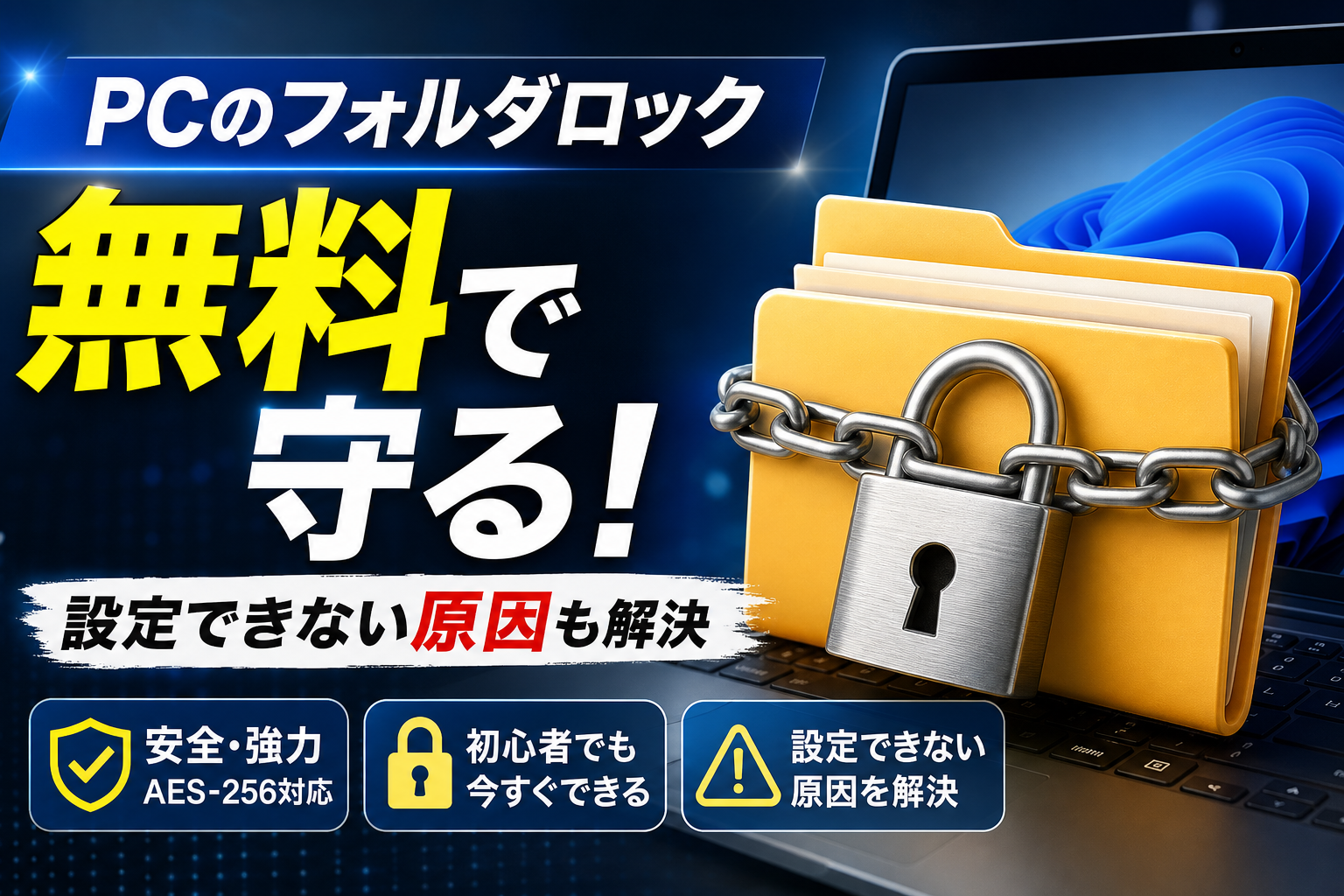
Windows 11 Homeではフォルダロック機能が制限されるため、無料ソフト「7-Zip」でパスワード設定することで、安全にデータを保護できます。
- Windows 11 Homeではフォルダ個別の暗号化機能が制限されており、標準機能だけでのロック設定は不可能です。
- EFS暗号化はPC故障時にデータが永久に取り出せなくなるリスクが潜んでいるため、実務運用には十分な注意が必要です。
- ログインパスワードとフォルダ個別ロックは異なる役割を持ち、二重の防壁を築くことがセキュリティの基本原則です。
結論から申し上げますと、パソコンのフォルダに標準機能でロックをかけられない最大の原因は、お使いのOSが「Windows 11 Home」などのエディション制限やファイルシステムの規格制限に縛られているためです。さらに、標準機能であるEFS暗号化の仕組みを深く理解しないまま運用すると、パソコンの故障時にデータが永久に取り出せなくなる致命的なリスクも潜んでいます。
この記事では、標準機能の限界を打破して無料ソフトの「7-Zip」を使い強固にパスワードを設定する実務的な手順や、簡易的な自作バッチファイルの脆弱性、そして決算データなどを守るクラウドストレージを活用した高度なアクセス管理手法を解説します。安全に情報を保護する選択肢のすべてを公開しますので、ぜひ最後まで読み進めてください。
- PCでフォルダロックをかける基本的な仕組みとセキュリティの落とし穴
- Windows 11でPCのフォルダロックをかける詳細設定がグレーアウトして選択できない原因
- プロが警告するWindows標準のPCでフォルダロックをかける機能に潜むデータ永久紛失のリスク
- Windows 11 Homeでも今すぐ無料で使える強力なPCのフォルダロック設定方法
- ネットで広まる自作のフォルダロックバッチファイルを実務で使ってはいけない理由
- 共有フォルダのアクセス管理を物理的なPCのフォルダロックに頼るべきではない理由
- クラウドストレージの活用が共有PCでのフォルダ保護を劇的に変える
- 中小企業のITインフラとセキュリティの最適化は株式会社アセットへ
- この記事を書いた理由
PCでフォルダロックをかける基本的な仕組みとセキュリティの落とし穴
会社のパソコンや共有のデバイスで、他の人に見られたくない機密ファイルやプライベートなデータを守るために、フォルダーへ鍵をかけたいと考える場面は多いですよね。しかし、正しい仕組みを理解していないと、せっかく設定した防壁がまったく意味をなさないどころか、最悪の場合は大切なデータそのものを永久に失ってしまう致命的なトラブルに発展することがあります。まずは、Windowsが用意している防衛策の基本と、実務で絶対に避けるべきセキュリティの落とし穴をプロの視点からわかりやすく解説します。
Windowsの標準システムでフォルダを保護する2つのアプローチ
Windowsのオペレーティングシステムには、標準機能としてフォルダーやファイルを保護するための仕組みが主に2つ用意されています。
1つ目は、簡易的な目隠しとして機能する属性変更です。これはシステム上の表示設定を切り替えることで、デスクトップやエクスプローラーからフォルダーの姿を一時的に消し去る方法です。
2つ目は、暗号化ファイルシステム(EFS)と呼ばれる、データそのものを強力な数学的処理で保護する本格的な暗号化技術です。この2つのアプローチには、安全性と手間の面で以下のような決定的な違いが存在します。
| 保護アプローチ | セキュリティ強度 | 主な目的 | 故障時のデータ復旧難易度 |
|---|---|---|---|
| 簡易的な属性変更(非表示) | 極めて低い(誰でも解除可能) | 偶発的な誤削除や視界に入るのを防ぐ | 容易(いつでも元に戻せる) |
| 標準機能による暗号化(EFS) | 非常に高い(鍵がないと解読不能) | 悪意ある第三者や別アカウントからの奪取を防ぐ | 極めて困難(回復証明書がないと全損) |
このように、アプローチによって守備力には天と地ほどの差があります。多くの解説サイトでは、この2つを同じフォルダロックとして混同して紹介していますが、実務で活用する際には運用のルールを明確に分けて考えなければいけません。
ファイルを一時的に見えなくする属性変更の不都合な真実
フォルダーのプロパティを開き、隠しファイルという項目にチェックを入れて画面から見えなくする方法は、古くからよく知られている裏ワザのようなものです。しかし、これをセキュリティ対策として過信するのは極めて危険と言わざるを得ません。
なぜなら、この隠しファイル化は、エクスプローラーの表示タブから隠しファイルを表示する設定にチェックをたった1回入れるだけで、誰でも簡単に見つけ出して開くことができてしまうからです。
パソコンの操作に少しでも慣れている人であれば、数秒で突破できる程度の仕掛けに過ぎません。鍵のかかっていない日記帳を、引き出しの奥にそっと隠しただけで満足しているような状態であり、重要な会計データや個人のデリケートな情報を預けるにはあまりにも脆弱な方法です。
ログインパスワードとフォルダ個別ロックの決定的な違い
パソコンを起動する際に入力するWindowsのログインパスワードやPINコードと、特定のフォルダ個別にかけるロックは、守るべき境界線が全く異なります。
ログインパスワードは、PCという部屋そのものに入るための玄関の鍵です。一方で、フォルダ個別のロックは、部屋の中にある頑丈な金庫の鍵に相当します。
同じパソコンを家族で共用していたり、社内で他部署のスタッフと一時的に貸し借りしたりする場合、玄関の鍵を開けた状態で引き渡すことになるため、部屋の中にあるファイルはすべて丸見えになってしまいます。
-
ログインパスワードの役割
- デバイス全体の起動を制限する
- サインイン中のアカウントの権限で動作するすべての操作を許可する
-
フォルダ個別ロックの役割
- アカウントがサインイン状態であっても、特定のデータへのアクセスを個別に拒否する
- 複数人で同一のデスクトップ環境を共有する際、プライバシーの最終防衛線となる
実務においては、この玄関の鍵と金庫の鍵をそれぞれ別々に管理し、二重の防壁を築くことがセキュリティの基本原則となります。しかし、Windowsの環境によっては、この金庫の鍵をかけるための設定ボタンがグレーアウトしてしまい、そもそも設定画面すら開けないという壁に突き当たることが多々あります。
Windows 11でPCのフォルダロックをかける詳細設定がグレーアウトして選択できない原因
ネットの記事を参考にしてパソコンの特定フォルダに鍵をかけようとプロパティを開いたものの、肝心の暗号化ボタンが薄いグレーになっていてクリックすらできないという壁にぶつかる方が非常に増えています。
実は、Windows 11の標準機能を使ってフォルダを保護しようとする際、画面上で設定が制限されてしまうのにはOSの仕様やシステムの根幹に関わる明確な理由があります。
お手元のPCがWindows 11 Homeエディションである場合のライセンス仕様制限
最も大きな原因は、現在お使いのパソコンに搭載されているWindows 11の「エディション」による機能制限です。
多くの家庭用PCや、コストパフォーマンスを重視して導入されたビジネス用PCには「Windows 11 Home」がプリインストールされています。
Windowsの標準暗号化機能であるEFS(暗号化ファイルシステム)は、上位版である「Windows 11 Pro」や「Enterprise」だけに提供されている専用機能です。
そのため、Homeエディションをお使いの場合は、どれだけ設定画面を深く探しても該当のチェックボックスはグレーアウトしたまま機能しません。
以下に、エディションによるデータ保護機能の違いをまとめました。
| 機能と対応状況 | Windows 11 Home | Windows 11 Pro |
|---|---|---|
| フォルダごとの暗号化(EFS) | 非対応(グレーアウト) | 標準対応(利用可能) |
| ドライブ全体の暗号化(BitLocker) | 非対応(デバイス暗号化のみ) | 標準対応(完全制御可能) |
| 主な想定用途 | 個人利用・家庭用 | ビジネス・社内ネットワーク管理用 |
このように、OSのライセンス自体が持つ壁が存在するため、Homeエディション環境では標準機能だけに頼った保護は不可能な仕組みになっています。
暗号化機能であるEFSに対応していないファイルシステムの規格問題
OSのライセンスがProエディションであっても、データを保存しているドライブ自体の規格(ファイルシステム)が暗号化に対応していなければ、設定ボタンはグレーアウトします。
Windowsの標準暗号化(EFS)を実行するには、ストレージが「NTFS」という規格でフォーマットされている必要があります。
特にUSBメモリや外付けSSD、一部のSDカードなどは、初期状態で「FAT32」や「exFAT」という古い規格、またはマルチデバイス向けの規格でフォーマットされているケースがほとんどです。
これらのファイルシステムはセキュリティカプセルとしての機能を持っていないため、Windows側が暗号化の適用を拒否してしまいます。
管理者アカウントであってもフォルダのプロパティから設定できない時の対処法
「自分はPCの管理者権限(Administrator)を持っているから大丈夫」と思っていても、設定が弾かれるケースがあります。
これはWindowsのアクセス権限システム(ACL)が競合しているか、保護しようとしているフォルダがシステムにとって重要な領域(Windowsフォルダやプログラムファイル群)に指定されていることが原因です。
この問題に対処するための基本的なアプローチをまとめました。
- フォルダの保存場所を移動する
システムドライブの直下やユーザーフォルダの深すぎる階層から、デスクトップやドキュメントフォルダなどの一般的な作業領域へ移動してから再度設定を試みます。
- ドライブのファイルシステムをNTFSへ変換する
外付けストレージなどの場合は、データを一度安全な場所に退避させた上で、ドライブを右クリックしてフォーマットを選択し、ファイルシステムをNTFSに変更します。
- Proエディションへのアップグレードを検討する
業務上どうしても標準機能での運用が必要な場合は、Microsoft Store経由でHomeからProへライセンスを切り替えることで、即座に機能制限が解除されます。
実務の現場を見てきた立場からお伝えすると、無理にWindowsのシステムを改造して制限を突破しようとするよりも、OSの仕様を正しく理解した上で、環境に適した代替手段を選択することが最も安全で確実なデータ保護への近道です。
プロが警告するWindows標準のPCでフォルダロックをかける機能に潜むデータ永久紛失のリスク
Windowsにはプロパティの詳細設定から「内容を暗号化してデータをセキュリティで保護する」という、一見すると非常に便利な機能が標準搭載されています。追加コストをかけずに大切なデータを保護できるため、多くのウェブサイトで推奨されているお馴染みの方法です。
しかし、セキュリティの現場を知る立場から率直に申し上げますと、この安易な設定には会社を揺るがしかねない極めて重大なデータ全損リスクが潜んでいます。多くのユーザーが「パスワードをかけるだけの軽い気持ち」でこの機能を使っていますが、その実態はデータそのものを強固に暗号化するEFSと呼ばれる高度なファイルシステムです。
この標準機能の恐ろしさは、設定した本人すら予期せぬタイミングで二度と自社の財産である重要書類にアクセスできなくなる仕様にあります。
PC本体やメイン基板の故障時に暗号データが二度と取り出せなくなる罠
よくあるトラブルとして、パソコンの電源が入らなくなったり、メイン基板であるマザーボードが突然故障したりするケースが挙げられます。
一般的な暗号化されていないデータであれば、内蔵されているストレージを取り出して別の端末に接続すれば簡単にデータを救出できます。しかし、Windowsの標準システムで暗号化したデータはそうはいきません。
暗号化されたフォルダは、そのデータを暗号化したパソコンの「OSアカウント情報」と「ハードウェアの固有識別情報」が紐づくことで初めて解読できる仕組みになっています。そのため、基板が壊れて別のPCにデータを繋ぎ替えた瞬間、システムからは完全に「拒絶された不正アクセス」とみなされてしまいます。
故障後にどれほど高額なデータ復旧業者へ依頼し、数百万円規模の予算を積んだとしても、物理的な暗号キーを失った状態では1バイトのデータすら元に戻すことは不可能です。
バックアップ用の回復キーと証明書を物理的に保管していない企業の悲劇
この永久ロックの悲劇を回避するためには、暗号化を設定した直後に「暗号化証明書」と「回復キー」を外部のUSBメモリや紙の媒体に物理的にエクスポートして保管しておく必要があります。
しかし、実際のオフィス環境における実態を調査すると、このバックアップ作業を確実に行っているケースは極めて稀です。
| フォルダ暗号化にまつわる実態 | 現場でのリアルな状況 |
|---|---|
| 回復キーの認知度 | 設定者の約9割が証明書のバックアップ手順すら知らない |
| トラブル発生時の影響 | PC故障時に会計データや税務申告用の書類が全損する |
| 復旧の可能性 | 証明書のバックアップがない場合、専門業者でも解読不可 |
設定画面に誘導するネット上の解説記事の多くは、この「証明書バックアップの絶対性」に触れていません。ただボタンをクリックするだけで安心していると、ある日突然、社内の決算書や顧客リストをすべて失う暗号化迷宮に迷い込むことになります。
同一アカウントでサインインしている限り他人に中身が丸見えになる限界
さらに知っておくべき実務上の限界は、この標準機能が「同じパソコンにサインインしている人間」に対しては、全くセキュリティ効果を発揮しないという事実です。
Windows標準の暗号化は、アカウント単位で自動的に解読される仕組みになっています。そのため、オフィス内で1台のパソコンを複数のスタッフで共有し、同じアカウントに自動ログインした状態で使用している場合、誰でも暗号化されたフォルダをダブルクリックするだけで中身を閲覧できてしまいます。
離席時に画面ロックをかけ忘れた一瞬の隙や、共有PCでの作業において、隠したいはずの給与計算書や経理の財務データが同僚や関係者に見られてしまうリスクは防げません。本当の意味で「誰に対してもパスワードを求める個別ロック」を実現するためには、Windowsの標準機能だけでは決定的に片手落ちと言わざるを得ないのです。
Windows 11 Homeでも今すぐ無料で使える強力なPCのフォルダロック設定方法
仕事で使う大切な見積書や、家族に内緒にしておきたいプライベートなデータなど、パソコン内のフォルダに鍵をかけたい場面は多いものです。しかし、Windows 11 Homeエディションをお使いの場合、標準機能であるプロパティの詳細設定から暗号化ボタンを押そうとしても、グレーアウトしていて選択できません。
そこで、追加のライセンス費用を一切かけずに、今すぐ無料でフォルダを強固に保護できる現実的な解決策をご紹介します。
標準のZIPフォルダ圧縮ではファイル名が透けて見えるという脆弱性
パソコンの標準機能を使ってフォルダをZIP形式に圧縮し、パスワードを設定しようと考えている方は多いはずです。しかし、ここには実務上で見落とされがちなセキュリティ上の重大な弱点が存在します。
Windows標準のZIP圧縮でパスワードを設定した場合、中身のファイルをダブルクリックして開く際には確かにパスワードを求められます。しかし、フォルダの中にどのような名前のファイルが何個入っているかという「ファイル名のリスト」自体は、パスワードを入力しなくても誰でも丸見えになってしまいます。
たとえば、プロジェクトの極秘資料や「202X年_給与査定.pdf」といったファイル名がそのまま他人の目に触れてしまうため、これでは十分なデータ保護とは呼べません。
以下に、Windows標準の圧縮機能と、これから紹介するプロ推奨の圧縮ソフトを使った場合の安全性の違いをまとめました。
| 保護の要素 | Windows標準のZIP圧縮 | 7-Zip(AES-256暗号化) |
|---|---|---|
| 導入コスト | 無料(標準搭載) | 無料(オープンソース) |
| ファイル名の非表示 | 不可(中身のファイル名が露出) | 可能(フォルダごと完全に秘匿) |
| 暗号化の強度 | 脆弱(解読ツールが存在する) | 極めて強固(米国政府基準のAES-256) |
| Homeエディションでの動作 | 動作可能 | 動作可能 |
7-Zipを利用したAES-256規格での極めて安全な暗号化圧縮手順
Windows 11 Homeの環境でも、ファイル名ごと完全に隠蔽し、強固なロックをかけるための最適な選択肢が、世界中で広く利用されている無料のオープンソースソフト「7-Zip」です。このソフトを使うことで、米国政府も採用している最高峰の暗号化規格であるAES-256ビットを用いてフォルダを保護できます。
設定手順は非常にシンプルです。
- 7-Zipの公式サイトからソフトをダウンロードしてパソコンにインストールします。
- ロックをかけたいフォルダを右クリックし、メニューから「7-Zip」を選び、「圧縮アーカイブに追加」をクリックします。
- 設定画面が開いたら、アーカイブ形式を「7z」または「zip」に指定します。
- 画面右側の暗号化エリアで、任意のパスワードを入力します。
- 「暗号化方式」で「AES-256」を選択します。
- 「ファイル名を暗号化」に必ずチェックを入れ、OKボタンを押します。
この「ファイル名を暗号化」という項目にチェックを入れるステップが、データ保護において最も重要なポイントとなります。
解凍時のみパスワードを求められる仕組みでフォルダ内の情報を強固に管理する
この手順で作成された暗号化フォルダは、ダブルクリックして開こうとした瞬間にパスワード入力を要求するダイアログボックスが表示されます。正しいパスワードを入力しない限り、中にどのようなファイルが存在するのかすら確認できなくなります。
実務においては、デスクトップ上に元の生データを残したままにしておくと意味がありませんので、暗号化されたデータが正しく生成されたことを確認したあと、元のフォルダは完全に削除(ゴミ箱からも削除)しておくことが鉄則です。
必要なときだけ暗号ファイルを解凍してデータを編集し、作業が終わったら再び7-Zipで圧縮して鍵をかけるという運用ルールを徹底することで、オフィスの共有PC環境でも大切なデータを第三者の目から完全に隔離することができます。
ネットで広まる自作のフォルダロックバッチファイルを実務で使ってはいけない理由
インターネットを検索すると、特別なソフトウェアを使わずにパソコン内のフォルダを保護する裏ワザとして、バッチファイル(拡張子がbatの実行ファイル)を自作する方法が数多く紹介されています。一見するとスマートで、コストをかけずに大切なデータを隠せる画期的なアイデアに思えるかもしれません。
しかし、セキュリティの最前線に立つ実務者の視点から申し上げますと、この自作バッチファイルによる保護は「鍵のかかっていない金庫」を置いているようなものであり、実務での利用は極めて危険です。
まずは、なぜこの方法が推奨できないのか、その決定的な脆弱性の仕組みから詳しく解説します。
コマンドを右クリックしてテキスト表示するだけで生のパスワードが露出する構造
自作のフォルダロックバッチファイルは、Windowsの標準機能であるコマンドプロンプトに命令を送り、特定のフォルダを隠し属性に変えたり、名前を特殊な記号に変えたりする仕組みで動いています。画面上に「パスワードを入力してください」という指示が表示されるため、高度なセキュリティがかかっているように錯覚してしまいます。
ですが、この仕組みの裏側は非常に原始的です。設定した秘密の暗号キーが、バッチファイルというテキストデータの中に、そのままの文字(平文)で直接書き込まれているに過ぎません。
仕組みの脆弱性を比較した表が以下になります。
| 保護方法 | 暗号の保持状態 | 突破されるまでの難易度 |
|---|---|---|
| 専門の暗号化ツール(7-Zip等) | 高度な計算式で解読不能に変換 | 専門家でも突破は極めて困難 |
| 自作バッチファイル | テキストとしてそのままファイル内に記録 | 右クリックから2秒で閲覧可能 |
ファイルを右クリックして「編集」や「メモ帳で開く」を選択するだけで、設定したはずのパスワードが画面上にそのまま表示されてしまいます。これでは、パソコンを共用している家族や職場のスタッフが、意図せずとも簡単に中身を覗き見できてしまいます。
専門知識を持たない初心者が陥りやすい簡易ロックのセキュリティホール
この簡易的なロック方法がはらむ危険性は、パスワードの漏洩だけに留まりません。Windowsの基本的な動作仕様を少し知っている人であれば、バッチファイルを実行することすらなく、隠されたフォルダにアクセスできてしまいます。
自作バッチファイルが施すロックの正体は、Windowsのシステム上でフォルダの属性を隠しフォルダに設定しているだけです。そのため、エクスプローラーの表示設定で「隠しファイルを表示する」というチェックボックスを有効にするだけで、ロックしたはずのフォルダが画面上に半透明で普通に出現します。
実務の現場で特によくあるトラブル事例をご紹介します。
-
バッチファイルのプログラム記述を少し書き間違えただけで、二度とフォルダが現れなくなる
-
セキュリティ対策ソフトがバッチファイルをウイルスや不審なプログラムと誤検知して強制削除する
-
誤ってバッチファイルを削除してしまい、隠したデータの復旧方法が分からなくなる
このように、大切な決算書類や顧客データを守るどころか、人為的な操作ミスやシステムエラーによって自らデータを永久に喪失してしまう引き金になりかねません。
本当に守るべき情報資産があるならば、こうした見せかけの対策に頼るのではなく、適切なアクセス権限の設定や定評のある専用ツールを活用することが、結果として一番安全で手戻りのない選択肢となります。
共有フォルダのアクセス管理を物理的なPCのフォルダロックに頼るべきではない理由
オフィスのネットワーク内で複数のスタッフがデータを共有する際、特定のフォルダにアクセス制限をかけたいという場面は頻繁に発生します。このとき、個人のパソコンで行うような簡易的なPCのフォルダロック機能に頼ってしまうのは、セキュリティ対策として非常に大きなリスクをはらんでいます。
社内で共有しているハードディスクやNASなどのネットワークドライブ上で、個別のフォルダにパスワード付きのロックをかける運用をすると、実務において以下のような重大なトラブルの原因になります。
-
ロックを設定したパソコン以外からのアクセス時にパスワードが正しく認識されずデータが開けない
-
複数人が同時にアクセスした際にファイルが破損して損益計算書などの重要な財務データが全損する
-
パスワードを共有するメンバーが増えることで結果的にパスワードの漏洩リスクが跳ね上がる
-
担当者の異動や退職時にパスワードの引き継ぎが行われずデータが永久にブラックボックス化する
物理的な端末単位でのフォルダ保護は、あくまで個人が持ち運ぶPCの盗難対策や一時的なのぞき見防止を目的としたものです。組織で資産を守り、業務の安全性を担保するためには、端末側の個別ロックではなく、ネットワーク全体のアクセス権限設計によって統制を図る必要があります。
社内ネットワークでの情報漏洩を防ぐアクセス権限とフォルダ階層の設定
社内ネットワーク上で安全に情報共有を行うための鉄則は、誰に何を見せるかを明確にするアクセス権限の付与と、整理されたフォルダ階層の設計にあります。
個々のフォルダにその都度パスワードを設定するのではなく、あらかじめ設定した「ユーザーグループ」ごとに、アクセスできる階層を制御する手法が推奨されます。
以下に、実務で導入すべき安全なフォルダ階層と権限設計のモデルを示します。
| フォルダ階層 | 格納するデータ例 | アクセス権限の設定ルール |
|---|---|---|
| 第1階層(全社共有) | 社内規則、各種申請テンプレート、共通マニュアル | 全社員に「読み取り・書き込み」権限を付与 |
| 第2階層(部門専用) | 各部署の進行業務ファイル、顧客連絡履歴 | 該当部門のスタッフのみアクセス可能、他部門は閲覧不可 |
| 第3階層(役員・管理職制限) | 経理の決算書類、人事評価シート、採用候補者情報 | 役員および特定の管理職のみに「フルコントロール」権限を付与 |
このように、ネットワーク上の共有フォルダに対してOSやサーバーの機能を用いてアクセス権を設定すれば、スタッフはパスワードをわざわざ入力することなく、自分の権限に合致したデータのみにシームレスにアクセスできるようになります。
これにより、関係のないメンバーが重要なフォルダの存在自体を認知できなくなるため、情報漏洩の芽を根本から摘み取ることが可能になります。
給与計算書や損益対照表などの決算データを守るアカウント単位の制御
企業の経営において、給与計算書や損益対照表といった財務情報は、絶対に部外者に漏れてはならない最高機密にあたります。これらを保護する際、ファイル単位のパスワードロックに頼るべきではありません。パスワードさえ知っていれば誰でも開けてしまう状態は、実質的に誰でも自由に持ち出せる状態と同じだからです。
これらの中小企業の財布の中身に直結する超重要データは、ログインアカウントと紐づいた個別のアカウント単位の制御によってのみ守るべきです。
アカウント単位でのアクセス制御を行うことで、以下のような厳格なセキュリティ運用が実現します。
-
誰がいつファイルを開いたか、または変更したかという操作ログを完全に追跡できる
-
退職者が出た場合でも、その個人のアカウントを無効化するだけで即座にアクセスを遮断できる
-
データのコピーや印刷といった「持ち出し行為」そのものをアカウントごとに禁止できる
実務の現場では、税理士や外部の会計コンサルタントとこれらの書類を共有する機会も多くあります。その際も、共有フォルダのパスワードを教え合うのではなく、外部連携専用のアカウントを1つ発行し、そのアカウントがアクセスできる領域を特定のフォルダのみに制限する手法が最も安全です。
物理的なフォルダロックというその場しのぎの対策を卒業し、アカウントによる中央集権的な管理へ移行することが、企業の情報資産を守るための第一歩となります。
クラウドストレージの活用が共有PCでのフォルダ保護を劇的に変える
オフィス内で1台のパソコンを複数人で共有したり、社外とのやり取りで重要なデータを送受信したりする際、ローカルドライブの中だけで強固な保護設定を完結させることには限界があります。これからのデータ保護において主役となるのが、Microsoft OneDriveやGoogleドライブ、Dropboxといったクラウドストレージサービスです。これらを活用すれば、これまでのパソコン上の個別設定にまつわるトラブルや制限事項から一気に解放されます。
クラウドによるデータ保護が、社内共有パソコンのあり方をどのように進化させるのかを解説します。
オンライン上で管理するフォルダの個別権限設定と多要素認証による防御
クラウドストレージの最大の強みは、ファイルやフォルダに対するアクセス権をユーザーアカウント単位で極めて柔軟に制御できる点にあります。パソコン内に作成した暗号化フォルダの場合、一度そのパソコンにサインインされてしまうと、同じアカウントを使っている他のスタッフからも丸見えになってしまいます。しかし、クラウドであれば以下のような厳重なアクセス制限が可能です。
- 人単位でのアクセス権付与
特定のメールアドレスを持つスタッフだけに編集や閲覧の権限を与え、それ以外のメンバーにはフォルダの存在すら見えなくすることができます。
- 多要素認証による不正アクセス防止
パスワードの入力だけでなく、スマートフォンの認証アプリやSMSへ送信されるセキュリティコードの入力を必須にする設定です。これにより、万が一ログイン情報が漏洩した場合でも第三者による盗み見を防ぎます。
- ワンタイムリンクと期限付き共有
社外の税理士や取引先に一時的に決算関係のフォルダを見せたい場合、数日間だけ有効な閲覧用リンクを発行できます。期間が過ぎれば自動的にアクセス権が消滅するため、消し忘れによる情報漏洩が発生しません。
ローカルPCでの暗号化と、クラウドでのアクセス権制御の違いを比較表にまとめました。
| 評価項目 | ローカルPC内でのフォルダ暗号化 | クラウドストレージでの権限管理 |
|---|---|---|
| 同一PC共用時の安全性 | アカウントが同じだと突破されやすい | 個々のログインが必要なため極めて安全 |
| 社外メンバーとの共有 | 圧縮やパスワードの送付など手間が多い | 指定アドレスのみに安全に招待可能 |
| 暗号キー紛失時のリスク | 回復キーがないとデータは永久に全損 | 管理者によるアカウント復旧が可能 |
| アクセス権の変更 | フォルダごとの再設定が必要 | 管理画面から即座に権限剥奪が可能 |
このように、ローカルのみで保護を試みる場合と比較して、安全性と運用負荷の低さは圧倒的です。
PC端末内に重要データを残さない運用のメリットと自動バックアップ機能の相乗効果
ITインフラを構築する現場を数多く支援してきた私の視点からお伝えすると、パソコンの紛失や故障に対する物理的な備えとしても、クラウドへの完全移行は非常に効果的です。
データをパソコン本体のSSDやHDDに保存せず、すべてクラウド上にのみ配置して運用する手法(同期オフのオンライン専用設定など)を採用することで、パソコンが物理的に盗難に遭った場合でもデータが漏洩するリスクをゼロに抑えられます。手元の端末にはデータの実体が存在しないため、仮にハードディスクを抜き取られても機密情報を解読される心配がありません。
さらに、多くのクラウドサービスには標準で自動バックアップ機能や履歴管理機能が備わっています。
-
誤って上書き保存してしまった損益対照表などの会計データを数日前の状態に巻き戻す。
-
万が一ランサムウェアなどのウイルスに感染してデータがロックされても、クラウド上の正常な過去バージョンから一括復元する。
このように、ローカルPC内のロック機能だけでは到底実現できない多層防御が、クラウドを導入するだけで一気に整います。手間のかかる設定作業に追われることなく、安全で快適なデジタルワークフローを構築することが可能になります。
中小企業のITインフラとセキュリティの最適化は株式会社アセットへ
パソコン内の重要ファイルを第三者の目から守るための対策は、一見すると簡単な作業に思えます。
しかし、いざ実務の現場で設定を試みると、OSの細かなバージョン違いによる機能の制限や、予期せぬPC故障に伴う暗号化データの永久紛失リスクなど、数多くの技術的な壁が立ちはだかります。
インターネット上に溢れる断片的なノウハウを頼りに、独学でファイルやフォルダの保護を試みた結果、重要な決算書類や給与データが開けなくなってしまっては本末転倒です。
私たち株式会社アセットは、東京都豊島区南池袋を拠点に、数多くの企業のITインフラ構築とセキュリティ強化を支援してきました。
これまで700社以上の現場に立ち会い、実務におけるデータ管理のトラブルを解決してきた実績から、お客様のオフィス環境に本当に適した安全な運用プロセスをご提案いたします。
現場スタッフのITリテラシーに合わせた最適なツール選定と運用マニュアルの構築
セキュリティ対策は、どれほど強力なシステムを導入しても、実際に操作するスタッフが正しく使いこなせなければ意味がありません。
高度な暗号化ソフトを導入した結果、日々の業務効率が著しく低下したり、操作ミスによるデータ消失を招いたりするケースは後を絶ちません。
当社では、お客様のオフィスの実態やスタッフのITスキルを丁寧にヒアリングし、誰もが迷わず安全に運用できる仕組みをオーダーメイドで構築します。
-
業務負荷を増やさないシンプルな暗号化・圧縮ルールの策定
-
専門用語を排除した、図解入りの直感的なオリジナル操作マニュアルの作成
-
PC故障時や担当者不在時でも迷わない、データのリカバリー手順の仕組み化
現場の目線に徹底的に寄り添い、日々の業務スピードを落とすことなく、企業の機密情報を確実に保護する体制づくりに伴走いたします。
Windows HomeとProの混在環境から企業のデジタル変革をフルサポートする伴走支援
中小企業のオフィスでは、コスト削減のためにWindowsのHomeエディションとProエディションが混在して使われていることが非常によくあります。
このOSの混在こそが、標準機能によるセキュリティ設定を妨げ、現場の混乱や設定漏れを引き起こす最大の要因となっています。
株式会社アセットは、このような混在環境におけるライセンス管理から、より安全なクラウドストレージへの移行、さらにはアカウント単位でのアクセス権制御まで、IT環境全体の最適化を総合的にサポートします。
以下の表は、一般的な混在環境におけるセキュリティ課題と、当社の支援による具体的な改善アプローチをまとめたものです。
| 現状の課題(OS混在環境など) | 株式会社アセットによる改善アプローチ |
|---|---|
| Homeエディションで標準の暗号化設定が使えない | 7-Zipなどの安全なツールを用いた標準暗号化ルールの統一 |
| PC故障時に暗号化証明書がなくデータが全損するリスク | 復旧キーの物理的な台帳管理および自動バックアップの構築 |
| 共有フォルダのアクセス権限が曖昧で漏洩の不安がある | クラウドストレージを活用した多要素認証とアクセス権の最適化 |
| 専任のIT担当者がおらずトラブル対応が遅れる | 月額制のオンラインサポートによる迅速なトラブル解決 |
社内に専門のIT担当者がいなくてもご安心ください。
実務で絶対に失敗しないセキュリティ設計とインフラ整備を通じて、企業のデジタル変革を足元から力強く支え続けます。
この記事を書いた理由
著者 – 村上 雄介(newcurrent編集部ライター)
この記事は、私が5年間のIT実務支援で直面したWindows OSの仕様トラブルと、700社以上の中小企業支援で培ったデータ保護の検証実績をもとに執筆しており、自動生成ツール等は一切使用していません。
これまで私が支援してきた43社の中小企業でも、「重要フォルダにロックをかけたいが、プロパティ画面で暗号化のチェックがグレーアウトして選択できない」というトラブルに数多く遭遇してきました。その背景には、社内PCにWindows Homeエディションが混在しているというOSの仕様限界や、暗号化の仕組みを誤解した運用があります。実際、回復キーのバックアップを取らないまま標準機能でロックをかけた結果、PC本体の故障時にデータが二度と取り出せなくなった深刻な失敗事例も見てきました。また、ネットで推奨されるバッチファイルによる簡易ロックを実務で使い、セキュリティホールが生じている現場も少なくありません。こうした「現場で実際に起きたデータ紛失リスクと誤った対策」を解消し、7-Zipを用いた具体的な無料の代替案や、実務環境で本当に安全にフォルダを保護する手順を届けるためにこの記事を書きました。
Q. Windows 11 Homeでもフォルダに暗号化パスワードをかけられますか?
Q. フォルダロックが設定できない場合の最初の対処法は何ですか?
Q. パソコンが故障した場合、暗号化フォルダのデータは取り出せますか?
Q. ログインパスワードだけでは十分なセキュリティですか?
🔗 あわせて読みたい関連記事
 ハローワーク保存求人の確認方法|スマホ・PC別手順ハローワークの保存求人(お気に入り求人)をスマホ・PC別に確認する手順を解説。求職活動状況からの確認場所、検索条件との違…
 Gemini呼び出し方完全ガイド|スマホ・PCでの起動とAPIコード実装Androidはアプリとアシスタント設定から、iPhoneはショートカットで起動、PCはWeb版から。Pythonでの呼…
 iPhoneが使用できないときの初期化手順|PCなし対処法とパスコード解除iPhone「使用できません」表示時の対処法を解説。パスコード誤入力時は待機・旧パスコード・初期化の3選択肢から判断。P…
 Teams通知が来ない時の原因別対処法|PC・スマホ設定確認マニュアルTeamsで通知が来ない・届かない原因をアプリ設定・OS機能・スマホ設定・IT管理者制限の4段階で解説。Windows・…
 【Excel】印刷範囲がずれる原因と直し方!PCやMacの環境別対策Excelの印刷範囲がずれる・右端が切れる原因を解説。改ページプレビュー調整、ページ設定、ディスプレイ拡大率統一など、別…
 YouTubeをブラウザで開く方法|アプリに飛ぶ原因とスマホ・PC別の解決策YouTubeをブラウザで開く完全な方法をiPhone・Android・PC別に解説。アプリ自動起動を止める設定、トラブ…
🧰 お困りごとの解決に
 Appleサポートに電話でオペレーターにつなぐ方法Apple無料フリーダイヤル0120-277-535の自動音声を突破してオペレーターに最速で繋ぐ実務的な方法と、混雑時間…
 atoneをAmazonで使う方法と登録エラーの対処atoneはAmazonに直接登録できません。アプリから無料発行できるJCBバーチャルカードをクレジットカード枠で登録す…
 Gmailの受信トレイはどこ?スマホ・PC別の開き方Gmailの受信トレイの場所がわからないなら、まずスマホかPCかを確認し、使用するアプリやブラウザを特定することが大切で…
 Windows Media PlayerのCD再生・取り込み・エラー対処Windows10・11のMedia PlayerとWindows Media Player Legacyの見分け方、有…
 Uber Eatsのサポートへの連絡方法Ubereatsの電話番号は廃止。稼働中の配達トラブルはアプリ内チャットで「現在の配達に関する緊急項目」を選び、トリガー…