運営:Next Wave運用局(株式会社アセット) 会社概要|編集方針
💡 結論(要点まとめ)
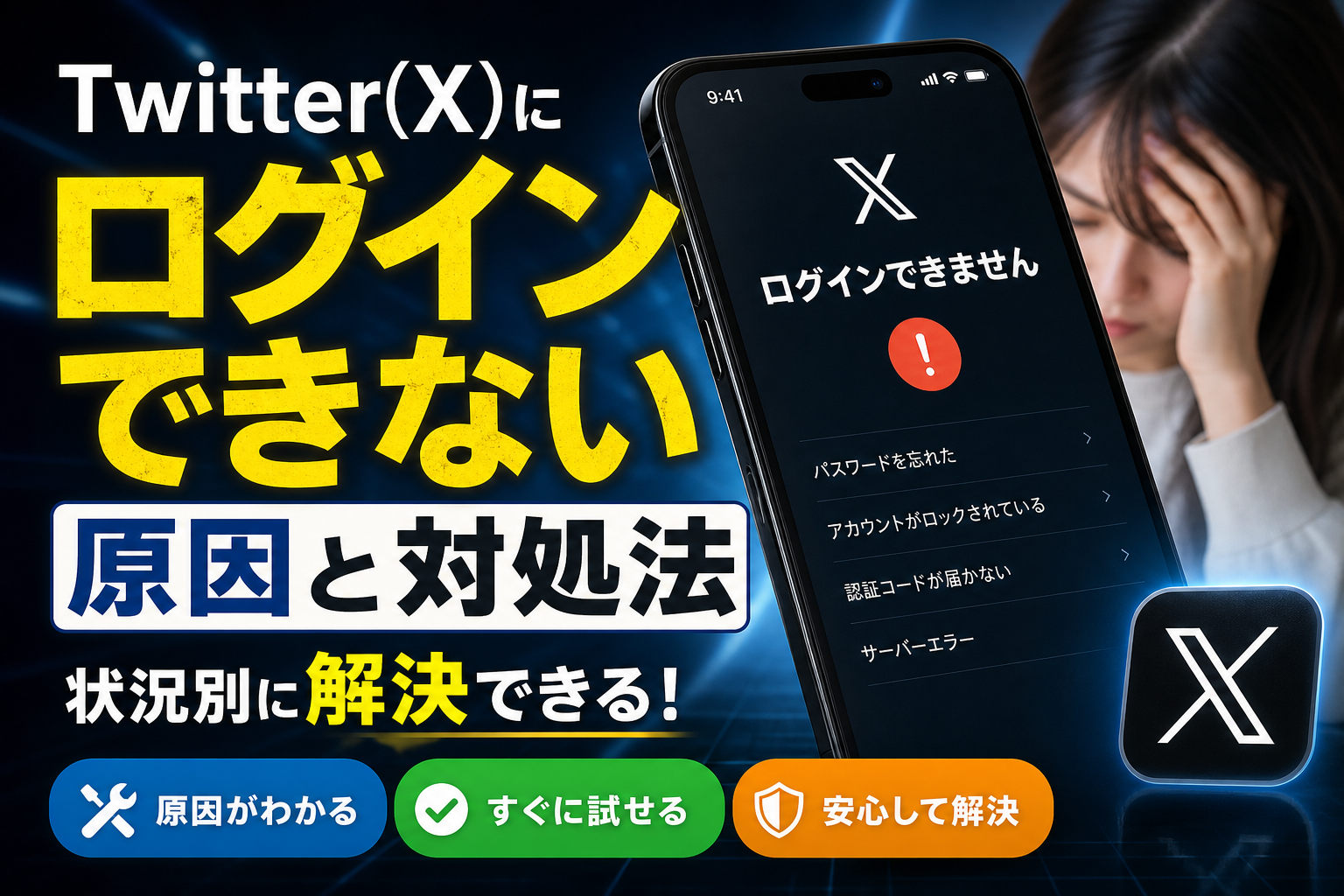
Twitter(X)にログインできない原因は「パスワード忘れ」「2段階認証エラー」「ブラウザ・アプリ不具合」「アカウント凍結や乗っ取り」「X側の障害」の5パターンであり、状況を特定することで効率的に対処できます。
- Twitter(X)にログインできない場合は、まずパスワード再設定やブラウザのキャッシュ削除、2段階認証設定の確認など状況に応じた対処法を試すことが重要です。
- 乗っ取りやアカウント凍結が疑われる場合はX公式ヘルプセンターからの申請が有効な対応となります。
- 復旧後のアカウント保護として認証アプリやパスキーの導入、バックアップコード保存などが重要です。本文では復旧後のセキュリティ強化については明記されていません。
Twitter(X)にログインできない原因と即効対処法を徹底解説。パスワードを忘れた、2段階認証(2FA)のコードが届かない、ブラウザ版・アプリの不具合、アカウントのロックや乗っ取りまで状況別の復旧手順を網羅。最新仕様に対応した完全解決ガイ
この記事でわかること
- Twitter(X)のパスワード再設定メールが届かないのはなぜですか?
- 電話番号が変わって2段階認証コードを受け取れません。
- ブラウザ版(x.com)でログインしようとすると画面がループします。
🔎 編集部リアルタイム確認(当サイトによる実測)
2026年8月28日 03:09 JST時点で X(旧Twitter) へ実際に接続を試みたところ、サーバーは正常に応答しました(応答 196ms)。現時点で当サイトからは広範な障害は確認できませんでした。つながらない場合は回線・アカウント・アプリなど個別環境が原因の可能性があります。
Twitter(X)にログインできない原因は5パターン。状況別に切り分けて対処する
Twitter(X)にログインできない主な原因は「パスワード忘れ」「2段階認証エラー」「ブラウザ・アプリの不具合」「アカウント凍結や乗っ取り」「X側の障害」の5つに分かれます。まずはどのパターンに当てはまるかをチェックすると、遠回りせずに解決できます。
急にログアウトされた、パスワードを入れてもはじかれる、認証コードが届かない――こういう状況になると、焦ってしまう場面も少なくありません。ビジネスや広報でXを使っているならなおさらです。状況別に今すぐ試したい手順を1つずつ紐解いていきます。
エラーメッセージ別の主な原因と最短解決策
表示されているエラー文言によって、取るべき対処は大きく変わります。以下の比較表で状況を確認してみてください。
| 表示される状況 | 主な原因 | 最短の対処法 |
|---|---|---|
| パスワードが違います | パスワード忘れ・入力ミス | パスワード再設定 |
| 確認コードが届かない | SMS認証の仕様変更・電話番号変更 | 認証アプリ/バックアップコード利用 |
| ログイン画面がループする | ブラウザのキャッシュ・Cookie破損 | キャッシュ削除・シークレットモード |
| アカウントがロックされました | 不審なログイン検知・規約違反疑い | 異議申し立てフォーム(X公式) |
| ポストを読み込めません | X側の大規模障害 | 公式の稼働状況を確認して待機 |
アプリ版とブラウザ版(Web版)どちらで起きているか確認
アプリでログインできないのにブラウザ版(x.com)ではログインできる、という場合はアプリ側の不具合の可能性が高いです。逆にブラウザ版だけで起きるなら、Cookieやキャッシュ、拡張機能の干渉が疑われます。スマホアプリとPCブラウザの両方でアクセスを試して、双方で同じ症状が出るかチェックすると原因の絞り込みがスムーズです。
ブラウザ版特有の不具合については Twitterブラウザ版が開かない・ログインできない不具合の徹底解説 でも詳しく扱っています。
パスワード・ユーザー名・メールアドレス忘れの場合の対処法
パスワードや登録情報を忘れた場合は、X公式の「パスワードをお忘れですか?」から再設定するのが最短ルートです。メールが届かない場合は受信設定の見直しが必要になります。
パスワード再設定(リセットメールが届かない場合の対策)
再設定の手順は次の通りです。
- ログイン画面の「パスワードを忘れた場合」をタップ
- 登録済みのメールアドレス・電話番号・ユーザー名のいずれかを入力
- 届いた確認コードまたはリンクから新しいパスワードを設定
ここで多く発生するのが「リセットメールが届かない」という問題です。迷惑メールフォルダに振り分けられているケースや、キャリアメール(docomo、au、SoftBankなど)側で「@x.com」からのメールを受信拒否している設定が散見されます。指定ドメイン受信許可の設定を見直したうえで、再度リセットを申請してみるのが有効です。
ユーザー名(@ID)や登録メールアドレスを忘れた場合の検索法
ユーザー名を忘れてしまった場合は、別のXアカウントや知人の検索欄から自分の本名や過去の表示名を入れて探すアプローチが効果的です。また、過去にログインしたことのある端末やブラウザに保存されたパスワード情報(1PasswordやChromeのパスワードマネージャーなど)から確認できる事例も多いため、管理ツールを覗いてみる価値があります。
登録メールアドレス自体を忘れてしまった場合は、心当たりのあるアドレスをログイン画面に1つずつ試すか、X公式ヘルプセンターから「アカウント復旧」の案内を確認して問い合わせる流れになります。
段階認証(2FA)コードが届かない・通らない場合の解決策
2段階認証のコードが届かない場合、SMS認証の仕様変更が原因になっているケースが増えています。認証アプリやバックアップコード、パスキーへの切り替えが根本的な解決策です。
SMS認証が届かない原因と仕様変更(X Premium限定化)
X(旧Twitter)は、SMSによる2段階認証を「X Premium」の有料会員限定機能に変更しています。無料アカウントの場合、SMSでの確認コード受信自体がブロックされる仕組みになっているケースがあり、「コードが届かない」原因の多くを占めています。
この仕様変更に伴って、X公式は無料ユーザーに対して「認証アプリ(Google Authenticator等)」または「パスキー」への移行をアナウンスしています。SMS認証に頼っていたアカウントほど、この切り替えのタイミングでログイントラブルに直面しやすい状況が続いています。
認証アプリ・バックアップコード・パスキーを使用したログイン復旧
電話番号が変わってしまった、あるいはSMSが届かないといった場面では、以下の方法を試してみましょう。
- バックアップコード:2段階認証の設定時に画面保存・出力した復旧用コードを入力する
- 認証アプリ(Google Authenticator・Authy等):連携済みのアプリに表示されるワンタイム6桁コードでログイン
- パスキー:指紋認証・顔認証や端末のPINでログインする仕組み(設定済みの場合)
どの方法も使えず、バックアップコードも手元に残っていない場合は、X公式ヘルプセンター(2段階認証のトラブル解決)に沿ってアカウント復旧の申請を行う必要があります。
ブラウザ版(Web版)やアプリの不具合・キャッシュが原因の場合
ブラウザでログイン画面がループする、読み込みが終わらないといった症状は、キャッシュやCookieの破損が原因であることが大半です。シークレットモードでの検証が手早い切り分け手段となります。
ブラウザのキャッシュ・Cookie削除とシークレットモードでのログイン検証
Chromeなどのブラウザに蓄積された過去のセッション情報が悪さをしているパターンが多く存在します。まずはシークレットモード(プライベートブラウズ)で x.com を開いてみてください。通常モードで発生していたエラーが出なければ、原因はキャッシュやCookieの影響と特定できます。
原因が判明した場合は、ブラウザの設定画面からキャッシュとCookieをクリアして再ログインを行います。詳しい手順は X(Twitter)のキャッシュを安全に削除する方法 で案内しています。
アプリの再起動・アップデート・ストレージ削除の影響
スマホアプリの動作不良なら、アプリのタスク終了・再起動を試し、次にApp StoreやGoogle Playストアで最新版へアップデートを行う順番がスムーズです。それでも解消されない場合はアプリのストレージデータ消去や再インストールを検討しますが、あらかじめ注意点があります。
Webブラウザでの操作全般に困っている場合は Twitter(X)にログインできない場合の解決策 も役立ちます。
アカウント凍結・ロック・乗っ取り(不正アクセス)が疑われる場合
「不審なログインを検知しました」といった警告が出た場合、乗っ取りの疑いがあれば早急な対応が必要です。放置すると二次被害が発生するケースもあります。
警告画面が出た場合の異議申し立て・解除申請手順
アカウントがロックされる背景には、規約違反の疑いだけでなく「見慣れない環境や海外IPからのログイン」に対する自動保護措置である事例も多く含まれます。画面の案内に沿って電話番号確認やキャプチャ認証を行うことで解除される場合がほとんどです。
不当な制限だと考えられる場合は、X公式の異議申し立てフォームから状況を申告可能です。総務省の資料(プラットフォーム事業者に対する苦情処理体制等の整備に関する方針)においても、大規模SNS事業者に対してアカウント制限理由の説明義務や適切な窓口対応が推奨されており、異議申し立ての受付体制は徐々に整えられつつあります。
アカウントが乗っ取られた場合の緊急復旧とX公式問い合わせ
独立行政法人情報処理推進機構(IPA)の発表によると、「情報セキュリティ安心相談窓口」に寄せられる不正アクセスやSNSアカウント乗っ取りに関する相談は継続して多数報告されており、被害の未然防止や早期対処が呼びかけられています。
また、フィッシング対策協議会の月次発表データによると、実在する企業やSNSを装ったフィッシング詐欺の報告数は高止まり傾向にあり、悪用されたブランド数も多様化しています。偽のログイン画面にID・パスワードを入力してしまい、不正アクセスを受ける事例が後を絶ちません。
乗っ取りが疑われる場合のアクション手順は以下の通りです。
- パスワード再設定を試みる(アクセス可能な状態であれば即座にパスワード変更)
- 登録メールアドレスや電話番号が書き換えられていないか設定画面で確認
- 勝手に変更されていた場合、X公式ヘルプセンター(アカウントアクセス問題の報告)から被害内容を送信
- 同じパスワードを他サービスでも使っている場合は、乗っ取り被害の連鎖を防ぐため他サービスのパスワードも速やかに変更
IPAによる個人でのパスワード利用実態調査などでも、複数サービスで同じパスワードを使い回している利用者が約半数にのぼる結果が示されています。ログイン復旧を果たした後は、使い回しをやめてパスワード管理ツール(1Password等)を活用するなどセキュリティ強度の底上げを図るタイミングとして捉えると安心です。
公式サポートへの詳細なコンタクト方法は X(Twitter)公式サポート問い合わせ完全ガイド に記載しています。
Twitter(X)公式サーバーの障害・不具合を確認する方法
「ポストを読み込めません」といったエラーが広範囲で出ている場合、個人の設定ではなくX側の障害である可能性が高いです。まずは自分だけの問題かどうかを確認しましょう。
「ポストを読み込めません」等の大規模障害の見分け方
他ユーザーの投稿が途絶える、あるいはリアルタイム検索で「X障害」「ログインできない」というキーワードが急増している場合、サーバーダウンや仕様変更に伴う全体障害が疑われます。公式の稼働アナウンスや障害検知サイトを確認し、個人の設定変更を行わずに待機するのが賢明です。
「ポストを読み込めません」の障害パターンについては https://asset-inc.jp/newcurrent/twitter-post-not-loading-guide/ でも事例ごとにまとめています。
障害発生時の注意点と別アカウント切り替え
システム障害の最中にパスワードの変更やアプリの再インストールを繰り返すと、認証サーバーへ負荷がかかり、復旧後に一時的なセキュリティロックが残ってしまうケースが見受けられます。サブアカウントへ切り替えても同様のエラーが発生するなら、システム側の復旧を静かに待つ対応をおすすめします。
アカウント復旧後に取り入れたいセキュリティ強化対策
トラブルを無事に解決できたら、再発防止のためにセキュリティ設定を見直しておくことが大切です。アカウントの乗っ取りやログイン不能を防ぐ具体的な予防策を挙げます。
- 認証アプリ(TOTP)への切り替え:SMSに依存しない「Google Authenticator」や「1Password」などの認証アプリを設定する
- バックアップコードの紙媒体・安全な場所での保管:端末紛失時に備え、発行された復旧コードを確実に手元に残す
- パスキー(Passkey)の登録:生体認証を活用し、フィッシングサイトによるパスワード盗難のリスクを大幅に下げる
- 強力な固有パスワードの生成と管理:パスワードマネージャーを導入し、記号・英数字を組み合わせた複雑なパスワードを設定する
パスワードの使い回しを防ぎ、端末のセキュリティソフトを最新状態に保つだけでも、不正ログインのリスクを格段に低減できます。
Twitter(X)ログインできない問題に関するよくある質問
Twitter(X)のパスワード再設定メールが届かないのはなぜですか?
迷惑メールフォルダへの自動振り分けやキャリアメールの受信拒否設定が主な原因です。「@x.com」からのドメイン受信許可を設定したうえで、再度リセットを申請してみてください。
電話番号が変わって2段階認証コードを受け取れません。
アカウント設定時に保存した「バックアップコード」を使用するか、認証アプリやパスキーでのログインを試します。いずれも利用できない場合は、X公式ヘルプセンターからアカウント復旧サポート申請を行う必要があります。
ブラウザ版(x.com)でログインしようとすると画面がループします。
ブラウザに蓄積されたキャッシュやCookieの破損が起因しているケースが多く見られます。シークレットモード(プライベートブラウズ)で開くか、ブラウザのキャッシュをクリアすると解消される場合があります。
アカウントが乗っ取られてログインできない場合はどうすればいいですか?
直ちにパスワードリセットを試み、登録メールアドレスが改ざんされている場合は、X公式サポートの「乗っ取られたアカウントの復旧申請フォーム」から速やかに報告・対応を依頼してください。
ログインできない原因は1つとは限らず、パスワード忘れと2段階認証の仕様変更が重なっているケースも珍しくありません。この記事の切り分け表や手順を参考に1つずつ試していくと、復旧の糸口が見つかりやすくなります。自分で対処しきれない場合は無理に操作を重ねず、X公式ヘルプセンターへの問い合わせへ切り替える判断も重要です。
📚 参考・出典(編集部が確認した一次ソース)
- IPA 独立行政法人 情報処理推進機構 (ipa.go.jp)
- フィッシング対策協議会 (antiphishing.jp)
- 総務省 (soumu.go.jp)
- Xヘルプセンター (help.x.com)
※本記事の作成にあたり、上記の公開情報・一次ソースを確認しています。
Q. Twitter(X)のパスワード再設定メールが届かないのはなぜですか?
Q. 電話番号が変わって2段階認証コードを受け取れません。
Q. ブラウザ版(x.com)でログインしようとすると画面がループします。
Q. アカウントが乗っ取られてログインできない場合はどうすればいいですか?
🧰 お困りごとの解決に
 Appleサポートに電話でオペレーターにつなぐ方法Apple無料フリーダイヤル0120-277-535の自動音声を突破してオペレーターに最速で繋ぐ実務的な方法と、混雑時間…
 atoneをAmazonで使う方法と登録エラーの対処atoneはAmazonに直接登録できません。アプリから無料発行できるJCBバーチャルカードをクレジットカード枠で登録す…
 Gmailの受信トレイはどこ?スマホ・PC別の開き方Gmailの受信トレイの場所がわからないなら、まずスマホかPCかを確認し、使用するアプリやブラウザを特定することが大切で…
 Windows Media PlayerのCD再生・取り込み・エラー対処Windows10・11のMedia PlayerとWindows Media Player Legacyの見分け方、有…
 Uber Eatsのサポートへの連絡方法Ubereatsの電話番号は廃止。稼働中の配達トラブルはアプリ内チャットで「現在の配達に関する緊急項目」を選び、トリガー…