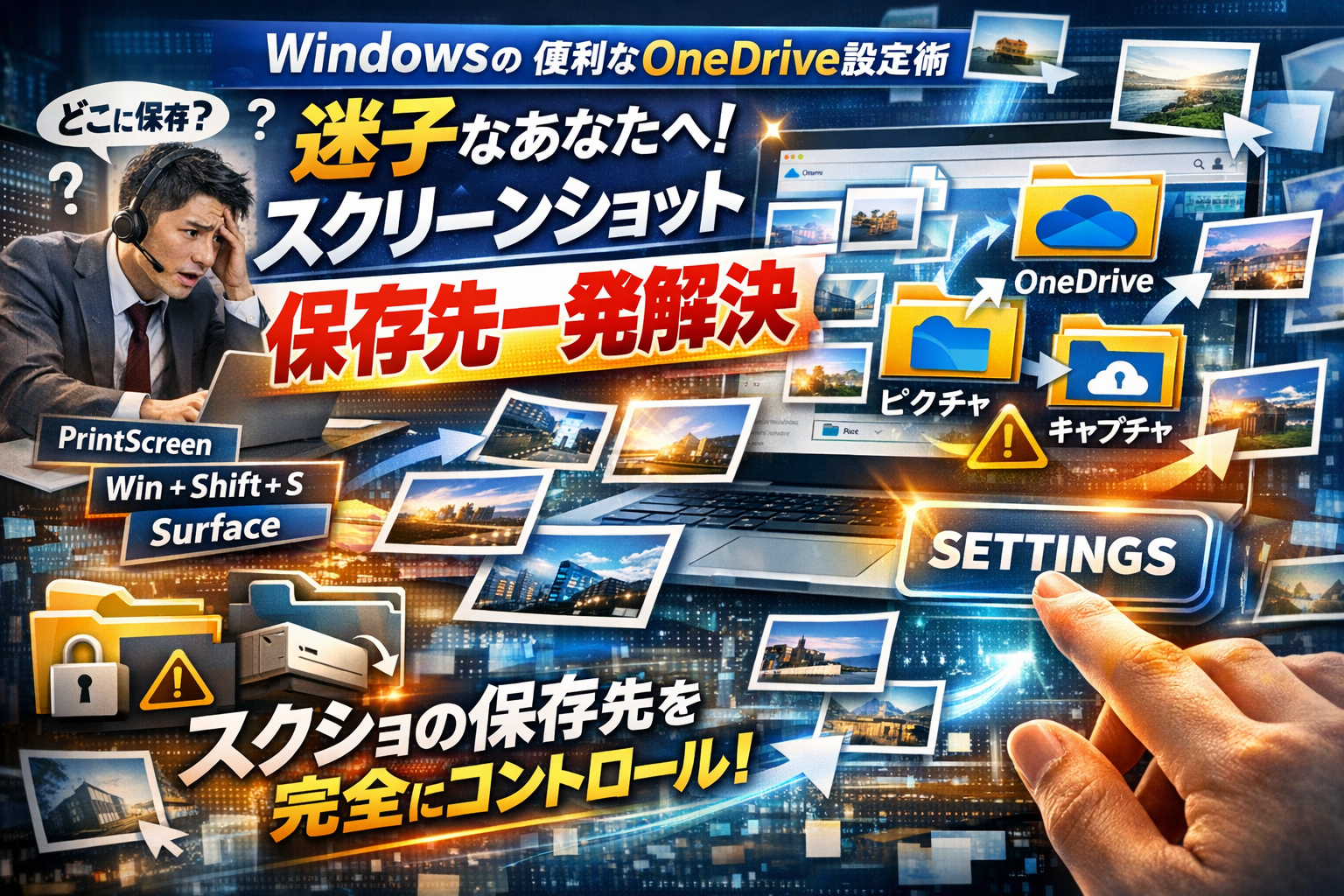
オンライン会議中に慌てて撮ったスクショが見つからず、エクスプローラーやデスクトップを何度も探していないでしょうか。原因は「Windows スクリーンショット保存先」が、撮り方やOneDriveの設定、機種ごとの仕様で静かに変わっているからです。同じWindows11でも、PrintScreen、Win+PrintScreen、Win+Shift+S、Surfaceのボタン操作で、保存場所とファイルの残り方がまったく違います。さらに、気付かないうちにOneDrive配下へ自動保存され、共有フォルダに業務用スクリーンショットが流出しているケースも珍しくありません。
本記事では、「いま撮った1枚がどこにあるかを即座に特定できる状態」をゴールに、Windows10/11共通の標準保存先、OneDrive連携、Surface特有の挙動、そして安全な保存先変更の手順まで、実務で必要な範囲だけを整理します。読む前のまま運用を続けると、「スクリーンショットが保存されない」「フォルダがない」「Windows11だけ挙動が違う」といったトラブル対応に毎回時間を奪われます。この記事を読み進めれば、自分のPCでスクリーンショットがどこに、どんなルールで溜まっていくのかを完全にコントロールできるようになります。
- いま撮ったWindowsスクリーンショット保存先が見つからない…迷子ゼロの全体像を最短で把握!
- PrintScreenやWin+PrintScreenやWin+Shift+Sで変わるWindowsスクリーンショット保存先の違いを完全解説
- 標準のWindowsスクリーンショット保存先を画像付きでたどる!ピクチャやビデオやOneDriveの関係性
- Windowsスクリーンショット保存先を自由にカスタム!好きなフォルダやデスクトップへ変更する爽快ワザ
- OneDriveに勝手にWindowsスクリーンショット保存先が移動する問題をスッキリ解決する設定術
- Windowsスクリーンショット保存先に保存されない時や使えない時のプロが即チェックする盲点
- SurfaceやノートPCでよくあるWindowsスクリーンショット保存先みるみる迷子問題のすべて
- 仕事や勉強環境で大差が出る最強のWindowsスクリーンショット保存先設計と管理術
- やりがち失敗から学ぶWindowsスクリーンショット保存先トラブル回避テクニック全部見せ
- この記事を書いた理由
いま撮ったWindowsスクリーンショット保存先が見つからない…迷子ゼロの全体像を最短で把握!
オンライン会議中に撮ったはずの画面が「どこにもない」。この瞬間の冷や汗は、情シスやヘルプデスクにはおなじみの光景です。鍵になるのは、どの操作で撮ったかと、どの場所に自動保存される設定になっているかを切り分けることです。
まず押さえたい整理軸は次の2つです。
-
キーボード操作か、アプリか
-
ローカル保存か、OneDriveなどクラウド保存か
これを押さえるだけで、迷子になっているファイルの「あたり」が一気に絞れます。
Windowsスクリーンショット保存先は撮り方で思わぬトラブルが起きる理由
撮り方ごとに挙動はまったく違います。代表的なものをまとめると次の通りです。
| 操作 | 保存される場所のイメージ |
|---|---|
| PrintScreen 単体 | クリップボードのみ(ファイルは未作成) |
| Windowsロゴキー + PrintScreen | ピクチャ配下のスクリーンショットフォルダ |
| Windowsロゴキー + Shift + S | クリップボード中心、Snipping Toolとの連携 |
| Alt + PrintScreen | アクティブウィンドウのみをクリップボード |
| Snipping Tool から保存 | 自分で指定したフォルダ |
| Surfaceのボタン操作 | 上記いずれかと同じだがFnキーが絡みやすい |
「ファイルとして保存される撮り方」と「クリップボード止まりの撮り方」が混在するため、「撮ったのに保存されない」と感じる人が続出します。範囲指定のキャプチャが特に誤解されやすいポイントです。
Windows10やWindows11でWindowsスクリーンショット保存先に起きる見落としがちな違い
Windows10と11で決定的に違うのは、UIと初期アプリの顔つきです。保存されるフォルダ構造は大きく変わりませんが、見失いやすさには差が出ます。
-
画面右下の通知領域に表示される「クリップボードのポップアップ」の見栄えが変わり、保存されたと勘違いしやすい
-
Snipping Toolと切り取り領域の挙動が統合され、いつの間にかアプリ保存に誘導される
私の視点で言いますと、現場で「Windows11に変えたらスクショがどこかへ消える」と相談されるケースの多くは、実際にはOneDrive連携と通知の見え方の変化が原因です。OSの違いそのものより、「どのパスに誘導されているか」を確認する方がはるかに重要です。
PCやSurfaceでWindowsスクリーンショット保存先が混乱するユーザーがやりがちなパターン
ノートパソコンやSurfaceでは、物理キーの配置とクラウド連携が絡み合い、迷子率が一気に上がります。現場でよく見るパターンを整理します。
-
Fnキーとの組み合わせを誤解
- SurfaceのようにPrintScreenがFnキーと同居している機種で、「押せていない」ことに気づかない
-
フォルダをエクスプローラーで直接移動
- ピクチャ内のスクリーンショットフォルダを切り取りでDドライブに移動し、Dドライブ直下に画像がばらまかれて「デスクトップに保存される」と錯覚する
-
OneDrive配下だけが同期対象
- 社内ルールでピクチャフォルダをOneDriveに同期しており、ローカルのピクチャを探しても何も見つからない
迷子をゼロにしたいなら、まずは自分のPCが次のどちら寄りなのかを意識しておくと整理しやすくなります。
-
ローカルに閉じておきたい業務用PCか
-
OneDriveで社外やスマホとも共有したいスタイルか
この前提が決まれば、どの撮り方を軸にし、どのフォルダを「スクショの住所」として固定するかが見えてきます。続く章では、各ショートカットと保存場所の関係をさらに踏み込んで整理していきます。
PrintScreenやWin+PrintScreenやWin+Shift+Sで変わるWindowsスクリーンショット保存先の違いを完全解説
オンライン会議中に慌てて撮ったスクショが「どこにもない」と感じる多くのケースは、ショートカットごとの保存先の違いを把握できていないだけです。ここを腑に落ちるまで整理すると、迷子ゼロの世界に一気に近づきます。
私の視点で言いますと、情シスやヘルプデスクへの問い合わせは、撮り方と保存先の組み合わせを説明した瞬間に9割解決します。
クリップボード保存から自動フォルダ保存までWindowsスクリーンショット保存先のパターンを整理
まずは押したキーと保存先の対応を、業務中にパッと思い出せるレベルまで固めます。
| 操作キー | 撮影範囲 | 保存先/挙動 | 主な保存場所 |
|---|---|---|---|
| PrintScreen | 画面全体 | クリップボードにコピー | ペイントやExcelに貼り付けて初めてファイル化 |
| Alt+PrintScreen | アクティブウィンドウ | クリップボードにコピー | アプリ単位で貼り付け利用 |
| Win+PrintScreen | 画面全体 | 自動で画像ファイルを保存 | 通常はピクチャ内のスクリーンショットフォルダ |
| Win+Shift+S | 範囲/ウィンドウ/全体 | クリップボード中心+通知から保存 | 設定次第でSnipping Toolに連携 |
ポイントは「自動保存されるのはWin+PrintScreenだけ」という事実です。PrintScreen単体やAlt+PrintScreenは、ファイルではなく一時的な画像データとしてメモリ上のボードに置かれます。ペイントやPowerPoint、Wordを起動して貼り付けてから保存する流れを取る必要があります。
範囲指定スクリーンショットが「Windowsスクリーンショット保存先に保存されない」と誤解しやすい理由
Win+Shift+Sでの範囲指定撮影は便利ですが、トラブルの温床にもなります。「撮ったはずなのにどこにも画像がない」という相談の多くがこのパターンです。
範囲指定をすると、通常は次のような流れになります。
-
画面右下に小さなサムネイル通知が数秒表示される
-
その通知をクリックするとSnipping Toolが開き、ここで初めてファイルとして保存できる
-
通知を見逃すと、画像はクリップボードに残るだけでフォルダには保存されない
つまり、Win+Shift+Sは「撮影」ではなく「貼り付け前提のコピー」と理解しておくと混乱しません。保存したいときは、撮影後すぐにCtrl+Vでメールやドキュメントに貼り付けるか、通知からSnipping Toolを開いて明示的に保存します。
よくあるのは「全部Win+Shift+Sで撮っているのに、探しているフォルダには1枚もない」というケースです。この場合、そもそもファイルが作成されていないので、いくらピクチャやOneDrive側を探しても見つかりません。
Alt+PrintScreenなどアプリごとのショートカットでWindowsスクリーンショット保存先が変わる裏側
Alt+PrintScreenは、特定のウィンドウだけを素早く撮影したいときの定番です。ただし、挙動はPrintScreen単体と同様でクリップボード保存のみです。貼り付けて保存しない限り、どのフォルダにもファイルは生成されません。
さらに現場で混乱を生むのが、アプリごとの独自ショートカットや保存先です。
-
ブラウザ拡張のキャプチャ機能
-
TeamsやZoom内のスクリーンショットボタン
-
ゲームバー(Win+G)からのキャプチャ
これらはWindows標準とは別のルールでファイルを保存します。例えばゲームバーは、通常ビデオ内のキャプチャフォルダに動画や静止画を保存しますし、Teamsはチャットの添付ファイルとしてクラウドに送られるパターンがあります。
| 種類 | 主な操作 | 想定保存先 |
|---|---|---|
| Windows標準(Win+PrintScreen) | 画面キャプチャ | ピクチャ配下の専用フォルダ |
| Snipping Tool連携(Win+Shift+S) | 範囲/ウィンドウ | 通常はユーザーが場所を指定 |
| ゲームバー | Win+G | ビデオ配下のキャプチャ |
| 会議アプリ内キャプチャ | アプリ独自ボタン | 各サービスのクラウドやローカル |
「いつもExcelに貼り付けているから保存先はExcelのファイル」と考えると整理しやすくなります。キー操作でどこにコピーされ、どのアプリでファイルとして保存するのかをセットで決めておくと、業務中のスクショ迷子は一気に減ります。
標準のWindowsスクリーンショット保存先を画像付きでたどる!ピクチャやビデオやOneDriveの関係性
オンライン会議中に撮ったスクショが行方不明になる原因のかなりの割合は、「標準の保存場所をそもそも勘違いしている」ケースです。ここを一度きっちり押さえると、迷子ゼロの状態にかなり近づきます。
私の視点で言いますと、情シスやヘルプデスクに寄せられる質問も、この章を理解していればその場で自己解決できる内容がほとんどです。
ピクチャのWindowsスクリーンショット保存先やビデオのキャプチャフォルダを正しく確認する極意
標準のショートカットで撮影した画像ファイルは、原則として次の2か所に自動保存されます。
| 主な用途 | フォルダ名 | パスの例 | 確認のポイント |
|---|---|---|---|
| 画面全体を画像として保存 (Windowsキー+PrintScreen) | スクリーンショット | C:\Users\ユーザー名\Pictures\Screenshots | ピクチャ配下に作成される。存在しなければ後述の手順で確認 |
| ゲームバーや録画系 (Win+G、録画ボタン) | キャプチャ | C:\Users\ユーザー名\Videos\Captures | 動画とあわせて静止画もここに入ることが多い |
確認はエクスプローラーから行います。
- タスクバーのフォルダアイコンをクリックしてエクスプローラーを開く
- 左側のナビゲーションからピクチャをクリック
- 中にScreenshots / スクリーンショットというフォルダがあるか確認
- 同様にビデオをクリックし、Captures / キャプチャフォルダも確認
ここでよくある誤解が、「デスクトップに保存されるはず」と思い込んでしまうパターンです。標準設定ではデスクトップではなく、あくまでピクチャとビデオ配下が本来の保存場所です。
さらに現場で頻発するのが、スクリーンショットフォルダを切り取りでDドライブ直下に移動してしまうケースです。この操作を行うと、新しく撮った画像がD:\にバラバラと増えていき、「デスクトップに保存されるようになった」と勘違いしやすくなります。ファイル自体は壊れていないので、後述の場所タブから元に戻すとすっきり整理できます。
OneDriveが有効時Windowsスクリーンショット保存先がどのパスに移動するのか
OneDriveを有効にしているノートパソコンやSurfaceでは、意図せずクラウド側にスクショが飛ぶことがあります。特に総務や営業事務の方からの問い合わせが多いポイントです。
OneDriveがスクショを拾う代表的なパターンは次のとおりです。
-
OneDriveアプリの設定で「画像を自動的に保存」がオン
-
OneDriveのピクチャフォルダをPC側のピクチャとして保護している状態
この場合、保存パスは次のように変わります。
-
C:\Users\ユーザー名\OneDrive\Pictures\Screenshots
-
C:\Users\ユーザー名\OneDrive\ピクチャ\スクリーンショット
ローカルのピクチャをどれだけ探しても見つからないときは、エクスプローラー左側のOneDriveを必ず開いてください。そこからPictures / ピクチャ→Screenshots / スクリーンショットをたどると、多くの場合「行方不明のスクショ」がまとまって見つかります。
業務用PCでは、ここが共有フォルダと同期しているケースもあり、意図しない画面キャプチャが同僚と共有されてしまうリスクがあります。情報漏えい対策として、あえてスクショはローカルのDドライブに閉じ込める運用を採用する企業もあるほどです。
Windowsスクリーンショット保存先フォルダがない時・英語表記になった時の見分け方
「スクリーンショットのフォルダが見当たらない」「昨日まで日本語だったのにScreenshotsと英語になった」といった相談も定期的に発生します。ここで慌てる必要はありません。フォルダが“消えた”のではなく、次のようなパターンが多いからです。
- まだ一度も自動保存のスクショを撮影していない
- Windowsキー+PrintScreenで一度撮影すると、初めてScreenshotsフォルダが自動作成されます。
- 表示名だけ英語になっている
- エクスプローラーでは「スクリーンショット」と表示されても、実際のフォルダ名はScreenshotsです。環境によって表示が英語寄りになることがありますが、場所自体は同じです。
- 誤ってフォルダを移動・統合してしまった
- 切り取りでDドライブに移動したり、ほかのフォルダにドラッグして重ねてしまうと、ピクチャ直下からは消えたように見えます。
このようなときは、次の順番で落ち着いて確認すると迷子になりにくくなります。
-
エクスプローラー右上の検索ボックスで「*.png」を検索し、直近で作成された画像を探す
-
見つかったファイルを右クリックし、ファイルの場所を開くで現在の保存フォルダを特定
-
特定したフォルダのプロパティ → 場所タブから、本来置きたい位置(標準ならピクチャ配下)に戻す
ここまで押さえておくと、「さっき撮ったスクショがどこかに消えた」状態から一気に解放されます。次のステップでは、ショートカットの違いによる保存先の変化まで整理しておくと、業務中のキャプチャ作業が格段にスムーズになります。
Windowsスクリーンショット保存先を自由にカスタム!好きなフォルダやデスクトップへ変更する爽快ワザ
「毎回探し回るくらいなら、最初から自分好みの場所に落ちてきてほしい」──業務用PCの相談で本音ベースでいちばん多い声です。この章では、保存先カスタムを“事故なく”やり切るための実務テクだけを絞り込みます。
プロパティの場所タブでWindowsスクリーンショット保存先を変えるのが唯一おすすめな理由
私の視点で言いますと、保存先変更はプロパティの場所タブ以外は地雷だと考えています。エクスプローラーでフォルダをドラッグしたり切り取り移動した瞬間から、トラブル相談が一気に増えるためです。
代表的な安全な変更手順は次の通りです。
- エクスプローラーを開く
- ピクチャ内の「Screenshots」フォルダを右クリック
- プロパティ を開き、「場所」タブを選択
- 「移動」をクリックし、デスクトップや任意フォルダを選択
- 「OK」で既存ファイルの移動を確認して完了
この方法を使うと、Windows側の「ここに保存する」という設定自体が書き換わるため、今後の自動保存もすべて新しい場所に統一されます。表にまとめると違いがはっきりします。
| 移動方法 | メリット | 典型的なリスク |
|---|---|---|
| 場所タブで変更 | 自動保存先が正しく更新される | 特になし(手順ミスしない限り安全) |
| フォルダをドラッグ | 見かけ上は移動できたように見える | ショットが別場所にバラまかれ始める |
| 切り取り+貼り付け | 一時的に動いたように感じる | アプリが旧パスを参照してエラーになりがち |
特にオンライン会議を頻繁に撮影する人ほど、場所タブでの変更を「最初の初期設定」として済ませておく価値があります。
Dドライブや外付けへWindowsスクリーンショット保存先を変更して招くトラブル事例
業務現場で多いのが、「Cドライブ節約のつもりでDドライブに逃がしたらカオスになった」というパターンです。具体的には次のようなケースが繰り返し発生しています。
-
ScreenshotsフォルダをDドライブ直下へ切り取りで移動
→ その後のショット画像がD:\直下に1枚ずつバラバラに生成
→ 「いつの間にかデスクトップに保存されるようになった」と勘違い -
外付けHDDやUSBメモリを保存先に指定
→ 外出先でメディアを抜いたまま撮影
→ 保存そのものが失敗し、「撮れない」と誤解して情シスに駆け込み
Dドライブに逃がす場合は、次のポイントを守ると事故が激減します。
-
必ずD:\Screenshots といった専用フォルダを事前に作成して指定する
-
外付けドライブは常に接続されているマシン以外には原則使わない
-
画像編集アプリやOffice(Word、Excel)側の「最近使った場所」も、同じパスに揃えておく
容量節約だけを目的にすると、「探す時間」「復旧する時間」であっさり赤字になります。ストレージ設計と作業時間をセットで考えるのがプロのやり方です。
カスタム後にWindowsスクリーンショット保存先を元の状態にリセットする正攻法
「やっぱり標準に戻したい」「前任者が変えた保存場所をリセットしたい」という相談も多くあります。ここでフォルダを元の位置に手動で戻すのはNGです。必ず場所タブから逆戻しします。
標準状態に戻す手順は次の通りです。
- 現在ショットが溜まっているフォルダ(カスタム済みScreenshots)を右クリック
- プロパティ → 場所タブを開く
- 「標準に戻す」ボタンをクリック
- 表示されたパスが「C:\Users\ユーザー名\Pictures\Screenshots」になっているか確認
- 「OK」を押し、ファイルを元の場所へ移動するかどうかを選択
リセット時の選択肢とおすすめは次の通りです。
| ダイアログの選択肢 | おすすめ度 | 解説 |
|---|---|---|
| すべて移動する | 高 | 過去ショットもまとめて整理したい場合 |
| 移動しない | 中 | プロジェクト別に旧フォルダを残す場合 |
| キャンセルしてやり直す | 状況次第 | パスを確認し直したいとき |
ここで「移動しない」を選んだ場合、過去の画像は旧フォルダに残り続けます。後から混乱しないよう、旧フォルダ名を「旧_スクリーンショット保管」などにリネームしておくと、検索時に迷子になりにくくなります。
保存先カスタムは、一度きちんと設計してしまえば毎日のスクショがそのまま業務ログになる強力な武器になります。撮った瞬間から「どこにあるか分かっている状態」を作れるかどうかが、作業効率を大きく左右します。
OneDriveに勝手にWindowsスクリーンショット保存先が移動する問題をスッキリ解決する設定術
オンライン会議中に撮ったスクショが突然クラウドに飛び、「あれ、ローカルにない…」と冷や汗をかいた経験はありませんか。ここでは、そのモヤモヤを一度で断ち切る実務レベルの設定術をまとめます。
OneDriveでWindowsスクリーンショット保存先が自動で同期される仕組みとユーザーあるある
OneDriveを使っている環境では、次の2つが絡むとスクショの場所が変わります。
-
OneDriveアプリの自動保存設定
-
ピクチャフォルダのバックアップ設定
特に多いのは、次のようなパターンです。
-
いつの間にか「OneDrive\ピクチャ\スクリーンショット」に保存されている
-
ローカルのピクチャを探しても見つからず、「保存されない」と勘違いする
-
会社の共有OneDriveに同期され、意図しないスクショがチームに丸見えになる
私の視点で言いますと、ヘルプデスク相談のかなりの割合が「操作ミス」ではなく「OneDriveの仕様理解不足」です。
OneDriveでWindowsスクリーンショット保存先を自動保存から外す設定手順
勝手にクラウドへ飛ばしたくない場合は、次の順序で確認すると迷いません。
- 画面右下のOneDriveアイコンを右クリック
- 設定をクリック
- 「同期とバックアップ」または「バックアップ」タブを開く
- 「スクリーンショットをOneDriveに自動的に保存」系の項目のチェックを外す
- 必要に応じて「画像」「ピクチャ」フォルダのバックアップもオフにする
ポイントは、スクリーンショット専用の自動保存と、ピクチャ全体のバックアップを分けて考えることです。後者を有効にしていると、スクショフォルダだけローカルに戻したつもりでも、実は丸ごとOneDrive配下にリダイレクトされ続けます。
Windowsスクリーンショット保存先を共有すると起きるリスクと安全保存ルール
業務でOneDrive共有フォルダに直接スクショが溜まる設定は、便利な一方で情報漏えいリスクも抱えます。よくある落とし穴を整理します。
| 保存場所タイプ | メリット | 主なリスク |
|---|---|---|
| ローカルのみ | 外部に出ないので安全度が高い | PC故障時に消える可能性 |
| 個人OneDrive | バックアップ性が高い | 誤共有による漏えい |
| 共有OneDrive | チームで即共有できる | 間違ったキャプチャが全員に配布される |
安全に運用するためのルール例を挙げます。
-
撮影場所はまずローカル固定、必要なものだけを共有フォルダへコピーする
-
機密情報を含む画面は、そもそも共有OneDrive直下には保存しない
-
プロジェクトごとに「共有用スクショ」「下書きスクショ」のフォルダを分ける
-
社内ルールとして「スクショの既定保存先」と「共有タイミング」を明文化する
このあたりを最初に設計しておくと、「どこに消えた?」だけでなく「誰に見られた?」という二重の不安からも解放されます。業務用PCでは、スクショの場所は単なるフォルダ設定ではなく、情報セキュリティ設計の一部として扱うことをおすすめします。
Windowsスクリーンショット保存先に保存されない時や使えない時のプロが即チェックする盲点
オンライン会議中に撮ったつもりのスクショが「どこにもない…」という相談は、現場では定番のトラブルです。ここでは、ヘルプデスクが最初に見るチェックポイントだけをギュッと絞ってお伝えします。
キー配置やFnキーとPrintScreen表記違いでWindowsスクリーンショット保存先がズレる原因
まず疑うべきは「保存先」ではなく「そもそも撮れていない」パターンです。ノートパソコンやSurface系で目立つのが、Fnキー絡みの押し間違いです。
代表的なポイントを整理します。
-
ノートパソコン: PrintScreenがFnキーと同じ列にあり、Fn+PrintScreenが必要な機種
-
Surface: Fn+Spaceや独自のスクリーンボタンが割り当てられている機種
-
外付けキーボード使用時: 本体側のFnロック設定が邪魔をするケース
| 状態 | 画面の変化 | 実際の保存状況 |
|---|---|---|
| PrintScreenのみ | 何も起きないように見える | クリップボードにコピー |
| Win+PrintScreen | 画面が一瞬暗くなる | 自動で画像フォルダに保存 |
| Win+Shift+S | 画面がグレー+範囲選択 | クリップボードのみ、画像ファイルは生成されない |
「画面が暗くならないのに保存先だけ探している」ケースがとても多いので、ショートカットとキー配列の確認がスタート地点になります。私の視点で言いますと、ここを押さえるだけで「保存されない相談」の3〜4割は片付きます。
ストレージ容量やアクセス権トラブルからWindowsスクリーンショット保存先ロスへの対策
きちんと撮れているのにファイルが増えない場合は、保存する側の事情を疑います。特にOneDrive連携やDドライブへの変更後に増えるのがこのパターンです。
チェックする順番は、次の3ステップが効率的です。
-
空き容量の確認
- Cドライブの残りGB数
- OneDriveのクラウド容量(ブラウザのOneDrive画面で確認)
-
アクセス権・パスの確認
- 保存先フォルダを右クリックしてプロパティを開き、「セキュリティ」で自分のアカウントに書き込み権限があるかを確認
- パスがネットワークドライブや削除済みの外付けSSDを指していないかを確認
-
場所タブの設定ミスを確認
- ピクチャ配下のスクリーンショットフォルダのプロパティから「場所」タブを見る
- あり得ないパス(存在しないドライブ文字や、ルート直下など)になっていたら修正
| トラブル例 | 原因 | 対策 |
|---|---|---|
| 撮影時にエラーは出ないがファイルが増えない | 保存先ドライブが容量不足 | 不要ファイル削除か保存先をCドライブへ戻す |
| Dドライブ直下に画像がばらまかれる | フォルダを切り取り移動 | 場所タブから正式に移動し直す |
| OneDriveだけ埋まりやすい | 画像フォルダの自動同期 | 設定で自動保存をオフにする |
保存先をいじった後ほど、この種の「ロス」が出やすいので、プロパティの場所タブと容量確認をセットで見る習慣が有効です。
企業PCや学校PCでWindowsスクリーンショット保存先が利用制限されるパターン診断
最後に見落とされがちなのが「そもそも組織ポリシーで制限されている」ケースです。特に情報システム部門が厳しい環境では、以下のような制御が入っていることがあります。
-
特定のキー操作(PrintScreen系)を無効化
-
OneDriveや共有フォルダへの自動保存を禁止
-
ローカルのピクチャやビデオに書き込み制限を設定
| 症状 | ローカルPC | 組織ポリシーの可能性 |
|---|---|---|
| どのショートカットでも撮影できない | キー不良の可能性 | IT管理者がグループポリシーで無効化 |
| 特定フォルダだけ保存に失敗 | フォルダ破損の可能性 | アクセス権を制限されている |
| 自宅PCでは問題なく撮れる | ハード問題低め | 組織側のセキュリティ設定濃厚 |
この場合、個人で設定をいじるとルール違反になるおそれがあります。自分で直そうとする前に、情シスや管理教員に「画面の撮影がポリシーで制限されているか」を確認するのが安全です。スクリーンショットは情報漏えいにも直結するため、組織側があえて制限している前提で考えたほうがトラブルを避けられます。
SurfaceやノートPCでよくあるWindowsスクリーンショット保存先みるみる迷子問題のすべて
Surfaceやノートパソコンで「今撮ったスクショどこ行った?」が頻発するのは、デスクトップPCより操作の種類が多く、保存先のルールが頭に入りきらないからです。ヘルプデスクの現場でも、迷子になりやすいのは決まってモバイルPCユーザーです。
Surface専用ボタンとWindows標準ショートカットが混在することで生まれるWindowsスクリーンショット保存先トラブル
Surfaceは本体ボタン、Fnキー、PrintScreenキー、Winキーが入り乱れるため、「撮れているつもりで撮れていない」「撮れているが保存場所が違う」が頻発します。
代表的なパターンを整理すると、迷子の原因がはっきり見えてきます。
| 操作・ボタン例 | 主な機種/状況 | 保存先・状態の典型 | 迷子になりやすい理由 |
|---|---|---|---|
| Win+PrintScreen | ほぼ全機種共通 | ピクチャ内のスクリーンショットフォルダ | OneDrive有効時はクラウド側に飛ぶ |
| PrintScreen単体 | ノートPC全般 | クリップボードのみ | 画像ファイルにならないため「保存されない」と誤解 |
| Fn+PrintScreen | Surface系で多い | 上2つと同じだがFn必須 | キー表記と実際の動きが一致せず混乱 |
| Surface本体ボタン(音量小+電源) | 一部Surface | 画像フォルダ系に自動保存 | スマホ感覚で押してPC側ルールを忘れがち |
私の視点で言いますと、現場で多いのは「PrintScreenだけ押して満足している」ケースです。クリップボードにコピーされているだけなので、ペイントやExcelに貼り付けて初めて画像ファイルになります。この違いを理解しているかどうかで、迷子の回数が一気に変わります。
タッチ操作やペン利用時のWindowsスクリーンショット保存先の選ばれ方を詳しくチェック
Surfaceペンやタッチ操作を使うと、Snipping Toolや切り取り&スケッチが自動で起動し、保存先が「アプリ任せ」になります。
よくある流れは次の通りです。
-
ペンのショートカットボタンを押す
-
画面の上部に範囲指定バーが出る
-
範囲を指定
-
通知やSnipping Toolのウィンドウから「保存」をクリック
ここで重要なのは、最後の保存先をアプリが記憶する点です。前回デスクトップに保存したなら、次回もデスクトップ。前回ドキュメントの任意フォルダにしたなら、次回もそこに飛びます。
タッチ&ペン利用時に迷子になるパターンは、だいたい次のどれかです。
-
通知を閉じてしまい、「そもそも保存していない」
-
Snipping Toolを閉じてしまい、クリップボードだけ残った状態
-
以前に指定した深い階層のフォルダに毎回保存されていて、エクスプローラーから追いきれていない
この場合は、Snipping Toolをもう一度起動し、「名前を付けて保存」をあえて行い、今どのフォルダが初期表示されるかを確認すると、迷子ルートが可視化できます。
外出先で撮ったWindowsスクリーンショット保存先が見つけにくい時アカウントと同期を疑う理由
ノートPCとSurfaceで「会社では見えるのに、自宅では見えない」「会議中に撮ったはずの画像が翌日消えている」と相談される時、プロが最初に確認するのはアカウントと同期先です。
代表的なパターンを挙げます。
-
社内Wi-Fi接続時だけOneDriveが企業アカウントで同期されている
-
外出先ではローカルアカウントでログオンし、別ユーザープロファイルに保存されている
-
出先で撮影時はノートPC本体に保存、自宅では別のデスクトップPCからクラウドだけ見ている
| 状況 | 実際の保存場所 | ユーザーが探している場所 |
|---|---|---|
| 会社ADアカウントでログオン | 会社用ユーザープロファイル内 | 自宅PCのローカルフォルダ |
| OneDrive法人アカウントで同期 | OneDrive内のピクチャや画像 | 個人OneDriveやローカルのピクチャ |
| 出先でオフライン作業 | Cドライブのローカルのみ | 帰社後にクラウド側 |
外出先の迷子を減らす鉄板ルールは、次の3つです。
-
どのアカウントでサインインしているか、画面右下や設定から必ず確認する
-
OneDriveの「アカウント」「場所」タブで、ピクチャが同期対象かどうかを把握する
-
仕事用スクリーンショットは、常に同じ「プロジェクト用フォルダ」か「年月別フォルダ」に保存する運用に固定する
この3点を押さえると、Surfaceでもノートパソコンでも、スクショ迷子は一気に減っていきます。
仕事や勉強環境で大差が出る最強のWindowsスクリーンショット保存先設計と管理術
オンライン会議中に撮ったショットが行方不明、マニュアル用の画像がバラバラ、デスクトップがサムネイルだらけ。これらは「撮り方」よりも保存先の設計ミスが原因です。ここでは、現場のヘルプデスクでも実際にすすめている保存先設計を、忙しい人向けにギュッとまとめます。
私の視点で言いますと、スクリーンキャプチャを「どこに・どんな名前で・どうやって貯めるか」を決めるだけで、作業スピードが1〜2割変わる感覚があります。
オンライン会議や多忙ユーザー必見!時系列で迷わないWindowsスクリーンショット保存先整理術
会議メモ用の画像は、「いつ・どの会議で撮ったか」がすぐ追えることが命です。おすすめは時系列フォルダ+自動連番ファイル名の組み合わせです。
まずは標準のスクリーンショットフォルダ(ピクチャ配下)か、OneDriveの画像フォルダのどちらかを「会議スクショ専用の入り口」に決めます。そのうえで、月ごとのサブフォルダを用意します。
例として、こんな構造です。
| レベル | フォルダ名例 | ポイント |
|---|---|---|
| 第1階層 | 画像\Screenshots | 標準の保存場所を採用 |
| 第2階層 | 2026-01 | 月ごとに自動仕分け |
| 第3階層 | 2026-01-15_顧客A定例 | 会議単位でフォルダを分ける |
会議前に第3階層のフォルダを作成し、そこにエクスプローラーで移動させた状態でメモアプリを開いておくと、ショット取得後のドラッグ&ドロップが一瞬で終わります。
あわせて次のルールを決めておくと、迷子が激減します。
-
Win+PrintScreenで「議事録用の全画面キャプチャ」を撮る
-
必要な部分だけをSnipping Tool(または切り取り&スケッチ)で上書き保存
-
会議が終わったら、その日のフォルダをOneDriveや共有フォルダにまとめて移動
「とりあえず保存」ではなく「どの会議の記録か」をフォルダ名に込めるのが、後から探さないコツです。
マニュアル作成やプロジェクトごとに最適なWindowsスクリーンショット保存先を作る極意
マニュアル作成や資料づくりが多い人は、時系列ではなくプロジェクト単位で保存先を設計した方が圧倒的に楽になります。ここでやりがちなのが、スクリーンショットフォルダそのものを切り取ってDドライブに移動してしまうケースです。この操作をすると、Dドライブ直下に画像がばらまかれてしまい、復旧相談がよく発生します。
安全かつ効率的な設計は、次のイメージです。
-
プロジェクトごとに「Doc」や「Manual」フォルダを作る
-
その配下に「img」「capture」などスクショ専用フォルダを作る
-
スクリーンショットの標準保存先は動かさず、必要な画像だけプロジェクト側へコピー
特におすすめなのは、プロジェクト側フォルダにショートカットを置く方法です。
| 方法 | メリット | 注意点 |
|---|---|---|
| 標準フォルダを固定 | OSアップデートの影響を受けにくい | 保存先が1カ所に集中 |
| プロジェクト側にショートカット | ドラッグ&ドロップが速い | 元ファイルの場所を理解しておく |
| フォルダを切り取り移動 | 一見スマートに見える | ファイルが散乱しやすく非推奨 |
プロジェクト別フォルダを「出口」にして、標準フォルダを「一旦貯める場所」と割り切ると、編集前と完成前の画像もきれいに整理できます。
学生やリモートワーカーのデスクトップ乱雑問題はWindowsスクリーンショット保存先の整理で解決
学生やリモートワーカーの相談で多いのが、「デスクトップがキャプチャ画像で埋まって、どれが最新かわからない」という状態です。これは、保存先だけでなくネーミングと削除ルールまで決めると一気に片付きます。
おすすめは次の3ステップです。
- デスクトップ直下に「_INBOX_Capture」フォルダを1つだけ作る
- 範囲指定ショットやSnipping Toolの保存先をこのフォルダに統一
- 週1回、「残す画像」と「捨てる画像」を30秒だけ仕分ける
さらに、学習・レポート・アルバイトなどでフォルダを分けておくと、あとからの振り返りがスムーズです。
| 用途 | 推奨フォルダ例 | 運用ルール |
|---|---|---|
| 授業ノート | Documents\Study\Capture | 学期ごとにサブフォルダ |
| レポート・論文 | Documents\Report\img | 提出後に不要分を削除 |
| アルバイト・業務 | Documents\Work\Screens | 店舗や案件名をフォルダ名に含める |
OneDriveや学校アカウントと同期している場合は、共有フォルダ直下を保存先にしないことも重要です。誤って個人情報が写り込んだウィンドウを同期してしまうと、思わぬ情報共有につながります。必ず「ローカルの作業フォルダ」で整理してから、必要な画像だけを共有先にコピーする流れを習慣化すると安心です。
保存先の設計は、一度決めてしまえば毎日の小さなストレスをずっと減らしてくれます。今の自分の働き方・学び方に合わせて、最初の1時間だけ本気で設計してみてください。スクリーンショットが、迷子の原因から頼れる相棒に一気に変わります。
やりがち失敗から学ぶWindowsスクリーンショット保存先トラブル回避テクニック全部見せ
Windowsスクリーンショット保存先フォルダを直接動かして復旧迷路にハマるユーザーの実例
スクショ迷子トラブルで一番多いのが、フォルダを「手でつまんで」動かしてしまうパターンです。
ピクチャ内のScreenshotsフォルダをエクスプローラーで切り取り、Dドライブ直下に貼り付けた結果、次のショットからはDドライブに画像ファイルだけがポロポロ増えていき、「デスクトップに保存されるようになった」と勘違いするケースがよくあります。
整理したつもりがカオスになる典型例を整理すると、次のようになります。
| 操作パターン | 起きる現象 | 復旧の難易度 |
|---|---|---|
| フォルダを切り取りで移動 | Dドライブ直下に画像がばらまかれる | 高い |
| フォルダをコピーで複製 | 本当の保存先がどちらか分からなくなる | 中 |
| 場所タブから変更 | 自動でパスが更新される | 低い |
復旧は、Screenshotsフォルダのプロパティから「場所」タブを開き、正しい保存先に戻すのが王道です。フォルダをドラッグで動かすのは一見手っ取り早く見えますが、保存先設定とフォルダ実体がズレる原因になるため避けた方が安全です。
OneDriveオフで突然Windowsスクリーンショット保存先を見失う錯覚トラブル
次に多いのが、OneDriveを無効化した瞬間に「過去のスクショが消えた」と感じるパターンです。実際には消えておらず、単にパスが変わっているだけというケースが大半です。
-
OneDrive有効時
- 実際のパス: OneDrive配下のピクチャ\Screenshots
-
OneDriveを停止またはサインアウト後
- 新規ショット: ローカルユーザープロファイルのピクチャ\Screenshots
- 過去ショット: クラウド側または旧OneDriveフォルダに残存
OneDriveで画像フォルダを同期していると、PrintScreenやWin+PrintScreenで撮影したファイルが自動でクラウド側に回されます。その状態でノートパソコンをリプレースしたり、同期を解除したりすると、「新しいパソコンには出てこない」「ローカルのピクチャを探してもない」という錯覚が起きます。
OneDriveアプリの設定画面で「バックアップ」や「画像」の項目を確認し、どのフォルダが同期対象になっているかを事前にスクショしておくと、環境移行後の捜索時間を大きく減らせます。
Windowsスクリーンショット保存先のルールをチームや家族で決めるだけで減らせる時間ロス
仕事や家庭でパソコンを共有している環境では、「誰がどこにスクショをためるか」を決めていないだけで、検索と問い合わせの時間が雪だるま式に増えていきます。現場サポートをしている私の視点で言いますと、ルール作りだけで半分以上のトラブルは防げます。
おすすめの最低限ルールは次の3点です。
-
スクショの標準保存先を1カ所に固定する
- 例: ユーザーごとのピクチャ\Screenshots配下に統一
-
業務用と個人用でフォルダを分ける
- 例: Screenshots\work と Screenshots\private
-
共有クラウドに同期してよいスクショの条件を明文化する
- 顧客情報や社外秘画面はローカル専用フォルダへ保存
オンライン会議が多いチームでは、「会議名_日付」のサブフォルダをその場で作成しておき、そこにショットをまとめる運用にすると、後から資料や議事録を作る際の探す時間が劇的に減ります。家族共用PCなら、「子ども用」「保護者用」とフォルダを分け、OneDrive同期対象は保護者フォルダだけにするだけでも、誤共有や誤削除のリスクをぐっと抑えられます。
この記事を書いた理由
著者 – 村上 雄介(newcurrent編集部ライター)
中小企業の現場支援をしていると、オンライン会議中に「いま撮ったスクショがない」という相談を月に十数回受けます。話を聞くと、PrintScreenはクリップボード、Win+PrintScreenはピクチャ配下、Surfaceボタンは別フォルダ、さらにOneDriveの自動保存が重なり、本人も場所を説明できない状態になっている事例が多いです。
私自身もノートPCとSurfaceを持ち替えながら作業していた際、Win+Shift+Sで撮った画像を「保存されていない」と勘違いし、会議中に同じ画面を三度取り直した失敗があります。43社の支援先でも、OneDrive配下の共有フォルダに機密情報入りスクリーンショットが紛れ込み、後から冷や汗をかいたケースが少なくありません。
一度きちんと「自分の環境でスクリーンショットがどこに残るか」を整理しておけば、この手の時間ロスと情報漏えいリスクはかなり減らせます。この記事では、Windows10と11、OneDrive、Surfaceを前提に、現場で実際に迷子が起きるポイントだけを押さえ、迷わず保存先を特定できる状態までを目標にまとめました。