運営:Next Wave運用局(株式会社アセット) 会社概要|編集方針
💡 結論(要点まとめ)
マイナポータルのお知らせメール設定・変更・配信停止の手順を分かりやすく解説。登録時の確認コードが届かない原因と対処法、最大2件のアドレス登録機能、公式送信元アドレス(notice@myna.go.jp)を用いたフィッシング詐欺メールの見分け方まで網羅しています。
この記事でわかること
- マイナポータルのお知らせメールはどこで設定できますか?
- 設定が完了したか確認する方法はありますか?
- メールアドレスは2件登録できますか?
マイナポータルのお知らせメール設定|変更・停止・届かないときの確認方法
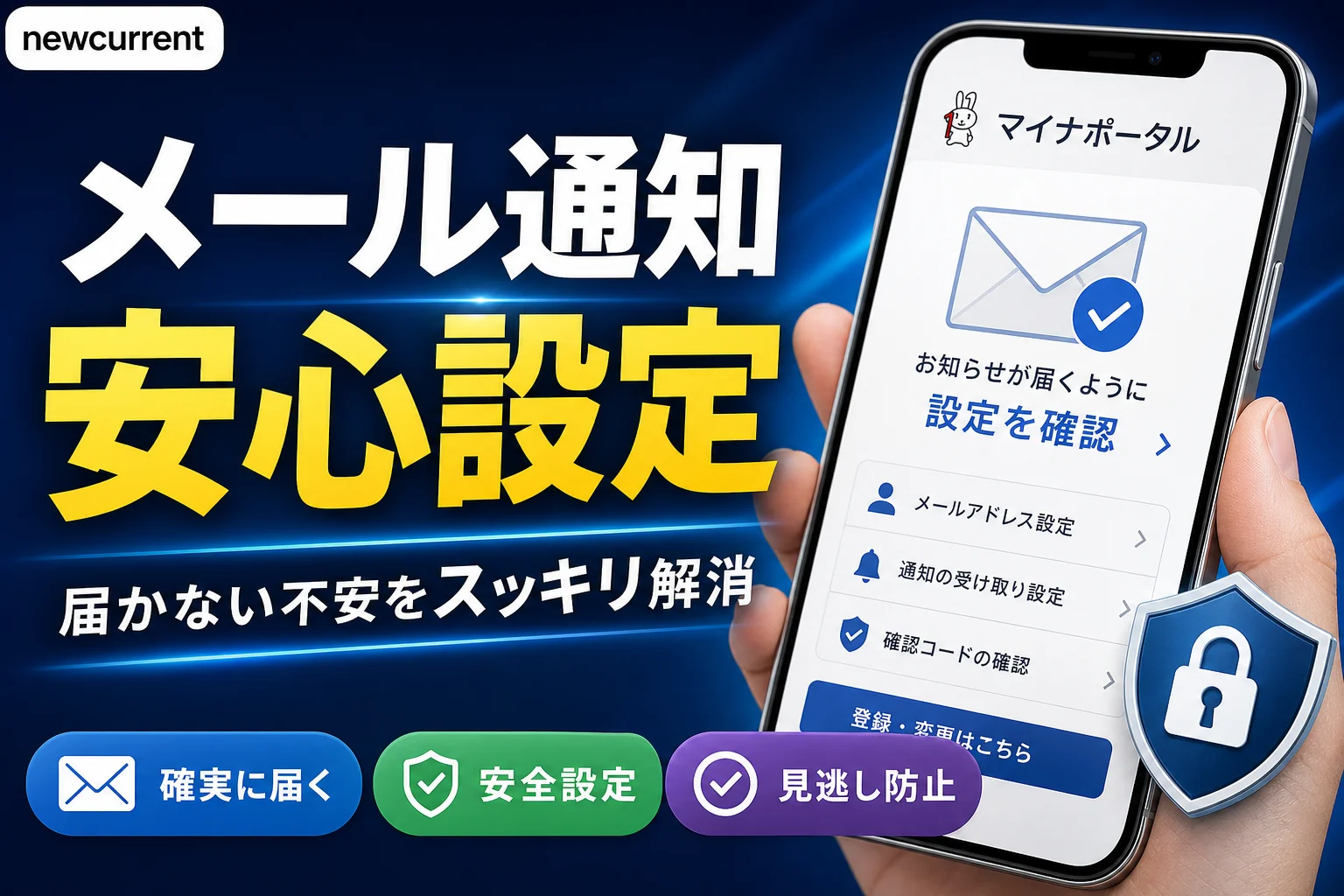
マイナポータルのお知らせメールは、ログイン後のメニュー→「メール通知」で設定します。メールアドレスの入力だけで終わらせず、確認コードによる認証と、アドレスごとの通知内容の確認まで進めてください。
この記事は一般の利用者向けに、編集部がマイナポータル・デジタル庁などの公開情報をもとに中立的に整理したものです。公式サイトではありません。
この記事で分かること
- スマートフォン・PCからメール通知設定を開く入口
- メールアドレスの登録・変更、通知内容の選択と停止
- 確認コード未着と、登録後の通知未着を分けた確認方法
- 心当たりのないメールの確認と、アプリ通知の案内
対象外:個別アカウントの登録状況の判定、メールの真偽の断定、金融機関・カード会社ごとの被害補償手続きは扱いません。
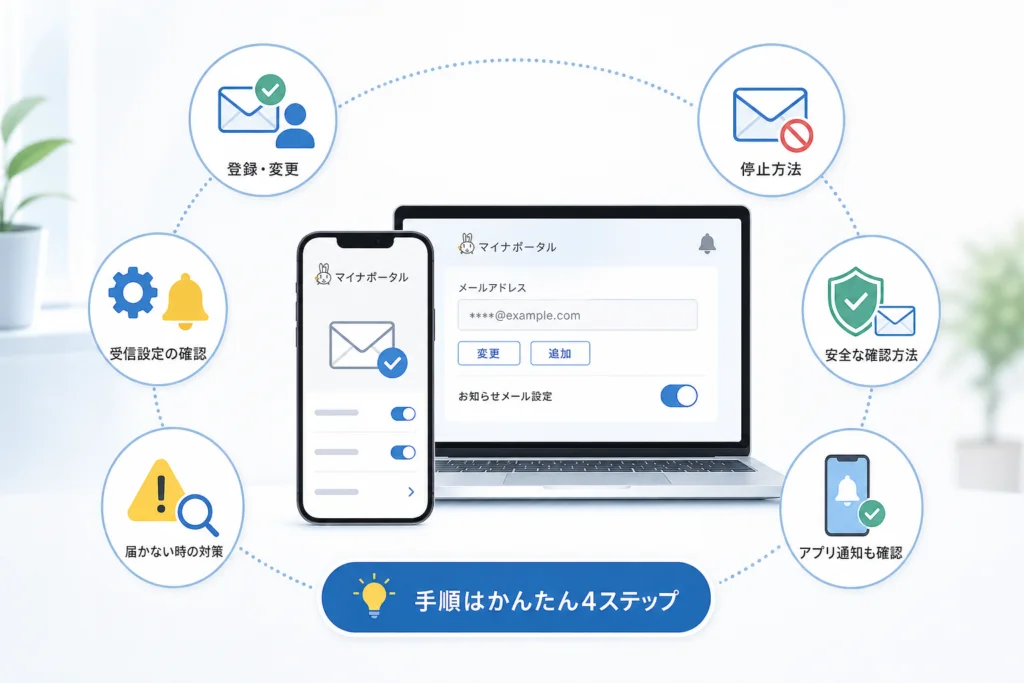
ページ内の移動:登録する/変更・追加する/停止する/届かないとき/本物か不安なとき
マイナポータルのお知らせメール設定はログイン後に変更できる
設定を直接開く場合は、マイナポータル「メール通知」へ進みます。ログイン後、登録先のメールアドレスと通知内容を確認してください。メニューから進む場合の項目名も「メール通知」です。(出典: マイナポータルFAQ「登録したメールアドレスにメールが届きません。」、2026年11月参照)
登録・変更・停止・届かない場合の案内先
| 今の状態 | 先に行うこと |
|---|---|
| 初めて登録したい | 登録手順で入口と認証方法を確認する |
| メールアドレスを変えたい | 変更・追加で変更する登録枠を確認する |
| メールを減らしたい | 停止方法で通知内容を見直す |
| 確認コードが来ない | 未着時の確認表で入力先と受信設定を調べる |
| 知らないログイン通知が来た | 安全な確認方法で家族の登録状況も切り分ける |
メール通知とマイナポータル内のお知らせ、アプリ通知の違い
メール通知の有無と、マイナポータル内にお知らせがあるかどうかは別です。マイナポータル公式FAQによると、発出元の行政機関等がメール通知の対象外として送ったお知らせには、受信を知らせるメールが送付されません。メールが来ていなくても、必要な手続きのお知らせはログインして確認してください。(出典: マイナポータルFAQ「登録したメールアドレスにメールが届きません。」、2026年11月参照)
設定前に用意するものと公式マニュアル
- マイナポータルにログインできる環境
- 確認コードを受信できるメールアドレス
- 設定画面と受信メールを切り替えて確認できる状態
画面を見比べながら進める場合は、公式操作マニュアル「01 メール通知の設定を変更する」を開いておくと、アドレス欄と通知内容の設定箇所を確認できます。
入力前の注意:普段使わないアドレスを登録すると、確認コードを探す段階でつまずきます。先にそのメールボックスを開けるか確かめてください。
お知らせメールを登録する手順|スマートフォン・PC別
スマートフォン・PCとも、ログイン後のメニュー→「メール通知」が入口です。設定を探す代わりに、「メール通知」設定画面を直接開く方法もあります。(出典: マイナポータルFAQ「登録したメールアドレスにメールが届きません。」、2026年11月参照)
スマートフォンでメール通知の設定画面を開く
- マイナポータルにログインする。
- メニューの「メール通知」を押す。
- 登録するメールアドレスの欄を確認し、受信できるアドレスを設定する。
PCから設定画面を開く
- ブラウザでマイナポータルにログインする。
- メニューの「メール通知」を押す。
- メールアドレスと通知内容を確認する。以降の認証・通知選択はスマートフォンと同じ設定項目で進める。
登録・変更画面の説明は、マイナポータルの「01 メール通知の設定を変更する」に掲載されています。(出典: 同マニュアル、2026年11月参照)
メールアドレスを入力し確認コードで認証する
登録先メールには、半角数字6桁の確認コードが送信されます。届いたコードを確認コード入力画面に入力して認証を進めてください。アドレスが表示されているだけでは、認証済みとは限りません。(出典: マイナポータル操作マニュアル「01 メール通知の設定を変更する」、2026年11月参照)
「メールアドレスの設定が完了していません」と表示される場合は、「お知らせ」の「メール通知設定を確認」、またはメニューの「メール通知」へ進みます。未認証のアドレスの下にある「確認コードを送信」を押し、そのアドレスでコードを受け取ってください。(出典: マイナポータルFAQ「登録したメールアドレスにメールが届きません。」、2026年11月参照)
通知内容を確定し、設定画面で確認する
受け取りたい通知は、「メール通知」の「編集」→「通知内容」で選びます。対象項目にチェックを入れ、「OK」を押してください。「メール通知」ページに、受け取りたい通知内容が表示されているか確認します。(出典: マイナポータルFAQ「登録したメールアドレスにメールが届きません。」、2026年11月参照)
| 確認した状態 | 次の行動 |
|---|---|
| 受け取りたい通知内容が表示されている | 登録先アドレスも確認して作業を終える |
| 「メールアドレスの設定が完了していません」と表示される | 未認証アドレスの「確認コードを送信」から認証を進める |
| 確認コードが見つからない | 確認コード未着の確認表へ進む |
メールアドレスを変更・追加する方法と変更後の確認
マイナポータルの公式操作マニュアルでは、メールアドレスを最大2件登録し、メールアドレス1・2を個別に設定できます。変更するときは、どちらの登録枠を変更するのかを先に確かめてください。(出典: マイナポータル操作マニュアル「01 メール通知の設定を変更する」、2026年11月参照)
旧アドレスから新アドレスへ変更する
- 「メール通知」を開き、変更するメールアドレスの登録枠を選ぶ。
- 新しいメールアドレスを入力する。
- 新しいアドレスに届く確認コードで認証を進める。
- 変更後のアドレスと通知内容を確認する。
変更時の確認コードは変更先のメールアドレスで受け取ります。旧アドレスの受信ではなく、新アドレスを受信できる状態を用意してください。旧アドレスが受信不能でも、マイナポータルにログインできる場合は、設定画面から変更を進める形です。(出典: マイナポータル操作マニュアル「01 メール通知の設定を変更する」、2026年11月参照)
最大2件の登録枠を使う場合の注意点
通知内容は、設定したいアドレス側の「編集」から確認します。「通知内容」で受け取る項目を選び、「OK」を押したあと、もう一方のアドレスも別に確認してください。片方の変更だけで、両方を設定したつもりにならないよう注意が必要です。(出典: マイナポータル操作マニュアル「01 メール通知の設定を変更する」、2026年11月参照)
| 使い分けの例 | 設定時に確認すること |
|---|---|
| 普段使うアドレスと予備のアドレス | どちらも自分で受信・管理できるか |
| 携帯会社のメールから別のメールへ移行 | 解約前に新アドレスの認証を終えたか |
| 片方の任意通知だけ減らす | 停止したいアドレス側の通知内容を編集しているか |
この使い分けは運用例です。予備アドレスを登録していても、両方の受信環境を管理する必要があります。
変更後に登録先と通知項目を確認する
- 新しいアドレスに入力ミスがないか
- 未認証の表示が残っていないか
- アドレスごとの通知内容が意図どおりか
よくある失敗:メールアドレス1を変更したつもりで、メールアドレス2に追加していたケースです。変更後は登録枠を両方確認し、旧アドレスを残す必要があるかも見直してください。
お知らせメールを停止する方法|停止できない通知にも注意
マイナポータルの公式操作マニュアルでは、「行政機関等からのお知らせ」「ログイン通知」などは選択できますが、「サービスからの重要なお知らせ」は解除できない扱いです。「通知を減らす」と「すべてのメールを止める」は分けて考えてください。(出典: マイナポータル操作マニュアル「01 メール通知の設定を変更する」、2026年11月参照)
停止したい通知項目を選び確定する
- 「メール通知」を開く。
- 停止したいアドレス側の「編集」を押す。
- 「通知内容」で不要な任意項目のチェックを外す。
- 「OK」を押し、そのアドレスの通知内容を確認する。
片方のアドレスだけで任意通知を停止したい場合も、対象アドレス側を編集します。両方で停止したい場合は、それぞれの通知内容を確認してください。(出典: マイナポータル操作マニュアル「01 メール通知の設定を変更する」、2026年11月参照)
任意の通知とサービスからの重要なお知らせの違い
| 通知の種類 | 設定変更 |
|---|---|
| 行政機関等からのお知らせ | 通知内容で選択できる |
| ログイン通知 | 通知内容で選択できる |
| サービスからの重要なお知らせ | 解除できない |
停止後の設定確認と、メールが続く場合の切り分け
停止後も届く場合は、メールの件名と宛先を見て、解除できない重要なお知らせか、別の登録枠に設定した通知かを確認します。知らないログイン通知などは、心当たりのないメールの確認方法へ進んでください。
確認コード・お知らせメールが届かないときの確認順
確認コードが届かない場合と、認証後のお知らせメールが届かない場合では、調べる場所が異なります。確認コード未着で通知項目を変更しても、入力先や受信拒否の問題は解消しません。
確認コードが届かない場合は入力先と受信設定を確認
マイナポータル公式FAQによると、確認コード未着時は「@myna.go.jp」の受信設定と、入力したメールアドレスを確認します。入力ミスは確認コード入力画面の「修正」、受信設定を直したあとの再送は「確認コードを再送」から行います。(出典: マイナポータルFAQ「確認コードを入力したいのですが、確認コードが届きません。どうすればよいでしょうか。」、2026年11月参照)
| 確認すること | 結果に応じた操作 |
|---|---|
| 確認コードの送信先アドレス | 誤りがある場合は「修正」。正しい場合は受信設定を確認する |
| 「@myna.go.jp」の受信拒否 | 拒否されている場合は受信可能に変更し、「確認コードを再送」を押す |
| 迷惑メールフォルダ | 見つかった場合はコードを入力。見つからない場合は入力先・受信設定を再確認する |
迷惑メールフォルダの確認も、公式FAQで案内されています。(出典: マイナポータルFAQ「登録したメールアドレスにメールが届きません。」、2026年11月参照)
迷惑メール設定・受信拒否を確認
受信許可は、公式FAQの案内に沿って「@myna.go.jp」からのメールを対象に設定します。迷惑メール対策全体を解除する必要はありません。(出典: マイナポータルFAQ「登録したメールアドレスにメールが届きません。」、2026年11月参照)
Gmailでメールを探す場所が分からない場合は、Gmailで受信トレイやお知らせメールを確認する方法も参考にしてください。
通常の通知が来ない場合は通知項目と認証状態を確認
| 画面・状況 | 対応 |
|---|---|
| 受け取りたい通知内容が表示されていない | 「編集」→「通知内容」で項目を選び、「OK」を押す |
| 「メールアドレスの設定が完了していません」と表示される | 「メール通知設定を確認」から未認証アドレスの認証を進める |
| 設定・認証済みなのに、特定のお知らせだけ通知されない | 発出元がメール通知対象外として送る場合があるため、トップページの「お知らせ」を確認する |
これらはマイナポータル公式FAQが挙げる未着原因です。メールが来ないことだけで、お知らせ自体がないとは判断しないでください。(出典: マイナポータルFAQ「登録したメールアドレスにメールが届きません。」、2026年11月参照)
解決しない場合に整理しておくこと
確認コードについては確認コード未着の公式FAQ、通常の通知については登録メール未着の公式FAQを開くと、それぞれの確認事項を照合できます。
- 届かないのは確認コードか、登録後の通知か
- 未認証メッセージが表示されているか
- 確認した受信設定と、画面に表示された文言
相談のために状況を控える場合も、確認コードやカードの暗証番号を記載しないでください。
届いたメールが本物か不安なときの安全な確認方法
送信元が「notice@myna.go.jp」と表示されていても、それだけで本物とは判断できません。マイナポータル公式FAQは、送信元の偽装に加え、本文に見えているURLと実際のリンク先が異なる手口を案内しています。(出典: マイナポータルFAQ「マイナポータルから心当たりがないメールが届きました」、2026年11月参照)
notice@myna.go.jpという表示だけでは本物と判断しない
差出人名、送信元アドレス、本文に書かれた「https://myna.go.jp/」という文字列だけでは、リンク先の安全性を判断できません。心当たりのないメール内のURLにはアクセスせず、普段使っているアプリやブックマークから確認してください。(出典: マイナポータルFAQ「マイナポータルから心当たりがないメールが届きました」、2026年11月参照)
メール内リンクを使わず公式アプリ・公式サイトから確認する
- メール内のリンクを開かず、自分でマイナポータルを開く。
- 行政機関等のお知らせに関するメールなら、ログイン後の「お知らせ」を確認する。
- ログイン通知など、照合できない種類なら家族の登録状況も確認する。
ログイン通知など、お知らせ欄との照合だけでは確認できない種類もあります。心当たりがない場合は家族の登録状況を確認し、解決しなければ公式窓口へ相談してください。お知らせ欄にないことだけで、偽物とも本物とも断定しないでください。(出典: マイナポータルFAQ「マイナポータルから心当たりがないメールが届きました」、2026年11月参照)
心当たりのない通知は家族の設定や登録先も確認する
マイナポータル公式FAQによると、家族など別の人が、その人のマイナポータルにあなたのメールアドレスを登録している可能性があります。自分の設定だけを変更しても解決しない場合は、親や子どもの設定を手伝ったことがないか振り返ってください。(出典: マイナポータルFAQ「マイナポータルから心当たりがないメールが届きました」、2026年11月参照)
| 状況 | 確認する相手・場所 |
|---|---|
| 家族の操作時刻と通知時刻が重なる | 家族本人に、その人のメール通知設定を確認してもらう |
| 自分のお知らせ欄には該当内容がない | 通知の種類と、家族によるアドレス登録の有無を確認する |
| リンク先で個人情報の入力を求められた | 入力を中止し、入力済みなら情報の種類を整理して相談する |
不審なリンク先で情報を入力した場合の相談
大津市の注意喚起では、不審なメールから個人情報や暗証番号を入力した場合、電子証明書の暗証番号の変更手続きを検討することと、相談窓口の利用を案内しています。(出典: 大津市「【注意喚起】マイナポータルを装った詐欺メールにご注意ください!」、2026年11月参照)
| 入力した情報 | 相談時に伝える内容 |
|---|---|
| マイナンバーカード・電子証明書関連の情報 | 入力した項目を整理し、マイナンバーの相談窓口へ。暗証番号を入力した場合は変更手続きも相談する |
| カード情報・金融機関情報 | カード番号、口座情報、暗証番号など、どの種類の情報を入力したかを区別して伝える |
| 他のサービスでも使うパスワード | 同じパスワードを使っているサービスの有無を整理して伝える |
上表は相談前の整理用です。カード・金融機関・他サービスの個別停止や変更手順は、ここでは扱いません。詐欺が疑われる場合の相談先として、大津市は消費者ホットライン「188」、警察相談専用電話「#9110」、マイナンバー関連では「0120-95-0178」を掲載しています。(出典: 大津市「【注意喚起】マイナポータルを装った詐欺メールにご注意ください!」、2026年11月参照)
よくある失敗:「電子証明書の更新」「不正ログイン」などの文言に焦り、メールのリンクから入力を進めてしまうことです。通知の確認と、メール内リンクへのアクセスは切り離してください。
メール通知とアプリ通知は別設定|見逃しを防ぐ確認方法
メール通知の設定と、スマートフォンで通知を受け取る設定は分けて確認します。マイナアプリについては、デジタル庁のマイナアプリ「通知を受け取る」が、通知機能の対象と設定方法を確認する入口です。(出典: 同ページ、2026年11月参照)
メール通知・アプリ通知・ポータル内表示の比較
| 確認経路 | 用途 | 確認先 |
|---|---|---|
| メール通知 | 登録アドレスで通知を受け取る | マイナポータルの「メール通知」 |
| マイナアプリの通知 | スマートフォンで通知を受け取る | 公式の「通知を受け取る」案内 |
| ポータル内のお知らせ | 届いているお知らせを確認する | ログイン後の「お知らせ」 |
デジタル庁は、「マイナポータルに届いたお知らせの内容の一部を、メールやプッシュ通知に表示する改善を行いました」と発表しています。通知に内容の一部が表示されても、手続きの条件や詳細はポータル内のお知らせで確認してください。(出典: 同発表、2026年11月参照)
アプリの通知設定を確認する
マイナアプリ「通知を受け取る」を開き、通知対象と利用端末に対応した設定案内を確認してから操作してください。メールアドレスの登録手順と、アプリの通知許可の手順を混同しないようにします。(出典: デジタル庁「通知を受け取る」、2026年11月参照)
自分に必要な通知経路を選ぶ
- PC中心の人は、日常的に開くメールボックスを登録先にする。
- スマートフォン中心の人は、アプリの通知案内も確認する。
- 手続きの予定があるときは、通知の有無だけに頼らず「お知らせ」を開く。
マイナポータルのお知らせメール設定でよくある質問
設定場所・変更・停止について
Q. 設定場所はどこですか。
ログイン後のメニュー→「メール通知」です。メール通知設定画面からも進めます。(出典: マイナポータルFAQ「登録したメールアドレスにメールが届きません。」、2026年11月参照)
Q. 2件登録したら、通知内容も共通ですか。
メールアドレス1・2は個別に設定できます。片方を変更したあとは、もう片方の通知内容も確認してください。(出典: マイナポータル操作マニュアル「01 メール通知の設定を変更する」、2026年11月参照)
Q. すべてのメールを停止できますか。
任意の通知は選択できますが、「サービスからの重要なお知らせ」は解除できません。操作は停止方法にまとめています。(出典: マイナポータル操作マニュアル「01 メール通知の設定を変更する」、2026年11月参照)
確認コード未着と不審メールについて
- 確認コードが届かない:未着の確認表で送信先・受信設定を確認する。
- 知らないログイン通知が来た:不審メールの確認方法で、家族の登録状況も確認する。
- メールは来ないのに、お知らせはある:発出元がメール通知対象外として送っている場合がある。
メール通知対象外のお知らせがあることは、公式FAQでも案内されています。(出典: マイナポータルFAQ「登録したメールアドレスにメールが届きません。」、2026年11月参照)
設定後のチェックリスト
- 登録先アドレスに入力ミスがない
- 未認証の表示が残っていない
- アドレスごとの通知内容を確認した
- 必要に応じて「@myna.go.jp」の受信を許可した
- 心当たりのないメール内のリンクを使わず確認する
設定を見直す場合は「メール通知」へ、確認コードで止まった場合は確認コード未着の公式FAQへ進んでください。
出典一覧
参照時点は2026年11月です。設定画面や案内は変更される場合があります。
- マイナポータル「メール通知」
- マイナポータル操作マニュアル「01 メール通知の設定を変更する」
- マイナポータルFAQ「登録したメールアドレスにメールが届きません。」
- マイナポータルFAQ「確認コードを入力したいのですが、確認コードが届きません。どうすればよいでしょうか。」
- マイナポータルFAQ「マイナポータルから心当たりがないメールが届きました」
- デジタル庁「マイナポータルに届いたお知らせの内容の一部を、メールやプッシュ通知に表示する改善を行いました」
- デジタル庁 マイナアプリ「通知を受け取る」
- 大津市「【注意喚起】マイナポータルを装った詐欺メールにご注意ください!」
📚 参考・出典(編集部が確認した一次ソース)
- myna.go.jp (myna.go.jp)
- myna.go.jp (img.myna.go.jp)
- digital.go.jp (digital.go.jp)
- digital.go.jp (services.digital.go.jp)
- otsu.lg.jp (city.otsu.lg.jp)
- aridagawa.lg.jp (town.aridagawa.lg.jp)
※本記事の作成にあたり、上記の公開情報・一次ソースを参照しています(参照日: 2026年11月17日)。内容は公式情報の更新により変わることがあります。
🧰 お困りごとの解決に
 Appleサポートに電話でオペレーターにつなぐ方法Apple無料フリーダイヤル0120-277-535の自動音声を突破してオペレーターに最速で繋ぐ実務的な方法と、混雑時間…
 atoneをAmazonで使う方法と登録エラーの対処atoneはAmazonに直接登録できません。アプリから無料発行できるJCBバーチャルカードをクレジットカード枠で登録す…
 Gmailの受信トレイはどこ?スマホ・PC別の開き方Gmailの受信トレイの場所がわからないなら、まずスマホかPCかを確認し、使用するアプリやブラウザを特定することが大切で…
 Windows Media PlayerのCD再生・取り込み・エラー対処Windows10・11のMedia PlayerとWindows Media Player Legacyの見分け方、有…
 Uber Eatsのサポートへの連絡方法Uber Eatsは注文者向けの電話番号を提供していません。アプリの[ヘルプ]→[特定の注文のお問い合わせ]や注文画面の…
最近更新した記事
 e-Gov電子申請で差戻し・返戻と補正が出たときの確認手順と再提出の流れ💡 結論(要点まとめ)e-Gov電子申請で「差戻し(返戻)」や「補正」が表示された際の確認方法と再提出手順を整理。補正と…
 在留届のオンライン住所変更手続き|管轄内外の分岐とログインできない時の対処💡 結論(要点まとめ)在留届のオンライン住所変更手順をわかりやすく解説。外務省ORRネットでの手続きは、同一公館の管轄内…
 ねんきんネットで通知書を再交付申請する方法|受取日数と届かないときの確認💡 結論(要点まとめ)ねんきんネットでの通知書再交付申請の手順と受取方法を整理。控除証明書や公的年金等の源泉徴収票の電子…
 メルカリで発送方法が変更できない原因と状況別の対処法💡 結論(要点まとめ)メルカリで購入後に発送方法を変更できない原因を状態別に整理。伝票発行後や発送通知後、着払い設定、本…
 佐川急便の通販再配達申し込み手順|不在票なしの確認法や置き配指定💡 結論(要点まとめ)佐川急便の通販荷物を再配達依頼する4つの方法(公式LINE・スマートクラブ・Web・電話)を整理。…