運営:Next Wave運用局(株式会社アセット) 会社概要|編集方針
💡 結論(要点まとめ)
e-Gov電子申請で「差戻し(返戻)」や「補正」が表示された際の確認方法と再提出手順を整理。補正と返戻の到達番号の違い、補正ボタンが表示されないときの確認事項、自主的な誤り発覚時の対応を解説。期限の法的な扱いは手続ごとに確認します。
この記事でわかること
- e-Govの補正と差戻し・返戻の違いは何ですか?
- 補正通知や返戻理由はどこで確認できますか?
- e-Govで補正ボタンが表示されない場合はどうすればよいですか?
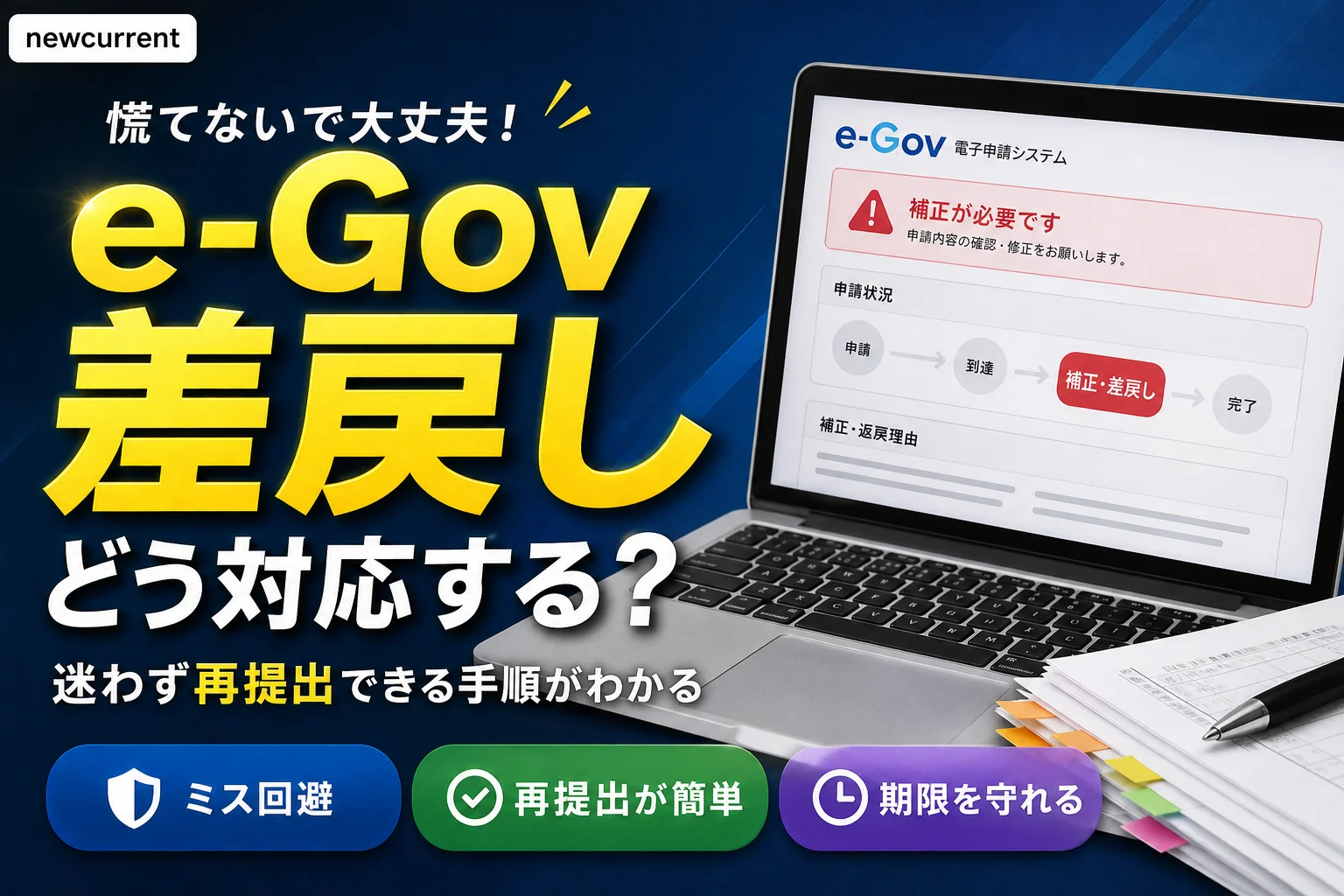
e-Govの差戻し・返戻と補正の違いは?通知確認から再申請までの進め方
補正通知がある場合は、通知の指示に沿って同じ申請案件で修正します。「手続終了(返戻)」の場合は、返戻理由を確認して再提出し、その際に新しい到達番号が付きます。送信後に自分で誤りに気づいた場合は、提出先に対応を確認してから操作してください。
「e-Gov 差戻し」で探している場合も、判断の基準は画面の処理状況とメッセージ一覧です。「差戻し」という呼び方だけで、補正と返戻を区別しないでください。
この記事で分かること:同じ案件で対応する補正と、再提出時に新しい到達番号が付く返戻の違い、通知の確認場所、ボタンがない場合の確認順、送信後の確認方法を整理しています。
対象外:個別手続の提出期限・法的効力、外部の申請ソフト固有の操作や同期不具合は扱いません。当初の到達日が期限内の提出として扱われるかは、提出先への確認が必要です。
- 補正通知がある → 「補正する手順」へ
- 「手続終了(返戻)」と表示されている → 「返戻された場合の対応」へ
- 補正ボタンが出ない → 「補正ボタンがないとき」へ
- 送信後に誤りに気づいた → 「自主的に誤りに気づいたとき」へ
e-Govの差戻し・返戻と補正は何が違う?
e-Gov電子申請の「補正する」によると、申請内容に不備がある場合は、行政機関からの補正通知に基づいて修正します。一方、「申請等の処理状況を確認する」では、返戻後の再提出に新しい到達番号が付くことが案内されています。(出典: e-Gov電子申請「補正する」「申請等の処理状況を確認する」、2026年11月参照)
処理状況と補正通知は別々に確認する
処理状況を「補正」か「返戻」かの二択で探すのではありません。処理状況を確認したうえで、メッセージ一覧に補正通知があるかを調べます。
| 確認項目 | 補正 | 返戻 |
|---|---|---|
| 判断の手掛かり | メッセージ一覧の補正通知 | 処理状況の「手続終了(返戻)」と返戻理由 |
| 対応する案件 | 通知が届いた同じ案件 | 返戻案件から再提出に進む |
| 到達番号 | 同じ案件で対応する | 再提出時に新しい到達番号が付く |
| 先に読む内容 | 補正指示、対象項目、補正期限 | 返戻理由、再提出に関する指示 |
(出典: e-Gov電子申請「補正する」「申請等の処理状況を確認する」、2026年11月参照)
到達番号だけで提出期限の扱いを判断しない
到達番号は案件を識別するための情報です。同じ案件で補正することと、法令上の提出期限を満たすことは分けて確認してください。「補正なら当初の提出日で問題ない」「返戻なら一律に不受理」といった判断は避けます。
つまずきやすい例:社内で「差戻しになった」とだけ共有すると、補正通知を待つ担当者と再提出を進める担当者で認識が分かれます。共有時は「処理状況」「補正通知の有無」「次の操作」をセットで記録してください。
補正通知・返戻理由はどこで確認できる?
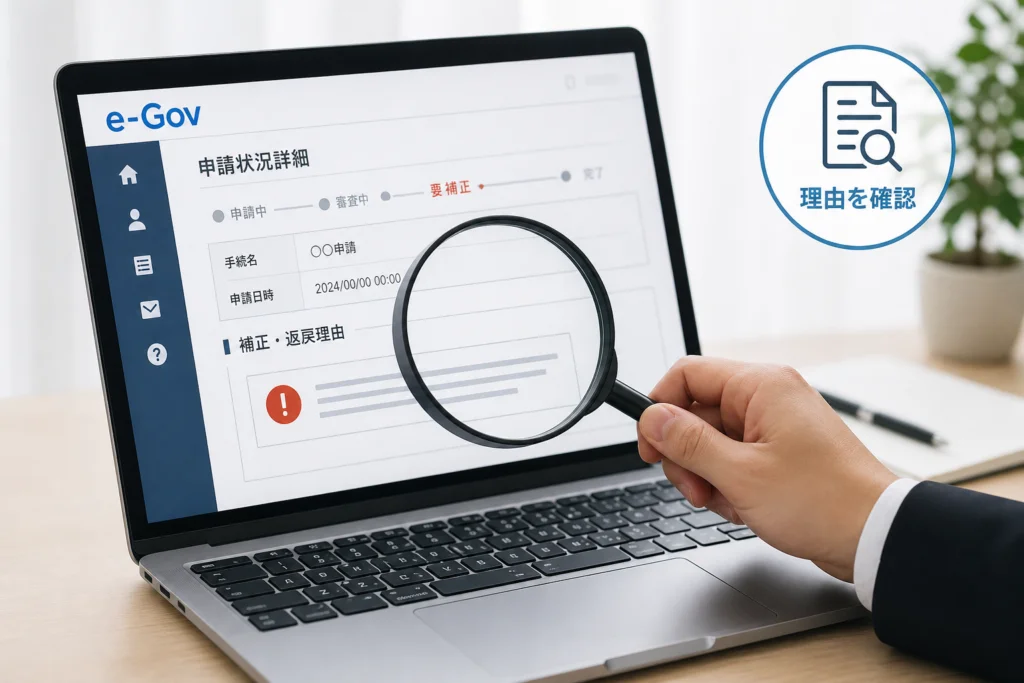
e-Gov電子申請の「申請等の処理状況を確認する」では、対象案件の申請案件状況から処理状況やメッセージを確認する流れが案内されています。メールの件名だけで判断せず、案件に紐づく通知を開いてください。(出典: e-Gov電子申請「申請等の処理状況を確認する」、2026年11月参照)
案件を開いて確認する順番
- マイページから対象案件を選び、申請案件状況を開く。
- 手続名と到達番号が、確認したい申請と一致するか照合する。
- 処理状況の表示を確認する。
- メッセージ一覧から補正通知または返戻理由を開き、添付文書も確認する。
画面の位置関係は、公式ガイド「申請等の処理状況を確認する」の案内と照合できます。(出典: e-Gov電子申請「申請等の処理状況を確認する」、2026年11月参照)
修正前に作る確認メモ
| 控える情報 | 使い道 |
|---|---|
| 手続名・到達番号 | 別案件の誤操作を防ぎ、提出先との照合に使う |
| 処理状況・通知の種類 | 補正か返戻かを切り分ける |
| 指摘箇所・修正内容 | 修正漏れを確認する |
| 補正期限日時 | 作業と提出先への相談の優先順位を決める |
| 添付文書・提出先の連絡先 | 本文以外の指示確認と、不明点の相談に使う |
よくある失敗:入力欄は直したものの、添付文書に書かれた差替え指示を見落とす。作業前に「入力項目」と「添付書類」を分けてメモすると、確認しやすくなります。
e-Govで補正する手順(修正から送信後の確認まで)
通知から補正操作へ進む
対象の申請案件状況で、メッセージ一覧の補正通知または[補正]ボタンから操作を始めます。通知の指示を読んでから、該当する入力内容や添付書類を修正してください。(出典: e-Gov電子申請「補正する」、2026年11月参照)
- 通知の指摘と修正箇所を照合する。
- 添付書類を差し替える場合は、ファイル名だけでなく中身も開いて確認する。
- 修正対象外の項目を意図せず変更していないか見直す。
- 送信画面に表示される確認事項に従い、補正内容を送信する。
e-Gov電子申請APIの「データ仕様」によると、部分補正では補正指示項目のみ訂正可能です。ほかにも誤りを見つけたのに編集できない場合は、指示された範囲外を無理に直そうとせず、提出先に追加の訂正方法を相談してください。(出典: e-Gov電子申請API「データ仕様」、2026年11月参照)
送信成功と審査完了は分けて確認する
送信操作が終わったことは、行政機関の審査が完了したことを意味しません。送信直後の結果画面と、その後の案件の処理状況・メッセージを分けて記録してください。処理状況の確認場所は公式ガイドに示されています。(出典: e-Gov電子申請「申請等の処理状況を確認する」、2026年11月参照)
| 確認できた状態 | 判断と次の行動 |
|---|---|
| 送信結果の画面で完了を確認できた | 送信操作の記録として保存する。審査完了とは扱わず、案件状況を確認する |
| 送信エラーが表示された、結果が分からない | 完了したと判断しない。表示文言と操作日時を控え、再操作前に相談する |
| 案件の処理状況が引き続き「審査中」 | 審査完了とは判断しない。送信できたか不明な場合は提出先に照合を依頼する |
| 新しい補正通知が届いた | 新しい通知の指摘と期限を確認する |
| 「手続終了(返戻)」になった | 審査が通ったという意味ではない。返戻理由を読み、再提出の対応へ進む |
送信後の記録例:「到達番号/補正送信日時/修正した項目/送信結果画面の保存場所/送信後に確認した処理状況」を一つの記録にまとめます。「送信済み」と「手続完了」を別欄にすると、社内の引継ぎでも混同を防げます。
「補正」ボタンがない・押せないときは何を確認する?
e-Gov電子申請の「補正する」によると、通知で指定された補正期限日時を過ぎると、[補正]ボタンは表示されなくなります。ボタンがないときは、通知の有無、期限、対象案件の順に照合してください。(出典: e-Gov電子申請「補正する」、2026年11月参照)
| 確認結果 | 次の行動 |
|---|---|
| 補正通知が見当たらない | 自主的な補正操作は始めず、送信後に誤りに気づいた場合の対応へ |
| 通知の到達番号と、開いている案件が違う | 通知に対応する案件を開き直す |
| 通知があり、補正期限を過ぎている | 提出先に期限を過ぎた旨を伝え、今後の対応を確認する |
| 正しい案件に通知があり、期限内なのに表示されない | 到達番号、通知日時、補正期限、画面の状態を控えて提出先に連絡する。操作上の問題についてはe-Gov利用者サポートデスクへの相談事項として整理する |
| 「手続終了(返戻)」と表示されている | [補正]ではなく、返戻後の再提出を確認する |
期限内でもボタンがない場合は、表示されるまで待つだけにしないでください。提出先には「補正通知は確認済み」「期限内」「到達番号は一致」「ボタンが表示されない」をまとめて伝え、期限までに操作できない場合の対応も確認します。
避けたい操作:補正ボタンの代わりに、新規申請で同じ内容を送ること。元の案件と別に処理が進むおそれがあるため、提出先の指示を受けてから対応してください。
返戻されたらどうする?理由の確認から再提出まで
e-Gov電子申請の「申請等の処理状況を確認する」によると、「手続終了(返戻)」の案件では返戻理由を確認し、再提出に進めます。再提出時には元の到達番号とは別の新しい到達番号が付きます。(出典: e-Gov電子申請「申請等の処理状況を確認する」、2026年11月参照)
[再提出]を選ぶ場所と進め方
- マイページから返戻された対象案件を選び、申請案件状況画面を開く。
- 処理状況が「手続終了(返戻)」であることを確認し、メッセージ一覧で返戻理由と添付文書を読む。
- 対象案件の[再提出]から修正入力へ進み、指摘された箇所を直して送信する。
- 送信結果を確認し、元の到達番号と新しい到達番号を対応付けて記録する。
(出典: e-Gov電子申請「申請等の処理状況を確認する」、2026年11月参照)
| 再提出前後の状態 | 対応 |
|---|---|
| [再提出]が見当たらない | 対象案件と処理状況を照合する。一致していても表示されない場合は、提出先に再提出方法を確認する |
| 返戻理由の意味が分からない | 該当する通知と到達番号を用意し、提出先に修正箇所を聞く |
| 期限が近い、または過ぎている | 当初の到達日時と返戻通知を伝え、期限に関する対応を提出先に確認する |
| 再提出できた | 新しい番号で以後の状況を確認する。問い合わせ時は元の番号も添える |
よくある失敗:返戻理由を読まずに同じ内容で送り直すこと。再提出前に、指摘ごとに「どこを直したか」を照合してください。番号が変わっただけでは、不備の解消にはなりません。
送信後に自分で誤りに気づいたら、補正・取下げ・再申請のどれ?
e-Gov電子申請の一般FAQ「補正」では、送信後に利用者が自主的に補正することはできず、行政機関からの補正通知に基づいて対応する旨が案内されています。誤りに気づいたら、まず提出先に訂正方法を相談してください。(出典: e-Gov電子申請「補正」、2026年11月参照)
これとは別に、FAQ「労働保険適用徴収手続」では、提出先への連絡による補正依頼や取下げに関する対応が案内されています。労働保険適用徴収手続の案内を、ほかの手続へ一律に当てはめないでください。(出典: e-Gov電子申請「労働保険適用徴収手続」、2026年11月参照)
提出先の回答に応じた進み方
| 提出先からの案内・案件の状態 | 対応 |
|---|---|
| 補正通知で対応する案内を受けた | メッセージ一覧で通知を確認し、補正の手順へ進む |
| 取下げを案内された | 公式ガイド「取下げ」で対象案件からの操作を確認する。送り直す時点も提出先に聞く |
| 既に「手続終了(返戻)」になっている | 返戻後の再提出へ進む |
取下げ操作の確認先は、e-Gov電子申請の公式ガイド「取下げ」です。(出典: e-Gov電子申請「取下げ」、2026年11月参照)
なお、e-Gov電子申請APIの「データ仕様」では、取下げ依頼は審査終了より前で、所管行政機関が取下げを許容する手続である場合のデータと定義されています。「送信後ならいつでも取り消せる」とは考えないでください。(出典: e-Gov電子申請API「データ仕様」、2026年11月参照)
よくある失敗:誤りに気づいた直後、訂正版を別に送ってしまうこと。まず「誤った項目」「正しい内容」「到達番号」「処理状況」を整理し、提出先に対応を確認します。
提出期限が心配なときの確認事項と問い合わせテンプレート
補正期限と、手続そのものの提出期限を分けて質問してください。e-Govの補正操作では、通知で指定された期限日時がボタンの表示に関わります。通知の期限を控えて、提出先への相談に使ってください。(出典: e-Gov電子申請「補正する」、2026年11月参照)
問い合わせ前にそろえる情報
- 手続の正式名称と提出先
- 当初の到達番号・到達日時
- 処理状況と、補正通知または返戻通知の内容
- 補正期限日時
- 修正内容、操作を試した日時、表示されたメッセージ
- 再提出済みの場合は、新しい到達番号
提出先への問い合わせ文例
〇〇の電子申請について確認させてください。到達番号は〇〇、到達日時は〇月〇日〇時です。処理状況は〇〇で、メッセージ一覧に〇〇の通知があります。指摘内容は〇〇、補正期限は〇月〇日〇時です。
①補正・取下げ・再提出のどの方法で対応すればよいでしょうか。②今回の対応により、当初の到達日時と提出期限の関係はどのように扱われますか。③追加で必要な書類はありますか。
ボタンが表示されない場合:通知と到達番号は一致しており、補正期限内ですが[補正]が表示されません。期限までに操作できない場合の対応も確認させてください。
手続内容・修正範囲・期限の判断は提出先、画面操作の問題はe-Gov利用者サポートデスクへの相談事項として分けて整理します。画面を共有する場合は、相談に不要な個人情報を含めないようにしてください。
編集部は、e-Govの公開ガイド・FAQ・API仕様に基づき、画面操作と個別手続の判断を分けて中立に整理しています。個別案件の法的な結論を示すものではありません。
e-Govの差戻し・返戻・補正でよくある質問
補正と返戻は、画面のどこで見分けますか?
処理状況とメッセージ一覧を併せて確認します。補正は補正通知を、返戻は「手続終了(返戻)」と返戻理由を確認してください。(出典: e-Gov電子申請「申請等の処理状況を確認する」、2026年11月参照)
補正通知がないのに、自分で修正できますか?
一般FAQでは、自主的な補正はできないと案内されています。提出先に到達番号と誤りの内容を伝え、自主訂正の対応を確認してください。(出典: e-Gov電子申請「補正」、2026年11月参照)
補正ボタンが表示されなければ、期限切れですか?
期限切れとは限りません。ボタンがない場合の確認表で、通知の有無、到達番号、期限を順に照合してください。
補正を送信したら、手続は完了ですか?
送信と審査完了は別です。送信後の確認表に沿って、送信結果と案件の処理状況を分けて確認します。
電子署名の扱いを一律に判断しない:この記事では、すべての手続に共通する署名要件は示していません。対象手続と補正画面の案内で判断できない場合は、提出先に確認してください。
対応前の最終チェックリスト
- 処理状況とメッセージ一覧を確認し、補正通知があるのか、「手続終了(返戻)」なのかを確認した
- 通知の到達番号と、操作する案件の番号が一致している
- 通知本文と添付文書を読み、指摘事項と補正期限を控えた
- 補正通知がある場合は、同じ案件の補正操作から進めた
- 返戻後に再提出した場合は、元の番号と新しい到達番号を記録した
- 送信結果と審査の処理状況を、別々に確認した
- 期限や対応方法が不明な点は、提出先に確認した
最後に、操作する案件と通知をもう一度照合してください。補正は通知に対応する案件から、返戻は対象案件の再提出から進めます。(出典: e-Gov電子申請「補正する」「申請等の処理状況を確認する」、2026年11月参照)
出典一覧
- e-Gov電子申請「補正する」
- e-Gov電子申請「申請等の処理状況を確認する」
- e-Gov電子申請「補正」
- e-Gov電子申請「労働保険適用徴収手続」
- e-Gov電子申請「取下げ」
- e-Gov電子申請API「データ仕様」
参照日:2026年11月15日。画面表示や仕様は変更される場合があります。
参考・出典について
本文の引用箇所と上記の出典一覧から、各操作に対応する公式ガイド・FAQ・仕様へ進めます。個別案件の修正内容や提出期限の扱いは、通知に記載された提出先へ確認してください。
🔗 あわせて読みたい関連記事
 e-Gov電子申請のアカウントメールアドレスを変更する手順と注意点💡 結論(要点まとめ)e-Gov電子申請のアカウントメールアドレス変更手順を認証方式別に整理。登録アドレスの変更反映、通…
 国民年金の学生納付特例の電子申請手順と必要書類の確認方法💡 結論(要点まとめ)国民年金の学生納付特例を電子申請する手順を詳しく整理。マイナポータルを使ったスマホ申請の準備物(マ…
 Apple未払い残高と支払いエラーの解消手順|無料アプリが落とせない原因と対処法💡 結論(要点まとめ)Appleで未払い残高や支払いエラーが表示され、無料アプリの更新・ダウンロードができない時の対処法…
 楽天市場のチャットで有人オペレーターに繋ぐ方法と繋がらない時の確認手順💡 結論(要点まとめ)楽天市場で自動応答から有人オペレーターへの案内を確認する手順を解説。公式チャットへの入口や画面に表…
 メルカリまとめ買いの送料は返金される?購入前後の対応と注意点💡 結論(要点まとめ)メルカリのまとめ買いで浮いた送料は自動返金される?まとめ買い依頼機能の仕組みや、個別購入後に送料差…
 マイナンバーカードがスマホで読み取れない原因と対処手順💡 結論(要点まとめ)マイナンバーカードがスマホで読み取れない時の対処手順を解説。iPhone・Android別の当てる…
🧰 お困りごとの解決に
 Appleサポートに電話でオペレーターにつなぐ方法Apple無料フリーダイヤル0120-277-535の自動音声を突破してオペレーターに最速で繋ぐ実務的な方法と、混雑時間…
 atoneをAmazonで使う方法と登録エラーの対処atoneはAmazonに直接登録できません。アプリから無料発行できるJCBバーチャルカードをクレジットカード枠で登録す…
 Gmailの受信トレイはどこ?スマホ・PC別の開き方Gmailの受信トレイの場所がわからないなら、まずスマホかPCかを確認し、使用するアプリやブラウザを特定することが大切で…
 Windows Media PlayerのCD再生・取り込み・エラー対処Windows10・11のMedia PlayerとWindows Media Player Legacyの見分け方、有…
 Uber Eatsのサポートへの連絡方法Uber Eatsは注文者向けの電話番号を提供していません。アプリの[ヘルプ]→[特定の注文のお問い合わせ]や注文画面の…
最近更新した記事
 在留届のオンライン住所変更手続き|管轄内外の分岐とログインできない時の対処💡 結論(要点まとめ)在留届のオンライン住所変更手順をわかりやすく解説。外務省ORRネットでの手続きは、同一公館の管轄内…
 ねんきんネットで通知書を再交付申請する方法|受取日数と届かないときの確認💡 結論(要点まとめ)ねんきんネットでの通知書再交付申請の手順と受取方法を整理。控除証明書や公的年金等の源泉徴収票の電子…
 メルカリで発送方法が変更できない原因と状況別の対処法💡 結論(要点まとめ)メルカリで購入後に発送方法を変更できない原因を状態別に整理。伝票発行後や発送通知後、着払い設定、本…
 佐川急便の通販再配達申し込み手順|不在票なしの確認法や置き配指定💡 結論(要点まとめ)佐川急便の通販荷物を再配達依頼する4つの方法(公式LINE・スマートクラブ・Web・電話)を整理。…
 メルカリでキャンセル後の返金を確認する方法|支払い別の返金先と確認場所💡 結論(要点まとめ)メルカリで取引キャンセル後の返金はどこで確認できる?クレジットカード・メルペイ残高・コンビニ払いな…