運営:Next Wave運用局(株式会社アセット) 会社概要|編集方針
💡 結論(要点まとめ)
e-Gov電子申請のアカウントメールアドレス変更手順を認証方式別に整理。登録アドレスの変更反映、通知メールの受信設定、保存した申請者情報・提出済み申請の連絡先の違いや、GビズID変更時の確認点、削除後の同一アドレス利用制限を解説。
この記事でわかること
- e-Govでメールアドレスの変更画面が見つからないのはなぜですか?
- GビズIDのメールアドレスはe-Gov側で変更できますか?
- ログイン用アドレスを変えれば、申請の通知先もすべて変わりますか?
e-Govのメールアドレスを変更する方法と、通知が旧アドレスに届くときの確認先
e-Govのメールアドレスは、e-Govアカウントならe-Govのアカウント管理から、GビズID・Microsoft・Googleでログインしている場合は各サービス側で変更します。変更後は、アカウントへの反映・通知メールの受信設定・申請で使う連絡先を分けて確認します。
変更項目が見つからないときは、普段選んでいるログイン方式から確認してください。ログインできない場合の相談先は、e-Govの操作で困っているのか、外部認証そのものを利用できないのかで分かれます。
この記事で分かること
- 認証方式ごとの変更場所と、e-Govアカウントの変更手順
- 確認コード不着・再認証不能・ログイン不能の切り分けと相談先
- GビズIDの変更時に確認する利用履歴
- 旧アドレスに連絡が届く場合の点検順序と、提出済み申請の確認方法
対象外:外部認証サービス側の画面別変更・復旧操作、マイナンバーカード利用時の画面別操作、個別障害の原因確定は扱いません。
当サイトはデジタル庁・e-Govの公式サイトではありません。編集部が公式の公開情報をもとに整理しています。参照時点は2026年11月16日です。
e-Govのメールアドレス変更は「ログイン方式」と「変更したい情報」で分かれる
e-Govポータル「メールアドレス変更」によると、e-Gov上で変更する登録情報と、外部の認証サービス側で変更する登録情報は扱いが異なります。メールアドレスが同じでも、別のログイン方式へ切り替える操作とは区別してください。(出典: e-Govポータル「メールアドレス変更」、2026年11月参照)
普段使っている認証方式から変更場所を選ぶ
| ログイン方式・登録の種類 | 変更する場所 | 変更後の確認 |
|---|---|---|
| e-Govアカウント | [アカウント管理]→[アカウントの変更・削除] | 新アドレス宛ての確認コードを入力する |
| マイナンバーカード利用時に初回登録したメールアドレス | e-Gov上のメールアドレス変更 | e-Govアカウントのパスワード手順と混同しない |
| GビズID | GビズID側 | 変更したGビズIDでe-Govへログインし、反映を確認する |
| Microsoft・Google | 利用している認証サービス側 | 変更後、同じ認証サービスでe-Govへログインする |
変更場所と反映方法は、e-Govの認証方式別案内に基づきます。(出典: e-Govポータル「メールアドレス変更」、2026年11月参照)
変更したいのはログイン情報か、申請の連絡先か
- ログイン用の登録情報を変えたい:上表の認証方式別ルートへ進みます。
- 通知メールの受信設定を見直したい:電子申請の[利用者設定]を確認します。
- 申請書へ入力する連絡先を変えたい:保存した申請者情報・連絡先情報を点検します。
- 提出済み申請の連絡先を変えたい:対象案件の提出先に変更可否と方法を確認します。
よくある取り違え:新しいメールアドレスで別のアカウントを作ることは、既存アカウントのメールアドレス変更ではありません。認証方式自体を変えたい場合は、「認証サービス変更」で対象と条件を確認してください。(出典: e-Govポータル「認証サービス変更」、2026年11月参照)
変更前に準備すること|新アドレスの受信確認と申請中案件の洗い出し
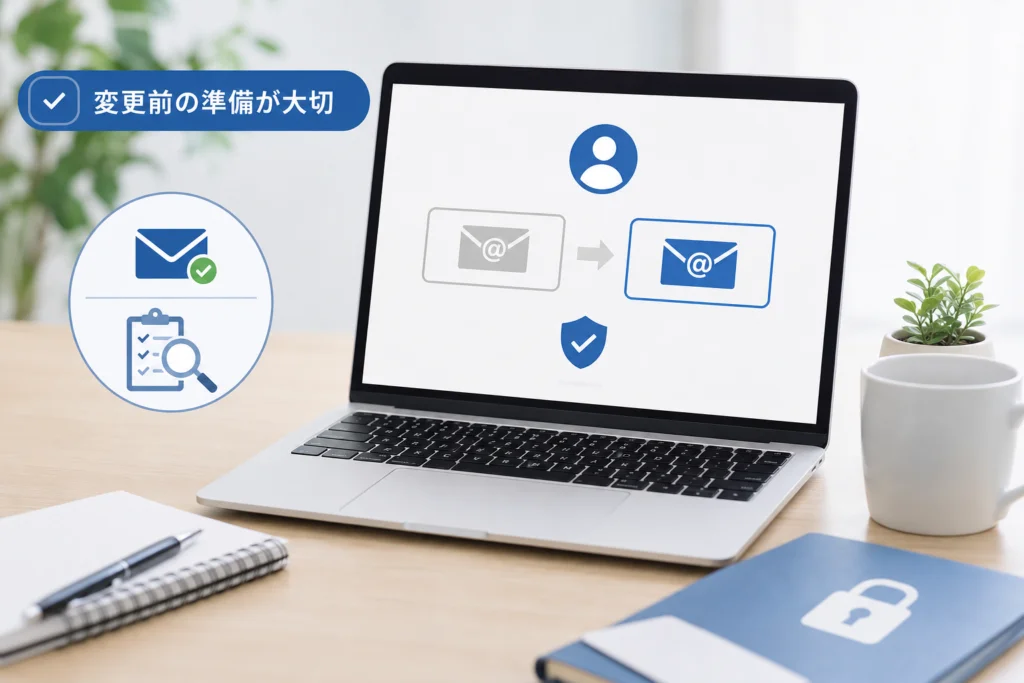
e-Gov上のメールアドレス変更では、変更先の新アドレスに届く確認コードを入力します。旧アドレスが使えるかだけでなく、ログイン・再認証ができるか、新アドレスで受信できるかを確認してください。(出典: e-Govポータル「メールアドレス変更」、2026年11月参照)
入力条件と受信環境を点検する
e-Govポータル「e-Govアカウントの登録方法」によると、登録メールアドレスの英字は大文字・小文字を区別しません。@の前で使用できる記号はハイフン(-)、ピリオド(.)、アンダーバー(_)で、ピリオドの使い方などにも条件があります。(出典: e-Govポータル「e-Govアカウントの登録方法」、2026年11月参照)
- 新アドレスの受信箱を開き、受信できる状態か確かめる
- 入力するアドレスの誤字や余分な空白を見直す
- 会社のメールなら、迷惑メール隔離や受信制限の確認方法を社内管理者に聞く
- 対応中の申請、補正期限、未確認の公文書を整理する
旧アドレスが使えないときの判断
| 状態 | 進め方 |
|---|---|
| e-Govアカウントでログイン・再認証ができる | 新アドレスで確認コードを受信する変更手順へ進む |
| ログインできるが、再認証を完了できない | 後掲の症状別表で認証上の問題を確認する |
| 外部認証サービス自体にログインできない | メールアドレス変更より先に、その提供元で認証の問題を解決する |
| 外部認証は使えるが、e-Govへ入れない | e-Gov側で表示されたエラーを記録し、利用者サポートへ相談する |
担当者交代時:メールアドレスの変更と、利用者・権限の引継ぎは別に整理してください。個人のパスワードや確認コードを共有するのではなく、社内のアカウント管理方針と各サービスの利用条件に沿って進めます。
e-Govアカウントのメールアドレスを変更する手順
ここで扱うのは、e-Govアカウントのメールアドレスとパスワードでログインする場合です。外部認証でログインする場合は、次の節へ進んでください。(出典: e-Govポータル「メールアドレス変更」、2026年11月参照)
手順1:変更画面を開いて再認証する
- e-Govにログインする
- 画面右上の[アカウント名]を開く
- [アカウント管理]→[アカウントの変更・削除]を選ぶ
- 再認証画面でパスワードを入力する
上記の入口と再認証は、公式の変更手順に沿っています。(出典: e-Govポータル「メールアドレス変更」、2026年11月参照)
手順2:新アドレスを入力して変更内容を確認する
[利用者情報変更・削除]画面で、新しいメールアドレスと確認用メールアドレスを入力します。[内容を確認]を選び、表示されたアドレスに誤りがなければ[変更]を押します。(出典: e-Govポータル「メールアドレス変更」、2026年11月参照)
手順3:新アドレスに届いた確認コードを入力する
件名が『[e-Gov]アカウント情報の変更-電子メールアドレス変更用確認コードのお知らせ』のメールを開き、記載された確認コードを変更画面に入力します。アドレスの入力だけで作業を終えず、確認コードの入力まで進めます。(出典: e-Govポータル「メールアドレス変更」、2026年11月参照)
| 操作後の状態 | 次の行動 |
|---|---|
| 変更が完了した | 登録情報を確認し、通知設定・申請者情報の点検へ進む |
| 確認コードが届かない | 新アドレスの綴りと受信環境を確認。解消しなければ症状別表の問い合わせ先へ進む |
| 再認証ができない | 変更操作ではなく、ログイン・パスワードの問題として切り分ける |
マイナンバーカード利用者へ:初回登録したメールアドレスはe-Gov上で変更する対象ですが、上記はe-Govアカウント用のパスワード手順です。カード利用時の操作で迷った場合は、e-Gov「お問合せ」を開き、[お問合せフォーム]から「マイナンバーカードで利用中」「初回登録メールアドレスを変更したい」「現在の画面」を伝えて操作方法を確認してください。(出典: e-Govポータル「メールアドレス変更」・e-Gov「お問合せ」、2026年11月参照)
GビズID・外部認証でログインしている場合の変更方法
e-Govポータル「メールアドレス変更」によると、GビズID・Microsoft・Googleは認証サービス側で変更し、そのアカウントでe-Govへログインすることで変更後の情報を反映します。提供元での変更と、e-Govへの反映確認を一組の作業として扱ってください。(出典: e-Govポータル「メールアドレス変更」、2026年11月参照)
外部認証とe-Govのどちらで止まっているかを分ける
| 状態 | 確認する範囲 | 次の行動 |
|---|---|---|
| GビズID・Microsoft・Google側の変更や認証で止まる | 提供元アカウントの変更可否・本人確認・復旧 | 各提供元のサポートで確認する。本記事では画面別操作を扱わない |
| 提供元で変更済みで、そのアカウントを利用できる | e-Govへの反映 | 同じ認証サービスからe-Govへログインする |
| 提供元の認証後にe-Govでエラーになる | e-Govとの連携・表示エラー | e-Gov「お問合せ」から相談する |
GビズIDは、変更先アドレスの過去の利用履歴を確認する
e-Gov電子申請「GビズIDご利用時の注意事項」では、変更後のメールアドレスの過去の利用状況などにより、ログインに支障が出る事象が案内されています。変更予定のアドレスを別のe-Govアカウントや過去のGビズIDで使っていなかったか、作業前に照合してください。(出典: e-Gov電子申請「GビズIDご利用時の注意事項」、2026年11月参照)
- 利用履歴が分かる場合:公式注意事項の該当条件と照合する
- 旧担当者の利用状況が不明な場合:ログイン方式と保持したい申請案件を先に整理する
- 認証方式自体を変えたい場合:「認証サービス変更」で対象と条件を確認する
2021年のお知らせは、現行の変更案内と分けて読む
e-Govの2021年3月19日のお知らせには、GビズID・Microsoftの変更後にe-Govへログインして情報を反映する案内があります。本記事の反映手順は「メールアドレス変更」の案内を根拠とし、旧アドレスの再利用制限や削除順序まで、この過去のお知らせから一律には案内しません。(出典: e-Gov「GビズIDアカウント、もしくはMicrosoftアカウントの削除及びメールアドレス変更について」・e-Govポータル「メールアドレス変更」、2026年11月参照)
HTTP 500だけで原因を決めない:変更先アドレスの履歴は確認点ですが、エラー表示だけでは原因を特定できません。表示全文、直前の操作、認証方式を記録して、後掲の症状別表から相談へ進んでください。
通知メールの受信設定・申請者情報・申請済み案件の連絡先を別々に確認する
e-Gov電子申請「利用者設定」で確認するのは、通知メールの受信設定です。申請書に使用する連絡先の登録・編集とは、確認場所を分けてください。(出典: e-Gov電子申請「利用者設定」・e-Gov電子申請「申請者情報設定」、2026年11月参照)
旧アドレスに届いたメールから、見直す場所を絞る
| 届いたメール・変えたい情報 | 見直す場所 | 確認すること |
|---|---|---|
| アカウントに関するメール | アカウント情報 | 新アドレスへの変更が反映されているか |
| 電子申請の通知メール | アカウント情報と利用者設定 | 登録アドレスと通知メールの受信設定 |
| これから作成する申請書の連絡先 | 申請者情報設定と作成中の申請 | 保存情報や入力欄に旧アドレスが残っていないか |
| 提出先からの個別連絡 | 対象の提出済み申請 | 提出時の連絡先と、提出先での変更手続き |
利用者設定と保存した連絡先を点検する
[利用者設定]では通知メールを受信する設定を確認します。「利用者設定」の画面案内を開き、通知メールに関する項目と自分の設定を照合してください。(出典: e-Gov電子申請「利用者設定」、2026年11月参照)
保存した申請者・連絡先情報は、「申請者情報設定」の登録・編集手順に沿って確認します。メールアドレスに加えて担当者名や電話番号も点検すると、担当者交代による連絡先の更新漏れを見つけやすくなります。(出典: e-Gov電子申請「申請者情報設定」、2026年11月参照)
提出済み申請を変更したい場合は、提出先へ確認する
提出済み申請の連絡先を変更できるか、どの方法で届け出るかは、申請先の審査機関へ確認してください。アカウント情報や保存した申請者情報の編集だけで、提出済み案件も変更されたとは判断しません。
- 対象案件の画面や申請控えで、手続名称・到達番号・提出先を確認する
- 提出先の審査機関へ「提出済み申請の連絡先メールアドレスを変更したい」と伝え、可否と方法を尋ねる
- 問い合わせ先を探せない場合は、e-Gov「お問合せ」のフォームで、手続名称・到達番号・提出先を添え、適切な窓口の案内を依頼する
e-Govの問い合わせ案内では、電子申請に関する相談時に手続名称・到達番号・提出先などを確認するよう求めており、対応範囲に応じて適切な行政機関等を案内する場合があるとしています。(出典: e-Gov「お問合せ」、2026年11月参照)
メールアドレスを変更できないときの原因別チェック
ログインできない場合、e-Gov公式FAQでは入力内容を確認し、正しい情報でも進めないときはログイン画面の[パスワードを忘れた方]から再設定を試すよう案内しています。これはe-Govアカウント向けの確認で、外部認証サービスの復旧とは別です。(出典: e-Govポータル「ログイン」、2026年11月参照)
| 症状 | 先に確認すること・次の行動 | 解消しない場合の確認先 |
|---|---|---|
| 確認コードが届かない | 入力した新アドレス、迷惑メール、会社側の隔離を確認する | e-Gov「お問合せ」で「変更用確認コードの不着」と伝える |
| 変更項目が見つからない | 冒頭の表でログイン方式と変更場所を照合する | 「メールアドレス変更」。画面が一致しなければ利用者サポート |
| e-Govアカウントでログイン・再認証できない | 入力内容を確認し、パスワードが不明なら[パスワードを忘れた方]へ進む | 「ログイン」FAQを確認し、解消しなければ利用者サポート |
| 「アカウントロック中です。しばらくしてから再度ログインしてください。」と表示される | FAQの一時ロックの案内に従い、入力を繰り返さない | 「ログイン」FAQの同じ表示文言の項目 |
| 追加認証・2要素認証を完了できない | FAQの認証設定解除の案内を確認する。登録メールを受信できない場合は途中で止める | 「ログイン」FAQと利用者サポート |
| GビズID変更後、e-Govにログインできない | 変更先アドレスの過去の利用履歴と、直前の操作を整理する | 「GビズIDご利用時の注意事項」と利用者サポート |
| HTTP 500が表示される | 表示だけで原因を断定せず、認証方式と操作内容を記録する | e-Gov「お問合せ」 |
| 外部認証サービス自体にログインできない | 提供元アカウントの認証・復旧の問題として切り分ける | GビズID・Microsoft・Googleそれぞれの提供元サポート |
ログイン・ロック・認証設定解除の分岐は公式FAQ、相談方法は公式問い合わせ案内に基づきます。(出典: e-Govポータル「ログイン」・e-Gov「お問合せ」、2026年11月参照)
利用者サポートへ送る内容をそろえる
e-Gov「お問合せ」を開き、[お問合せフォーム]へ進みます。同ページでは、対象サービス・利用環境・発生日時・目的と現状を整理するよう案内しています。フォームへの回答は原則として電子メールです。(出典: e-Gov「お問合せ」、2026年11月参照)
問い合わせ文の記入項目
- 目的:登録メールアドレスを変更したい
- 認証方式:e-Govアカウント/マイナンバーカード/GビズID/Microsoft/Google
- 止まっている場所:ログイン前/再認証/新アドレス入力後/確認コード入力時
- 発生日時・利用環境・エラーメッセージ全文
- 外部認証の場合:提供元での変更と、その後のe-Govログインの実施状況
- 申請に関係する場合:手続名称・到達番号・提出先
パスワードや確認コードは記載しないでください。旧アドレスを受信できない場合は、その事情も伝えます。
削除・作り直しの前に確認したい制限と変更後チェックリスト
メールアドレス変更の代わりに削除しないでください。e-Govポータル「アカウント削除」によると、削除後1週間は同じメールアドレスでの新規アカウント登録・ログインができません。必要な申請案件・公文書がある場合は、e-Gov側・提供元側とも削除を進めず、利用者サポートへ状況を確認してください。本記事では削除の操作順は案内しません。(出典: e-Govポータル「アカウント削除」、2026年11月参照)
変更後は「認証・通知・申請情報」を記録する
次の一覧は、編集部が作業確認・引継ぎ用に整理した点検項目です。
- □ アカウント情報に新アドレスが反映されている
- □ 外部認証は、変更したアカウントでe-Govにログインした
- □ 利用者設定の通知メール受信設定を確認した
- □ 保存した申請者情報・連絡先情報を点検した
- □ 提出済み申請で連絡先変更が必要な案件を分けた
- □ 対象案件の提出先へ、変更可否と方法を確認した
- □ 未解決事項、実施日、確認担当者を記録した
既存案件を保ったまま認証方式を変更したい場合は、同じメールアドレスで新規登録するのではなく、「認証サービス変更」の対象と条件を確認します。(出典: e-Govポータル「認証サービス変更」、2026年11月参照)
e-Govのメールアドレス変更でよくある質問
旧アドレスが使えなくても変更できますか?
e-Govアカウントでログインと再認証ができる場合は、新アドレスで確認コードを受信する変更手順へ進めます。ログインや認証を完了できない場合は、前掲の症状別表で確認先を選んでください。(出典: e-Govポータル「メールアドレス変更」、2026年11月参照)
メールアドレス変更後も旧担当者に連絡が来ます。どこを見ますか?
メールの種類と差出元から、アカウント関連、電子申請の通知、提出先からの個別連絡を分けます。申請書に使う連絡先は[申請者情報設定]の点検対象で、提出済み案件の連絡先変更は提出先への確認が必要です。(出典: e-Gov電子申請「申請者情報設定」、2026年11月参照)
問い合わせはe-Govと外部認証のどちらにすればよいですか?
- 外部認証サービス自体へ入れない:各提供元でアカウントの認証・復旧を確認します。
- 提供元の認証後、e-Govで止まる:e-Gov利用者サポートへ相談します。
- 提出済み申請の連絡先を変えたい:提出先の審査機関へ可否と方法を確認します。
e-Govの操作相談は、「お問合せ」の[お問合せフォーム]から送れます。窓口が分からない申請案件は、手続名称・到達番号・提出先を添えて案内を依頼してください。(出典: e-Gov「お問合せ」、2026年11月参照)
作業の完了は、アドレス変更だけで判断しない
登録情報への反映、通知メールの受信設定、申請で使う連絡先をそれぞれ点検します。提出済み案件で変更が必要なものは、提出先への確認結果まで記録しておくと、担当者交代後も対応状況を追いやすくなります。
出典一覧
本文は次の公式情報を参照しています。手順・条件は更新される場合があります。(出典: e-Govポータル「メールアドレス変更」、2026年11月参照)
- e-Govポータル「メールアドレス変更」
- e-Govポータル「e-Govアカウントの登録方法」
- e-Govポータル「アカウント削除」
- e-Gov電子申請「GビズIDご利用時の注意事項」
- e-Govポータル「認証サービス変更」
- e-Gov電子申請「利用者設定」
- e-Gov電子申請「申請者情報設定」
- e-Govポータル「ログイン」
- e-Gov「お問合せ」
- e-Gov「GビズIDアカウント、もしくはMicrosoftアカウントの削除及びメールアドレス変更について」(2021年3月19日)
📚 参考・出典(編集部が確認した一次ソース)
- e-gov.go.jp (e-gov.go.jp)
- e-gov.go.jp (shinsei.e-gov.go.jp)
- e-gov.go.jp (developer.e-gov.go.jp)
※本記事の作成にあたり、上記の公開情報・一次ソースを参照しています(参照日: 2026年11月16日)。内容は公式情報の更新により変わることがあります。
🧰 お困りごとの解決に
 Appleサポートに電話でオペレーターにつなぐ方法Apple無料フリーダイヤル0120-277-535の自動音声を突破してオペレーターに最速で繋ぐ実務的な方法と、混雑時間…
 atoneをAmazonで使う方法と登録エラーの対処atoneはAmazonに直接登録できません。アプリから無料発行できるJCBバーチャルカードをクレジットカード枠で登録す…
 Gmailの受信トレイはどこ?スマホ・PC別の開き方Gmailの受信トレイの場所がわからないなら、まずスマホかPCかを確認し、使用するアプリやブラウザを特定することが大切で…
 Windows Media PlayerのCD再生・取り込み・エラー対処Windows10・11のMedia PlayerとWindows Media Player Legacyの見分け方、有…
 Uber Eatsのサポートへの連絡方法Uber Eatsは注文者向けの電話番号を提供していません。アプリの[ヘルプ]→[特定の注文のお問い合わせ]や注文画面の…
最近更新した記事
 e-Gov電子申請で差戻し・返戻と補正が出たときの確認手順と再提出の流れ💡 結論(要点まとめ)e-Gov電子申請で「差戻し(返戻)」や「補正」が表示された際の確認方法と再提出手順を整理。補正と…
 在留届のオンライン住所変更手続き|管轄内外の分岐とログインできない時の対処💡 結論(要点まとめ)在留届のオンライン住所変更手順をわかりやすく解説。外務省ORRネットでの手続きは、同一公館の管轄内…
 ねんきんネットで通知書を再交付申請する方法|受取日数と届かないときの確認💡 結論(要点まとめ)ねんきんネットでの通知書再交付申請の手順と受取方法を整理。控除証明書や公的年金等の源泉徴収票の電子…
 メルカリで発送方法が変更できない原因と状況別の対処法💡 結論(要点まとめ)メルカリで購入後に発送方法を変更できない原因を状態別に整理。伝票発行後や発送通知後、着払い設定、本…
 佐川急便の通販再配達申し込み手順|不在票なしの確認法や置き配指定💡 結論(要点まとめ)佐川急便の通販荷物を再配達依頼する4つの方法(公式LINE・スマートクラブ・Web・電話)を整理。…