運営:Next Wave運用局(株式会社アセット) 会社概要|編集方針
💡 結論(要点まとめ)
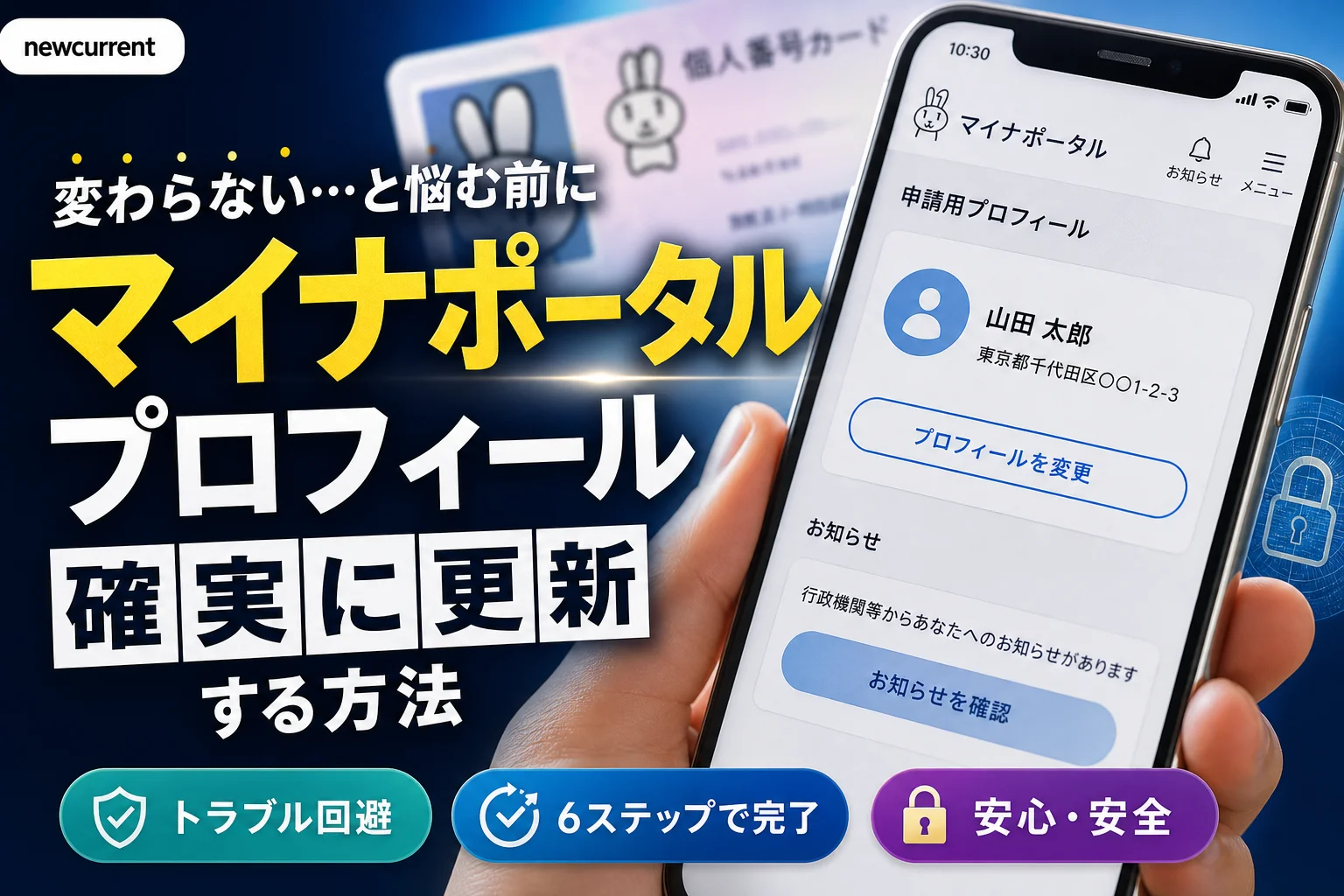
マイナポータルの申請用プロフィールを変更する手順を解説。ログイン後の画面操作から配偶者・子どもの情報修正、暗号化パスワード紛失時の注意点まで網羅。住所や氏名が手動変更できない原因や、マイナンバーカード・公金受取口座との違いも整理しています。
この記事でわかること
- 申請用プロフィールを変更すると、マイナンバーカードの住所も変わりますか?
- 申請用プロフィールの住所や氏名を編集できないのはなぜですか?
- 変更内容が保存されたか確認するにはどうすればよいですか?
マイナポータルの申請用プロフィールは、ログイン後に「申請用プロフィール」を開き、対象者の情報を修正して登録すると変更できます。ただし、利用者情報提供サービスを利用している本人の氏名・住所などは自動更新の対象となり、プロフィールの修正だけではカード券面や住民票は変わりません。
この記事で分かること
- 申請用プロフィールの変更手順と保存後の確認方法
- 住所・氏名が編集できない場合と、手動で修正する場合の違い
- 本人と家族のプロフィール、カード登録情報、通知先、口座情報の切り分け方
- パスワードを忘れた場合の削除リスクと、標準の暗号化への切り替え手順
対象外:提出済み申請の訂正、自治体ごとの住所変更手続き、個別の反映完了日の判定は扱いません。本記事は編集部がデジタル庁などの公的情報に基づいて中立にまとめたもので、政府の公式サイトではありません。
申請用プロフィールは変更できる|まず確認する3つのポイント
必要な操作へ進めるよう、状況別に経路を分けました。
- 通常の修正をしたい → 申請用プロフィールを変更する6ステップ
- 住所・氏名が編集できない → 住所・氏名が変更できない、古いままのときの確認順
- プロフィール用のパスワードを忘れた → リセット前の注意と暗号化設定の操作
申請用プロフィールは電子申請の入力を補助する登録情報
デジタル庁の「申請用プロフィール 利用規約」によると、申請用プロフィールは電子申請に利用する情報を保存する機能です。本人のほか、配偶者・子どもの情報も管理できます。申請先へ提出する情報と、入力を補助するために保存しておく情報を区別して使います。(出典: デジタル庁「申請用プロフィール 利用規約」、2026年11月参照)
住所・氏名は自動連携の利用状況で変更方法が異なる
基本4情報とは、氏名・住所・生年月日・性別です。「利用者情報提供サービス」を利用している場合、本人の基本4情報はJ-LIS(地方公共団体情報システム機構)から取得・自動更新する仕組みで管理されます。電話番号やメールアドレスまで自動更新される仕組みではありません。(出典: デジタル庁「申請用プロフィール機能における基本4情報の取得および自動更新に関する事項の説明」、2026年11月参照)
プロフィール変更だけではカード券面や住民票は変わらない
デジタル庁の公式FAQでは、申請用プロフィールを修正してもマイナンバーカードの登録情報は更新されないと案内しています。(出典: デジタル庁「申請用プロフィールを修正すると、マイナンバーカードの登録情報も更新されますか。」、2026年11月参照)
注意したい例:プロフィールの住所だけを直して、引っ越しに伴う届出も済んだと考えてしまうことです。プロフィールは申請入力用の保存情報であり、住民票やカード登録情報の変更手続きの代わりにはなりません。
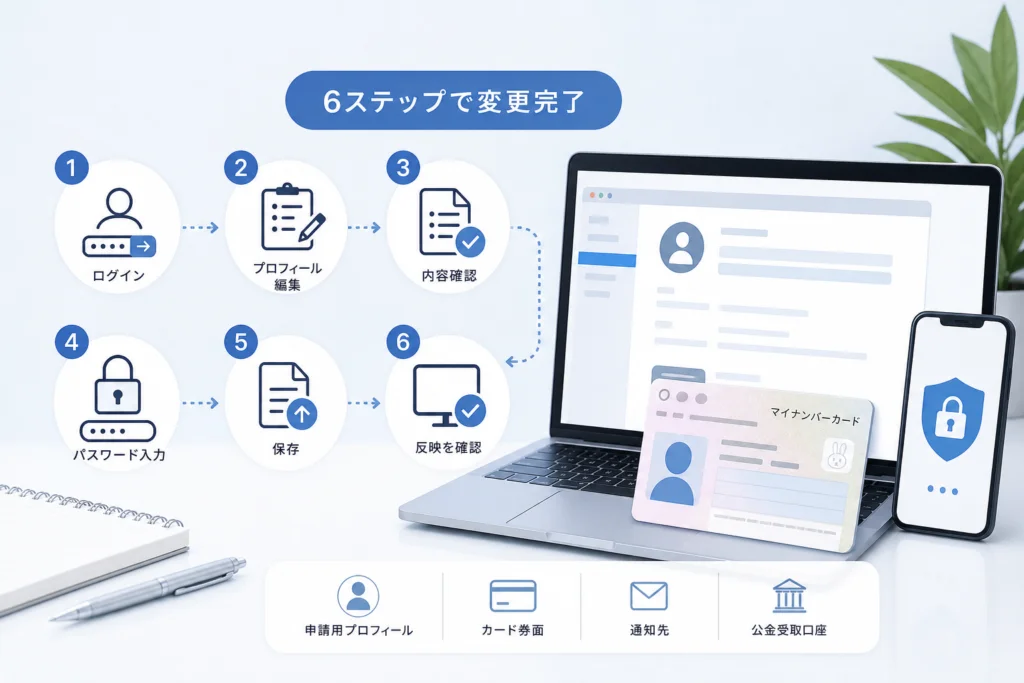
マイナポータルの申請用プロフィールを変更する6ステップ
ログイン後にプロフィールを開き、対象者を選び、修正して登録します。以下はデジタル庁の操作マニュアルに沿った流れです。(出典: デジタル庁 マイナポータル操作マニュアル「申請用プロフィール情報を変更する」、2026年11月参照)
1.マイナポータルにログインする
利用する端末からマイナポータルへログインします。ログインできない場合は、この先のプロフィール編集とは切り分けて対応します。
2.申請用プロフィールの画面を開く
トップページのメニューから「申請用プロフィール」を選びます。
3.パスワードを利用した暗号化を設定している場合は入力する
パスワードを利用した暗号化を設定している場合は、プロフィール用のパスワードを入力します。「申請用プロフィールを取得します」の画面で入力し、「取得」を押します。分からない場合は、リセットを押す前に削除される情報の範囲を確認してください。(出典: デジタル庁 マイナポータル操作マニュアル「標準の暗号化へ切り替える」、2026年11月参照)
4.変更するプロフィールを選ぶ
本人の情報を直す場合は「わたしのプロフィール」、家族分を直す場合は登録済みの配偶者・子どものプロフィールを選びます。編集を始める前に対象者の氏名を確認します。
5.編集できる項目を修正する
本人の場合は「わたしのプロフィールを修正」から修正画面へ進みます。自動連携を利用していない場合は、基本4情報を直接入力して修正する方法と、マイナンバーカードを読み取って情報を取り込む方法があります。カードを読み取る場合は、カード側の情報が変更済みであることが前提です。(出典: デジタル庁 マイナポータル操作マニュアル「申請用プロフィール情報を変更する」、2026年11月参照)
6.内容を確認して登録する
対象者、氏名、住所、連絡先を見直し、登録します。住所を直す場合は、市区町村名だけでなく番地や建物名も確認しておくと、申請画面での修正を減らせます。
| 操作中の状態 | 次にすること |
|---|---|
| プロフィール用のパスワードが分からない | 編集を中断し、リセット前の注意を読む |
| 本人の基本4情報を編集できない | 自動連携と更新条件を確認する |
| 登録できた | 保存後の確認へ進む |
変更できる項目と配偶者・子どものプロフィール修正
本人の基本4情報と、連絡先・家族分の情報を分けて確認すると、どの情報を直すべきか整理できます。家族分もプロフィールの管理対象ですが、本人の自動連携と家族の修正を同じ操作として扱わないようにします。(出典: デジタル庁「申請用プロフィール 利用規約」、2026年11月参照)
基本4情報とその他の項目を分けて確認する
| 修正したい情報 | 選ぶ対象・確認点 | 進め方 |
|---|---|---|
| 本人の氏名・住所など | わたしのプロフィール/自動連携の利用状況 | 未連携なら直接入力またはカード読取。連携中なら更新条件を確認 |
| 本人の電話番号・メールアドレスなど | わたしのプロフィール/連絡先の欄 | 必要な項目を修正して登録 |
| 配偶者・子どもの情報 | 該当する家族のプロフィール | 家族の修正画面で対象者の情報を修正して登録 |
わたしのプロフィールと家族のプロフィールを選び分ける
家族分を変更するときは、「わたしのプロフィールを修正」ではなく、登録済みの配偶者・子どもを選び、その対象者の修正操作へ進みます。修正後は、本人分ではなく変更した家族分を開き直して確認してください。(出典: デジタル庁 マイナポータル操作マニュアル「申請用プロフィール情報を変更する」、2026年11月参照)
家族情報の追加・修正・削除は対象者を確認して行う
登録済みの家族の住所を直したいだけなら、そのプロフィールの修正から進めます。対象者の取り違えを防ぐため、削除して作り直す前に修正対象を確認してください。
注意したい例:子どもの申請に使う住所を直すつもりで、保護者本人のプロフィールを変更することです。「誰の申請か」と「誰の保存情報を編集しているか」を、登録前に照合します。
保存後にプロフィールの変更内容を確認する方法
プロフィールの登録確認と、申請書の入力確認は別々に行います。デジタル庁の利用規約が示すプロフィールの役割は、電子申請に利用する情報の保存です。保存情報を直したことだけで、申請内容まで確認済みとは扱わないようにします。(出典: デジタル庁「申請用プロフィール 利用規約」、2026年11月参照)
プロフィールを開き直して修正内容を確認する
登録後に申請用プロフィールへ戻り、変更した対象者を選び直します。修正した住所や連絡先が表示されれば、保存内容を確認できます。
申請画面に取り込まれた情報を送信前に確認する
申請を作成するときは、申請者名・住所・連絡先を送信前に見直します。旧住所が表示された場合は送信を止め、まず保存済みプロフィールと画面の入力内容を見比べてください。
作成途中・提出済みの申請はプロフィールと分けて確認する
| 確認対象 | 見る内容 | 次の行動 |
|---|---|---|
| 保存済みプロフィール | 変更した項目が保存されているか | 旧情報なら対象者と登録操作を再確認 |
| 作成中の申請 | 申請画面に入力されている内容 | 送信前に内容を確認・修正 |
| 提出済みの申請 | 提出先が案内する訂正方法 | プロフィールの再修正ではなく、提出先の手続きに従う |
住所・氏名が変更できない、古いままのときの確認順
「入力できない」と「入力できるが古い情報が残っている」では、進め方が異なります。先に対象者と入力欄を確認し、本人の基本4情報について自動連携の条件を調べます。
利用者情報提供サービスと編集欄の状態を確認する
「申請用プロフィール」で本人の情報を開き、基本4情報の編集可否と、利用者情報提供サービスに関する案内を確認します。利用開始の操作を行う場合は、公式マニュアルの「利用者情報提供サービスの利用をはじめる」に進みます。利用開始には署名用電子証明書による同意が必要です。(出典: デジタル庁 マイナポータル操作マニュアル「利用者情報提供サービスの利用をはじめる」、2026年11月参照)
入力欄が編集できないことだけで、画面の不具合とは判断できません。次の表で、いま行える操作を分けてください。
| 画面・手続きの状態 | 確認・操作 |
|---|---|
| 自動連携を利用せず、基本4情報を編集できる | 直接入力して登録する。カードの情報が変更済みなら、カード読取で取り込む方法も選べる |
| 自動連携中で、本人の基本4情報を編集できない | 自治体での変更と電子証明書の手続き、下記の自動更新条件を確認する |
| 家族分だけが旧住所のまま | 対象の家族プロフィールを選び、家族分の修正を行う |
| 電話番号・メールアドレスが古い | 基本4情報の自動更新を待たず、連絡先を修正して登録する |
直接入力・カード読取による変更操作は、公式マニュアルの修正画面で確認できます。(出典: デジタル庁 マイナポータル操作マニュアル「申請用プロフィール情報を変更する」、2026年11月参照)
基本4情報の自動更新条件と反映時期を確認する
デジタル庁の説明によると、自動更新の対象は基本4情報で、利用者情報提供サービスを通じてJ-LISから取得します。更新は日次で行われますが、日次更新は、自治体での届出の翌日に表示が変わることを保証する意味ではありません。引っ越しや改姓に伴う住民票情報の変更に加え、署名用電子証明書の失効・再発行に関係する手続きも確認対象になります。(出典: デジタル庁「申請用プロフィール機能における基本4情報の取得および自動更新に関する事項の説明」、2026年11月参照)
自治体の手続きから順に確認する
- 自治体への住所・氏名変更の届出が完了しているか確認する
- カード登録情報の変更と、必要な署名用電子証明書の手続きが済んでいるか確認する
- プロフィールで本人と家族を取り違えていないか確認する
- 自動連携を利用していない場合は、直接入力または変更済みカードの読取で登録する
注意したい例:カード側に旧住所が残った状態で読み取り直し、同じ旧住所を再登録することです。カード読取は、カード側の情報を先に確認してから使います。
解決しないときに整理する情報
操作状況を説明できるよう、画面名、操作日時、表示文言、編集できない項目、自治体で行った手続きの内容を控えてください。パスワード、カードの暗証番号、個人番号が写る画像を不用意に共有しないようにします。
プロフィール・カード券面・通知先・公金受取口座は別の情報
プロフィールの変更を、ほかの登録情報の変更完了として扱わないことが基本です。カード登録情報が更新されない点は、デジタル庁の公式FAQでも案内されています。(出典: デジタル庁「申請用プロフィールを修正すると、マイナンバーカードの登録情報も更新されますか。」、2026年11月参照)
| 情報 | 用途 | プロフィール修正後に確認すること |
|---|---|---|
| 申請用プロフィール | 電子申請の入力補助 | 対象者の保存内容と申請画面への入力内容 |
| カード登録情報・住民票 | 本人確認・住民情報 | 自治体での変更手続き |
| メール通知用のメールアドレス | 通知の受信 | プロフィールとは区別して通知先の登録内容 |
| 公金受取口座 | 給付金などの受け取り | 口座の登録内容と変更申請の状態 |
申請用プロフィールとマイナンバーカード券面・住民票の違い
プロフィールの修正は入力補助情報の変更です。住民票やカード登録情報を変更したい場合、その代わりには使えません。
通知用メールアドレスは入力欄の「情報元」も確認する
プロフィールのメールアドレスを直したことだけで、通知先の変更が済んだとは扱わず、通知先も別に確認してください。デジタル庁の公金受取口座に関するFAQでは、登録申請に自動入力されるメールアドレスの情報元として、申請用プロフィールとメール通知用の登録情報を区別しています。入力欄の右下に「情報元 申請用プロフィール」または「情報元 メール通知」と表示されるため、どちらから入った情報か判別できます。(出典: デジタル庁「登録申請時に、氏名カタカナ、電話番号、メールアドレスが自動入力されています。どこに登録した情報が自動入力されたのでしょうか。」、2026年11月参照)
公金受取口座では自動入力と口座変更を区別する
公金受取口座の申請画面にプロフィールの連絡先が入ることと、受取口座そのものを変更することは別です。入力欄の「情報元」は連絡先などの出所を示すもので、口座の変更完了を示す表示ではありません。口座については、プロフィールではなく口座の登録内容を確認します。
暗号化パスワードを忘れた場合はリセット前に注意
「暗号化設定をリセット」を実行すると、登録済みの申請用プロフィールはすべて削除されます。本人分だけでなく、登録している配偶者・子どもの分も対象です。デジタル庁の操作マニュアルには、この削除について注意書きがあります。(出典: デジタル庁 マイナポータル操作マニュアル「標準の暗号化へ切り替える」、2026年11月参照)
リセットは、保存情報を残したままパスワードだけを再発行する操作ではありません。本人・家族の氏名、住所、連絡先などを登録し直す準備ができているか確認してから進めてください。
プロフィール用のパスワードとカードの暗証番号を区別する
パスワードを利用した暗号化を設定している場合は、プロフィール用のパスワードを入力します。マイナポータルへのログインができても、プロフィールの取得時には別に入力が必要になります。
暗号化設定のリセットへ進む経路
- トップページのメニューから「申請用プロフィール」を選ぶ
- 「申請用プロフィールを取得します」の画面で「暗号化設定をリセット」を選ぶ
- 登録済みプロフィールがすべて削除されることを確認してから進める
この経路は公式マニュアルのパスワード入力画面に案内されています。操作を取りやめる場合は「とじる」でメニューへ戻れます。(出典: デジタル庁 マイナポータル操作マニュアル「標準の暗号化へ切り替える」、2026年11月参照)
パスワードが分かる場合は標準の暗号化へ切り替えられる
パスワードが分かり、今後の入力負担を減らしたい場合は、リセットとは別の「標準の暗号化」への切り替えを検討できます。標準の暗号化ではシステムが生成した暗号化キーを使用するため、プロフィール用のパスワードを設定・入力する必要がありません。(出典: デジタル庁 マイナポータル操作マニュアル「標準の暗号化へ切り替える」、2026年11月参照)
- 「申請用プロフィール」を開き、設定済みのパスワードで取得する
- 「暗号化設定」を選び、「標準の暗号化に切り替える」を押す
- パスワードを入力し、「切り替える」を押す
- 暗号化方式が「標準の暗号化」になったことを確認する
上記は情報を削除するリセットとは異なる操作です。パスワードが分からない状態で、切り替えによって入力を省略することはできません。(出典: デジタル庁 マイナポータル操作マニュアル「標準の暗号化へ切り替える」、2026年11月参照)
申請用プロフィール変更のよくある質問
申請用プロフィールを変更すると、マイナンバーカードの住所も変わりますか?
変わりません。プロフィールの修正はカード登録情報の更新にはなりません。(出典: デジタル庁「申請用プロフィールを修正すると、マイナンバーカードの登録情報も更新されますか。」、2026年11月参照)
申請用プロフィールの住所や氏名を編集できないのはなぜですか?
本人の基本4情報は、利用者情報提供サービスによる自動更新の対象になっている場合があります。入力欄の状態別の確認表で、手動修正する場合と自動更新を確認する場合を切り分けてください。
変更内容が保存されたか確認するにはどうすればよいですか?
変更した対象者のプロフィールを開き直します。申請に使うときは、保存内容だけでなく送信前の入力内容も確認します。
配偶者や子どものプロフィールも変更できますか?
登録済みの家族を選び、その対象者のプロフィールを修正します。保護者本人の情報と取り違えないよう、登録前後に氏名を確認してください。
プロフィールを変更すると、提出済みの申請も修正されますか?
提出済み申請の訂正手続きの代わりにはなりません。訂正が必要な場合は、提出した手続きの案内に沿って対応してください。
プロフィール用のパスワードを忘れたらどうすればよいですか?
「申請用プロフィールを取得します」画面からリセットへ進めますが、登録済みプロフィールはすべて削除されます。先にリセットと標準の暗号化への切り替えの違いを確認してください。
プロフィールを変更すれば、通知先メールアドレスや公金受取口座も変わりますか?
プロフィールを直したことだけで、通知先や口座の変更が済んだとは扱わず、それぞれの登録内容を確認してください。公金受取口座の申請画面では、入力内容を見直すとともに、連絡先の「情報元」も確認します。
送信前のチェック:対象者は正しいか、住所は新しいか、連絡先は受信・連絡できるものか。この点を申請画面でも確認してから送信してください。
変更前後に確認しておきたい公式ページ
通常の変更は修正マニュアル、基本4情報の自動更新はデジタル庁の説明ページ、パスワードの問題は暗号化のマニュアルへ進むと、必要な箇所を確認できます。(出典: デジタル庁 マイナポータル操作マニュアル「申請用プロフィール情報を変更する」、2026年11月参照)
- デジタル庁 マイナポータル操作マニュアル「02 申請用プロフィール情報を変更する」:修正画面と登録操作を確認する
- デジタル庁 マイナポータル操作マニュアル「利用者情報提供サービスの利用をはじめる」:利用開始と同意の操作を確認する
- デジタル庁「申請用プロフィール機能における基本4情報の取得および自動更新に関する事項の説明」:取得対象と自動更新の条件を確認する
- デジタル庁「申請用プロフィール 利用規約」:プロフィール機能の利用条件を確認する
- デジタル庁「申請用プロフィールを修正すると、マイナンバーカードの登録情報も更新されますか。」:カード登録情報との違いを確認する
参考・出典
- デジタル庁 マイナポータル操作マニュアル「申請用プロフィール情報を変更する」
- デジタル庁 マイナポータル操作マニュアル「02 申請用プロフィール情報を変更する」
- デジタル庁 マイナポータル操作マニュアル「利用者情報提供サービスの利用をはじめる」
- デジタル庁「申請用プロフィール 利用規約」
- デジタル庁「申請用プロフィール機能における基本4情報の取得および自動更新に関する事項の説明」
- デジタル庁「申請用プロフィールを修正すると、マイナンバーカードの登録情報も更新されますか。」
- デジタル庁 マイナポータル操作マニュアル「標準の暗号化へ切り替える」
- デジタル庁「登録申請時に、氏名カタカナ、電話番号、メールアドレスが自動入力されています。どこに登録した情報が自動入力されたのでしょうか。」
参照年月:2026年11月。画面や仕様は変更されることがあります。
🧰 お困りごとの解決に
 Appleサポートに電話でオペレーターにつなぐ方法Apple無料フリーダイヤル0120-277-535の自動音声を突破してオペレーターに最速で繋ぐ実務的な方法と、混雑時間…
 atoneをAmazonで使う方法と登録エラーの対処atoneはAmazonに直接登録できません。アプリから無料発行できるJCBバーチャルカードをクレジットカード枠で登録す…
 Gmailの受信トレイはどこ?スマホ・PC別の開き方Gmailの受信トレイの場所がわからないなら、まずスマホかPCかを確認し、使用するアプリやブラウザを特定することが大切で…
 Windows Media PlayerのCD再生・取り込み・エラー対処Windows10・11のMedia PlayerとWindows Media Player Legacyの見分け方、有…
 Uber Eatsのサポートへの連絡方法Uber Eatsは注文者向けの電話番号を提供していません。アプリの[ヘルプ]→[特定の注文のお問い合わせ]や注文画面の…
最近更新した記事
 e-Gov電子申請で差戻し・返戻と補正が出たときの確認手順と再提出の流れ💡 結論(要点まとめ)e-Gov電子申請で「差戻し(返戻)」や「補正」が表示された際の確認方法と再提出手順を整理。補正と…
 在留届のオンライン住所変更手続き|管轄内外の分岐とログインできない時の対処💡 結論(要点まとめ)在留届のオンライン住所変更手順をわかりやすく解説。外務省ORRネットでの手続きは、同一公館の管轄内…
 ねんきんネットで通知書を再交付申請する方法|受取日数と届かないときの確認💡 結論(要点まとめ)ねんきんネットでの通知書再交付申請の手順と受取方法を整理。控除証明書や公的年金等の源泉徴収票の電子…
 メルカリで発送方法が変更できない原因と状況別の対処法💡 結論(要点まとめ)メルカリで購入後に発送方法を変更できない原因を状態別に整理。伝票発行後や発送通知後、着払い設定、本…
 佐川急便の通販再配達申し込み手順|不在票なしの確認法や置き配指定💡 結論(要点まとめ)佐川急便の通販荷物を再配達依頼する4つの方法(公式LINE・スマートクラブ・Web・電話)を整理。…