運営:Next Wave運用局(株式会社アセット) 会社概要|編集方針
💡 結論(要点まとめ)
デジタル認証アプリ(現マイナアプリ)で認証できない原因と対処法を整理。止まった画面別の確認事項や公式FAQの参照先、症状別の公式問い合わせ窓口(デジタル庁フォーム・総合フリーダイヤル・自治体窓口)の選び方、連絡前に準備する情報を案内します。
この記事でわかること
- デジタル認証アプリで認証できないときは、最初に何を確認しますか?
- Androidの端末認証画面で進めない場合、カードの暗証番号を入力すればよいですか?
- 暗証番号がロックされた場合、電話で解除できますか?
デジタル認証アプリで認証できないとき、止まった画面別に確認すること
旧デジタル認証アプリはマイナアプリへ統合されたため、マイナアプリを利用し、止まった画面に応じて確認先を分けます。暗証番号のロックは電話やアプリだけでは解除できず、市区町村窓口、または利用条件を満たす場合はコンビニ等で初期化・再設定します。
この記事で分かること
- 旧アプリ利用者が確認する利用登録と、症状別の問い合わせ先
- カードの暗証番号ロックとAndroidの端末認証の違い
- コンビニ等で暗証番号を再設定できる条件
- 問い合わせに添える情報と、送らない情報
対象外:個別のエラーコードの判定、機種別の対応OS・NFC位置、電子証明書の更新手順、利用先サービス独自の受付条件は扱いません。本記事は、編集部がデジタル庁・地方公共団体情報システム機構(J-LIS)などの公的情報をもとに整理しています。参照時点は2026年11月11日です。
デジタル認証アプリで認証できないときは、止まった画面から確認する
確認するのは、最後に操作できた画面と、その直後の表示です。「認証できない」だけで問い合わせるよりも、アプリ内・カード入力・端末認証・連携先のどこで止まったかを伝えるほうが、状況を共有しやすくなります。
症状別の確認先と問い合わせ先
| 止まった場所・表示 | この記事の確認先 | 次の行動 |
|---|---|---|
| 旧アプリを使っている・案内とアプリ名が違う | アプリ統合と利用登録 | マイナアプリの利用登録案内を見る |
| 本人確認中にエラーが出る | 本人確認エラー | 文言と発生した操作を記録する |
| カードを読み取れない・カードの暗証番号で止まる | カードと暗証番号 | 読み取り不良とロック表示を分ける |
| Androidの「デバイスのロックの設定」などで止まる | Androidの端末認証 | 端末の画面ロックとカードの暗証番号を区別する |
| アプリでは完了したが、元のサービスが未完了 | 連携先への復帰 | 両方の表示を控える |
デジタル庁は、旧デジタル認証アプリの統合を案内しています。旧アプリを前提にした操作を続ける前に、利用するアプリを確認してください。(出典:デジタル庁「デジタル認証アプリはマイナアプリに統合されました」、2026年11月参照)
暗証番号を思い出せないときは、候補を次々に入力しないでください。ロックされた場合、電話やアプリだけでは解除できません。市区町村窓口、または利用条件を満たす場合はコンビニ等で初期化・再設定します。条件は暗証番号の再設定の分岐表で確認できます。
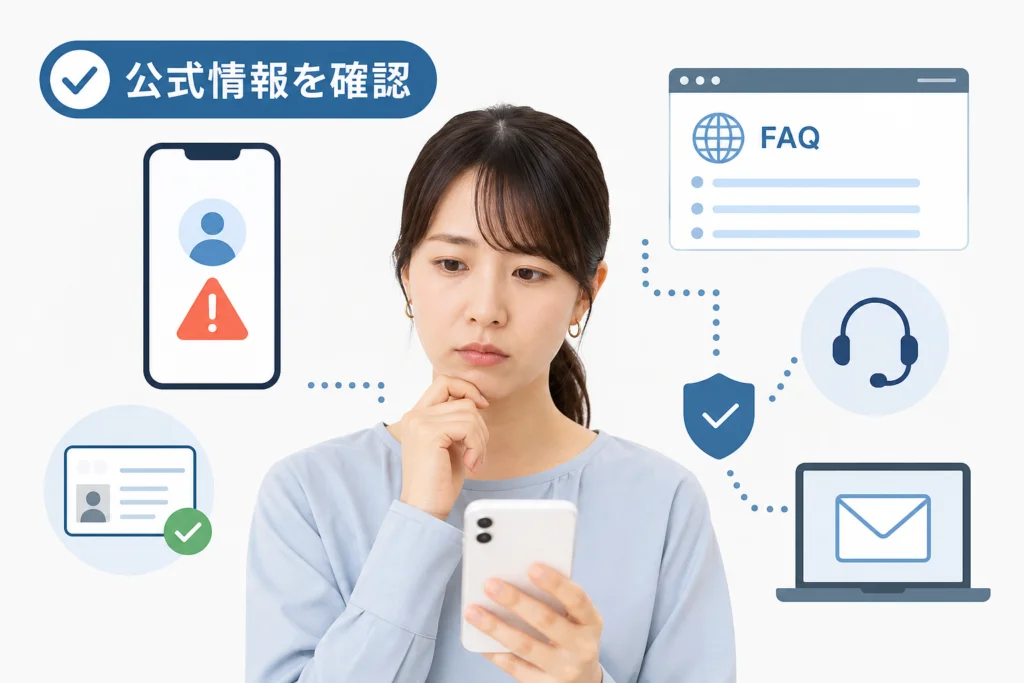
利用中のアプリ名・対応環境・公式のお知らせを確認する
利用するのはマイナアプリです。デジタル庁によると、デジタル認証アプリは2026年8月25日にマイナアプリへ統合されました。利用先の説明に旧名称が残っていても、旧アプリを探し直す必要はありません。(出典:デジタル庁「デジタル認証アプリはマイナアプリに統合されました」、2026年11月参照)
旧アプリの利用状況ごとに、必要な操作を分ける
| これまで使っていたアプリ | 進め方 | 確認する点 |
|---|---|---|
| 旧デジタル認証アプリ | マイナアプリをインストールし、利用登録を進める | 旧アプリの利用経験だけで、マイナアプリの登録も済んだと思い込まない |
| 旧マイナポータルアプリ | マイナアプリへアップデートし、利用登録の案内に沿って進める | アプリ名の変更と、利用登録の完了を分けて確認する |
デジタル庁の利用登録案内では、マイナポータルアプリからの変更とマイナアプリの利用登録が案内されています。リンク先で自分の利用状況に対応する案内を選び、インストール・アップデート後の登録まで確認してください。(出典:デジタル庁「マイナポータルアプリが『マイナアプリ』になりました(利用登録のご案内)」、2026年11月参照)
対応環境は「アプリを入れられるか」だけで判断しない
- 問い合わせ用に、機種名・OSのバージョン・マイナアプリのバージョンを控える。
- 利用先サービスの案内に、ブラウザや起動方法の指定があるかを見る。
- 端末の画面ロックが設定されているかを確認する。
よくある失敗:名称が変わっただけだと思い、利用登録を終えないまま外部サービスの認証を繰り返すこと。まず登録画面が残っていないかを確認し、登録途中なら、その画面の文言を問い合わせに添えてください。
本人確認時にエラーが出る場合は、表示内容と直前の操作を記録する
「不明なエラー」だけでは、暗証番号・端末設定・連携先のどれが原因かは判定できません。表示された文言を省略せず、直前に何をしたかとセットで控えます。
問い合わせ用の記録は、画面と操作を組み合わせる
| 記録するもの | 書き方の例 |
|---|---|
| 発生場所 | マイナアプリ内/スマホの端末認証画面/利用先のWeb画面 |
| 直前の操作 | カードをかざした後/カードの暗証番号を入力した後/元のサービスへ戻った後 |
| 表示内容 | メッセージ全文と、表示されたエラーコード |
| 再現状況 | 毎回同じ場所で止まる/特定のサービスだけで起きる |
FAQを読むページと、問い合わせを送るページを使い分ける
デジタル庁のマイナアプリ ヘルプセンターはFAQの確認先です。表示文言や、止まった操作に合う項目を探してください。解消しない場合は、別ページのお問い合わせ送信フォームを開き、記録した状況と試した操作を入力します。(出典:デジタル庁「マイナアプリ ヘルプセンター」、同「お問い合わせ送信フォーム」、2026年11月参照)
旧アプリのFAQを、そのままマイナアプリの操作手順にしないでください。対象アプリや画面が違う場合は、設定を変更せず、現行アプリの窓口に表示文言を伝えます。原因が分からない状態で、再インストールや認証情報の削除まで進める必要はありません。
マイナンバーカードを読み取れない・暗証番号で止まる場合
カードを読み取れない状態と、読み取り後に暗証番号が拒否される状態は別です。カードをかざす位置を変えても、暗証番号のロックは解除されません。
カード読み取りと、暗証番号の入力を切り分ける
| 状態 | 確認すること | 次の行動 |
|---|---|---|
| 読み取りが始まらない・途中で止まる | どの読み取り画面で止まるか、機種名 | アプリ画面の案内と実際の当て方を照合し、改善しなければフォームへ |
| 暗証番号が違うと表示される | 利用者証明用・署名用など、求められている種類 | 思い当たらなければ入力を止める |
| ロックされていると表示される | ロックされた暗証番号の種類 | 下の再設定の分岐表へ |
| 有効期限に関する表示が出る | 暗証番号の誤りではなく、期限についての表示か | 文言を控え、カード・電子証明書の相談として窓口に伝える |
端末別のNFC位置や電子証明書の更新手順は本記事の対象外です。読み取り位置を一律に「背面中央」などと決めつけたり、期限に関する表示に対して暗証番号を繰り返し入力したりしないでください。
暗証番号の種類とロックされる回数
マイナポータルの公式FAQによると、利用者証明用と券面事項入力補助用の数字4桁は連続3回、署名用の英大文字を含む6~16桁は連続5回の誤入力でロックされます。スマホ本体の画面ロックとは別の認証情報です。(出典:デジタル庁・マイナポータル「パスワードがロックしているため、パスワードを変更できませんでした。…というメッセージが表示されます。対処方法を教えてください。」、2026年11月参照)
コンビニ等で再設定できる場合・市区町村窓口で手続きする場合
J-LISによると、コンビニ等で初期化・再設定できるのは、署名用と利用者証明用の暗証番号です。両方が分からない場合は、市区町村窓口での手続きが必要です。利用できる店舗によって、対象の暗証番号も異なります。(出典:J-LIS「マイナンバーカードの利用者証明用電子証明書の暗証番号がコンビニ等で再設定できます」、2026年11月参照)
| 手元の状況 | 手続き先の判断 |
|---|---|
| 利用者証明用を再設定したい。有効な署名用の暗証番号は分かる | コンビニ等での初期化・再設定を検討できる |
| 署名用を再設定したい。有効な利用者証明用の暗証番号は分かる | コンビニ等での初期化・再設定を検討できる |
| 両方が分からない、または両方がロックされている | 住民票のある市区町村窓口で手続きする |
| 券面事項入力補助用がロックされている | 上記のコンビニ再設定と混同せず、市区町村窓口に相談する |
一方を初期化するには、もう一方の暗証番号が有効であることが条件です。コンビニ等を利用する場合は、J-LIS「マイナンバーカードのパスワードをコンビニで初期化」で、必要なもの・事前の操作・キオスク端末の操作を確認してから来店してください。電話やアプリだけで手続きが完了するわけではありません。(出典:デジタル庁・マイナポータル「パスワードがロックしているため、パスワードを変更できませんでした。…というメッセージが表示されます。対処方法を教えてください。」、2026年11月参照)
「数字4桁なら同じ手続き」とは限りません。利用者証明用と券面事項入力補助用は別です。窓口に伝える際は、数字そのものではなく、画面に表示された暗証番号の名称を伝えてください。
Androidの端末認証画面で進めない場合
マイナアプリの利用には、端末の画面ロック等のセキュリティ設定が必要です。端末認証の場面では、マイナンバーカードの暗証番号ではなく、スマホに設定した認証方法を使います。(出典:デジタル庁「マイナアプリ ヘルプセンター」、2026年11月参照)
「デバイスのロックの設定」で止まる場合は、旧FAQの対象に注意する
デジタル庁の旧デジタル認証アプリFAQには、一部のAndroid端末で「デバイスのロックの設定」から進めない事象と、縦画面での操作・端末再起動などが案内されています。ただし、同じページは統合後のFAQとしてマイナアプリのヘルプセンターを案内しています。旧FAQにある認証情報の削除を、現行アプリにも適用できると判断しないでください。(出典:デジタル庁「Android端末で『デバイスのロックの設定』から先に進まない場合はどうすればよいですか?」、2026年11月参照)
| 端末の状態 | 安全に進めるための確認 |
|---|---|
| 画面ロックを設定していない | 端末の設定アプリで画面ロックを設定する。項目名は機種により異なる |
| 画面ロックは設定済みだが進まない | 表示文言・機種・Androidとアプリのバージョンを控え、フォームで相談する |
| 認証情報の削除・リセットを求める古い手順を見つけた | 現行アプリの対象手順かを確認するまで、削除しない |
端末のPINや生体認証の削除は、ほかのアプリにも影響する場合があります。旧FAQでも、銀行アプリなどの生体認証への影響が注意されています。画面ロックを解除したまま使うことを解決策にせず、マイナアプリのお問い合わせ送信フォームで、現行アプリに適用する操作を確認してください。
認証方法の違いを整理したい場合は、端末の生体認証やパスキーが機能しない場合の対処法も参考になります。ただし、マイナアプリ専用の手順ではないため、設定変更をそのまま転用しないでください。
認証できたのに元のサービスで完了しない場合
アプリ側の完了表示と、連携先の受付完了は分けて記録します。アプリ側で完了しているのに利用先だけが未完了なら、カードの暗証番号を再設定する前に、連携先に状況を伝えるのが適切です。
両方の画面を比較して、問い合わせ先を絞る
| アプリ側 | 利用先側 | 次に伝える先・内容 |
|---|---|---|
| 完了前にエラー | 未完了 | マイナアプリのフォームへ、エラー文言と発生した操作を送る |
| 完了表示あり | 未認証・未完了 | 利用先の問い合わせ窓口へ、両方の表示と発生日時を伝える |
| 完了したか不明 | 画面が戻らない | 起動元、使ったブラウザ、最後に表示された画面を記録する |
アプリ内のエラーについて問い合わせる場合は、デジタル庁の送信フォームを使います。利用先の受付状況を伝える場合も、アプリ側に何と表示されたかを添えてください。(出典:デジタル庁「お問い合わせ送信フォーム」、2026年11月参照)
ブラウザ設定は原因と決めつけず、利用条件として確認する
- 利用したブラウザ名を控える。
- 通常モード・プライベートモードのどちらだったかを記録する。
- メールや別アプリの中で開いた画面か、ブラウザで直接開いた画面かを区別する。
- 再試行する前に、利用先の画面にあるブラウザ・戻り方の指定を見る。
「通常モードにすれば解決する」とは限りません。表示だけでセッション切れなどと断定せず、同じ申請や購入を繰り返す前に受付状況を確認してください。期限がある手続きは、利用先に締切と代替手段の扱いも相談します。
解決しない場合の公式問い合わせ先と連絡前の準備
アプリの相談と、カードの手続きを分ける
| 相談・手続きの内容 | 連絡先 | 伝えること |
|---|---|---|
| アプリのエラー・読み取り不具合・利用登録 | マイナアプリ お問い合わせ送信フォーム | 画面の文言、機種、OS、アプリのバージョン、試した操作 |
| マイナポータル・スマートフォンのカード関連の電話相談 | マイナンバー総合フリーダイヤル | どの操作で止まったか、電話で相談したい内容 |
| カードの暗証番号ロック・初期化 | 市区町村窓口、条件を満たす場合はコンビニ等 | 暗証番号の種類。番号そのものは伝えない |
| 認証後の利用先の未完了・受付状況 | 利用先サービスの問い合わせ窓口 | アプリ側の完了表示と利用先側の表示 |
電話番号・受付時間・音声ガイダンス
デジタル庁の案内では、マイナンバー総合フリーダイヤルは0120-95-0178、受付は平日9:30~20:00、土日祝9:30~17:30(年末年始を除く)です。マイナポータルやスマートフォンのマイナンバーカード関連は、音声ガイダンスの「4番」が案内されています。メニューや受付条件は変更される場合があるため、電話時の案内に従ってください。(出典:デジタル庁「マイナンバー制度に関するお問合せ」、2026年11月参照)
問い合わせに添える情報・送らない情報
| 添える情報 | 送らない情報 |
|---|---|
| 発生日時、利用先サービス名 | 個人番号(マイナンバー) |
| 機種名、OS・アプリのバージョン | カードと端末の暗証番号 |
| エラー文言、エラーコード | パスワード、認証コード |
| 試した操作と、その結果 | カード券面全体が写った画像 |
問い合わせ文のひな型
発生日時:
利用先サービス:
機種・OS:
アプリのバージョン:
止まった画面・エラー表示:
直前にした操作:
試した操作と結果:
フォームを開いたら、上の内容を整理して入力します。スクリーンショットを添付する場合は、氏名・番号・認証情報の写り込みを確認し、必要な表示だけが残るよう加工してください。(出典:デジタル庁「お問い合わせ送信フォーム」、2026年11月参照)
デジタル認証アプリの認証エラー・問い合わせに関するよくある質問
デジタル認証アプリとマイナアプリのどちらを使いますか?
マイナアプリを使います。旧デジタル認証アプリの利用者はマイナアプリのインストールと利用登録、旧マイナポータルアプリの利用者はアップデートと利用登録の案内を確認してください。(出典:デジタル庁「マイナポータルアプリが『マイナアプリ』になりました(利用登録のご案内)」、2026年11月参照)
Androidの端末認証で、カードの暗証番号を入力してもよいですか?
端末認証とカードの暗証番号は別です。スマホの認証を求められた場面では、端末に設定した方法を使います。判断できない場合は入力を続けず、Androidの端末認証の確認ポイントを見て、画面の文言を記録してください。
暗証番号がロックされた場合、電話やアプリで解除できますか?
電話やアプリだけでは解除できません。市区町村窓口、または利用条件を満たす場合はコンビニ等で初期化・再設定します。再設定の分岐表で、もう一方の有効な暗証番号が分かるかを確認してください。(出典:J-LIS「マイナンバーカードの利用者証明用電子証明書の暗証番号がコンビニ等で再設定できます」、2026年11月参照)
アプリでは完了したのに、元のサービスが未認証です。どこに連絡しますか?
利用先だけが未完了なら、そのサービスの窓口に両方の表示を伝えます。アプリ内でもエラーが出ている場合は、マイナアプリの問い合わせ先へ状況を送ってください。
迷ったときに残すのは、次の情報です。
- 使っているアプリ名とバージョン
- 最後に操作できた画面と、エラーの文言
- アプリ側と利用先側、それぞれの完了・未完了の表示
暗証番号の入力を繰り返す前に、止まった画面別の表で確認先を選んでください。
出典一覧
本文の参照時点は2026年11月11日です。手続きや受付条件は変更される場合があるため、実行前に該当ページの案内を確認してください。
- デジタル庁「デジタル認証アプリはマイナアプリに統合されました」
- デジタル庁「マイナポータルアプリが『マイナアプリ』になりました(利用登録のご案内)」
- デジタル庁「マイナアプリ ヘルプセンター」
- デジタル庁「お問い合わせ送信フォーム」
- デジタル庁・マイナポータル「パスワードがロックしているため、パスワードを変更できませんでした。…というメッセージが表示されます。対処方法を教えてください。」
- J-LIS「マイナンバーカードの利用者証明用電子証明書の暗証番号がコンビニ等で再設定できます」
- J-LIS「マイナンバーカードのパスワードをコンビニで初期化」
- デジタル庁「Android端末で『デバイスのロックの設定』から先に進まない場合はどうすればよいですか?」(旧アプリ向けFAQ)
- デジタル庁「マイナンバー制度に関するお問合せ」
📚 参考・出典(編集部が確認した一次ソース)
- digital.go.jp (services.digital.go.jp)
- gov-online.go.jp (gov-online.go.jp)
- kojinbango-card.go.jp (kojinbango-card.go.jp)
- digital.go.jp (support.aas.digital.go.jp)
- digital.go.jp (support.mynaapp.digital.go.jp)
- myna.go.jp (faq.myna.go.jp)
※本記事の作成にあたり、上記の公開情報・一次ソースを参照しています(参照日: 2026年11月11日)。内容は公式情報の更新により変わることがあります。
🧰 お困りごとの解決に
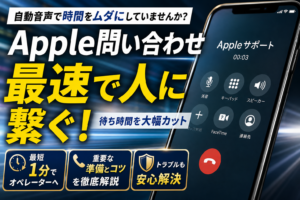 Appleサポートに電話でオペレーターにつなぐ方法Apple無料フリーダイヤル0120-277-535の自動音声を突破してオペレーターに最速で繋ぐ実務的な方法と、混雑時間…
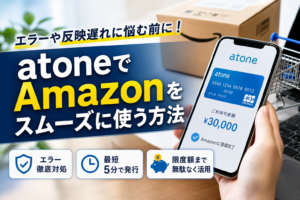 atoneをAmazonで使う方法と登録エラーの対処atoneはAmazonに直接登録できません。アプリから無料発行できるJCBバーチャルカードをクレジットカード枠で登録す…
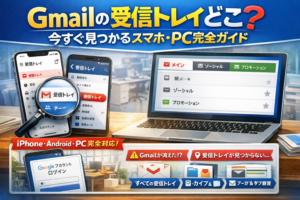 Gmailの受信トレイはどこ?スマホ・PC別の開き方Gmailの受信トレイの場所がわからないなら、まずスマホかPCかを確認し、使用するアプリやブラウザを特定することが大切で…
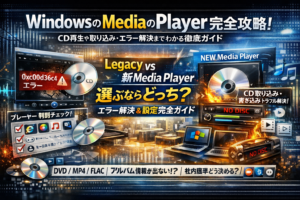 Windows Media PlayerのCD再生・取り込み・エラー対処Windows10・11のMedia PlayerとWindows Media Player Legacyの見分け方、有…
 Uber Eatsのサポートへの連絡方法Uber Eatsは注文者向けの電話番号を提供していません。アプリの[ヘルプ]→[特定の注文のお問い合わせ]や注文画面の…
最近更新した記事
 ねんきんネットで通知書を再交付申請する方法|受取日数と届かないときの確認💡 結論(要点まとめ)ねんきんネットでの通知書再交付申請の手順と受取方法を整理。控除証明書や公的年金等の源泉徴収票の電子…
 メルカリで発送方法が変更できない原因と状況別の対処法💡 結論(要点まとめ)メルカリで購入後に発送方法を変更できない原因を状態別に整理。伝票発行後や発送通知後、着払い設定、本…
 佐川急便の通販再配達申し込み手順|不在票なしの確認法や置き配指定💡 結論(要点まとめ)佐川急便の通販荷物を再配達依頼する4つの方法(公式LINE・スマートクラブ・Web・電話)を整理。…
 メルカリでキャンセル後の返金を確認する方法|支払い別の返金先と確認場所💡 結論(要点まとめ)メルカリで取引キャンセル後の返金はどこで確認できる?クレジットカード・メルペイ残高・コンビニ払いな…