運営:Next Wave運用局(株式会社アセット) 会社概要|編集方針
💡 結論(要点まとめ)
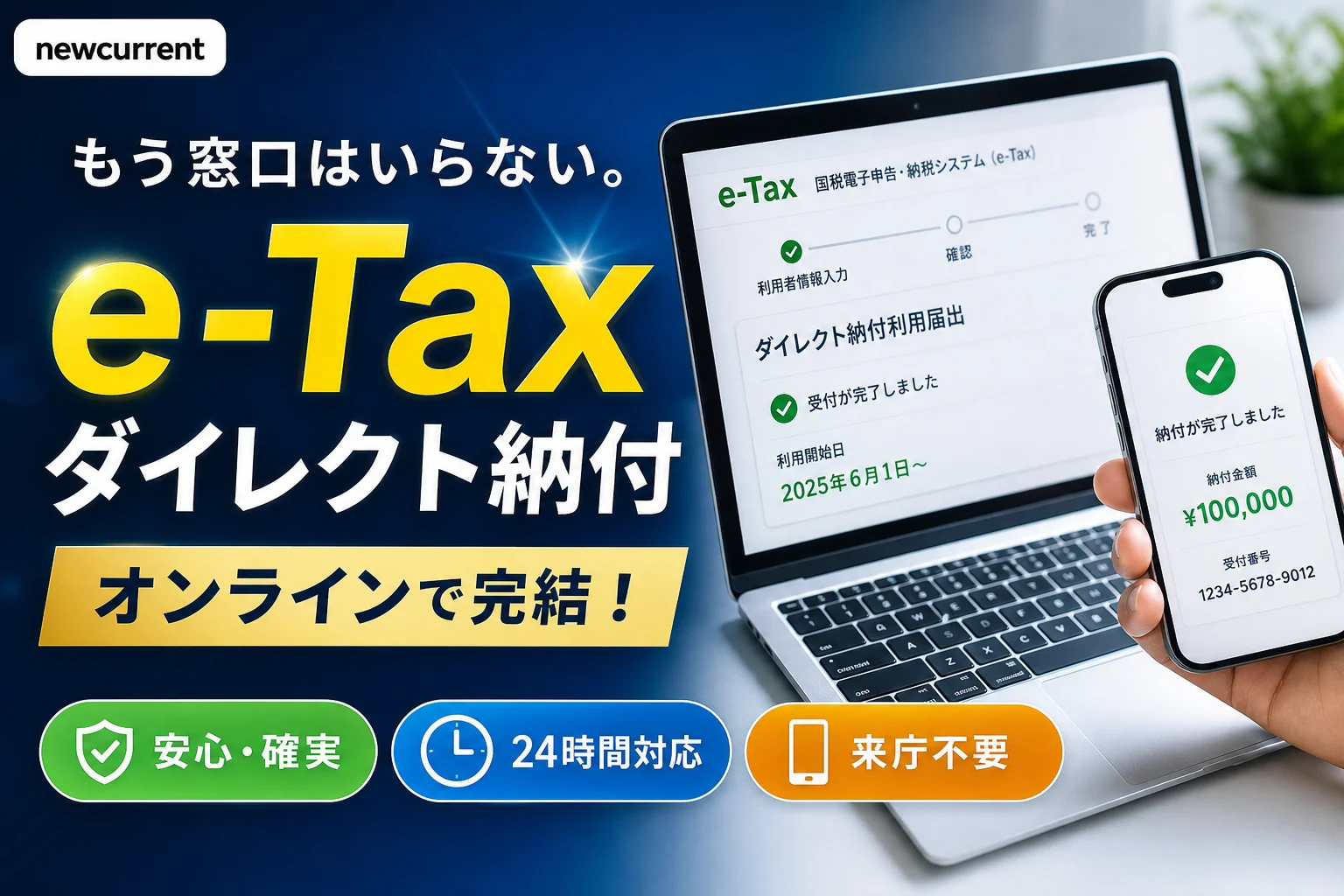
e-Taxのダイレクト納付利用届出をオンライン(WEB)で行う流れを整理。対象となる個人口座や対応金融機関の確認、事前に準備するもの、法人口座・屋号付き口座の書面提出、利用開始の確認と納付操作の違いを解説します。
この記事でわかること
- 法人口座や個人事業主の屋号付き口座でもオンライン届出できますか?
- オンライン届出後、何日でダイレクト納付を利用できますか?
- オンライン届出にマイナンバーカードや電子証明書は必要ですか?
e-Taxダイレクト納付の利用届出はスマホでも提出できる?口座の条件と受付後の確認方法
ダイレクト納付の利用届出は、対応金融機関の本人名義口座を使う個人であれば、e-Taxソフト(WEB版)やスマートフォン版からオンラインで提出できます。法人口座や屋号付き口座は原則として書面での提出が必要です。届出の受付は納付完了ではなく、利用開始後に別途納付手続を行います。
この記事は、国税庁・e-Taxの公表資料に基づき、編集部が中立に整理しています。オンライン提出から結果確認までを扱い、金融機関独自の認証操作、口座変更・利用廃止、個別の税務判断は対象外です。
この記事で分かること
- オンライン提出と書面提出の分かれ目
- PC・スマートフォンでの準備と選択するメニュー
- 金融機関の認証後に行う「提出」と、受付結果の確認経路
- 受付通知・申込未済通知・登録完了メッセージの見分け方
- 納期限が近い場合の納付方法の選び方
結論:対象口座と利用開始の見込みを先に確認する
国税庁の「ダイレクト納付利用届出書オンライン提出マニュアル」によると、オンライン提出は個人が対象で、口座も本人名義に限られます。「ダイレクト納付が使える銀行」と「届出をオンライン提出できる銀行」は同じ範囲ではありません。(出典: 国税庁「ダイレクト納付利用届出書オンライン提出マニュアル」、2026年11月参照)
| 確認項目 | 判断の目安 |
|---|---|
| 個人の本人名義口座 | 金融機関がオンライン提出に対応していれば手続へ進む |
| 法人口座・屋号付き口座 | 原則として書面提出を選ぶ |
| 提出端末 | PCのほか、スマートフォンでも提出できる |
| 納期限が近い | 利用開始を待つだけでなく、今回の納付方法を別に決める |
個人事業主は「事業用か」より「口座名義」を見る
個人事業主でも、本人名義口座と屋号付き口座を混同しないでください。通帳や口座情報で名義を確認し、屋号付き口座は原則として書面提出に進みます。法人については、国税庁の手引の「STEP2 ダイレクト納付利用届出書の提出」に、オンライン提出はできないと記載されています。(出典: 国税庁「ダイレクト納付の利用手引(STEP2)」、2026年11月参照)
利用開始日を自己判断しない
オンライン提出でも、送信当日に使える前提では予定を組まないでください。国税庁の資料では、オンライン提出後の所要期間に異なる目安が示されています。スマートフォンの操作を具体的に説明するマニュアルでは「10日程度」、利用手引では「約1週間」、書面提出では「約1か月」と案内されています。これらは処理完了を保証する期限ではなく、実際に利用できるかは登録完了メッセージで判断します。(出典: 国税庁「ダイレクト納付利用届出書オンライン提出マニュアル」「ダイレクト納付の利用手引(STEP2)」、2026年11月参照)
よくある失敗:申告書と利用届出書を送れば納税も済むと思い込むこと。口座登録、申告、納付指示は別の手続です。今回の納期限と、口座登録の進捗を分けて管理してください。
オンライン届出ができる口座・金融機関の確認方法
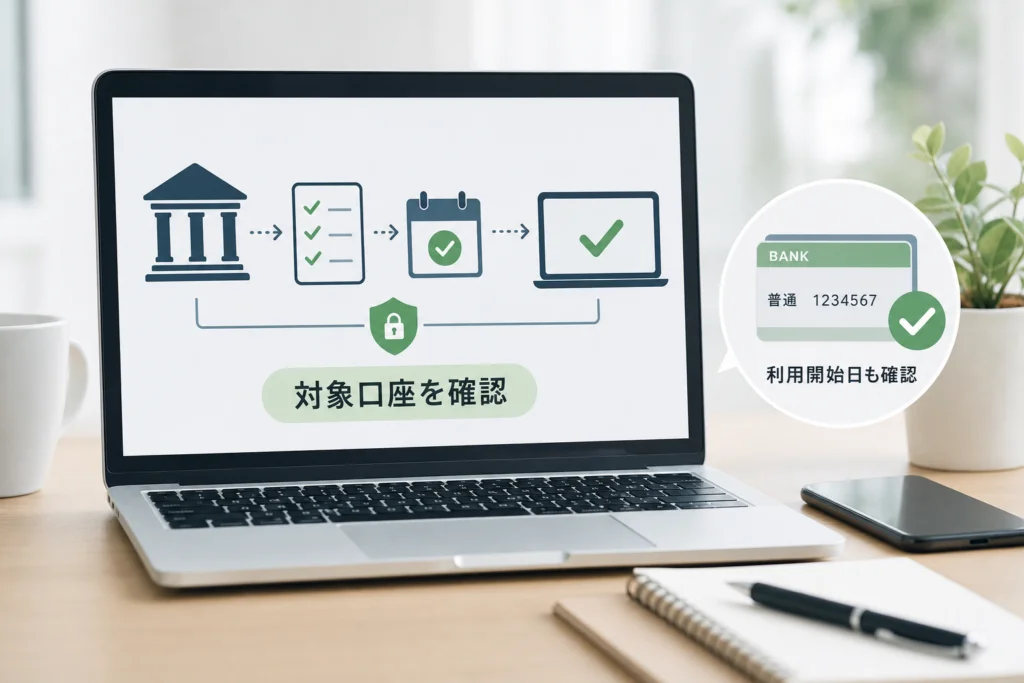
確認の入口は、国税庁の「ダイレクト納付(e-Taxによる口座振替)による納税手続」に統一します。ページ内の「ご利用が可能な税金の種類等」から利用可能金融機関を確認し、オンライン提出への対応も調べます。この確認経路は国税庁の利用手引にも示されています。(出典: 国税庁「ダイレクト納付の利用手引(STEP2)」、2026年11月参照)
- ダイレクト納付(e-Taxによる口座振替)による納税手続を開く。
- 「ご利用が可能な税金の種類等」で、使う金融機関とオンライン提出への対応を確認する。
- 本人名義か、法人・屋号付き名義かを口座情報で確認する。
- オンライン対象なら次節の準備へ、対象外なら書面提出へ進む。
書面提出になる場合の提出先と進め方
国税庁の利用手引では、届出書に必要事項を記入し、所轄の税務署へ提出するよう案内されています。利用手引の「STEP2」と末尾の届出書様式を開き、記載要領に沿って作成してください。書面は郵送または持参で提出し、オンラインの対象外だからといって金融機関の認証を繰り返す必要はありません。(出典: 国税庁「ダイレクト納付の利用手引(STEP2・届出書様式)」、2026年11月参照)
| 確認結果 | 次の行動 |
|---|---|
| 本人名義・オンライン対応 | e-Taxで届出を作成する |
| ダイレクト納付対応だがオンライン提出は対象外 | 書面の届出書を所轄の税務署へ提出する |
| 法人・屋号付き口座 | 原則として書面提出に進む |
| 使いたい金融機関が対象にない | 対象口座または別の納付方法を検討する |
オンライン届出の前に準備するもの
- 利用者識別番号と暗証番号、またはマイナンバーカードなど、e-Taxソフト(WEB版)に対応したログイン手段
- PCまたはスマートフォンと通信環境
- 金融機関名、支店・店番号、預金種別、口座番号などの口座情報
- 金融機関側の本人認証に必要な情報・手段
国税庁のオンライン提出マニュアルによると、ログインには利用者識別番号による方法やマイナポータル経由の方法があります。利用者識別番号がない場合はログイン画面の「初めての方はアカウント作成」、番号や暗証番号を忘れた場合は「利用者識別番号やパスワードをお忘れの場合」が入口です。(出典: 国税庁「ダイレクト納付利用届出書オンライン提出マニュアル(STEP1)」、2026年11月参照)
電子証明書の添付とログイン認証は別
届出の送信に電子証明書を添付する必要はありません。ただし、マイナンバーカードを使ってログインする場合の認証まで不要になるわけではありません。カードや電子証明書の有効期限にも注意してください。(出典: 国税庁「ダイレクト納付利用届出書オンライン提出の流れ」「ダイレクト納付利用届出書オンライン提出マニュアル(STEP1)」、2026年11月参照)
スマートフォンの利用と銀行側の認証条件を分ける
スマートフォン版でもオンライン提出できます。一方、金融機関で入力する項目や認証条件は金融機関ごとに異なります。国税庁のマニュアルも、金融機関サイトの入力画面と必要情報は一律ではないと案内しています。端末でe-Taxを開けることだけで、銀行側の認証まで済ませられるとは判断しないでください。(出典: 国税庁「ダイレクト納付利用届出書オンライン提出マニュアル(STEP2)」、2026年11月参照)
認証情報の扱い:口座の暗証番号などは、手続中に遷移した金融機関の正規画面で入力します。検索結果の広告や、メール・SMSから開いた別画面へ入力しないよう注意してください。
国税庁の公式フローで確認するオンライン届出の操作手順
操作の区切りは、ログイン、届出入力、金融機関認証、e-Taxへ戻って提出、結果確認です。金融機関で認証できても、その時点では提出が終わっていません。
手順1:PCまたはスマートフォンでログインする
e-Taxソフト(WEB版)のログイン画面を開き、利用者識別番号と暗証番号など、用意した方法でログインします。スマートフォンは、オンライン提出マニュアルのSTEP1にあるQRコードからもログイン画面へ進めます。(出典: 国税庁「ダイレクト納付利用届出書オンライン提出マニュアル(STEP1)」、2026年11月参照)
手順2:「申請・納付手続を行う」から届出書を選ぶ
ログイン後、「申請・納付手続を行う」→「ダイレクト納付利用届出書」の順に選びます。注意事項・個人情報保護方針・約定の内容を開いて確認し、チェックを入れて「次へ」に進みます。氏名などを入力した後、提出先の税務署名を確認してください。(出典: 国税庁「ダイレクト納付利用届出書オンライン提出マニュアル(STEP2)」、2026年11月参照)
手順3:口座情報を入力して「金融機関へ」を選ぶ
利用する金融機関を選び、店番号などの口座情報を入力します。「次へ進む」で内容を確認し、「金融機関へ」を選ぶと金融機関のサイトに切り替わります。ここからの入力画面は金融機関ごとに異なるため、表示された案内に沿って認証してください。(出典: 国税庁「ダイレクト納付利用届出書オンライン提出マニュアル(STEP2)」、2026年11月参照)
手順4:e-Taxへ戻り「提出」を押す
金融機関での手続後は、「収納企業へ遷移」からe-Taxへ戻ります。戻った画面で内容を確認して「提出」を押し、その後「閉じる」を選びます。国税庁のマニュアルでは、「提出」を押さずに画面を閉じると申込みが完了しないと注意しています。(出典: 国税庁「ダイレクト納付利用届出書オンライン提出マニュアル(STEP2)」、2026年11月参照)
手順5:「お知らせ・受信通知」で受付を確認する
「お知らせ・受信通知」→タイトル「ダイレクト納付利用届出」を開きます。「送信されたデータを受け付けました。」という受付内容が確認できたら、届出の送信結果を確認できた状態です。まだ利用開始や納付完了ではありません。(出典: 国税庁「ダイレクト納付利用届出書オンライン提出マニュアル(STEP3)」、2026年11月参照)
途中で閉じた場合:金融機関での認証成功だけを根拠に提出済みと判断しないでください。再操作の前に「お知らせ・受信通知」を開き、次節の表で通知を見分けます。
受付後に確認すること|利用開始から納付完了まで
国税庁のオンライン提出マニュアルによると、利用可能になった際はメッセージボックスに登録完了メッセージが格納されます。受付を示す通知と、口座登録の完了を示すメッセージは別です。(出典: 国税庁「ダイレクト納付利用届出書オンライン提出マニュアル(STEP3)」、2026年11月参照)
| 通知・状態 | 意味 | 次の行動 |
|---|---|---|
| 「ダイレクト納付利用届出」に受付の記載がある | 届出データの受付を確認できた | 登録完了メッセージを待つ |
| 「ダイレクト納付利用届出申込未済通知」 | 申込みの送信が完了していない旨の通知 | 通知内容と再手続の有無を確認し、未対応なら初めからやり直す |
| 登録完了メッセージ | ダイレクト納付が利用可能になった | 今回の税金について納付手続へ進む |
| 届出の受付だけ確認でき、登録完了は未確認 | 利用開始を確認できていない | 利用可能と決めつけず、納期限が近ければ別の納付方法を検討する |
申込未済通知は、既に再手続をした人にも格納されることがあると案内されています。通知が届いたという理由だけで再提出を繰り返さず、通知内容と、その後の受付結果を照合してください。(出典: 国税庁「ダイレクト納付利用届出書オンライン提出マニュアル(STEP3・手続未済の場合)」、2026年11月参照)
自動ダイレクトを利用する場合
国税庁の利用手引によると、自動ダイレクトは申告等データの送信画面で「自動ダイレクトを利用する」旨の項目にチェックし、送信と併せて納付手続を行う機能です。利用届出を出すだけで、この選択まで済むわけではありません。(出典: 国税庁「ダイレクト納付の利用手引(冒頭・自動ダイレクト)」、2026年11月参照)
納付の管理は別に残す:「届出受付」「登録完了」「納付指示」「納付結果」を同じチェック欄にまとめると、どこまで済んだか分からなくなります。経理担当者と申告担当者が異なる場合も、この区切りで共有すると取り違えを防ぎやすくなります。
オンライン届出でつまずいた場合の対処法
操作が止まったら、エラーの原因を推測するより、どの画面まで進んだかで切り分けます。e-Taxへ戻った後の「提出」が抜けたケースは、申込未済通知の確認対象です。(出典: 国税庁「ダイレクト納付利用届出書オンライン提出マニュアル(STEP2・STEP3)」、2026年11月参照)
| 止まった場所・状態 | 確認する箇所 | 次の行動 |
|---|---|---|
| 使いたい金融機関を選べない | オンライン提出への対応 | 「口座・金融機関の確認方法」の経路へ戻り、対象外なら書面提出へ |
| 金融機関サイトで認証できない | その画面に示された入力条件・案内 | 入力内容を確認し、認証できていない状態を提出完了と扱わない |
| 認証後に画面を閉じた | 「お知らせ・受信通知」の届出結果 | 受付または申込未済の通知を前節の表と照合する |
| 受付はあるが利用開始が分からない | メッセージボックスの登録完了メッセージ | 未確認なら、納期限に向けた別の納付手段も検討する |
納期限が近いときは「登録」と「今回の納付」を分ける
口座登録を進めることと、今回の税金を期限内に納めることは別の課題です。利用開始を確認できないまま待ち続けず、次節で税額や準備状況に合う方法を選んでください。別の方法で納付する際は、同じ税金について既に納付指示を出していないかも整理しておきます。
ダイレクト納付と他の国税納付方法の違い
国税庁の納付案内では、ダイレクト納付のほか、インターネットバンキング、クレジットカード、スマホアプリなどが案内されています。届出待ちのダイレクト納付と、今回の納付に使う方法を分けて比較してください。(出典: 国税庁「所得税及び復興特別所得税の予定納税(第1期分)の納税をお忘れなく(予定納税額の納付方法)」、2026年11月参照)
| 方法 | 今回の納付に向けた判断 | 条件・注意点 |
|---|---|---|
| ダイレクト納付 | 登録完了を確認済みなら検討できる | 新規届出の受付だけでは利用開始と判断しない |
| インターネットバンキング等 | 利用環境が整っている場合の候補 | 利用する金融機関側の操作・条件に従う |
| クレジットカード納付 | 決済手数料を含めて比較する | 国税庁は決済手数料がかかると案内している |
| スマホアプリ納付 | 納付税額が30万円以下の場合の候補 | 金額条件を超える場合の選択肢として扱わない |
| 振替納税 | 既に利用している場合と、新規申込みを分ける | 初回は振替依頼書の提出が必要で、処理に時間を要する |
スマホアプリ納付の金額条件とクレジットカード納付の決済手数料、振替納税の初回届出については、国税庁の「予定納税額の納付方法」欄に明記されています。同ページの日付は過年度の予定納税に関するものなので、今回の納期限や振替日として使わないでください。(出典: 国税庁「所得税及び復興特別所得税の予定納税(第1期分)の納税をお忘れなく」、2026年11月参照)
振替納税を、すべての税金に使える口座登録と混同しない
振替納税は、申告所得税及び復興特別所得税や個人事業者の消費税及び地方消費税について検討する制度で、法人税や源泉所得税の納付を代替するものではありません。新規利用には事前の振替依頼書が必要です。オンラインで依頼書を提出する場合は、振替依頼書及びダイレクト納付利用届出書(個人)のオンライン提出についてで、自分が行う手続を選んでください。(出典: 国税庁「振替依頼書及びダイレクト納付利用届出書(個人)のオンライン提出について」、2026年11月参照)
源泉所得税を扱う担当者は、届出と徴収高計算書の提出を分けて準備する
国税庁の利用手引は、「STEP3 申告書等の作成・送付+納付指示」で、給与所得・退職所得等の所得税徴収高計算書(一般)を例に操作を説明しています。利用促進の背景となる統計よりも、実務では法人口座の書面届出を先に済ませ、計算書の提出時に納付手続も行える状態にすることが準備の軸になります。(出典: 国税庁「ダイレクト納付の利用手引(STEP2・STEP3)」、2026年11月参照)
ダイレクト納付のオンライン利用届出でよくある質問
法人口座や屋号付き口座でもオンライン届出できる?
原則として書面での提出が必要です。本人名義口座を持つ個人のオンライン提出とは分けて考えてください。書面は所轄の税務署へ提出します。(出典: 国税庁「ダイレクト納付の利用手引(STEP2)」、2026年11月参照)
スマートフォンでも提出できる?
スマートフォン版でもオンライン提出できます。スマートフォン向けマニュアルには、ログイン後の「申請・納付手続を行う」から届出書を選ぶ操作が掲載されています。銀行側の認証条件は別なので、金融機関の画面に表示される案内にも従ってください。(出典: 国税庁「ダイレクト納付利用届出書オンライン提出マニュアル」、2026年11月参照)
受付結果が分からないときは、どこを見る?
「お知らせ・受信通知」から「ダイレクト納付利用届出」を開きます。申込未済通知がある場合は、その内容と再手続の有無を確認してください。受付を確認できても、登録完了メッセージが届くまでは利用開始を確認できていない状態です。(出典: 国税庁「ダイレクト納付利用届出書オンライン提出マニュアル(STEP3)」、2026年11月参照)
届出だけで自動的に納付される?
届出だけでは納付されません。利用開始後に納付指示を行うか、対象の申告等データ送信時に自動ダイレクトを選びます。(出典: 国税庁「ダイレクト納付の利用手引」、2026年11月参照)
手続を終える前のチェック
- 金融機関で認証した後、e-Taxへ戻って「提出」を押したか
- 「お知らせ・受信通知」で受付結果を確認したか
- 登録完了と納付完了を混同していないか
- 利用開始待ちなら、今回の納期限に向けた納付方法を別に決めたか
出典一覧
本文の制度・操作説明は次の公式資料に基づきます。参照時点は2026年11月です。手続前には、リンク先の改訂内容と実際の画面表示も確認してください。
- 国税庁「ダイレクト納付利用届出書オンライン提出マニュアル」
- 国税庁「ダイレクト納付の利用手引」
- 国税庁「ダイレクト納付利用届出書オンライン提出の流れ」
- e-Tax「ダイレクト納付(e-Taxによる口座振替)による納税手続」
- 国税庁「振替依頼書及びダイレクト納付利用届出書(個人)のオンライン提出について」
- 国税庁「所得税及び復興特別所得税の予定納税(第1期分)の納税をお忘れなく」
- e-Tax「e-Taxソフト(WEB版)ログイン画面」
📚 参考・出典(編集部が確認した一次ソース)
- nta.go.jp (nta.go.jp)
- mof.go.jp (mof.go.jp)
- nta.go.jp (uketsuke.e-tax.nta.go.jp)
- nta.go.jp (e-tax.nta.go.jp)
- zaikyo.or.jp (shirube.zaikyo.or.jp)
- boj.or.jp (boj.or.jp)
※本記事の作成にあたり、上記の公開情報・一次ソースを参照しています(参照日: 2026年11月10日)。内容は公式情報の更新により変わることがあります。
🧰 お困りごとの解決に
 Appleサポートに電話でオペレーターにつなぐ方法Apple無料フリーダイヤル0120-277-535の自動音声を突破してオペレーターに最速で繋ぐ実務的な方法と、混雑時間…
 atoneをAmazonで使う方法と登録エラーの対処atoneはAmazonに直接登録できません。アプリから無料発行できるJCBバーチャルカードをクレジットカード枠で登録す…
 Gmailの受信トレイはどこ?スマホ・PC別の開き方Gmailの受信トレイの場所がわからないなら、まずスマホかPCかを確認し、使用するアプリやブラウザを特定することが大切で…
 Windows Media PlayerのCD再生・取り込み・エラー対処Windows10・11のMedia PlayerとWindows Media Player Legacyの見分け方、有…
 Uber Eatsのサポートへの連絡方法Uber Eatsは注文者向けの電話番号を提供していません。アプリの[ヘルプ]→[特定の注文のお問い合わせ]や注文画面の…
最近更新した記事
 ねんきんネットで通知書を再交付申請する方法|受取日数と届かないときの確認💡 結論(要点まとめ)ねんきんネットでの通知書再交付申請の手順と受取方法を整理。控除証明書や公的年金等の源泉徴収票の電子…
 メルカリで発送方法が変更できない原因と状況別の対処法💡 結論(要点まとめ)メルカリで購入後に発送方法を変更できない原因を状態別に整理。伝票発行後や発送通知後、着払い設定、本…
 佐川急便の通販再配達申し込み手順|不在票なしの確認法や置き配指定💡 結論(要点まとめ)佐川急便の通販荷物を再配達依頼する4つの方法(公式LINE・スマートクラブ・Web・電話)を整理。…
 メルカリでキャンセル後の返金を確認する方法|支払い別の返金先と確認場所💡 結論(要点まとめ)メルカリで取引キャンセル後の返金はどこで確認できる?クレジットカード・メルペイ残高・コンビニ払いな…