運営:Next Wave運用局(株式会社アセット) 会社概要|編集方針
💡 結論(要点まとめ)
マイナポータルのパスポート申請で顔写真が登録できない場合は、JPEG形式・600KB以内などのデータ条件を確認してから、顔配置・背景・影を見直し、登録時のエラーと申請後の不備を分けて対応する必要があります。
- マイナポータルでパスポート顔写真が登録できない場合は、JPEG形式・600KB以内などのデータ条件を最初に確認し、顔配置・背景・影の撮影環境を見直す必要があります。
- 登録時のエラーと申請後の写真不備は異なるため、表示されたエラー文や不備理由を省略せず控え、外務省の公式規格と写真例で事前確認することが重要です。
- 配置調整だけでなく撮影条件そのものを改善する必要がある場合は、加工で無理に合わせず、旅券窓口や外務省に相談することが適切です。
マイナポータルのパスポート申請で顔写真が登録できない原因と対処法を解説。形式・容量、顔の配置、背景・輪郭、自撮りの反転を確認する手順を整理しました。登録時のエラーと審査の不備を区別し、通信・アプリの問題の切り分け方や相談先も紹介します。
この記事でわかること
- マイナポータルでパスポートの顔写真が登録できないとき、最初に何を確認しますか?
- 証明写真機や写真館で取得したデータなら、そのまま登録できますか?
- JPEG形式なのに写真エラーになるのはなぜですか?
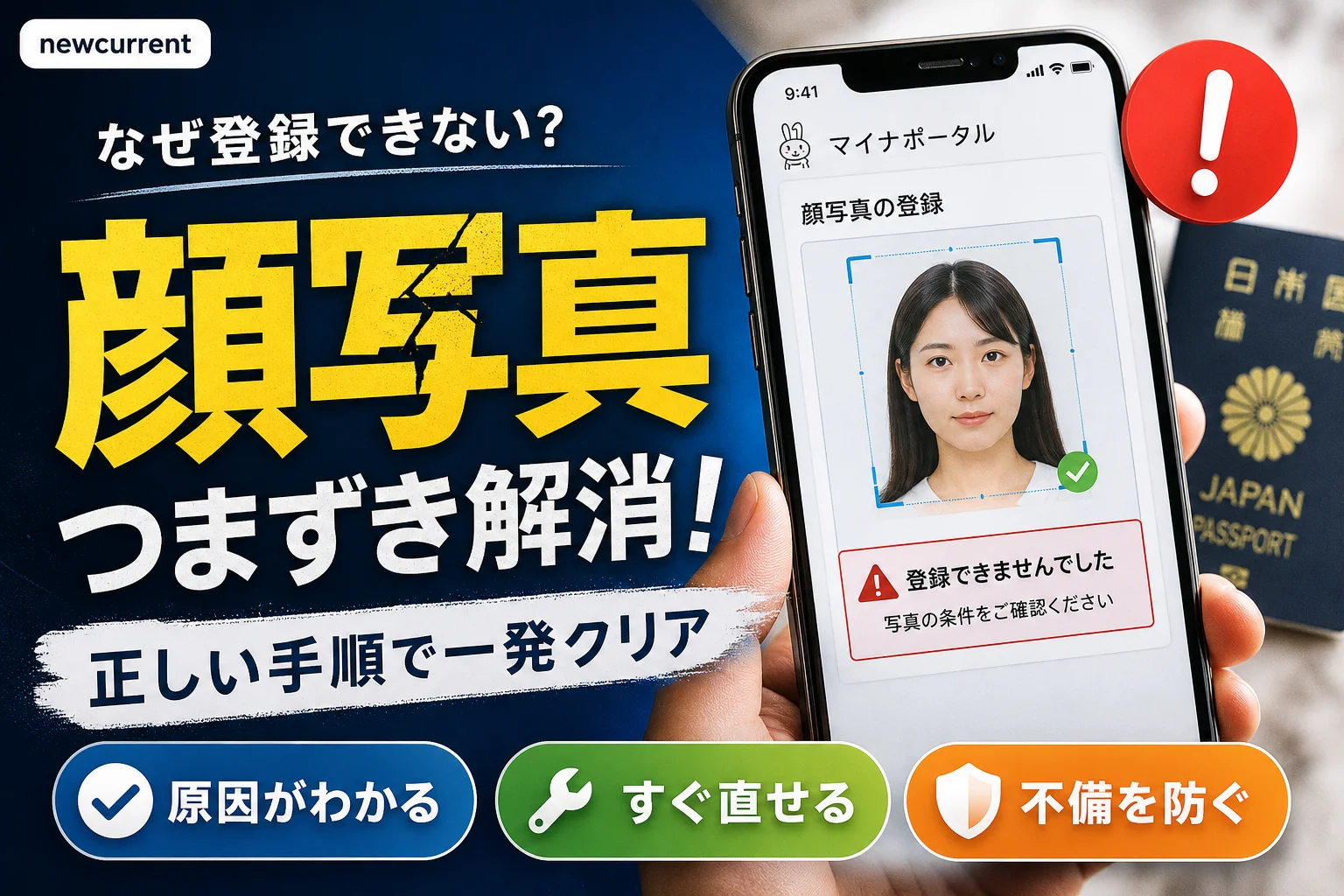
顔写真を登録できないときは、形式・容量・写真チェックの表示を確認し、申請後の要訂正は通知の指示に沿って対応します。
この記事で分かるのは、登録画面で止まる場合の切り分け、写真の修正・再登録時の確認事項、補正通知への対応、画面が進まない場合に控える情報と相談方法です。端末別のJPEG変換操作、個別写真の合否判定、交付日の確約は対象外です。
最初に、写真を登録する途中なのか、申請を送信した後なのかを確認してください。前者は画像と画面表示の確認、後者は通知に書かれた不備理由への対応から進めます。
マイナポータルでパスポートの顔写真が登録できないときの確認順序
マイナポータル公式FAQによると、顔写真チェックでエラーが出た場合は、表示されたメッセージに従って再撮影するか、別の写真をアップロードします。エラーが検出されても申請を継続できる場合がありますが、改めて写真の提出が必要になることがあります。「送信できる」と「写真が審査を通過した」は同じではありません。(出典: デジタル庁・マイナポータル「顔写真のチェックでエラーが検出されます。エラーを解消する方法を教えてください。」、2026年10月参照)
まず確認するのは写真データ・顔の配置・背景
- 写真データ:登録するファイルの形式と容量を、次節の条件と照合する。
- 顔の配置:正面を向き、頭頂・目元・あごが画面のガイドに合っているか見る。
- 背景:影や模様、髪や肩の不自然な欠けがないか、保存画像とプレビューを比較する。
登録時のエラーと申請後の写真不備を分ける
| 止まっている場所 | 確認するもの | 次の行動 |
|---|---|---|
| 画像を選ぶ・読み込む段階 | 形式、容量、選択したファイル | 次節で登録用データの条件を照合する |
| 顔写真チェックの段階 | 実際のエラー全文、顔の配置、影 | メッセージに沿って調整または撮り直す |
| 処理後のプレビュー | 元画像にはない輪郭の欠けや不自然な境界 | 背景・照明を見直し、別の写真を用意する |
| 申請後に「要訂正」が届いた | 通知の不備理由と再提出方法 | 補正通知への対応へ進む |
| 写真の警告はなく、画面が進まない | 発生画面、保存状態、動作環境、障害情報 | 画面が進まない場合の確認と相談先へ進む |
表示されたエラー文を省略せず控える
「写真が使えない」だけでは、ファイルの問題と写真内容の問題を区別できません。表示文、どの操作の直後に出たか、使った画像の形式・容量、すでに直した点をまとめておくと、同じ変更を繰り返さずに済みます。
パスポート顔写真の形式・容量・寸法を公式条件と照合する
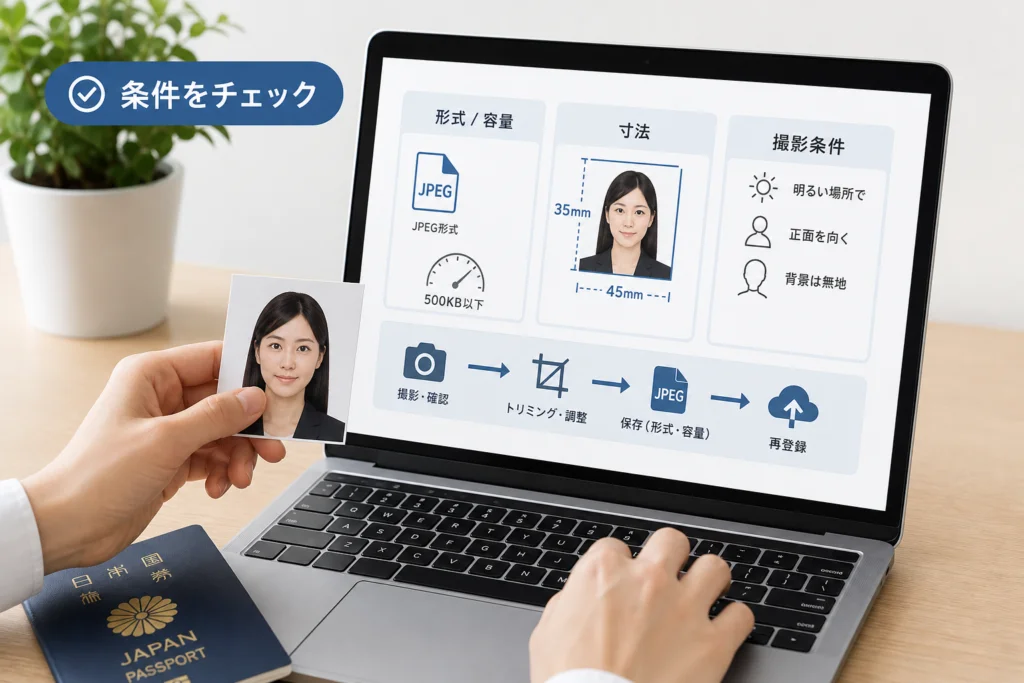
外務省の「オンライン申請における顔写真および自署画像の注意点」では、顔写真データの条件としてJPG(JPEG)形式、600KB以内が示されています。印刷した写真ではなく、オンライン申請で登録する画像ファイルの条件です。(出典: 外務省「オンライン申請における顔写真および自署画像の注意点」、2026年10月参照)
ファイル形式と拡張子を確認する
ファイル名の末尾だけを「.jpg」に変更しても、画像データをJPEGへ変換したことにはなりません。保存した画像の情報表示で、形式と容量を確認します。変換済みのコピーがある場合は、元のファイルではなく、そのコピーを選んだかも見てください。
容量・紙写真の寸法・ピクセル数を混同しない
| 確認項目 | 何を表すか | 間違いやすい点 |
|---|---|---|
| JPEG形式・600KB以内 | 登録するデータの形式と容量 | 写真の縦横の長さとは別の条件 |
| 縦45mm・横35mm | 外務省の写真規格図に示された寸法 | 縦45ピクセル・横35ピクセルという意味ではない |
| 画像のピクセル数 | 画像データの縦横の画素数 | 紙写真のmm寸法から、そのまま指定値を決めない |
| 顔の大きさ・頭上の余白 | 写真内での頭部の配置 | 容量を下げるだけでは直らない |
外務省の写真規格は縦45mm・横35mmです。これは写真全体の寸法で、アップロード画像のピクセル数とは区別します。オンライン画像のピクセル数などについて申請画面に別途案内が表示された場合は、その案内に従ってください。紙写真の寸法を理由に画像を極端に小さくしたり、縦横に引き伸ばしたりしないでください。(出典: 外務省「パスポート申請用写真の規格」、2026年10月参照)
証明写真機や写真館のデータでも確認が必要
確認するのは撮影場所ではなく、受け取ったファイルと写真の内容です。写真館やデータ提供サービスを利用するなら、「マイナポータルのパスポート申請用」と伝え、JPEG形式・容量・加工の有無を確認してください。料金を比較する際は、撮影代だけでなく、データの提供や再調整が含まれるかも確認すると用途の行き違いを減らせます。
顔写真データの修正・再登録時に確認する事項
デジタル庁の案内では、パスポート申請画面に顔写真の拡大・縮小・位置調整機能が用意されています。ファイルの形式・容量を整える作業と、画面内で顔の位置を合わせる作業は分けて考えます。この節は端末別のJPEG変換操作ではなく、修正前後に確認する項目です。(出典: デジタル庁「パスポート申請画面がより使いやすくなりました」、2026年10月参照)
元画像を残し、登録用コピーを確認する
- 撮影原本を残し、調整したファイルは別名にして区別する。
- JPEGへの変換が必要なら、書き出したファイルの形式と容量を確認する。
- 修正後の画像を開き、目元・あご・髪の境界が見えるか確認する。
- 元画像と比較し、顔の縦横の比率や特徴が変わっていないか見る。
書き出し方法は端末や画像アプリによって異なります。この記事では変換アプリの操作を案内しません。写真館や証明写真サービスから受け取ったデータであれば、提供元へ「オンライン申請用の条件に合うJPEGデータを受け取れるか」と相談する方法もあります。
画面のガイドと調整後のプレビューを照合する
拡大・縮小・位置調整を使う際は、頭頂・あご・目元をまとめて確認してください。顔の位置だけを合わせても、元画像で頭の一部が切れていたり、顔が斜めを向いていたりする場合は撮り直しを検討します。
| 修正後の状態 | 次に見直す場所 |
|---|---|
| 容量は条件内だが目元がぼやけた | 元画像から登録用コピーを作り直す |
| 顔が縦長・横長になった | 縦横の比率を変える加工をしていないか確認する |
| 元画像の時点で頭部が切れている | 配置調整ではなく撮影をやり直す |
| 元画像では正常だがプレビューで輪郭が欠けた | 次節の背景・照明を見直す |
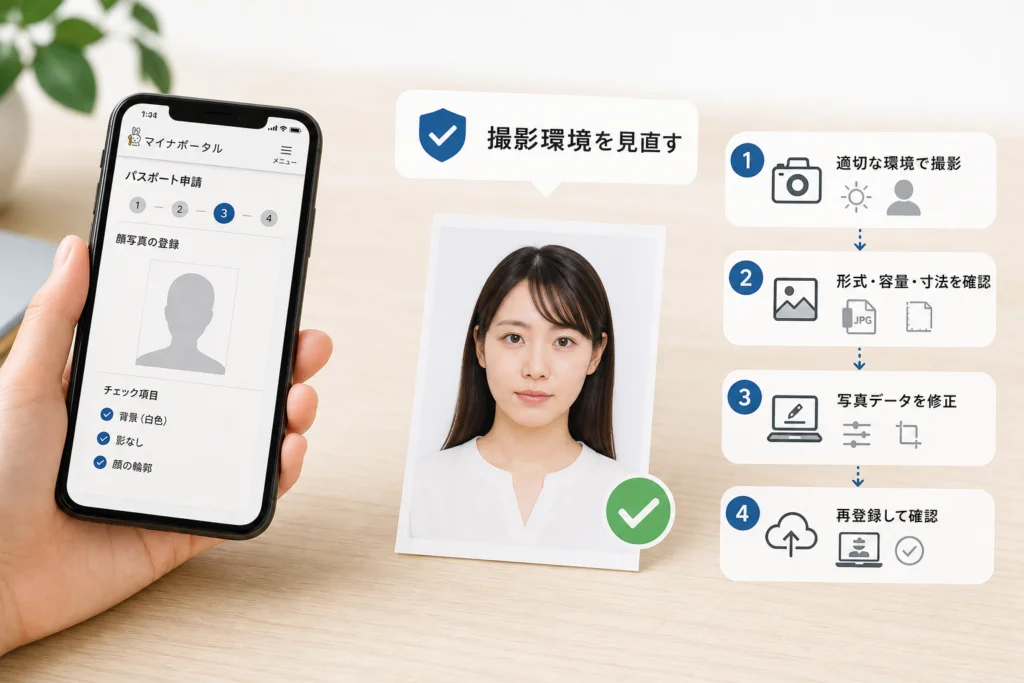
パスポート申請用写真の背景・影・輪郭エラーは撮影環境から見直す
マイナポータル公式FAQは、撮影時の対策として周囲を明るくすること、スマートフォンのカメラに正対することを案内しています。明るさだけを上げるのではなく、顔の向きと影も一緒に確認してください。(出典: デジタル庁・マイナポータル「顔写真のチェックでエラーが検出されます。エラーを解消する方法を教えてください。」、2026年10月参照)
無地の背景で顔や背後の影を減らす
外務省の写真規格では、無背景で、影のない写真などの条件が示されています。壁との距離を一律に決めるのではなく、保存した画像で顔や背後に影が写っていないか確認します。(出典: 外務省「パスポート申請用写真の規格」、2026年10月参照)
- 模様、家具、掲示物が写り込まない背景を選ぶ。
- 照明の向きや立つ位置を変え、顔や頭の後ろの影を確認する。
- 撮影後の画像を開き、片側の目元や頬だけ暗くなっていないか見る。
髪や服と背景の境界を確認する
服の色だけで写真の可否を判断しないでください。髪・顔・肩の境界が見分けにくい場合は、背景や服装を変えた写真と比較します。「濃い服なら通る」といった単独の条件ではなく、写真全体の見え方を確認します。
背景処理後に輪郭が欠けた場合
外務省のオンライン申請用注意資料に沿って、処理後の顔写真も確認します。元画像とプレビューを見比べ、人物の輪郭に不自然な欠けがないか見てください。欠けた部分を描き足したり、顔の形を変える加工で整えたりせず、別の写真や撮り直した写真を検討します。(出典: 外務省「オンライン申請における顔写真および自署画像の注意点」、2026年10月参照)
登録後の不備を避けるため外務省の写真規格・事例で事前確認する
画面で登録できたことは、旅券審査での合否を保証しません。外務省の写真規格と不適当な写真例を、送信前に照合してください。(出典: 外務省「パスポート申請用写真の規格」、2026年10月参照)
顔の向き・表情・目元・眼鏡の反射を確認する
正面を向いているか、目元が髪や眼鏡のフレームで隠れていないか、レンズの反射がないかを確認します。判断しにくい写真は、外務省「パスポート申請用写真の規格」を開き、該当する不適当な写真例と見比べてください。(出典: 外務省「パスポート申請用写真の規格」、2026年10月参照)
左右反転・ゆがみ・顔の特徴を変える加工を避ける
外務省のオンライン申請用注意資料では、左右反転や加工などにも注意が必要です。カメラのプレビューだけでなく、実際に登録する保存画像を確認します。(出典: 外務省「オンライン申請における顔写真および自署画像の注意点」、2026年10月参照)
- 本人の実際の左右と、登録する画像の左右が一致しているか見る。
- 正面写真では、本人の右側は見る人から左側になるため、画面上の左右だけで判断しない。
- 目・鼻・顔の輪郭など、本人の特徴を変える加工をしていないか確認する。
- 判断しにくい場合は、別の人に撮影してもらった画像と比較する。
撮影時期と頭部の配置を確認する
| 確認項目 | 外務省の規格 | 読み違えを避けるポイント |
|---|---|---|
| 撮影時期 | 提出前6か月以内 | ファイルをコピーした日ではなく撮影日を確認する |
| 写真全体 | 縦45mm・横35mm | 紙写真の規格寸法で、ピクセル数ではない |
| 頭頂からあごまで | 34±2mm | 規格図で測定位置を確認する |
| 写真上端から頭頂まで | 4±2mm | 頭部を上端へ詰めすぎない |
上表の撮影時期と寸法は、外務省の写真規格に基づきます。オンライン画面では規格図の配置と画面のガイドを照合し、顔を変形させずに調整してください。(出典: 外務省「パスポート申請用写真の規格」、2026年10月参照)
パスポート申請後に写真不備・要訂正通知が届いた場合の対応
通知が届いたら、不備理由・対応期限・再提出方法をまとめて確認します。外務省の国内オンライン申請案内では、申請後に補正が必要になる場合の対応が案内されています。一般的な撮影対策より、自分に届いた通知の指示を優先してください。(出典: 外務省「国内からオンライン申請する」、2026年10月参照)
- 不備理由の全文を読み、直す対象が写真・自署・その他のどれか確認する。
- 写真のどの点を直したか、再提出前に通知と照合する。
- 再提出後は、追加の通知がないか確認する。
- 指示が分からない場合は、申請先へ通知内容を伝えて相談する。
通知の対応期限と、90日のデータ削除ルールを分ける
外務省の国内オンライン申請案内では、補正通知が届いてから90日以内に補正しない場合、申請データが自動削除されるとされています。撮影日や最初の申請日から数えるルールではありません。(出典: 外務省「国内からオンライン申請する」、2026年10月参照)
写真を提出し直しても、交付日がどうなるかは個別の申請状況によります。旅行日が迫っている場合は、申請先へ相談する際の確認事項も整理してください。
写真を直しても登録できない場合の切り分けと相談先
画面が進まない場合は、保存・障害情報・動作環境を確認する
マイナポータル公式FAQによると、申請情報は各入力画面の「ここまでの内容を保存」で途中保存できます。再開は、ログイン後に「パスポート(旅券)申請」へ進み、「申請を再開」から対象の申請を選びます。画面を閉じる前に保存操作ができるか確認し、保存できていない状態で操作を繰り返さないようにしてください。(出典: デジタル庁・マイナポータル「パスポート申請」内「申請情報を途中保存できますか。途中保存できる場合、どのように再開できますか。」、2026年10月参照)
マイナポータル公式FAQは、ログインやサービスを利用できない場合、問い合わせ前に障害・メンテナンス情報を確認するよう案内しています。「障害・メンテナンス」を開き、発生した時刻と関係するサービスの告知がないか確認してください。(出典: デジタル庁・マイナポータル「よくある質問」、2026年10月参照)
また、公式FAQでは、動作環境に記載されていないOSでの動作は保証されず、OSのバージョンによって利用できない旨のメッセージが出る場合があるとされています。その場合は、案内されている対応バージョンへ更新して利用します。OSの動作保証に関するFAQで条件を確認してください。(出典: デジタル庁・マイナポータル「動作環境の記載されているOS以外は使用不可ということでしょうか。それとも推奨する環境ではないため、動作の保証ができないということでしょうか。」、2026年10月参照)
| 確認結果 | 次の行動 |
|---|---|
| 関係する障害・メンテナンスの告知がある | 告知の対象範囲と案内に従う。写真の加工を追加しても解消するとは限らない |
| 利用できないOSに関する表示がある | 公式FAQの動作環境に関する案内と照合し、対応する環境で利用する |
| 途中保存でき、該当する告知や環境の警告がない | 保存した申請を「申請を再開」から開き直す。同じ状態が続けば操作相談へ進む |
| 保存操作もできない | 発生画面とエラーを控え、保存できたと決めつけずに相談する |
システム操作と写真審査の相談を分ける
| 相談内容 | 相談先・入口 | 伝える情報 |
|---|---|---|
| 画像選択、保存、画面遷移などの操作 | マイナポータルの問い合わせ案内 | 発生日時、画面名、操作、エラー全文、端末名、OS・アプリのバージョン |
| 写真の合否、要訂正の理由、交付への影響 | 申請先の旅券窓口 | 申請状況、通知内容、修正した点、旅行日 |
操作の相談は、マイナポータル「よくある質問」のカテゴリにある「お困りの方はこちら」→「お問い合わせ方法」を選び、問い合わせの案内へ進みます。問い合わせ回答の確認方法も同じカテゴリにあります。相談時は、障害情報を確認した結果も添えてください。(出典: デジタル庁・マイナポータル「よくある質問」、2026年10月参照)
写真審査やパスポート自体の相談について、マイナポータル公式FAQは、お住まいの都道府県の申請窓口へ問い合わせるよう案内しています。「パスポート申請」FAQの「パスポートに関する問い合わせはどこに行えばよいでしょうか。」を選び、案内されている外務省の「パスポート申請先都道府県ホームページへのリンク」から都道府県を選んでください。申請済みの場合は、通知に記載された申請先も確認します。(出典: デジタル庁・マイナポータル「パスポート申請」内「パスポートに関する問い合わせはどこに行えばよいでしょうか。」、2026年10月参照)
旅行日が迫っている場合に確認すること
マイナポータル公式FAQによると、マイナポータルから申請を取り下げることはできません。取り下げたい場合は、申請時に選択した窓口へ問い合わせます。窓口申請への切り替えを考えていても、新しい申請を始める前に現在の申請の扱いを相談してください。(出典: デジタル庁・マイナポータル「パスポート申請」内「マイナポータルからパスポート(旅券)に関する申請を行った後、申請の取下げをしたい場合はどうすればよいですか。」、2026年10月参照)
- 補正を提出した後の見通しはどうなるか。
- 通知のどの不備を、どのような写真で直す必要があるか。
- 窓口申請へ変更できるか、現在の申請をどう扱うか。
- 変更する場合、写真や書類など何を用意するか。
マイナポータルのパスポート顔写真登録でよくある質問と最終チェック
自撮りや証明写真サービスのデータは使える?
撮影方法だけでは判断できません。本人のみが正面を向き、撮影時期、背景、影、顔の配置などの規格に合うかを確認します。自撮りでは、登録する保存画像の反転や加工も確認してください。(出典: 外務省「パスポート申請用写真の規格」、外務省「オンライン申請における顔写真および自署画像の注意点」、2026年10月参照)
白い背景やJPEGでもエラーになるのはなぜ?
形式の条件と写真内容のチェックは別です。顔の向き、影、目元、輪郭などを、実際のエラー文と照合してください。白い背景であることだけを理由に、写真が適切と判断しないでください。
警告が出ても先に申請してよい?
公式FAQでは、顔写真チェックでエラーが検出されても申請を継続できる一方、再提出が必要になる場合があると案内されています。旅行日が迫っているからと警告を無視せず、修正できる点を送信前に見直してください。(出典: デジタル庁・マイナポータル「顔写真のチェックでエラーが検出されます。エラーを解消する方法を教えてください。」、2026年10月参照)
要訂正の通知が届いたら?
補正通知への対応で、不備理由と期限を確認してください。登録時のエラー対策を繰り返すより、通知で指定された箇所を直すことを優先します。
再登録前・再提出前のチェックリスト
- 形式と容量を、実際に選ぶ登録用ファイルで確認した。
- 撮影原本を残し、目元や輪郭がぼやけていないか比較した。
- 撮影時期と顔の配置を、外務省の規格図で確認した。
- 正面を向き、目元や輪郭が隠れていない。
- 背景や顔に影がなく、処理後にも不自然な欠けがない。
- 左右反転や顔の特徴を変える加工がない。
- 補正の場合は、通知の不備理由に対応した。
- 写真の警告がないのに画面が止まる場合は、保存・障害情報・動作環境の確認へ進む。
本記事は編集部が、外務省・デジタル庁・マイナポータルの公開情報に基づいて中立的に整理しています。参照日は2026年10月11日です。個別の写真の合否と申請状況は、申請先の判断・通知を優先してください。
出典一覧
本文で引用した公式情報をまとめています。写真の条件は外務省の資料、保存・操作・問い合わせの案内はマイナポータルのFAQで確認できます。(出典: 外務省「パスポート申請用写真の規格」、2026年10月参照)
- 外務省「パスポート申請用写真の規格」
- 外務省「オンライン申請における顔写真および自署画像の注意点」
- 外務省「国内からオンライン申請する」
- デジタル庁「パスポート申請画面がより使いやすくなりました」
- デジタル庁・マイナポータル「顔写真のチェックでエラーが検出されます。エラーを解消する方法を教えてください。」
- デジタル庁・マイナポータル「動作環境の記載されているOS以外は使用不可ということでしょうか。それとも推奨する環境ではないため、動作の保証ができないということでしょうか。」
- デジタル庁・マイナポータル「パスポート申請」:途中保存と再開、申請の取り下げ、パスポートに関する問い合わせ先の各FAQ
- デジタル庁・マイナポータル「よくある質問」:障害確認と問い合わせ方法の案内
- デジタル庁・マイナポータル「障害・メンテナンス」
📚 参考・出典(編集部が確認した一次ソース)
- mofa.go.jp (mofa.go.jp)
- tokyo.lg.jp (seikatubunka.metro.tokyo.lg.jp)
- digital.go.jp (services.digital.go.jp)
- myna.go.jp (img.myna.go.jp)
- myna.go.jp (faq.myna.go.jp)
※本記事の作成にあたり、上記の公開情報・一次ソースを参照しています(参照日: 2026年10月11日)。内容は公式情報の更新により変わることがあります。
Q. マイナポータルでJPEG形式なのに写真エラーになるのはなぜですか?
Q. 証明写真機や写真館で取得したデータもそのまま登録できますか?
Q. 登録できた写真が申請後に不備になることはありますか?
Q. 背景が白い写真なら必ず通りますか?
🧰 お困りごとの解決に
 Appleサポートに電話でオペレーターにつなぐ方法Apple無料フリーダイヤル0120-277-535の自動音声を突破してオペレーターに最速で繋ぐ実務的な方法と、混雑時間…
 atoneをAmazonで使う方法と登録エラーの対処atoneはAmazonに直接登録できません。アプリから無料発行できるJCBバーチャルカードをクレジットカード枠で登録す…
 Gmailの受信トレイはどこ?スマホ・PC別の開き方Gmailの受信トレイの場所がわからないなら、まずスマホかPCかを確認し、使用するアプリやブラウザを特定することが大切で…
 Windows Media PlayerのCD再生・取り込み・エラー対処Windows10・11のMedia PlayerとWindows Media Player Legacyの見分け方、有…
 Uber Eatsのサポートへの連絡方法Ubereatsの電話番号は廃止。稼働中の配達トラブルはアプリ内チャットで「現在の配達に関する緊急項目」を選び、トリガー…