💡 結論(要点まとめ)
ハローワークの保存求人は求職者マイページの「求職活動状況」から「お気に入り求人をすべて表示」を選ぶことで確認でき、スマホはメニューから、PCは上部メニューからアクセスできます。
- ハローワークの保存求人は求職活動状況から「お気に入り求人をすべて表示」を選んで確認し、スマホはメニューから、PCは上部から開く方法が異なります。
- 保存求人が見当たらないときはアカウント・掲載状況・300件上限の自動削除・求職登録状態を順に確認し、解決しない場合はハローワークに相談します。
- 応募前に求人番号を控え、疑問点をメモして窓口相談に備えることで、効率的に候補比較ができます。
ハローワークで保存した求人(お気に入り求人)の確認方法をPC・スマホ別に分かりやすく解説。「求職活動状況」から一覧を開く手順、保存した検索条件との違い、一覧に見当たらないときの確認順序、求人番号を使った窓口相談の準備を紹介します。
この記事でわかること
- ハローワークで保存した求人はどこから確認できますか?
- スマホとPCでは保存求人の確認方法が違いますか?
- お気に入り求人と保存した検索条件は何が違いますか?
ハローワークで保存した求人は、求職者マイページの「求職活動状況」から「お気に入り求人をすべて表示」で確認します。
スマホ・PCでの確認手順、保存した検索条件の呼び出し方、保存求人が見当たらないときの主な確認事項も紹介します。個別アカウントでの消失原因の特定や、削除された求人の復元は対象外です。本記事は民間の編集部が公的機関の公開情報に基づいてまとめたもので、ハローワークの公式案内ではありません。
探しているものによって、開く場所が違います。
- 保存した個別の求人を見る:「求職活動状況」→「お気に入り求人をすべて表示」
- 職種・勤務地などの条件を呼び出す:求人検索画面の「保存した条件で検索」→「保存した条件を読込」
- 保存機能が使えない:「求職者情報・設定」→「各種設定」で求職状態を確認
ハローワークの保存求人は「求職活動状況」から確認する
個別に保存した求人は「お気に入り求人」として扱われます。求人を探すための「求人検索」画面ではなく、求職者マイページの「求職活動状況」を開いてください。
東京労働局・ハローワーク墨田の操作案内によると、ログイン後に「求職活動状況」から「お気に入り求人をすべて表示」を選ぶと、保存した求人の一覧を確認できます。(出典: 東京労働局 ハローワーク墨田「求職者マイページの使い方」、2026年10月参照)
- 求職者マイページのログイン画面を開く
- ログイン後、「求職活動状況」を選ぶ
- 「お気に入り求人をすべて表示」を選び、確認したい求人を開く
検索条件を保存しても、個別の求人が保存されるわけではありません。「勤務地や職種を保存した」という場合は、後述の検索条件の読み込み手順を使ってください。
スマホで保存した求人を確認する手順
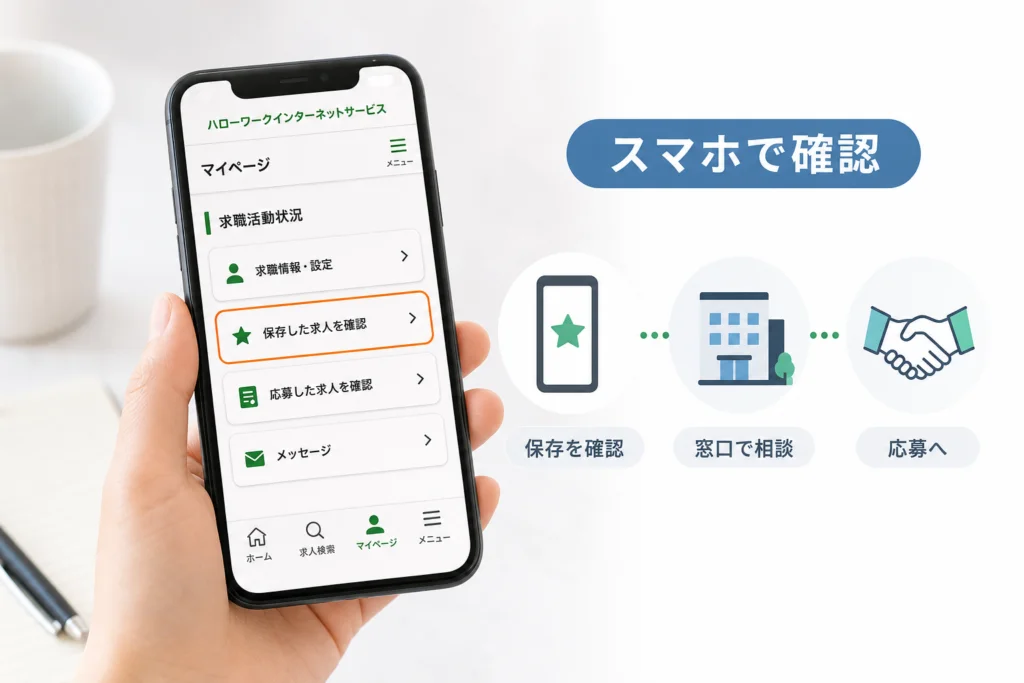
スマホでは、ログイン後に画面右上のメニュー(三本線)を開きます。「求職活動状況」を選び、「お気に入り求人をすべて表示」をタップしてください。(出典: 東京労働局 ハローワーク墨田「求職者マイページの使い方」、2026年10月参照)
一覧を開いた後は、表示の状態に合わせて進む
| 表示の状態 | 次の操作 |
|---|---|
| 目当ての求人がある | 求人を開き、仕事内容・労働条件・応募方法を確認する |
| 一覧は開くが目当ての求人がない | 後述の対処表でアカウント・掲載状況・保存上限を確認する |
| 保存等の機能が使えない | 「求職者情報・設定」→「各種設定」で求職状態を確認する |
| ログインできない | 下のログインに関する案内で、パスワード・認証メール・登録メールアドレスのどこで止まっているかを分ける |
ログインできない場合は、止まっている箇所を確認する
パスワードが分からない場合は、ログイン画面の「パスワードをお忘れの方」から再設定を進めます。登録したメールアドレス自体が使えなくなった場合は、管轄のハローワークにID変更を相談し、変更後にパスワードを再設定します。(出典: 厚生労働省 ハローワークインターネットサービス「よくあるご質問」Q18、2026年10月参照)
認証キーやワンタイムパスワードが届かない場合は、迷惑メール・削除メールのフォルダと受信制限を確認してください。公式FAQでは、送信元「system@mail.hellowork.mhlw.go.jp」からのメールを受信許可に設定する方法が案内されています。(出典: 厚生労働省 ハローワークインターネットサービス「よくあるご質問」Q17、2026年10月参照)
ログインできない状態と、ログイン後に求人が見当たらない状態は別です。認証で止まっているときは、保存求人の削除を疑う前にログインの問題を解消してください。
PCで保存した求人を確認する手順
PCでは、ログイン後の画面上部にある「求職活動状況」をクリックし、「お気に入り求人をすべて表示」を選びます。スマホと確認先は同じで、メニューの開き方が異なります。(出典: 東京労働局 ハローワーク墨田「求職者マイページの使い方」、2026年10月参照)
求人票を開いたら、比較に必要な情報を控える
一覧を眺めるだけでなく、候補ごとに次の項目を並べると、窓口で相談したい点を整理できます。
- 求人番号・事業所名・職種
- 就業場所と通勤上の条件
- 勤務時間・休日・雇用形態
- 賃金の記載と、手当などの条件
- 応募資格・応募方法・確認したい点
比較メモの例
「候補Aは勤務時間が希望に合うが、必要な経験の範囲を確認したい」「候補Bは仕事内容に関心があるが、通勤条件を確認したい」のように、応募を迷う理由を一言添えておくと相談の焦点が定まります。
保存した求人検索条件を確認・読み込みする方法
検索条件の保存は、同じ希望条件で求人を探し直すための機能です。以前の検索結果をそのまま残すものではありません。
| 項目 | お気に入り求人 | 保存した検索条件 |
|---|---|---|
| 保存する対象 | 個別の求人 | 職種・勤務地などの条件 |
| 確認場所 | 「求職活動状況」 | ホームの「保存した検索条件」、または求人検索画面 |
| 向いている用途 | 候補の比較・相談準備 | 同じ条件での継続的な求人探し |
検索画面から保存した条件を呼び出す
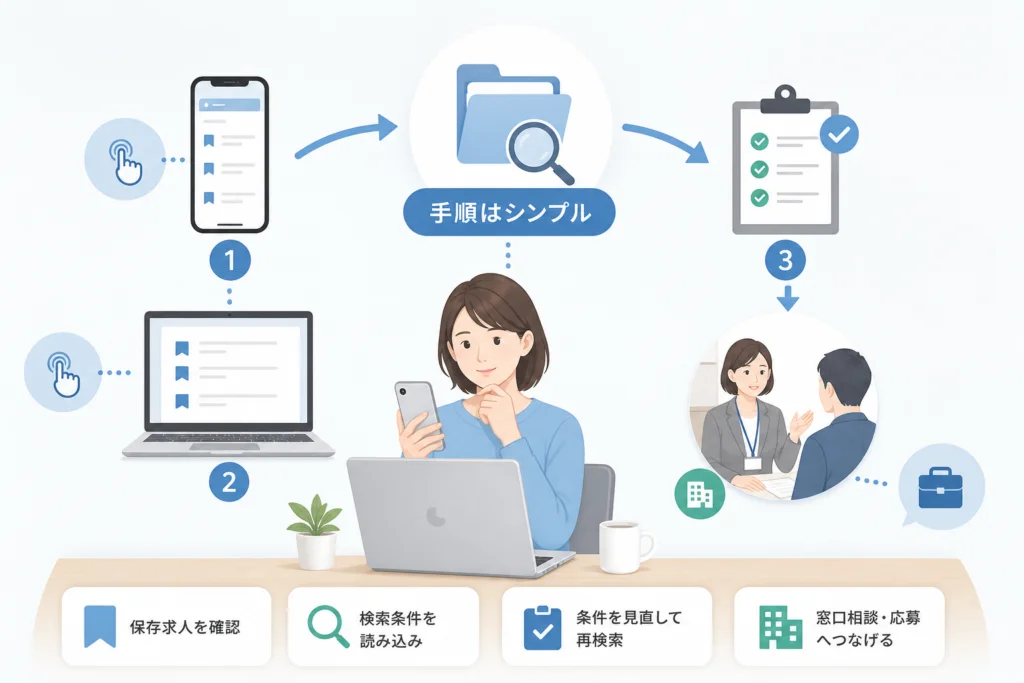
- 求人検索画面の「保存した条件で検索」を探す
- 「保存した条件を読込」をクリックする
- 「保存した条件の読み込み」画面で、使いたい条件の「読み込み」を選ぶ
- 読み込まれた条件を確認し、検索する
ホームから使う場合は、「保存した検索条件」欄の該当する条件の「検索」を選びます。(出典: 厚生労働省 ハローワークインターネットサービス「求職者マイページをお持ちの方へ ~求人情報検索・保存機能のご案内~」、2026年10月参照)
検索条件は3件まで保存できる
厚生労働省の検索・保存機能案内によると、保存できる検索条件は3件までです。新しく保存する場合は、希望条件を設定して「検索条件を保存」を選び、条件名を入力して「新規保存」を押します。「検索条件の保存」画面では、保存済みの条件を削除することもできます。(出典: 厚生労働省 ハローワークインターネットサービス「求職者マイページをお持ちの方へ ~求人情報検索・保存機能のご案内~」、2026年10月参照)
条件を変更したい場合は、保存済みの条件を読み込み、希望項目を修正してから「検索条件を保存」に進みます。(出典: 同「求人情報検索・保存機能のご案内」、2026年10月参照)
よくあるつまずき:同じ条件で再検索しても、以前見た求人が出るとは限りません。候補として残したい個別求人は「お気に入り求人」に保存し、検索条件とは分けて管理してください。
保存求人が表示されないときの確認順序
最初に確認場所とアカウントを確かめ、次に「一覧にない」のか「保存機能が使えない」のかを分けます。後者なら求職状態の確認を先に進めてください。
アカウント・掲載状況・上限を分けて確認する
保存時と別のアカウントにログインしていないか確認してください。ログイン方法が異なるだけでは、別アカウントとは限りません。ログイン方式ではなく、登録情報が保存時のアカウントと一致しているかを確かめます。
ハローワーク川崎の保存操作案内によると、お気に入り求人は最大300件で、300件を超えると古い求人から自動的に削除されます。多くの求人を追加した後に古い候補が見当たらない場合は、この仕様も確認事項に含めてください。(出典: 神奈川労働局 ハローワーク川崎「求職者マイページ簡単活用法(お気に入り求人の保存編)」、2026年10月参照)
| 確認事項 | 操作 | 解決しない場合 |
|---|---|---|
| 確認場所が違う | 「求職活動状況」→「お気に入り求人をすべて表示」を開く | 墨田の操作案内と画面を見比べる |
| 保存時と別のアカウント | 登録情報を確認し、保存時のアカウントでログインする | 登録情報が分からない場合はハローワークに相談する |
| 求人の掲載終了・取消等 | 控えた求人番号で探し直す | 番号がなければ事業所名・職種・勤務地を手がかりに探す。見つからなければ窓口で相談する |
| 300件超過による自動削除 | 大量に追加していないか確認し、残っている候補を整理する | 削除された候補は検索で探し直す。整理だけで復元されるとは考えない |
| 求職登録が無効 | 「求職者情報・設定」→「各種設定」で状態を確認し、有効への切り替えを進める | オンラインで切り替えできない場合はハローワークに相談する |
求職登録が無効なら「各種設定」を開く
厚生労働省の案内では、求職登録が無効になった場合、保存等の機能は利用できません。「求職者情報・設定」画面の「各種設定」で求職状態(有効/無効)を確認し、無効なら有効への切り替えを進めます。ただし、無効後一定の期間を過ぎると、マイページから有効に切り替えられなくなるため、ハローワークへの相談が必要です。(出典: 厚生労働省 ハローワークインターネットサービス「求職者マイページをお持ちの方へ ~求人情報検索・保存機能のご案内~」、2026年10月参照)
機能制限とデータ削除は別です。求職状態が無効だから保存データも削除された、有効に戻せば消えた求人も復元される、といった判断はできません。切り替え後に一覧を確認し、見当たらない求人は対処表に沿って探し直してください。
求人の有効期限と保存機能の利用条件
求人側の期限と、求職登録側の期限は別々に確認します。自分の求職登録が有効でも、保存した求人の募集が続いているとは限りません。
| 確認する対象 | 期限・状態が関係するもの | 確認のしかた |
|---|---|---|
| 求人 | その求人の募集・掲載状況 | 求人票の有効期限を確認し、必要に応じて求人番号で窓口に相談する |
| 求職登録 | マイページの保存等の機能 | 「求職者情報・設定」→「各種設定」で有効/無効を確認する |
求人の有効期限は、募集継続の保証ではない
求人の有効期間は原則として受理月の翌々月末までです。例えば、4月に受理された求人なら、原則の期限は6月末となります。ただし、その前でも募集終了や取消等があり得るため、応募前には個別の求人票と募集状況を確認してください。(出典: 厚生労働省 ハローワークインターネットサービス「求人者向けマニュアル」、2026年10月参照)
求職登録の有効期間と、保存データを混同しない
求職登録の有効期間は原則として、求職申込みを行った月の翌々月末までで、相談や自主応募などにより延長されます。期間だけで現在の状態を推測せず、マイページの「各種設定」で表示を確認してください。(出典: 厚生労働省 ハローワークインターネットサービス「求職者マイページでできること(仕事をお探しの方へ)」、2026年10月参照)
有効・無効の切り替え操作は前の節にまとめています。期限切れの求人を探し直したい場合は求人番号を使い、似た条件の別求人を探したい場合は保存した検索条件を呼び出すと、目的に合った検索ができます。
保存した求人を窓口相談・応募につなげる方法
お気に入り保存は応募手続きではありません。候補を比較した後は、求人票に記載された方法で応募へ進みます。
窓口で相談するためのメモを作る
- 求人番号・事業所名・職種を控える
- 応募したい候補と、条件を確認してから判断したい候補を分ける
- 仕事内容・勤務時間・応募資格などの疑問を短く書く
- 求人が見当たらない場合は、最後に確認できた時期や覚えている条件を伝える
相談時は、お気に入り一覧を画面で見せるか、求人番号と質問事項を伝えてください。ログイン用のパスワードや認証コードを相談メモに書く必要はありません。
ハローワーク紹介とオンライン自主応募を区別する
オンライン自主応募は、対応している求人に自分で応募する方法で、ハローワークの紹介とは異なります。すべての保存求人にオンライン自主応募できるわけではないため、求人票の応募方法と対応状況を確認してください。(出典: 厚生労働省 ハローワークインターネットサービス「求職者マイページでできること(仕事をお探しの方へ)」、2026年10月参照)
保存したまま応募を待たないでください。応募方法に迷う場合は、求人番号を伝えてハローワークに相談します。保存だけでは応募先への連絡や選考は始まりません。
保存した求人を活用して応募へ進むには、候補の比較整理が重要です。窓口で相談する際に役立つツールやサービスを活用することで、さらに効率的に準備を進められます。

ハローワークの保存求人に関するよくある質問
保存求人はどこにありますか?
求職者マイページの「求職活動状況」から「お気に入り求人をすべて表示」を開きます。スマホではメニュー内、PCでは画面上部から進みます。(出典: 東京労働局 ハローワーク墨田「求職者マイページの使い方」、2026年10月参照)
求人番号を控えていない場合はどう探しますか?
事業所名・職種・勤務地など、覚えている情報を手がかりに求人を探し直します。該当求人が見つからない場合は、その情報を整理して窓口で相談してください。似た求人が見つかっても、雇用形態や仕事内容が同じかを照合します。
保存上限と求職状態では、どちらを先に確認しますか?
- 一覧は開くが古い求人だけ見当たらない:アカウント・掲載状況・保存上限を確認
- 保存等の機能自体が使えない:「各種設定」で求職状態を確認
- ログインできない:パスワードや認証メールの確認を先に進める
求職登録を有効に戻すと、消えた求人も戻りますか?
求職状態の切り替えと、削除された求人の復元は別です。有効に戻した後に一覧を確認し、残っていない求人は検索で探し直してください。無効後一定の期間を過ぎてオンラインで切り替えられない場合は、ハローワークに相談します。(出典: 厚生労働省 ハローワークインターネットサービス「求職者マイページをお持ちの方へ ~求人情報検索・保存機能のご案内~」、2026年10月参照)
確認に使った公式資料
確認する際は、目的に対応した資料を開いてください。保存求人の表示場所は墨田の操作案内、保存上限は川崎の資料、検索条件と求職状態は厚生労働省の検索・保存機能案内に分けて参照できます。(出典: 下記各公式資料、2026年10月参照)
- 厚生労働省 ハローワークインターネットサービス「求職者マイページをお持ちの方へ ~求人情報検索・保存機能のご案内~」:検索条件の保存・読み込み、求職状態の確認と切り替え
- 東京労働局 ハローワーク墨田「求職者マイページの使い方」:スマホ・PCでの操作導線
- 神奈川労働局 ハローワーク川崎「求職者マイページ簡単活用法(お気に入り求人の保存編)」:300件の保存上限と超過時の自動削除
- 厚生労働省 ハローワークインターネットサービス「求職者マイページでできること(仕事をお探しの方へ)」:求職登録の有効期間と応募機能
- 厚生労働省 ハローワークインターネットサービス「よくあるご質問」:認証メールが届かない場合、登録メールアドレスが使えない場合
- 厚生労働省 ハローワークインターネットサービス「求人者向けマニュアル」:求人の有効期間
参考・出典
- 厚生労働省「求人情報検索・保存機能のご案内」
- ハローワーク墨田「求職者マイページの使い方」
- ハローワーク川崎「お気に入り求人の保存編」
- 厚生労働省「求職者マイページでできること」
- ハローワークインターネットサービス「よくあるご質問」
- 求職者マイページログイン画面
- 神奈川労働局の関連公開資料(PDF)
参照日:2026年10月8日。画面構成や利用条件は変更されることがあります。
※通信・電気通信サービスの情報は 総務省 も参考になります。
Q. 保存した求人とお気に入り求人は同じですか?
Q. 保存した検索条件と個別の求人を保存することは違いますか?
Q. 保存できるお気に入り求人の上限はありますか?
Q. 求職登録が無効になると保存した求人も消えますか?
🧰 お困りごとの解決に
 Appleサポートに電話でオペレーターにつなぐ方法Apple無料フリーダイヤル0120-277-535の自動音声を突破してオペレーターに最速で繋ぐ実務的な方法と、混雑時間…
 atoneをAmazonで使う方法と登録エラーの対処atoneはAmazonに直接登録できません。アプリから無料発行できるJCBバーチャルカードをクレジットカード枠で登録す…
 Gmailの受信トレイはどこ?スマホ・PC別の開き方Gmailの受信トレイの場所がわからないなら、まずスマホかPCかを確認し、使用するアプリやブラウザを特定することが大切で…
 Windows Media PlayerのCD再生・取り込み・エラー対処Windows10・11のMedia PlayerとWindows Media Player Legacyの見分け方、有…
 Uber Eatsのサポートへの連絡方法Ubereatsの電話番号は廃止。稼働中の配達トラブルはアプリ内チャットで「現在の配達に関する緊急項目」を選び、トリガー…