💡 結論(要点まとめ)
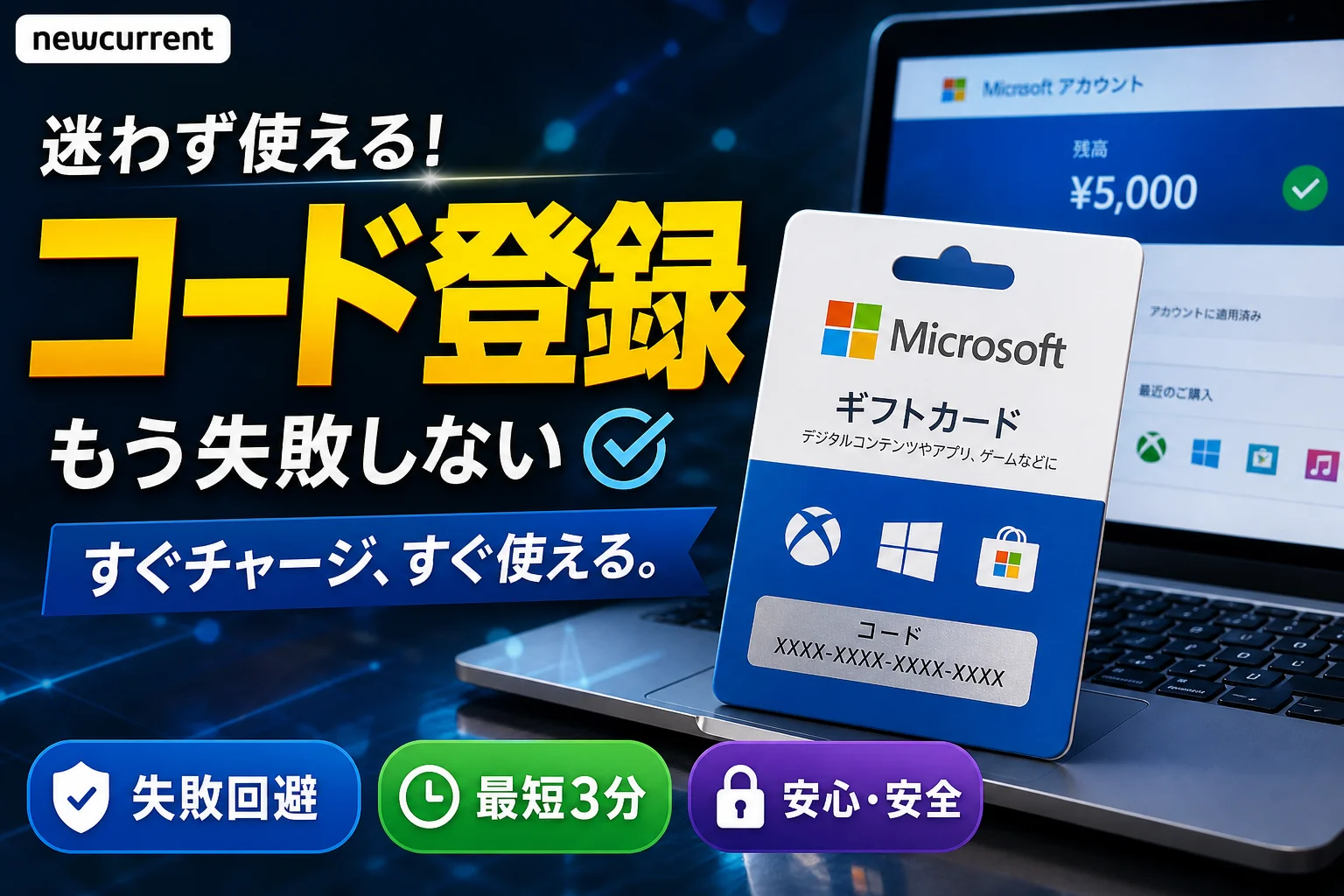
Microsoftギフトカードは公式引き換えページで25桁コードを登録し、購入に使うアカウント・商品種別を事前確認することで、登録先の取り違えやエラーを防げます。
- Microsoftギフトカードの登録は公式引き換えページから行い、確定前に購入に使うメールアドレスと商品種別を照合することで、登録先の取り違えを防げます。
- コードが使えない場合は、入力内容、購入メール、表示されたエラー文を整理して、購入店またはMicrosoftへ相談することで問題を解決しやすくなります。
Microsoftギフトカードの25桁コード登録手順をWebブラウザ・Windows・Xbox別に整理。登録前のログインアカウント確認や、コードが使えない際のエラー原因、有償残高とRewards交換残高の有効期限の違いまで公式規約に沿って解説します。
この記事でわかること
- Microsoftギフトカードのコードはどこで登録できますか?
- Microsoftギフトカードのコードは何桁ですか?
- 別のMicrosoftアカウントに登録した残高を移せますか?
Microsoftギフトカードのコード登録方法|登録できないときの確認先
Microsoftギフトカードは公式引き換えページで登録し、確定前に購入に使う個人用アカウントを確認します。
登録先:https://redeem.microsoft.com/。スマホ・PCのブラウザから開けます。
- 必要なもの:25桁のコードと、購入に使う個人用Microsoftアカウントのサインイン情報。
- この記事で分かること:登録前の照合、Web・Windows・Xboxでの操作、登録結果の確認、失敗したときの相談経路、有償カードと期限付き残高の違い。
- 対象外:個別コードの有効性の判定、エラーコードごとの意味、地域制限の回避、個別のRewards特典の失効日・残高の消費順序。
編集部がMicrosoft・Xboxの公式案内と公的機関の注意喚起に基づき、中立に整理しています。コード入力より先に、「誰のアカウントで、何を購入するか」を決めておくと、登録先の取り違えを防ぎやすくなります。
Microsoftギフトカードのコード登録は公式ページからできる
Microsoftサポート「ギフト カードまたはコードを Microsoft アカウントに適用する」では、Webでのコード引き換えを案内しています。登録は公式引き換えページから進めてください。(出典: Microsoftサポート「ギフト カードまたはコードを Microsoft アカウントに適用する」、2026年10月参照)
登録は「サインイン・入力・確定」の順に進める
- 公式引き換えページを開き、購入に使う個人用Microsoftアカウントでサインインする。
- 登録先を確認してから、カードや購入メールの25桁の英数字を入力する。
- 「次へ」を選び、表示された内容を確認して画面の案内に従う。
Microsoftサポート「Microsoft アカウントに入金する」では、複数アカウントがある場合は正しいアカウントへのサインインを確認し、コードを入力して「次へ」を選ぶ手順を示しています。金額を追加するギフトカードでは、そのアカウントにコードの全額が追加されます。(出典: Microsoftサポート「Microsoft アカウントに入金する」、2026年10月参照)
コードの見た目と登録される内容を分けて考える
コードは「XXXXX-XXXXX-XXXXX-XXXXX-XXXXX」の25桁形式で、手入力時のハイフンは自動挿入されます。ただし、同じ形式でも金額を追加するカードと製品を追加するコードでは、登録後に探す内容が異なります。(出典: Xbox Support「ギフト カード、コード、オファーを引き換える方法」、2026年10月参照)
よくある失敗:ゲームのコードを登録した後、金額残高が増えていないため失敗だと思い込む。登録前にカードやメールの商品名を見て、残高を追加するものか、製品を追加するものかを区別してください。
登録前に確認するアカウント・コード・地域のチェックリスト
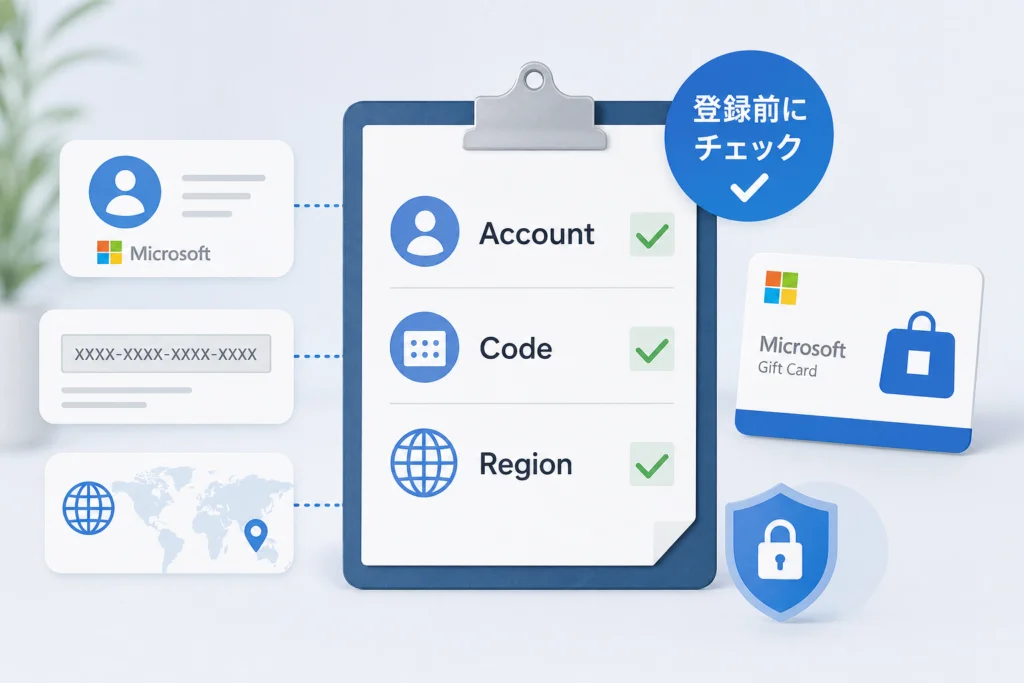
Microsoftの入金案内は、複数のMicrosoftアカウントを持つ人に、引き換え前のアカウント確認を求めています。Windowsにサインインしているアカウントが、購入に使いたいアカウントとは限らないため、登録画面で照合します。(出典: Microsoftサポート「Microsoft アカウントに入金する」、2026年10月参照)
確定前にメールアドレスと商品を照合する
- □ 登録画面のアカウント表示を開き、購入に使うメールアドレスと見比べた。
- □ 表示名が同じでも、家族や自分の別アカウントではないか確認した。
- □ カード・購入メールの商品名を確認した。
- □ 販売ページの対象地域・通貨と購入証明を控えた。
| 照合した結果 | 確定前の行動 |
|---|---|
| 購入に使うメールアドレスと一致 | コード入力へ進む |
| 家族や別の個人用アカウントだった | 確定せず、目的のアカウントでサインインし直す |
| どのアカウントで購入するか分からない | 購入先で使っているアカウントを確認するまで入力を止める |
| 金額ではなく製品名が記載されている | 登録後は金額残高ではなく、その製品の登録結果を見る |
国・地域の変更はエラー回避の操作として扱わない
Microsoftサポートは、別の国の支払い方法を追加する説明の中で、新しい国・地域へ長期間移動する場合にのみ地域変更を勧めるとしています。別の地域で取得した項目が機能しない可能性があるためです。これは地域変更に関する推奨であり、「それ以外の変更は一律に禁止」という意味ではありません。(出典: Microsoftサポート「Microsoft アカウントに新しい銀行またはクレジット カードを追加する」、2026年10月参照)
該当ページの「別の国の新しい支払い方法を追加する」を読むと、推奨の理由と、実際に移住した場合のプロフィール変更手順を確認できます。地域エラーが出た場合に、国設定を変えればコードが使えると判断しないでください。
Web・Windows・Xbox別のコード登録手順
スマホとPCは、同じWeb窓口から登録できます。端末ごとの操作で迷う場合も、登録先の確認を済ませてからWebを使うと手順をそろえられます。(出典: Microsoftサポート「ギフト カードまたはコードを Microsoft アカウントに適用する」、2026年10月参照)
スマホ・PCのWebブラウザで登録する
公式引き換えページを開き、登録先にサインインします。以降は最初のセクションの「サインイン・入力・確定」の順で進めてください。クレジットカードを追加する画面にギフトコードを入力する必要はありません。Microsoftはギフトカードの追加先を、支払い方法の追加とは分けて案内しています。(出典: Microsoftサポート「Microsoft アカウントに新しい銀行またはクレジット カードを追加する」、2026年10月参照)
WindowsのMicrosoft Storeアプリで登録する
- 「Microsoft Store」アプリを開く。
- アカウントのアイコンから、登録するアカウントを確認する。
- コードまたはギフトカードの引き換え項目を選ぶ。
- 25桁のコードを入力し、表示内容を確認して進む。
引き換え項目が見つからない場合は、Xboxの引き換え案内でWindowsの項目を選んで操作を照合するか、Web窓口を利用してください。(出典: Xbox Support「ギフト カード、コード、オファーを引き換える方法」、2026年10月参照)
Xbox本体でコードを引き換える
- 登録するアカウントで本体にサインインする。
- Xboxボタンでガイドを開き、「ストア」へ進む。
- 「引き換え」を選ぶ。
- 25桁のコードを入力し、画面の案内に従う。
Xbox本体での操作は、Xboxの引き換え案内の本体向け項目で確認できます。(出典: Xbox Support「ギフト カード、コード、オファーを引き換える方法」、2026年10月参照)
家族で本体を共有している場合:ゲーマータグだけで登録先を判断できなければ、確定を止め、Webでメールアドレスを照合してください。
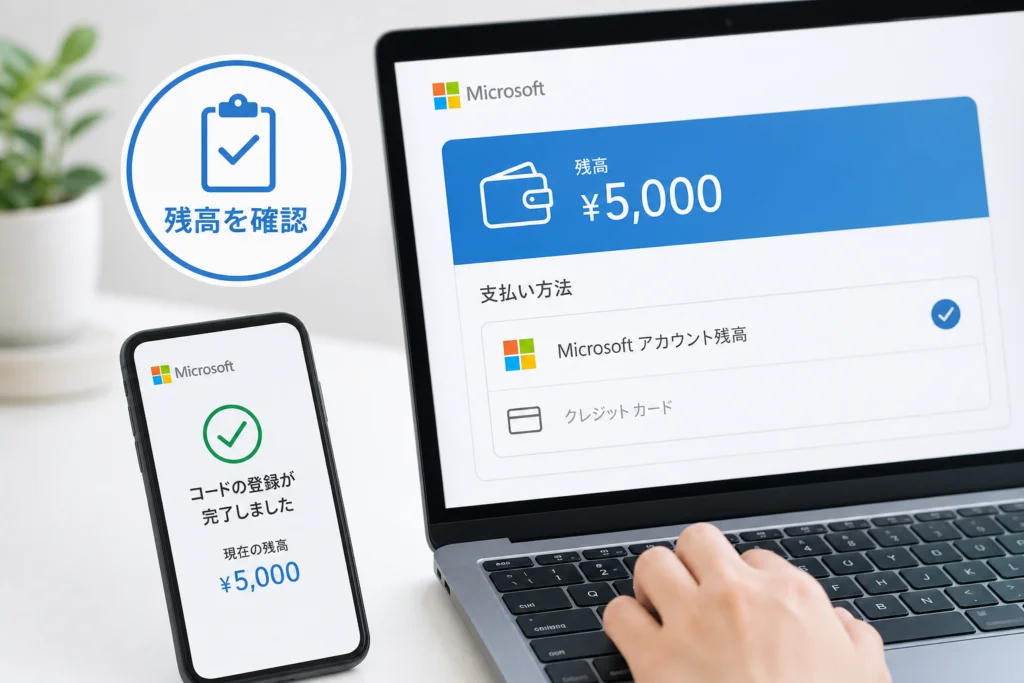
登録後の残高と購入への適用を確認する
登録後は、登録したコードの種類に合わせて確認先を選びます。Microsoftのアカウント管理案内では、支払い方法、注文履歴、サービスとサブスクリプションを別の項目で扱っています。(出典: Microsoftサポート「Use a screen reader to manage your account billing and subscriptions」、2026年10月参照)
残高・製品・契約を別々に確認する
Microsoftの支払い方法案内を開き、「個人用アカウント」の「サインイン」を選ぶと、ダッシュボードの「支払いオプション」へ進めます。登録時と同じアカウントで開いてください。(出典: Microsoftサポート「Microsoft アカウントに新しい銀行またはクレジット カードを追加する」、2026年10月参照)
| コードの種類 | 確認する項目 | 見当たらないときの切り分け |
|---|---|---|
| 金額を追加するギフトカード | 「支払いオプション」のMicrosoftアカウント残高 | 登録時と閲覧時のメールアドレスを照合する |
| ゲームなどの製品コード | 引き換え結果に表示された製品、アカウントの注文履歴 | 金額残高が増えるコードだったかを見直す |
| サブスクリプションのコード | 「サービスとサブスクリプション」の契約内容 | 対象の契約と登録アカウントを照合する |
アカウント管理の各項目への移動方法は、Microsoftのアカウント管理案内で、目的の項目名を探して確認できます。(出典: Microsoftサポート「Use a screen reader to manage your account billing and subscriptions」、2026年10月参照)
残高の合計だけで有効期限を判断しない
期限付きの付与分を持っている場合、合計額だけでは個々の失効日を判断できません。Rewardsやキャンペーンの交換・付与案内も保管し、アカウント側に期限の表示がある場合は見比べてください。期限が分からない付与分は、後述のMicrosoftへの相談経路で、付与内容を伝えて確認します。
購入できる対象も確認する
Microsoftサポート「Microsoft アカウントに入金する」によると、残高は映画、ゲーム、アプリ内購入、現物品目やXbox関連のサブスクリプションに利用できますが、Microsoft 365サブスクリプションには利用できません。地域による例外もあるため、残高があることと、目的の商品に使えることは分けて確認してください。(出典: Microsoftサポート「Microsoft アカウントに入金する」、2026年10月参照)
追加購入の前に:支払い候補に残高が出ない場合、残高不足とは限りません。目的の商品が対象かを確認せず、ギフトカードを買い足すのは避けてください。
コード登録できないときの原因と確認先
エラー文は、そのまま控えてください。「登録できない」という説明だけより、表示内容、使った端末、試した操作を伝える方が、相談先で状況を整理しやすくなります。
| 表示・状態 | 手元で確認するもの | 解決しない場合の行動 |
|---|---|---|
| 無効・認識されない | コードの入力内容、購入メール、レシート | 購入商品の確認は購入店へ。入力・引き換えの相談は下記のMicrosoftへの相談経路へ |
| 使用済み | 自分や家族の別アカウントでの登録履歴 | 心当たりがなければ、表示全文と購入証明を用意してMicrosoftへ相談する |
| 地域に関する表示 | カード・販売ページの対象地域と通貨 | 販売条件は購入店へ、アカウント側の問題はMicrosoftへ相談する |
| 更新を求める表示 | 画面内の更新案内 | 下記の更新手順へ進む |
この表は相談内容を整理するための分類です。表示だけで原因を断定せず、基本操作はXboxの引き換え案内の利用端末の項目で照合してください。(出典: Xbox Support「ギフト カード、コード、オファーを引き換える方法」、2026年10月参照)
更新を求めるエラーが出た場合
Microsoftの「このトランザクションを完了できません」の案内では、更新を求める場合、Windowsはメッセージ内のリンクからMicrosoft Storeのライブラリへ進み、「更新プログラムの取得」を選びます。Xbox本体は「設定」→「System」→「Updates」で更新を確認します。アプリで引き換えられない場合はWebでの引き換えも案内されています。(出典: Microsoftサポート「『このトランザクションを完了できません』というエラー メッセージ」、2026年10月参照)
更新後に再試行する場合も、Webに切り替える場合も、登録先は変更しないでください。使用済みや地域に関する表示を、更新エラーと同じ原因として扱うことは避けます。
Microsoftへの相談は、問題入力から進める
「Microsoft アカウントに入金する」の「サポートに問い合わせる」を開き、案内されたMicrosoftサポートの連絡先へ進みます。問題を入力して「ヘルプの取得」を選び、それでも解決しなければ「サポートに問い合わせ」を選ぶ流れです。(出典: Microsoftサポート「Microsoft アカウントに入金する」、2026年10月参照)
- 伝える表示:「無効」「使用済み」などのエラー全文。
- 伝える環境:Web・Windows・Xboxのどこで試したか。
- 用意する証明:購入日時、購入店、レシートや購入メール。
- 伝える操作:アカウント照合、更新、Webへの切り替えを試した結果。
コードは公開しない:SNSやコメント欄にコード全文を載せないでください。相談用のスクリーンショットでも、公開するものはコードとメールアドレスを隠します。
有効期限・移動・返金の条件は公式規約で確認する
Microsoft Store「資金決済法に基づく表示」では、日本向けの通常の有償ギフトカードは保持期間によって失効しないと案内されています。この条件をRewards交換分やキャンペーン残高へそのまま当てはめないでください。(出典: Microsoft Store「資金決済法に基づく表示」、2026年10月参照)
有償カードと期限付き残高を区別する
| 入手経路 | 期限の考え方 | 手元に残す情報 |
|---|---|---|
| 日本向けの通常の有償カード | 保持期間による失効なし | カードの条件、購入証明 |
| Rewards交換 | 選んだ特典の条件で確認する | 特典名、交換時の案内、付与内容と期限 |
| その他のプロモーション | キャンペーンごとの条件で確認する | 付与日、期限、対象商品などの案内 |
MicrosoftはRewardsの概要とポイント交換をそれぞれ案内しています。「Microsoft Rewards ポイントを交換する方法」から交換の流れを確認し、選択するギフトカードの条件も読んでください。交換日、アカウントへの付与日、コードを入力した日を同じ日として扱わず、特典で指定された起算点を確認します。(出典: Microsoftサポート「Microsoft Rewards について」、Microsoftサポート「Microsoft Rewards ポイントを交換する方法」、2026年10月参照)
残高の移転と返金は別の話
Microsoftの適用条件では、登録済み残高の別アカウントへの移転は認められていません。一方、購入の返金可否は、法令や購入先の条件を含めた別の確認事項です。残高移転と返金を同じ手続きだと考えないでください。(出典: Microsoft「Microsoft サービス規約」、2026年10月参照)
よくある失敗:有償カードに期限がないため、交換特典も無期限だと思い込む。期限付きの付与案内は、コードとは別に保存しておくと確認しやすくなります。
ギフトカードのコードを他人に伝えないための注意点
自分で開いた公式ページにコードを入力することと、電話やSNSの相手へコードを送ることは別の操作です。コードの画像を送る行為にも注意してください。
偽のサポート警告による購入要求に応じない
大阪府警察は、偽のウイルス感染警告などで連絡を誘い、サポート料金を支払わせるサポート詐欺への注意を呼びかけています。警告画面に表示された連絡先だけを根拠に、正規のMicrosoftサポートだと判断しないでください。(出典: 大阪府警察「サポート詐欺に関する注意喚起」、2026年10月参照)
- 警告画面に出た電話番号へ連絡しない。
- 警告の解除料などとしてギフトカード購入を指示されても応じない。
- コード全文や、コードが写った画像を相手へ送らない。
コードを伝えてしまった場合
追加の支払い要求には応じず、やり取りの画面、購入レシート、相手の連絡先を保存してください。回収できると決めつけず、購入店、警察、消費生活相談窓口へ相談します。
消費生活相談:安中市の注意喚起にある相談案内を開き、掲載された窓口と連絡方法を確認してください。(出典: 安中市「サポート詐欺に関する注意喚起」、2026年10月参照)
警察への相談:大阪府警察の注意喚起の相談案内を確認してください。電話番号や受付条件はリンク先の表示に従います。(出典: 大阪府警察「サポート詐欺に関する注意喚起」、2026年10月参照)
Microsoftギフトカードのコード登録に関するよくある質問
どこで登録できますか?
Microsoft公式の引き換えページで登録できます。購入に使う個人用Microsoftアカウントでサインインしてください。(出典: Microsoftサポート「ギフト カードまたはコードを Microsoft アカウントに適用する」、2026年10月参照)
入力したのに残高が増えていません
まず登録結果とコードの種類を照合してください。金額ではなくゲームや契約を追加するコードなら、残高とは別の確認になります。詳しい確認先は「登録後の残高と購入への適用」の表にまとめています。
登録できないときは買い直すべきですか?
- 無効の表示なら、入力内容と購入証明を確認する。
- 使用済みの表示なら、別アカウントでの登録に心当たりがないか確認する。
- 地域の表示なら、販売条件を照合し、国設定を変えて試す前に相談する。
- 解決しなければ、上記のMicrosoftへの相談経路でエラー全文を伝える。
原因が分からないまま買い直すと、目的の商品に使えない残高を増やす可能性があります。追加購入より、登録先・コードの種類・表示内容の確認を先に進めてください。
登録前の最終確認:公式引き換えページを開き、購入に使うメールアドレスと登録内容を照合してから確定します。登録後はコードの種類に合う項目を確認し、問題があればエラー全文と購入証明を用意して相談してください。
情報の基準日:2026年10月5日。画面表示や利用条件は変更される場合があります。
参考・出典
- Microsoftサポート「ギフト カードまたはコードを Microsoft アカウントに適用する」
- Xbox Support「ギフト カード、コード、オファーを引き換える方法」
- Microsoftサポート「Microsoft アカウントに新しい銀行またはクレジット カードを追加する」
- Microsoftサポート「Microsoft アカウントに入金する」
- Microsoftサポート「Use a screen reader to manage your account billing and subscriptions」
- Microsoftサポート「『このトランザクションを完了できません』というエラー メッセージ」
- Microsoft Store「資金決済法に基づく表示」
- Microsoft「Microsoft サービス規約」
- Microsoftサポート「Microsoft Rewards について」
- Microsoftサポート「Microsoft Rewards ポイントを交換する方法」
- 安中市「サポート詐欺に関する注意喚起」
- 大阪府警察「サポート詐欺に関する注意喚起」
参照日:2026年10月5日。公的機関の注意喚起ページ名は、扱う内容が分かる表記にしています。