運営:Next Wave運用局(株式会社アセット) 会社概要|編集方針
💡 結論(要点まとめ)
Microsoftアカウントがロックされた際の解除手順を表示別に解説。SMSコードでの本人確認と追加操作、回復フォームを使える条件、利用規約違反の案内が出た場合の申請方法を整理。サポートが本人確認を迂回できない点や二段階認証時の注意点も説明します。
この記事でわかること
- Microsoftのサポートに電話すればロックを解除してもらえますか?
- 登録していない電話番号でもロック解除できますか?
- ロック解除のSMSコードが届かないときはどうすればよいですか?
Microsoftアカウントがロックされたら?表示別の解除手順とコードが届かないときの進め方
個人用Microsoftアカウントのロック解除は、サインイン画面の案内に従い、SMSのコード認証またはアカウント再開申請で進めます。コードの不着と確認手段の紛失は別の問題であり、二段階認証が有効なアカウントでは、回復フォームを本人確認の代わりには使えません。
この記事では、画面表示による手続きの選び方、SMS解除、コード不着の切り分け、回復フォームの利用条件と入力準備を扱います。職場・学校用アカウント、WindowsのPIN、保存済み回復コードの入力操作、セキュリティ情報変更の待機中の操作は対象外です。審査結果や解除時期は予測できません。
操作前に残しておくもの
- 表示されたメッセージと、選べるボタン・リンクの名前
- 問題が起きているMicrosoftアカウントのメールアドレス
- コードの受信先が、今も自分で利用できる電話番号・メールアドレスかどうか
画面を保存する場合は、パスワードや認証コードが他人に見えないようにしてください。
本記事は編集部がMicrosoftなどの公開情報に基づいて中立に整理しています。参照日は2026年11月10日です。ボタン名や選べる確認方法は、ご自身の画面と照合して進めてください。
Microsoftアカウントのロック解除は、表示された案内で分ける
Microsoft公式サポートによると、ロックされたアカウントはブラウザでサインインし、画面の案内に沿って解除を進めます。「次へ」があるか、コード送信へ進めるか、再開申請を求められているかを確認してください。(出典: Microsoft サポート「Microsoft アカウントがロックされている」、2026年11月参照)
表示・状態別の早見表
| 表示・状態 | 次にすること | 進む先 |
|---|---|---|
| ロックの案内があり、SMSを送信できる | SMSを受信できる番号でコード認証を進める | SMS解除の手順 |
| コードを要求したが届かない | 受信先と受信設定を確認し、連続した要求を止める | コードが届かない場合 |
| 登録した確認手段を利用できない | 残っている確認手段と二段階認証の設定状況を整理する | 本人確認手段を失った場合 |
| 「次へ」がない、再開申請を求められている | サインイン画面の再開用リンクを確認する | 再開申請の進め方 |
| どの状態か判断できない | アカウントのロックを対象とした公式の診断へ進む | Microsoftの公式診断・問い合わせ入口 |
ロック解除・パスワード再設定・回復フォームの違い
- ロック解除:利用制限に対して、画面が指定するコード認証や再開申請を行います。
- パスワード再設定:忘れたパスワードなどを変更する手続きです。変更だけで別の利用制限も解消するとは限りません。
- アカウント回復フォーム:確認手段を利用できない場合などに、本人確認の情報を提出します。二段階認証の設定による制限があります。
よくある取り違え:コードが届かないだけで回復フォームへ進んだり、再開申請の画面でパスワード変更を繰り返したりするケースです。「いま画面が何を求めているか」を基準に手続きを選んでください。
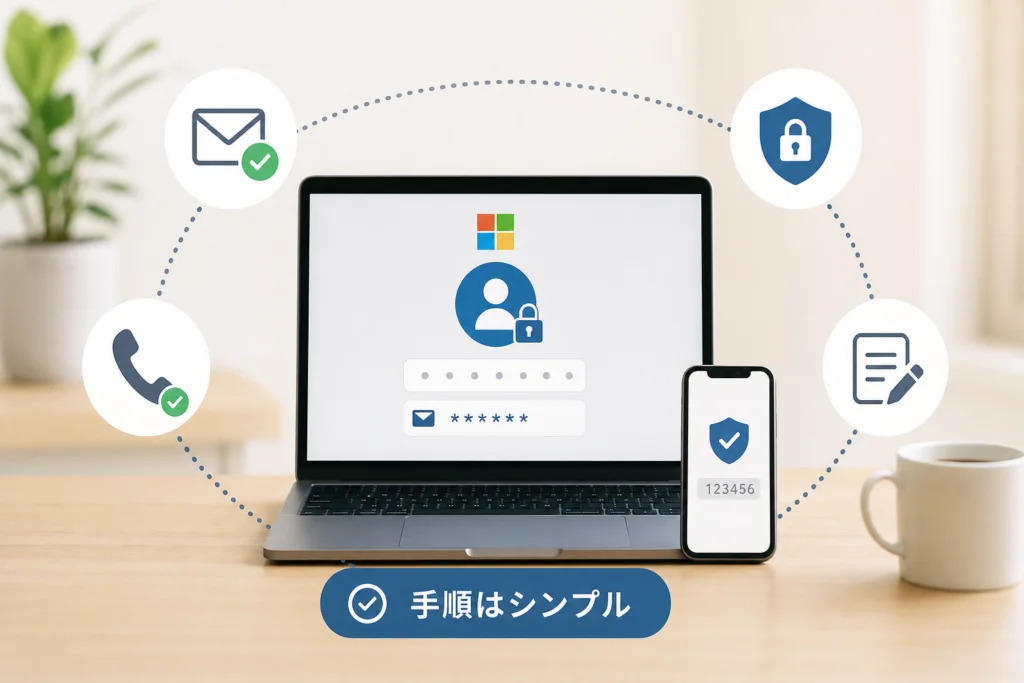
セキュリティコードでMicrosoftアカウントのロックを解除する手順
Microsoft公式のロック解除案内によると、ロック解除用SMSを受け取る番号は、アカウントに登録済みでなくても利用できます。これはロック解除画面の説明であり、通常の二段階認証で任意の番号を指定できるという意味ではありません。(出典: Microsoft サポート「Microsoft アカウントがロックされている」、2026年11月参照)
公式入口からコード認証へ進む
- Microsoftアカウントの公式入口をブラウザで開き、対象のアカウントでサインインします。
- ロックの案内で「次へ」が表示されていれば、選択して進みます。
- SMSを受信できる電話番号を入力し、コードの送信を要求します。
- 届いたコードを入力し、その後に表示される確認を完了します。
サインインの入口はMicrosoftのアカウント管理ページ、解除の流れは公式ロック解除ヘルプに基づきます。追加の確認が表示された場合は、その画面の条件に従ってください。(出典: Microsoft「Microsoft アカウント」、Microsoft サポート「Microsoft アカウントがロックされている」、2026年11月参照)
| 操作後の状態 | 次の行動 |
|---|---|
| サインインできた | 解除後の安全確認へ進みます。 |
| コードが届かない・送信エラーになる | 再送を繰り返す前に、受信設定と送信制限の確認表を使います。 |
| 「次へ」がない | アカウント再開の申請ルートを確認します。 |
番号を借りる場合:家族などの番号を使うときは本人の同意を得てください。認証コードを解除代行業者や、突然連絡してきた相手へ渡さないでください。
コードが届かないときは、受信先・受信設定・再送要求を確認する
Microsoft公式の確認コードの案内によると、SMSの受信拒否、メッセージ保存領域の不足、迷惑メールへの振り分けなどでコードを確認できない場合があります。また、過剰・反復した要求によってコード送信がブロックされる場合もあります。(出典: Microsoft サポート「Microsoft アカウントの確認コードの問題のトラブルシューティング」、2026年11月参照)
「届かない」と「送信できない」を分ける確認表
| 症状・表示 | 確認する内容 | 次に進む先 |
|---|---|---|
| SMSの送信後、メッセージが見つからない | 入力した番号、未登録番号からの受信拒否、保存領域、メッセージアプリの状態を確認する | 受信拒否を変更した場合は、画面の「コードを持っていない」から再送を進める。ロック解除用SMSなら別の受信可能な番号も検討する |
| メールのコードが見つからない | 指定されたメールボックスと迷惑メールを確認する。コードの送信先は、プライマリエイリアスまたは確認方法として追加したメールか確認する | 「@accountprotection.microsoft.com」を信頼できる差出人として設定する |
| VoIP番号を使っている | インターネット電話の番号ではないか確認する | 公式案内では、VoIP番号はサインインや確認コード取得の方法として追加できないため、携帯電話番号を使用する |
| 「別の検証方法を試してください」と出る | 画面に選択可能な別の確認方法があるか確認する | 利用可能な方法があればそちらを選ぶ。どの方法も使えない場合は本人確認手段を失った場合へ進む |
| 「この番号にテキスト メッセージを送信できません」と出る | 番号の種類を確認し、受信設定の問題と送信側のブロックを混同しない | 使える別の確認方法へ切り替える。繰り返し要求していた場合は要求を止め、公式ページの同名項目に沿って進める |
| 何度も要求した後から届かなくなった | 過剰な要求による送信ブロックの可能性を考える | 連続した要求を中断する。利用できる別の確認方法がなければ、下記の公式トラブルシューティングを開始する |
Microsoft公式は、VoIP番号の制限、SMS受信設定、迷惑メール、異常なアクティビティや過剰な要求による不着を案内しています。上の表だけでブロック原因を特定することはできません。(出典: Microsoft サポート「Microsoft アカウントの確認コードの問題のトラブルシューティング」、2026年11月参照)
確認しても進めない場合
- Microsoft公式の確認コードの問題のページを開きます。
- 「別の検証方法を試してください」など、実際に出た表示と同じ項目を選びます。
- 原因を切り分けられない場合は、同じページの「スタート」からトラブルシューティングを開始します。
このページには、コード不着、送信エラー、セキュリティ情報にアクセスできない場合の案内が分かれて掲載されています。(出典: Microsoft サポート「Microsoft アカウントの確認コードの問題のトラブルシューティング」、2026年11月参照)
待てば解除されるとは限りません。送信制限が疑われる状態と、連絡先の紛失や再開申請が必要な状態は別です。再送を連打したり、固定の時間が過ぎれば復旧すると見込んだりせず、表示された条件に沿ってください。
本人確認手段を失った場合は、回復フォームへ進む前に確認する
「番号は使えるがコードが届かない」と「番号を解約して利用できない」では、進む手続きが変わります。まず、ほかに利用可能な確認方法が残っているかを整理してください。
- 登録した別のメールアドレスを開けるか
- ほかの登録電話番号で受信できるか
- 認証アプリを利用できる端末が残っているか
- 以前保存した回復コードがあるか
- すでにセキュリティ情報変更の待機状態になっていないか
二段階認証が有効な場合の制限
二段階認証を有効にしている場合、回復フォームを通常の本人確認の代わりには使えません。Microsoft公式の回復フォーム利用ガイドは、二段階認証が有効で、代替の確認方法にアクセスして検証を受けられない場合、サポートできないと説明しています。回復フォームの再送で、この制限を回避することはできません。(出典: Microsoft サポート「Microsoft アカウント回復フォームのヘルプ」、2026年11月参照)
回復フォームが使えないことと、残っている確認手段がないことは別です。認証アプリや保存済み回復コードなどを確認する前に、回復不能と決めつけないでください。回復コードの入力操作は本記事では扱いません。
回復フォームの入口と入力準備
二段階認証を設定しておらず、確認手段を使えない場合などは、Microsoft公式の回復フォーム利用ガイドで条件を読み、Microsoftアカウント回復フォーム(ACSR)へ進みます。フォームでは対象アカウントと、結果を受け取れる連絡用メールアドレスを指定します。(出典: Microsoft サポート「Microsoft アカウント回復フォームのヘルプ」、Microsoft「アカウント回復フォーム」、2026年11月参照)
- 現在受信できる連絡用メールアドレスを用意します。
- 過去に使用したパスワードや、利用していたMicrosoftサービスの情報を集めます。
- Outlook.comなどを利用していた場合は、連絡先とメールの件名を確認します。件名は正確な情報が求められます。
- 可能であれば、以前サインインに使った端末と、普段使っていた場所からフォームに入力します。
- 送信後は、フォームで指定した連絡用メールアドレスへの結果通知を確認します。
Microsoft公式ガイドは、回復するアカウントの利用実績に応じた質問へ、できるだけ多く回答するよう案内しています。Outlookのメール件名は、送信先の家族や知人に確認する方法も示されています。(出典: Microsoft サポート「Microsoft アカウント回復フォームのヘルプ」、2026年11月参照)
| 確認した結果 | 次の行動 |
|---|---|
| 別の確認方法を利用できる | サインイン画面でその方法を選ぶ |
| 回復フォームの対象になる | ACSRで本人確認情報を提出する |
| 「入力したMicrosoftアカウントが存在しません」と表示された | メールアドレスのスペルを確認する。正しくても進めない場合は回復フォーム利用ガイドの同じ表示の項目へ進む |
| セキュリティ情報変更の待機を案内されている | 回復フォームを追加送信せず、確認コードの公式案内の「Microsoftアカウントのセキュリティ情報にアクセスできなくなった」を選び、現在の変更手続きと照合する |
| アカウント再開の申請を求められている | ACSRではなく、画面内の再開用リンクへ進む |
再提出前は情報を見直す:本人確認ができなかった場合に、同じ内容をそのまま繰り返すより、以前のパスワードやメール件名など、追加で確かめられる情報を集めてください。フォームへの送信は、回復を保証するものではありません。
「次へ」がない・利用規約違反の案内が出る場合の申請方法
Microsoft公式のロック解除ヘルプによると、サインイン時に「次へ」が表示されない場合は、画面内のアカウント再開用リンクから申請する案内があります。本人確認の回復フォームと、利用制限に対する再開申請を混同しないでください。(出典: Microsoft サポート「Microsoft アカウントがロックされている」、2026年11月参照)
サインイン画面にある再開用リンクを使う
- ロックの説明文を読み、アカウントの再開に関する「aka.ms/」で始まるリンクを探します。
- 表示されたリンクから申請へ進みます。第三者サイトで見つけた申請先へ置き換えないでください。
- リンクが見当たらない場合は、公式ロック解除ヘルプの「次へ」が表示されない場合の案内と照合します。
- 案内に当てはまらない場合は、ロックされたアカウントの公式診断・問い合わせ入口へ進みます。
再開用リンクを使う流れは、Microsoft公式のロック解除案内に基づきます。(出典: Microsoft サポート「Microsoft アカウントがロックされている」、2026年11月参照)
申請後は返信先を確認し、重複申請を避ける
申請後は、指定した連絡先への通知を確認します。Microsoft公式ヘルプでは、重複した申請が応答を遅らせる場合があると案内しています。追加提出を求められた場合はその通知に従ってください。(出典: Microsoft サポート「Microsoft アカウントがロックされている」、2026年11月参照)
申請しただけで解除が決まるわけではありません。結果や所要期間を保証する「解除代行」を、Microsoftの公式手続きと混同しないでください。
電話・チャットで解除を依頼できる?サポートの使い分け
問い合わせで操作の相談をすることと、本人確認や再開審査を省略することは別です。Microsoft公式の回復フォーム利用ガイドでは、サポート担当者はパスワードリセットリンクの送信や、アカウント詳細へのアクセス・変更を許可されていないと説明しています。(出典: Microsoft サポート「Microsoft アカウント回復フォームのヘルプ」、2026年11月参照)
| 困っていること | 使う入口・相談の範囲 |
|---|---|
| どの手続きか分からない | Microsoftの公式診断・問い合わせ入口で状態に応じた案内を受ける |
| コードの不着や送信エラー | 確認コードの公式トラブルシューティングで表示に一致する項目を選ぶ |
| 回復フォームの入力準備や利用条件 | 回復フォーム利用ガイドを確認する |
| アカウントの再開審査 | サインイン画面に表示された再開申請リンクを使う |
| 不審な連絡や偽サポートの相談 | IPAの情報セキュリティ安心相談窓口で相談方法を確認する |
偽サポートに注意:突然連絡してきた相手にパスワードや認証コードを伝えたり、遠隔操作を許可したりしないでください。IPAの情報セキュリティ安心相談窓口は、情報セキュリティに関する相談先であり、Microsoftアカウントの解除を代行する窓口ではありません。(出典: IPA「情報セキュリティ安心相談窓口」、2026年11月参照)
ロック解除後に確認したい不正アクセス対策
Microsoftの「Microsoft Digital Defense Report 2024」は、パスワードを狙う攻撃などを扱った報告です。ただし、こうした全体の脅威情報だけで、自分のアカウントが第三者の攻撃でロックされたと判断することはできません。2024年版の報告と、個別アカウントのロック原因は区別してください。(出典: Microsoft「Microsoft Digital Defense Report 2024」、2026年11月参照)
次の機種変更・番号解約までに見直すこと
- パスワードをほかのサービスと使い回していないか
- 登録した電話番号とメールアドレスが、今も利用できるものか
- 端末を交換する前に、別の確認方法を使えるか
- 保存した回復コードなどの機密情報を、他人に見られない場所で管理しているか
Microsoft公式の確認コードの案内では、「セキュリティの基本」から確認方法を見直す流れが示されています。確認コードの公式ページで「電話番号またはメールアドレスを正しく入力しましたか?」を開き、掲載されたサインインの入口から登録情報を確認してください。(出典: Microsoft サポート「Microsoft アカウントの確認コードの問題のトラブルシューティング」、2026年11月参照)
乗っ取りが疑われる場合は、Microsoft公式の侵害されたアカウントの回復案内へ進み、通常のロック解除とは別に必要な対応を確認してください。(出典: Microsoft サポート「ハッキングされた、または侵害されたMicrosoftアカウントを回復する方法」、2026年11月参照)
サインインはできるもののOutlookの表示や送受信状態が気になる場合は、Outlookのアイコンの意味も参考になります。アカウントのロックと、メールアプリ側の状態は分けて確認しましょう。
Microsoftアカウントのロック解除に関するよくある質問
登録していない電話番号でも解除できますか?
ロック解除用SMSでは、登録されていないSMS受信可能な番号も使えます。通常の二段階認証とは条件が異なるため、SMS解除の節で対象の画面を確認してください。(出典: Microsoft サポート「Microsoft アカウントがロックされている」、2026年11月参照)
コードを何度も再送してよいですか?
連続した要求は避けてください。過剰・反復した要求が送信ブロックにつながる場合があります。次の操作はコード不着の確認表で選んでください。(出典: Microsoft サポート「Microsoft アカウントの確認コードの問題のトラブルシューティング」、2026年11月参照)
二段階認証が有効でも、回復フォームを出せば戻せますか?
回復フォームは二段階認証の代替にはなりません。Microsoftは、二段階認証が有効で代替の確認方法を利用できない場合の制限を明記しています。詳しくは回復フォームへ進む前の確認を参照してください。(出典: Microsoft サポート「Microsoft アカウント回復フォームのヘルプ」、2026年11月参照)
放置すれば解除されますか?
送信ブロックが疑われる状態と、本人確認や再開申請が必要な状態では対応が異なります。待機だけで解決すると判断せず、コード不着または再開申請の該当箇所へ進んでください。
WindowsのPINだけが使えない場合も同じですか?
この記事は個人用Microsoftアカウント自体のロックが対象です。PINだけの問題は対象外なので、アカウントがロックされたという表示があるかを確認してください。
次にすることを絞るチェックリスト
- SMS送信へ進めるなら、コード認証の手順へ
- コードが届かないなら、受信設定と送信エラーの確認へ
- 確認手段を失ったなら、回復フォームの利用条件と入力準備へ
- 「次へ」がないなら、再開申請の手順へ
出典一覧
参照日は2026年11月10日です。操作条件は変更される場合があります。手続き時は、以下の該当ページとご自身の画面を照合してください。
- Microsoft「Microsoft アカウント」
- Microsoft サポート「Microsoft アカウントがロックされている」
- Microsoft「アカウント回復フォーム」
- Microsoft サポート「Microsoft アカウント回復フォームのヘルプ」
- Microsoft「ロックされたアカウントの診断・問い合わせ入口」
- Microsoft サポート「Microsoft アカウントの確認コードの問題のトラブルシューティング」
- Microsoft サポート「ハッキングされた、または侵害されたMicrosoftアカウントを回復する方法」
- Microsoft「Microsoft Digital Defense Report 2024」
- IPA「情報セキュリティ安心相談窓口」
📚 参考・出典(編集部が確認した一次ソース)
- ipa.go.jp (ipa.go.jp)
- microsoft.com (info.microsoft.com)
- ntt.com (support.ntt.com)
- microsoft.com (microsoft.com)
- microsoft.com (support.microsoft.com)
※本記事の作成にあたり、上記の公開情報・一次ソースを参照しています(参照日: 2026年11月10日)。内容は公式情報の更新により変わることがあります。
🧰 お困りごとの解決に
 Appleサポートに電話でオペレーターにつなぐ方法Apple無料フリーダイヤル0120-277-535の自動音声を突破してオペレーターに最速で繋ぐ実務的な方法と、混雑時間…
 atoneをAmazonで使う方法と登録エラーの対処atoneはAmazonに直接登録できません。アプリから無料発行できるJCBバーチャルカードをクレジットカード枠で登録す…
 Gmailの受信トレイはどこ?スマホ・PC別の開き方Gmailの受信トレイの場所がわからないなら、まずスマホかPCかを確認し、使用するアプリやブラウザを特定することが大切で…
 Windows Media PlayerのCD再生・取り込み・エラー対処Windows10・11のMedia PlayerとWindows Media Player Legacyの見分け方、有…
 Uber Eatsのサポートへの連絡方法Uber Eatsは注文者向けの電話番号を提供していません。アプリの[ヘルプ]→[特定の注文のお問い合わせ]や注文画面の…
最近更新した記事
 ねんきんネットで通知書を再交付申請する方法|受取日数と届かないときの確認💡 結論(要点まとめ)ねんきんネットでの通知書再交付申請の手順と受取方法を整理。控除証明書や公的年金等の源泉徴収票の電子…
 メルカリで発送方法が変更できない原因と状況別の対処法💡 結論(要点まとめ)メルカリで購入後に発送方法を変更できない原因を状態別に整理。伝票発行後や発送通知後、着払い設定、本…
 佐川急便の通販再配達申し込み手順|不在票なしの確認法や置き配指定💡 結論(要点まとめ)佐川急便の通販荷物を再配達依頼する4つの方法(公式LINE・スマートクラブ・Web・電話)を整理。…
 メルカリでキャンセル後の返金を確認する方法|支払い別の返金先と確認場所💡 結論(要点まとめ)メルカリで取引キャンセル後の返金はどこで確認できる?クレジットカード・メルペイ残高・コンビニ払いな…