💡 結論(要点まとめ)
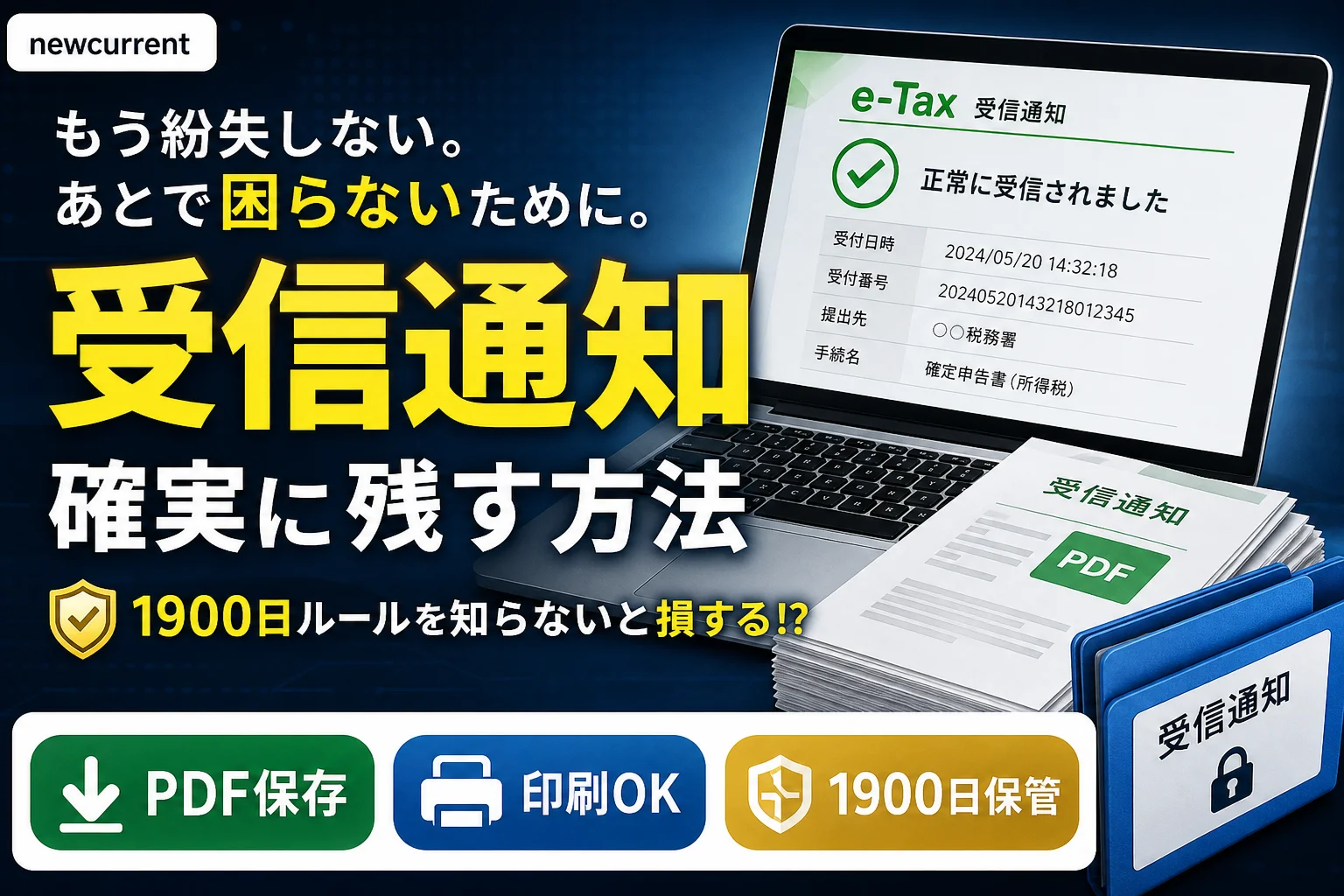
e-Tax受信通知は、メッセージボックスから詳細を開き、PCのブラウザの印刷機能でPDF保存または紙印刷し、提出前に申告書控えと照合する必要があります。受信通知はサーバーに最大1,900日間保存されます。
- e-Tax受信通知はメッセージボックスから詳細を開き、ブラウザの印刷機能でPDF保存または紙印刷し、提出前に申告書控えと照合する必要があります。
- 受信通知はサーバーに最大1,900日間保存されますが、提出先の指定形式や必要書類を確認してから出力しましょう。
- 個人が詳細を閲覧する際は電子証明書による追加認証が必須であり、ログイン方法に応じた操作案内で対応します。
e-Taxの受信通知を印刷・PDF保存する手順を分かりやすく解説。メッセージボックスからの表示方法や印刷ボタンがない時の対処法、即時通知との違いを整理しました。サーバー保存期限1,900日の注意点や提出時の確認ポイントも網羅しています。
この記事でわかること
- e-Tax受信通知に印刷ボタンがない場合はどうすればよいですか?
- スマートフォンでも受信通知をPDF保存できますか?
- 受信通知はいつまでメッセージボックスに残りますか?
e-Taxの受信通知を印刷・PDF保存する手順と、提出前に確認すること
e-Taxの受信通知は、認証後に詳細を開き、PCのブラウザの印刷画面からPDF保存または紙への印刷を行います。
提出先から受信通知を求められたら、メッセージボックスの受付結果を開きます。申告書の帳票を出す操作とは異なるため、先に必要な書類を区別しましょう。
この記事で分かること:PCで受信通知を開いて出力する流れ、認証の確認、PDF・XML・XTXの違い、保存期限、提出前の照合方法。
対象外:iPhone・Androidの機種別印刷操作、ブラウザごとの詳細な設定、個別の税務判断、削除済み通知の再発行可否。スマートフォンでは、国税庁の申告書PDF出力案内と閲覧時の注意点を扱います。
編集部が国税庁と日本税理士会連合会の公開情報に基づき、中立に整理しています。参照日は2026年10月4日です。
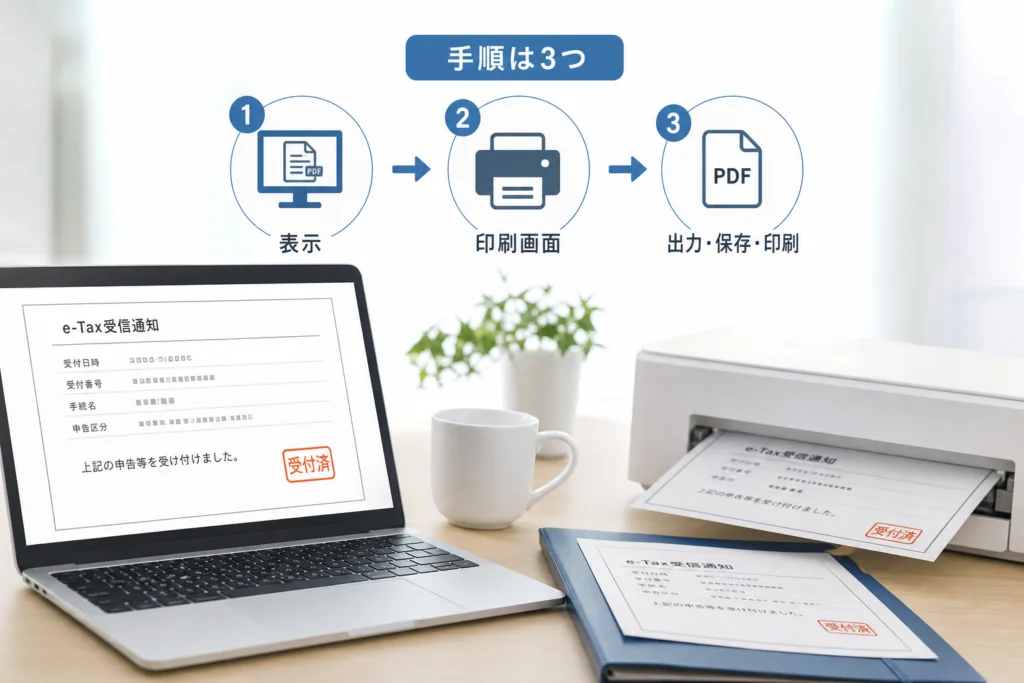
e-Tax受信通知の保存・印刷は「表示→印刷画面→出力」が基本
日本税理士会連合会によると、受信通知は申告等データが到達したこと等を確認するもので、ブラウザの印刷機能を使って印刷・PDF保存できます。まず対象の受信通知の詳細を表示し、その画面を出力します。(出典: 日本税理士会連合会「税理士用電子証明書に関するFAQ」、2026年10月参照)
画面のボタンと取得するファイルの違い
| 操作 | 取得・表示するもの | 用途・取り違えやすい点 |
|---|---|---|
| 受信通知の詳細をブラウザで印刷・PDF保存 | 受信通知の紙またはPDF | 受付結果を読める形で保管・提出する |
| 「保存」 | 受付結果XML(.xml) | 受付結果のデータ保存。受信通知PDFとは別の形式 |
| 「ダウンロード」 | 申告等データ(.xtx) | 対応ソフトでの確認・引継ぎなどに使う。受信通知PDFとは別物 |
| 「帳票を表示する」 | 申告書等の帳票PDF | 申告内容の保存・印刷。受信通知PDFとは別の書類 |
日本税理士会連合会のFAQでは「保存」はXML、「ダウンロード」はXTXを取得する操作と説明されています。国税庁のFAQでは「帳票を表示する」から申告・申請データを表示・印刷する方法を案内しています。(出典: 日本税理士会連合会「税理士用電子証明書に関するFAQ」、国税庁「e-Taxソフト(WEB版)で送信した申告・申請データを表示・印刷するにはどうしたらいいですか。」、2026年10月参照)
PCで受信通知を表示してPDF保存・印刷する手順
ログインから通知を開くまで
国税庁の「メッセージボックスについて」では、「お知らせ・受信通知、通知書等」の一覧から対象メッセージを選ぶと詳細が表示されると案内しています。個人が利用者識別番号とパスワードだけでログインした場合、エラー情報は確認できますが、その他のメッセージの詳細には電子証明書認証が必要です。(出典: 国税庁「メッセージボックスについて」、2026年10月参照)
- e-Taxソフト(WEB版)にログインします。
- 「お知らせ・受信通知」を選びます。
- 手続き名や受付日時を見て、保存する通知を選びます。
- 個人で詳細を閲覧できない場合は、画面の追加認証案内に従い、マイナンバーカード等の電子証明書で認証します。
- 対象通知を開き直し、詳細が表示されたことを確認します。
国税庁のPDF出力マニュアルも、個人が利用者識別番号でログインした場合は電子証明書による追加認証が必要と案内しています。マニュアルではSTEP1のログイン方法、STEP2の通知の選択順を確認できます。(出典: 国税庁「メッセージボックスからのPDF出力マニュアル」、2026年10月参照)
PCでの認証方法を確認したい場合は、受付結果(受信通知)の確認FAQで、自分のログイン方法に対応する操作案内を選びます。PCに切り替えても、個人の詳細閲覧に必要な認証は省略できません。
印刷画面を開き、PDFと紙を選び分ける
受信通知の詳細を表示したまま、ブラウザのメニューから「印刷」を選びます。以下は印刷画面で確認する順番です。項目名や利用できる出力先は、ブラウザ・OS・プリンター環境によって異なります。受信通知をブラウザで印刷・PDF保存する方法は、日本税理士会連合会が案内しています。(出典: 日本税理士会連合会「税理士用電子証明書に関するFAQ」、2026年10月参照)
| 順番 | PDFを保存する場合 | 紙に印刷する場合 |
|---|---|---|
| 出力先を選ぶ | 出力先・プリンター欄で、PDF保存に相当する項目を選ぶ | 使用するプリンターを選ぶ |
| プレビューを見る | 対象通知の詳細が表示され、受付情報や文章が欠けていないか確認する | |
| 出力を実行する | 「保存」などの実行ボタンを押す | 「印刷」などの実行ボタンを押す |
| 出力先を確定する | 保存先の選択画面が出たら、フォルダとファイル名を指定して保存する | プリンターから出た用紙を確認する |
| 結果を確認する | 保存したPDFを開き、内容とページの欠けを確認する | 文字の欠けや空白ページがないか確認する |
スマートフォンで閲覧するときの注意点と、出力できない場合の対処
国税庁は、スマートフォンで申告データのPDFを取得する手順を公開しています。「お知らせ・受信通知」→対象の通知→「帳票を表示する」の順に選ぶと、申告書等がPDF形式で表示されます。これは申告書等の帳票を取得する案内です。(出典: 国税庁「メッセージボックスからのPDF出力マニュアル」、2026年10月参照)
閲覧できない場合と、出力できない場合を分ける
| スマートフォンでの状態 | 次に確認すること |
|---|---|
| 個人の通知詳細が開かない | 電子証明書認証を済ませているか確認する |
| 申告書の帳票PDFが必要 | 国税庁マニュアルのSTEP2に沿って「帳票を表示する」を選ぶ |
| 受信通知の詳細は開くが出力できない | 利用できるPCがあれば、前節の出力手順へ切り替える |
| スマートフォンしか使えない | 本記事では受信通知の端末別PDF保存・紙印刷までは扱わない |
国税庁のメッセージボックス案内では、「スマートフォンのマイナンバーカード」も認証に利用できるとしています。利用者識別番号とパスワードだけでログインした個人の閲覧制限は、端末を変えるだけでは解消しません。(出典: 国税庁「メッセージボックスについて」、2026年10月参照)
印刷ボタンがない・PDFが切れる・通知を開けないとき
「詳細が開かない」と「開くが出力できない」を先に分けます。認証が済んでいない状態で印刷設定を変えても、通知の閲覧条件は満たせません。
| 表示・状態 | 次の行動 |
|---|---|
| 個人の通知詳細を閲覧できない | 前節の認証手順を確認する |
| 「環境チェック結果」が表示される | 表示された指示に従ってセットアップや設定を行う |
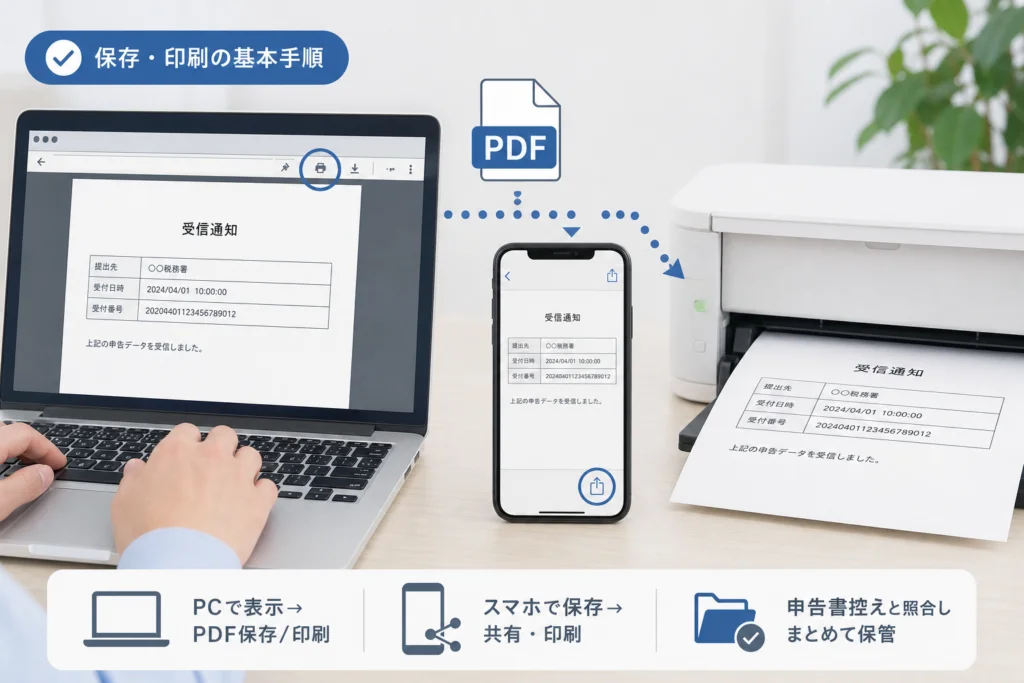
| 詳細は開くが画面内に印刷ボタンがない | ブラウザのメニューから印刷画面を開く |
| PDFが切れる・空白になる | 下のプレビュー確認順に沿って、設定を一つずつ見直す |
国税庁は、環境によって「環境チェック結果」が表示される場合があり、画面の指示に従って事前準備セットアップのインストールや設定を行うよう案内しています。メッセージボックスについての「e-Taxソフト(WEB版)」欄で、PC利用案内へのリンクを確認できます。(出典: 国税庁「メッセージボックスについて」、2026年10月参照)
PDFの欠け・空白はプレビューから見直す
以下は出力結果を見直すための確認順であり、e-Taxが指定する印刷設定ではありません。画面に項目がある場合だけ試し、変更のたびにプレビューを確認します。
- 内容:一覧ではなく、通知の詳細を印刷対象にしているか。
- ページ範囲:必要なページを除外していないか。
- 用紙方向:右端が切れる場合、縦・横を切り替えると本文が収まるか。
- 倍率:用紙に収める設定や縮小で、文字が欠けずに読めるか。
- 余白:余白の変更で本文の収まり方が変わるか。
相談する前に、操作の問題か書類の問題かを整理する
| 相談内容 | 準備する情報 | 先に開く案内 |
|---|---|---|
| 認証・閲覧・出力ができない | 画面名、端末、ブラウザ、表示文言、どの操作で止まるか | 受付結果確認FAQ |
| 申告書の帳票を取得したい | 対象の申告・申請、通知に帳票表示の項目があるか | 帳票表示・印刷FAQ |
| 提出書類として何が必要か | 提出先の依頼文、必要な年分、指定された形式 | 提出先の書類案内・担当者に確認する |
受付日時等の確認方法は、国税庁の受付日時等の確認FAQも参照できます。相談用のメモにパスワードや電子証明書の暗証番号を記載しないでください。
申告書控えも保存し、提出前に受信通知と照合する
提出先が申告書控えと受信通知の両方を指定している場合は、対応する書類をそろえます。すべての提出先が同じ組み合わせを求めるわけではありません。
申告書等の帳票を取得する
国税庁のFAQによると、受信通知の「帳票を表示する」から送信した申告・申請データを表示・印刷できます。対象通知を選び、帳票を表示してから保存・印刷します。(出典: 国税庁「e-Taxソフト(WEB版)で送信した申告・申請データを表示・印刷するにはどうしたらいいですか。」、2026年10月参照)
即時通知と受信通知を取り違えない
日本税理士会連合会によると、受信通知は即時通知の後しばらくして、納税者及び送信者のメッセージボックスに格納されます。送信直後の画面だけで保管を終えず、メッセージボックスの受信通知を確認してください。(出典: 日本税理士会連合会「税理士用電子証明書に関するFAQ」、2026年10月参照)
提出前の照合チェック
- 申告者名と税目が提出対象に合っているか。
- 申告書控えの対象年分と受信通知の手続きが対応しているか。
- 帳票側にも受付番号がある場合、通知側と一致しているか。
- 訂正や再送信がある場合、別の送信分を組み合わせていないか。
- 提出先が指定したPDF・紙などの形式になっているか。
収受日付印の取扱い変更と提出事実の確認
国税庁は、2025年1月から申告書等の控えへの収受日付印の押なつを行わないと案内しています。e-Taxで提出した場合は受信通知で提出事実を確認できます。ただし、必要書類の最終判断は提出先の指定に合わせます。(出典: 国税庁「令和7年1月からの申告書等の控えへの収受日付印の押なつについて」、2026年10月参照)
過去の受信通知はどこ?120日・1,900日の保存期間
国税庁によると、受信通知は格納から120日を経過すると過去の通知の画面へ移り、1,900日を経過すると既読・未読にかかわらず削除されます。開封済みでも、サーバー上に残り続けるわけではありません。(出典: 国税庁「受信通知の保存期間はどれくらいですか。」、2026年10月参照)
| 状態 | 通知の扱い | 確認・保管すること |
|---|---|---|
| 格納から120日経過 | 古い通知の画面へ移動 | 「120日以前」の表示を確認する |
| 別フォルダへ移動済み | 移動先フォルダで管理 | 「フォルダ切替え」で探す |
| 格納から1,900日経過 | 既読・未読を問わず削除 | 削除前に必要な通知を手元へ保存する |
保存期間FAQは移動先を「メッセージボックス(過去分)」、WEB版の案内は「120日以前」と表記しています。WEB版で探す際は、その画面に対応した「120日以前」を確認します。別フォルダの表示には「フォルダ切替え」を使います。(出典: 国税庁「受信通知の保存期間はどれくらいですか。」、「メッセージボックスについて」、2026年10月参照)
見当たらない場合の保管先チェック
- 送信時と同じ利用者でログインしているか確認する。
- PCやクラウドに保管したPDF・受付結果XMLを探す。
- 税理士などが代理送信した場合は、受信通知の保管状況を尋ねる。
- 提出先に、手元の書類で代替できるか確認する。
削除済み通知の再発行可否は、本記事では判断しません。
受信通知を取り違えずに保管する実務チェックリスト
申告書控えと受信通知を同じフォルダに置き、書類種別と送信日をファイル名で区別すると、提出時の照合がしやすくなります。以下は編集上の提案で、国税庁指定の命名ルールではありません。
- 受信通知:
対象年分_税目_受信通知_送信日.pdf - 申告書控え:
対象年分_税目_申告書控え_送信日.pdf - 受付結果XML:
対象年分_税目_受付結果_送信日.xml
日本税理士会連合会は、受付結果XMLを保存するとログアウト後も受付結果を参照できると説明しています。XMLも保管する場合は、PDFと用途を区別できる名前にします。(出典: 日本税理士会連合会「税理士用電子証明書に関するFAQ」、2026年10月参照)
保存後に行うこと
- PDFを開き、内容と欠けを確認する。
- 訂正・再送信分は上書きせず、対応する帳票と一緒に保管する。
- バックアップ先を決める。
- クラウドや外部印刷サービスを使う場合は、共有範囲とデータの保管・削除方法を確認する。
e-Tax受信通知の保存・印刷に関するよくある質問
「保存」を押せばPDFができますか?
「保存」で取得するのは受付結果XMLです。PDFが必要な場合は、受信通知の詳細を開いてブラウザの印刷機能を使います。(出典: 日本税理士会連合会「税理士用電子証明書に関するFAQ」、2026年10月参照)
マイナンバーカードがなくても個人の受信通知を閲覧できますか?
国税庁は、すべてのメッセージの詳細を確認するには「マイナンバーカード等の電子証明書」による認証が必要と案内しています。カード以外の認証方法は、PCでの受付結果確認FAQで該当する操作案内を確認してください。(出典: 国税庁「メッセージボックスについて」、2026年10月参照)
画面を閉じてしまった場合は?
メッセージボックスに通知が残っていれば、対象を選んで詳細を開き直します。古い通知の探し方は「過去の受信通知はどこ?」の節にまとめています。
出典一覧
参照日は2026年10月4日です。本文の根拠と関連する公式案内を以下にまとめています。
- 国税庁「受信通知の保存期間はどれくらいですか。」:過去分への移動、削除期限、既読・未読の取扱い。
- 国税庁「メッセージボックスについて」:詳細閲覧の認証条件、環境チェック、古い通知とフォルダの表示。
- 国税庁「メッセージボックスからのPDF出力マニュアル」:ログイン、追加認証、スマートフォンでの申告書等の帳票PDF取得。
- 日本税理士会連合会「税理士用電子証明書に関するFAQ」:受信通知のブラウザ印刷・PDF保存、XML・XTXの用途、即時通知との順序。
- 国税庁「e-Taxソフト(WEB版)で送信した申告・申請データを表示・印刷するにはどうしたらいいですか。」:申告・申請データの帳票表示・印刷。
- 国税庁「令和7年1月からの申告書等の控えへの収受日付印の押なつについて」:収受日付印の取扱い変更と提出事実の確認。
- 国税庁「パソコンからe-Taxソフト(WEB版)で受付結果(受信通知)を確認するにはどうすればいいですか。」:PCでの受付結果確認に関する操作案内。
- 国税庁「e-Taxを利用して申告等データを送信した場合、税務署の受付日時等はどのように確認できますか。」:受付日時等の確認に関する案内。
📚 参考・出典(編集部が確認した一次ソース)
- nta.go.jp (e-tax.nta.go.jp)
- nta.go.jp (nta.go.jp)
- nichizeiren.or.jp (nichizeiren.or.jp)
- google.com (support.google.com)
※本記事の作成にあたり、上記の公開情報・一次ソースを参照しています(参照日: 2026年10月4日)。内容は公式情報の更新により変わることがあります。
Q. e-Tax受信通知に印刷ボタンがない場合はどうしたらよいですか?
Q. スマートフォンでもe-Tax受信通知をPDF保存できますか?
Q. 受信通知はいつまでメッセージボックスに残りますか?
Q. 即時通知と受信通知の違いは何ですか?
🔗 あわせて読みたい関連記事
 e-Tax電子証明書更新後の再登録|登録ボタンが出ない場合の対処マイナンバーカードの電子証明書更新後、e-Taxでの再登録の要否、登録ボタンが表示されない原因と対処方法、送信方式による…
 ユニクロオンライン注文キャンセル|30分ルールと期限切れ時の返品対応ユニクロオンラインの注文キャンセルは完了から30分以内が条件です。期限を過ぎた場合の返品手順、サイズ・色変更時の対応、返…
 ZOZOTOWNツケ払い支払用紙紛失時の再発行と即日支払い方法ZOZOTOWNのツケ払い支払用紙をなくした場合、注文履歴から即座に支払い番号・バーコードを取得して支払う方法と、紙の郵…
 PowerPointの埋め込み動画が再生できない時の確認手順と修復方法PowerPointの埋め込み動画が再生できない・真っ黒になる場合の原因と対処手順を解説。リンク切れ確認、H.264・A…
 Yahoo!ショッピング配送先変更|注文後・発送後の対応と転送料金Yahoo!ショッピングの配送先を注文前・注文後・発送後の段階別に変更する方法を解説。ストアへの連絡方法やヤマト・佐川の…
 メルカリ配送破損時の受取評価前対応と補償申請手順メルカリで配送中に商品が破損した場合、受取評価前に確認すべき補償条件と、購入者・出品者の初動、事務局への問い合わせ手順を…