💡 結論(要点まとめ)
PowerPointで埋め込んだ動画が再生できない場合、元動画・再生設定・挿入方式・対応形式の順に確認し、Microsoft推奨のH.264/AAC形式MP4への再書き出しとメディア互換性の最適化により多くの場合解決できますが、ファイル破損や利用環境の問題まで解消されるわけではありません。
- PowerPointの動画が再生できない場合は、元動画・再生設定・挿入方式・対応形式の順に体系的に確認し、同条件の新規資料での再生と比較して原因を特定することが重要です。
- Microsoft推奨のH.264映像コーデック・AAC音声コーデック・MP4形式への統一と、Windows版のメディア互換性最適化により、多くの再生トラブルが解決されます。
- 本番直前に復旧と代替再生を分け、元動画の単体再生確認と外部プレーヤーでの映像・音声確認を行い、復旧できない場合の進行を事前に組み立てることが安全です。
PowerPointで埋め込んだ動画が再生できない・画面が真っ黒になる・音しか出ないときの原因と対処手順を解説。Microsoft公式が推奨するH.264/AAC形式への統一、「メディアの互換性の最適化」、リンク切れ防止策まで具体的に紹介します。
この記事でわかること
- PowerPointで動画が真っ黒になり、音だけ出るのはなぜですか?
- MP4なのにPowerPointで再生できないのはなぜですか?
- 自分のPCでは動く動画が、別のPCで再生できない場合は?
PowerPointの動画が再生できないとき、埋め込み・形式・設定をどこで確認する?
PowerPointの動画が再生できないときは、元動画、再生設定、挿入方式、対応形式の順に確認します。拡張子がMP4でも、映像・音声の圧縮方式によって扱いが異なります。
発表直前なら「確認する順番」から進めてください。動画が単体で動く場合は、外部プレーヤーでの再生も用意し、復旧作業とは分けて進めます。
この記事で分かること
- 再生開始設定と、Windows版でリンクの参照先を確認する場所
- Windows・Macそれぞれの再挿入操作
- H.264・AACのMP4を選ぶ理由と、互換性の最適化の手順
- 元動画・元資料・利用環境を比較して原因候補を絞る方法
対象外:変換ソフト固有の操作、Web版の機能別容量上限、Windows Nへの追加機能の導入、組織独自の保護設定の変更手順は扱いません。
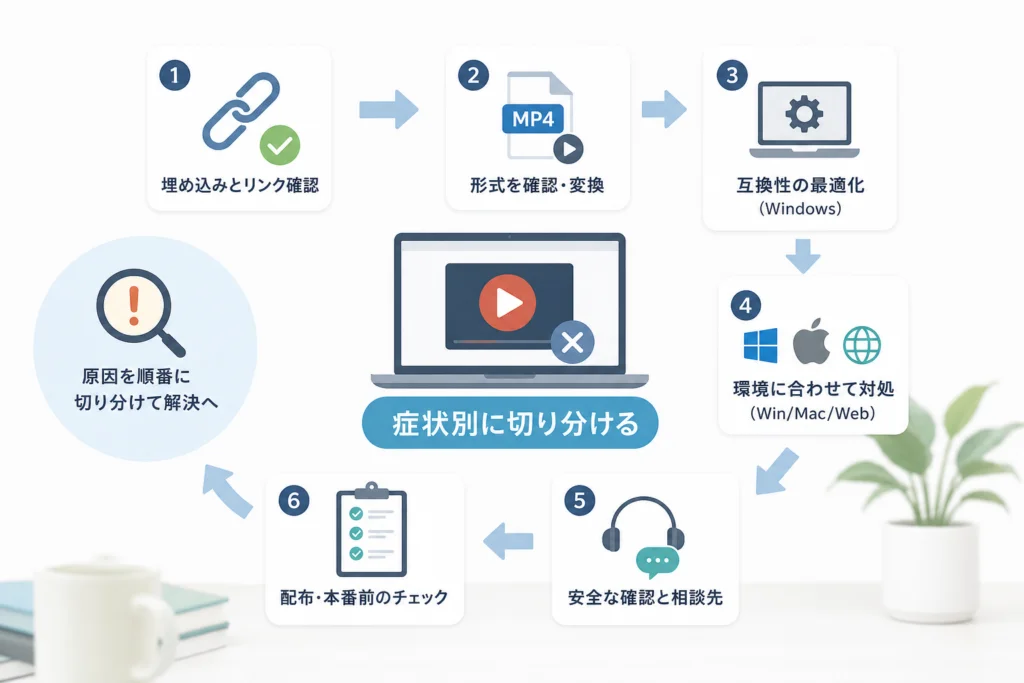
PowerPointの動画が再生できないときの確認順序と流れ
資料と元動画を複製してから、下の順で確認してください。設定変更や再挿入は複製した資料で行い、発表用の原本は残します。
| 確認する順番 | 結果 | 次に進む先 |
|---|---|---|
| 元動画を単体で開く | 映像・音声が出ない | 元動画の取得元や書き出し設定を確認 |
| スライドショーで再生開始設定を確認 | 想定したクリックで動かない | [再生]タブの[開始]を確認 |
| 埋め込み・リンク・オンライン動画を区別 | ファイルへのリンクだった | 参照先の確認または埋め込み直し |
| 対応形式を確認 | 圧縮方式が不明・推奨構成と異なる | 形式確認と再書き出し |
| Windows版で互換性の最適化を確認 | ボタンが表示される | 複製した資料で実行 |
| 同条件の新規資料と比較 | 新規資料では再生できる | 元資料の設定・挿入状態を確認 |
Microsoftの再生トラブルの案内では、メディアの互換性を確認する方法が示されています。単体プレーヤーで動いたことだけで、PowerPointでも扱えるとは判断しないでください。(出典: Microsoft サポート「オーディオまたはビデオの再生に関する問題がありますか?」、2026年10月参照)
本番直前は復旧と代替再生を分ける
元動画が単体で再生できるなら、発表PCにコピーし、外部プレーヤーで映像と音声が出るか確認します。スライドから動画へ切り替えるタイミングも控えておくと、復旧できなかった場合の進行を組み立てやすくなります。
避けたい対応:原本を上書きする、保護設定を一括で解除する、出所が不明なコーデックパックを導入する。変更を重ねる前に、どの操作で結果が変わったか記録してください。
症状別に原因と対処を切り分ける方法
「クリックしても動かない」と「再生は始まるが映像や音声が欠ける」は、確認する場所が異なります。エラーが出た場合は、表示された全文を控えます。
| 症状 | 最初の確認 | 次の確認 |
|---|---|---|
| クリックしても動かない | 再生開始設定 | リンク参照先、対応形式 |
| メディアを利用できない旨の表示 | 再生開始設定と挿入方式 | 元動画の所在、対応形式 |
| 音だけ出て映像が出ない | 元動画の映像が単体で出るか | 映像コーデック、別資料での比較 |
| 映像は動くが音が出ない | 元動画に音声があるか、PCの出力先 | 動画の音量、音声コーデック |
| 別PCだけで動かない | リンク挿入か、参照先が利用できるか | PowerPoint・OS・形式の差 |
[再生]タブの[開始]を確認する
Windows・Macのデスクトップ版では、スライド上の動画を選択して[再生]タブを開き、[開始]の選択肢を確認します。[自動]はスライド表示時、[クリック時]は動画をクリックしたとき、[クリック シーケンス内]はスライドのクリック順に合わせる設定です。選択肢は版によって異なります。(出典: Microsoft サポート「コンピューターからビデオファイルを挿入して再生する」、2026年10月参照)
[再生]タブが出ない場合は、動画そのものを選択し直してください。スライドショーで設定どおりに動くなら、リンクや変換の作業は不要です。動かなければ、次章で挿入方式を確認します。
音が出ない場合は、元動画と出力先を分けて見る
元動画の単体再生でも無音なら、PowerPointの設定だけを変更しても解決につながりません。単体再生では音が出る場合は、PCの出力先、接続したスピーカー、PowerPointで選択した動画の音量を比較します。
症状だけで形式を決めつけない:黒い画面や無音は、コーデックだけが原因とは限りません。同じ動画・同じPCで比較し、設定とファイルの問題を分けてください。
埋め込みとファイルへのリンクを確認し参照先のリンク切れを直す
Microsoftの動画挿入案内では、埋め込みは資料内に動画を含める方式、リンクは外部の動画を参照する方式として区別されています。リンク挿入の場合は、参照先の移動や削除によるリンク切れを確認します。(出典: Microsoft サポート「コンピューターからビデオファイルを挿入して再生する」、2026年10月参照)
| 比較項目 | 埋め込み | ファイルへのリンク |
|---|---|---|
| 動画の所在 | 資料内に含まれる | 資料の外にあるファイルを参照 |
| 資料の容量 | 動画を含む分、大きくなりやすい | 埋め込みより小さくしやすい |
| 配布時の確認 | 受け取り側の再生環境 | 動画の同梱と参照先の利用可否 |
| 再挿入時の選択 | [挿入] | [ファイルにリンク] |
Windows版では[ファイル]→[情報]から参照先を見る
Windowsデスクトップ版で資料を開き、[ファイル]→[情報]を確認します。リンクされた動画がある場合は、互換性の情報にある[リンクの表示]から、リンク先のファイルを確認できます。参照先が存在し、利用できる状態か調べてください。(出典: Microsoft サポート「プレゼンテーション内のオーディオとビデオを問題なく再生する」、2026年10月参照)
表示がないことだけで、埋め込みと断定しないでください。元動画が手元にあるなら、複製した資料に埋め込み直す方法で挿入状態をそろえられます。元動画がない場合は、作成者に動画ファイルと挿入方法を確認します。動画選択時のリボンだけでは判定しません。
WindowsとMacで埋め込み直す操作を分ける
- Windows版:[挿入]→[ビデオ]→[このデバイス]で動画を選択し、[挿入]を押します。ボタン横のメニューにある[ファイルにリンク]は選びません。
- Mac版:[挿入]→[ビデオ]→[ファイルからのムービー]から動画を選択します。[ファイルにリンク]の選択欄がある場合は、埋め込むときは選択を外します。
上記はデスクトップ版向けの操作です。(出典: Microsoft サポート「コンピューターからビデオファイルを挿入して再生する」、2026年10月参照)
先に元動画をPC内へコピーし、単体再生を確かめてから挿入します。新しい動画が動くことを確認した後に古い動画を削除し、再生開始設定やアニメーションを元の状態に合わせてください。
オンライン動画はファイルリンクとは別に確認する
オンライン動画を挿入した場合は、挿入に使ったサービス名とURLを作成者に確認し、同じURLをブラウザで開いて再生できるか比較します。ファイルへのリンクを調べる操作では、オンライン動画の接続状態は判定できません。挿入方法が不明なら、元ファイルやURLを確認してから作業を進めます。
同じフォルダに置くだけでは不十分な場合があります。資料と動画をまとめてコピーしても、既存の参照先が更新されるとは限りません。持ち運びを優先する資料では、埋め込み直して配布先で試写する方法を検討してください。
動画形式を確認してH.264・AAC形式MP4に統一する
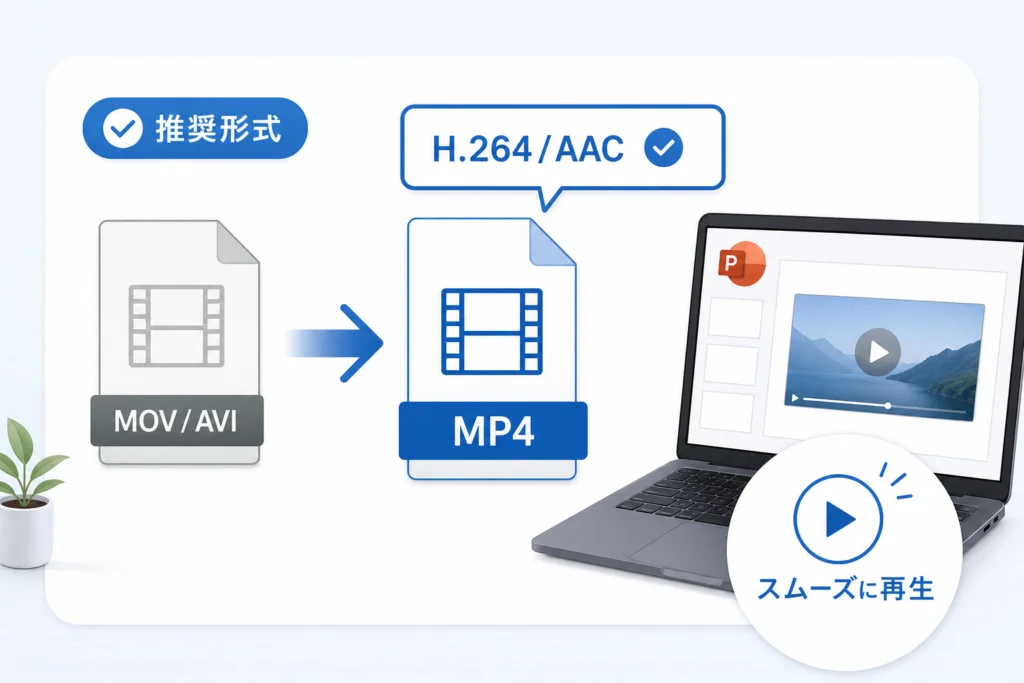
Microsoftの対応形式ページでは、映像をH.264(MPEG-4 AVC)、音声をAACでエンコードしたMP4が推奨されています。ただし、この構成でもファイル破損や利用環境の問題まで解消されるわけではありません。(出典: Microsoft サポート「PowerPoint でサポートされているオーディオ ファイル形式およびビデオ ファイル形式」、2026年10月参照)
MP4は入れ物、H.264・AACは中身の圧縮方式
MP4はコンテナ形式です。映像と音声のコーデックは別の項目なので、「ファイル名が.mp4だから対応している」とは判断できません。拡張子を書き換えるだけでは、映像や音声の圧縮方式は変わりません。
| 環境 | 確認の入り口 | 表示が足りないとき |
|---|---|---|
| Windows | エクスプローラーで動画を右クリックし、[プロパティ]→[詳細]を見る | 表示される寸法やビットレートだけでコーデックを推定せず、作成元の書き出し設定を確認 |
| Mac | 動画をQuickTime Playerで開き、[ウインドウ]→[ムービーインスペクタを表示]でフォーマット欄を見る | 開けない、必要な情報が出ない場合は、作成元の書き出し設定を確認 |
| 作成元の編集ソフト | 書き出し設定でコンテナ・映像・音声の各項目を見る | 詳細表示が必要なら、組織で利用を認められたメディア情報確認ツールを検討 |
OS標準の詳細画面だけでは、映像・音声両方のコーデックを確認できない場合があります。情報が足りないときは推測せず、作成者に「MP4/映像H.264/音声AACで書き出したか」を尋ねてください。
再書き出しで指定する項目
- 出力形式・コンテナ:MP4
- 映像コーデック:H.264、またはMPEG-4 AVC
- 音声コーデック:AAC
- 保存先:元動画を残し、別名で保存
これらの形式指定はMicrosoftの推奨構成に基づきます。(出典: Microsoft サポート「PowerPoint でサポートされているオーディオ ファイル形式およびビデオ ファイル形式」、2026年10月参照)
利用中の編集ソフトで指定できない場合は、作成者に再書き出しを依頼するか、次章のPowerPoint標準機能を試します。書き出した動画は単体再生してから、Windows・Mac別の操作で挿入してください。
機密動画の扱い:社内資料や未公開映像を外部のオンライン変換サービスへ送る前に、組織のルールを確認してください。画質・音声・字幕が変わっていないかも、元動画と比較します。
バージョン2505以降はWMV・AVIなどを従来どおり扱えるとは限らない
Microsoftの対応形式ページでは、PowerPointバージョン2505以降について、WMV・ASF、AVI、MPEG-2、AIFF、3GPPなどのサポートが制限・非推奨となる旨が案内されています。MIDIの再生サポート終了とは区別してください。非推奨は、すべての環境で直ちに再生できなくなるという意味ではありません。新たに書き出す動画は、推奨されるH.264・AACのMP4を選ぶ判断材料になります。(出典: Microsoft サポート「PowerPoint でサポートされているオーディオ ファイル形式およびビデオ ファイル形式」、2026年10月参照)
Windows版でメディアの互換性の最適化を試す
Microsoftは、プレゼンテーションに互換性の問題があるメディアが含まれる場合、[ファイル]→[情報]から[互換性の最適化]を実行する方法を案内しています。表示名は版によって異なる場合があります。(出典: Microsoft サポート「プレゼンテーション内のオーディオとビデオを問題なく再生する」、2026年10月参照)
複製した資料で実行する
- Windowsデスクトップ版で、資料の複製を開く
- [ファイル]→[情報]を開く
- [互換性の最適化]が表示されていれば実行し、処理結果を確認する
- 保存して開き直し、スライドショーで映像と音声を試す
操作の根拠はMicrosoftの互換性最適化の案内です。(出典: Microsoft サポート「プレゼンテーション内のオーディオとビデオを問題なく再生する」、2026年10月参照)
| 結果 | 次の行動 |
|---|---|
| 処理後に再生できた | 画質・音声・再生開始設定を確認して発表PCで試写 |
| 処理できない、再生も直らない | 元動画を推奨形式で再書き出しして挿入 |
| ボタンが表示されない | 正常と断定せず、挿入方式と元動画の形式を確認 |
| Mac版・Web版で作業している | このWindows向け操作ではなく、再書き出しと再挿入で比較 |
最適化は万能な修復ではありません。失われたリンク先のファイルを復元する操作とは分けて考えてください。元動画が見つからない場合は、先に作成者へ確認します。
Windows・Mac・Web版の違いに合わせた対処方法
デスクトップ版で動くことと、Web版で動くことは別の確認です。同じ資料を比較し、再生できない環境を限定します。
| 環境 | 比較する情報 | 切り分け方 |
|---|---|---|
| Windows版 | OSのエディション、PowerPointの版・ビルド | 挿入方式と最適化の表示を確認 |
| Mac版 | macOSとPowerPointの版、元動画の形式 | 同じ動画を新規資料に埋め込んで比較 |
| Web版 | ブラウザ、通信状態、動画の種類 | 同じ資料をデスクトップ版でも再生 |
Web版だけで動かない場合
Microsoftの「Web 用 PowerPoint でビデオを正常に再生する」では、Web版の再生条件が案内されています。該当ページの動画形式とブラウザに関する項目を、自分の動画・ブラウザと照合してください。容量については、挿入・保存・再生を同じ上限として扱わず、使用する機能の条件を区別します。(出典: Microsoft サポート「Web 用 PowerPoint でビデオを正常に再生する」、2026年10月参照)
デスクトップ版では再生できるなら、動画をすぐ変換する前にWeb版の条件を確認します。両方で動かないなら、挿入方式と動画形式の確認へ戻ってください。
クラウド保存とWindows Nは環境情報として控える
クラウド上の動画を参照している場合は、いったんPC内へ保存した動画で比較します。ローカルの動画では動くなら、保存場所やアクセス状態が原因候補になります。Windowsのエディションに「N」が付く場合も、通常版との違いを相談時に伝えてください。追加機能を自己判断で導入する手順は、ここでは扱いません。
会社PCでは変更前に確認:動画の保存先やソフトの追加が制限されている場合は、管理者へ相談します。制限の解除と動画の修復を同時に進めないでください。
まだ直らない場合の安全な確認と相談先
新規資料との比較は条件をそろえる
同じPC、同じPowerPoint、同じ元動画、同じ挿入方式、同じ再生開始設定で、新規の空白資料を試します。保存場所もそろえ、スライドショーで比較してください。
| 比較結果 | 読み取れること | 次の行動 |
|---|---|---|
| 新規資料では動く | 元資料の設定・挿入状態・保存場所などに原因がある可能性が高まる | 元資料の動画を複製上で挿入し直し、設定を比較 |
| 両方で動かない | 動画形式や利用環境が原因候補として残る | 形式確認、互換性の最適化、別環境での比較 |
| PCを変えると動く | 利用環境や参照先へのアクセス差が候補になる | OS・PowerPointの版と保存場所を控える |
対応形式と互換性は、Microsoftの再生トラブルの案内に照らして確認します。比較結果だけで、元資料の破損や動画の不具合と断定しないでください。(出典: Microsoft サポート「オーディオまたはビデオの再生に関する問題がありますか?」、2026年10月参照)
保護されたビューや制限の表示は、そのまま記録する
保護されたビューや組織の制限を示す表示がある場合は、画面と表示文を控えます。保護設定を一括解除するのではなく、会社・学校のPCは管理者へ相談してください。個人利用でも、受け取った資料の出所を確認せずに保護を外す作業は避けます。
個人利用者はMicrosoftへの相談用メモを用意する
Microsoftへの相談を進める前に、下の情報をまとめます。問い合わせ方法は契約や利用製品によって異なるため、契約に付属するサポート案内を使用してください。機密の資料や動画を送る場合は、共有してよい内容かを先に確認します。
| 控える項目 | 具体的な内容 |
|---|---|
| 利用環境 | Windows・Mac・Web版、OSの版とエディション |
| PowerPoint | 製品名、バージョン、ビルド |
| 動画 | 拡張子、分かる範囲の映像・音声コーデック、保存場所 |
| 挿入方式 | 埋め込み、ファイルへのリンク、オンライン動画 |
| 症状 | エラー全文、音だけ出るなどの状態、発生する操作 |
| 比較結果 | 単体再生、新規資料、別PC、デスクトップ版とWeb版の結果 |
PC全体の描画にも問題がある場合は、Windowsの画面トラブル時の確認手順も参考にしてください。
配布・本番前の再生トラブルを防ぐチェックリスト
作成したPCではなく、実際の発表PCで確認するところまでを準備に含めます。リンク方式なら参照先も必要で、埋め込み方式でも再生環境の確認は残ります。(出典: Microsoft サポート「コンピューターからビデオファイルを挿入して再生する」、2026年10月参照)
- 資料を保存し、閉じて開き直してから全動画を再生する
- 動画の開始操作が、発表時のクリック順と合っているか確認する
- 会場で使うスピーカーやHDMI出力で音が出るか試す
- リンク動画は、参照先のファイルが発表PCから利用できるか確認する
- オンライン動画は、会場の通信環境で再生できるか確認する
- 元動画をローカルにも用意し、外部再生の切り替え方法を控える
Canvaから書き出した資料で配置やメディアに問題がある場合は、CanvaからPowerPointへの変換でレイアウトやメディアがずれる原因と対処法も確認してください。動画が再生できるかと、レイアウトが維持されるかは分けてチェックします。
最後の変更後にもう一度試写:動画を差し替えたり、開始設定を変えたりした後は、以前の確認結果をそのまま使わず、保存した資料で再確認してください。
よくある質問
MP4なのに再生できないのはなぜですか?
MP4はコンテナで、中の映像・音声の圧縮方式は異なる場合があります。Microsoftの推奨構成はH.264映像・AAC音声のMP4です。形式の確認方法を使い、拡張子だけで判断しないでください。(出典: Microsoft サポート「PowerPoint でサポートされているオーディオ ファイル形式およびビデオ ファイル形式」、2026年10月参照)
音だけ出て画面が黒い場合は、変換すれば直りますか?
形式が原因なら再書き出しが役立つ場合がありますが、症状だけでは判断できません。元動画の単体再生と、同じPCの新規資料での再生を比べてから進めます。
自分のPCでは動くのに、別PCでは動きません
まずリンク挿入かを確認します。リンクなら参照先が別PCから利用できるか、埋め込みならPowerPoint・OS・動画形式の差を比較してください。確認場所は埋め込みとリンクの確認にまとめています。
互換性の最適化が表示されない場合は?
表示がないことだけで正常とは判断せず、元動画と挿入状態を確認します。Windows版の操作をMac版・Web版で探し続ける必要はありません。
発表直前に直らない場合は?
- 元動画が単体で動くなら、外部プレーヤーで再生する準備をする
- 発表PCで映像と音声の出力を確認する
- 元資料を残し、直前の変更は複製した資料で行う
出典一覧
本記事は編集部がMicrosoftの公式情報を中心に、中立に整理したものです。参照時点は2026年10月です。操作名や適用対象は版によって異なるため、各ページの対象製品も確認してください。
- PowerPoint でサポートされているオーディオ ファイル形式およびビデオ ファイル形式 — Microsoft サポート
- コンピューターからビデオファイルを挿入して再生する — Microsoft サポート
- プレゼンテーション内のオーディオとビデオを問題なく再生する — Microsoft サポート
- Web 用 PowerPoint でビデオを正常に再生する — Microsoft サポート
- オーディオまたはビデオの再生に関する問題がありますか? — Microsoft サポート