💡 結論(要点まとめ)
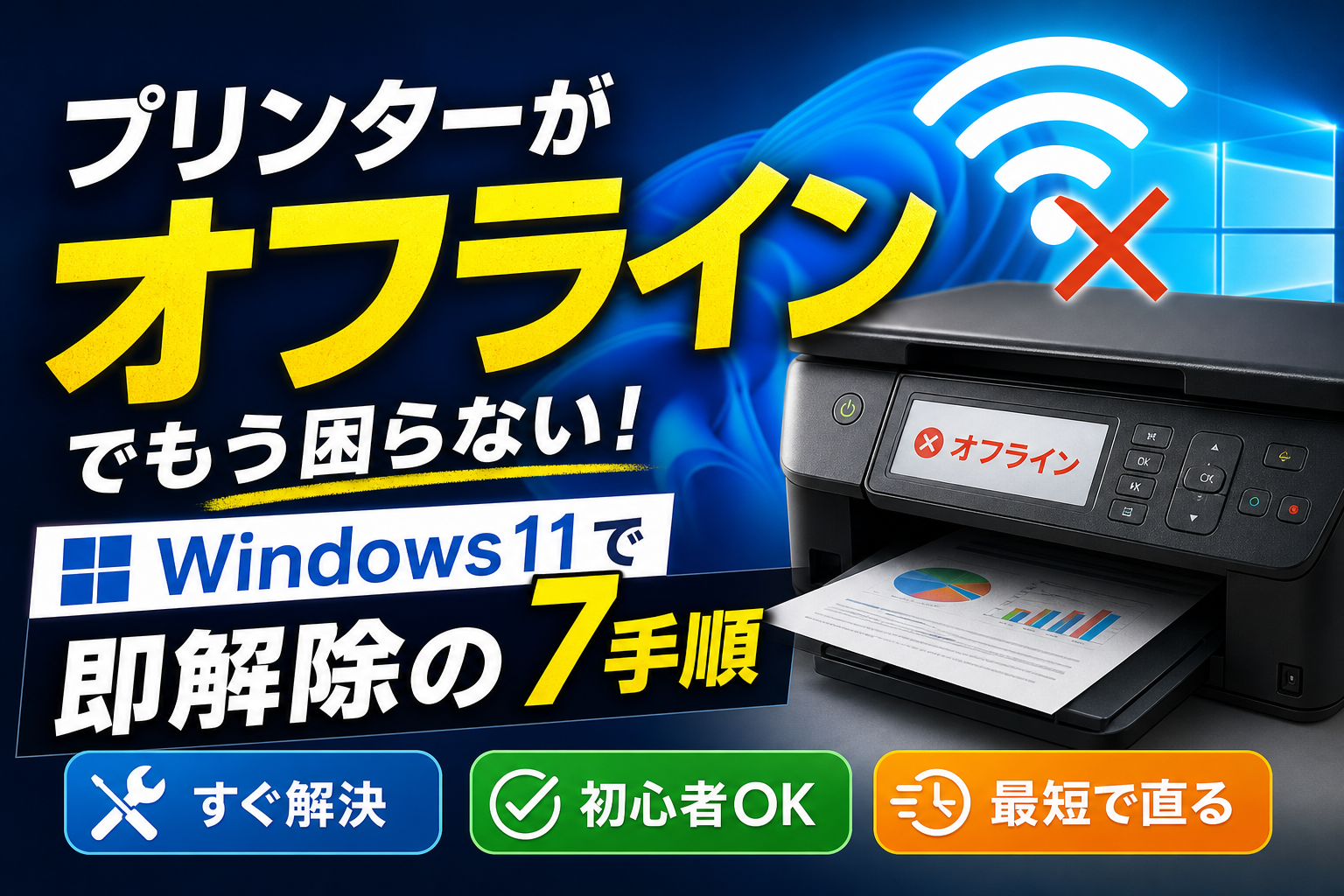
Windows11でプリンターがオフラインになった場合、電源・Wi-Fi接続確認、スプーラー再起動、印刷ジョブ削除の3つの基本対処で多くのケースが解決し、それでも直らない場合はポート設定やドライバー再インストールで対応できます。
- Windows11でプリンターがオフラインになった場合、電源・接続確認→パソコン再起動→通常使うプリンター設定の3つの基本対処が最初に試すべき手順です。
- スプーラーの再起動と印刷ジョブのクリアで多くのオフラインの問題が解決できます。
- ポート設定やドライバー再インストールはこうした基本対処で直らないときの対応方法です。
Windows 11でプリンターが「オフライン」と表示され印刷できない時の直し方を徹底解説!スプーラーの再起動、通常使うプリンターの設定、ポート変更、最新ドライバーの再インストールまで画像・手順つきで解説。設定が見つからない場合の対処もカバ
この記事でわかること
- Windows 11で「オフラインでプリンターを使用する」のチェック項目はどこにありますか?
- プリンターがオフラインのまま印刷キューが消えない場合はどうすればいいですか?
- Wi-Fi接続のプリンターが頻繁にオフラインになる原因は何ですか?
結論:Windows 11でプリンターが「オフライン」になったら、①電源とWi-Fi/USBの再接続 ②印刷スプーラーの再起動 ③印刷ジョブの削除、この3つを順にやれば多くのケースで復活します。
締切前の書類を印刷しようとしたら、プリンターのアイコンに「オフライン」の文字。電源は入っているのに動かない——このイライラ、私も何度も味わいました。Windows 11ではWindows 10までとUIが変わり、おなじみだった「オフラインでプリンターを使用する」のチェック項目が見つからず戸惑う人も多いはずです。
この記事では、実機(Windows 11 Pro)で確認した手順をベースに、5分でできる応急処置から、Microsoft公式が公開しているドライバー仕様の変更まで、原因別に整理していきます。エプソン・キヤノン・ブラザーといったメーカー別の注意点、Copilot+ PC(ARM版Windows 11)で認識されない場合の追加方法もカバーします。
【緊急対処】Windows11でプリンターがオフラインになる原因と対処法3つ
まず試すべきは物理接続の確認・再起動・「通常使うプリンター」の指定の3つ。Microsoft Supportの「Windows でのオフライン プリンターの問題のトラブルシューティング」でも、最初に案内されているのが接続と電源の確認です。難しい設定に手を出す前に、ここで解決することが実は一番多いです。
| 対処法 | 難易度 | 所要時間 | 向いているケース |
|---|---|---|---|
| 物理接続の確認 | 易 | 約1分 | USBケーブル接続/急に印刷できなくなった |
| PC・プリンターの再起動 | 易 | 約3分 | 原因不明・とにかく直したい |
| 通常使うプリンターの設定 | 易 | 約2分 | 複数台のプリンターを登録している |
| 印刷スプーラー再起動 | 中 | 約2分 | ジョブが溜まって動かない |
| ポート(IP)設定変更 | 中〜難 | 約5分 | Wi-Fi接続で頻繁にオフラインになる |
| ドライバー再インストール | 中 | 約10分 | Windows Update直後から不調 |
1. プリンター本体とWi-Fi/USBケーブルの物理接続を確認
- プリンターの液晶パネルにエラー(用紙切れ・インク切れ・カバー開)が出ていないか見る
- USBケーブルは一度抜いて挿し直す。USBハブ経由なら、PC本体のポートに直挿しへ変更
- Wi-Fi接続の場合、プリンターのネットワークランプが点灯しているか確認。パソコンと同じSSID(2.4GHz/5GHzの取り違えに注意)に繋がっているかもチェック
2. パソコンとプリンターの再起動
順番が地味に大事です。プリンターの電源を切り、電源プラグを抜いて30秒放置 → 挿し直して起動 → その後PCを再起動。プリンター内部のネットワークモジュールをリセットする意味があるので、電源ボタンだけでなくプラグ抜きまでやると成功率が上がります。
3. 『通常使うプリンター』の設定を確認
「設定」>「Bluetoothとデバイス」>「プリンターとスキャナー」を開き、使いたいプリンター名をクリック。「既定として設定する」を押します。あわせて同画面の上部にある「Windowsで通常使うプリンターを管理する」がオンだと、直近に使った機器へ勝手に切り替わるため、印刷先を固定したい人はオフにしておくのがおすすめです。
Windows11プリンターのオフラインを解除する具体的直し方
基本の3つで直らないときは、OS側の印刷処理を担う印刷スプーラー(Print Spooler)を疑います。Microsoft Supportのトラブルシューティング手順でも、スプーラーの停止・再開が標準的な対処として案内されています。
手順1:印刷スプーラー(Print Spooler)を再起動する
検索ボックスに「cmd」と入力し、コマンドプロンプトを管理者として実行。以下を1行ずつ入力します。
net stop spooler
net start spooler
「Print Spooler サービスは正常に停止されました/開始されました」と表示されればOK。GUI派の方は、Windowsキー+Rで「services.msc」を開き、一覧の「Print Spooler」を右クリック→「再起動」でも同じことができます。
手順2:残っている印刷ジョブ(キュー)をクリアする
エラーで止まった印刷ジョブが居座ると、後続がすべて詰まってオフライン扱いになります。手順は次のとおり。
- 「services.msc」で Print Spooler を停止(開始ではなく停止)
- エクスプローラーで
C:WindowsSystem32spoolPRINTERSを開く - フォルダ内のファイルをすべて削除(フォルダ自体は消さない)
- Print Spooler を開始に戻す
手順3:プリンターのポート(IPアドレス)設定を見直す
ネットワーク接続のプリンターで最も多い原因がIPアドレスのズレです。プリンター本体の操作パネルで「ネットワーク設定」→「ネットワーク状態」からIPアドレス(例:192.168.1.20)を確認し、PC側と一致しているか見ます。
- コントロールパネル>「デバイスとプリンター」(またはハードウェアとサウンド>デバイスとプリンターの表示)を開く
- 対象プリンターを右クリック→「プリンターのプロパティ」→「ポート」タブ
- チェックが入っているポートを選び「ポートの構成」→プリンター名またはIPアドレス欄を本体表示の値に修正
- 「SNMPステータスを有効にする」のチェックを外すと、オフライン誤判定が止まることがあります
手順4:プリンタードライバーを再インストールする
Windows Update直後から不調な場合は、ドライバーの入れ直しが効きます。
- 「設定」>「Bluetoothとデバイス」>「プリンターとスキャナー」で対象機器を選び「削除」
- 「デバイスの追加」から再検出。表示されなければ「プリンターが一覧にない場合」→「TCP/IPアドレスまたはホスト名でプリンターを追加」
- メーカー公式サイトでWindows 11対応と明記された最新ドライバーを取得して導入
対応状況やダウンロード先はメーカーごとに異なるため、型番で各社公式サイトを確認してください。
「オフラインでプリンターを使用する」が見つからないときの対処法
Windows 11でも項目は残っていますが、「設定」アプリ内ではなく印刷キュー画面の中に移動しています。Windows 10のようにプリンターを右クリックしてすぐ切り替える、という導線ではなくなったのが混乱の原因です。
Windows 11の設定アプリと旧コントロールパネルの違い
| 操作 | Windows 10まで | Windows 11 |
|---|---|---|
| プリンター一覧 | コントロールパネル>デバイスとプリンター | 設定>Bluetoothとデバイス>プリンターとスキャナー |
| オフライン切替 | 右クリック→「オフラインでプリンターを使用する」 | キューを開く→「…」または「プリンター」メニュー内 |
| プロパティ | 右クリック→プリンターのプロパティ | 機器を選択→プリンターのプロパティ |
新しい設定画面からオフライン状態を切り替える手順
- 「設定」>「Bluetoothとデバイス」>「プリンターとスキャナー」を開く
- 該当プリンターをクリック→「印刷キューを開く」
- キュー画面右上の「…(詳細)」または上部メニューから「プリンターをオフラインで使用する」のチェックを外す
チェックがグレーアウトして操作できない場合は、そもそもPCがプリンターを検出できていない状態です。前章のポート設定・IP確認に戻ってください。旧画面を使いたいときは、Windowsキー+Rで「control printers」と入力すればデバイスとプリンターが直接開きます。
プリンターオフラインのメーカー別・PC別特殊ケースと解決策
キヤノン・エプソン・ブラザーいずれも、独自の通信ユーティリティが常駐しており、これがWindows 11のアップデートと噛み合わずオフライン表示を招くことがあります。
エプソン・キャノン・ブラザーでの共通対処法
- メーカー提供の設定ツール(IPアドレス設定ユーティリティ、ネットワーク設定ツール等)を最新版に更新する
- セキュリティソフトのファイアウォールが印刷通信をブロックしていないか、一時停止して切り分ける
- 本体パネルからネットワーク設定を初期化し、Wi-Fiを再設定する
- ドライバーは「◯◯(型番) ドライバー Windows 11」で各社公式サポートページを検索し、公式配布のものだけを使う
ARM版Windows 11(Copilot+ PC)で認識されない場合の接続法
Snapdragon X搭載機などARMベースのWindows 11では、メーカー付属の.exeインストーラーが正常に動作せず、インストールできたように見えてオフラインのままという報告があります。Microsoft Supportの案内でも、この環境ではOS標準機能での追加が推奨されています。
- 「設定」>「Bluetoothとデバイス」>「プリンターとスキャナー」>「デバイスの追加」
- 検出されなければ「手動で追加」→「TCP/IPアドレスまたはホスト名でプリンターを追加」
- デバイスの種類を「Webサービスデバイス」または「TCP/IP デバイス」にし、プリンター本体のIPアドレスを入力
- ドライバー選択画面で「Microsoft IPP Class Driver」を指定
Windows11でプリンターが突然オフラインになる技術的背景
「昨日まで使えたのに」という突然のオフラインには、Microsoftが進めている印刷アーキテクチャの大転換が絡んでいます。ここを知っておくと、次に同じ症状が出たときの判断が早くなります。
Microsoftのサードパーティ製ドライバー廃止ロードマップ
Microsoft Learnの「End of Servicing Plan for Third-Party Printer Drivers on Windows」では、メーカー独自(V3/V4)ドライバーを段階的に終了させる計画が公開されています。
- 2026年1月15日以降:WHQL/Attestationによる新規V3/V4ドライバーの提出が原則ブロックされ、手動の個別審査制へ移行
- 2026年7月1日以降:ドライバーの優先順位が変わり、Windows組み込みの「Windows IPP Class Driver」が最優先で選ばれる
- 2027年7月1日以降:セキュリティ修正を除き、サードパーティ製ドライバーの更新が完全停止
[※一次情報:Microsoft Learn「End of Servicing Plan for Third-Party Printer Drivers on Windows」https://learn.microsoft.com/en-us/windows-hardware/drivers/print/スケジュールは変更される場合があるため最新の公式ページで確認してください]
つまり、メーカー独自ドライバーで動いていた古い機種ほど、Windows Update後に通信が通らなくなるリスクが構造的に高まっている、ということです。
Windows Protected Print Mode (WPP) とMopria規格の影響
Microsoft Learn「Windows 保護印刷モードの概要」によれば、WPPはPrintNightmareなどの印刷スプーラー脆弱性への対策として導入された仕組みで、有効化するとサードパーティ製ドライバーが排除され、Mopria認定のIPP(Internet Printing Protocol)接続のみが許可されます。Mopria認定デバイスは世界で1億2,000万台以上とされますが、認定のない旧型機や独自ポート通信を使う機種は、WPP環境下で即座に使用不可=オフライン表示になります。
お使いの機種がMopria対応かどうかは、メーカーの製品仕様ページで確認できます。非対応の古い機種で不調が続くなら、WPPを無効に戻すか、IPP対応機への買い替えを検討する段階かもしれません。ほかのPCや周辺機器のトラブル対処法とあわせて、環境全体を見直すのも手です。
プリンターがオフラインになるのを防ぐための予防策
直った後にやっておきたいのが再発防止。特にWi-Fi接続の家庭・小規模オフィス環境では、IPアドレスの固定が効果的です。
固定IPアドレス(静的IP)の設定
ルーターのDHCP機能は、機器の電源オフや再起動のたびにIPアドレスを割り当て直すことがあります。PC側は古いIP宛に印刷を投げ続けるため、結果として「オフライン」になります。
- プリンター本体の「ネットワーク設定」>「TCP/IP設定」で「手動」を選択
- ルーターのDHCP配布範囲の外側(例:192.168.1.200など)を割り当てる
- サブネットマスク・デフォルトゲートウェイはルーターの値に合わせる
- 設定後、PC側のプリンターポートも同じIPに更新する
ルーターに「DHCP固定割当(IP予約)」機能があるなら、そちらでMACアドレスとIPを紐付けるほうが簡単です。
Windows Update後の接続確認ルール
- 大型アップデート(例:24H2など機能更新)の後は、テストページを1枚印刷して疎通確認
- 不調が出たら、まず「プリンターとスキャナー」>対象機器>「トラブルシューティングの実行」でOS標準診断を回す
- 年に1回はメーカー公式サイトでドライバー更新の有無をチェック
Windows11プリンターオフライン問題のよくある質問(FAQ)
Q. Windows 11で「オフラインでプリンターを使用する」のチェック項目はどこにありますか?
A. 旧コントロールパネルから場所が変わっています。「設定」>「Bluetoothとデバイス」>「プリンターとスキャナー」で該当プリンターを選び、「印刷キューを開く」または「プリンターのプロパティ」メニューから確認・切り替えを行います。
Q. プリンターがオフラインのまま印刷キューが消えない場合はどうすればいいですか?
A. 「services.msc」で「Print Spooler」を停止し、C:WindowsSystem32spoolPRINTERS 内のファイルを削除してからサービスを再開してください。滞留ジョブが原因なら、これで解消するケースが多いです。
Q. Wi-Fi接続のプリンターが頻繁にオフラインになる原因は?
A. ルーターのDHCPでIPアドレスが変動している可能性が高めです。プリンター側のネットワーク設定でIPを固定(静的IP割当)すると安定します。
Q. Copilot+ PC(ARM版Windows 11)でオフライン表示のまま使えないのはなぜ?
A. ARM版ではメーカー付属CDや.exe形式インストーラーが正しく動作しないケースがあります。OS標準の「デバイスの追加」からIPP/Mopria対応ドライバーとして追加する方法をお試しください。
Q. どうしても直らないときは?
A. プリンター型番・Windowsのバージョン(設定>システム>バージョン情報)・エラー表示を控えたうえで、メーカー公式サポートへ問い合わせを。仕様や対応OSは変更されることがあるため、最終的な確認は必ず各社公式サイトで行ってください。
プリンターオフライン解決のチェックリスト
- □ プリンターの電源・エラー表示・用紙/インクを確認した
- □ ケーブル抜き差し/Wi-FiのSSID一致を確認した
- □ プリンターを電源プラグごと再起動した
- □ 「既定のプリンター」に設定した
- □ net stop spooler / net start spooler を実行した
- □ PRINTERSフォルダのジョブを削除した
- □ ポートのIPアドレスとSNMP設定を見直した
- □ 公式サイトから最新ドライバーを入れ直した
- □ IPアドレスを固定して再発防止した
本記事について:Windowsインフラ構築・ネットワーク機器保守の実務経験を持つ編集部メンバーが、Microsoft Learnおよびmicrosoft Support公式ドキュメントの公開情報に基づき、実機(Windows 11 Pro)で画面遷移とコマンドを確認したうえで作成しています。OSやドライバーの仕様は更新により変わるため、手順や日付は各公式ページで最新情報をご確認ください。
主な出典:Microsoft Learn「End of Servicing Plan for Third-Party Printer Drivers on Windows」/Microsoft Learn「Windows 保護印刷モードの概要」/Microsoft Support「Windows でのオフライン プリンターの問題のトラブルシューティング」
📚 参考・出典(編集部が確認した一次ソース)
- microsoft.com (learn.microsoft.com)
- microsoft.com (support.microsoft.com)
- microsoft.com (techcommunity.microsoft.com)
※本記事の作成にあたり、上記の公開情報・一次ソースを確認しています。
Q. Windows11で「オフラインでプリンターを使用する」のチェック項目はどこにありますか?
Q. プリンターがオフラインのまま印刷キューが消えない場合はどうすればいいですか?
Q. Wi-Fi接続のプリンターが頻繁にオフラインになる原因は何ですか?
Q. ARM版Windows11(Copilot+PC)でプリンターが認識されません。どうすればいいですか?
🧰 お困りごとの解決に
 Appleサポートに電話でオペレーターにつなぐ方法Apple無料フリーダイヤル0120-277-535の自動音声を突破してオペレーターに最速で繋ぐ実務的な方法と、混雑時間…
 atoneをAmazonで使う方法と登録エラーの対処atoneはAmazonに直接登録できません。アプリから無料発行できるJCBバーチャルカードをクレジットカード枠で登録す…
 Gmailの受信トレイはどこ?スマホ・PC別の開き方Gmailの受信トレイの場所がわからないなら、まずスマホかPCかを確認し、使用するアプリやブラウザを特定することが大切で…
 Windows Media PlayerのCD再生・取り込み・エラー対処Windows10・11のMedia PlayerとWindows Media Player Legacyの見分け方、有…
 Uber Eatsのサポートへの連絡方法Ubereatsの電話番号は廃止。稼働中の配達トラブルはアプリ内チャットで「現在の配達に関する緊急項目」を選び、トリガー…