社用PCやスマホで「今すぐTwitterをWebから見たい」のに、ブラウザで開こうとするとアプリに飛ぶ、Twitterウェブ版URLが分からない、ログインできない、バレそうで不安…この小さなつまずきが、仕事の集中やリスク管理を静かに削っています。しかも「ログインなしでTwitterをウェブから見るなら安全」と思い込み、ブラウザ履歴や会社のネットワークログに何が残るかを把握していない人がほとんどです。
Twitterをウェブから見る際は、URLよりもログイン管理やブラウザ設定が重要であり、ログインなしでも会社ネットワークログには残る可能性があるため、端末・ブラウザ・アカウント・ネットワークの4層を整えることが安心につながります。
- Twitterウェブから見る場合、ログインなしでも会社のネットワークログにはアクセス記録が残る可能性があるため、ログイン有無だけでなく社用ネットワーク運用方針の理解が重要です。
- 端末・ブラウザ・アカウント・ネットワークの4層を設計することで、仕事とプライベートの境界線をコントロールしながら安心して運用できます。
- 複数アカウント運用での誤投稿を防ぐには、ブラウザやプロファイルを分離し、画面の分け方で視覚的に判別できる設定が現場では効果的です。
本記事では、iPhoneやAndroidのブラウザ版Twitterをアプリに飛ばさず開く具体的手順から、ツイッターPC版のスマートなログイン方法、Xブラウザ版で開けないときの3ステップ復旧テクまでを一気通貫で整理します。そのうえで、twitterウェブから見ると本当にバレる場面とバレない場面、ログインなし閲覧の限界、社用PCや共有端末での安全な運用ルールまで、現場で実際に起きているトラブル事例を前提に解説します。
単なる「ブラウザ版のURL紹介」や「アプリに飛ばない裏ワザ」にとどまらず、端末とブラウザとアカウントとネットワークの4層をそろえて設計することで、仕事中でも安心してTwitterをWebから見る環境を作れるようになります。ここで押さえておけば、「知らないうちにログが残っていた」「会議中の画面に通知が映った」といった事故を、今日から減らせます。
- ブラウザ版X・ウェブから見る基本│アプリ版との違いと機能比較
- iPhoneでTwitterウェブを見るアプリに飛ばさない設定手順
- ツイッターPC版をウェブから見る仕事中でも迷子にならない使い方ガイド
- TwitterウェブからアクセスできないトラブルをSEO最適化した3ステップ復旧方法
- TwitterウェブからアクセスするとバレるのかSEO最適化した足跡・履歴・ログの実態解説
- Twitterウェブでバレるリスク│ログインなし閲覧の実態と限界
- Twitterウェブ閲覧のトラブル事例│よくあるミスと対策
- 中小企業やフリーランスのためのTwitterウェブから見る社内で押さえるべきルール入門
- ツールの小ワザだけで終わらないTwitterウェブから見るSNS活用のすすめ
- この記事を書いた理由
ブラウザ版X・ウェブから見る基本│アプリ版との違いと機能比較
「とりあえず今、ブラウザで見たいんだけど…」という瞬間にモタつかないために、まずは全体像を一気に整理しておきます。ここを押さえておくと、スマホでもPCでも迷わず最短距離でたどり着けます。
ブラウザ版twitterウェブから見る場合とアプリ版の決定的な違いをざっくり把握する
ブラウザ版とアプリ版の差は、ざっくり言うと「動き」と「痕跡」の出方が違います。
| 観点 | ブラウザ版 | アプリ版 |
|---|---|---|
| 通知 | ブラウザ閉じればほぼ止まる | プッシュ通知が常に飛びやすい |
| 動作の軽さ | ブラウザや回線状態に左右される | 端末に最適化され比較的安定 |
| 痕跡の残り方 | ブラウザ履歴・cookie | アプリ一覧・通知・バッジ |
| アカウント切替 | シークレットウィンドウや別プロファイルと相性◎ | 1端末での切替は誤操作リスク高め |
ブラウザ版は、「仕事中はそっと閉じて消える」性格をしています。一方アプリ版は、入れた瞬間から「常駐して自己主張するツール」になりがちです。この性格の違いを分かっていると、社用PCや社用スマホでどちらを選ぶべきか判断しやすくなります。
Xブラウザ版のURLとPC版やモバイル版の関係をシンプルに整理する
アドレスバーに何を入れればいいのか迷う人が多いので、ここはシンプルに押さえます。
| 利用環境 | よく使うURL | 特徴 |
|---|---|---|
| PCブラウザ | https://x.com | 自動的にPC向けレイアウトで表示 |
| スマホブラウザ | https://x.com | スマホならモバイル版レイアウトになる |
| 旧Twitterブックマーク | https://twitter.com | そのままx.com側にリダイレクトされる |
ポイントは、今はx.comさえ覚えておけば十分ということです。昔のtwitter.comにアクセスしても中身は同じ場所に飛ばされます。
スマホでアプリに勝手に飛んでしまうのはURLの問題ではなく、「リンクを開くアプリ」の設定や、ブラウザ側の挙動の問題です。このあとのセクションで詳しく分解しますが、URLを疑って延々と検索している人が非常に多いので、ここで一度整理しておきます。
ログインあり・なしでtwitterウェブから見てできることとできないことを一気に見抜く
「ログインしなければバレないはず」と考えている人が多い一方で、ログインなしではそもそも見えない情報も多いというのが現場での実感です。
| 状態 | できること | できない/制限が強いこと |
|---|---|---|
| ログインあり | タイムライン閲覧、投稿、DM、通知、いいね・RT、センシティブ設定変更など一通り | 複数アカウント運用は設計しないと誤投稿リスク大 |
| ログインなし | 公開プロフィールや公開ツイートの一部閲覧、簡単な検索 | 非公開アカウント閲覧、DM、通知、いいね、センシティブ強めの投稿表示 |
ここでよく誤解されるのが「ログインしていないから安全」という考え方です。ブラウザから見ている限り、端末のブラウザ履歴や会社のプロキシログにはドメインへのアクセスとして残る運用が多いため、「会社に知られたくないからログインなしで…」という回避策は半分しか正しくありません。
私の視点で言いますと、社用ネットワークの運用を見ている現場では「誰のアカウントか」よりも「勤務時間中にどのサービスへどれだけアクセスしているか」が問題にされるケースが多く、ログインの有無だけに注目していると足元をすくわれがちです。
この後の章では、スマホとPCの具体的な手順や、アプリに飛ばされない設定、会社や学校にどこまでログが残るのかという実務的なラインを、実際のトラブルパターンとあわせて掘り下げていきます。ブラウザ版を味方につければ、仕事とプライベートの境界線をかなりコントロールしやすくなります。
iPhoneでTwitterウェブを見るアプリに飛ばさない設定手順
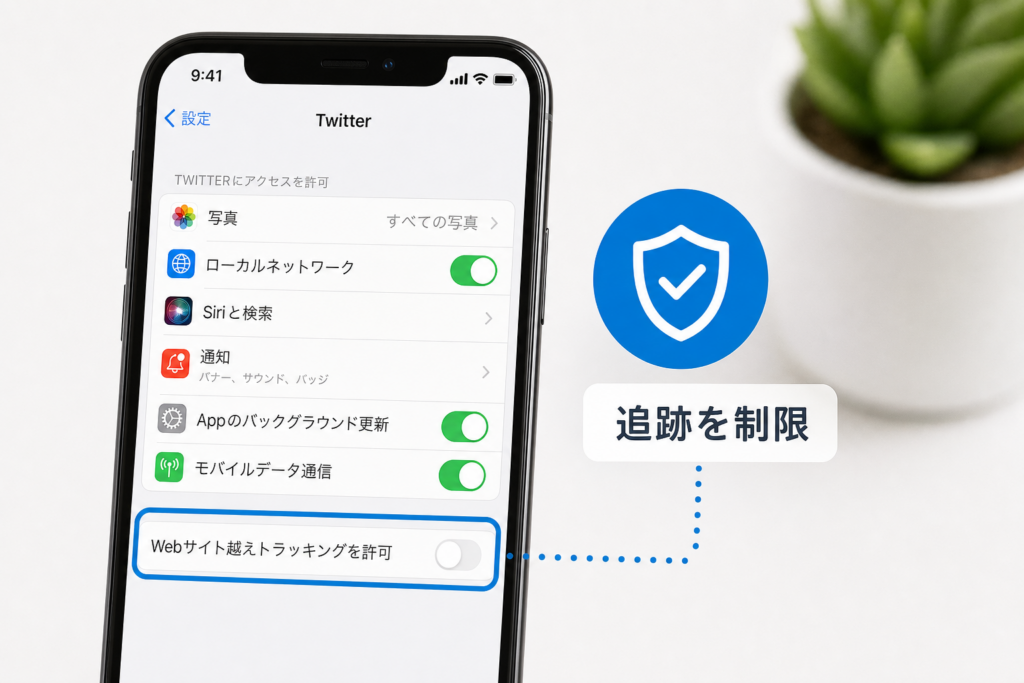
スマホでちょっと見るだけのつもりが、毎回アプリが立ち上がってイライラしていませんか。ここでは、現場で何百台もスマホ設定をサポートしてきた立場から、「最短タップ数」でブラウザ版の画面を開くルートだけを絞り込みます。
iPhoneでtwitterウェブから見る王道ルートSafariやChromeの一番ラクな手順
iPhoneはSafariを軸に組むのが安定します。手順はシンプルですが、ポイントを押さえると次回以降が圧倒的にラクになります。
- Safariを起動
- 画面上部のアドレスバーにXのURLを入力
- ログイン画面が出たら、アカウントとパスワードを入力してログイン
- 画面下の共有アイコンから「ホーム画面に追加」をタップ
- 名前を「X Web」などに変更して追加
次回からはホーム画面のアイコン1タップで、アプリではなくブラウザ版が直接開きます。Chrome派の場合も基本は同じで、
-
URLを入力
-
ログイン
-
右上メニューから「ホーム画面に追加」
の流れで完了します。SafariとChromeを分けておくと、仕事用アカウントと個人アカウントをブラウザごとに分離でき、投稿や検索のミスも減らせます。
Androidでtwitterウェブから見る鉄板テクChromeや標準ブラウザの使い分け
Androidは「リンクを開く既定アプリ」の設定がカギです。まずはChromeでブラウザ版を固定します。
- Chromeを起動
- アドレスバーにXのURLを入力
- ログインしてホーム画面まで表示
- 右上のメニューから「ホーム画面に追加」をタップ
ここで多い失敗が、「URLリンクをタップするとアプリが開く」状態のままになっているケースです。その場合は次を確認します。
-
設定アプリを開く
-
アプリ一覧からXアプリを選択
-
「標準で開く」や「リンクを開く」をタップ
-
「対応リンクを開かない」に変更
標準ブラウザが入っている機種なら、Chromeを仕事用、標準ブラウザを個人用と分けておくと、アカウント迷子になりにくくなります。
Xブラウザ版がアプリに飛ぶ問題を一撃で止める設定チェックリスト
社用スマホでこの問題が出ると、「見ただけ」のつもりが通知や履歴でバレるリスクも生まれます。ブラウザで安定して開くために、最低限この3点は押さえておきたいところです。
| チェック項目 | iPhone | Android |
|---|---|---|
| ホーム画面にブラウザ版のショートカットを作成済みか | Safari/Chromeで作成 | Chrome/標準ブラウザで作成 |
| Xアプリのリンク関連付けを無効化しているか | 不要(通常は優先されない) | 設定から「リンクを開かない」に変更 |
| ブラウザのログイン状態を整理しているか | 仕事用と個人用でブラウザを分ける | プロファイルやブラウザを分けて運用 |
私の視点で言いますと、スマホでのトラブルの多くは「どのアプリからどのリンクを開くか」が曖昧なまま運用しているところから発生します。ホーム画面のアイコンとブラウザの役割をきちんと整理しておくと、ログインなしで閲覧したい場面でも、仕事中にサッとタイムラインを確認したい場面でも、余計な足跡や誤投稿を減らしながらスマートに使いこなせます。
ツイッターPC版をウェブから見る仕事中でも迷子にならない使い方ガイド
PCからブラウザでXを開くと、仕事の情報収集も炎上チェックも一気に片付きます。ただ、会社のPCで個人アカウントにログインしたまま会議を共有して冷や汗…という相談も現場ではかなり多いです。ここでは「素早く開く」「迷子にならない」「事故を起こさない」の3点を軸に整理します。
WindowsやMacでtwitterウェブから見る際のスマートなログインコツ
まずはログインまでの最短ルートを作っておきます。毎回検索して開く運用は、社用PCでは履歴も残りやすくミスの温床になります。
- 使用ブラウザを1つ決める(ChromeやEdge、MacならSafariなど)
- 公式URLを直接入力してログイン
- ログイン後の画面をブックマークバーに登録
- 社用PCなら「仕事用」「個人用」でブラウザプロファイルを分ける
ログイン先を分けるときは次のように整理するとトラブルが激減します。
| 用途 | 推奨ブラウザ設定 | ログイン状態 |
|---|---|---|
| 仕事用X | 通常プロファイル | 常にログイン維持 |
| 個人X(社用PC) | シークレット/プライベートウィンドウ | 使う度にログイン・ログアウト |
| 個人X(自宅PC) | 通常プロファイル | ログイン維持でOK |
シークレットウィンドウを使うと、閉じた瞬間にcookieが消え、社用PCにパスワードやログイン情報が残りにくくなります。
ツイッターPC版の画面構成を秒速理解してtwitterウェブから見る際の探し物ゼロ視点
PC版の画面は、ざっくり「左メニュー」「中央タイムライン」「右サイド情報」の3カラム構成だと覚えると迷いません。
-
左:ホーム、検索、通知、メッセージ、プロフィール、設定
-
中央:タイムライン、投稿画面、スレッド表示
-
右:トレンド、おすすめユーザー、広告、サイド情報
特に仕事で使うなら、次のショートカットを覚えると検索と監視が一気に速くなります。
-
検索バーに社名やサービス名を固定で打ち込んで「最新」タブをブックマーク
-
リスト機能で「取引先」「競合」「業界ニュース」などを分ける
-
通知タブは「@メンション」と「DM」を中心に確認する運用に絞る
私の視点で言いますと、炎上対応やクレーム監視は「ホームを見る時間」より「検索とリストを見る時間」が9割です。この視点に切り替えるだけで、タイムラインに流される時間がかなり減ります。
PCブラウザでtwitterウェブから見る複数アカウントの安全切り替え術
複数アカウント運用で多い事故は「個人のつもりで投稿したら会社アカウントだった」というパターンです。技術的な設定よりも、画面の分け方で防ぐ方が現場では効果があります。
-
仕事用アカウント:ブラウザAの通常ウィンドウで開く
-
個人アカウント:ブラウザB、またはブラウザAのシークレットで開く
-
切り替えは「アカウントを追加」ではなく「ウィンドウごとに分離」が基本
| パターン | メリット | リスク |
|---|---|---|
| 同一ブラウザでアカウント追加 | クリック1つで切替できて便利 | どのアカウントか見失いやすい |
| ブラウザを分ける | ウィンドウを見れば一目で判別可能 | 最初の設定に少し手間がかかる |
| シークレット併用 | 閉じるだけで個人ログインを消せる | ウィンドウを閉じ忘れると残る |
社用PCでは、個人アカウントを常時ログインにしないことが最重要です。画面共有やプレゼン時に、右上のアイコンからアカウント名が丸見えになるケースは本当に多く、社内トラブルの火種になります。最初にブラウザとアカウントの組み合わせを決めてしまい、「このウィンドウはこのアカウントだけ」と身体で覚える設計をしておくと、安全性も仕事の速さも両方上がります。
TwitterウェブからアクセスできないトラブルをSEO最適化した3ステップ復旧方法
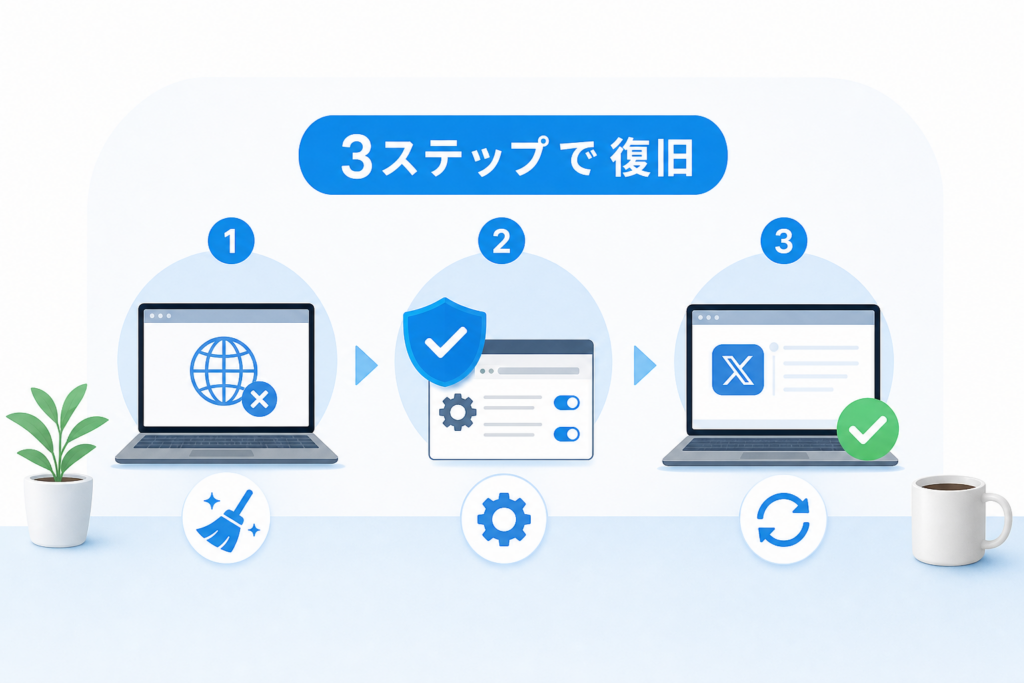
「今日だけなぜか開けない」「PCでもスマホでも固まる」と相談されるケースは、現場ではほぼ同じ原因パターンに収れんします。ここでは、画面の前で慌てず3ステップで復旧させる実戦テクだけを絞り込んで解説します。
ページが真っ白・Xが開けない時にまずチェックしたいtwitterウェブから見るポイント
画面が真っ白なときは、アカウントより回線とサービス側を先に疑った方が復旧が早いです。
最初の3チェックは次の通りです。
-
他のサイト(ニュースサイトなど)が開くか確認
-
スマホとPCで両方試し、どちらも駄目か切り分け
-
別ブラウザ(ChromeとSafariなど)で開いてみる
この3つの結果で、だいたい次のように当たりがつきます。
| 状況 | 考えやすい原因 | 次の一手 |
|---|---|---|
| 他サイトも開けない | 回線・WiFi障害 | ルーター再起動、モバイル回線に切替 |
| 他ブラウザなら開く | 拡張機能・設定 | 拡張機能停止、セキュリティソフト確認 |
| 端末を変えても駄目 | サービス側トラブル | 公式ステータス・SNSで障害情報確認 |
私の視点で言いますと、社内ネットワークではプロキシやフィルタリングサービスが原因で突然アクセス不可になるケースも多く、同僚もまとめて開けない場合は自分の端末をいじり過ぎない方が安全です。
twitterウェブから見る際にログインできない時のcookieやキャッシュ総点検ワザ
IDもパスワードも合っているのにログインエラーになるときは、ブラウザ内部のcookieとキャッシュの“ゴミ”が悪さをしていることがよくあります。順番を間違えないのがコツです。
-
シークレットウィンドウで試す
Chromeなら「シークレットウィンドウ」、Safariならプライベートブラウズでログインを試します。ここで入れるなら、アカウントではなく通常モード側のデータが原因です。 -
対象サービスだけcookie削除
いきなり全削除をすると、他サービスのログインまで飛んでしまい現場が混乱します。設定画面から問題のドメインを指定してcookieを削除します。 -
保存パスワードと入力ミスのダブルチェック
- 自動入力のメールアドレスが古い別アカウントになっていないか
- 大文字小文字・全角半角が混ざっていないか
ログインできない状態で焦ってパスワード変更を繰り返すと、社用アカウントでは管理者側のロックが掛かるリスクもあります。シークレットウィンドウでの検証を「安全な確認用の箱」として使うイメージを持つとミスが減ります。
ChromeやSafariでtwitterウェブから見るときの重い固まるを一発解決レスキュー術
「タイムラインをスクロールすると固まる」「読み込みにやたら時間がかかる」といった症状は、ブラウザの描画負荷と拡張機能の相性がネックになっているケースが目立ちます。再インストールまで行く前に、次の順で軽くしてみてください。
-
タブを整理する
10個以上タブを開きっぱなしだと、メモリを食い尽くして動きがガクッと落ちます。SNS関連だけ残して一度閉じます。
-
拡張機能をオフにして再読み込み
広告ブロッカーや翻訳系の拡張機能がタイムライン表示とぶつかることがあります。
| 対応ブラウザ | 確認したいポイント |
|---|---|
| Chrome | 拡張機能の一括オフ → ページ再読み込み |
| Safari | 機能拡張とコンテンツブロッカーの一時停止 |
| Edge | 「追跡防止」のレベルを標準に下げて再テスト |
-
ハードウェアアクセラレーションの切り替え
グラフィック周りとの相性が悪いときは、Chrome設定でハードウェアアクセラレーションをオフにすると急に安定することがあります。逆にオンにすると改善するケースもあるため、「切り替えて挙動を比べる」のがポイントです。
-
スマホブラウザはアプリ連携を一度切る
AndroidでChromeが急に重くなったタイミングで、アプリ側との連携設定が変わっていることがあります。アプリリンクの既定設定を解除し、ブラウザだけで開く状態にすると、挙動がシンプルになり固まりにくくなります。
この3ステップを順番に試すと、「とりあえず再起動」よりも短時間で原因層にたどり着けます。端末・ブラウザ・ネットワークのどこで詰まっているかを切り分けながら触るのが、現場でトラブルを量産しないコツです。
TwitterウェブからアクセスするとバレるのかSEO最適化した足跡・履歴・ログの実態解説
スマホやPCのブラウザからXをこっそり見たいのに、「相手にバレるのか」「会社にバレるのか」がモヤっとして手が止まる人はかなり多いです。ここでは、足跡・ブラウザ履歴・会社のネットワークログを分解して、どこまで安全でどこから危険なのかを現場目線で整理します。
Xでtwitterウェブから見る場合に足跡が本当にあるのか相手に伝わるケースとそうでないケース
まず一番気になる「足跡」から片付けます。
相手に直接伝わるケース(=バレる側)
-
自分のアカウントで相手をフォローした
-
相手の投稿にいいね・リポスト・リプライをした
-
相手のスペースに参加し、参加者一覧に表示された
相手に直接は伝わらないケース(=バレにくい側)
-
プロフィールやタイムラインをブラウザで眺めるだけ
-
検索画面から投稿を読むだけ
-
ログインなしでURL直打ちして見るだけ
X自体には、「この人があなたのプロフィールを何回見ました」的な足跡機能はありません。
ただし、タイムライン表示やおすすめユーザーなどのアルゴリズムには閲覧傾向が使われるため、「よく見ている相手がおすすめで出やすくなる」程度の間接的な影響はあります。
ログインなしでtwitterウェブから見る際に残るブラウザ履歴やネットワークログとは
ログインしていないから安全、と思い込む人が多いですが、ブラウザとネットワークの2段階で履歴が残る可能性があります。
ブラウザ側で残る代表例は次の通りです。
-
閲覧履歴(URLの履歴一覧)
-
キャッシュ(画像やCSSなどの一時ファイル)
-
Cookie(ログイン情報や言語設定などの小さなデータ)
一方、会社や学校側のネットワーク機器では、次のような形で記録される運用がよくあります。
| 層 | 残り方のイメージ | 誰が見られる可能性があるか |
|---|---|---|
| ブラウザ | 閲覧履歴・Cookie | その端末を触る人 |
| ルーター・ファイアウォール | どの端末がどのドメインに何回アクセスしたか | 社内の管理者 |
| プロキシサーバ | アクセスログを詳細に保存 | 情報システム担当者 |
ログインなしで見ていても、ネットワークログ上は「どの端末からXのドメインにアクセスしたか」は残る運用が珍しくありません。
私の視点で言いますと、特にプロキシを入れている企業では、勤務時間中のSNSアクセスが多い部署をまとめて指摘されるケースをよく見かけます。
社用PCや学校PCでtwitterウェブから見る時によくあるバレ方シナリオ
現場でトラブル相談が多いのは、「技術仕様」よりも運用ミスによるバレ方です。典型パターンを整理します。
1. 画面共有・プロジェクターでの事故
-
社用PCで個人アカウントにログインしっぱなし
-
会議で画面共有した瞬間、通知ポップアップやDMが表示
-
「見るだけだったのに、タイムライン内容まで全部さらされる」
対策としては、会議用ブラウザプロファイルを分けるか、共有前にシークレットウィンドウのみを使う運用が有効です。
2. 共用PCで履歴から丸見えになる
-
受付や店舗バックヤードの共用PCでブラウザからXを閲覧
-
閲覧履歴にドメインがずらっと残り、後から別のスタッフに発見される
この場合は、
-
閲覧履歴を自動で削除する設定
-
そもそも共用端末では個人アカウントにログインしないルール
をセットで決めておく方が安全です。
3. 情シス側から「SNSアクセス多すぎませんか」とまとめて指摘される
-
ログインなし閲覧で「個人だと特定されない」と思って長時間利用
-
実際にはIPアドレス単位でログが集計され、「この拠点からSNSアクセスが突出して多い」と報告される
このパターンでは、個人名までは出なくても「部署としてサボっている」印象を与えやすく、後から社内ルールが一気に厳格化されることが多いです。
足跡そのものよりも、どの端末で・どのブラウザから・どんなネットワークを経由して見ているかでバレ方が変わります。
安全に使いたいなら、「ログインの有無」だけでなく、端末とネットワークの設計までセットで考える視点が欠かせません。
Twitterウェブでバレるリスク│ログインなし閲覧の実態と限界
「ログインしなければ安全でしょ?」と考えてブラウザで眺めている人ほど、実は一番ヒヤッとするゾーンにいます。どこまでできて、どこから危険なのかを一度ここで整理しておくと、社用PCでも私物スマホでもかなり身を守りやすくなります。
twitterウェブから見るログインなしでどこまで使えるのかリアルチェック
ログインなしでも、ブラウザさえあれば意外と多くのことができます。ざっくりの範囲を表にまとめます。
| 項目 | ログインなしで可能か | 補足 |
|---|---|---|
| 特定ユーザーのプロフィール閲覧 | ほぼ可能 | 非公開アカウントは不可 |
| 公開ツイートの閲覧 | 可能 | 過去分はスクロールで閲覧 |
| 検索(キーワード) | 途中まで可能 | 一定回数でログイン要求が出やすい |
| 画像・動画の再生 | ほぼ可能 | 年齢制限コンテンツは制限されやすい |
| いいね・フォロー・投稿 | 不可 | アカウント必須 |
| 通知・DM | 不可 | ログイン前提の機能 |
ログインなし閲覧は、「読む専用の体験が少し制限付きで開放されている状態」と考えると分かりやすいです。
一方で、検索やトレンドを深堀りしようとすると途中でログイン画面に誘導され、実務で調査している時はここで作業が止まりがちです。
ログインなしでtwitterウェブから見る場合に見えにくくなる機能やセンシティブ表示の境界線
センシティブな投稿や一部の表示は、ログインしているかどうかで挙動が大きく変わります。
| 機能・表示 | ログインあり | ログインなし |
|---|---|---|
| センシティブな画像・動画 | 設定次第で表示可能 | 「表示できません」と出やすい |
| おすすめタイムライン | 利用履歴で最適化 | ほぼ出ない、または単調な表示 |
| トレンドの精度 | 地域や興味に最適化 | 粗い傾向、国単位レベルに近い |
| 検索フィルタ | 高度な絞り込み可 | 一部機能に到達しにくい |
センシティブ表示は「自分の設定」で許可する設計になっているため、そもそも設定画面に入れないログインなし状態ではコントロールできません。
結果として、
-
一部の画像が見えずに「リンク切れかな」と誤解する
-
調査対象の発言を追っているつもりが、重要な返信だけ抜け落ちる
といった情報の抜けが起きやすくなります。業務で炎上チェックや風評調査をしている場合は、ここが致命傷になりやすいポイントです。
ログインしない方が安全は本当かtwitterウェブから見る社内利用で逆に危険なケース
ここが一番誤解が多いところです。「ログインしていないから会社にバレない」という感覚は、ネットワークの仕組みを知っている人から見るとかなり危うい判断になります。
私の視点で言いますと、社内ネットワークを見ている担当者は、次のレイヤーで状況を把握しています。
-
端末レイヤー
- どのPC・スマホからアクセスしたか
-
ブラウザレイヤー
- 履歴・キャッシュ・オートコンプリートにURLが残る
-
ネットワークレイヤー
- 社内ルーターやプロキシで「どのドメインにどれくらいアクセスしたか」が記録される
-
アカウントレイヤー
- ログインした場合に初めて、どのユーザーかがサービス側で紐づく
ログインなしで避けられるのは、あくまで「サービス側に自分のアカウントが紐づかない」という一点だけです。
一方で、社内から見ると次のようなリスクはそのまま残ります。
-
社内のアクセスログ上は、特定端末からXのドメインに大量アクセスしていることが丸見え
-
ブラウザの履歴にURLが残り、共有PCだと後から別の人が簡単に開けてしまう
-
会議中にアドレスバーを開いた瞬間、最近の閲覧サイト一覧にXが並んで気まずくなる
ログインなし閲覧が「相手ユーザーに足跡を残さない」という意味での安全性は高い一方、
「会社や学校の管理者から見えない」という意味ではほとんど安全ではない、ここを切り分けて考える必要があります。
特に危険なのは、次のようなケースです。
-
情報収集のつもりで勤務時間中に頻繁にアクセスしており、「部署単位でSNS閲覧が多すぎる」とまとめて指摘される
-
共有PCでログインはしていないが、履歴からセンシティブな投稿ページを他の人に開かれてしまう
-
「ログインしていないから大丈夫」と思い社内ルールを読み飛ばし、後から就業規則違反として扱われる
社内で安全にブラウザから使うなら、「ログインするかどうか」よりも先に、社内ポリシーとネットワークログの運用ルールを確認することが重要です。
その上で、業務で必要な閲覧なら、逆に業務専用アカウントでログインし、履歴やアクセス頻度を説明できる状態にしておく方がトラブルを防ぎやすくなります。
Twitterウェブ閲覧のトラブル事例│よくあるミスと対策
「ちょっと見るだけ」が、会議室を一瞬で凍らせる事故に変わることがあります。ここでは、実際の相談で何度も見てきた“あるあるトラブル”と、今日からできるリカバリー術だけに絞って整理します。
社用PCでtwitterウェブから見る個人Xログインしっぱなしからの画面共有事故を防ぐ方法
社用PCで個人アカウントにログインしたまま、ZoomやTeamsで画面共有。通知ポップアップにフォロワーの投稿やDMが映り込み、背筋が凍る…このパターンは珍しくありません。
まず押さえたいのは、「タブを閉じる」ことと「ログアウトする」ことは別という点です。ブラウザ版はタブを閉じてもログイン状態をcookieに保存するため、次回の共有時にもホーム画面や通知が一瞬で表示されます。
対策は次の3段構えにしておくと安全です。
-
社用PCは、業務アカウントだけログインする
-
個人アカウントはスマホアプリに限定する
-
どうしても社用PCで個人アカウントを見る場合は、シークレットウィンドウだけで開く(閉じたらログイン情報ごと消える)
画面共有前に確認したいチェックポイントを一覧にすると次の通りです。
| チェック項目 | 確認ポイント |
|---|---|
| ブラウザ | Twitterのタブを全て閉じたかではなく、ログアウトしたか |
| 通知 | WindowsやMacの通知バナーを一時停止したか |
| 共有範囲 | 画面全体ではなく、必要なアプリのウィンドウだけを共有しているか |
私の視点で言いますと、会議直前の30秒を「ログアウト+通知オフの儀式」にしてしまうチームほど、情報事故が極端に減ります。
仕事用と個人用Xをtwitterウェブから見る際にアカウント迷子になる理由とシンプル対策
「今どっちのアカウントで投稿しているのか分からない」という相談も非常に多いです。原因は、同じブラウザで仕事用と個人用を混在させていることにあります。
ブラウザは、アプリと違い「プロファイル」という単位で世界を分けられます。これを活用しないのはもったいない状態です。
シンプルに分けるなら、次のようなルールがおすすめです。
-
Chromeは業務用アカウント専用プロファイル
-
EdgeやSafariは個人アカウント用
-
どうしても同じブラウザで両方使う時は、仕事用は通常ウィンドウ、個人用はシークレットウィンドウで固定
スマホでも発想は同じです。
-
iPhoneはアプリを仕事用、Safariのブラウザ版を個人用
-
Androidはアプリを個人用、Chromeのブラウザ版を仕事用
といったように、「どのアイコンをタップしたらどのアカウントか」を脳にパターン登録しておくと、誤投稿が目に見えて減っていきます。
ブラウザでtwitterウェブから見る運用に変えて減らせるヒューマンエラーとは
アプリ中心の運用からブラウザ中心に切り替えるだけで、防げるミスもあります。ポイントは、ブラウザが持つ「分ける力」をフル活用することです。
減らせるヒューマンエラーの代表例は次の通りです。
-
通知からそのまま開いて、アカウントを確認せずに投稿してしまう
-
ロック画面にDMやリプライ内容が表示され、周囲に見られる
-
社用スマホで私用アカウントのタイムラインを長時間見てしまい、利用実態が曖昧になる
ブラウザ運用に切り替えると、次のような設計がしやすくなります。
-
業務時間中に使うのは、PCブラウザの業務用アカウントだけに限定
-
個人アカウントは、スマホアプリと自宅PCのブラウザだけに限定
-
社用PCではログインせず、必要なときはログインなし閲覧だけにとどめる
スマホアプリは「つい開いてしまう」設計になっていますが、ブラウザ版はURLを開く手順が1つ入る分だけ、自制が効きやすくなります。iPhoneではSafari、AndroidではChromeのホーム画面に、仕事用だけのショートカットを追加しておくと、「仕事モードに入るスイッチ」としても機能してくれます。
こうした設計を先に決めておくことで、技術的な設定というより、自分と組織を守るための“行動パターン”を作ることができます。
中小企業やフリーランスのためのTwitterウェブから見る社内で押さえるべきルール入門
「なんとなく自己流で使っていたら、ある日とんでもない画面が会議室に映って冷や汗…」
SNSの事故は、設定ミスよりも“ルールのあいまいさ”から起きます。かといって分厚い規程を作ると誰も読みません。ここでは、忙しい現場でも守りやすい“ゆるいけど効く最低ライン”を整理します。
業務アカウントと個人アカウントをtwitterウェブから見る際に分ける最低限の決めごと
まず押さえたいのは、端末・ブラウザ・アカウントをどう分けるかです。細かい規程より、この3点を決めておくだけで事故はかなり減ります。
| 決めごと | おすすめ方針 | ねらい |
|---|---|---|
| 端末 | 業務はPCか社用スマホ、個人は私物スマホ中心 | 画面共有時の誤表示を防ぐ |
| ブラウザ | 業務用ブラウザと個人用ブラウザを分ける | ログイン状態を混在させない |
| アカウント | 業務アカウントは共有メールで作成し、権限者を明確化 | 退職・異動時の引き継ぎを簡単に |
追加で決めておくと安心なポイントは次の3つです。
-
業務アカウントはPCブラウザ中心、個人はアプリ中心にして、頭を切り替えやすくする
-
ブラウザで業務アカウントを開くときは、必ずシークレットウィンドウか専用プロファイルを使う
-
社外で発信する担当者は、投稿前スクリーンショットをチャットに貼ってダブルチェックする
私の視点で言いますと、中小企業のトラブル相談は「誰がどの端末でログインしているか分からない」が出発点になっていることが非常に多いです。上の3行を決めるだけでも、問い合わせの半分は未然に消えます。
社員がtwitterウェブから見るだけ利用する時に先回りで答えたいFAQ
「見るだけなら好きに見ていいのか」がグレーだと、社員は不安になり、こっそり使う人が出てきます。よく出る質問に先回りして、“ここまではOK / ここからはNG”をはっきりさせておきます。
よくある質問と答えの例
-
勤務時間中にタイムラインを眺めてよいか
→「業務に関係ある調査はOK、私用は休憩時間のみ」と明文化します。
-
ログインなしで検索やプロフィール閲覧をしてもよいか
→アクセスログ自体はネットワーク機器に残る前提で、「業務に関係する調査なら問題なし」と枠を決めます。
-
フォローやいいねはしてよいか
→会社方針として、業務時間中は“見る専”に限定するかどうかを決めておきます。
-
自分の個人アカウントを社用PCで開いてよいか
→「短時間の確認のみ」「センシティブな投稿はしない」など、最低限の線引きを示します。
ポイントは、禁止だけでなく“これなら大丈夫”も書くことです。グレーゾーンを減らすほど、社員の判断ミスも減っていきます。
ITが苦手なメンバーにも伝わるtwitterウェブから見る簡単ガイドラインの作り方
ルールをメモで配っても、ITが苦手なメンバーはそもそも読めません。作るときは、マニュアルではなく「チェックリスト+図」の感覚が近道です。
作りやすい形は次の3ステップです。
-
A4一枚で終わるチェックリストにする
- 「業務アカウントはこのブラウザで開く」
- 「会議前にはブラウザのタブを全部閉じる」
- 「個人アカウントで投稿するときは社用PCを使わない」
このように1行単位で書き出します。
-
実際の画面キャプチャを貼る
- ログイン画面
- アカウント切り替えボタン
- シークレットウィンドウの開き方
テキストだけで説明するより、迷子が一気に減ります。
-
“やってはいけない画面”もあえて見せる
- 会議中に個人アカウントの通知がポップアップしている例
- 検索バーにプライベートなワードが残っている例
この3つを社内チャットやクラウドストレージに置き、新入社員のオンボーディング時に5分だけ説明する習慣をつけておくと、あとからのトラブル対応コストが大きく変わります。SNSのルールづくりは、“細かさ”より“思い出しやすさ”が勝負どころです。
ツールの小ワザだけで終わらないTwitterウェブから見るSNS活用のすすめ
ブラウザでXを見る設定は、「暇つぶしの小ネタ」ではなく、スマホとPCとネットワーク全体の安全設計をやり直すチャンスです。ここでは、IT支援の現場で蓄積してきた視点から、一歩先の活用法にまとめます。
twitterウェブから見る設定でIT環境をまるごと見直す一歩を始める発想
まず押さえたいのは、「どのアプリで開くか」よりどの層で情報が残るかです。現場では次の4層で整理すると一気に見通しが良くなります。
| 層 | 具体例 | 見直しポイント |
|---|---|---|
| 端末 | 社用PC、私物スマホ | 業務用と私用を物理的に分けるかどうか |
| ブラウザ | Chrome、Safari、Edge | プロファイル分離とシークレット活用 |
| アカウント | 業務用X、個人X | 自動ログインとパスワード保存の可否 |
| ネットワーク | 社内LAN、自宅Wi-Fi | アクセスログがどこまで残る運用か |
特に会社や学校のネットワークは、ログインしていなくても「どのドメインにアクセスしたか」は残る前提で考えた方が安全です。ブラウザ版に切り替えるタイミングで、端末・ブラウザ・アカウントの組み合わせを一覧にしておくと、誰がどこから業務アカウントに入るかを明確にできます。
実務のIT支援現場でtwitterウェブから見るときのログインエラーや通信トラブルから得た学び
現場で多い問い合わせは、派手な障害よりも「なんとなく動かない」「今日だけ重い」というグレーな状態です。そこにははっきりしたパターンがあります。
-
ブラウザのキャッシュとcookieが古い認証情報を握りしめている
-
スマホのアプリが「リンクを奪う」設定になっている
-
社内プロキシやセキュリティサービスが一時的に通信をブロックしている
特にログインできない相談は、アカウントの問題と環境の問題が混ざっていることがほとんどです。次の順番で切り分けると、原因にたどり着きやすくなります。
- シークレットウィンドウでブラウザからアクセスしてみる
- 別ブラウザ(ChromeからSafariに変更など)でログインを試す
- 別の回線(社内Wi-Fiからテザリングなど)で開いてみる
ここまでで改善する場合は、「アカウント自体」ではなくブラウザ設定かネットワークルールが犯人だったと判断しやすくなります。IT支援の現場でも、この3ステップだけでかなりの割合のトラブルが片付きます。
twitterウェブから見る一歩先を実現するNewCurrentおすすめ活用術と次の学び先
ブラウザ版を軸にすると、SNSが一気に「仕事で扱いやすいツール」に変わります。私の視点で言いますと、次の3つを押さえたチームは、トラブルが目に見えて減ります。
-
ブラウザプロファイルで役割を分ける
- Chromeで「業務用」「個人用」のプロファイルを作成
- 業務用プロファイルには業務アカウントだけをログイン
- 画面共有時は業務用プロファイルのみを開く運用にする
-
「見るだけ運用」のルールを明文化する
- 社用PCでの利用は「検索と情報収集のみ」「投稿・DMはスマホのみ」など線を引く
- 残業中や休憩時間の閲覧ルールを先に決めておく
-
ネットワークとツールをセットで考える癖をつける
- Webサービス単体のマニュアルではなく、回線・PC・ブラウザ・サービスの流れで整理
- Xだけでなく、他のクラウドサービスにも同じ考え方を展開する
ブラウザでの使い方を整えることは、そのまま会社全体のITリテラシーとセキュリティ水準を底上げする近道になります。SNSの設定をきっかけに、PCとスマホ、クラウドサービス全体のログイン運用を見直していくと、「なぜか毎週起きていた小さなトラブル」が静かに消えていきます。
この記事を書いた理由
著者 – 村上 雄介(newcurrent編集部ライター)
Twitterを「ちょっとブラウザで見たいだけ」のつもりが、社用PCで個人アカウントにログインしっぱなしになり、画面共有中にタイムラインが映って冷や汗をかいた担当者は少なくありません。私自身、検証用PCでXを開いたまま別の仕事に移ってしまい、別アカウントでログインしたつもりが、同じブラウザのタブから個人用に切り替わっていたことに会議中まで気づかなかったことがあります。
現在支援している企業の中でも、ブラウザ版Xとアプリ版の挙動差や、ログイン有無で残る履歴を理解しないまま運用しているケースがいくつもありました。端末や回線の設定を見直せば防げる事故なのに、「URLを知らない」「アプリに飛んでしまう」程度の話として放置されがちです。
そこで本記事では、スマホとPCの両方で、Xをウェブから安全に見るための手順と、社内で最低限そろえておきたいルールを、現場で起きたトラブルを前提に整理しました。ITが得意でない方でも、何をどう設定すれば「バレにくく、事故を起こしにくい」のかを、自分で判断できる状態になってほしい──それがこの記事を書いた目的です。
Q. Twitterをウェブから見るときにバレるのか
Q. ログインなしでTwitterウェブから見られる情報は何か
Q. iPhoneでTwitterアプリに飛ばされるのを止めるには
Q. 社用PCで個人アカウントにログインする場合の注意点は何か
🧰 お困りごとの解決に
 Appleサポートに電話でオペレーターにつなぐ方法Apple無料フリーダイヤル0120-277-535の自動音声を突破してオペレーターに最速で繋ぐ実務的な方法と、混雑時間…
 atoneをAmazonで使う方法と登録エラーの対処atoneはAmazonに直接登録できません。アプリから無料発行できるJCBバーチャルカードをクレジットカード枠で登録す…
 Gmailの受信トレイはどこ?スマホ・PC別の開き方Gmailの受信トレイの場所がわからないなら、まずスマホかPCかを確認し、使用するアプリやブラウザを特定することが大切で…
 Windows Media PlayerのCD再生・取り込み・エラー対処Windows10・11のMedia PlayerとWindows Media Player Legacyの見分け方、有…
 Uber Eatsのサポートへの連絡方法Ubereatsの電話番号は廃止。稼働中の配達トラブルはアプリ内チャットで「現在の配達に関する緊急項目」を選び、トリガー…