運営:Next Wave運用局(株式会社アセット) 会社概要|編集方針
💡 結論(要点まとめ)
Outlookのメール振り分けが動かない原因は、アプリの種類や仕様変更、クライアント専用ルール、容量制限(64KB)、ルールの優先順位など複数の条件に分かれており、環境と症状に応じた対処が必要です。
- Outlookの仕分けルール動作不具合は、使用しているアプリのバージョン、ローカル条件の有無、容量制限、ルール破損など複数の原因に分かれるため、診断フローと基本チェックで状況の切り分けが重要です。
- クライアント専用ルールやローカル依存条件は、PCやアプリを閉じている間は動作しないため、常時自動振り分けが必要な場合はサーバー側ルールへの変更や条件の見直しが効果的です。
- ルールデータの破損や容量上限に達している場合は、不要なルール削除、条件の簡略化、または管理者権限でのcleanrulesコマンドやクォータ拡張によるリセット対応が有効です。
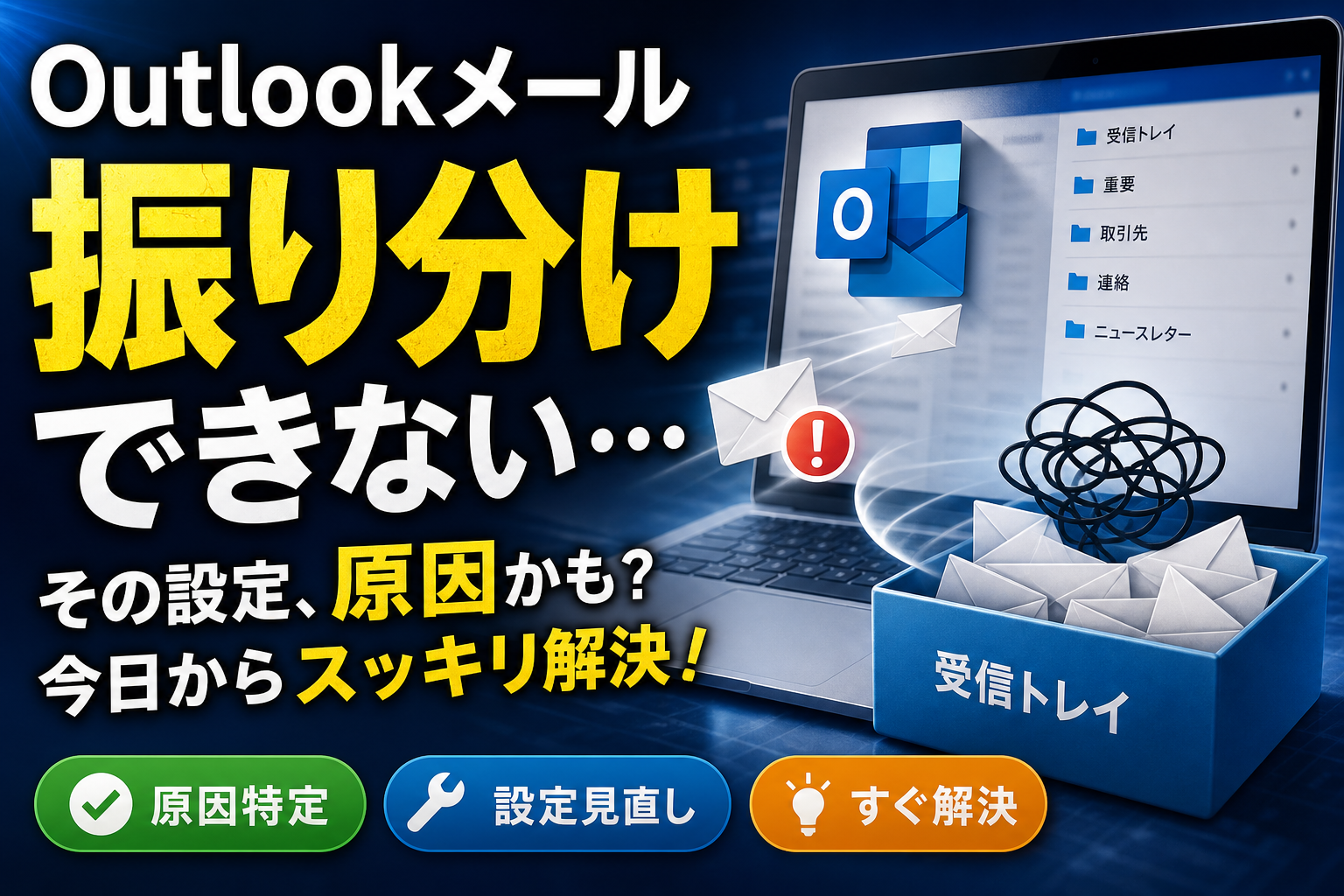
Outlookでメールの振り分け(仕分けルール)ができない・動かない原因を完全解説!「新しいOutlook」での仕様変更、クライアントルールの罠、64KBの容量制限、ルールの優先順位や競合まで徹底網羅。コマンドによる初期化や今すぐ試せる対処
この記事でわかること
- 新しいOutlookで今まで使えていたメールの振り分けが動かなくなりました。なぜですか?
- PCを閉じている間もメールを自動振り分けさせるにはどうすればいいですか?
- Outlookの仕分けルールには作成件数の上限や容量制限はありますか?
Outlookでメールが自動振り分けされない時は、アプリの種類(クラシック/新版)やサーバー/ローカル条件の差が主な原因です。
🔎 編集部リアルタイム確認(当サイトによる実測)
2026年8月21日 08:06 JST時点で Outlook へ実際に接続を試みたところ、サーバーは正常に応答しました(応答 111ms)。現時点で当サイトからは広範な障害は確認できませんでした。つながらない場合は回線・アカウント・アプリなど個別環境が原因の可能性があります。
Outlookでメール振り分けができない・効かない時の緊急診断フロー
仕分けルールが動かないトラブルは、使用しているOutlookの種類やアカウントの組み合わせによって原因が分かれます。代表的な原因として「新しいOutlookへの移行」「クライアント専用ルールの動作停止」「ルールの容量上限(RulesQuota)」などが挙げられます。まずは以下の診断フローと基本チェックで状況を切り分けてみてください。
症状から絞り込む診断チェック表
| 確認項目 | はい(該当する) | いいえ(該当しない) |
|---|---|---|
| すべてのルールが動かないか? | ルール自体の無効化、またはルールデータの破損・容量超過の可能性あり | 特定のルールのみ条件(アドレス表記や競合ルール)に問題がある可能性あり |
| 「今すぐ仕分けルールを実行する」で手動実行できるか? | 条件設定や振り分け先フォルダーは正常。自動実行の条件(クライアント専用など)を再確認 | ルール自体に不具合があるか、振り分け先フォルダーが存在しない可能性あり |
| PCやOutlookアプリを閉じている時に発生するか? | 「このコンピューターで送受信した場合のみ」等のクライアント専用ルールが原因の可能性あり | サーバー側ルールが動作していない、またはアカウント同期の問題の可能性あり |
| 「新しいOutlook for Windows」を使用しているか? | 旧バージョンのクライアント専用ルールがサポート対象外となっている可能性あり | クラシック版Outlookの設定・ローカル環境を確認 |
まず確認すべき3つの基本チェック
設定変更を行う前に、以下の基本的な項目を確認することをおすすめします。
- ルール自体が有効になっているか:「ファイル」→「仕分けルールと通知の管理」を開き、該当ルールのチェックボックスがオンになっているか確認します。
- 手動実行での動作確認:仕分けルールと通知の画面内にある「今すぐ仕分けルールを実行する」をクリックし、対象フォルダーを指定して手動で処理されるか試します。
- 振り分け先フォルダーの存在:振り分け先に指定しているフォルダーが削除・移動・名称変更されていないか確認します。
Outlookのメール振り分けができない代表的な原因7選
メールが正しく振り分けられない背景には、複数の要因が関係している場合があります。以下に代表的な7つの原因を整理しました。
1. PCやOutlookアプリを閉じている(クライアント専用ルールの影響)
「このコンピューターで送受信した場合のみ」「特定の音を鳴らす」「デスクトップ通知を表示する」といったローカル環境依存の条件を含めると、そのルールは自動的にクライアント専用ルールとして登録されます。このルールは、該当のPCでOutlookアプリが起動している間のみ実行される仕様です。
なお、クラシックOutlookでPOP/IMAPアカウントに作成したルールは、通常Outlook起動中に実行されます。電子メールプロバイダー側のWebメール等で独自に設定するフィルターとは別で動作するため、混同しないよう注意が必要です。
2. 「新しいOutlook for Windows」で旧機能のルールが動作しない
Microsoft Supportの公式案内によると、新しいOutlook for Windowsでは、クラシック版Outlookで提供されていた「クライアント専用ルール」の仕組みはサポートされていません。クラシック版から新しいOutlookへ移行した際、ローカル依存の条件を含むルールは編集や実行ができなくなる場合があります。
詳細な仕様についてはMicrosoft Support「Outlook で不具合のある仕分けルールを編集または修正する」(確認日: 2024年10月時点、対象: 新しいOutlook for Windows / クラシック版Outlook)をご参照ください。
【利用環境】Windows 11 Enterprise / クラシック版Outlook(バージョン2402)から「新しいOutlook」へ切り替えた環境
【発生事象】「このコンピューターで送受信した場合のみ」等のローカル条件を含むルールが機能しなくなり、ルール一覧で警告が表示される
【検証手順】新しいOutlookの設定画面(メール > ルール)を開き、Web版(OWA)でも処理可能なサーバー側条件(差出人・件名等)のみでルールを再作成したところ、正常に振り分けが再開されることを確認。
3. 仕分けルールの合計データ容量(RulesQuota)が上限に達している
Microsoft Learnの公式ドキュメント(Set-Mailbox仕様)によると、Exchange Onlineのメールボックスにおいて仕分けルールの合計データ容量は既定で64KBに制限されています。管理者権限があれば設定変更によって最大256KBまで拡張可能です(自環境の容量上限および現在の設定値は、組織のIT管理者へご確認ください)。
条件に指定したアドレス数や文字列の長さが積み重なって容量上限に達すると、新規ルールの作成や既存ルールの更新ができなくなることがあります。
4. 「仕分けルールの処理を中止する」が設定されている
仕分けルールには「仕分けルールの処理を中止する」というアクションが存在します。優先順位の高いルールにこの設定が含まれていると、それ以降のルールが実行されずにスキップされます。特定のアドレスだけ振り分けられない場合は、優先順位が上位にあるルールの設定内容を確認してみてください。
5. メールアドレスやドメインの指定表記に誤りがある
差出人や宛先の指定において、全角・半角の誤り、不要なスペースの混入、ドメイン名のスペルミスがあると条件に合致しません。手入力で設定した場合は、受信メールのアドレスを直接コピー&ペーストして再設定することをおすすめします。
6. アカウントの種類(Exchange / POP / IMAP)による機能差
利用しているメールアカウントの種類によって、ルールの保存先と動作範囲が異なります。Exchange OnlineやMicrosoft 365アカウントの場合、サーバー側ルールを作成すればPCの起動状態に関わらずクラウド上で処理されます。一方、POPやIMAPアカウントをクラシックOutlookで運用している場合、アプリ起動時を中心に動作する形式が一般的です。
7. 仕分けルールデータ自体が破損している可能性
Microsoft Supportのトラブルシューティング情報によると、アプリの予期せぬ終了やシステムエラーにより、ルールデータ自体が破損することが報告されています。ルール一覧で変更が保存されない、または編集画面が開かないといった症状が見られる場合、データ破損が疑われます。
【環境別】メール振り分けが動かない時の具体的な対処法
原因に応じた適切な手順で設定を見直すことで、振り分け機能を正常な状態に戻すことができます。
「新しいOutlook」で仕分けルールを再作成するステップ
- 画面右上の「設定」(歯車アイコン)→「メール」→「ルール」を選択します。
- エラーが表示されているルールや動作しない古いルールを選択し、削除します。
- 「新しいルールを追加」をクリックし、差出人や件名などのサーバー対応条件と、移動先フォルダーを指定します。
- 保存後、テストメールを送信して自動で仕分けされるか確認します。
クラシック版Outlookでルールを「サーバー側ルール」に変更する手順
ローカル依存の条件を削除することで、PCの起動状態に依存しないサーバー側ルールへ変更できます。
- 前提条件として、アカウントがExchangeまたはMicrosoft 365メールボックスであることを確認します。
- 「ファイル」→「仕分けルールと通知の管理」を開き、対象ルールを選択して「ルールの変更」→「仕分けルール設定の編集」をクリックします。
- 条件一覧から「このコンピューターで送受信した場合のみ」「特定の音を鳴らす」「デスクトップ通知を表示する」などのチェックを外します。
- すべての条件・例外・アクションがサーバー処理に対応していることを確認し、設定を保存します。
- ルール一覧画面で、ルールの名称横から「(クライアント専用)」の表記が消えていることを確認します。
容量制限(RulesQuota到達)が疑われる場合の対処法
| 対処法 | 手順とポイント | 効果 |
|---|---|---|
| 不要なルールの削除 | 使わなくなった古いルールや重複しているルールを削除する | ルール全体のデータ容量を直接削減できる |
| 条件の集約・簡略化 | 複数の個別アドレス指定を「@example.com」などのドメイン指定にまとめる | 文字数を減らし、容量の圧迫を防ぐ |
| IT管理者への相談 | Exchange Admin CenterまたはPowerShell(Set-Mailbox)での容量拡張を依頼する | 管理者権限があれば上限を最大256KBまで変更可能 |
ルール破損で直らない場合の修復手順(cleanrulesコマンド)
・
/cleanrules スイッチは仕分けルールが破損し復旧できない場合の最終手段です。実行すると、クライアント側およびサーバー側のすべての仕分けルールが完全に削除され、復元することはできません。・本コマンドの対象はクラシック版Outlook限定です。
・実行前に必ず既存ルールの内容をメモやスクリーンショットで記録してください。
・組織のPCで利用している場合は、事前に社内のIT管理者へ相談した上で作業を行ってください。
「outlook.exe /cleanrules」の実行ステップ
- 起動中のOutlookを完全に終了します。
- キーボードの「Windowsキー + R」を押し、「ファイル名を指定して実行」ダイアログを開きます。
- 半角英数で
outlook.exe /cleanrulesと入力し、「OK」をクリックします。 - Outlookが起動し、すべての仕分けルールが初期化されていることを確認します。
- 記録しておいたメモをもとに、必要なルールをシンプルな条件から順に再作成します。
OWA・デスクトップ版・スマホアプリでの機能比較と同期
Exchange OnlineおよびMicrosoft 365アカウントにおいて、サーバー側に保存された対応ルールはWeb版Outlook(OWA)、デスクトップ版、モバイルアプリ間でおおむね同期されます。ただし、各クライアントの機能差により作成・編集できる範囲が異なります。
環境ごとの仕分けルール対応表
| 項目 | Web版Outlook(OWA) | クラシック版Outlook | 新しいOutlook for Windows |
|---|---|---|---|
| サーバー側ルールの作成・編集 | 対応 | 対応 | 対応 |
| クライアント専用ルールの作成 | 非対応 | 対応 | 非対応(サポート外) |
| PC停止中の自動振り分け | 動作する(サーバー対応時) | 動作する(サーバー対応時) |