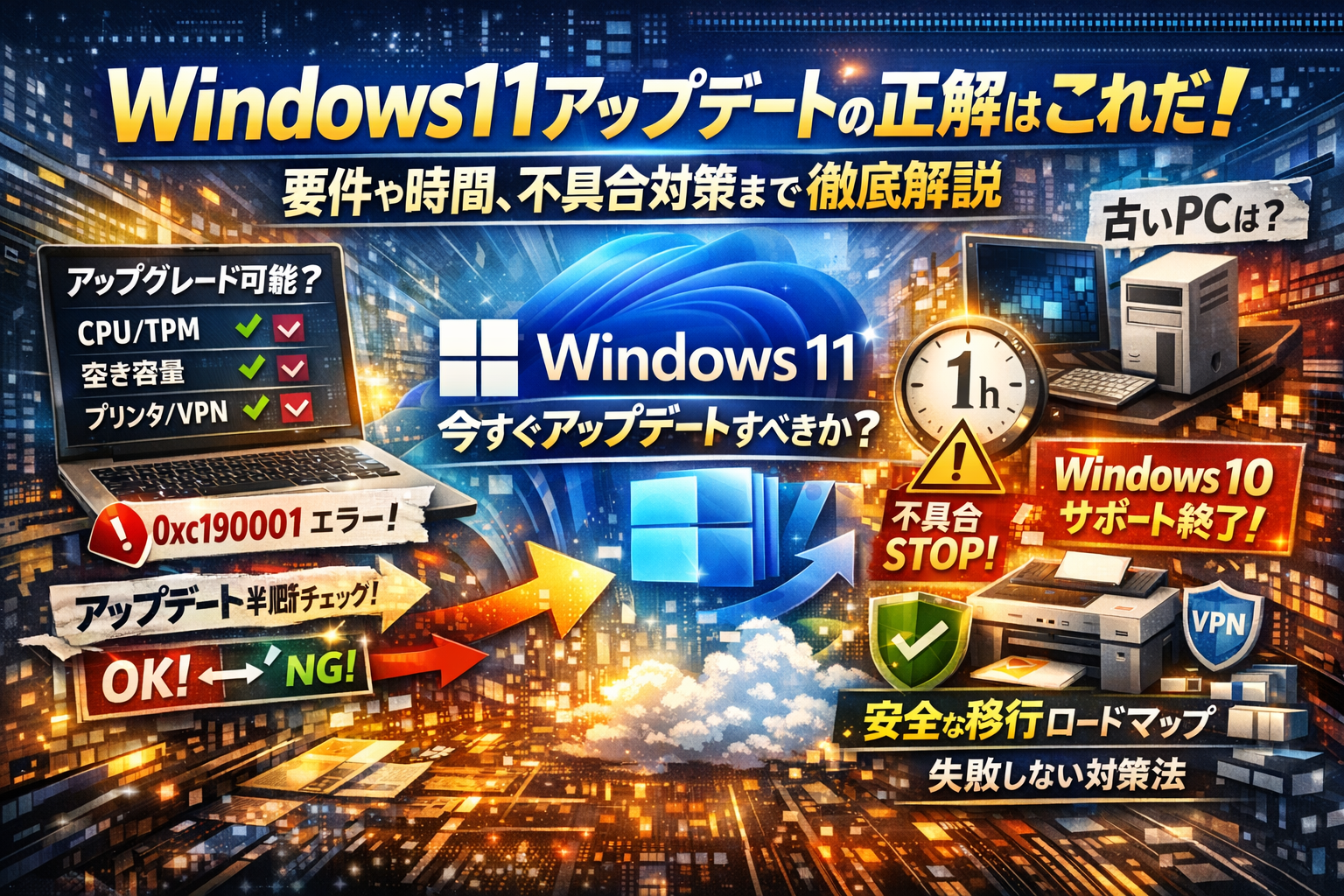
Windows 11 アップデートを「そろそろやるべきか」と思いながら、方法や時間、要件をその場しのぎで調べていませんか。実は、多くのPCで本当のボトルネックはCPUやTPM2.0よりも、常駐ソフトや古いドライバ、プリンタやVPNといった周辺の「見えない条件」です。ここを外したまま無償アップグレードに飛びつくと、アップデートできない、更新プログラムが進まない、0xc1900101エラー、不具合で仕事が止まる、といった損失に直結します。
Windows11アップデートは投資判断であり、ハード・ソフト・周辺機器の総合判断で成否が決まり、CPU・TPM要件より常駐ソフト・ドライバ・プリンタといった見えない条件が実務のボトルネックになります。
- Windows11アップデートは『今このPCでやる意味があるか』を見極める投資判断であり、用途別判断フローを押さえることで失敗率を下げられます。
- ハードもソフトも『まだ現役世代』でストレージに80GB以上空きがあり、TPM2.0・セキュアブート有効・ドライバ最新なら安心して進められます。
- 容量ギリギリ・古いプリンタ依存・メモリ4GBといったPCは、無理なアップグレードより買い替え資金確保の方がトータルコスト効率が高い場合が多いです。
本記事では、Windows 10から11へアップデートするべきかどうかの判断軸から、Windows Updateとインストールアシスタントを使った具体的なアップデート方法、システム要件の正しい確認、空き容量やSSDとの付き合い方、アップデート時間の読み方までを一気通貫で整理します。さらに、アップデート後のプリンタや業務ソフトのトラブル回避、中小企業での段階的移行ロードマップ、無理やり要件緩和した古いPCをどう扱うかまで、現場で実際に使われているロジックをそのまま言語化しました。
「今はまだWindows 11にアップデートしないほうがいいPC」と「今日中に上げたほうが得をするPC」が自分で判別でき、トラブル時の落としどころまで先に決められる状態をゴールに設計しています。ここから先を数分読むかどうかで、あなたのPCと業務のリスクプロファイルは大きく変わります。
- Windows11アップデートは今やるべき?判断軸とPC別の得損ラインを5分で決める
- Windows11アップデート対応確認|CPU・TPM2.0要件の正しい見極め方と容量チェック
- Windows11アップデート所要時間|2~4時間確保すべき理由とフェーズ別スケジュール
- Windows11アップデート前の対策|安全な進め方と事前バックアップの現場ノウハウ
- Windows11アップデートトラブル対応|エラー発生時の分解手順と典型パターン
- Windows11アップデート後の確認|プリンタ・VPN・業務ソフト互換性チェック術
- 古いパソコンのWindows11|強制アップグレードと買い替えの経済判断
- Windows11への段階的移行|中小企業・チーム向けロードマップと全社トラブル防止策
- Windows11アップデート相談への正しい誘導|実例メッセージと対応テクニック
- この記事を書いた理由
Windows11アップデートは今やるべき?判断軸とPC別の得損ラインを5分で決める
「今日の夜に上げちゃおうかな」と軽く考えて、朝まで作業用PCが戻ってこない相談を、現場では何度も見てきました。アップグレードは「押すか押さないか」ではなく、「今このPCでやる意味があるか」を見極める投資判断に近いです。
ここでは、テレワーカーや中小企業の担当者が5分で判断できるよう、得をするパソコンと損をするパソコンのラインをはっきりさせます。
Windows 11のアップデートで無償アップグレードして得をするパソコン・損をするパソコン
私の視点で言いますと、次の表のどこに自分のPCが当てはまるかを最初に確認するだけで、失敗率が一気に下がります。
| タイプ | 得をしやすいケース | 損をしやすいケース |
|---|---|---|
| 3〜4年以内のノートPC | メモリ8GB以上、SSD搭載、業務ソフトが比較的新しい | メモリ4GB、ストレージ残り30GB未満 |
| ゲーミングPC・自作PC | 対応GPU、最新ドライバ、ゲームが新しめ | 古いチップセット、要件緩和ツールでの強行 |
| 会社支給PC | 情シスが移行計画を案内済み | 個人判断で勝手に実行 |
得をするパソコンの共通点は、ハードもソフトも「まだ現役世代」であることです。逆に、容量ギリギリ・古いプリンタや業務アプリ依存・メモリ4GBのまま、といったPCは、無料のつもりが「買い替え前倒しコース」になりがちです。
Windows 11へアップデートしないとどうなる?Windows10サポート期限と現実的なリスク
「今のままでも動いているから放置」は、ビジネス用途ではかなり危険な選択になります。ポイントは次の3つです。
-
サポート終了後は、セキュリティ更新プログラムが配布されません
-
脆弱性が放置されることで、情報漏えいリスクとランサムウェア被害が跳ね上がります
-
新しい業務アプリやクラウドサービスが、旧バージョンを対象外にし始めます
特にテレワーク環境では、VPNクライアントやセキュリティソフトが最新のWindowsを前提に更新されます。古いOSにしがみつくほど、「社外からだけつながらない」「リモートだけエラーが出る」といった不思議な不具合に振り回されやすくなります。
一方で、今すぐ全員が上げなければならないわけではないのも事実です。Windows10の最終版まで上げ、セキュリティ更新だけはきちんと受け取りながら、ハード更新のタイミングで新OSに乗り換える、という戦略も現場ではよく取られます。
テレワークやゲームや事務仕事ごとのWindows 11アップデート判断フローチャート
用途別に、今やるか待つかの「ざっくりフロー」を文章で整理しておきます。
-
テレワーク中心の個人・フリーランス
- 使っているVPNクライアントとリモートデスクトップの動作確認が取れている
- 打ち合わせの少ない日や週末に半日確保できる
→ 条件を満たせば、早めの移行でセキュリティと安定性のメリットが大きいです
-
オフィスの事務仕事用PC
- 業務ソフトがベンダーのサイトで対応バージョンとして明記されている
- 部署内で1台だけ先に試す「パイロット機」を決められる
→ いきなり全台ではなく、1〜2台で検証してから段階的に進めるのが安全です
-
ゲーム目的のデスクトップやゲーミングPC
- プレイしているタイトルの公式サイトやコミュニティで、対応状況と不具合情報を確認
- GPUドライバを含め、最新のドライバセットに更新できる環境かをチェック
→ メイン大会やランキングイベント前のアップグレードは避け、オフシーズンにまとめて行うのがおすすめです
-
古いノートパソコン・中古PC
- CPUやTPMが要件ギリギリ、または非対応
- ストレージ容量が少なく、普段から「容量不足」の警告が出ている
→ 無理に上げず、Windows10の最終バージョンで粘りつつ、買い替え資金を貯める方がトータルコストは下がるケースが多いです
この章のゴールは、「なんとなく不安だから様子見」から一歩進めて、自分のPCと用途にとって、今がベストタイミングかどうかを判断できる状態にすることです。ここまで整理できれば、この先の要件チェックや手順に進んでも、迷子になりにくくなります。
Windows11アップデート対応確認|CPU・TPM2.0要件の正しい見極め方と容量チェック
最初のつまずきポイントは「自分のPCが本当に対象かどうか」です。ここを雑に見ると、夜中にアップグレードを走らせて朝までエラー画面、という最悪パターンになります。
対応しているかどうかは、ざっくり次の3軸で判断します。
-
CPUが対応リストに入っているか
-
TPM2.0とセキュアブートが有効か
-
ストレージ容量とSSDの状態に余裕があるか
この3つを押さえておくと「要件は満たしているのにできない」をかなり防げます。
CPUやTPM2.0やセキュアブートなどWindows 11アップデート要件の本当の意味
仕様書の数字の羅列だけ見ても、実務では役に立ちません。業務PCの相談を受ける立場で言いますと、見るべきは「速さ」より「安全性と安定性」です。
| 項目 | 何を守る要件か | 現場で無視した時のリスク |
|---|---|---|
| CPU | セキュリティ機能と処理能力 | 動作はするが頻繁なフリーズや高負荷 |
| TPM2.0 | 暗号化キーの保護 | 盗難・紛失時の情報漏えいリスク増大 |
| セキュアブート | 不正な起動プログラムの排除 | マルウェアが起動前に常駐する可能性 |
CPUは「どの世代か」が重要で、古い世代だとUpdate後に常駐ソフトが重くなり、ZoomやTeams中に固まるケースが増えます。TPM2.0とセキュアブートは、テレワークやVPN利用ではもはや前提装備だと考えた方が安全です。
PC正常性チェックアプリを使う時のコツとWindows 11アップデートに要件を満たしているのに弾かれる理由
MicrosoftのPC正常性チェックアプリは入口としては便利ですが、「OK/NGだけ見て終わり」にすると痛い目を見ます。ポイントは結果画面の詳細リンクを必ず開くことです。
よくあるパターンは次の通りです。
-
TPMがオフになっているだけ
-
セキュアブートが旧BIOSモードで無効扱い
-
システム予約領域が不足していてストレージNG判定
特に多いのが「要件的には余裕なのに、古いドライバや独自ユーティリティが足を引っ張る」ケースです。常駐ソフトが多い企業PCほど、Updateの途中で0xc1900101系エラーを出しやすくなります。対策としては、事前にグラフィックドライバとストレージドライバを最新にし、不要な常駐アプリを一時停止してから実行するだけでも成功率が大きく変わります。
空き容量とSSD寿命のリアルな関係「Windows 11アップデートで本当にSSDが壊れるのか?」
「アップデートをかけるとSSDが壊れる」という相談もよく届きますが、正確にはギリギリの容量で何度も失敗を繰り返すことがSSDの寿命を削ります。
目安としては次の感覚で見てください。
| 状態 | 空き容量の目安 | 現場感覚での評価 |
|---|---|---|
| 安心ライン | システムドライブに80GB以上空き | 更新・復元どちらも余裕 |
| 最低ライン | 40〜60GB空き | 一度で終わらせたいレベル |
| 危険ライン | 30GB未満 | 失敗→再試行でSSDに大きな負荷 |
アップデートでは、一時ファイルの展開・ロールバック用のバックアップ・ログ出力などで、見た目以上に書き込みが発生します。ここで容量不足が起こると、「進まない→強制終了→再試行」を繰り返し、SSDの書き込み総量だけがムダに増える流れになります。
安全に進めるためには、
-
大きな動画・ISOファイル・ダウンロードフォルダを一時退避
-
不要なアプリをアンインストール
-
クラウドストレージのローカル同期データを整理
といったストレージのダイエットを事前にしておくことが、結局いちばん安くて確実な自衛策になります。容量と要件をきちんと押さえてから進めることが、時間もSSDも守る近道です。
Windows11アップデート所要時間|2~4時間確保すべき理由とフェーズ別スケジュール
「仕事終わる前にサクッと上げよう」が、一晩中PCが占有される地獄に変わるのがこの作業です。時間の読み違えを潰しておくと、締切前夜の悲劇をかなり防げます。
ダウンロードとインストールと検証で変わるWindows 11アップデート完了までの時間の読み方
私の視点で言いますと、この作業時間は3ステップの合計で見ると失敗しにくいです。
-
ダウンロード時間
-
インストールと再起動時間
-
検証と不具合チェック時間
目安を表にまとめます。
| フェーズ | 目安時間 | 時間に影響するポイント |
|---|---|---|
| ダウンロード | 15〜90分 | 回線速度、Microsoft Updateの混雑、有線かWi-Fiか |
| インストールと再起動 | 30〜120分 | SSDかHDDか、メモリ容量、常駐ソフト数 |
| 検証と不具合チェック | 30〜60分 | プリンタ、VPN、業務アプリの数と種類 |
テレワーク用ノートパソコンや業務用デスクトップなら、合計2〜4時間はPCを専有される前提でスケジュールを組んだ方が安全です。特にHDD搭載の中古PCやストレージ残り容量が少ないデバイスは、インストール時間が一気に伸びます。
夜中に開始して朝まで終わらないWindows 11アップデートで舞台裏では何が起きているのか
「更新プログラムを構成しています 〇〇%」から進まないケースの裏側では、主に次の3つが起きています。
-
ストレージの空き容量不足で、ファイル展開と削除を何度もリトライしている
-
古いドライバやセキュリティソフトが邪魔をして、ロールバックと再試行を繰り返している
-
HDDや劣化したSSDで読み書き速度が極端に落ち、処理が終わらないように見えている
特に「要件は満たしているのにUpdateが終わらない」パターンは、常駐ソフトとドライバ構成が複雑な仕事用PCほど発生率が高いです。時間指定で夜中に実行する場合でも、朝イチの会議前ギリギリではなく、翌日の午前中いっぱいはトラブル対応に回せる日を選ぶのが現場での鉄則です。
再起動が終わらない時のWindows 11アップデートで電源を切っていいラインと絶対に待つべきライン
再起動中に固まったように見えると、電源ボタンに手が伸びますが、ここを誤るとシステムが起動しなくなります。判断の目安を整理します。
-
絶対に待つべきライン
- 画面に進行状況のパーセント表示や「PCの電源を切らないでください」が出ている
- SSDやHDDのアクセスランプが定期的に点滅している
- 1〜2時間程度しか経過していない
-
慎重に電源オフを検討するライン
- 画面が真っ黒またはロゴだけで、3〜4時間以上全く変化が無い
- アクセスランプも完全に消灯したまま
- ファン音もほぼ無く、明らかに処理している気配が無い
この「検討するライン」に入った場合でも、まずは電源ボタン長押しの強制終了の前に、外付け周辺機器を外す、しばらく待ってから再起動を試す、といった手順でダメージを最小化します。再起動後に自動修復ループに入るケースもあるため、その後の復旧用に、作業前のバックアップと回復ドライブ作成は時間設計とセットで考えるのがおすすめです。
Windows11アップデート前の対策|安全な進め方と事前バックアップの現場ノウハウ
締切前夜に更新ボタンを押して青ざめる人を、現場でいやというほど見てきました。アップデートは「押す瞬間」ではなく、その前の仕込みで勝負が決まります。
仕事用パソコンで必須なWindows 11アップデート前のバックアップと復元ポイントの作り方
仕事用パソコンは、まずデータの避難場所を確保してから触るべきです。目安として、システムドライブの空き容量は Cドライブの20〜30GB以上 を確保しておくと安心です。
バックアップは優先順位を分けると迷いません。
-
最優先:ドキュメント、デスクトップ、ピクチャ、経理データ、顧客情報
-
次点:ブラウザのブックマーク、メールデータ、チャットのエクスポート
-
可能なら:アプリの設定ファイルやテンプレート
外付けSSDやクラウドストレージにコピーしてから、システム保護を有効化し、復元ポイントを作成します。
- 検索ボックスで「復元ポイントの作成」と入力
- 対象ドライブで「構成」を開き、システムの保護を有効化
- 「作成」をクリックし、分かりやすい名前(例:Before_Win11)で保存
私の視点で言いますと、ここまで終わっていれば、最悪ロールバックする事態になっても「データだけは守れた」という着地がしやすくなります。
Wi-Fiと有線とノートパソコンの電源まわりがWindows 11アップデートでトラブルを呼ぶ環境チェックリスト
更新の失敗原因で、実は馬鹿にできないのが「通信と電源」です。途中でWi-Fiが途切れたり、バッテリーが切れかけると、システムファイルが中途半端な状態で止まり、起動トラブルの火種になります。
アップデート前に、次のチェックを済ませておきます。
-
ノートパソコンはACアダプタ接続済みか
-
省電力設定で「スリープまでの時間」が短くなっていないか
-
可能なら有線LANでインターネットへ接続できるか
-
VPNクライアントを終了し、社内ネットワーク経由の通信を避けられるか
-
USB接続のHDD、プリンタ、オーディオ機器は一旦外しておけるか
Wi-Fiで行う場合は、電子レンジの近くや電波の弱い部屋を避け、長時間の通信が安定している場所を選びます。更新プログラムのダウンロードが途中で止まると、「更新プログラムを構成しています」から先に進まない原因になりやすいです。
Windows Updateで上げるべき時とインストールアシスタントを使うべき時のWindows 11アップデート見極め方
どの方法で上げるかを間違えると、時間もリスクも一気に増えます。よくあるパターンを整理すると判断しやすくなります。
| 状況 | 推奨する方法 | 理由 |
|---|---|---|
| 自宅や少人数オフィスの安定運用中PC | Windows Update | 検証済み構成に近く、更新プログラムの配信も段階的で安全性が高い |
| 表示されないが要件は満たしているPC | インストールアシスタント | 更新のトリガーだけを明示的に引きたいケースに向く |
| クリーンインストールやSSD交換後 | インストールアシスタントまたはISO | 不要アプリを整理しつつ最新環境にしたい場合に効率的 |
| 台数が多いオフィス | WSUSやIntuneなどの管理ツール | 段階的な展開とロールバック設計がしやすい |
基本的には、表示されているならWindows Updateからの実行が第一候補です。これはMicrosoft側で機種ごとのドライバや互換情報を見ながら配信タイミングを制御しているためで、現場でもトラブル率が低めだからです。
一方で、要件を満たしているはずなのにいつまで経っても案内が来ない場合は、インストールアシスタントの出番です。その際は、必ず最新の更新プログラムを適用し、ストレージ診断を行ってから進めます。特に古いSSDで不良セクタが増えていると、インストール中の書き込みでエラーを起こしやすくなります。
安全に進めたいなら、「バックアップを取る」「電源と通信を固める」「自分の状況に合った更新方法を選ぶ」の3点セットを崩さないことが、最もコスパの良いトラブル対策になります。
Windows11アップデートトラブル対応|エラー発生時の分解手順と典型パターン
仕事前夜に開始して、そのまま徹夜コースになった…そんな悲劇を避けるには、「止まった時にどこを見るか」を決めておくことが勝負どころです。私の視点で言いますと、ここを仕組みで押さえておく人ほどトラブル対応が速く終わります。
「更新プログラムを構成しています」から進まない時に最初に見るべきWindows 11アップデートの3つのポイント
この画面で固まったように見える時は、次の3項目から機械的に確認します。
- ストレージの空き容量
- 周辺機器とネットワークの状態
- 直前の更新履歴
まずは容量です。目安としてCドライブに最低でも20GB以上ない環境では、構成フェーズで一気に失敗率が上がります。エクスプローラーでCドライブを右クリックし、プロパティから残りGBを確認してみてください。
次に、USB機器や外付けSSD、プリンタが多数つながっていないかをチェックします。構成中はキーボードとマウス以外は一度外すのが現場の鉄板です。Wi-Fiが不安定な場合は、ダウンロードからやり直す覚悟で有線LANへの変更も検討します。
最後に、「設定」→「Windows Update」→「更新の履歴」から、失敗している更新プログラムがないかを確認します。同じ更新が何度も失敗している場合は、その番号を手がかりにピンポイント対処へ進みます。
0xc1900101など代表的なWindows 11アップデートエラーコードごとの“よくある原因マップ”
エラーコードはランダムに見えて、実はかなりパターンが決まっています。よく相談されるコードと原因の関係を整理すると、次のようになります。
| エラーコード | 現場で多い原因 | 最初に試す対処 |
|---|---|---|
| 0xc1900101 | 古いドライバ、周辺機器、セキュリティソフト | 周辺機器を外す、ドライバ更新 |
| 0x800f0922 | システム予約領域の容量不足、VPN常駐 | VPNクライアント停止、領域の確保 |
| 0xC1900208 | 非対応アプリがブロック | アンインストール後に再実行 |
| 0x80070070 | ディスク容量不足 | Cドライブの不要データ削除 |
| 0x80240034 | 一時ファイル破損、回線切断 | Updateのトラブルシューターを実行 |
特に0xc1900101は「ドライバ系のどれかが足を引っ張っている」サインと考えると整理しやすくなります。最新のチップセットドライバやストレージドライバへの更新を優先し、それでも改善しない場合は、プリンタドライバと古いBluetoothアダプタの無効化も検証対象に入れてください。
セキュリティソフトや古いドライバや周辺機器がWindows 11アップデートでトラブルを起こす時に一つずつ潰す順番
「とりあえず全部オンのまま更新」は、失敗を呼び込みやすい進め方です。安全を見ながら成功率を上げる順番は、次のステップが目安になります。
-
フルバックアップと復元ポイントの作成
システムイメージか、最低限ユーザーフォルダを別ドライブやクラウドへ退避します。 -
常駐ソフトを最小限にする
サードパーティのセキュリティソフトは一時的に無効化、もしくはアンインストールします。更新完了後に最新版を入れ直した方が、結果的にトラブルが少なくなります。 -
不要な周辺機器を外す
外付けHDD、プリンタ、ゲームコントローラー、USBハブなどは一旦すべて外します。USB機器が多いほど、ブートローダやドライバの競合が起こりやすくなります。 -
ドライバとBIOSの更新を確認
PCメーカーのサポートページで、対象モデル向けに配布されている最新ドライバとBIOSの有無を確認します。特にストレージとグラフィックは優先度が高い領域です。 -
Windows Updateのキャッシュを整理
組織環境で失敗を繰り返す場合は、WSUSやIntuneの配信ポリシーも含めて一度クリアにし、スタンドアロンで更新プログラムを適用する方法も有効です。
この順番で「余計なものから外していく」と、どの段階で症状が変わるのかを特定しやすくなります。時間はかかりますが、締切前夜に一発勝負で賭けるより、はるかにリスクの低い攻め方です。
Windows11アップデート後の確認|プリンタ・VPN・業務ソフト互換性チェック術
締切前に印刷ボタンを押した瞬間に沈黙…このパターンは、アップデートの現場で何度も見てきました。ポイントは「上げたあとに確認する」のではなく、「上げる前にどこを見るか」をテンプレ化しておくことです。
Windows 11アップデートで起きやすいプリンタとスキャナの不具合とメーカーサイトの正しい探し方
アップデート直後のプリンタトラブルは、ほぼ次の3パターンに集約されます。
-
ドライバが古くて印刷ジョブが消える
-
ポート設定が変わりネットワークプリンタに届かない
-
スキャナアプリがOSバージョン非対応
私の視点で言いますと、まずはプリンタメーカーサイトでOSバージョンと機種名の両方をキーにして確認するのが近道です。
検索欄に入れるべき情報の例を表にまとめます。
| 入力する情報 | 例 | 見るべき項目 |
|---|---|---|
| 型番 | LP-XXXX | 対応OS一覧 |
| OS | Windows 11 | 対応ドライバのバージョン |
| 接続方式 | USB / LAN / Wi-Fi | 対応ユーティリティの有無 |
| 機能 | スキャン / FAX | アプリのサポート状況 |
実務では、次の順で確認するとロスが減ります。
- メーカーサイトの「ダウンロード」または「サポート」
- 機種を選択し、OSを選ぶ
- 「フルパッケージドライバ」か「ユニバーサルドライバ」があればそれを優先
- 公開日がアップデートリリース以降かどうかをチェック
スキャナはドライバだけでなく、付属アプリの対応がボトルネックになりがちです。スキャンが動かない場合は、アプリ名で別途検索して対応状況を確認しておくと安心です。
VPNクライアントとリモートデスクトップがWindows 11アップデートで繋がらなくなる典型パターン
テレワーク環境で多いのは、アップデート後にVPNやリモートデスクトップが沈黙するケースです。原因は「ネットワークスタックの変化」による影響が中心で、パターン化すると整理しやすくなります。
| 症状 | よくある原因 | 現場での確認ポイント |
|---|---|---|
| VPNが接続エラー | 古いVPNクライアントの非対応 | ベンダーサイトの対応OS一覧と最新版 |
| 接続するが社内に到達しない | TAPドライバや仮想NICの不整合 | デバイスマネージャで警告マークの有無 |
| リモートデスクトップが繋がらない | ファイアウォール設定リセット | 受信許可とポート設定の再確認 |
| 一部の社内システムだけ開けない | TLSや暗号スイートの違い | IEモードやブラウザ設定の見直し |
特に注意が必要なのは、次のような環境です。
-
IPsecやSSL VPNで独自クライアントを使っている
-
古いバージョンのVPNクライアントをそのまま使い回している
-
社内でリモートデスクトップゲートウェイを利用している
アップデート前に、VPNベンダーのサイトで「サポートOS」「必須バージョン」「既知の問題」を確認し、クライアントを先に更新しておくと、接続トラブルの多くを事前に潰せます。
「印刷ができない」「業務アプリが起動しない」などWindows 11アップデート後に相談された時の現場対応フロー
仕事用パソコンで一番やってはいけないのは、「感覚でいじって余計に壊す」対応です。相談を受けた時は、次のフローで淡々と切り分けた方が早く終わります。
-
影響範囲の確認
- 1台だけか、チーム全員か
- 印刷だけか、VPNや他アプリも巻き込まれているか
-
ロールバック可能性の確認
- システムの復元ポイントやイメージバックアップがあれば、「戻す」という選択肢を確保
- 業務停止が致命的な場合は、復元を優先し、検証用PCで再度アップデートを試す
-
プリンタ・業務アプリの切り分け
| ステップ | プリンタ系 | 業務アプリ系 |
|---|---|---|
| 1 | メモ帳からテスト印刷 | 管理者権限ありで起動テスト |
| 2 | 別ユーザーで印刷テスト | 別ユーザーで起動テスト |
| 3 | ドライバ再インストール | ベンダーサイトから最新版再インストール |
| 4 | 他PCで同じ操作を試す | 他PCで同バージョンの動作確認 |
- 最終判断
- ドライバやアプリ更新で解決 → そのまま運用
- 解決せず業務影響が大きい → 一時的に旧OSに戻し、別PCで検証
このフローをチーム内で共有しておくと、「誰かがアップデートしてしまった」あとでも、被害を最小限に抑えやすくなります。ビジネスの現場では、機能紹介よりも、この地味な段取りこそが生産性の差を生みます。
古いパソコンのWindows11|強制アップグレードと買い替えの経済判断
「まだ動くPCを捨てるのは惜しい、でも新しいOSも使いたい」―この板挟みで迷っている方は非常に多いです。業界人の感覚で言うと、古いPCほど「動いたらラッキー」ではなく「いつ止まってもおかしくない爆弾」に近づいていきます。私の視点で言いますと、無理やり新OSを入れるか、買い替えるか、あるいは延命に振り切るかを冷静に数字とリスクで見極めるのが一番の近道です。
まず全体像として、よく相談を受ける3パターンを整理します。
| 方針 | 初期コスト | 安定性 | セキュリティ | 向いている人 |
|---|---|---|---|---|
| 要件外PCに無理やり入れる | 低め | 低い | 将来不透明 | 自己責任で検証できる上級者 |
| 買い替えて移行 | 高め | 高い | 長期的に安心 | 仕事・学業でPC必須な人 |
| 古いOSのまま延命 | ほぼゼロ | 中〜低 | 手当次第 | ブラウジングが中心のライトユーザー |
Windows 7や8.1世代のパソコンをWindows 11アップデート対象にする選択の本当のリスク
この世代のパソコンは、CPUもTPMもセキュアブートも想定外で、要件を素直に満たしているケースはまずありません。レジストリ改変や非公式ツールで強引にインストールする方法も出回っていますが、現場で見ているリスクは次の通りです。
-
更新プログラムが途中で止まり、再起動ループに陥る
-
チップセットやグラフィックのドライバが対応しておらず、スリープ復帰や外部ディスプレイが不安定
-
サポート対象外構成となり、トラブル時にメーカーもMicrosoftも責任を持てない
特に仕事用パソコンや、家族全員が共有する1台にこの賭けをするのは危険です。「起動はしたけれど、印刷とオンライン会議が不安定で結局買い替え」という相談も多く、結果的に時間とストレスだけが増えるパターンになりがちです。
無償アップグレードできないパソコンでWindows 11アップデートをあきらめた場合の延命術(Windows10最終版とセキュリティの攻め方)
要件を満たさないPCでも、延命の余地はあります。ポイントは「新OSをあきらめる代わりに、今の環境をどこまで安全に保つか」を決めることです。
-
対応している最新バージョンまでOSを上げ、更新プログラムを最後まで適用する
-
メインブラウザを最新が提供されるものに統一し、不要な拡張機能を削除する
-
無料のものを含めて、更新が続いているセキュリティソフトを選び直す
-
写真や書類は外付けSSDやクラウドに定期バックアップして「壊れても被害最小」にする
-
金融機関や重要な業務は、より新しい別PCやスマホで行う運用に切り分ける
この延命戦略を取る場合、「ネットバンキングや会社のVPNには使わない」「ゲームや重たい動画編集は新しめのPCに任せる」といった役割分担を明確にすることで、古いPCでもまだ十分に価値を発揮します。
ゲーミングPCや自作PCでよくあるWindows 11アップデート要件緩和テクニックに潜む落とし穴
ゲーミングPCや自作PCのユーザーからは、「高性能CPUやグラフィックボードを積んでいるのに要件に引っかかる」という相談がよく届きます。ここで使われがちなテクニックが、TPMチェックを回避したり、ISOから直接インストールしたりする方法です。
一見うまくいっても、次のような落とし穴があります。
-
オーバークロック設定や古いBIOSが原因で、更新プログラム適用時にブルースクリーンを連発する
-
アンチチート機能を使うオンラインゲームで、サポート外構成とみなされ起動しないケースがある
-
不具合発生時に「ハードかOSか」の切り分けが難しくなり、修理・検証の工数が跳ね上がる
-
次の大型アップデートのたびに同じ回避手順を繰り返す必要が出てくる
ゲーム用や自作機であっても、BIOS更新とTPM有効化、セキュアブート設定を正しく行えば、そもそも要件を満たせるケースも少なくありません。まずはマザーボードメーカーのサポート情報を確認し、正攻法で整えてから、それでもダメな時にだけ「自己責任での要件緩和」を検討する方が、長期的には安くて安全な選択になります。
Windows11への段階的移行|中小企業・チーム向けロードマップと全社トラブル防止策
「1台だけ上げてみたら、翌朝フロア全員の仕事が止まった」──現場で本当に起きているパターンです。家庭用PCの感覚でアップグレードを始めると、VPN・プリンタ・業務アプリが domino 倒しに落ちていきます。ここでは、少人数情シスでも回せる現実的なロードマップを整理します。
なんちゃって情シスがやりがちな「1台だけ勝手にWindows 11アップデート」問題とその連鎖
私の視点で言いますと、事故のほとんどは「検証抜きの1台目」から始まります。よくある連鎖はこの流れです。
- 情シス担当の自分のPCだけアップグレード
- VPNクライアントやドライバが合わず、急ごしらえで設定変更
- その設定を前提に他のPCも順次更新
- 後から一部の部署だけ業務システムが動かないことが発覚
ポイントは、「1台目がすでに“実験機”ではなく“本番端末”」になっていることです。業務データ・メール・Teams・会計ソフト……全部載せのまま試すから、戻せなくなります。
対策として、まずこの2ステップをルール化すると被害が激減します。
-
本番アカウントが入っていない検証用PCを必ず1台用意する
-
勝手な自動更新を防ぐため、更新ポリシーをグループポリシーやUpdate管理ツールで統制する
「試すならまず“人が乗っていないPC”から」が最初の一線です。
パイロット導入とWSUSやIntuneを使って段階的Windows 11アップデートに成功する現場イメージ
一気に全台を上げないことが、安全な移行の鉄則です。パイロット導入は次のように分けて設計します。
| フェーズ | 台数・対象 | 主なチェック項目 |
|---|---|---|
| フェーズ0 | 検証用PC1〜2台 | VPN、プリンタ、主要業務アプリ起動、周辺機器ドライバ |
| フェーズ1 | IT担当+情シス寄りユーザー3〜5名 | 日常業務フル1週間、パフォーマンス、周辺部署との連携 |
| フェーズ2 | 部署単位で10〜30台 | 帳票印刷、スキャナ連携、RDP、社内システム |
| フェーズ3 | 全社展開 | 展開手順の標準化、自動配信のスケジュール管理 |
WSUSやIntuneを使うと、更新プログラムを「誰に・いつ配るか」を細かく制御できます。現場でよくやるのは、次のような運用です。
-
WSUSで特定の更新プログラムを承認し、部門ごとのコンピュータグループに段階配信
-
Intuneで動作確認済みのバージョンだけを配信対象にし、夜間帯に自動インストールと再起動を設定
-
トラブルが出たら、問題の更新だけを一旦未承認に戻し、展開をストップ
手作業で「今日はこのフロアだけ更新します」と歩き回るスタイルから卒業し、Updateを“配信サービス”として設計するイメージです。
22H2や23H2など大型Windows 11アップデートをいつ社内標準にするかの決め方
OS自体の移行が終わっても、大型バージョンの更新が毎年のようにやってきます。ここを感覚で判断すると、「最新にした部署だけプリンタ不具合」「古い部署だけセキュリティリスク」が同時発生しがちです。
判断の軸は、ざっくり次の3つに分解できます。
-
セキュリティ優先度
情報漏えいリスクが高い部門(営業のノートPC、外出が多い役員PCなど)は、新しい機能よりも更新プログラムの適用スピードを重視します。サポート期間やセキュリティフィックスの状況を見て、「このバージョンを社内の最低ラインにする」と決めてしまいます。
-
業務互換性
会計・基幹システム・工場系ソフトは、ベンダーが「対応バージョン」を明示していることが多いです。標準バージョンは、これらのシステムが正式対応した時点からにする方が安全です。
-
運用コスト
バージョンがバラバラだと、情シスの検証・問い合わせ対応が雪だるまになります。Updateのたびに「標準バージョン」を1つに決め、基本はそこに合わせることで、マニュアルや社内手順書をシンプルに保てます。
実務的には、次のようなタイムラインを採用する企業が多いです。
-
新バージョン公開から1〜2か月は様子見と情報収集
-
その後、検証用PCと一部パイロットユーザーに適用
-
3〜6か月問題がなければ「社内標準」として全社展開
家庭の単体PCではなく、「組織のインフラ」としてバージョンを決める。この発想に切り替えるだけで、1台事故が全社トラブルに化けるリスクをかなり抑えられます。
Windows11アップデート相談への正しい誘導|実例メッセージと対応テクニック
「今から上げていいですか?」という一言メッセージが、徹夜と業務停止の入口になることが本当に多いです。現場では、その一言にどう返すかで、その人の1週間の生産性が決まります。私の視点で言いますと、ポイントは即答しないで5つだけ状況を引き出すことです。
今からアップデートしていいですか?と聞かれた時のヒアリング項目テンプレ
まずは、この5問だけテンプレにしておくと安全度が一気に上がります。
-
そのPCの用途
-
取引先や締切の有無
-
バージョンとストレージ残量
-
周辺機器と業務ソフト
-
取れるバックアップの有無
この5問をLINE風に並べると、次のような流れになります。
| 質問する内容 | ねらい |
|---|---|
| 仕事用か私用か、在宅勤務か | 止まった時の影響度を把握 |
| 今日〜3日以内の締切 | 今夜やっていいかの判断 |
| 容量とSSDの空きGB | 時間と失敗リスクの予測 |
| プリンタ・VPNの有無 | 互換性トラブルの芽を確認 |
| 外付けHDDなどの有無 | 事前バックアップの可否 |
ヒアリングの返信テンプレは、例えば次のようにまとめます。
-
仕事用かつ明日締切あり → 「今日は絶対にやめて、締切後に時間を3時間確保しましょう」
-
私用でゲーム中心 → 「バックアップを取ってから、今夜実施でもOKです」
アップデート失敗を繰り返している相談者への落とし所の作り方
失敗を3回以上繰り返しているケースは、「そのPCの事情」か「周辺ソフト」のどちらかに根本原因があります。ここでやみくもに再トライさせると、SSDの書き込みだけが無駄に増えます。
よく使う誘導フローを挙げます。
-
1回目失敗
→ Windows Updateからの実行か、インストールアシスタントかを確認
-
2回目失敗
→ 空き容量、ストレージの健康状態、セキュリティソフトの種類を確認
-
3回目以降失敗
→ 「無理に今上げない選択」も候補にし、Windows10最終版で粘る案を提示
メッセージ例としては、
-
「これ以上は同じやり方の繰り返しになるので、一度“上げない前提”でもプランを立てましょう」
-
「業務ソフトの対応状況を先に確認して、対応が出てから改めて挑戦しませんか」
と、「あなたが悪いのではなく、環境が合っていない」ことをはっきり伝えると、納得してもらいやすくなります。
無理やりアップデートを希望する人にやめたほうがいい理由を伝える言い回しテクニック
情シスや詳しい人に一番多いストレスが、「自己責任でいいので今すぐ上げたい」という相談です。ここで頭ごなしに否定すると、相手は勝手にISOを拾ってきて、本当に事故ります。
止める時のポイントは、脅すのではなく「数字」と「具体的な不便」でイメージさせることです。
使える言い回しをいくつか挙げます。
-
「今のやり方だと、更新中2〜3時間はPCがほぼ使えません。もしその間にトラブルが起きると、復旧にさらに数時間かかります」
-
「この機種は要件をギリギリ満たしているだけなので、上げた直後は動きますが、次の大型更新でまた同じことで悩む可能性が高いです」
-
「プリンタとVPNの対応が確認できていないので、明日の朝“印刷もリモート接続も不可”という状態になっても大丈夫でしょうか」
どうしても強気で来る人には、
- 「やること自体は可能ですが、その場合は“トラブル時に元に戻すまで自分で対応する”前提で進めましょう」
と、サポート範囲を先に線引きした上で冷静にデメリットを共有します。これだけで、半分くらいの人は「じゃあ対応状況が出てからにします」と自分からブレーキを踏んでくれるはずです。
この記事を書いた理由
著者 – 村上 雄介(newcurrent編集部ライター)
Windows 11の相談は、ここ2~3年で支援先43社のほぼ全社から来ていますが、内容は「要件を満たすか」より「仕事を止めずに移行できるか」が中心です。ある事務所では、担当者が自宅のノートPCでうまくいったので、翌日そのノリで社内PCを夜中に一斉アップデートしました。結果、朝一番でVPNがつながらず、プリンタも認識せず、全員が出社しているのに仕事が始められない状態になりました。別の会社では、会計ソフトの動作確認を後回しにしたことで決算週にロールバックする羽目になり、担当者が「何をどう確認すればよかったのか」をかなり悔やんでいました。こうした「技術は分かるが、現場での線引きが難しい」声を毎シーズン聞く中で、単なる手順解説ではなく、どのPCをいつ上げるか、どこまで準備すれば安心かを自分で判断できる材料をまとめておきたいと考え、本記事を書きました。
Q. Windows11アップデートに最低どれだけのストレージ空き容量が必要ですか?
Q. アップデートにかかる時間はどのくらい見ておくべきですか?
Q. CPU・TPM2.0・セキュアブートの要件を満たしていないと何が起こりますか?
Q. 要件を満たしているのにアップデートが失敗する理由は何ですか?
🔗 あわせて読みたい関連記事
 Windows11アップデートとSSD破壊リスク|自分の環境が危険か診断するWindows11アップデートでSSD破壊が報告されていますが、特定環境に限定されています。自分のPC環境が危険ゾーンか…
 Windows11 24H2のダウンロードと失敗ゼロで停止を防ぐ現場アップデート術Windows11 24H2のダウンロード失敗を防ぐ方法を解説。PC用途別の適切なルート選択、ダウンロード時間の相場、0…
 Windows11 25H2アップデート|用途別判断と不具合対策ガイドWindows11 25H2の既知不具合、アップデート判断の基準、準備手順をまとめました。仕事用・在宅・学習ごとのタイミ…
 Windows11アップデートでSSD破壊は本当か?症状別危険度判定と対策Windows11アップデート後のSSD問題は物理破壊より論理的障害が主体。症状別の危険度判定法、トラブル時の初動対応、…
 Windows11プリンターがオフラインの直し方|即解除の7手順Windows11でプリンターがオフライン表示される原因と解決方法を徹底解説。スプーラー再起動・ポート設定・ドライバー再…
 Windows11でZIPファイルにパスワード設定する安全な手順Windows11の標準機能では圧縮フォルダにパスワード設定ができません。7-ZipやLhaplusを使ったAES-25…
🧰 お困りごとの解決に
 Appleサポートに電話でオペレーターにつなぐ方法Apple無料フリーダイヤル0120-277-535の自動音声を突破してオペレーターに最速で繋ぐ実務的な方法と、混雑時間…
 atoneをAmazonで使う方法と登録エラーの対処atoneはAmazonに直接登録できません。アプリから無料発行できるJCBバーチャルカードをクレジットカード枠で登録す…
 Gmailの受信トレイはどこ?スマホ・PC別の開き方Gmailの受信トレイの場所がわからないなら、まずスマホかPCかを確認し、使用するアプリやブラウザを特定することが大切で…
 Windows Media PlayerのCD再生・取り込み・エラー対処Windows10・11のMedia PlayerとWindows Media Player Legacyの見分け方、有…
 Uber Eatsのサポートへの連絡方法Ubereatsの電話番号は廃止。稼働中の配達トラブルはアプリ内チャットで「現在の配達に関する緊急項目」を選び、トリガー…