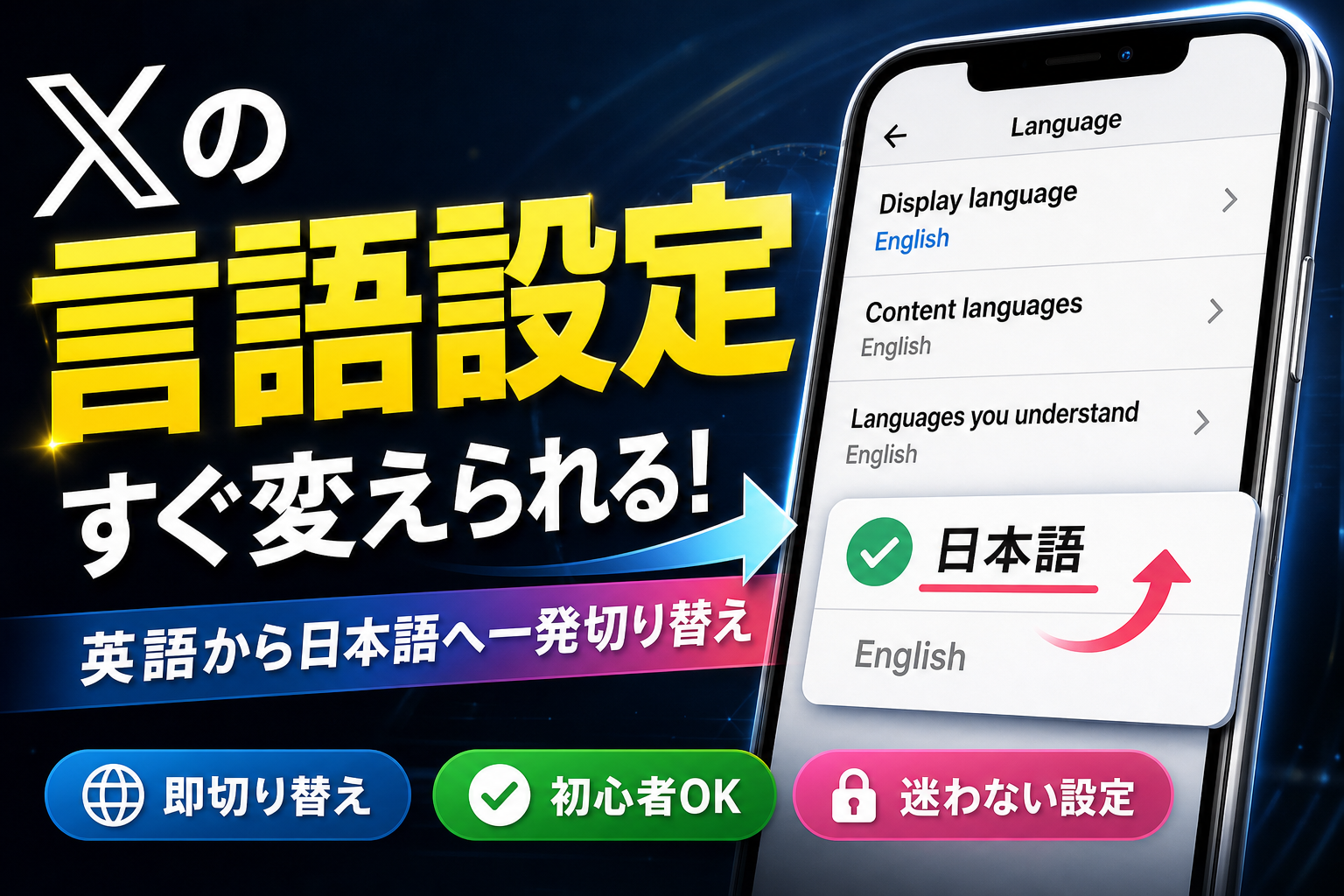
業務中のX(Twitter)が突然英語表記になり、「twitterの言語設定どこ?」と画面をさまよっている時間は、情報収集も発信も止まっている損失そのものです。しかも多くの記事は「英語から日本語に変更する方法」を端末ごとに並べるだけで、PCブラウザとスマホアプリ、OSの言語、ツイッター翻訳設定、コンテンツ言語、日本語のみ表示、日本だけ検索の違いを整理していません。その結果、設定してもXが日本語にならない、保存しても英語UIに戻る、Twitter日本語検索やlangコードを使いこなせないといった再検索が発生します。
Xが英語になった時は、表示言語・コンテンツ言語・翻訳設定の3レイヤーを区別し、PCブラウザ・iPhoneアプリ・Androidアプリごとに言語設定を確認することで効率的に日本語表示に戻せます。
- 表示言語・コンテンツ言語・翻訳設定の3レイヤーを区別し、端末別に言語設定を確認することで英語化問題がほぼ解決できます。
- 言語が候補に出ない場合はブラウザ言語優先順位やキャッシュが原因のことが多く、会社支給PCでは情シス担当への相談が重要です。
- 日本語のみ表示と日本地域のみ検索は異なる概念であり、ビジネス用途ではコンテンツ言語設定と検索演算子で精度が向上します。
この記事では、まず「どこが英語になっているのか」を3レイヤーで切り分け、そのうえでPC版ブラウザ、iPhoneアプリ、Androidアプリ別に、英語UIのままでも迷わないメニュー対訳付きでtwitter言語設定を解説します。さらに、Twitter日本語のみ表示に近づけるコンテンツ言語の調整、日本だけ検索を実現する検索クエリとTwitter言語コードの使い方、MDMやVPNが原因で言語変更できないケースの抜け道、安全設定やセンシティブ設定を英語表記でも誤操作しない読み解き方まで踏み込みます。ここまで押さえれば、「X 日本語にする方法 ブラウザ」「Twitter 英語になる iPhone」を二度と検索せずに、業務用アカウントを安定して運用できる状態まで一気に到達できます。
どこが英語かを切り分ける|Xの言語設定3レイヤーの見抜き方
Xの画面が突然英語になった時、多くの方は「どこを触れば戻るのか」で止まってしまいます。現場でトラブル対応している感覚でいうと、その前に「どのレイヤーが英語化しているか」を先に見抜く人ほど、10分以内に復旧できることが多いです。
最初に、言語まわりを3つのレイヤーに分けて整理しておきます。
| レイヤー | 何が変わるか | 代表的な場所 |
|---|---|---|
| 表示言語 | メニューやボタンの表記 | X内の設定メニュー |
| コンテンツ言語 | タイムラインやおすすめの言語傾向 | X内の「コンテンツ」関連設定 |
| 翻訳設定 | 投稿下の翻訳ボタンや挙動 | 投稿の三点メニュー/ブラウザ翻訳機能 |
この3つがごちゃごちゃになると、「戻しても戻らない」迷子モードに入りやすくなります。
Xの表示言語とコンテンツ言語とツイッター翻訳設定はどこが違うのか
それぞれの違いを、英語化トラブルでよくある声に当てはめるとイメージしやすくなります。
-
表示言語が問題のケース
「設定メニューが全部英語になって怖い」「センシティブ設定を触るのが不安」
→ 触るのはXの設定画面。PCでもスマホでも、アカウントごとに管理されています。 -
コンテンツ言語が問題のケース
「フォロワーは日本のはずなのに、英語の投稿ばかり出てくる」
→ Xが「あなたはどの言語の投稿を見たいか」を誤解している状態です。 -
翻訳設定が問題のケース
「日本語投稿なのに毎回翻訳ボタンが出て邪魔」「英語投稿に翻訳ボタンが出ない」
→ Xの翻訳機能と、ブラウザやスマホの自動翻訳の両方を確認する必要があります。
私の視点で言いますと、この3つを「画面の言語」「タイムラインの言語」「翻訳のクセ」と分けて考えるだけで、現場のヒアリングが一気にスムーズになります。
PCブラウザとスマホアプリとOS言語で画面が食い違う時のチェックポイント
ややこしいのが、「PCでは日本語なのにスマホだけ英語」「アプリは日本語だけどブラウザで開くと英語」というパターンです。ここでは端末別に、どこを疑うべきかを整理します。
| 状況 | まず疑う場所 | 次に見る場所 |
|---|---|---|
| PCブラウザだけ英語 | Xの表示言語設定 | ブラウザの言語設定/キャッシュ |
| スマホアプリだけ英語 | Xアプリの表示言語 | スマホのシステム言語 |
| アプリは日本語でブラウザだけ英語 | ブラウザの言語/プロファイル | VPNやプロキシの有無 |
ポイントは、「アカウントの設定」と「端末・ブラウザの設定」が別物ということです。企業の支給PCでは、ブラウザの言語優先順位を情シスが固定しているケースもあり、保存してもすぐ英語に戻ることがあります。この場合、いくらX側の表示言語を変えても根本解決になりません。
「日本語だけ表示したい」と「日本だけ検索したい」は別物という落とし穴
ビジネス利用のご相談で多いのが、「日本語だけ見たい」と「日本のユーザーだけ探したい」を同じものとして扱ってしまうパターンです。実は、この2つは設定も考え方もまったく別物です。
-
日本語だけ表示したい
→ コンテンツ言語の設定と、タイムラインのおすすめアルゴリズムに働きかけるイメージです。日本語アカウントを積極的にフォローし、英語アカウントをミュートするだけでも精度が上がります。
-
日本だけ検索したい
→ 検索欄で地域指定や言語コードを組み合わせる世界です。「lang:ja」「距離指定」といった検索演算子を使うことで、採用や店舗運営のモニタリング精度が大きく変わります。
混同しがちなポイントをまとめると、次のようになります。
| やりたいこと | 触る場所 | 想定シーン |
|---|---|---|
| 日本語投稿を中心に眺めたい | Xのコンテンツ言語設定/フォロー整理 | 日常利用/情報収集 |
| 日本のユーザーだけを抽出したい | 検索画面での条件指定 | 採用/キャンペーン分析 |
ここを切り分けておくと、「設定を変えたのに、日本だけ検索にならない」というよくあるハマり方を避けられます。次の章以降では、この3レイヤーを踏まえたうえで、PC・iPhone・Androidごとの具体的な戻し方に入っていきます。
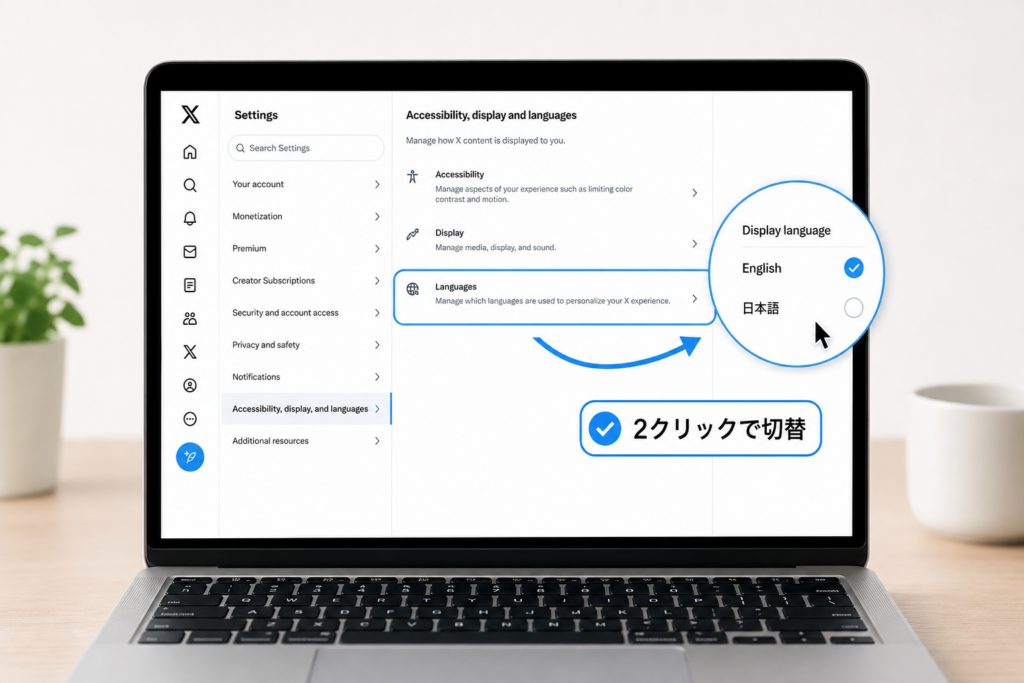
PCブラウザ版Xの言語設定|英語から日本語への変更手順と英語メニュー対訳
業務中に画面がいきなり英語表記になると、センシティブ設定やDMの項目を触るのが怖くなりますよね。PCブラウザ版なら、落ち着いて「入口」と「保存場所」だけ押さえれば10分かからず戻せます。
Web版Xでのtwitterと言語変更の場所はどこか設定とプライバシーから言語までの最短ルート
PCブラウザでXを開いたら、まずは左メニューから操作します。
- 画面左下の「もっと見る」 / More をクリック
- 「設定とプライバシー」 / Settings and privacy をクリック
- 「アクセシビリティ、表示と言語」 / Accessibility, display and languages をクリック
- 「言語」 / Languages をクリック
- 「表示言語」 / Display language から「日本語」 / Japanese を選び、「保存」 / Save をクリック
この5ステップで、UIの表記が日本語中心に切り替わります。保存後に一度画面を再読み込みするのもポイントです。
英語UIのままでも迷わないSettings and privacyとAccessibility, display and languagesの対訳マップ
英語メニューのまま操作する時は、単語のイメージで追うと迷いにくくなります。現場でよく使う箇所を対訳で整理すると次のような関係です。
| 英語メニュー表記 | 日本語メニュー表記 | 何を設定するか |
|---|---|---|
| Settings and privacy | 設定とプライバシー | 全体設定の入り口 |
| Accessibility, display and languages | アクセシビリティ、表示と言語 | 表示と文字周り |
| Languages | 言語 | 表示言語とコンテンツ言語 |
| Display language | 表示言語 | 画面のメニュー表記 |
| Recommendations | おすすめコンテンツ | タイムラインの言語傾向 |
この表を横に置きながら進めると、英語表記になっても「やっていることは同じ」と分かるはずです。私の視点で言いますと、担当者向けマニュアルにもこの対訳だけは必ず入れておくと、緊急時の問い合わせが一気に減ります。
ブラウザ版で日本語が候補に出ない時にまず試したいブラウザ言語設定とキャッシュ整理のコツ
表示言語の候補にJapaneseが見当たらない場合、サービス側ではなくブラウザ側が「英語優先」になっているケースが目立ちます。チェックする順番は次の通りです。
-
ブラウザの言語優先順位
Chromeなら「設定」→「言語」で日本語が一番上かを確認します。英語が最上位だと、Xも英語に寄せがちです。 -
シークレットウィンドウでの再ログイン
拡張機能や古いキャッシュが悪さをしている場合、シークレットモードでXにログインし直すと、日本語が候補に戻ることがあります。 -
キャッシュとCookieの整理
全削除は業務に影響するので、まずはXのドメインだけ削除する形をおすすめします。これで「保存してもすぐ英語に戻る」現象が収まることがあります。
会社支給PCではキャッシュ削除や拡張機能の管理に制限があるケースも多いため、上記を試しても変わらない時は、ブラウザ言語設定のスクリーンショットを添えて情シス担当に相談するのが安全です。
PCでブラウザ版Xを使う際に言語が確実に日本語で固定されないというお悩みは、特に業務環境で起こりやすい課題です。基本的な手順に加えて、ブラウザ側の設定を含めた総合的なアプローチが有効になる場合があります。

iPhoneのXアプリで言語設定を日本語にする方法|英語UIでの操作ガイド
業務中にいきなり画面が英語表記になって、「これ押したらDM全部消えるのでは…」と手が止まる方を何度も見てきました。iPhoneの場合、落ち着いて3つの切り札を順番に使えば、ほぼ必ず日本語表示に戻せます。
Xアプリ内で表示言語を日本語へ変えるステップと英語メニューの照らし合わせ
まず試すのは、アプリ側の言語変更です。英語UIのままでも、下の対訳を見ながらなら迷いません。
- Xアプリ右上の自分のアイコンをタップ
-
- 日本語: 設定とプライバシー
- 英語: Settings and privacy
をタップ
-
- 日本語: アクセシビリティ、表示、言語
- 英語: Accessibility, display and languages
をタップ
-
- 日本語: 言語
- 英語: Languages
をタップ
- Display language / 表示言語 で Japanese / 日本語 を選び保存
よくあるのが、Languagesの中の「Preferred languages(優先する言語)」だけを触ってしまい、画面の表示言語が変わらないパターンです。Display language(表示言語)を変えることがポイントです。
iPhone本体の言語とアプリごとの言語設定で何がどう変わるのかをサクッと理解
アプリ側で直らない場合は、iPhoneの言語との関係を押さえます。ざっくり整理すると、次のような役割分担です。
| 場所 | 主に変わるもの | 現場での影響 |
|---|---|---|
| iPhone本体の言語 | アプリ全体の初期表示 / システムメニュー | 新しいアプリを入れた時のデフォルトが決まる |
| アプリごとの言語 | そのアプリのUI表記 | Xだけ英語、他は日本語などが可能 |
iPhoneのアプリごとの言語を確認する手順は次の通りです。
- 設定アプリを開く
- 下にスクロールして「X」または「Twitter」アプリをタップ
- 「言語」または「優先する言語」をタップ
- 日本語を選択して閉じる
ここが英語になっていると、Xアプリ内で日本語を選んでも、再起動のタイミングで英語に引っ張られることがあります。私の視点で言いますと、「まずアプリ内、それでダメならiPhone側」という順番で見ると、迷子になりにくいです。
「Twitterがすぐ英語に戻るiPhone」を止めるためのOSアップデートと再インストールの順番
「直しても翌日にはまた英語」という相談では、言語設定そのものより環境側のクセが原因のことが多いです。再発を止めるためのおすすめ順は次の通りです。
-
iOSのアップデート確認
- 設定 → 一般 → ソフトウェアアップデート
古いバージョンのままだと、一部のアプリ言語設定が不安定になるケースがあります。
- 設定 → 一般 → ソフトウェアアップデート
-
Xアプリのアップデート
- App StoreでXを検索し、アップデートがあれば実行
言語まわりの不具合はアプリ更新で解消されることが多いです。
- App StoreでXを検索し、アップデートがあれば実行
-
一度ログアウトして再ログイン
- 設定とプライバシー → アカウント → ログアウト
アカウント固有の設定がサーバ側とずれている場合、ログインし直しで同期されます。
- 設定とプライバシー → アカウント → ログアウト
-
最終手段としてアプリ再インストール
-
ホーム画面でアイコン長押し → Appを削除
-
再度App Storeからインストール
会社支給のiPhoneでは、モバイルデバイス管理でアプリ削除が禁止されていることがあります。その場合は、無理に削除せず、情シス担当に「表示言語がロックされていないか」だけ確認してもらうのが安全です。
ここまでの流れを上から順に試していけば、業務中に英語画面が出てきても、慌てず10分以内に日本語へ戻せるはずです。センシティブ設定やDMなど重要なメニューを触る前に、一度この3つの切り札で足元を固めておくと安心して運用できます。
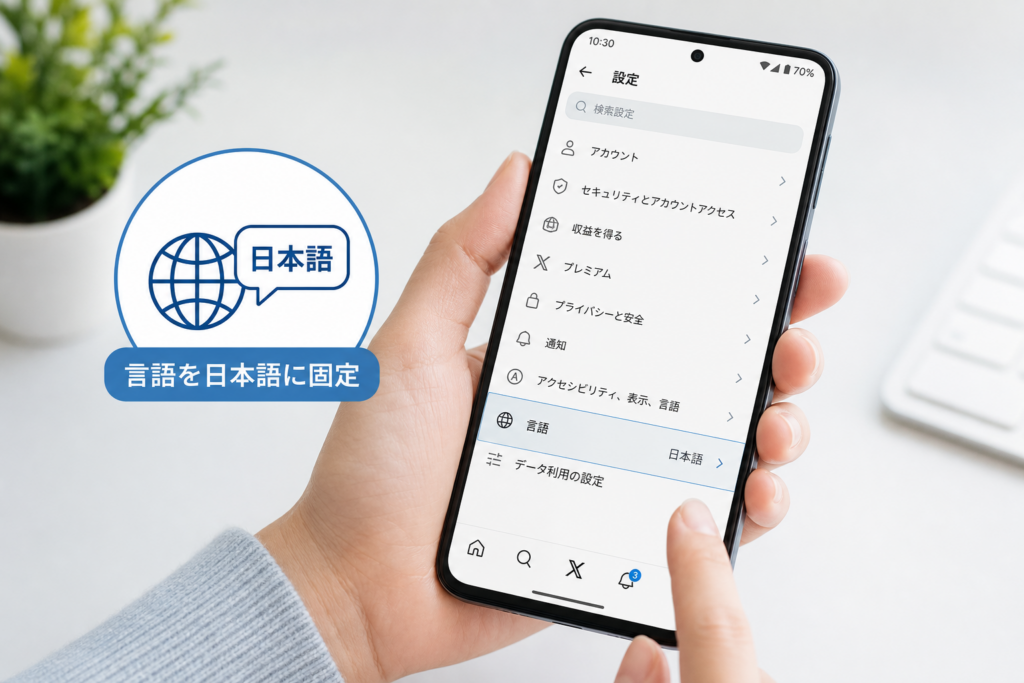
AndroidでXの言語を日本語に固定する方法|設定の確認項目
「さっきまで日本語だったのに、気づいたら画面が全部英語…」というAndroidユーザーの混乱を、ここで一気に断ち切ります。業務中でも10分あれば元に戻せるよう、現場で実際に使っているチェックリストだけを厳選しました。
Androidシステム言語とXアプリ表示言語の関係をイメージで掴む
まずは、どこで言語が決まっているかをサクッと整理します。Androidでは主に次の3レイヤーが関わります。
| レイヤー | 具体例 | Xの画面への影響 |
|---|---|---|
| Androidシステム言語 | 本体設定の日本語/英語 | メニュー名や通知の基本言語を決める |
| Xアプリ内の表示言語 | アプリ設定の日本語/English | タイムラインや設定画面の表記 |
| ブラウザの言語設定 | Chromeの言語優先順位 | Web版Xを開いたときの表記 |
イメージとしては「建物=Android」「部屋=アプリ」「案内板=ブラウザ」という関係です。建物が日本語でも、部屋だけ英語のポスターを貼ってしまえば、その部屋だけ英語になる、という感覚で押さえておくと迷いにくくなります。
Twitter英語から日本語へAndroidで切り替える安全ステップ
アプリが英語でも、メニューの位置は同じです。英語が苦手な方は、アイコンと並び順を目印にしましょう。
- Xアプリを開き、左上のプロフィール画像をタップ
- メニュー下部のSettings and privacy(歯車アイコン)をタップ
- Accessibility, display and languagesをタップ
- Languagesをタップ
- Display language(表示言語)でJapanese(日本語)を選択
- 右上のDone / 保存をタップし、アプリを一度閉じて再起動
ここで日本語が候補に出ない場合は、Android本体が英語や他言語になっている可能性があります。
- Androidの設定アプリを開く
- システム → 言語と入力 → 言語の順にタップ
- 日本語を一番上にドラッグして優先度を上げる
- 端末を再起動してから、再度Xアプリの言語を確認
私の視点で言いますと、現場で多いのは「アプリ側だけ直して、本体が英語のまま」というパターンです。この状態だと、OSアップデートのたびに、Xが英語に引きずられるケースが見られます。
Chromeや標準ブラウザでXだけ英語になる時に見直したい3つのポイント
アプリは日本語なのに、Chromeで開くと英語になる場合は、ブラウザ側の設定が優先されています。次の3点を順番に確認してください。
- Chromeの言語優先順位
-
Chrome右上の︙をタップ
-
設定 → 言語を開く
-
言語一覧で日本語を先頭に移動
-
不要な英語や他言語は一時的に削除して挙動を確認
- シークレットタブでの切り分け
-
シークレットタブを開き、Xにログイン
-
ここで日本語になる場合、拡張機能やキャッシュが原因のことが多いので、通常タブの閲覧履歴とCookieを削除
- VPNや海外回線の影響
-
VPNアプリで海外サーバーに接続していないか確認
-
海外出張時は、モバイル回線か日本のVPNに切り替えてから、ブラウザで再読み込み
会社支給のAndroidでは、MDMやプロキシでブラウザ設定が固定されており、ユーザー権限では言語が戻せないケースもあります。その場合は、「アプリ側は日本語に固定できているか」「ブラウザは業務で本当に必要か」を切り分けて、情シス担当に「ブラウザだけ英語になる現象」として相談すると話が早く進みます。
日本語のみ検索を実現する|言語コードと検索演算子の活用法
急いで情報を拾いたいのに、タイムラインが各国語でごちゃごちゃしていると、それだけで仕事の手が止まります。ここでは、表示を日本語寄りに寄せつつ、日本のユーザーだけを精密に追いかけるための実務テクニックをまとめます。私の視点で言いますと「どこを設定で寄せて、どこを検索演算子で絞るか」を分けて考えるのがコツです。
Twitter日本語のみ表示に近づけるコンテンツ言語設定とタイムライン調整テクニック
完全に日本語だけにすることはできませんが、かなり近づけることはできます。ポイントは次の3つです。
-
設定画面でコンテンツ言語を日本語だけにする
-
フォローするアカウントを日本語中心にする
-
興味関心・トピック推薦を日本語で再学習させる
コンテンツ言語周りを整理するときのイメージは、次の表が近いです。
| 項目 | どこに効くか | 実務での使い分け例 |
|---|---|---|
| 表示言語 | メニューやボタンの表記 | 操作ミス防止のため常に日本語に固定 |
| コンテンツ言語 | タイムラインやおすすめの言語傾向 | 日本語だけ追いたいときに日本語のみ |
| 翻訳ボタン | 個別ポストの翻訳結果 | 海外情報だけ拾いたいときに併用 |
特に、外国語ポストを片っ端から「興味がない」にしていくと、数日でタイムラインの空気がかなり日本寄りに変わります。
Twitter日本だけ検索と距離指定を絡めた仕事で使える検索クエリ実例
採用や店舗運営で「日本の、しかも近隣ユーザーだけを見たい」というニーズは多いです。ここで効いてくるのが、言語指定と距離条件を組み合わせた検索です。
代表的なパターンを整理すると次のようになります。
| 目的 | キーとなる指定 | 具体的な使い方イメージ |
|---|---|---|
| 日本語だけの反応を追う | lang:ja | 商品名 lang:ja |
| 日本国内の声を優先したい | 日本の地名キーワード+lang:ja | 地震 東京 lang:ja |
| 店舗近隣の反応を拾いたい | geocodeと半径+lang:ja | geocode=35.68,139.76,10km lang:ja |
| キャンペーンハッシュタグ監視 | #ハッシュタグ+lang:ja | #新商品名 lang:ja |
距離指定は、店舗の緯度経度と半径を設定すると、近隣ユーザーの投稿だけを一覧できます。イベント会場周辺のリアルタイムの反応を拾うときにも非常に役立ちます。
Twitterlang一覧とTwitter言語コードを覚えておくと捗るモニタリング活用シーン
多拠点でサービスを展開していると、「日本語だけで追いたい日」と「海外の声も一気に拾いたい日」が混在します。この切り替えを素早く行うには、主要な言語コードをざっくり覚えておくと便利です。
| コード | 対応言語 | こんなときに使う例 |
|---|---|---|
| ja | 日本語 | 国内ユーザーの評判チェック |
| en | 英語 | 海外レビューや海外メディアの反応を追う |
| ko | 韓国語 | 韓国市場向けキャンペーンのモニタリング |
| zh | 中国語 | 中国語圏での炎上・風評の早期検知 |
検索欄では、商品名やサービス名に対して「lang:ja」「lang:en」を付け替えるだけで、日本と海外の反応をワンタッチで切り替えられます。社内では、よく使うクエリを共有ドキュメントにテンプレート化しておくと、担当者が変わっても同じ精度でモニタリングしやすくなります。
Xが日本語にならない時の原因と対処法|設定保存されない場合
「直したはずの画面が、次に開いた瞬間また英語」──このパターンは、単なる操作ミスではなく、裏側で別の“力”が設定を書き換えているケースがほとんどです。ここを押さえると、ムダな再インストールから一気に卒業できます。
「保存しても英語に戻る」時に疑うべきブラウザプロファイルと拡張機能とシークレットモード
まず疑うべきは、ブラウザ側の癖です。現場では次の順番で切り分けると早いです。
- シークレットウィンドウでXにログインして言語を変更
- それでも戻るなら、別ブラウザ(ChromeからEdgeなど)で同じ操作
- 問題が出るブラウザの「プロファイル」を確認
ブラウザのプロファイルや拡張機能が強制的に言語を上書きしていると、保存しても無効になります。整理のポイントを表にまとめます。
| 状態 | よくある原因 | 試すべき抜け道 |
|---|---|---|
| シークレットだと日本語が維持される | 拡張機能・キャッシュ | 拡張機能を一時停止しキャッシュ削除 |
| 別ブラウザなら問題なし | プロファイル設定 | 問題のあるプロファイルを新規作成 |
| どのブラウザでも戻る | OSやネットワーク側 | 次の章の会社ポリシーを確認 |
特に広告ブロッカーや翻訳系拡張は、画面の表記と言語を勝手に変えがちです。「日本語にしたのに、メニューだけ英語っぽい不自然な混ざり方」は、そのサインです。
会社支給PCやスマホでTwitter言語変更できない時に潜んでいるMDMポリシーとプロキシの壁
業務端末でありがちなのが、本人の設定より会社のルール(MDMやプロキシ)が優先されているパターンです。私の視点で言いますと、ここを知らないまま何度も再インストールを繰り返す担当者を何人も見てきました。
ポイントは次の3つです。
-
スマホがMDM管理下かどうか(会社専用の管理アプリが入っているか)
-
ブラウザが社内プロキシ経由で通信しているか
-
OSの言語や地域設定が固定ポリシーになっていないか
| 症状 | 裏にあることが多い設定 | 行動の目安 |
|---|---|---|
| 再起動すると必ず英語に戻る | MDMで「端末言語」を固定 | 自分で触らず情シスに相談 |
| 社内ネットワークだけ英語になる | プロキシやゲートウェイ側の自動判定 | 自宅Wi-Fiやテザリングで再現性を確認 |
| ブラウザの言語を変えられない | グループポリシー | スクショを添えて管理者に依頼 |
「社内Wi-Fiだと英語、自宅に持ち帰ると日本語にできる」なら、ほぼネットワークポリシー絡みです。この場合、ユーザー側で完全に直そうとするより、“ここまで試したが会社設定に見える”と絞り込んでから相談する方が解決が早くなります。
VPN接続や海外アクセスで表示言語が勝手に変わる仕組みと一時回避ワザ
最後に見落とされがちなのが、VPNや海外回線です。サービス側は、アクセス元のIPアドレスや地域情報を手がかりに、「この人は英語が読めるはず」と勝手に判断してUIを切り替えることがあります。
よくあるパターンは次の通りです。
-
社内VPNをオンにした瞬間だけ英語に変わる
-
海外出張・出向中は、設定を変えても英語UIがしつこく出てくる
-
セキュリティ製品のクラウドVPNで、接続先が海外リージョンになっている
この場合の一時回避ワザとしては、
-
重要な設定変更だけ、VPNを一時的にオフにして行う
-
ブラウザ側で日本語を最優先言語に設定しておく
-
どうしても戻る場合は、モバイル回線や別SIMでアクセスし設定を確定させる
といった「一度クリーンな経路から日本語設定を確定させておき、その後VPNを使う」流れが効きます。
英語になった画面そのものを敵視するのではなく、「ブラウザ」「会社の管理」「ネットワーク」のどこが主導権を握っているかを順番に疑うと、10分で抜け出せることが一気に増えます。
英語UIでも安全に操作する|センシティブ設定の読み解き方
業務中の画面が急に英語になっても、安全設定さえ正しく読めれば怖くありません。ポイントは「どの英単語がいつもの日本語メニューに当たるのか」を頭の中で即座に変換できるようにしておくことです。
Twitter設定日本語センシティブと英語センシティブ表記の対応早見ガイド
センシティブ関連は、場所を覚えるより「単語」で覚えた方が早いです。よく迷う部分を日本語と英語で対応させると次のようになります。
| 用途 | 日本語表記の例 | 英語表記の例 | どこで出てくるか |
|---|---|---|---|
| センシティブメディアの表示 | センシティブな内容を含む画像/動画を表示する | Display media that may contain sensitive content | タイムライン表示設定 |
| 自分の投稿をセンシティブ扱いにする | 自分のメディアをセンシティブな内容を含むものとして設定 | Mark media you tweet as containing material that may be sensitive | 自分のメディア設定 |
| センシティブツイートの検索除外 | センシティブな内容を含む可能性のあるコンテンツを表示しない | Hide sensitive content | 検索設定/検索フィルタ |
| 安全な検索 | 安全な検索モード | Safe search | 検索結果のフィルタ |
英語画面で迷ったら、sensitive / media / safe / contentといった単語を探す習慣をつけると、余計な項目を触らずにすみます。
言語を変えても変わらないXの安全設定と変えると挙動がガラッと変わる項目
現場でよく混同されるのが、「言語と安全設定は別レイヤー」という点です。
言語を変えても中身が変わらないもの
-
非公開アカウントかどうか(公開/鍵アカウント)
-
ブロックやミュートの状態
-
二要素認証やログインアラート
-
センシティブ設定のオン/オフそのもの
言語を変えると“見え方”が変わるもの
-
メニュー名と説明文(誤操作の原因になりやすい部分)
-
センシティブ警告の表示文言
-
レポート画面の選択肢や注意書き
つまり、「英語にしたからセンシティブが緩くなる」「日本語にしたから安全になる」ということはありません。変わるのはラベルだけで、中身のスイッチはそのままです。業務で使う場合は、まず日本語UIで一度安全設定を固め、その後必要なら英語UIに切り替える順番をおすすめします。私の視点で言いますと、この手順にしてから現場でのヒヤリ・ハットは一気に減りました。
「勝手に英語になる」の裏に潜むアカウント乗っ取りパターンと今すぐ確認したいポイント
「気づいたら英語に変わっていた」という相談の一部は、単なる仕様ではなく、アカウント乗っ取りの前兆になっているケースがあります。次のチェックをすぐに行うと、被害の早期発見につながります。
1. ログイン履歴の確認
-
設定 → セキュリティ → アカウントアクセス履歴
見慣れない国や端末名がないか確認します。VPNを使っていないのに海外のアクセスが連続している場合は要注意です。
2. メールアドレスと電話番号の確認
-
設定 → アカウント → アカウント情報
連絡先が書き換えられていないかを確認します。ここを先に奪われると、パスワードを変えられても取り返しがつきません。
3. センシティブ設定と広告設定の変化
-
「突然センシティブメディアが大量に流れてくる」
-
「興味のないジャンルの広告が急に増えた」
この2つは、フォロー関係や閲覧履歴を勝手に操作されたサインであることがあります。英語表記でも、前述のsensitive / media / contentを手掛かりに、自分の意図しない変更が入っていないか確認しておくと安心です。
日常の運用で大事なのは、「言語が変わっても、安全に関わるスイッチの場所と英単語だけはブレないように覚えておく」ことです。ここさえ押さえておけば、急な英語画面にも振り回されず、安心して業務でアカウントを運用できます。
ビジネスアカウント運用での言語設定活用|採用・広報・店舗運営での使い分け
社内で使う公式アカウントが「誰かのPCだけ英語」「タイムラインが海外だらけ」になっていると、たった1クリックのつもりが炎上の火種になります。ここでは、広報・採用・店舗運営で失敗しないための、言語と表示の“攻めと守り”のレシピをまとめます。
日本語UIで運用しつつ海外情報も逃さない翻訳ボタンと英語UIの賢い両立術
業務利用では、普段は日本語UIで安全に運用しつつ、必要なときだけ英語情報を取りに行く二刀流が現実的です。
ポイントを整理すると次のようになります。
| シーン | 推奨UIと言語設定 | ねらい |
|---|---|---|
| 公式アカウント運用(投稿・返信) | 表示言語:日本語 / コンテンツ言語:日本語優先 | 誤操作防止・表記ゆれ防止 |
| 海外トレンド調査 | 表示言語:日本語 / コンテンツ言語:英語を追加 | 翻訳ボタンを活かして情報収集 |
| 英語UIでしか出ない説明を確認 | 一時的に表示言語を英語に変更 | 設定名を正確に把握 |
普段は日本語UIのまま、投稿と返信は必ず日本語UIの画面で行うルールにしておくと、センシティブ設定や広告関連のメニューを誤って触るリスクを減らせます。
海外情報を追いたいときは、次のように切り替えます。
-
コンテンツ言語に英語を追加してタイムラインを混在表示
-
必要なツイートだけ、投稿右下の「翻訳」ボタンで内容を確認
-
仕様を深掘りしたいときだけ、一時的に表示言語を英語に変更してメニュー名を確認し、終わったら必ず日本語に戻す
私の視点で言いますと、支援現場では「英語UIのまま運用していて、担当が変わった瞬間に誰も触れなくなる」パターンが非常に多いです。UI言語を英語に固定するのではなく、“英語を読むときだけ寄り道する”運用にしておくと、担当交代にも強くなります。
日本のユーザーだけを狙うキャンペーンで使える検索フィルタとlang設定の具体例
採用や店舗のキャンペーンでは、「日本語で、日本在住のユーザーだけ」の反応を追いたい場面がよくあります。タイムライン任せにせず、検索フィルタと言語指定をセットにすることで、ノイズを一気に減らせます。
代表的な組み合わせを挙げます。
| 目的 | 検索クエリ例 | 補足 |
|---|---|---|
| 日本語の投稿だけ見たい | キャンペーン名 lang:ja | 日本語投稿に絞り込み |
| 日本国内の反応を見たい | キャンペーン名 lang:ja place:日本 | 位置情報付き投稿が対象 |
| 自社IDを除外してユーザー反応だけ見たい | キャンペーン名 lang:ja -from:自社ID | 自社アカウントを検索結果から除外 |
| 特定店舗周辺だけを見たい | キャンペーン名 lang:ja near:”Tokyo” within:15km | 距離指定で来店圏を想定 |
社内マニュアルには、具体的なクエリ例を業務別にテンプレート化しておくと便利です。毎回手入力させるのではなく、「採用向け」「店舗キャンペーン向け」「クレーム早期発見向け」とタブごとに保存しておくと、誰が担当しても同じ粒度でモニタリングできます。
このPCだけ英語UI問題をなくすための社内ルールと権限分けのシンプルな決め方
実務で一番やっかいなのは、「このPCだけ英語」「このスマホだけすぐ英語に戻る」というバラつきです。多くの場合、OS・ブラウザ・Xアプリの言語設定を、担当者がバラバラに触ってしまうことが原因になっています。
最低限、次の3つだけは社内ルールとして決めておくと事故が減ります。
-
設定を触ってよい範囲を明文化する
- 利用者が変えてよいのは「サービス側の表示言語」と「コンテンツ言語」まで
- OS言語、ブラウザ言語は情シス担当の許可制にする
-
公式アカウント用ブラウザ・アプリを固定する
- 「公式アカウントはChromeのみで操作」「スマホは支給端末のXアプリのみ」と決める
- 個人スマホや別ブラウザからのログインを避け、設定のばらつきを抑える
-
言語トラブルが出たときの連絡フローを決める
- 「表示が英語に戻ったら、自分でOSやブラウザをいじらず、まずはスクリーンショットを添えて担当者に連絡」
- 勝手に再インストールやキャッシュ削除をしないルールを周知する
とくに会社支給端末では、MDMやプロキシが絡んで利用者側からはどうやっても直せないケースが珍しくありません。そうした環境では、「直し方」よりも先に「誰がどこまで触ってよいか」を決めることが、結果的にトラブルの再発防止につながります。
言語トラブルを防ぐための設定チェック法|実務での解決思考
「さっきまで普通に日本語だったのに、気づいたら全部英語画面になっている」
この瞬間に作業が完全ストップしてしまう人を、現場で何十人も見てきました。
ここでは、XやTwitterだけでなく、Outlookやブラウザでも通用する「言語トラブルを10分以内で収束させる思考法」をまとめます。私の視点で言いますと、ここを押さえておくと、どんなサービスが英語化しても慌てなくなります。
Outlookやブラウザでの「突然英語になった」支援事例から見えた共通パターン
現場で頻発するのは、実は次の3パターンにほぼ集約されます。
| パターン | よくあるきっかけ | 真犯人になりやすい設定 |
|---|---|---|
| アプリだけ英語化 | アップデート後に気づく | アプリ内の表示言語設定 |
| ブラウザだけ英語化 | キャッシュ削除・プロファイル変更後 | ブラウザの優先言語・プロファイル |
| 会社PCだけ英語化 | 出社/リモート切替・VPN接続時 | MDMポリシー・プロキシ・VPN経路 |
TwitterでもOutlookでも、「サービス側がおかしい」のではなく
-
OSの言語
-
ブラウザの言語
-
アプリ内の言語
-
ネットワークや会社ポリシー
のどこかが書き換わった結果として、画面表記が連動して変わっているケースが大半です。
支援現場では、いきなり設定をいじらず、まず次の順で切り分けます。
-
同じアカウントで、スマホとPCの両方を開いて比べる
-
同じPCで、ブラウザ版とアプリ版を見比べる
-
シークレットウィンドウで開き直して、拡張機能の影響を外す
これだけでも、「どの層で言語が暴走しているか」の当たりがつきます。
「場所を暗記する」のではなく「どのレイヤーの言語を変えているか」で考えるクセの付け方
多くの人がつまずくのは、「どのメニューを何回クリックするか」だけを覚えようとするからです。ボタンの場所は少しUIが変わるだけで通用しなくなります。
実務で役に立つのは、次の3レイヤーを頭の中で分けておくことです。
| レイヤー | 例 | 影響範囲 |
|---|---|---|
| OS/端末 | Windowsの表示言語、iPhoneのシステム言語 | 端末全体の画面表記 |
| ブラウザ/アプリ | Chromeの言語優先順位、Xアプリの表示言語 | そのブラウザ・アプリ内だけ |
| サービス内設定 | Xの表示言語・コンテンツ言語・翻訳設定 | そのアカウントでの画面とタイムライン |
レイヤー思考を身につけるコツは、設定を変えるたびに「今触っているのはどの層か」を声に出して確認することです。
-
端末の設定を開いているなら「OSの層を触っている」
-
Chromeの設定を開いているなら「ブラウザの層を触っている」
-
Xの設定画面なら「サービス内の層を触っている」
こうして整理しておくと、
-
日本語UIに直したいときは「サービス内」と「アプリ」の層を優先
-
日本語だけ検索したいときは「サービス内のコンテンツ言語」と「検索演算子」
-
会社PCだけ設定が戻るときは「MDMやプロキシ」の層を疑う
と、打ち手の順番が自然と決まってきます。
中小企業のITとAI活用支援で磨かれたITが苦手でも迷わないマニュアルづくりの裏側
業務でXやTwitterを使う担当者は、IT専任ではありません。
その前提でマニュアルを作るとき、次の3点を必ず意識します。
-
画面キャプチャより「判断の分かれ目」を書く
- PCかスマホか
- アプリかブラウザか
- 自分の端末か会社支給か
-
手順は「もしダメなら次はこれ」と階段状にする
- Xアプリ内の言語設定
- 端末の言語
- ブラウザの言語
のように、リスクが低い順に並べることで、現場で実行しやすくなります。
-
利用者が触ってよい範囲と、情シスに相談すべき範囲を線引きする
- アプリの再インストール
- OSアップデート
- VPNやプロキシの変更
これらは、会社によっては勝手に行ってはいけない操作に当たります。
マニュアルの末尾に「ここまで試してダメならIT担当へ」という到達点を書いておくと、「自己判断で壊してしまう」事故を防げます。
XやTwitterの言語トラブルも、Outlookもブラウザも、考え方の骨格は同じです。
レイヤーを意識して順番に潰していけば、「また英語になった…」というたびに検索でさまよう時間を、大きく削れるようになります。
記事執筆の背景
著者 – 村上 雄介(newcurrent編集部ライター)
中小企業の広報担当や店舗アカウント運用を支援していると、Xの画面が突然英語になり、投稿も検索も止まってしまう場面を何度も見てきました。支援先の会議の最中に、共有用PCのブラウザ版Xだけ英語UIになり、設定を探して数十分ロスしたこともあります。原因はXの言語だけでなく、ブラウザ言語、OS言語、VPN、MDMポリシーが絡み合っていて、一度迷子になると毎回同じトラブルが再発していました。
今も継続支援している43社の中でも、iPhoneだけ何度も英語に戻るアカウント、AndroidでXだけ英語になる端末、会社支給PCで言語変更が保存されないケースは共通の悩みです。私自身も検証用の複数端末で、キャッシュやプロファイル、拡張機能が原因で設定が反映されず、原因を特定するまで業務が止まった経験があります。
この記事では、そうした現場でのつまずきを整理し、英語UIのままでも迷わず操作できる対訳と、三つのレイヤーで切り分ける考え方をまとめました。毎回「twitterの言語設定どこ」と検索せずに、安心して業務アカウントを運用できる状態まで一気にたどり着いてほしい、というのが執筆の理由です。
※通信・電気通信サービスの情報は 総務省 も参考になります。