運営:Next Wave運用局(株式会社アセット) 会社概要|編集方針
💡 結論(要点まとめ)
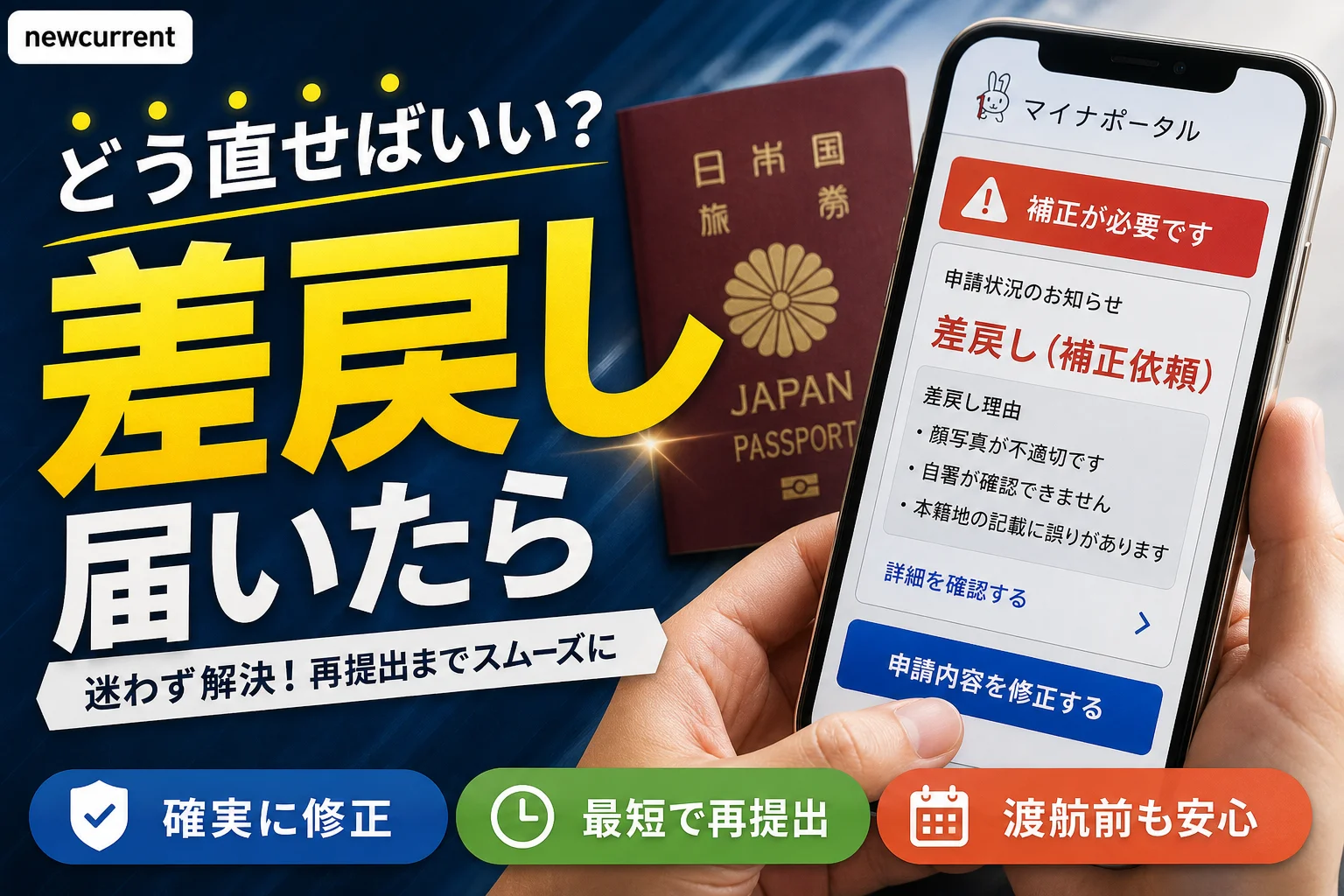
パスポートのオンライン申請で「要訂正(差戻し)」が届いたときの修正・再申請手順を解説。マイナポータルの「やること」から修正画面を開く方法、顔写真・自署・本籍地の不備対応、やってはいけない新規申請の罠や90日ルールまで公式基準で網羅します。
この記事でわかること
- 差戻しになったら最初から新規申請してもよいですか?
- マイナポータルの補正通知はどこで確認できますか?
- 「修正して再度申請」が見つからない場合はどうしますか?
パスポートのオンライン申請で差戻し(補正依頼・要訂正)が届いたら、新規申請を作らず、マイナポータルの「やること」から対象申請を開き、「修正して再度申請」で直して送信します。画像の差し替えや保存だけで終えず、「申請完了」画面まで確認してください。
この記事では、送信後の補正通知の読み方、顔写真・自署・本籍地の確認、再提出の完了判定、補正期限を扱います。編集部が外務省・デジタル庁・自治体の公開情報をもとに中立に整理したもので、行政機関の運営ページではありません。
対象と対象外
- 対象:送信済みの申請に「要訂正」などの補正連絡が来た場合
- 対象外:申請前の画像登録エラー、暗証番号の再設定、電子証明書の更新、未成年者の代理申請に固有の操作・同意書・戸籍関係書類の詳しい補正
- 自治体ごとの交付日数や手数料、個別申請の審査結果は扱いません。
まず通知全文を読み、指摘された項目と期限を控えてから操作すると、画像だけ直して別の指摘を見落とす手戻りを防げます。
パスポートオンライン申請の差戻しは既存の申請から修正する
外務省「国内からオンライン申請する」では、送信後に申請情報の補正が必要になった場合の手続きが案内されています。差戻しは、提出済みの申請について修正を求められている状態です。別の申請を追加するのではなく、対象申請の補正手続きに進みます。(出典: 外務省「国内からオンライン申請する」、2026年11月参照)
補正依頼と申請前のエラーを区別する
| 今の状態 | 進む先 | 避けたい操作 |
|---|---|---|
| 送信後に「要訂正」の連絡が来た | 対象申請の「修正して再度申請」 | 別の新規申請を作る |
| 入力中で、まだ申請を送信していない | 表示中の入力・登録画面 | 送信後の補正手順と混同する |
| 送信できたか分からない | 対象申請の状況と通知 | 確認せず申請を追加する |
よくある失敗:写真を直すために最初から別の申請を作ってしまうことです。重複すると申請の確認に支障が出るおそれがあります。取下げや出し直しが必要な場合も、受取窓口の指示を受けてから対応してください。
マイナポータルで補正通知と差戻し理由を確認する
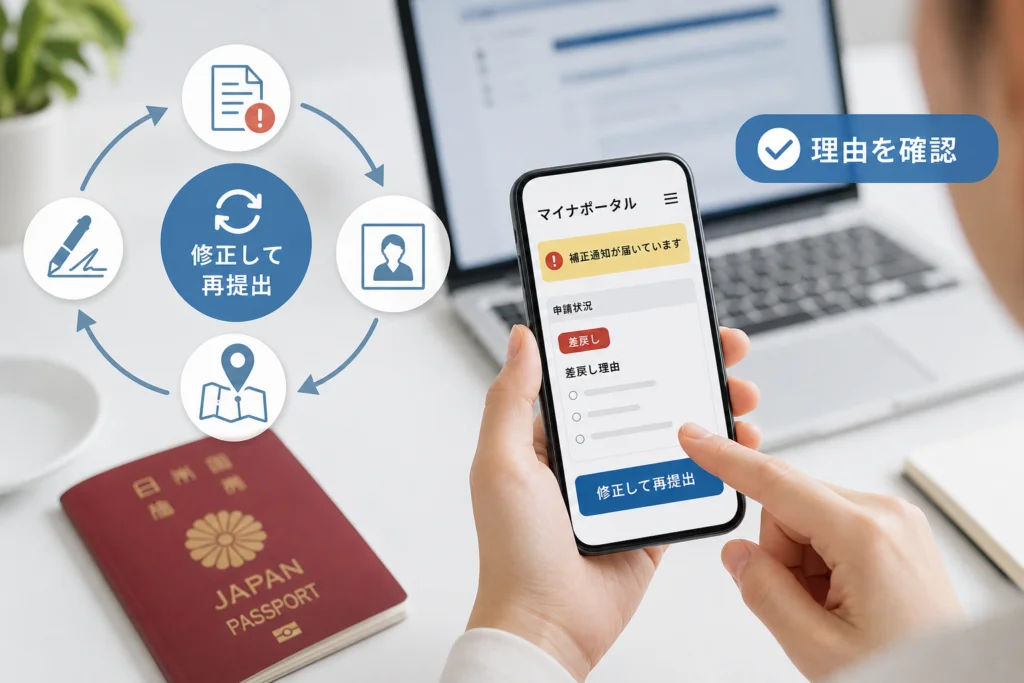
東京都生活文化局「パスポート」によると、パスポートセンターからの通知はマイナポータルにログインして確認する必要があります。メールの到着だけで判断せず、トップページ下部の「やること」から対象のパスポート申請を開いてください。(出典: 東京都生活文化局「パスポート」、2026年11月参照)
連絡欄を最後まで読み、指摘を一覧にする
「受取窓口からの連絡」を最後まで読み、複数の指摘や期限の記載を確認してください。顔写真だけでなく、自署や入力情報にも修正が求められていないかを見ます。
- 何を直すか:指摘項目と、窓口が求める修正内容
- いつまでか:通知に書かれた期限と通知日時
- どこへ聞くか:受取窓口の名称と通知内の連絡先
- 相談時に伝えること:申請日、渡航予定日、表示されたエラー文
修正漏れを防ぐメモの作り方
「指摘された内容/行った修正/送信前に見る箇所」の順で控えます。例えば「自署が不鮮明/書き直して撮影/プレビューで線と背景を確認」と整理すると、作業と最終確認を分けられます。
指摘箇所を修正して再提出する手順
デジタル庁のマイナポータル操作マニュアルでは、対象申請から「修正して再度申請」に進み、修正後に電子署名・送信を行う流れが示されています。下表の操作を進め、最後に「申請完了」画面が表示されたかを確認します。(出典: デジタル庁「マイナポータル操作マニュアル・申請情報の補正」、2026年11月参照)
| 操作 | 確認すること | 進めなかった場合 |
|---|---|---|
| 「やること」から対象申請を開く | 補正通知が来た申請か | 申請者・対象申請を見直す |
| 連絡欄を読み、「修正して再度申請」を選ぶ | 修正を求められた項目と期限 | ボタンがなければ通知内容を控えて受取窓口に確認 |
| 入力内容・画像を修正する | 指摘項目を直し、新しい画像が表示されているか | 登録後のプレビューと入力欄を見直す |
| 内容確認後、電子署名・送信する | 「申請完了」画面が表示されたか | エラー文を控え、後述の分岐へ |
保存・送信完了・審査完了は別の段階
| 確認できた状態 | 意味と次の行動 |
|---|---|
| 修正内容を入力・保存した | 再提出の完了判定には使わず、署名・送信まで進む |
| 「申請完了」が表示された | 再提出の送信が完了。その後の通知を確認する |
| 受取窓口から追加の指摘が届いた | 新しい通知の指示に沿って補正する |
| 交付予定について通知が届いた | 通知の受取可能日と受取案内を確認する |
送信できたことと、修正内容が認められたことは別です。「申請完了」を確認した後も、追加の補正連絡を見落とさないよう対象申請を確認してください。
差戻し理由別:顔写真・自署・本籍地の直し方
顔写真・自署・本籍地など、指摘内容に応じて確認します。通知が「何を問題としているか」を先に読み、その原因に対応する修正を選んでください。
顔写真:影や白飛びは加工で隠さず、撮影条件を変える
外務省の「パスポート申請用写真の規格」では、写真の明るさ、影、顔の見え方などの適否が示されています。顔の特徴を変える加工で整えるのではなく、規格に合う写真を用意します。(出典: 外務省「パスポート申請用写真の規格」、2026年11月参照)
| 通知の指摘例 | 修正行動 | 差し替え前の確認 |
|---|---|---|
| 顔や背景に影がある | 照明や立つ位置を変えて撮り直す | 顔の片側や背景に濃い影が残っていないか |
| 白飛び・明るすぎる | 強い照明や直射光を避けて撮り直す | 額や頬の輪郭・細部が見えているか |
| 背景と頭髪・衣服の境界が不明瞭 | 背景や服装を見直して撮り直す | 人物の輪郭を区別できるか |
| 美肌補正などの加工がある | 加工していない写真を用意する | 撮影アプリの自動補正にも注意する |
| 画像が粗い・不鮮明 | 元の鮮明なデータを使うか撮り直す | 拡大や切り抜きを重ねていないか |
上表は撮り直す際の確認ポイントです。写真の適否は通知と公式規格に沿って判断してください。(出典: 外務省「パスポート申請用写真の規格」、2026年11月参照)
自署:線の薄さ・枠線の写り込みを直す
自署画像は、文字だけでなく背景や写り込みも確認します。外務省「国内からオンライン申請する」の自署画像の案内を読み、指摘された点に合わせて書き直し・撮り直しを行ってください。(出典: 外務省「国内からオンライン申請する」、2026年11月参照)
| 通知の指摘例 | 修正行動 | 送信前の確認 |
|---|---|---|
| 文字が薄い・線が不鮮明 | 白い無地の紙に、濃く明瞭に署名を書き直して撮影する | 細い線や文字の一部が消えていないか |
| 枠線や余計な線が写っている | 枠線のない紙で用意し直す | 署名以外の線・文字が残っていないか |
| 文字が切れている | 署名全体が入るよう撮影・配置をやり直す | 上下左右の文字が欠けていないか |
| 拡大で線が粗くなった | 元画像や撮影方法を見直す | 無理な拡大で線がギザギザになっていないか |
画像登録時の条件は、外務省の自署画像の案内と実際の入力画面に従ってください。(出典: 外務省「国内からオンライン申請する」、2026年11月参照)
本籍地・氏名:通知で指定された項目を照合する
通知で指定された項目を戸籍の記載と照合し、入力できない文字や表記の扱いは画面の案内・受取窓口に確認してください。文字の置き換えや省略を自己判断で進めず、通知のどの部分が相違として指摘されたのかを整理します。
よくある失敗:撮り直した画像を用意したのに、古い画像のまま送信してしまうことです。ファイル名だけで判断せず、登録後のプレビューで差し替わった内容を確認してください。
修正ボタンがない・送信できないときの確認先
操作で止まったら、まず対象申請と補正通知を開いているかを確認します。デジタル庁の補正マニュアルでは「修正して再度申請」からの操作が示されているため、自分の画面がどこまで進んでいるかを照合してください。(出典: デジタル庁「マイナポータル操作マニュアル・申請情報の補正」、2026年11月参照)
| 状態 | 確認すること | 次の行動 |
|---|---|---|
| 対象申請が見当たらない | 申請時のアカウント・申請者で確認しているか | 対象申請を特定してから操作する |
| 通知はあるが修正ボタンがない | 連絡欄に別の指示や期限がないか | 通知日時と画面の状態を控え、受取窓口に確認 |
| 送信したか不明 | 「申請完了」を確認したか、対象申請に連絡がないか | 別申請を作らず、判断できなければ受取窓口に確認 |
| 未成年者の代理申請で入口が分からない | 代理申請として提出した対象申請か | 本人申請を新たに作らず、通知内容を添えて受取窓口に確認 |
署名用暗証番号・電子証明書・カード読み取りを分ける
電子署名で止まった場合は、単に「署名エラー」とせず、画面に何が表示されたかをそのまま控えます。以下は問題を整理するための区分で、個別のエラーコードの意味や復旧手順を示すものではありません。
| 画面で示された問題 | 控える内容 | 避けたい対応 |
|---|---|---|
| 署名用暗証番号に関する表示 | 暗証番号についての表示文 | 心当たりのない番号を繰り返し入力する |
| 電子証明書に関する表示 | 有効性や期限など、画面に出た文言 | 写真の差し替えで解決すると考える |
| カード読み取りに関する表示 | 止まった画面と読み取り時の案内 | 申請内容の不備と決めつけて新規申請する |
補正操作のどこで止まったかは、デジタル庁の補正マニュアルの電子署名・送信までの流れと見比べてください。暗証番号の再設定、電子証明書の更新、端末固有の読み取り対処はこの記事の対象外です。
問い合わせ時の注意:暗証番号そのものを伝える必要はありません。画面を共有する場合も、マイナンバーなどの個人情報が写らないようにしてください。申請情報をSNSや公開コメント欄に載せることも避けましょう。
差戻し後の受取予定日と渡航が近い場合の対応
東京都生活文化局「パスポート」では、補正があると交付まで通常より時間がかかると案内されています。修正して送信した日だけを見て、元の受取予定日に間に合うと判断しないでください。(出典: 東京都生活文化局「パスポート」、2026年11月参照)
神奈川県もオンライン申請の注意事項を案内しています。神奈川県で申請した方は、同ページの補正・受領に関する記載と再提出後の通知を照合してください。ほかの自治体の日数にそのまま当てはめないようにします。(出典: 神奈川県「オンライン申請をする際の注意事項」、2026年11月参照)
| 段階 | 読者が確認すること |
|---|---|
| 補正依頼が届いた | 指摘内容と期限を確認する |
| 修正して送信した | 「申請完了」を確認する |
| 受取窓口が再確認している | 追加の補正連絡がないか確認する |
| 交付予定について通知が届いた | 受取可能日と受取方法を確認する |
出発が近い場合は、補正状況と渡航日を一緒に伝える
渡航が迫っている場合は、対応できる補正を速やかに進め、受取窓口に申請日・通知日時・再提出状況・渡航予定日を伝えて相談してください。補正操作自体ができない場合は、その状態も伝えます。相談したことで交付が早まるとは限りません。
補正期限と放置した場合の扱いを確認する
「90日」は、渡航に間に合うための余裕ではなく、オンラインで補正できる期間に関する注意です。通知に期限が書かれている場合は、その期限に沿って早めに対応してください。
神奈川県の案内を例に、起算点と期限後の行動を分ける
神奈川県のオンライン申請に関するFAQでは、補正依頼の通知後、90日以内に修正して再申請しない場合に、マイナポータル上で補正できなくなる旨が案内されています。対象は、補正を求められた申請のオンライン修正です。最初に申請した日からの期間と混同しないでください。(出典: 神奈川県「よくあるご質問・オンライン申請」、2026年11月参照)
| 確認点 | 読み方・次の行動 |
|---|---|
| 起算点 | 補正依頼の通知日時を確認する。最初の申請日と区別する |
| 対象 | 補正を求められた申請について、マイナポータルで修正・再申請する操作 |
| 期限が近い | 修正を進め、操作できない場合は受取窓口へ連絡する |
| 期限を過ぎ、補正できない | 新規申請を追加せず、取下げなど必要な対応を受取窓口に確認する |
期限経過後は、旅券申請取下願の提出などが必要になる場合があります。「オンライン補正ができないこと」と「申請が自動的に取り下げられること」は同じではありません。(出典: 神奈川県「よくあるご質問・オンライン申請」、2026年11月参照)
愛知県で申請した場合の確認先
愛知県で申請した方は、「申請情報の補正・取り下げ【電子申請】」で、補正と取下げを区別して確認してください。補正を求められている段階で、取下げが必要だと自己判断しないようにします。(出典: 愛知県「申請情報の補正・取り下げ【電子申請】」、2026年11月参照)
注意:古い操作案内の一時保存ファイルを探す前に、対象申請の補正通知から進めるかを確認してください。中断・再開と、提出済み申請の補正は分けて考えます。
パスポートオンライン申請の差戻し修正に関するFAQ
差戻しになったら最初から申請し直してもよいですか?
自己判断で別の申請を追加せず、既存申請の補正通知から進んでください。操作の入口は「修正して再度申請」です。(出典: デジタル庁「マイナポータル操作マニュアル・申請情報の補正」、2026年11月参照)
写真を差し替えれば補正は終わりですか?
差し替えだけで終えず、内容確認・電子署名・送信まで進み、「申請完了」画面を確認します。詳しい操作は前述の「指摘箇所を修正して再提出する手順」にまとめています。
未成年者の同意書や戸籍関係の指摘も同じように直せますか?
書類の差し替えだけでよいか、別の対応が必要かは指摘内容によります。本記事では代理申請固有の操作や書類条件を扱いません。通知にある必要書類・修正内容を整理し、不明点は受取窓口に確認してください。
期限を過ぎたら自動的に取り下げられますか?
一律に自動取下げと判断しないでください。オンライン操作の期限と、申請の取下げ手続きは別です。前述の期限の節を確認し、申請を追加する前に受取窓口へ相談します。
迷ったときの切り分け:「画面操作の確認」は補正マニュアル、「申請をどう扱うか・どの書類が必要か」は受取窓口の通知を基準にします。
再提出前後のチェックリストと窓口に相談するときの準備
- □ 対象申請の「受取窓口からの連絡」を最後まで読んだ
- □ 指摘項目・通知日時・期限を控えた
- □ 「修正して再度申請」から指摘箇所を直した
- □ 画像のプレビューと入力内容を見直した
- □ 電子署名・送信後に「申請完了」を確認した
- □ 再提出後も通知を確認し、交付予定の連絡を待っている
- □ 渡航が近い場合や操作できない場合は、受取窓口に相談した
再提出の完了判定は、保存ではなく「申請完了」画面の確認を基準にしてください。(出典: デジタル庁「マイナポータル操作マニュアル・申請情報の補正」、2026年11月参照)
問い合わせには、申請日・補正通知日時・修正した内容・止まった画面の文言・渡航予定日を用意します。「何度やってもできない」ではなく、どこまで完了したかを伝えると、確認すべき箇所を絞りやすくなります。
出典一覧
本文の制度・操作・画像条件は、以下の公式情報を参照しています。参照時点は2026年11月です。
- 外務省「国内からオンライン申請する」
- 外務省「パスポート申請用写真の規格」
- デジタル庁「マイナポータル操作マニュアル・申請情報の補正」
- 東京都生活文化局「パスポート」
- 神奈川県「オンライン申請をする際の注意事項」
- 神奈川県「よくあるご質問・オンライン申請」
- 愛知県「申請情報の補正・取り下げ【電子申請】」
制度や画面は変更されることがあります。操作時の画面と受取窓口からの個別通知を照合し、不一致や不明点があれば、別の申請を作る前に確認してください。
📚 参考・出典(編集部が確認した一次ソース)
- mofa.go.jp (mofa.go.jp)
- tokyo.lg.jp (seikatubunka.metro.tokyo.lg.jp)
- myna.go.jp (img.myna.go.jp)
- nagasaki.lg.jp (city.nagasaki.lg.jp)
- nara.lg.jp (pref.nara.lg.jp)
※本記事の作成にあたり、上記の公開情報・一次ソースを参照しています(参照日: 2026年11月3日)。内容は公式情報の更新により変わることがあります。
🧰 お困りごとの解決に
 Appleサポートに電話でオペレーターにつなぐ方法Apple無料フリーダイヤル0120-277-535の自動音声を突破してオペレーターに最速で繋ぐ実務的な方法と、混雑時間…
 atoneをAmazonで使う方法と登録エラーの対処atoneはAmazonに直接登録できません。アプリから無料発行できるJCBバーチャルカードをクレジットカード枠で登録す…
 Gmailの受信トレイはどこ?スマホ・PC別の開き方Gmailの受信トレイの場所がわからないなら、まずスマホかPCかを確認し、使用するアプリやブラウザを特定することが大切で…
 Windows Media PlayerのCD再生・取り込み・エラー対処Windows10・11のMedia PlayerとWindows Media Player Legacyの見分け方、有…
 Uber Eatsのサポートへの連絡方法Ubereatsの電話番号は廃止。稼働中の配達トラブルはアプリ内チャットで「現在の配達に関する緊急項目」を選び、トリガー…