運営:Next Wave運用局(株式会社アセット) 会社概要|編集方針
💡 結論(要点まとめ)
マイナポータルで暗証番号がロックされた場合の解除手順を整理。ログイン用の4桁は連続3回、署名用の英数字は連続5回でロックされます。コンビニのマルチコピー機で初期化・再設定できる条件と必要なもの、役所窓口へ行くべきケースをわかりやすく案内します。
この記事でわかること
- マイナポータルの暗証番号ロックは翌日になれば解除されますか?
- 数字4桁の暗証番号はコンビニで再設定できますか?
- 利用者証明用と署名用の両方がロックされた場合はどうしますか?
マイナポータルで使うカードの暗証番号がロックされたら、利用者証明用・署名用は条件によりコンビニで再設定でき、両方が使えない場合や券面事項入力補助用は市区町村窓口で手続きします。マイナンバーカードの暗証番号は、翌日になってもロックが自動解除されません。
この記事で分かること
- 画面で求められた暗証番号と、解除先の見分け方
- 利用者証明用・署名用それぞれのコンビニ再設定手順
- 顔認証、予約期限、店舗の対応差でつまずいた場合の切り替え先
- カード本体とAndroidのスマホ用電子証明書の違い
対象外:自治体ごとの必要書類・代理人手続き、スマホ用電子証明書の画面ごとの詳細操作、iPhoneに搭載したマイナンバーカードの個別復旧手順。本記事は編集部が公的情報をもとに中立に整理しています。参照日は2026年11月3日です。
マイナポータルの暗証番号ロック解除方法|まず種類と解除先を確認
最初に確認するのは、入力欄やエラー画面に表示された暗証番号の名称です。「4桁を間違えた」という情報だけでは、コンビニで再設定できるか判断できません。
マイナポータル専用ではなく、カードなどに設定した暗証番号を使う
カードを読み取ってログイン・署名するときは、カードに設定した暗証番号を使います。Webサービスのパスワード再発行メールを探すのではなく、カードの暗証番号を初期化・再設定する手続きへ進みます。
利用者証明用・署名用・券面事項入力補助用の見分け方
J-LIS「パスワードについて」では、利用者証明用は数字4桁、署名用は英字大文字と数字を組み合わせた6〜16文字と案内されています。署名用に小文字だけを使ったり、数字だけで設定したりする形式ではありません。(出典: J-LIS「パスワードについて」、2026年11月参照)
| 画面に出る種類 | 形式 | 使う場面の例 | ロック条件 |
|---|---|---|---|
| 利用者証明用 | 数字4桁 | カードを使ったマイナポータルへのログイン | 連続3回の誤入力 |
| 署名用 | 英字大文字と数字を組み合わせた6〜16文字 | 電子申請の電子署名 | 連続5回の誤入力 |
| 券面事項入力補助用 | 数字4桁 | カードの券面情報を読み取る操作 | 連続3回の誤入力 |
暗証番号の種類・形式と誤入力によるロックは、J-LISの案内に基づきます。(出典: J-LIS「パスワードについて」、2026年11月参照)
よくある取り違え:利用者証明用と券面事項入力補助用は、どちらも数字4桁です。同じ番号を設定しているかどうかと、暗証番号の種類が同じかどうかは別の話です。画面に「券面事項入力補助用」とあれば、ログイン用の再設定手順に進まないでください。
「ロック対象・もう一方の状態・利用できる手続き」で判定する
| ロック対象 | もう一方の状態 | 利用できる手続き |
|---|---|---|
| 利用者証明用 | 署名用が分かり、認証に使える | アプリで予約後、対応コンビニ端末で再設定 |
| 署名用 | 利用者証明用が分かり、認証に使える | アプリでの顔認証を含む予約後、対応コンビニ端末で再設定 |
| 利用者証明用または署名用 | もう一方も不明・ロック中 | 住民登録のある市区町村窓口 |
| 券面事項入力補助用 | ほかの暗証番号の状態にかかわらない | 市区町村窓口。コンビニ初期化の対象外 |
J-LISによると、コンビニで初期化できる対象は署名用と利用者証明用で、本人確認にはもう一方のパスワードを使います。どちらも分からない場合は、市区町村窓口での手続きとなります。(出典: J-LIS「マイナンバーカードのパスワードの初期化・再設定」、2026年11月参照)
コンビニで暗証番号を初期化・再設定できる条件
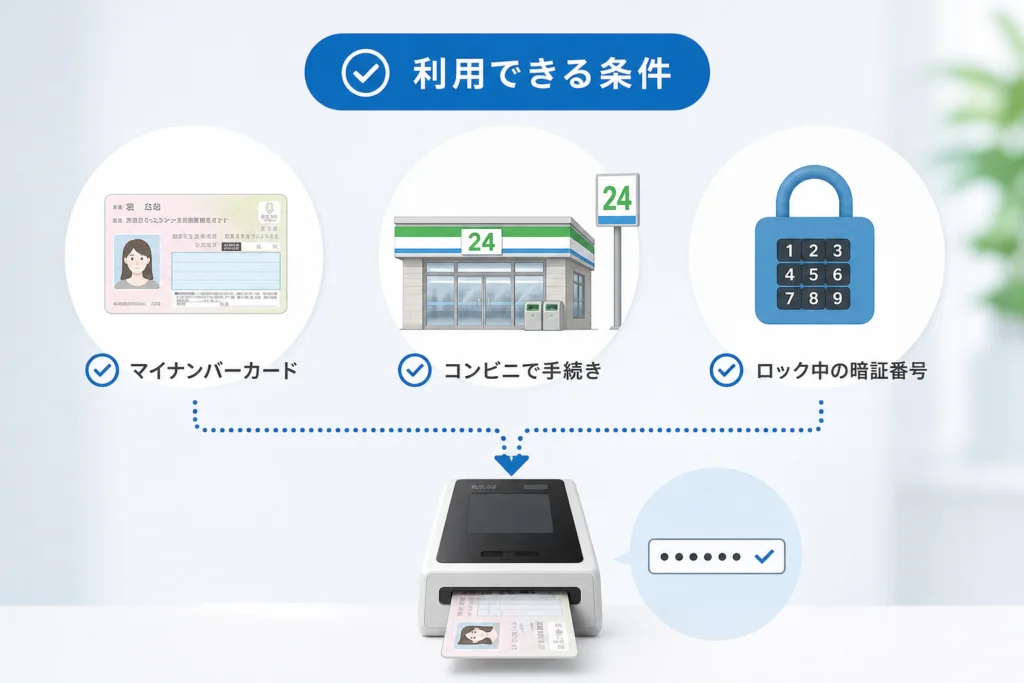
コンビニ方式は、スマホだけで解除する手続きではありません。スマホで本人確認と事前予約を行い、店舗のキオスク端末で新しい暗証番号を設定します。
必要なカード・スマートフォン・アプリ
- 署名用・利用者証明用の電子証明書が設定されたマイナンバーカード
- NFC搭載の対応スマートフォン
- 専用の「JPKI暗証番号リセット」アプリ
- インターネット通信環境
- 本人確認に使える、もう一方の暗証番号
必要なものと、スマホ操作に加えてキオスク端末での操作が必要な点は、J-LISのサービス案内に記載されています。同ページの「専用アプリのダウンロード」でiPhone・Androidそれぞれの入手先を選べます。ストアにアプリが表示されない場合は、同じ欄の「対象機種(動作環境)」も確認してください。(出典: J-LIS「マイナンバーカードのパスワードの初期化・再設定」、2026年11月参照)
再設定する種類で、認証方法が違う
| 再設定したいもの | アプリで行う本人確認 | 店舗端末で入力するもの |
|---|---|---|
| 利用者証明用 | カード読取り+署名用パスワード。公式の手順に顔認証の工程はありません | 署名用パスワード |
| 署名用 | 券面撮影+カード読取り+利用者証明用暗証番号+顔認証 | 利用者証明用暗証番号 |
署名用の予約では、カードのICチップ内の写真とスマホで撮影した顔の映像を照合します。利用者証明用の予約とは工程が異なります。(出典: J-LIS「マイナンバーカードのパスワードの初期化・再設定」、2026年11月参照)
もう一方までロックさせない:認証用の番号が曖昧なまま候補を繰り返し入力するのは避けてください。もう一方もロックすると、コンビニ方式で本人確認できなくなります。番号を思い出せない場合は、窓口での再設定に切り替えます。
コンビニで初期化・再設定する手順と利用時間
利用者証明用と署名用は、別の手順で予約します。ここでは、アプリで入力する番号と、店舗で入力する番号を分けて確認できます。
利用者証明用の数字4桁を再設定する手順
- アプリで予約:「JPKI暗証番号リセット」で利用者証明用の初期化を選び、カードを読み取ります。署名用パスワードを入力して本人確認を完了します。
- 店舗でメニューを選ぶ:予約完了後24時間以内に、対応端末の「行政サービス」→「マイナンバーカードのパスワード再設定」→「利用者証明用パスワード初期化・再設定」へ進みます。
- 本人確認・再設定:内容に同意し、カードをセットします。署名用パスワードを入力し、新しい利用者証明用の数字4桁を設定します。
- 完了:画面の完了を確認し、カードを取り外します。
アプリ予約では署名用パスワードで本人確認し、端末でも同じ署名用パスワードを使います。顔認証を行う署名用の予約とは異なります。(出典: J-LIS「マイナンバーカードのパスワードの初期化・再設定」、J-LIS「キオスク端末での操作・利用できる店舗」、2026年11月参照)
署名用パスワードを再設定する手順
- 券面を撮影:「JPKI暗証番号リセット」で署名用の初期化を選び、カードの券面情報を撮影します。
- カードを読み取る:利用者証明用の数字4桁を入力し、カードのICチップを読み取ります。
- 顔認証で予約を完了:カード内の写真と、スマホで撮影した顔の映像による本人確認を行います。
- 店舗でメニューを選ぶ:予約完了後24時間以内に、「行政サービス」→「マイナンバーカードのパスワード再設定」→「署名用パスワードの初期化・再設定」へ進みます。
- 本人確認・再設定:同意後にカードをセットし、利用者証明用の数字4桁を入力します。新しい署名用パスワードを設定し、完了後にカードを取り外します。
顔認証はスマホでの予約時に行い、店舗端末で本人確認に使うのは利用者証明用の数字4桁です。iPhone・Androidのアプリ入手先と種類別の予約手順はJ-LISの案内に、Androidの操作案内は専用ページに掲載されています。(出典: J-LIS「マイナンバーカードのパスワードの初期化・再設定」、J-LIS「Androidでの初期化予約手順」、J-LIS「キオスク端末での操作・利用できる店舗」、2026年11月参照)
新しい署名用パスワードは、英字大文字と数字を組み合わせた6〜16文字で設定します。(出典: J-LIS「パスワードについて」、2026年11月参照)
顔認証の失敗は、暗証番号の誤入力とは別です。J-LISによると、顔認証による本人確認に連続5回失敗すると、アプリの使用が制限されます。アプリがロックされ、再設定を急ぐ場合は市区町村窓口へ切り替えてください。(出典: J-LIS「マイナンバーカードのパスワードの初期化・再設定」、2026年11月参照)
利用時間・予約期限・費用
| 項目 | 利用条件 |
|---|---|
| アプリでの予約 | メンテナンス時を除き、原則24時間 |
| 店舗端末での手続き | 6:30〜23:00。保守点検などで利用できない場合あり |
| 予約期限 | 予約完了後24時間以内 |
| 利用手数料 | アプリ・キオスク端末とも無料 |
| 期限を過ぎた場合 | アプリでの事前予約からやり直す |
利用条件はJ-LISの案内に基づきます。(出典: J-LIS「マイナンバーカードのパスワードの初期化・再設定」、2026年11月参照)
時間の計算例:例えば20:00に予約が完了した場合、期限は「20:00+24時間=翌日20:00」です。端末の受付時間も考慮すると、利用できる時間帯は当日20:00〜23:00と翌日6:30〜20:00の範囲になります。機器の保守点検による休止は別途考慮してください。(出典: J-LIS「マイナンバーカードのパスワードの初期化・再設定」、2026年11月参照)
対応店舗は「再設定する種類」の欄で確認する
J-LISの店舗・操作案内には、セブン‐イレブン、ローソン、ファミリーマート、ミニストップについて、署名用・利用者証明用それぞれの操作動画が掲載されています。一方、ダイエーは署名用の初期化サービスのみ対応する店舗として案内されています。(出典: J-LIS「キオスク端末での操作・利用できる店舗」、2026年11月参照)
- J-LISの店舗・操作案内を開き、「利用できる店舗情報」で行き先の事業者を確認する。
- 同ページの「署名用パスワード初期化」または「利用者証明用パスワードの初期化」を、自分の対象に合わせて読む。
- 対応端末が見つからない場合は、同ページにある別の対応店舗を選ぶ。手続き自体が難しい場合は窓口へ切り替える。
チェーン名だけで全店舗・全種類に対応すると判断せず、設置端末の条件も確認してください。(出典: J-LIS「キオスク端末での操作・利用できる店舗」、2026年11月参照)
市区町村窓口で再設定するケースと持ち物
コンビニ方式の認証ができない場合は、住民登録のある市区町村窓口で再設定します。コンビニに行く前に、窓口へ切り替える条件を確認しておくと、移動の無駄を減らせます。
- 利用者証明用と署名用の両方が不明、またはロックされている
- 券面事項入力補助用など、コンビニ初期化の対象外の暗証番号を再設定したい
- 予約に使えるスマートフォンを用意できない
- 署名用の予約で顔認証によるアプリ制限がかかり、手続きを急いでいる
両方のパスワードが不明な場合や、顔認証でアプリがロックされ再設定を急ぐ場合について、J-LISは市区町村窓口での手続きを案内しています。カードの暗証番号を忘れた場合の手続きは、公的個人認証サービスの案内でも確認できます。(出典: J-LIS「マイナンバーカードのパスワードの初期化・再設定」、J-LIS「パスワードについて」、2026年11月参照)
持ち物・予約・代理人手続きは自治体ごとに異なる
マイナンバーカードを手元に用意し、来庁前に受付場所、予約の要否、追加の本人確認書類を確認してください。代理人手続きの必要書類や完了までの扱いも、全国一律のものとして判断しないでください。
出直しを防ぐ確認メモ:「暗証番号を忘れた」とだけ伝えるのではなく、「利用者証明用と署名用の両方がロック」「券面事項入力補助用を再設定したい」など、対象の名称を伝えると確認事項を整理しやすくなります。暗証番号そのものをメールや問い合わせフォームに書く必要はありません。
翌日になっても解除されない|誤入力と連鎖ロックの注意点
マイナンバーカードの暗証番号は、翌日になってもロックが自動解除されません。ロック前の誤入力回数も、時間経過や日付変更だけではリセットされません。(出典: マイナポータル公式FAQ「暗証番号のロック・誤入力回数に関する案内」、2026年11月参照)
ロック前でも「明日なら試せる」と考えない
例えば利用者証明用を連続して2回間違えた状態なら、日付が変わったことを理由に「また最初から入力できる」とは判断しないでください。さらに誤入力すれば、ロック条件に達するおそれがあります。(出典: マイナポータル公式FAQ「暗証番号のロック・誤入力回数に関する案内」、J-LIS「パスワードについて」、2026年11月参照)
- 入力前に、暗証番号の名称を確認する。
- 署名用なら、英字大文字を含む形式か確認する。
- 番号の候補を片端から試さない。
- 思い出せなければ、ロック前でも初期化・再設定を検討する。
アプリの入れ直しを解除手順にしない:カード側の暗証番号を再設定するには、コンビニまたは窓口で所定の手続きを行います。スマホの再起動やアプリの再インストールを、カードの暗証番号初期化の代わりにしないでください。(出典: J-LIS「パスワードについて」、2026年11月参照)
スマホ用電子証明書のロックとスマートフォンの画面ロックは別
実物のカードをかざしていたのか、スマホに搭載した電子証明書を使っていたのかで、復旧の対象が変わります。Androidのスマホ用電子証明書のロックを、カード本体のコンビニ再設定と混同しないでください。
| ロックした対象 | 手続きの方向 | 取り違えやすい点 |
|---|---|---|
| 実物のカードの暗証番号 | 種類と認証条件に応じ、コンビニまたは市区町村窓口 | スマホを操作していても、カード側が対象の場合がある |
| Androidのスマホ用電子証明書 | マイナポータルアプリで再設定する手続き | 市区町村窓口でスマホ用の暗証番号を直接解除するものではない |
| スマートフォンの画面ロック | 端末・OS側の復旧手続き | カードや電子証明書の暗証番号とは別 |
スマホ用電子証明書の暗証番号を忘れた場合・ロックした場合は、マイナポータルの該当FAQと操作マニュアルで、アプリ側の再設定手続きを確認できます。(出典: マイナポータル公式FAQ「スマホ用電子証明書の暗証番号の再設定に関する案内」、マイナポータル操作マニュアル「スマホ用電子証明書の暗証番号の再設定」、2026年11月参照)
Androidは、再設定対象を確かめてから進む
スマホ用電子証明書の再設定マニュアルを開き、再設定したい暗証番号の項目を選びます。カードによる本人確認が案内されたら、画面に表示されるカード側の暗証番号の名称を確認してください。スマホ用として設定した番号と、実物のカードの番号を入れ替えて入力しないようにします。
実物のカード側もロックしている場合:カードを使った本人確認に進めないときは、推測で番号を入力し続けないでください。カード側の復旧は、この記事の「ロック対象・もう一方の状態・利用できる手続き」の表で判定します。スマホ用の再設定と、カード側の再設定は別々に扱います。
スマホ用の再設定については、公式FAQとマニュアルの対象を確認して進めてください。iPhoneに搭載したマイナンバーカードへ、Androidの操作をそのまま当てはめることは避けます。(出典: マイナポータル公式FAQ「スマホ用電子証明書の暗証番号の再設定に関する案内」、マイナポータル操作マニュアル「スマホ用電子証明書の暗証番号の再設定」、2026年11月参照)
再設定後もログインできないときの確認事項
再設定後に操作できない場合は、再設定した番号の種類、カードの読取り、アプリ・サービスの状態を分けて見ます。別の原因に対して暗証番号の再設定を繰り返さないようにしてください。
| 状態 | 次に確認すること | 相談の方向 |
|---|---|---|
| 署名用を再設定したが、カードでログインできない | ログイン画面が求めているのは利用者証明用ではないか | 暗証番号の種類を再確認する |
| カードの暗証番号が再びロックした、電子証明書自体の手続きが必要 | 対象の暗証番号名、カード・電子証明書の状態 | 住民登録のある市区町村窓口 |
| JPKI暗証番号リセットでカードを読み取れない | ケース、かざす位置、読取り中に動かしていないか | J-LISのアプリ案内 |
| 再設定は完了したがマイナポータルの画面・操作で進めない | 表示文言、操作していた画面、端末情報 | マイナポータル公式の問い合わせ案内 |
カードを読み取れないときは、暗証番号を疑う前に置き方を確認
J-LISが公開するAndroidアプリの案内では、カバーやケースを外す、金属製の机を避ける、適切な位置で読取りが終わるまでカードをかざし続ける、といった注意点が示されています。これはJPKI暗証番号リセットアプリの読取りに関する案内です。(出典: J-LIS「JPKI暗証番号リセット」Google Play公式掲載、2026年11月参照)
カード側とアプリ側で相談先を分ける
カードの暗証番号や電子証明書に関する手続きは自治体窓口へ、マイナポータルの操作・サービスに関する相談はマイナポータル公式FAQの問い合わせ案内へ進みます。問い合わせ方法と対象を確認してから、表示された窓口を利用してください。(出典: J-LIS「パスワードについて」、マイナポータル公式FAQ「問い合わせ先の案内」、2026年11月参照)
相談前に控えるもの:エラーの表示文言、発生した操作、カード本体とスマホ用のどちらを使ったか。暗証番号そのものや個人番号を、問い合わせ本文や添付画像へ不用意に載せないでください。
マイナポータルの暗証番号ロック解除に関するよくある質問
翌日になれば、ロックや誤入力回数は戻る?
日付変更だけでは、ロックは解除されず、誤入力回数もリセットされません。詳しい注意点は「翌日になっても解除されない」の節で確認できます。(出典: マイナポータル公式FAQ「暗証番号のロック・誤入力回数に関する案内」、2026年11月参照)
数字4桁なら、どれでもコンビニで再設定できる?
できません。コンビニ初期化の対象は利用者証明用と署名用です。券面事項入力補助用は同じ数字4桁でも対象外です。(出典: J-LIS「マイナンバーカードのパスワードの初期化・再設定」、2026年11月参照)
顔認証が必要なのはどちら?
署名用パスワードの初期化予約です。利用者証明用の数字4桁による認証に加え、カード内の写真とスマホで撮影した顔の映像を照合します。利用者証明用の初期化予約では、署名用パスワードで本人確認します。(出典: J-LIS「マイナンバーカードのパスワードの初期化・再設定」、2026年11月参照)
予約期限を過ぎたら、店舗へ行けば対応してもらえる?
予約完了後24時間を過ぎた場合は、アプリでの予約からやり直します。店舗での操作だけでは完了しません。(出典: J-LIS「マイナンバーカードのパスワードの初期化・再設定」、2026年11月参照)
急いでいるときの選び方:番号が分からない、顔認証でアプリが制限された、対応スマホを用意できない場合は、コンビニでの試行を重ねるより、窓口で手続きできる条件を確認する方が適しています。窓口の予約や受付状況により、完了時期は異なります。
行動チェックリスト
- 対象を特定:画面に表示された「利用者証明用」「署名用」「券面事項入力補助用」を確認する。
- コンビニ可否を判定:もう一方の暗証番号を本人確認に使えるか確認する。曖昧な番号は試し続けない。
- 種類別に予約:署名用は顔認証あり、利用者証明用は署名用パスワードで認証する。
- 店舗で完了:予約完了後24時間以内かつ端末の利用時間内に、対応店舗で新しい番号を設定する。
- 対象外なら窓口へ:両方が不明・ロック中、券面事項入力補助用などは、窓口での再設定に進む。
コンビニ手続きは、アプリでの予約と端末での再設定が一組です。出発前に、種類別の店舗・端末操作案内で行き先と操作するメニューを確認してください。(出典: J-LIS「マイナンバーカードのパスワードの初期化・再設定」、J-LIS「キオスク端末での操作・利用できる店舗」、2026年11月参照)
出典・手続きの確認先
- J-LIS「パスワードについて」
- J-LIS「マイナンバーカードのパスワードの初期化・再設定」
- J-LIS「Androidでの初期化予約手順」
- J-LIS「キオスク端末での操作・利用できる店舗」
- J-LIS「JPKI暗証番号リセット」Google Play公式掲載
- マイナポータル公式FAQ「暗証番号のロック・誤入力回数に関する案内」
- マイナポータル公式FAQ「スマホ用電子証明書の暗証番号の再設定に関する案内」
- マイナポータル操作マニュアル「スマホ用電子証明書の暗証番号の再設定」
- マイナポータル公式FAQ「問い合わせ先の案内」
参照日:2026年11月3日。対応店舗やアプリの条件、窓口の受付方法は変更される場合があります。
📚 参考・出典(編集部が確認した一次ソース)
- jpki.go.jp (jpki.go.jp)
- kojinbango-card.go.jp (kojinbango-card.go.jp)
- myna.go.jp (img.myna.go.jp)
- j-lis.go.jp (j-lis.go.jp)
- digital.go.jp (services.digital.go.jp)
- myna.go.jp (faq.myna.go.jp)
※本記事の作成にあたり、上記の公開情報・一次ソースを参照しています(参照日: 2026年11月3日)。内容は公式情報の更新により変わることがあります。
🧰 お困りごとの解決に
 Appleサポートに電話でオペレーターにつなぐ方法Apple無料フリーダイヤル0120-277-535の自動音声を突破してオペレーターに最速で繋ぐ実務的な方法と、混雑時間…
 atoneをAmazonで使う方法と登録エラーの対処atoneはAmazonに直接登録できません。アプリから無料発行できるJCBバーチャルカードをクレジットカード枠で登録す…
 Gmailの受信トレイはどこ?スマホ・PC別の開き方Gmailの受信トレイの場所がわからないなら、まずスマホかPCかを確認し、使用するアプリやブラウザを特定することが大切で…
 Windows Media PlayerのCD再生・取り込み・エラー対処Windows10・11のMedia PlayerとWindows Media Player Legacyの見分け方、有…
 Uber Eatsのサポートへの連絡方法Ubereatsの電話番号は廃止。稼働中の配達トラブルはアプリ内チャットで「現在の配達に関する緊急項目」を選び、トリガー…