💡 結論(要点まとめ)
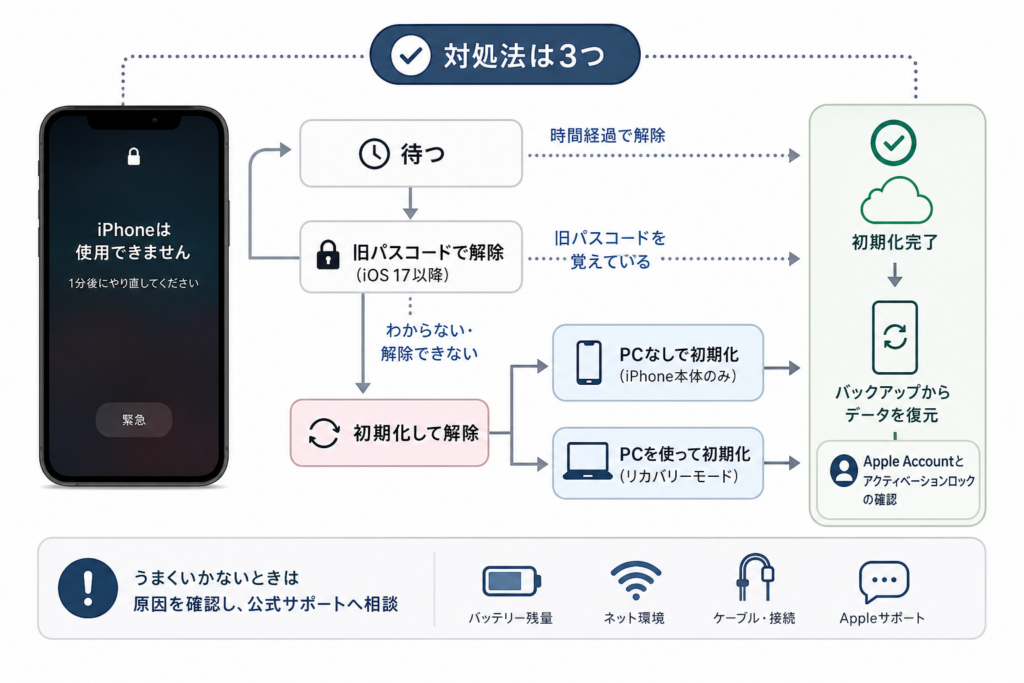
iPhone「使用できません」と表示されたら、画面の待ち時間表示の有無と変更から72時間以内かで、待機・旧パスコード入力・初期化のいずれかに判断して対処するのが正解です。
- パスコード誤入力で「使用できません」と表示されたら、待ち時間の有無と変更からの経過時間で、待機・旧パスコード・初期化のいずれかを判断してください。
- 初期化後はアクティベーションロックが残るため、Apple Accountのパスワードが必須であり、バックアップがあればデータ復元が可能です。
- 記事の対象外として「バックアップも同期もない端末内データを、初期化後に取り戻す方法」が明記されており、再発防止に関する記述は本文に根拠がありません。
iPhoneに「使用できません」や「セキュリティロックアウト」と表示された場合の初期化・解除手順を解説。iOS17の旧パスコード救済機能や、PCなしで端末単体で消去する方法、パソコン(Mac/Windows)を使った復元手順まで網羅していま
この記事でわかること
- 「iPhoneは使用できません」と表示されたら、すぐ初期化が必要ですか?
- 初期化すると写真や連絡先はすべて消えますか?
- パソコンなしでも「使用できません」と表示されたiPhoneを初期化できますか?
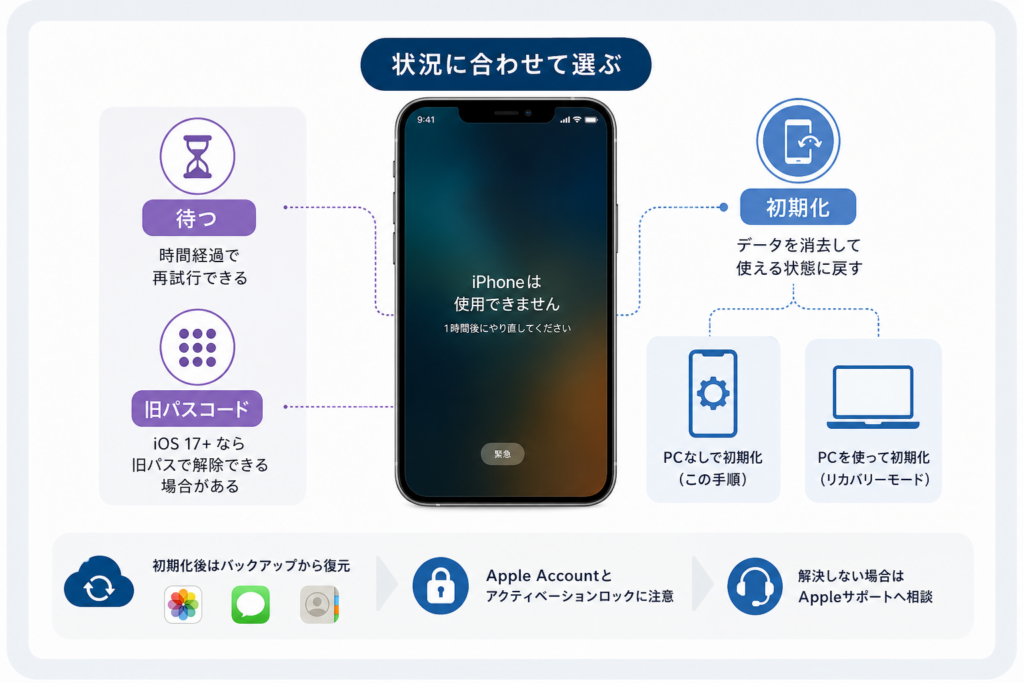
待ち時間中は入力を止め、変更後72時間以内なら旧パスコードを確認。それ以外はデータ消去を伴う復元へ進みます。
この記事で分かること
- 画面表示から「待つ・旧パスコード・消去」を選ぶ判断基準
- 旧パスコード救済と、端末単体で消去する機能の条件の違い
- Mac・Windowsを使った機種別のリカバリーモード復元手順
- 初期化後のバックアップ復元とアクティベーションロックへの対応
この記事の対象外
- Appleが案内していない方法でパスコードやアクティベーションロックを回避する手順
- バックアップも同期もない端末内データを、初期化後に取り戻す方法
- 非公式の解除ソフトや解除業者の利用方法
画面表示→データ保持の可否→次の操作
待ち時間がある→正しいパスコードが分かるなら待つ(データは消えない)
↓ 該当しない
変更後72時間以内→以前のパスコードを使えるか確認(成功すればデータは消えない)
↓ 該当しない
パスコード不明→端末上またはMac・Windowsから消去(バックアップのない端末内データは消える)
| 画面・状況 | データ保持 | 次の操作 |
|---|---|---|
| 待ち時間が表示され、正しいパスコードが分かる | 可能 | 表示時間が過ぎるまで入力せずに待つ |
| パスコード変更後72時間以内で、以前のパスコードを覚えている | 条件を満たせば可能 | 「パスコードをお忘れですか?」から以前のパスコードを使う |
| 正しいパスコードも以前のパスコードも使えない | 不可 | 端末単体またはMac・Windowsで消去して再設定する |
まず「待機・旧パスコード・初期化」のどれを選ぶか判断基準を確認する
Apple公式の案内では、パスコードの誤入力を重ねるとiPhoneが使用できない状態になり、最終的には端末のリセットが必要になります。公式ページは固定回数による一律の分岐を案内していないため、画面に表示された待ち時間や操作項目を基準に判断してください。(出典: Apple サポート「iPhone、iPad、Apple Vision Proに『使用できません』というメッセージや『セキュリティロックアウト』画面が表示される場合」、2026年9月確認)
待ち時間が表示されている場合は入力せずに待つ
「○分後にやり直してください」などの表示があり、正しいパスコードが分かるなら、時間が過ぎるまで新たな入力を控えます。待機後に正しいパスコードを入力できれば、端末を消去する必要はありません。
失敗しやすい例:思い当たる数字を順番に試し、待ち時間がさらに延びるケースです。複数の候補を試し続けず、確信がなければ推測入力を止めてください。
変更後72時間以内なら以前のパスコードを確認する
Apple公式サイトによると、iOS 17以降では、パスコードを変更してから72時間以内に限り、以前のパスコードを使ってアクセスを回復できる場合があります。成功した場合は端末を消去せず、新しいパスコードを設定できます。(出典: Apple サポート「以前のパスコードを一時的に使用する」、2026年9月確認)
どちらも使えない場合は消去して再設定する
正しいパスコードが分からず、以前のパスコードを使う条件にも当てはまらない場合は、端末を消去して再設定します。バックアップがあれば初期設定中に復元できますが、同期もバックアップもされていない端末内データは原則として戻せません。
消去前の確認:初期化してもアクティベーションロックは残ります。端末に関連付けられたApple Accountとパスワードを確認してから進めてください。
「使用できません」「セキュリティロックアウト」が表示される原因と画面から読む状態
主な原因はパスコードの誤入力が繰り返されたことです。本人による入力だけでなく、子どもの操作、バッグやポケット内での誤操作、第三者による試行でも同じ状態になることがあります。
Apple公式サイトによると、誤入力を重ねた端末では「使用できません」または「セキュリティロックアウト」画面が表示され、正しいパスコードを使えない場合は端末をリセットする必要があります。(出典: Apple サポート「『使用できません』というメッセージや『セキュリティロックアウト』画面が表示される場合」、2026年9月確認)
| 表示・状態 | 判断 | データへの影響 |
|---|---|---|
| 再試行までの待ち時間が表示される | 正しいパスコードが分かるなら待つ | 正しく解除できれば消えない |
| 「パスコードをお忘れですか?」が表示される | 旧パスコード救済または端末のリセットを確認 | 選ぶ機能によって異なる |
| パスコードが分からず操作を続けられない | 端末の消去と再設定が必要 | 端末内データは消去される |
旧パスコード救済と消去メニューは別の機能
「パスコードをお忘れですか?」から進める操作には、以前のパスコードでアクセスを回復する流れと、iPhoneを消去する流れがあります。前者はデータを保持できますが、後者は端末内のデータと設定を消去します。
見分け方:「以前のパスコードを入力」はデータ保持を目指す操作です。「iPhoneのリセットを開始」「iPhoneを消去」などの表示は消去を伴います。画面の文言を読まずに進めないでください。
初期化前に確認:旧パスコードでロック解除できる条件と対象外
以前のパスコードを一時的に使える機能は、端末を消去する機能とは条件が異なります。通信接続、Apple Accountへのサインイン、「探す」のオンを旧パスコード救済の必須条件として混同しないようにしてください。
Apple公式サイトによると、iOS 17以降では、パスコードの変更後72時間以内であれば、以前のパスコードを使って端末へアクセスし、新しいパスコードを設定できる場合があります。(出典: Apple サポート「以前のパスコードを一時的に使用する」、2026年9月確認)
| 確認項目 | 旧パスコード救済 | 端末単体の消去 |
|---|---|---|
| 目的 | データを保持してアクセスを回復する | 端末を消去して再設定する |
| 対象 | iOS 17以降 | 対応するiOSと画面表示が必要 |
| 時間条件 | パスコード変更後72時間以内 | 旧パスコードの72時間条件とは無関係 |
| 必要な認証情報 | 以前のパスコード | 端末に関連付けられたApple Accountのパスワード |
| 通信 | 旧パスコード救済の条件として公式案内に明記されていない | 端末上で消去するには通信接続が必要 |
| データ | 成功すれば消去されない | 消去される |
以前のパスコードを使う手順
- ロック画面で「パスコードをお忘れですか?」をタップします。
- 以前のパスコードを使うための項目を選びます。
- 変更前のパスコードを入力します。
- 画面の案内に従い、新しいパスコードを設定します。
画面に項目が出ない、72時間を過ぎている、以前のパスコードを覚えていない、または以前のパスコードを無効化済みの場合は、この方法を利用できません。(出典: Apple サポート「以前のパスコードを一時的に使用する」、2026年9月確認)
以前のパスコードを無効にする場面
変更前のパスコードを他人に知られているおそれがある場合は、Appleが案内する設定から以前のパスコードを期限前に無効化できます。無効化後は、そのパスコードによる救済を使えません。
盗難やのぞき見が疑われる場合:旧パスコード救済を残すことより、Apple Accountの保護や紛失モードの設定を優先します。詳しくはiPhoneの盗難・紛失時に行うことも確認してください。
PCなしでiPhoneを初期化する方法と必須条件
端末上のリセット機能、または別端末の「探す」やiCloud.com/findを利用できる場合は、Mac・Windowsを使わずに消去できます。どちらも端末内のデータと設定が消去される操作です。
Apple公式サイトによると、ロック画面から端末をリセットするには、対応するソフトウェア、通信接続、Apple Accountへのサインインなどの条件を満たす必要があります。(出典: Apple サポート「『使用できません』というメッセージや『セキュリティロックアウト』画面が表示される場合」、2026年9月確認)
| 方法 | 向いている状況 | 主な条件 | データ |
|---|---|---|---|
| ロック画面からリセット | 「パスコードをお忘れですか?」などが表示される | 通信接続とApple Accountのパスワード | 消去される |
| 別端末の「探す」 | 同じApple Accountを使う別のApple製端末がある | 対象iPhoneで「探す」が設定されている | 消去される |
| iCloud.com/find | ブラウザから操作したい | Apple Accountでの認証が可能 | 消去される |
ロック画面から端末をリセットする
- 画面の「パスコードをお忘れですか?」をタップします。
- iPhoneのリセットを開始する項目を選びます。
- 端末に関連付けられたApple Accountのパスワードを入力します。
- 画面の警告を確認して消去を実行します。
- 再起動後、初期設定を行います。
別端末の「探す」またはiCloud.com/findから消去する
- 別のiPhoneやiPadで「探す」を開くか、ブラウザでiCloud.com/findへアクセスします。
- 対象のiPhoneを選択します。
- 端末を消去する項目を選び、表示内容を確認します。
- 必要な認証を行って消去を実行します。
対象のiPhoneがオフラインの場合、消去命令はすぐに実行されず、端末が次にオンラインになった後に処理される場合があります。表示内容はApple公式の「探す」の案内を優先してください。
消去項目が出ないとき:推測で設定を変更せず、次のリカバリーモード復元へ切り替えます。「探す」がオフだった端末を、ロック後に遠隔消去の対象へ追加することはできません。
PCなしで端末を初期化したい場合、ロック画面から直接リセットするか、別端末から遠隔操作する方法があり、どちらの手段も正しいパスコードやApple Accountの認証があれば利用できます。それぞれの具体的な操作手順と必須条件を確認しましょう。

この記事のテーマに合う商品を口コミ評価順に厳選しました。
| 【楽天】人気のiPhoneアクセサリー | |||
| 順位 | 👑1位 | 2位 | 3位 |
|---|---|---|---|
| 商品 |  |
 |
 |
| 商品名 | 公式iFace iPhone14 ケース iPhoneSE | スマホケース 手帳型 全機種対応 手帳 ケース カバー iP | iPhone18 Proシリーズ新登場★iPhone 17 |
| 評価 | ★4.57 22,685件 |
★4.55 18,729件 |
★4.52 18,054件 |
| 価格 | 3,168円 | 999円 | 1,280円 |
| 公式 | 楽天で見る | 楽天で見る | 楽天で見る |
Mac・Windowsのリカバリーモードで初期化する手順
接続前にiPhoneの電源を切り、機種別のボタンを押しながらケーブルを接続します。通常の再起動操作とは異なります。
Apple公式サイトでは、パスコードを忘れたiPhoneを消去する方法として、MacまたはWindowsへ接続し、リカバリーモードにして「復元」を選ぶ手順を案内しています。(出典: Apple Support「If you forgot your iPhone passcode, use your Mac or PC to reset it」、2026年9月確認)
用意するもの
- インターネットへ接続できるMacまたはWindowsパソコン
- iPhoneとパソコンを接続できるケーブル
- MacのFinder、またはWindowsのAppleデバイスアプリ
- 復元完了まで接続を保てる電源環境
Face ID搭載iPhoneをリカバリーモードにする
- iPhoneをパソコンから取り外します。
- サイドボタンと音量を下げるボタンを同時に長押しし、電源オフスライダが表示されたら離します。
- スライダをドラッグしてiPhoneの電源を切り、電源が切れるまで待ちます。
- ケーブルの一端をMacまたはWindowsパソコンへ接続します。
- iPhoneのサイドボタンを押したまま、ケーブルのもう一端をiPhoneへ接続します。
- Appleロゴが表示されてもサイドボタンを離さず、コンピュータとケーブルの画像が表示されるまで押し続けます。
- リカバリーモード画面が表示されたらサイドボタンを離します。
iPhone 8/8 Plus、iPhone SE(第2世代・第3世代)をリカバリーモードにする
- iPhoneをパソコンから取り外します。
- サイドボタンを長押しし、電源オフスライダが表示されたら離します。
- スライダをドラッグして電源を切り、電源が切れるまで待ちます。
- ケーブルの一端をパソコンへ接続します。
- サイドボタンを押したまま、ケーブルをiPhoneへ接続します。
- Appleロゴが出てもボタンを離さず、コンピュータとケーブルの画像が表示されるまで押し続けます。
- リカバリーモード画面が表示されたらボタンを離します。
iPhone 7/7 Plusをリカバリーモードにする
- iPhoneをパソコンから取り外します。
- サイドボタンを長押しし、電源オフスライダが表示されたら離します。
- スライダをドラッグして電源を切り、電源が切れるまで待ちます。
- ケーブルの一端をパソコンへ接続します。
- 音量を下げるボタンを押したまま、ケーブルをiPhoneへ接続します。
- Appleロゴが出てもボタンを離さず、コンピュータとケーブルの画像が表示されるまで押し続けます。
- リカバリーモード画面が表示されたらボタンを離します。
iPhone 6s以前、iPhone SE(第1世代)をリカバリーモードにする
- iPhoneをパソコンから取り外します。
- 機種に応じてサイドボタンまたはトップボタンを長押しし、電源オフスライダが表示されたら離します。
- スライダをドラッグして電源を切り、電源が切れるまで待ちます。
- ケーブルの一端をパソコンへ接続します。
- ホームボタンを押したまま、ケーブルをiPhoneへ接続します。
- Appleロゴが出てもホームボタンを離さず、コンピュータとケーブルの画像が表示されるまで押し続けます。
- リカバリーモード画面が表示されたらホームボタンを離します。
以上の機種別操作と接続順は、Appleサポート105090の2026年9月時点の案内に基づきます。(出典: Apple Support「If you forgot your iPhone passcode, use your Mac or PC to reset it」、2026年9月確認)
FinderまたはAppleデバイスアプリで「復元」を選ぶ
- MacではFinder、WindowsではAppleデバイスアプリを開きます。
- 接続したiPhoneを選択します。
- 「アップデート」または「復元」の選択肢が表示されたら、「復元」を選びます。
- ソフトウェアのダウンロードと復元が終わるまで、ケーブルを外さずに待ちます。
- 初期設定画面が表示されたら、バックアップからの復元または新しいiPhoneとしての設定へ進みます。
よくある失敗:電源を切る前から複数のボタンを押し続ける、接続後に対象ボタンを押す、Appleロゴでボタンを離す、といった操作です。対象ボタンを押した状態でiPhoneへケーブルを接続し、コンピュータとケーブルの画像が出るまで離さないのが要点です。
ダウンロード中にリカバリーモードが解除された場合
ダウンロード中にiPhoneがリカバリーモード画面を終了した場合は、ダウンロード完了後に電源を切り、該当機種の手順でもう一度リカバリーモードへ入れます。Windowsで認識エラーや復元エラーが続く場合は、WindowsでiPhoneを復元できないときの確認項目も参照してください。
初期化後のバックアップからデータを復元する方法
復元できる範囲は、消去前の同期状態とバックアップ内容で決まります。初期化前にバックアップが作成されていなかったデータを、初期化によって新たに取り出すことはできません。
Apple公式サイトでは、初期設定中に「アプリとデータを転送」画面からiCloudバックアップまたはコンピュータのバックアップを選ぶ手順が案内されています。(出典: Apple サポート公式情報およびiPhoneユーザガイド、2026年9月確認)
| データの保存状態 | 初期化後の扱い |
|---|---|
| iCloudと同期済みの写真・連絡先・カレンダーなど | 同じApple Accountでサインイン後、再同期される場合がある |
| iCloudバックアップに含まれているデータ | 初期設定中に対象バックアップを選んで復元する |
| Mac・Windowsのバックアップに含まれているデータ | バックアップを保存したパソコンから復元する |
| 同期もバックアップもしていない端末内データ | 原則として復元できない |
iCloudバックアップから復元する
- 初期設定を進め、Wi-Fiへ接続します。
- 「アプリとデータを転送」画面でiCloudバックアップからの復元を選びます。
- 元のiPhoneで使っていたApple Accountにサインインします。
- 作成日時と端末情報を確認してバックアップを選びます。
- 電源とWi-Fi接続を保ち、画面の案内に従います。
Mac・Windowsのバックアップから復元する
- バックアップを保存したパソコンへiPhoneを接続します。
- FinderまたはAppleデバイスアプリでiPhoneを選びます。
- 「バックアップを復元」を選択します。
- 暗号化バックアップの場合は、設定時のパスワードを入力します。
復元前の確認:バックアップの作成日時が古い場合、それ以降に端末内だけで追加したデータは戻りません。確認方法はiCloudバックアップの有無と作成日時を確認する方法にまとめています。
Apple Accountとアクティベーションロックの注意点
iPhoneを消去しても、アクティベーションロックは自動的に解除されません。「探す」が設定されていた端末では、再設定時に関連付けられたApple Accountとパスワードが必要です。
Apple公式サイトによると、Apple Accountのパスワードを忘れた場合は、別の信頼済みApple製デバイスの設定画面からパスワードを変更またはリセットできる場合があります。パスワードそのものを設定画面で表示して確認する機能ではありません。(出典: Apple サポート「Apple Accountのパスワードを忘れた場合」、2026年9月確認)
初期化前に確認する項目
- 端末に関連付けられたApple Accountのメールアドレスまたは電話番号
- Apple Accountのパスワード
- 確認コードを受け取れる信頼済み電話番号または信頼済み端末
- 利用できる復旧用連絡先が設定されているか
パスワードを忘れた場合
別の信頼済み端末から変更・リセットできる場合があります。信頼済み端末を使えない場合は、Apple公式のiForgotから案内に沿って手続きを進めてください。詳しい分岐はApple Accountを復旧する手順でも確認できます。
中古品・譲渡品で前所有者のアカウントが表示される場合
前所有者に、その人のApple Accountから該当端末を削除してもらいます。前所有者へ連絡できず、購入を証明できる書類がある場合はAppleへ相談してください。別のApple Accountを入力しても、前所有者のアクティベーションロックは解除されません。
「アクティベーションロックを回避できる」とうたう非公式サービスは利用せず、Apple公式のアカウント復旧またはサポート窓口を使ってください。広告や検索結果に表示されたサービスを、Apple公式の手順と混同しないよう注意が必要です。
初期化できない場合の確認とAppleサポートへの相談
リカバリーモードに入れない場合は、電源オフ、ボタン、ケーブル接続の順序を見直します。復元中のエラーは、パソコン側の更新、ケーブル、USB接続、通信環境を一つずつ切り分けます。
Apple公式サイトでは、リカバリーモードで復元できない場合、MacまたはWindowsのソフトウェア更新、接続状態、再試行を確認し、それでも進まなければサポートを受けるよう案内しています。(出典: Apple Support「If you forgot your iPhone passcode, use your Mac or PC to reset it」、2026年9月確認)
| 症状 | 確認すること |
|---|---|
| リカバリーモード画面が出ない | 接続前に電源を切ったか、機種に合うボタンを押したまま接続したか |
| パソコンがiPhoneを認識しない | ケーブル、パソコン本体のUSBポート、FinderまたはAppleデバイスアプリの更新 |
| 復元中にエラーが出る | OSとアプリの更新、別のケーブルやポート、安定した通信 |
| Apple Accountで先へ進めない | 信頼済み端末からのパスワード変更または公式のアカウント復旧 |
端末上にリセット項目がない
ロック画面にリセット項目が表示されない場合は、Mac・Windowsを使ったリカバリーモード復元へ切り替えます。表示されないことだけを理由に、非公式ツールを使う必要はありません。
復元中にエラーが出る
- Mac、Windows、Appleデバイスアプリを更新する
- USBハブを避け、パソコン本体のポートへ接続する
- 別の対応ケーブルがあれば交換する
- パソコンとiPhoneを再起動し、リカバリーモードからやり直す
公式窓口へ相談する
自力で復元できない場合はAppleサポート、Apple Store、正規サービスプロバイダへ相談します。連絡方法はAppleサポートの電話オペレーターへ問い合わせる手順も参照できます。電話番号、受付時間、持ち込み条件は変更されることがあるため、予約前にApple公式サイトで確認してください。
相談時に伝える内容:iPhoneの機種、画面に表示された文言、使用したパソコン、どの工程で止まったかを控えておくと、状況を説明しやすくなります。パスコードやApple Accountのパスワードを第三者へ伝えないでください。
再発防止:復旧後に見直すセキュリティ設定
復旧後は、バックアップ、Apple Accountの復旧情報、パスコード、「探す」の設定を確認します。設定したつもりではなく、画面上の状態とバックアップ日時を自分で確かめるのがポイントです。
Apple公式サイトによると、以前のパスコードを使える期間は変更後72時間です。恒久的な解除手段ではないため、新しいパスコードを設定した後は自分で入力できることを確認してください。(出典: Apple サポート「以前のパスコードを一時的に使用する」、2026年9月確認)
- 「設定」からiCloudバックアップの状態と最終作成日時を確認する
- Apple Accountの信頼済み電話番号を、現在使える番号に更新する
- 自分は覚えられ、第三者から推測されにくいパスコードを設定する
- パスコード変更後に一度ロックし、新しいパスコードで解除できるか確認する
- 紛失時に備えて「探す」の設定状態を確認する
子どもの誤入力を防ぐ
子どもへ一時的に端末を渡す場合は、画面をロックしたまま渡さず、利用するアプリやスクリーンタイムの設定を先に整えます。誤入力が始まった後に推測で解除を試すのではなく、正しいパスコードを確認できる人へ戻してください。
紛失・盗難への備え
端末を紛失した場合は、別端末の「探す」やiCloud.com/findから位置や紛失モードを確認します。警察庁の遺失物に関する資料は届出や取扱状況を公表していますが、本記事では携帯電話類の個別件数を根拠として使用していません。(出典: 警察庁「生活安全の確保と犯罪捜査活動」、2026年9月確認)
紛失後の対応は、端末の初期化だけでは終わりません。回線停止、Apple Accountの保護、警察への届出などはiPhoneを紛失・盗難されたときの対応を確認してください。
iPhoneが使用できないときの疑問と答え
以下はAppleサポート105039、105090、118430の案内を基準に整理しています。画面表示が異なる場合は、端末に表示された文言とApple公式ページを優先してください。(出典: Apple サポート105039、Apple Support 105090、Apple サポート118430、2026年9月確認)
「iPhoneは使用できません」と表示されたら、すぐ初期化しますか?
待ち時間が表示され、正しいパスコードが分かるなら、時間が過ぎるまで入力せずに待ちます。パスコード変更後72時間以内で以前のパスコードを覚えている場合は、旧パスコード救済も確認します。どちらも利用できない場合に消去へ進みます。
初期化すると写真や連絡先は消えますか?
端末内のデータと設定は消去されます。iCloud同期済みのデータやバックアップに含まれるデータは、同じApple Accountでサインインした後に再同期または復元できる場合があります。同期もバックアップもないデータは原則として戻せません。
72時間以内なら通信なしでも以前のパスコードを使えますか?
Appleの旧パスコード案内では、iOS 17以降、変更後72時間以内、以前のパスコードを覚えていることが中心条件として示されています。通信接続、Apple Accountへのサインイン、「探す」のオンは、端末単体の消去条件と混同しないでください。実際の端末に「以前のパスコードを入力」が出るかを確認します。
パソコンなしで初期化できますか?
対応する画面が表示され、通信接続やApple Accountの認証条件を満たす場合は、端末上からリセットできます。「探す」が設定済みなら、別端末またはiCloud.com/findから消去できる場合もあります。利用できないときはMac・Windowsから復元します。
リカバリーモードと通常の再起動は何が違いますか?
リカバリーモードでは、電源を切ったiPhoneを、機種別のボタンを押したままパソコンへ接続します。Appleロゴでは離さず、コンピュータとケーブルの画像が表示されるまで押し続けます。
WindowsではiTunesを使いますか?
Appleの現行案内ではAppleデバイスアプリを使用します。利用環境によって表示や利用可能なアプリが異なる場合があるため、Microsoft StoreとApple公式サポートで対応状況を確認してください。
別のApple Accountならアクティベーションロックを解除できますか?
解除できません。端末に関連付けられているApple Accountでの認証、前所有者による端末の削除、または購入証明を用意したうえでのAppleへの相談が必要です。
Apple Accountのパスワードも忘れた場合は?
別の信頼済み端末から変更・リセットできる場合があります。利用できる端末がなければ、Apple公式のiForgotからアカウント復旧を開始します。パスワードを設定画面から表示して確認することはできません。
状況別:次にやるべき操作を選ぶ
- 待ち時間がある:正しいパスコードを確認し、表示時間が過ぎるまで入力しない
- 変更後72時間以内:以前のパスコードを使う項目が表示されるか確認する
- どちらも使えない:バックアップとApple Accountを確認し、端末単体またはリカバリーモードで消去する
- 復元で止まる:ケーブル、接続順、パソコン側の更新を確認してAppleへ相談する
Apple公式の操作や画面表示は更新されることがあります。実行前にロックアウト時の案内、以前のパスコードを使う条件、Mac・Windowsで復元する手順を確認してください。(出典: Apple サポート、2026年9月19日確認)
広告と操作案内について:このページの広告枠はAppleの操作ボタンではありません。復元やアカウント認証は、本文中のApple公式リンクまたは端末・パソコンの画面から行ってください。
参考・出典(本文で使用した公式情報)
- Apple サポート「iPhone、iPad、Apple Vision Proに『使用できません』というメッセージや『セキュリティロックアウト』画面が表示される場合」
- Apple Support「If you forgot your iPhone passcode, use your Mac or PC to reset it」
- Apple サポート「以前のパスコードを一時的に使用する」
- Apple サポート「Apple Accountのパスワードを忘れた場合」
- Apple「Apple Accountの復旧」
- 警察庁「生活安全の確保と犯罪捜査活動」
確認日: 2026年9月19日。Apple Discussionsは利用者投稿を含むため、本記事の一次ソースには使用していません。