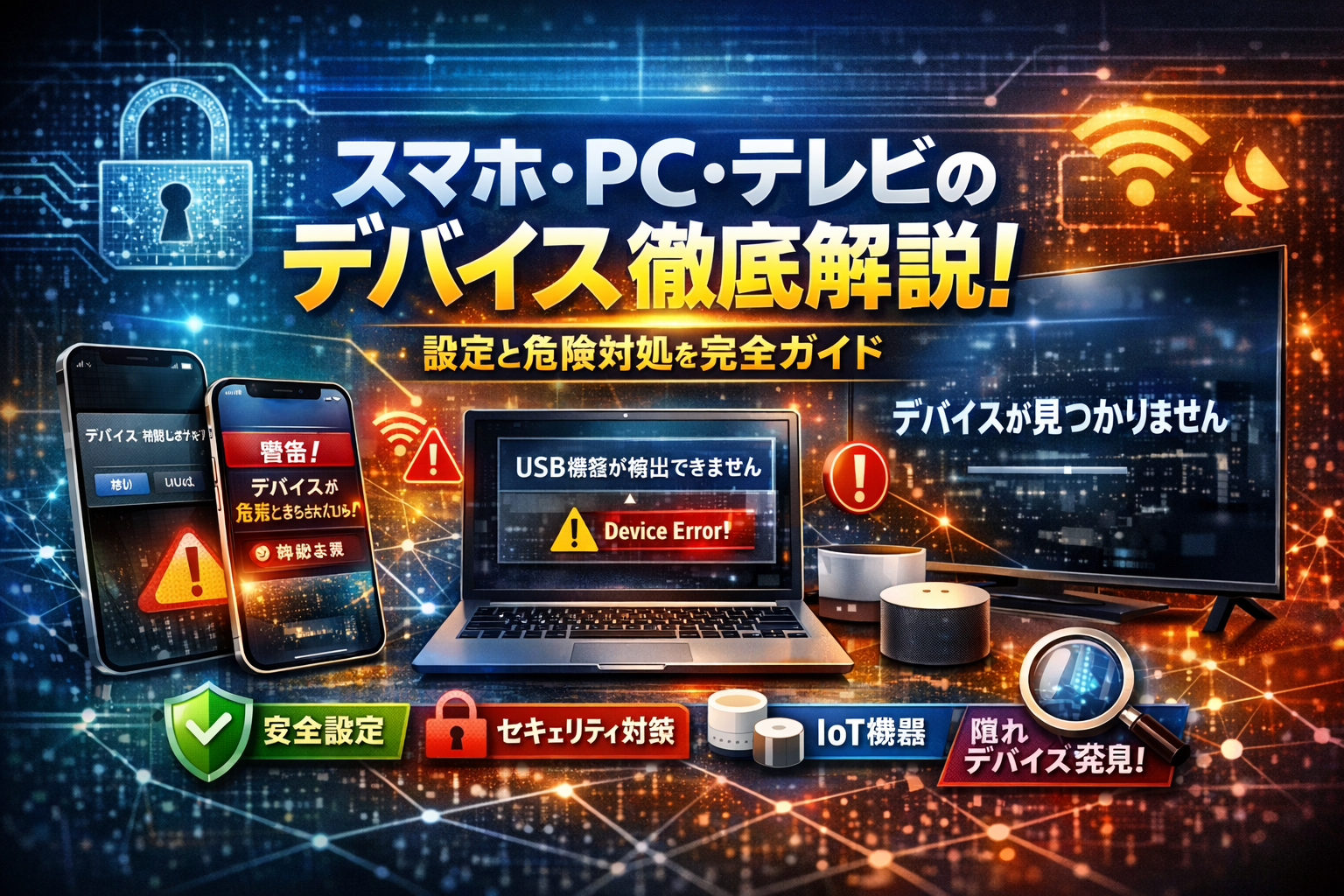
スマホやパソコン、テレビの画面に突然「このデバイスを信頼しますか」「デバイスが危険にさらされています」と出ても、意味が曖昧なまま何となくボタンを押していないでしょうか。その瞬間に、個人情報や社内データへの無断アクセスを自分で許可しているケースは少なくありません。逆に「デバイスが無い」「USB機器を検出できません」といったエラーで、業務や作業が止まり続けている会社も多いです。
一般的な用語解説は、デバイスを「機器の総称」とだけ説明し、スマホ(Android/iPhone)やPC、テレビごとの具体的な設定画面や、デバイス接続・デバイス登録・デバイスドライバとの関係まで踏み込めていません。本当に結果を左右するのは、自分の環境でどの表示が何を意味し、どこをどう操作すれば安全かという一点です。
本記事では、「デバイスとは」を日本語でわかりやすく整理しつつ、スマートフォンとパソコン、タブレット、テレビ、IoT機器までを横断して、設定方法とエラー対処、セキュリティ警告の読み解き方を実務レベルで解説します。さらに、マルチデバイスやクロスデバイス時代の中小企業にありがちな“隠れデバイス”問題と、マイデバイスや信頼できる端末の管理ルールまで踏み込んで整理します。この記事を読み終えるころには、「今目の前のその表示にどう対応すべきか」を自信を持って判断できるようになります。
- デバイスとは何か?スマホやパソコンでよく見る「機器の総称」を一言でスッキリ理解
- スマホのデバイスとは何?AndroidやiPhoneで表示がどう違うかを丸ごと解説
- パソコンのデバイスとはどういうこと?WindowsとMacで知っておくべき「見えない黒子」の正体
- テレビでのデバイスとは?YouTubeやスマホ連携に潜む「テレビデバイスが見つかりません」の正体をまるっと解明
- デバイスの設定やデバイス接続そしてデバイス登録とは?よくあるメッセージを全部まとめて翻訳
- デバイスが危険にさらされていますって何?スマホとPCのセキュリティ警告の意味と安心対処法
- マルチデバイスやクロスデバイスとは?スマホとPCをまたいで快適に使うための最新常識
- 中小企業の現場で起きがちなデバイス問題実例集トラブルから学ぶ端末管理のコツ
- newcurrentが大事にするデバイスとの付き合い方 ITが苦手な現場でも迷わない判断基準
- この記事を書いた理由
デバイスとは何か?スマホやパソコンでよく見る「機器の総称」を一言でスッキリ理解
設定画面に急に出てきてドキッとさせるこの言葉は、ざっくり言うと「インターネットやコンピューターにつながる機器の総称」です。
スマホ本体もデバイス、PCもデバイス、マウスやプリンター、Wi‑Fiルーター、テレビまで、情報をやりとりする装置はほぼ全部この仲間だと考えると理解しやすくなります。
ポイントは、中身の専門的な仕組みではなく「つながって何かをする道具」かどうかを軸に見ることです。
デバイスとは日本語でどういう意味?端末や機器との違いもバッチリ解説
日本語に直す時のイメージを、よく混同される言葉と並べると次のようになります。
| 用語 | ざっくり意味 | よく指すものの例 |
|---|---|---|
| デバイス | 情報のやりとりをする機器全般 | スマホ、PC、プリンター、テレビ、ルーター |
| 端末 | 人が直接さわる「入口」「出口」 | スマホ、PC、タブレット、券売機 |
| 機器・装置 | もっと広いモノ全般 | エアコン、コピー機、監視カメラなども含む |
ホームページやアプリの説明では、人が直接操作しない黒い箱(ルーター、IoTセンサーなど)もまとめて指したい場面が多いので、「端末」より広い意味のデバイスが使われやすいのが実務上の感覚です。
情報端末デバイスや周辺機器デバイスそしてIoTデバイスのカンタン分類
日常で迷わないためには、細かい分類よりも3グループでざっくり押さえるのがおすすめです。
| グループ | 主な例 | ユーザーから見た役割 |
|---|---|---|
| 情報端末デバイス | スマホ、PC、タブレット | アプリを入れて操作する「主役」 |
| 周辺機器デバイス | マウス、キーボード、プリンター、USBメモリ | 主役にくっついて働く「脇役」 |
| IoTデバイス | スマート家電、監視カメラ、スマートロック | 直接さわらなくてもネット経由で動く「裏方」 |
職場でトラブルが起きる時は、主役だけでなく裏方のIoTデバイスが放置されているケースが非常に多いです。社内のWi‑Fiにつながるテレビや複合機も、立派なデバイスとして数えておくとセキュリティ対策が組み立てやすくなります。
Deviceという英語が持つ本来の意味とIT用語における使い方をわかりやすく
英語のdeviceは、本来は「工夫された道具」「仕掛け」というニュアンスを持つ言葉です。ITの世界ではそこから意味が少し狭まり、「デジタル情報を扱うための道具」にフォーカスして使われるようになりました。
スマートフォンやPCの設定で「デバイスの情報」「マイデバイス」と表示される時は、
-
どの機器が自分のアカウントにひも付いているか
-
その機器がどのネットワークに接続しているか
といった管理の単位としての“1台1台”を指しています。
ITインフラ支援の現場で日々相談を受けている私の視点で言いますと、面倒に見えるこの単位をきちんと意識しておくかどうかで、後々の「誰のスマホがどのサービスにログインしっぱなしか」が一気に見える化されます。ここを押さえておくと、後に出てくるスマホやPC、テレビの具体的な設定画面も、ぐっと読み解きやすくなります。
スマホのデバイスとは何?AndroidやiPhoneで表示がどう違うかを丸ごと解説
スマホを触っていると、突然「このデバイスを信頼しますか」「お使いのデバイス」「デバイスの設定」などの文字が出てきて、少しドキッとすることが多いはずです。
ここでつまずく人を現場で何百人も見てきましたが、意味とパターンさえ押さえれば、怖がる必要はありません。
スマホで出てくるデバイスという言葉は、かんたんに言うと「あなたのスマホ本体と、つながる機器やアカウントの総称」です。
ただし、AndroidとiPhoneで指している範囲や表現が微妙に違うため、混乱が起きやすくなります。
Androidのデバイスとは何なのか?設定画面イメージと一緒にわかりやすく説明
Androidでは、デバイスという言葉が主に次の3パターンで使われます。
-
本体そのもの
-
BluetoothやUSBでつながる周辺機器
-
Googleアカウントに紐づいている端末一覧
実際の設定メニューのイメージをテーブルで整理すると、意味がつかみやすくなります。
| 場所 | 表示される言葉 | ここでのデバイスの意味 |
|---|---|---|
| 設定 → 接続済みの機器 / デバイス接続 | デバイスの設定 / デバイス接続 | イヤホン、スピーカー、PCなどの接続相手 |
| 設定 → セキュリティとプライバシー → デバイスの検索 | デバイスを探す | 自分のAndroid本体 |
| Googleアカウント → セキュリティ → あなたのデバイス | デバイス一覧 | 同じGoogleアカウントでログインしているスマホやPC群 |
よくある質問が「Androidのデバイス設定はどこにあるのか」というものです。多くの機種では次の順番でたどり着けます。
- 設定アプリを開く
- 「接続済みのデバイス」「接続」「Bluetooth」などの項目をタップ
- 接続可能な機器が一覧表示される
接続トラブルが起きたときは、現場では必ず「本体の再起動 → BluetoothやWi-Fiのオンオフ → 相手側機器の電源確認」の順で確認します。この順番だけ覚えておくだけで、無駄な時間をかなり減らせます。
iPhoneのデバイスとはどんな意味?「このデバイスを信頼」「iPhoneデバイスを削除」で迷わないために
iPhoneで混乱を生みやすいのが、「このデバイスを信頼しますか」「iPhoneデバイスを削除」といった表示です。意味を一言でまとめると次の通りです。
-
このデバイスを信頼
→ 今つないだパソコンや機器に、このiPhoneの中のデータへアクセスする権限を与えてよいかどうか
-
iPhoneデバイスを削除
→ iCloudやApple IDに登録されている端末一覧から、その端末との紐付けを解除すること(本体が爆発したりはしません)
| 表示タイミング | 例 | どう判断すべきか |
|---|---|---|
| LightningケーブルでPCに接続した直後 | このデバイスを信頼しますか | 自分のPCなら「信頼」、心当たりのないPCなら「信頼しない」 |
| iCloud.comやApple IDの管理画面 | このiPhoneを削除 / デバイスを削除 | もう使っていない端末なら削除してOK。今使っている端末は削除しない |
「iPhoneデバイスを削除したらどうなるのか」という相談も多いですが、基本的にはアカウントとのひも付けが切れるだけです。
ただし、紛失中のiPhoneを誤って削除してしまうと、「探す」機能が使えなくなるため、見つかるまでは削除しない方が安全です。
お使いのデバイスや信頼できる端末とは?GoogleやAppleアカウントで安全に選ぶポイント
GoogleアカウントやApple IDの画面に並んでいる「お使いのデバイス」「信頼できる端末」という表示は、あなたのアカウントにログイン済みの機器リストです。ここを雑に扱うと、退職者のスマホや紛失した端末から、いつまでも社内データにアクセスできてしまう事態が起こります。
安全に管理するためのチェックポイントをまとめます。
| チェック項目 | 押さえるポイント |
|---|---|
| 見覚えのない機器がないか | 場所・ログイン日時を見て、心当たりがなければサインアウトまたは削除 |
| もう使っていない端末 | 下取り・譲渡・廃棄済みのスマホやPCはアカウント一覧から削除 |
| 共有PCでのログイン | 家族共用や会社の共用PCは、必ずログアウトし「信頼できる端末」に登録しない |
| 2段階認証の受け取り先 | メインで使うスマホ1台に絞り、古い端末は認証先から外す |
私の視点で言いますと、中小企業の現場では「誰のスマホがどのアカウントに紐づいているか」を把握していないケースが驚くほど多く、退職者の端末が何年も「信頼できる端末」として残ったままになっていることが珍しくありません。
スマホの画面に出てくる言葉の意味を理解しつつ、年に1回はデバイス一覧を見直すだけでも、情報漏えいリスクをぐっと下げることができます。
パソコンのデバイスとはどういうこと?WindowsとMacで知っておくべき「見えない黒子」の正体
パソコンの世界で言うデバイスは、ざっくり言えば「PCにつながるすべての機器」です。PC本体だけで完結しているように見えて、実はキーボードもマウスもディスプレイもUSBメモリも、みんなデバイスとしてOSに登録されています。ここを押さえておくと、突然の不調やエラーに振り回されにくくなります。
パソコンのデバイスとは何が該当する?PC本体とUSBや周辺機器とのつながり
WindowsやMacでは、次のようなものがデバイスとして扱われます。
| 種類 | 具体例 | どこで確認するか |
|---|---|---|
| 内部デバイス | CPU、メモリ、内蔵SSD、内蔵Wi‑Fi | デバイスマネージャ(Windows)、システム情報(Mac) |
| 入力デバイス | キーボード、マウス、Webカメラ | Bluetooth設定、USB設定 |
| 外部ストレージ | USBメモリ、外付けHDD | エクスプローラー、Finder |
| 周辺デバイス | プリンター、スキャナー、ディスプレイ | 設定アプリ、システム環境設定 |
PC本体は「デバイスの集合体」で、USBや周辺機器は「あとから増やせる部品」とイメージすると理解しやすくなります。中小企業の現場で棚卸しをすると、プリンターやWi‑Fiルーターなど、誰も意識していないデバイスがネットワークにぶら下がっていることが少なくありません。
デバイスドライバとは何?WindowsやMacで困らないための基礎知識とアップデート注意点
デバイスドライバは「OSと言葉が通じない機器の通訳役」です。通訳が入っていないと、PCがマウスやプリンターの存在を理解できません。
最低限押さえたいポイントは次の通りです。
-
新しい機器をつないだのに動かない場合、ドライバ未インストールが典型パターン
-
Windowsはデバイスマネージャ、Macはシステム情報で状態を確認
-
OSアップデート後に古いプリンターが動かなくなるのは、ドライバがOSの新仕様に追いついていないケースが多い
アップデート時の現場でのコツは、次の順番を守ることです。
-
いきなり最新にせず、業務で使うプリンターや特殊機器の対応状況を事前確認
-
1台だけテスト更新して、印刷やスキャンが問題なくできるかチェック
-
メーカー提供の最新ドライバがある場合は、OSより先に確認してから更新
私の視点で言いますと、ドライバ確認をルール化している会社ほど、OSアップデート後の「今日から印刷できません」という混乱が激減します。
「デバイスが無い」「USB機器が検出できません」と出た時の最初にチェックしたいポイント
この手のエラーメッセージは、焦らず「上から順に潰す」ことが重要です。現場で再現性が高かったチェック手順を整理すると、次の通りです。
- 物理的な確認
- ケーブルがしっかり刺さっているか
- USBハブを使っていれば、PCに直挿ししてみる
- 電源と再起動
- 機器の電源を入れ直す
- PCを再起動して再接続する
- ポートとデバイスの切り分け
- 別のUSBポートで試す
- 可能なら別のPCに同じ機器をつないでみる
- 設定とドライバの確認
- Windows: デバイスマネージャで「!」マークがないか確認
- Mac: システム情報で接続状況を確認し、必要ならドライバを入れ直す
中小企業では、USBメモリや外付けHDDが「抜き差しの繰り返し」で物理的に傷んでいることもよくあります。エラーが頻発するポートやケーブルは、早めに交換候補としてリスト化しておくと、原因調査の時間を大きく減らせます。パソコンのデバイスを「ただの部品」ではなく「管理すべき資産」として捉え直すことが、トラブルを小さく抑える一番の近道です。
テレビでのデバイスとは?YouTubeやスマホ連携に潜む「テレビデバイスが見つかりません」の正体をまるっと解明
リモコンを押したら画面に突然「テレビデバイスが見つかりません」。この一行だけで、楽しいはずのYouTubeタイムが一気にストレスタイムに変わってしまうケースを、現場では何度も見てきました。仕組みが分かると、実は落ち着いて順番に確認するだけでほぼ解決できます。
テレビデバイスとは一体何?ミラーリングやYouTube接続の仕組みをやさしく解説
ここでいうテレビのデバイスとは、「スマホやPCから見た、映像を受け取る機器」です。YouTubeアプリや画面ミラーリングのとき、スマホは次の2パターンでテレビを扱います。
| 状態 | 中身 | よくある表示 |
|---|---|---|
| キャスト | スマホは操作だけ、動画はテレビで再生 | 画面右上の四角と電波のアイコン |
| ミラーリング | スマホ画面をそのままテレビに送る | 画面共有、スクリーンミラーリング |
ポイントは、スマホは「同じネットワーク上のテレビやレコーダー」を一括で探しているということです。見つからないときは、スマホ側からその機器が「ここにいるよ」と認識されていない状態と考えてください。
テレビデバイスの登録方法やコツ Wi-Fiやアカウントとの関係もこれで安心
接続の仕組みを、一度図にするつもりで整理すると迷いにくくなります。
| チェック項目 | 具体的に見る場所 | 押さえるポイント |
|---|---|---|
| Wi-Fi | ルーター、スマホ、テレビ | 同じWi-Fi名につながっているか |
| アカウント | YouTube、動画サービス | スマホとテレビが同じアカウントか |
| 機能設定 | テレビの設定メニュー | 「外部デバイス連携」「ネットワーク機能」がオンか |
| アプリ側 | YouTubeや動画アプリの設定 | 「テレビにリンク」「デバイス接続」が有効か |
私の視点で言いますと、現場で一番多いのは「テレビは有線LAN、スマホはWi-Fiで別セグメント」になっているパターンです。どちらもインターネットにはつながっているのに、同じ家の中で別世界扱いになっているわけです。この場合、テレビをWi-Fiに切り替えるか、ルーター側で「同一ネットワークとして扱う設定」にすることで一気に解決するケースが多いです。
テレビデバイスが見つからない時にすぐ役立つチェックリスト
現場で実際に回している「トラブル対応の順番」を、そのまま使える形でまとめます。上から順番に試してみてください。
-
スマホとテレビの再起動
一度電源を切り、コンセントも抜いて30秒程度待ってから入れ直します。 -
Wi-Fi名の確認
スマホとテレビが同じSSIDかをチェックします。違っていたら合わせます。 -
インターネット接続の確認
テレビ単体でYouTubeアプリを開き、動画が再生できるかを確認します。再生できない場合はルーター側の問題を疑います。 -
アカウントの確認と再ログイン
スマホとテレビのYouTubeやサブスクアプリで、同じアカウントか確認し、一度ログアウトして再ログインします。 -
テレビ側の機能設定の確認
設定メニューから、「外部入力」「ネットワーク」「機器連携」「デバイス接続」といった項目を開き、関連機能をオンにします。 -
別のスマホやタブレットで試す
ほかの端末からはテレビが見つかるかを確認し、問題がスマホ側かテレビ側かを切り分けます。 -
ルーターの再起動と設置位置の見直し
ルーターの電源を入れ直し、できればテレビとルーターの距離を近づけます。
このチェックリストを一周しても改善しない場合は、テレビの型番とルーターの機種名を控えて、メーカーサポートに連絡する段階になります。そこまで整理してから問い合わせると、サポート側でも原因を特定しやすく、時間も短く済みます。
YouTubeやスマホ連携は、一度つながる状態を作ってしまえば日常のストレスを大きく減らしてくれる仕組みです。仕組みと手順を押さえて、「テレビデバイスが見つかりません」が出ても慌てない、自分で原因を追いかけられるレベルを一緒に目指していきましょう。
デバイスの設定やデバイス接続そしてデバイス登録とは?よくあるメッセージを全部まとめて翻訳
スマホやパソコンの画面に突然出てくる「デバイスの設定」「接続できません」「登録してください」。意味があいまいなままボタンを押すと、あとで痛い目を見るポイントです。ここでは、現場で本当にトラブルになりがちな3つの言葉を、「今日から迷わず押せるレベル」まで噛み砕いて整理します。
デバイスの設定とは何のこと?AndroidとiPhoneやパソコンではココが違う
まず、デバイスの設定はざっくり言うと「機器そのものの性格を決めるメニュー」です。音量や画面だけでなく、通信やセキュリティもここで決まります。
代表的な場所を整理すると、次のようになります。
| 機器 | デバイス設定の主な場所 | 代表的な項目 |
|---|---|---|
| Androidスマホ | 設定 → 接続 / デバイスの接続 | Bluetooth、プリンター、テレビ、USB |
| iPhone | 設定 → 一般 / Bluetooth / モバイル通信 | Wi-Fi、テザリング、周辺機器 |
| Windows PC | 設定 → Bluetoothとデバイス | マウス、キーボード、プリンター、USB |
| Mac | システム設定 → Bluetooth / プリンタとスキャナ | マウス、トラックパッド、ディスプレイ |
ポイントは「どの機器を、この本体とどうつなぐか」を決める場所だということです。
Androidで「デバイスの設定アプリはどこ?」と迷う人が多いですが、多くは「設定」アプリの中の「接続」「デバイス接続」タブに集約されています。
デバイス接続とはどんな意味?Wi-FiやBluetoothやUSBを生活の場面で使いこなそう
デバイス接続は、「機器どうしを線か電波でつなぐこと」です。現場で混乱しやすいのは、Wi-Fi・Bluetooth・USBの違いです。
| 接続の種類 | ざっくりイメージ | 主な用途 | トラブル時の最初の一手 |
|---|---|---|---|
| Wi-Fi | 家の中の空気にインターネットの道を通す | スマホ・PC・テレビをネットにつなぐ | ルーターと機器を両方再起動 |
| Bluetooth | 近距離の無線コード | イヤホン、キーボード、マウス | ペアリング解除→再登録 |
| USB | 目に見える物理ケーブル | スマホ充電、プリンター接続、外付けHDD | 別ポートや別ケーブルで試す |
私の視点で言いますと、現場トラブルの半分は「どの接続の話をしているかがそもそも共有されていない」ところから始まります。
「デバイス接続サービスに問題があります」「デバイスがありません」と出たときは、次の順番で確認すると無駄な時間を減らせます。
- Wi-FiかBluetoothかUSBか、どの話かをはっきりさせる
- 機器とルーター(またはPC)を両方再起動する
- 別の機器でつながるか試し、どちらに原因があるか切り分ける
- 必要ならドライバ更新やアプリの再インストールを検討する
この「切り分けの順番」が決まっているだけで、サポートに電話する前に自力で解決できるケースが一気に増えます。
デバイス登録とは何をすること?GoogleやiPhoneでアカウントにひも付ける真意
デバイス登録は、「この機器はあなたのものですよ、とサービス側に覚えさせる作業」です。スマホを買い替えたときに、GoogleアカウントやApple IDに新しい端末が増えるのが典型例です。
| 登録先 | 何をしているか | メリット | 放置したときのリスク |
|---|---|---|---|
| Googleアカウント | AndroidスマホやChromeブラウザを紐付け | パスワード同期、紛失時の検索 | 退職者や紛失端末が残り続ける |
| Apple ID | iPhoneやiPad、Macを管理 | iCloudバックアップ、連絡先共有 | 古い端末にデータが残り続ける |
| 各種クラウドサービス | アプリごとの接続端末を記録 | 不正ログイン検知 | 見知らぬ端末のログインに気づきにくい |
「デバイス登録を削除しても大丈夫?」と不安になる方が多いですが、基本的には「もう使っていない端末」は積極的に削除した方が安全です。
一方で、今利用中のスマホやPCを削除すると、再ログイン時に多要素認証や再設定が必要になるケースがあります。
安全に整理するコツは、次の2つです。
-
今目の前にある機器だけを残し、それ以外は1件ずつ意味を確認しながら削除する
-
半年に1回程度、「マイデバイス」「信頼できる端末」の一覧を見直す習慣をつくる
中小企業の現場では、退職者のスマホがアカウントに紐づいたまま残り、あとから情報漏えいの火種になるケースが目立ちます。個人利用でも仕事利用でも、デバイス登録は「ログインを楽にする機能」ではなく「どの機器に会社や自分のデータを渡しているかの台帳」と捉えると、操作に迷いがなくなります。
デバイスが危険にさらされていますって何?スマホとPCのセキュリティ警告の意味と安心対処法
画面に突然「危険」と出ると、心臓が一瞬ヒヤッとすると思います。実はこの警告、ほとんどが「今すぐ冷静にチェックしてね」というお知らせで、落ち着いて対処すれば守れるケースが大半です。
「デバイスが危険にさらされています」と出たとき慌てず確認!4つのポイント
警告が出たら、次の4つを上から順に確認すると安全度が一気に上がります。
- Wi‑Fiが安全か
・カフェや駅の無料Wi‑Fiなら、一旦オフにしてモバイル通信か自宅回線に切り替えます。 - OSとセキュリティアプリが最新か
・Android、iPhone、Windows、Macすべて「アップデート保留中」は狙われやすい状態です。 - 怪しいアプリや拡張機能が入っていないか
・最近入れた無料アプリやブラウザ拡張を一度削除し、公式ストアからのものだけに揃えます。 - パスワードとアカウントの状態
・身に覚えのないログイン通知があれば、すぐにパスワード変更と二段階認証を有効化します。
私の視点で言いますと、現場でよくあるのは「警告を閉じて放置」「怖くて電源を落としてそのまま」というパターンです。メッセージをよく読み、上の4ステップで落ち着いて整理することが、被害を防ぐ一番の近道になります。
信頼できる端末やマイデバイスの管理の重要性放置でどうなる?本当にあったリスク事例
GoogleやApple、Microsoftのアカウント画面には「信頼できる端末」「マイデバイス」といった一覧があります。ここを放置すると、知らないところで鍵を配りっぱなしの状態になりかねません。
主なリスクを整理すると次のようになります。
| 状態 | 何が起こりうるか | 早めにやるべきこと |
|---|---|---|
| 退職者や元家族の端末が残ったまま | メールや写真、クラウドに今もアクセスできる | デバイス一覧から削除し、パスワードを変更 |
| 紛失したスマホが登録されたまま | 位置情報や認証コードが第三者に届く | 「紛失モード」設定と遠隔サインアウト |
| 共有PCを信頼できる端末にした | 次に使う人が自動ログインできてしまう | 共有端末では「信頼しない」を選択 |
中小企業では、退職者の私物スマホが社内クラウドの信頼できる端末として残り続け、数カ月後に誤って社内資料へアクセスできていた、という相談も珍しくありません。月1回だけでもアカウントのデバイス一覧を見直す習慣が、大きなトラブルを未然に防ぎます。
シャドーITとデバイス管理の盲点私物スマホやタブレットをどう扱う?
仕事に個人のスマホやタブレットを使う状況は増えていますが、ここに「見えないリスク」が潜みます。会社が把握していない業務用端末は、シャドーITと呼ばれます。
現場で最低限決めておきたいポイントは次の3つです。
-
どの種類の機器までを業務端末とみなすかを明文化する
・PC、スマホ、タブレットに加え、Wi‑Fiルーターやプリンター、テレビも対象に含めるかを決めます。
-
私物スマホを使う場合のルールを必ず作る
・画面ロック必須
・OSアップデートを止めない
・会社アカウントは家族と共有しない
といった「守るべき3〜5項目」に絞って文章にしておきます。 -
退職・紛失時のチェックリストを用意する
| シーン | 確認すること |
|---|---|
| 退職時 | アカウントのサインアウト、信頼できる端末から削除、共有アプリのログアウト |
| 紛失時 | 回線停止連絡、遠隔ロックや初期化、パスワード一括変更 |
スマホやPCのセキュリティを「難しい技術の話」と捉えると手が止まりますが、実際は「誰の機器が、どのアカウントに、いつまでつながっているか」を紙一枚で管理できるかどうかが勝負どころです。ここを押さえておくと、どんな警告メッセージが出てきても、落ち着いて意味を読み解けるようになります。
マルチデバイスやクロスデバイスとは?スマホとPCをまたいで快適に使うための最新常識
スマホ、パソコン、タブレットを日替わりで使っているのに、「同じ作業を何度もやり直している」と感じたことはないでしょうか。そこでカギになるのがマルチデバイスとクロスデバイスの考え方です。ここを押さえておくと、仕事もプライベートも一気にラクになります。
マルチデバイス利用とはどんなこと?スマホ・パソコン・タブレット三刀流の日常例
マルチデバイスは「複数の機器で同じサービスやデータを使うこと」を指します。難しい話ではなく、すでに多くの人が次のように実践しています。
-
通勤中はスマホでチャットやメールをチェック
-
会社ではPCで同じアカウントにログインして資料を作成
-
商談ではタブレットで見せるだけの簡易プレゼン
ポイントは、どの端末からも同じアカウントとクラウドのデータにアクセスできる状態かどうかです。
中小企業でありがちなのは、スマホは個人のアカウント、PCは会社用アカウント、とバラバラにしてしまい、ファイルが行方不明になるケースです。マルチデバイスを活かすなら、まず「仕事用アカウントを1つ決めて、スマホ・PC・タブレットすべてに登録する」ことがスタートラインになります。
クロスデバイスやクロスデバイスコンバージョンとは?マーケティングで使われるキーワード解読
クロスデバイスは「人が端末をまたぎながら行動する流れ」を見る考え方です。特に広告やアクセス解析では、購入や問い合わせに至るまでの道筋として次のように追いかけます。
-
朝: スマホで検索して商品をチェック
-
昼: 職場のPCで比較サイトや公式ホームページを見る
-
夜: 自宅PCやタブレットから申し込み・購入
この「端末をまたいで最終的に成果に到達した数」をクロスデバイスコンバージョンと呼びます。
以下のように整理するとイメージしやすくなります。
| 用語 | 見ているもの | 具体例 |
|---|---|---|
| マルチデバイス | ユーザーの利用環境 | 1人がスマホとPC両方で同じサービス |
| クロスデバイスコンバージョン | 端末をまたいだ行動と成果のつながり | スマホで閲覧→PCで資料請求 |
マーケティングでは、「どの端末の体験を改善すると全体の売上が伸びるか」を判断する材料として使われます。
中小企業のWeb担当がマルチデバイス時代に必ずチェックしたい数字と、よくある勘違い
現場でWeb担当をしている方が、最初に押さえたいのは次の3つの数字です。
-
アクセス全体に占めるスマホ比率
-
新規ユーザーが最初に訪れている端末(スマホかPCか)
-
申込み・問い合わせが完了している端末
私の視点で言いますと、中小企業では「アクセスはほぼスマホなのに、問い合わせフォームだけPC前提の作り」というパターンが驚くほど多いです。スマホで開くと入力項目が細かすぎて離脱され、結果として「PCからのコンバージョンしか見えていない」状態になります。
よくある勘違いは、次のようなものです。
-
PCからの申し込みが多いから、PC向けだけ改善すればよい
-
スマホは閲覧だけなので、フォームや資料はPC用デザインで十分
実際には「スマホで情報収集→PCで最終入力」というクロスデバイス行動が隠れていることが多く、スマホの体験が悪いとPCの成果も伸びません。
中小企業がマルチデバイス時代に勝つための近道は、スマホを起点に設計し、PCは“作業しやすい拡張版”と考えることです。この発想に切り替えるだけで、広告費を増やさなくても反応率が変わってきます。
中小企業の現場で起きがちなデバイス問題実例集トラブルから学ぶ端末管理のコツ
「PCもスマホもちゃんと買っているのに、なぜか現場はいつもバタバタしている」
多くの会社で、その原因はデバイスそのものよりも「管理の仕組み」にあります。ここでは、実際の現場でよく見るつまずきを整理しながら、今日からマネできるコツだけを絞り込んでお伝えします。
社内のデバイス棚卸しで見えてくる現実PCやスマホだけじゃない“隠れデバイス”を探せ
棚卸しをすると、ほぼどの会社でも「そんな機器あったのか」が連発します。よく潜んでいるのは次のような装置です。
| 区分 | 見落とされがちな機器の例 | リスク例 |
|---|---|---|
| 通信まわり | Wi-Fiルーター、中継器、モバイルルーター | パスワード共有し放題、退職者も接続可能 |
| オフィス機器 | 複合機、プリンター、ネット対応テレビ | スキャンデータが本体に残り続ける |
| 現場・店舗 | タブレット、スマホ、監視カメラ | 紛失時に顧客情報へ遠隔アクセスされる |
| その他 | 据え置きゲーム機、STB、ストレージ | 誰が管理者か不明のまま放置 |
棚卸しのコツは、「LANケーブルが刺さっている物」「Wi-Fi設定画面がある物」を全部リスト化することです。PCとスマホだけを数える棚卸しは、もはや時代遅れです。
デバイス登録していなかった時の思わぬトラブルと最低限決めておくべき社内ルール
アカウントと機器をきちんと紐づけていない会社ほど、退職や紛失のたびに混乱します。私の視点で言いますと、次の3パターンが特に危険です。
-
GoogleやMicrosoft、Appleのアカウントに「マイデバイス」が登録されておらず、どの端末からログインされているか誰も把握していない
-
共有メールやチャットに個人スマホからログインしても、記録や承認ルールがない
-
退職者のスマホや自宅PCに、会社アカウントが残ったままになっている
最低限そろえたいルールをまとめると、次のようになります。
| 項目 | 最低ラインのルール例 |
|---|---|
| 登録 | 会社で業務利用する端末は、一覧表とアカウントの両方に登録する |
| 共有 | 共有アカウントは、私物スマホからのログインを原則禁止か、申請制にする |
| 退職 | 退職日までに「紐づいている端末を全部サインアウト・削除」する手順をチェックリスト化 |
| 紛失 | 紛失時は○時間以内に報告、遠隔ロック・初期化を誰が実行するかをあらかじめ決める |
このレベルを超えない運用なら、難しいIT知識がなくてもリスクはかなり下げられます。
業務で役立つデバイス選びスペック表より大切な通信環境やITリテラシーのポイント
CPUやメモリより、現場では次の2つの方が仕事のスピードを左右します。
-
通信環境との相性
- Wi-Fiが混み合うオフィスなら、有線LANポート付きPCやドックを前提に選ぶ
- 店舗や現場では、モバイル通信の電波状況を実地で確認してから機種と回線を決める
-
使う人のITリテラシー
- キーボード入力が苦手な人に高性能ノートだけ渡しても、チャットも表計算も進みません
- 逆に、PCに慣れた人にだけ高性能機を渡し、重い資料作成を集中させた方が全体効率は上がります
社内で検討する際は、次のような観点で比較表を作ると、カタログ値に振り回されにくくなります。
| 観点 | 例 | チェック内容 |
|---|---|---|
| 場所 | オフィス/現場/在宅 | 通信方式、バッテリー、堅牢性 |
| 仕事の中身 | メール/設計/動画編集 | 必要なアプリと最低スペック |
| 使う人 | ITが得意か、苦手か | 画面サイズ、入力方法、サポート体制 |
スペックは「車の最高速度」、通信とリテラシーは「道路事情と運転技術」のようなものです。速い車を買う前に、どんな道を誰が走るのかを具体的に描ける会社ほど、デバイスの投資対効果がはっきり見えるようになります。
newcurrentが大事にするデバイスとの付き合い方 ITが苦手な現場でも迷わない判断基準
「どの機器を買うか」より「どう付き合うか」を決めた会社から、デバイスの悩みは静かに減っていきます。ここでは、ITが得意でない現場でもそのまま真似できる判断基準をまとめます。
仕様書やカタログではわからないデバイス選定や設定の落とし穴を事例で整理
カタログは性能を語りますが、現場で詰まるのは運用の段取りです。よくある落とし穴をまとめると次の通りです。
-
スマホ・PC・タブレットがバラバラで、アカウントやアプリが統一されていない
-
Wi‑Fiルーターやプリンター、テレビなど「インターネットにつながる装置」を把握していない
-
デバイスドライバやOSアップデートの担当者とタイミングが決まっていない
| 落とし穴 | ありがちな結果 | 事前に決めておくこと |
|---|---|---|
| 端末がバラバラ | 問い合わせや設定方法が毎回違う | 機種を2〜3パターンに絞る |
| 隠れデバイス放置 | 退職者のスマホからサービスへ接続可能 | アカウントと機器の紐付け一覧 |
| 更新ノープラン | 突然のアップデートで業務停止 | 更新日と検証用端末の確保 |
私の視点で言いますと、ここを決めずに高性能な機器を増やしても、現場のストレスはむしろ増えるケースが多いです。
700社以上の中小企業支援から見えた デバイス運用がラクになる考え方
運用がうまく回っている会社は、難しいことよりルールを小さく・浅く・数を絞って決める傾向があります。ポイントは3つです。
- 役割ごとに端末を決める
- 来客対応用スマホ
- 事務作業用PC
- 会議室のテレビやボード
- アカウントと機器を1対多で整理する
- 「誰のアカウントで」「どの端末から」アクセスしているかを一覧化
- マルチデバイス前提で「ここまでなら私物OK」を線引きする
- チャットとメールは私物スマートフォン可
- 顧客データや会計は社用PCのみ など
この3つを紙1枚で見える化しておくだけで、セキュリティ相談や「接続できない」問い合わせは目に見えて減っていきます。
これからITやAIツール導入を始める会社が最初に決めておくと楽になるデバイスまわりのコツ
AIツールやクラウドサービスを入れる前に、次の順番で整理しておくと後戻りが少なくなります。
-
使用する端末の種類とOSを限定する
-
会社として許可する接続方法を決める
- 社外からはVPNのみ
- 公共Wi‑Fi利用時はモバイルルーター経由 など
-
「この端末が無くなったらどこまで止まるか」を評価する
- 業務が止まる端末ほど、二段階認証や端末暗号化を優先
| 最初に決めること | 目的 |
|---|---|
| 使ってよい端末・OS | 設定マニュアルとサポートをシンプルにする |
| 接続ルール | シャドーITと情報漏えいを抑える |
| 重要度の高い端末 | セキュリティ投資の優先順位を明確にする |
デバイスは「買って終わりの物」ではなく、「業務フローと一体で設計する道具」として扱うと、ITが苦手な現場でも迷わなくなります。運用の地図を最初に描いてから、機器やサービスを選ぶ発想に切り替えることが、長くラクに使い続ける一番の近道です。
この記事を書いた理由
著者 – 村上 雄介(newcurrent編集部ライター)
中小企業の現場を回っていると、「このデバイスを信頼しますか」「デバイスが危険にさらされています」といった表示で毎日のように手が止まっています。700社以上を支援してきたなかで、ボタンを何となく押した結果、知らないPCや私物スマホが社内アカウントにひも付き、後から誰も把握できなくなるケースを何度も見てきました。
正直に言うと、私自身も検証用に複数のPCやスマホ、SIM回線を使う中で、どの機器がどのアカウントに登録されているか分からなくなり、権限エラーや通信不良を自分で招いたことがあります。表示の意味を曖昧なまま進める怖さは、身をもって味わいました。
現在も43社の継続支援で、スマホ、PC、テレビ、IoT機器が混在する環境を一緒に整理していますが、「そもそもデバイスとは何か」が共有できていないと、どこから手を付ければよいか決まりません。本記事では、用語の説明よりも、「今、目の前に出ているその表示をどう読むか」「どこまでなら押してよいか」を判断するための基準を、実際の支援現場でつまずきが多かったポイントに沿ってまとめました。ITが得意でない方でも、自分と社内を守れるようになることを目的に書いています。