運営:Next Wave運用局(株式会社アセット) 会社概要|編集方針
💡 結論(要点まとめ)
スマホでyoutube.comを開くとアプリが自動起動するのはディープリンク仕組みのせいで、リンクを長押しして新規タブで開くか、ブラウザの「デスクトップ用サイトを表示」を使えばブラウザ版YouTubeを確実に開けます。
- スマホでyoutube.comへのリンクをタップすると自動的にアプリが起動するのはOSレベルのディープリンク仕組みのせいですが、長押しで新規タブを開くか「デスクトップ用サイト表示」機能で回避できます。
- ブラウザ版YouTubeはPC寄りの操作感で拡張機能や複数タブが使え、プライバシー制御もしやすい一方、アプリ版はオフライン再生やプッシュ通知に優れており、用途に応じた使い分けが現実的です。
- ログイン情報が消えるなど問題が生じた場合は、キャッシュ削除や拡張機能の無効化で解決することが多いため、トラブルシューティングを順番に試すことが有効です。
youtube.com web(ブラウザ版YouTube)をスマホやPCで確実に開く方法を解説。勝手にアプリが起動してしまう原因と長押し・デスクトップ表示による回避手順、ログイン・アカウント切り替え、アプリ版との機能・プライバシー違いまで完
この記事でわかること
- youtube.com webをスマホで開こうとするとアプリが勝手に開くのはなぜですか?
- youtube.com web(ブラウザ版)でログインしても安全ですか?
- Web版YouTubeでも有料メンバーシップの登録や解約はできますか?
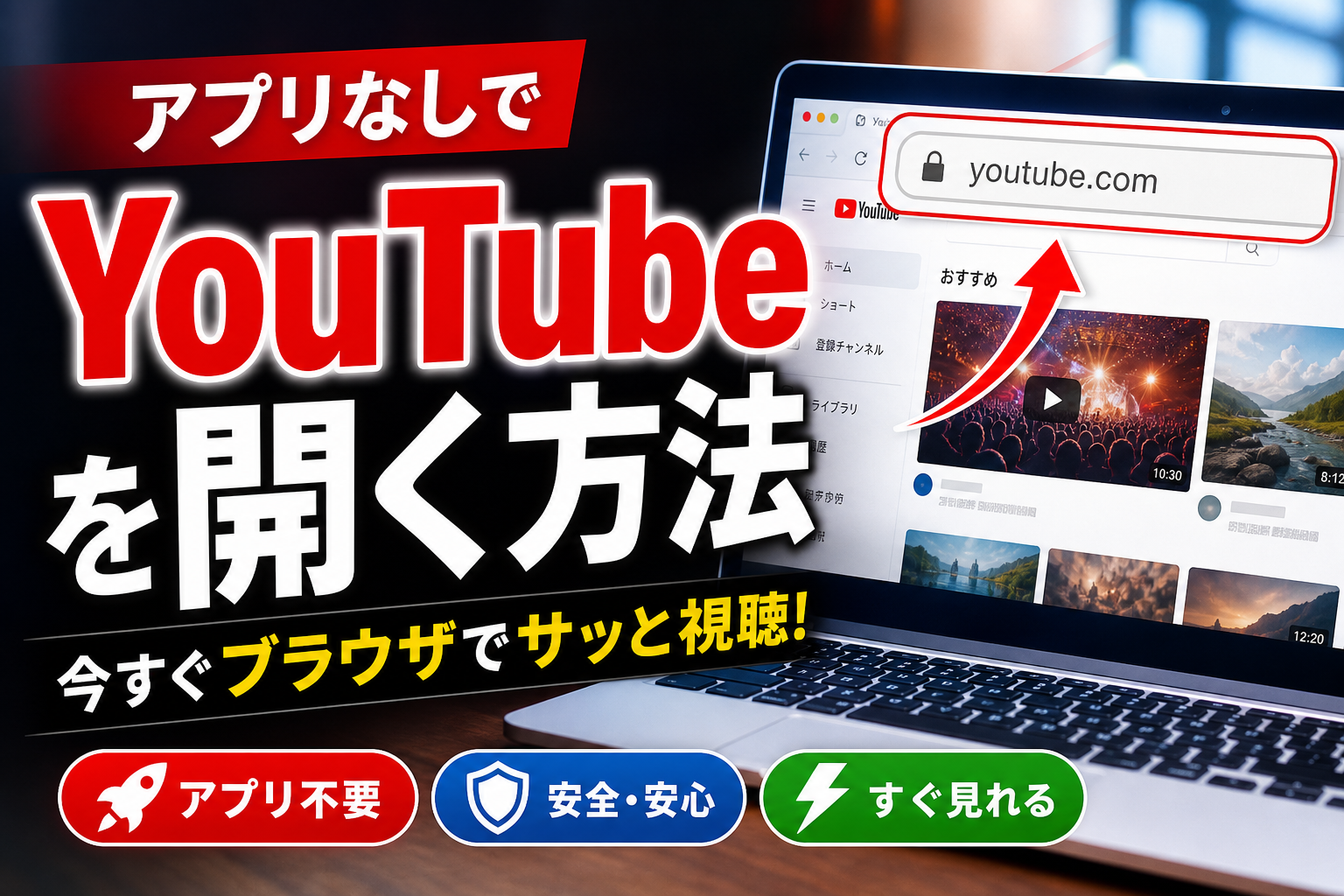
結論: スマホでyoutube.comを開くとアプリが自動起動するのは「ディープリンク」という仕組みのせいで、リンクを長押しして新規タブで開くか、ブラウザの「デスクトップ用サイトを表示」を使えば、ブラウザ版YouTube(youtube.com web)を確実に開けます。
「youtube.com web」で検索してこのページにたどり着いた方は、たぶん「タップしたのにアプリが勝手に開いてブラウザで見られない」「PCと同じように拡張機能を使いたいのにできない」といった状況にいるのではないでしょうか。この記事では、iPhone・Android・PCそれぞれでブラウザ版YouTubeを確実に開く手順から、ログイン方法、アプリ版との違い、バックグラウンド再生の裏ワザ、表示が重いときの対処法まで、実際に検証した内容をもとにまとめました。
🔎 編集部リアルタイム確認(当サイトによる実測)
2026年9月5日 08:08 JST時点で YouTube へ実際に接続を試みたところ、サーバーは正常に応答しました(応答 204ms)。現時点で当サイトからは広範な障害は確認できませんでした。つながらない場合は回線・アカウント・アプリなど個別環境が原因の可能性があります。
スマホ・PCでyoutube.com web(ブラウザ版)を確実に開く方法
スマホでyoutube.comのリンクを普通にタップすると、多くの場合YouTubeアプリが自動で立ち上がります。これはiOSの「Universal Links」やAndroidの「App Links」と呼ばれる仕組みによって、ブラウザで開くはずのURLがOSレベルでアプリに割り当てられているためです。この挙動を回避してブラウザ版を開くには、リンクの長押しや「デスクトップ用サイトを表示」機能を使う必要があります。
iPhone(Safari)でアプリを開かずにyoutube.comを開く手順
iOS 17・18のSafariで実際に検証したところ、以下の手順で確実にブラウザ版が開きました。
- YouTubeへのリンクを指で長押しする
- 表示されたメニューから「新規タブで開く」を選択する
- すでにアプリが開いてしまった場合は、Safariのアドレスバーに直接「youtube.com」と入力し直す
- ページ下部(または共有ボタン内)の「デスクトップ用Webサイトを表示」をオンにする
この方法なら、Safari側がアプリへのリダイレクトを行わず、ブラウザ内で動画再生画面まで到達できます。
Android(Chrome)でアプリ起動を回避してWeb版を開く手順
Android 14・15のChromeでも同様の現象が起きますが、対処はやや異なります。
- Chromeのアドレスバーに直接「https://www.youtube.com」と入力する
- 画面右上のメニュー(縦三点リーダー)をタップ
- 「PC版サイト」にチェックを入れる
PC版サイト表示にすると、Androidのアプリリンク判定が働きにくくなり、ブラウザ内での視聴・ログインがしやすくなります。ただし一部のリンクは強制的にアプリへ飛ぶ場合もあり、その際はChromeの設定からYouTubeアプリの「リンクを開く」権限を一時的にオフにする方法もあります。
PCブラウザでyoutube.comへアクセスする基本手順
PCの場合はアプリが介在しないため、ChromeやSafari、EdgeでURLを入力するだけで通常通りブラウザ版が開きます。特別な設定は不要ですが、拡張機能や広告ブロッカーが表示に影響することがあるため、後述のトラブルシューティングも参考にしてください。
総務省情報通信政策研究所「令和7年度 情報通信メディアの利用時間と情報行動に関する調査報告書」によると、全年代におけるYouTubeの利用率は81.5%に達し、他の動画・SNSサービスを上回っています。これだけ多くの人が日常的に使っているからこそ、アプリとブラウザどちらでも快適に扱える環境を整えておく価値があります。
ブラウザ版のより詳しい設定やトラブル対処については、youtube.com web(ブラウザ版YouTube)の開き方ガイドでも扱っています。
youtube.com webでログイン・アカウント切り替えの手順
ブラウザ版YouTubeへのログインは、Googleアカウントの通常のログイン画面を経由するだけで完了します。複数アカウントを持っている場合は、画面右上のアイコンから切り替え可能です。
ブラウザ版YouTubeへのログイン手順と2段階認証
- youtube.com右上の「ログイン」をタップ
- Googleアカウントのメールアドレス・パスワードを入力
- 2段階認証を設定している場合はスマホへの確認通知やSMSコードを入力
2段階認証を有効にしておくと、ブラウザ経由の不正ログインを防ぎやすくなります。設定していない方は、Googleアカウントのセキュリティ設定から追加しておくと安心です。
複数アカウントの切り替え方法と注意点
仕事用と個人用でYouTubeアカウントを分けている方は多いはずです。画面右上のプロフィールアイコンをタップし、「アカウントを切り替える」から別アカウントを選択できます。
ログインできない・勝手にログアウトされる場合の対処法
- ブラウザのキャッシュ・クッキーが古い→後述の手順で削除
- Googleアカウント側でセキュリティアラートが出ている→Googleアカウントの「セキュリティ診断」を確認
- 複数タブで別アカウントにログインしていて競合している→タブを整理してから再ログイン
youtube.com web(ブラウザ版)と公式アプリ版の機能比較
ブラウザ版とアプリ版では、できることとできないことが明確に分かれています。用途に応じて使い分けるのが現実的です。
| 項目 | ブラウザ版(youtube.com web) | 公式アプリ版 |
|---|---|---|
| バックグラウンド再生 | 設定次第で可能な場合が多い | 基本はPremium会員限定 |
| 拡張機能・広告ブロッカー | Chrome/Safari拡張機能が利用可能 | 利用不可 |
| 複数タブでの同時閲覧 | 可能 | 基本1画面のみ |
| オフライン再生 | 非対応 | Premium会員なら対応 |
| 通知の即時性 | やや遅れる場合がある | プッシュ通知が即時 |
| 操作性・UI | PC寄りの操作感 | タッチ操作に最適化 |
Web版ならではのメリット(拡張機能・データ分離・複数タブ)
ブラウザ版の強みは、拡張機能を組み合わせて視聴環境をカスタマイズできる点、そして複数タブで並行して動画を確認できる点です。また、YouTubeヘルプの案内によれば、EU DMA(デジタル市場法)対応の一環として、GoogleはYouTube・検索・Chrome・Google Playなどサービス間のデータ連携をユーザー自身が個別にオフにできる設定を提供しています。ブラウザ経由でのアクセスはアプリのようにOSレベルで各種サービスと結びつきにくく、プライバシー面での制御がしやすい傾向があります。(出典: YouTubeヘルプ「DMAおよびリンクされたサービスについて」)
アプリ版が優れている点(オフライン再生・直感操作)
一方で、電車の中で動画をダウンロードしておいて後で見返したい、通知をすぐに受け取りたいといったニーズにはアプリ版が向いています。指一本でのスワイプ操作や、Premium会員のオフライン再生機能はアプリならではの利点です。
スマホのWeb版YouTubeでバックグラウンド再生する方法
アプリ版では基本的にPremium会員向けの機能とされるバックグラウンド再生ですが、ブラウザ版を「デスクトップ用サイト表示」にすることで、画面を閉じても音声だけ再生され続けるケースが確認できています。
Safari(iOS)でのバックグラウンド再生手順
- Safariでyoutube.comを開き、「デスクトップ用Webサイトを表示」をオンにする
- 動画を再生する
- ホームボタン、またはホームバーで別画面に切り替える
この状態で音声再生が継続することが多いですが、iOSのバージョンやSafariの設定によって挙動が変わる場合があるため、必ず動作するとは限りません。うまくいかない場合はコントロールセンターの再生ウィジェットも確認してみてください。
Chrome(Android)でのバックグラウンド再生手順
- Chromeでyoutube.comを「PC版サイト」表示にする
- 動画を再生してから、ホームボタンでバックグラウンドに移行する
Androidの一部端末・バージョンでは通信環境やバッテリー最適化設定の影響でバックグラウンド再生が途中で止まることもあります。あくまで「Premium加入なしでもできる場合がある裏ワザ」であり、常に安定して使える機能ではない点は理解しておいてください。
youtube.com webが開かない・重い場合のトラブル対処
ブラウザ版YouTubeが真っ白なまま表示されない、動画がカクつく場合は、キャッシュの蓄積や拡張機能の干渉が原因になっていることが多いです。
ブラウザのキャッシュ・クッキー消去手順
- ブラウザの設定メニューを開く
- 「閲覧履歴データの削除」または「プライバシーとセキュリティ」を選択
- 「キャッシュされた画像とファイル」「クッキー」にチェックを入れて削除
削除後はログイン情報も消えるため、再ログインが必要になる点は覚えておいてください。
拡張機能(広告ブロック等)の影響確認と無効化
広告ブロッカー系の拡張機能がYouTubeの読み込みをブロックしてしまい、再生画面が表示されないトラブルは実際によく起きます。シークレットモードで開いて正常に表示されるなら、拡張機能が原因である可能性が高いです。拡張機能を一つずつ無効化して原因を切り分けてみてください。
ブラウザのアップデートとJavaScript設定の確認
- ブラウザが古いバージョンのままだと表示が崩れることがある→アプリストアで更新を確認
- JavaScriptが無効になっていると動画自体が再生されない→ブラウザ設定で有効化
- 通信環境が不安定→Wi-Fiとモバイル回線を切り替えて再試行
YouTube公式ブログでは、再生速度を0.05単位で細かく調整できる機能やリサイズ可能なミニプレイヤーなど、Web版・アプリ版双方でUIアップデートが順次進んでいることが紹介されています。表示や動作に違和感がある場合、単なる不具合ではなく仕様変更の途中である可能性も考えられます。(出典: Official YouTube Blog)
より詳細な不具合対処はYouTubeブラウザ版の詳細設定・トラブル対処マニュアルにまとめていますので、あわせて確認してみてください。
youtube.com web(ブラウザ版YouTube)に関するよくある質問
Q. youtube.com webをスマホで開こうとするとアプリが勝手に開くのはなぜですか?
A. OSの「ディープリンク(Universal Links)」機能により、YouTubeのURLがアプリへ自動割り当てされているためです。ブラウザ上でリンクを長押しして「新規タブで開く」を選択するか、ブラウザ設定で「デスクトップ用Webサイトを表示」に切り替えることで回避できる場合が多いです。
Q. youtube.com web(ブラウザ版)でログインしても安全ですか?
A. アドレスバーのURLが「https://www.youtube.com」であることを確認していれば、通常のGoogleアカウントログインと同様の安全性があります。2段階認証を併用するとさらにセキュリティを高められます。
Q. Web版YouTubeでも有料メンバーシップの登録や解約はできますか?
A. 可能です。ブラウザ版(youtube.com)経由での手続きは、iOSアプリ経由の課金と比べて手数料の上乗せがない場合があり、費用面でメリットがあるとされています。最新の料金や手続き方法は必ずYouTube公式で確認してください。手続きの詳細はyoutube.com(Web版)でのアカウント管理と決済手続きで解説しています。
Q. ブラウザ版YouTubeで画質を変更する方法は?
A. 動画再生画面の歯車マーク(設定アイコン)をタップし、「画質」を選択することで、144pから4K相当まで手動で指定・変更できます。通信環境によって自動調整されることもあります。
ブラウザ版YouTubeは、アプリ版にはない拡張機能の活用やプライバシー制御の面で独自の使い勝手があります。まずは長押しやデスクトップ表示の設定を試してみて、ご自身の使い方に合った視聴スタイルを見つけてみてください。
📚 参考・出典(編集部が確認した一次ソース)
- soumu.go.jp (soumu.go.jp)
- google.com (support.google.com)
- google.com (developers.google.com)
※本記事の作成にあたり、上記の公開情報・一次ソースを確認しています。
Q. youtube.comを開くとなぜアプリが勝手に起動するのですか?
Q. youtube.com web(ブラウザ版)でログインしても安全ですか?
Q. Web版YouTubeでバックグラウンド再生は本当にできますか?
Q. youtube.com webが真っ白で表示されない場合の対処法は?
🧰 お困りごとの解決に
 Appleサポートに電話でオペレーターにつなぐ方法Apple無料フリーダイヤル0120-277-535の自動音声を突破してオペレーターに最速で繋ぐ実務的な方法と、混雑時間…
 atoneをAmazonで使う方法と登録エラーの対処atoneはAmazonに直接登録できません。アプリから無料発行できるJCBバーチャルカードをクレジットカード枠で登録す…
 Gmailの受信トレイはどこ?スマホ・PC別の開き方Gmailの受信トレイの場所がわからないなら、まずスマホかPCかを確認し、使用するアプリやブラウザを特定することが大切で…
 Windows Media PlayerのCD再生・取り込み・エラー対処Windows10・11のMedia PlayerとWindows Media Player Legacyの見分け方、有…
 Uber Eatsのサポートへの連絡方法Ubereatsの電話番号は廃止。稼働中の配達トラブルはアプリ内チャットで「現在の配達に関する緊急項目」を選び、トリガー…