運営:Next Wave運用局(株式会社アセット) 会社概要|編集方針
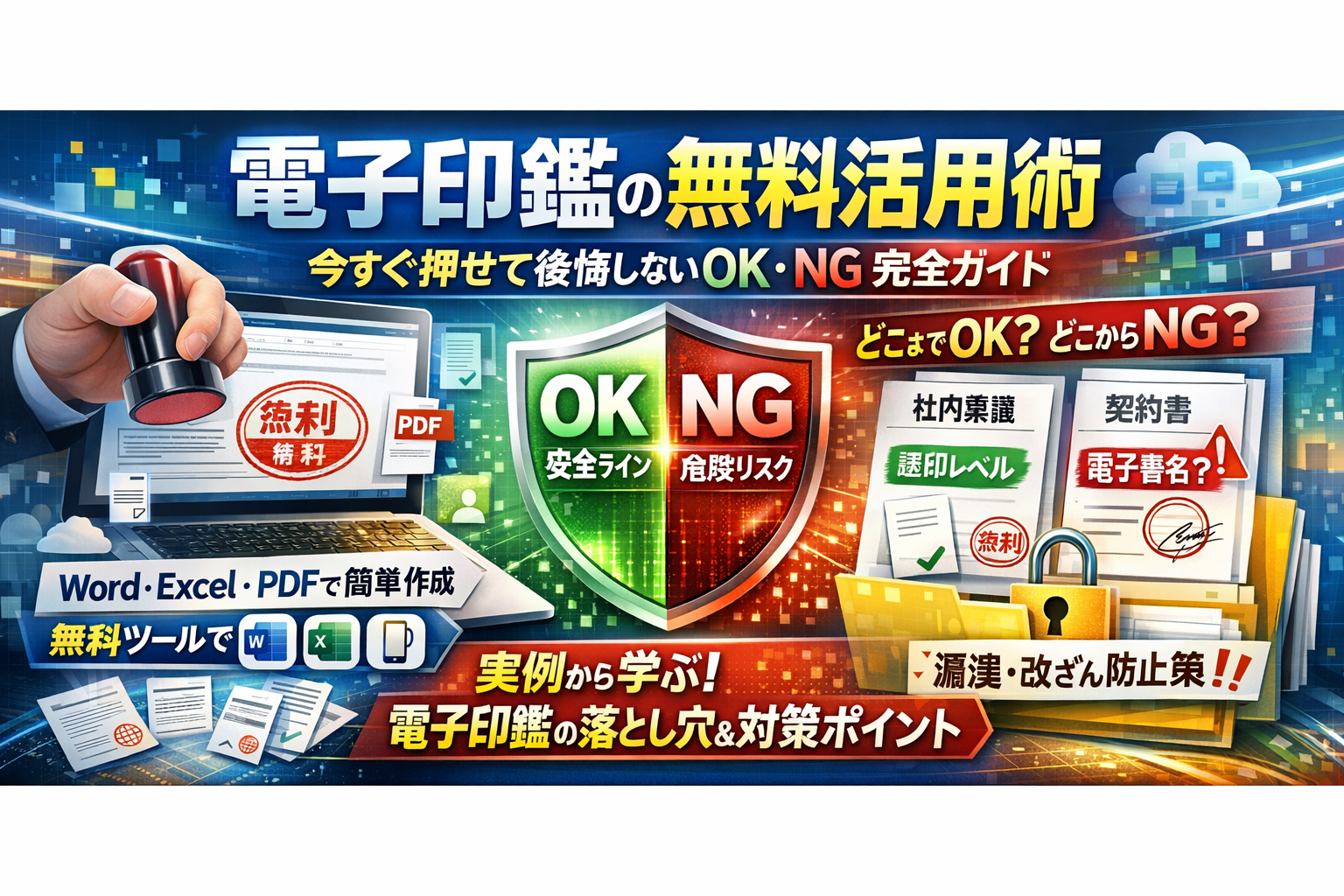
見積書や請求書を今日中に送りたくて、「電子印鑑 無料」「電子ハンコ 無料 作成」「PDFに電子印鑑を押す方法」と検索していませんか。多くの解説はWordやExcel、PDFでの作り方や押印手順を丁寧に教えてくれますが、無料の電子印鑑画像は「今すぐ押せる」一方で、業務での効力やリスクの線引きを曖昧にしたまま使うと、後から監査や取引先ポリシーで逆転NGになるところまでは踏み込んでいません。
無料の電子印鑑は画像レベルで改ざん検知能力がないため、社内書類までは使用可能ですが、金額の大きい契約書や取引基本契約には電子署名サービスを検討すべき運用基準があります。
- 無料の電子印鑑は画像レベルで技術的に誰が押したかを証明できないため、社内書類までの使用が安全で、金額の大きい契約書は電子署名や紙の実印を検討すべきです。
- フリーソフトやweb印鑑作成サイトのトラブルは技術より運用が原因であり、保管場所と権限を最初に決めておくことが後からのワークフロー作り直しを防ぎます。
- 使用する書類レベルごとにOK・NG基準を事前に定めておくことが、無料ツールを味方につけて業務効率を上げるための最重要ポイントです。
本稿は、Excel電子印鑑やWordへの挿入方法、PDF電子印鑑無料ツールやスマホアプリの具体的な使い方を網羅しつつ、どこまでが「電子認印レベルの無料運用」で、どこからが電子署名やクラウド契約サービスを使うべきかを、中小企業の現場で実際に起きたトラブル事例を前提に整理します。社印や角印を無料サイトで画像化して共有フォルダに置いた結果、退職者がいつまでもアクセスできたケースや、Excelアドインが部署ごとの環境差で表示崩れを起こしたケースなど、一般論では触れられない実務の落とし穴と再発防止策まで具体的に示します。
無料の電子印鑑自体は使い方次第で十分戦力になります。ただし、社内稟議、対外文書、契約書類でどのレベルまで許容し、どこから禁止するかを決めないまま使うことが、最も高くつくリスクです。ツール比較に時間をかける前に、本記事で自社の業務フローと端末環境に合った「OK・NGの基準」と運用チェックポイントを一気に固めてください。
- 電子印鑑の無料でできることと効力|デジタル印鑑・電子署名との違い
- WordとExcelで無料作成|電子印鑑の作り方と貼り付けテクニック
- PDFに無料で電子印鑑を押す|Adobe・スマホアプリの実践術と選定基準
- 無料サイトやデジタルハンコ作成ツールの本当に便利な使い方と危険ラインをプロ視点で仕分け
- 法人の社印・角印を無料電子印鑑で流用する前に|現場リスク事例と対策
- 無料電子印鑑の使用範囲|社内・対外・契約別のOK・NG基準
- 電子印鑑無料サービスが突然使えなくなる?現場で起こった逆転劇のリアル
- 電子印鑑無料運用の安心チェックリスト|IT現場の実務確認項目
- 電子印鑑選びから運用まで|ツール導入後の業務改善ステップ
- この記事を書いた理由
電子印鑑の無料でできることと効力|デジタル印鑑・電子署名との違い
紙のハンコをそのまま画像にしただけで「契約も全部OK」と思い込むと、あとから監査や取引先に止められて一気に逆戻りするケースが少なくありません。無料ツールはとても便利ですが、「どこまでが画像」「どこからが署名か」を押さえておくと、今日の見積書にも自信を持って押印できます。
電子印鑑とデジタル印鑑や電子署名の違いが一目でわかる
まずは名前の違いを整理します。感覚としては、次の表をイメージすると迷いにくくなります。
| 種類 | 正体 | 主な目的 | 証拠力 |
|---|---|---|---|
| 電子印鑑・デジタル印鑑 | 画像データ | 見た目の押印・社内承認 | 低い |
| 電子サイン系機能 | クリック承認・スタンプ | ワークフロー上の同意 | 中程度 |
| 電子署名・電子契約サービス | 暗号技術+タイムスタンプ | 契約書の真正性担保 | 高い |
無料で作成する印影は、ほぼすべて「画像レベル」です。WordやExcelに挿入する図形と同じ扱いなので、誰がいつ押したかを技術的に証明することはできない、ここが最大のポイントになります。
無料印鑑画像はこう使う!よくあるシーンと法的な立ち位置まるわかり解説
現場で無料の印影データが活躍しているのは、次のような場面です。
-
見積書・請求書・納品書の押印
-
社内稟議・回覧用の承認スタンプ
-
取引先への簡易合意メモ(正式契約とは別)
法的には「相手と合意した事実」のほうが重要で、画像だから一律に無効というわけではありません。ただし、改ざんが疑われた時に、誰が押したかを証明しにくいため、金額の大きい契約書や長期の取引基本契約に画像だけで対応するのはリスクが高くなります。
私の視点で言いますと、中小企業では「社内書類までは画像、それ以上は電子署名や紙の実印」と線を引いておくと、監査や顧問弁護士との齟齬がかなり減ります。
電子印鑑フリーソフトやweb印鑑無料作成サイトに潜む落とし穴を知ろう
フリーソフトやwebサービスは、印影作成自体は問題なく使えます。ただ、実務でトラブルになるのは「技術より運用」の部分です。代表的な落とし穴を挙げます。
-
印影データを共有フォルダに置きっぱなしで、退職者アカウントからもアクセス可能だった
-
Excelアドイン型の電子スタンプが、部署ごとのバージョン違いで表示ずれ・非表示を連発
-
web印鑑作成サイトで作った社印を、パスワードも付けずにメール添付して社外にばらまいた
これらはどれも「無料ツールが悪い」のではなく、保管場所と権限を決めないまま配ってしまったことが原因です。特に法人の社印・角印を画像化する場合は、次の3点をチェックしてから使うと安全度が一気に上がります。
-
印影データは個人PCではなく、アクセス権限を絞ったクラウドやファイルサーバーで管理する
-
誰がどの印鑑ファイルを使ってよいかを一覧にして、総務や情シスが定期的に棚卸しする
-
取引先ポリシー(電子押印可否)を確認し、契約書レベルは最初から電子契約サービスを検討する
「まずは無料で試す」のは正しい一歩です。ただ、その一歩をどの書類までにとどめるかを決めておかないと、あとからワークフローを丸ごと作り直すことになり、結果的にコストも手間も跳ね上がってしまいます。無料ツールを味方につけるか、足を引っ張られるかの分かれ目は、ここで決まります。
WordとExcelで無料作成|電子印鑑の作り方と貼り付けテクニック
紙のハンコを探して机の引き出しをガサガサ…その時間を、今日でゼロにしませんか。ここでは、今あるWordとExcelだけで、業務で使えるレベルの電子の印鑑を最短ルートで作る方法をまとめます。
Excelで電子印鑑を作る方法!ずれ・透過問題も一発解決テク
Excelは「印影データ工場」としてかなり優秀です。スキャンも画像編集ソフトもなくても、次の流れで印鑑データを作成できます。
- 新規ブックを開き、列幅と行の高さを同じ値にして正方形セルを作成
- 挿入 → 図形 → 楕円を選び、正円を描画
- 右クリック → 図形の書式設定で
- 線の色: 赤系
- 塗りつぶし: なし
- 中央に「氏名」や「認」などの文字を入力し、フォントを明朝体や篆書体に変更
- 完成したらセルごとコピー → 貼り付け → 画像として保存
よくあるトラブルと対処
-
印鑑がPDFやWordに貼ると「ぼやける」
- 保存時のファイル形式をPNGにし、印影を少し大きめに作ってから貼り付けて縮小するとくっきりします。
-
背景が白く残って透過されない
- 図として保存した後、WordやPowerPointで「背景の削除」機能を使ってから再度保存すると、簡易透過が可能です。
WindowsとMac、Web版Excelが混在する会社だと、フォントが違って印影のバランスが崩れることがあります。最終形は必ず画像化してから共有しておくと、どの端末でも同じ印影で表示できます。
Wordに電子印鑑をきれいに挿入するコツ!文字上に自然に載せる方法も紹介
請求書や契約書のレイアウトを崩さずに押印したいなら、Word側の設定が勝負どころです。
- 挿入 → 画像 から印影PNGを読み込み
- 挿入した画像を選択 → レイアウトオプションで「前面」を選ぶ
- 右クリック → サイズと配置で
- 比率を固定
- 高さと幅をミリ単位で調整
- 署名欄の上にドラッグして配置
文字の上に自然に載せる設定ポイント
-
行間が広すぎると「のっぺり」見えるので、署名行の段落設定で
- 行間: 固定
- 間隔: 12〜14pt程度
-
印影の透過感を出したい場合は、図の書式設定で「透明度」を10〜20%に調整
よく聞かれる「Wordで印鑑が勝手にずれる」問題は、レイアウトの種類が行内になっていることが原因のことがほとんどです。前面に変えた上で、「位置を固定」にチェックを入れると、メールで送り合っても崩れにくくなります。
無料アドインやフリーソフトを選ぶIT担当者が見る裏側チェックリスト
「せっかくならアドインやフリーソフトも…」と考えた瞬間から、IT担当の視点が必要になります。私の視点で言いますと、見るべきポイントはデザイン性よりも次の5つです。
-
インストール権限
- 管理者権限が必要か、各PCでユーザーが入れられるか
-
対応バージョン
- Officeのバージョン/32bit・64bit/WindowsとMacのサポート状況
-
保存形式と場所
- 印影がローカル保存か、クラウド上か、共有フォルダか
-
操作ログの有無
- 誰がいつ押印したか、履歴を残せるか
-
提供元の信頼性
- 企業サイトか個人配布か、アップデート履歴が明示されているか
下の表のイメージで整理すると、どのツールをどの範囲で使うか判断しやすくなります。
| 観点 | 最低限クリアしたい条件 |
|---|---|
| 対応環境 | 自社のOfficeバージョン・OSをすべてカバーしている |
| セキュリティ | 印影データが暗号化されて保存される、もしくは社内保管で完結する |
| サポート | 不具合時の問い合わせ窓口やマニュアルが用意されている |
| ライセンス | 商用利用可が明記されている |
| 継続性 | 数年以上更新が止まっていないことが確認できる |
無料ツールは「その日すぐに押せる」のが最大の魅力です。一方で、共有フォルダに印影データを置きっぱなしにして、異動者や退職者もアクセスできる状態になっていたケースも少なくありません。最初の10分で、どこに保存し、誰が使えるかを決めることが、後からワークフローを作り直さないための一番の近道になります。
PDFに無料で電子印鑑を押す|Adobe・スマホアプリの実践術と選定基準
紙に印鑑を押す感覚で「PDFにもポンと押したい」と思った瞬間から、実は技術とリスクの話が始まります。ここでは、今日中に見積書や契約書を仕上げたい人が、最短ルートで安全にたどり着くための現場目線のポイントをまとめます。
Adobe Acrobatや無料PDFリーダーでの電子印鑑押印と画像貼り付けはここが違う
まず押さえたいのは、「電子印鑑を押す機能」と「単なる画像貼り付け」は仕組みも証拠力も別物だという点です。
主な違いを整理すると次の通りです。
| 項目 | 電子署名機能で押印 | 画像として貼り付け |
|---|---|---|
| 改ざん検知 | PDF内部で検証できる | まったく検知できない |
| 押した人の特定 | 設定次第で可能 | 画像を持つ人なら誰でも |
| 監査・法務評価 | 契約レベルでも検討対象 | 社内回覧レベル止まり |
| 代表的なツール | Adobe Acrobatなど | 多くの無料ビューア |
無料のPDFリーダーには、署名ツールと称しても実態は「スタンプ画像を貼るだけ」のものが少なくありません。
ビジネスで使うなら、少なくとも次の点を確認してから導入すると安全です。
-
PDFを開くと「署名は有効か」「改ざんありか」を検証できるか
-
署名に使うユーザー名やメールアドレスを、利用者ごとに分けて登録できるか
-
印影データを共用せず、アカウントそのものに権限を紐づけられるか
私の視点で言いますと、社内稟議までは画像貼り付けで回していても、対外の契約書はAcrobatなどの署名機能に切り替えておくと、後の監査で揉めにくくなります。
PDFで電子印鑑を押す無料スマホアプリ、業務利用で失敗しない条件まとめ
外出先でスマホからPDFに押印したいという相談は非常に多いです。ただし、無料アプリをそのまま業務に使うと、情報システム担当が後から頭を抱えるパターンも見てきました。チェックすべき条件は次の3つです。
-
データの保存先
クラウド連携が便利でも、印影画像や署名情報がどの国のサーバーに置かれるかは必ず確認します。企業ポリシーによっては海外サーバーがNGになるケースもあります。
-
アカウントの紐づけ方
端末ごとではなく、ユーザーアカウントごとに署名を分けられるかどうかが重要です。退職者のスマホに、いつまでも有効な電子印鑑が残っていた事例も現場では起きています。
-
操作ログの有無
いつ誰がどのPDFに押印したか、最低限アプリ側で履歴が追えるかどうかを確認します。ログが無いと、トラブル時に「押していない」「いや押した」の水掛け論になりやすいです。
この3点を満たさないアプリは、個人利用や社内メモ止まりにしておき、顧客向けの契約書には使わない線引きがおすすめです。
PDF電子印鑑無料ツールでありがちなトラブルと今すぐ使える対策法
PDFに電子印鑑を載せる無料ツールは数多くありますが、現場で特に多いトラブルはパターン化されています。代表例と対策を整理します。
| よくあるトラブル | 原因 | 今すぐ取れる対策 |
|---|---|---|
| 印影が異様に粗い・にじむ | 解像度の低い画像を貼付 | 300dpi程度でスキャンしPNG保存、拡大縮小を減らす |
| 相手の環境で印影がずれる | ビューアごとに表示エンジンが違う | 署名後に自分宛てにも送付し、別端末の無料リーダーで検証 |
| 退職者の印鑑が使われ続ける | 印影ファイルを共有フォルダ置き | 個人フォルダ管理+退職時の削除チェックリストを作成 |
| 取引先から「この押印は無効では」と指摘 | 画像貼付のみで履歴無し | 契約書だけは電子署名サービスかAcrobatの署名機能に切替 |
特に多いのが、「最初は問題なかったのに、監査や顧問弁護士のチェックが入ったタイミングで、画像貼り付け運用が一気にNGになる」ケースです。
当面無料で乗り切りたい場合でも、次の2ステップだけは押さえておくと後戻りが少なくなります。
-
PDFへの押印レベルを分ける
- 社内資料と見積書: 印影画像の貼付
- 契約書や重要な覚書: 署名機能や電子契約サービス
-
印影データの管理ルールを紙で残す
- ファイル名の付け方
- 保存場所とアクセス権限
- 退職・異動時の削除手順
無料ツールは「入口」として非常に優秀ですが、どこまでを無料で回し、どこから有料の電子契約や正式な電子署名に切り替えるかを、PDFの扱いレベルごとに決めておくことが、結果的にコスト削減とトラブル回避につながります。
無料サイトやデジタルハンコ作成ツールの本当に便利な使い方と危険ラインをプロ視点で仕分け
「とりあえず無料のスタンプで乗り切ろう」と始めた運用が、半年後に監査で全取り消しになるケースを何度も見ています。便利さと危険ラインを、ここで一度きっちり仕分けしておきましょう。
まずは、代表的な無料ツールの位置づけをざっくり押さえます。
| 種類 | 主な用途 | 強み | 主なリスク |
|---|---|---|---|
| web印鑑作成サイト | 印影画像の作成 | インストール不要 | 誰でも複製・改ざんしやすい |
| クリックスタンパー系 | ExcelやWordでの押印 | 操作が簡単 | PC環境差で表示崩れ・非表示 |
| メーカー系無料サービス | 認印レベルの電子スタンプ | 体裁・対外印象が安定 | 法的効力は「画像」と同じが基本 |
クリックスタンパーやweb印鑑無料作成ツールを業務で使う前に知るべき注意点
クリックスタンパーやweb印鑑作成サイトは、「とにかく今押したい」時の即効薬です。ただし業務で使うなら、最低限次の3点はチェックしておきたいところです。
-
誰のPCでも同じ位置に押せるか
- WindowsとMac、Web版Officeが混在すると、印影の位置ずれや非表示が起きやすくなります。部署横断で使う前に、代表的なPC環境でテストしておくとトラブルをかなり減らせます。
-
印影データの保管場所とアクセス権限
- 共有フォルダに「社長印.png」を置いたまま、異動・退職後もアクセスできていた事例があります。個人フォルダか権限付きクラウドに限定し、「コピー禁止」「変更履歴が残る」設定を優先した方が安全です。
-
誰が押したかを、あとから説明できるか
- 画像スタンプは、技術的には「誰でも同じ印影を貼れてしまう」状態です。承認フロー上は、メールやワークフローシステムのログと必ずセットで運用し、「このファイルは誰がいつ承認したのか」を残すようにしておくと監査で揉めにくくなります。
電子印鑑のおしゃれデザインやかわいい印影がビジネス現場でNGになる理由
おしゃれフォントやアイコン入りの印影は、名刺や社内イベント案内には相性が良い一方で、請求書や契約関連の書類では地雷になることがあります。
-
取引先の「社内ルール」にひっかかる
- 「社印は丸印・角印で、赤色・標準書体」という内規を持つ企業も少なくありません。おしゃれデザインの印影で見積書を送った結果、「正式書類として扱えない」と再発行になったケースがあります。
-
裁判・トラブル時の印象が悪くなる
- かわいい印影は、「正式な承認プロセスを踏んでいないのでは」と疑われる可能性があります。ビジネスで使う印影は、遊びをゼロにした方が、後から自分を守ってくれることが多いです。
-
社内の承認レベルの線引きが曖昧になる
- デザイン違いで「どれが社印相当なのか」が分かりづらくなり、新人が誤って軽い印影で重要書類に押してしまうことがあります。業務で使う印影は、用途ごとにデザインを固定し、数を増やし過ぎないのがコツです。
シャチハタの電子印鑑無料サービスや有名ツールはどこまで信用できる?
メーカー系や有名ツールは、体裁や操作性の面では安心感がありますが、「どこまで信用して良いか」を勘違いすると危険です。私の視点で言いますと、次の線引きを意識しておくと判断しやすくなります。
-
信用してよいポイント
- レイアウトが崩れにくく、公的書類になじむデザイン
- OfficeやPDFへの挿入方法がマニュアル化されており、初心者でも迷いにくい
- 提供元が機能やサポート範囲を明示している
-
過信してはいけないポイント
- 画像スタンプである以上、「本人が押した証拠」にはなりません
- メーカー名が付いていても、印影データが社外に流出すれば悪用は可能です
- 「電子署名」や「電子契約」とは技術も法的位置づけも別物であり、契約書のリスクをすべてカバーしてくれるわけではありません
-
実務での現実的な使いどころ
- 社内稟議、軽微な見積書・請求書、取引開始前のドラフト版など、「最終的に紙で押し直す可能性がある書類」には十分使えます。
- 一方で、金額が大きい契約書や長期的な取引基本契約では、電子契約サービスや電子署名との併用を前提に考えた方が、後戻りのコストを抑えられます。
無料ツールは、「今すぐハンコが必要」という現場の悲鳴を救う強力な味方です。ただし、どの書類まで任せるか、どの瞬間から別の仕組みにバトンタッチするかを決めておかないと、数カ月後にワークフローの総やり直しに直面しがちです。ここが、現場で本当に差が付くポイントになります。
法人の社印・角印を無料電子印鑑で流用する前に|現場リスク事例と対策
「画像にした社印が、退職した社員の自宅PCからいつまでも押せる状態だった」
こんな話が、IT支援の現場では珍しくありません。コストゼロで始めやすい電子の社印や角印ほど、油断した瞬間に情報漏えいリスクが一気に跳ね上がります。
私の視点で言いますと、問題はツールよりも「運用と線引き」を決めないまま走り出すことにあります。ここからは、実際に起きたパターンをベースに、どこを押さえれば安全に使えるかを整理します。
社印電子化無料ツールの「情報漏えい未遂」を未然に防ぐには
社印や角印を画像化した後の典型的な失敗は、次の3パターンです。
-
共有フォルダに格納し、異動者・退職者もアクセス可能なまま
-
メール添付で配布し、最新版と利用権限が管理不能
-
個人PCやスマホアプリに保存し、端末紛失時の追跡が不可能
これを防ぐには、「どこに置くか」「誰が使えるか」「いつまで使えるか」を最初に決めておきます。
| 項目 | 最低限やっておきたい対策 |
|---|---|
| 保管場所 | アクセス権限付きクラウドストレージに限定 |
| 利用権限 | 総務・経理など役割単位でグループ管理 |
| 配布方法 | メール添付禁止、ダウンロード履歴が残る仕組みを利用 |
| 変更・廃止 | 代表者交代や社名変更時に必ず印影も更新 |
印影データを「ファイル」ではなく、「重要な社内資産」として扱う感覚が、漏えい未遂を未然に潰す近道になります。
法人角印や会社印を画像化する時に監査や法務がチェックするポイント
監査や法務が気にするのは、「技術的に誰がいつ押したか説明できるか」です。きれいな印影かどうかより、証拠として耐えられるかを見ています。
特にチェックされやすいのは次のポイントです。
-
押印操作をしたユーザーIDと日時を、システム側でログ取得できているか
-
印影ファイルをコピー・改ざんしても気づける仕組みがあるか
-
社印レベルの押印フローに、承認プロセス(ワークフロー)が紐づいているか
| 項目 | 画像貼り付けのみ | 電子署名・電子契約サービス利用 |
|---|---|---|
| 押印者の特定 | 困難 | IDとタイムスタンプで特定しやすい |
| 改ざん検知 | 目視頼み | 検証機能で改ざん検出が可能 |
| 監査対応 | 説明資料を人力で作成 | システムログをそのまま証跡に利用 |
社印・角印レベルを完全な画像運用にすると、この表の左側だけで勝負することになります。そこを理解したうえで、「どこまでを無料ツールで許容するか」を決めるのが現実的です。
社内稟議・契約書・請求書で電子捺印の使いどころを賢く線引きするコツ
すべてを高機能な電子契約に載せ替えるのは理想ですが、中小企業ではコストも現場負荷も重くなりがちです。そこでおすすめなのが、書類の重要度ごとにレベル分けして線引きする方法です。
| 書類レベル | 代表例 | おすすめ運用 |
|---|---|---|
| レベル1 | 社内稟議、回覧、日報 | 無料の印影画像やスタンプ機能で可。印影ファイルは権限付きで管理 |
| レベル2 | 見積書、請求書、発注書 | 取引先ポリシーを確認しつつ、画像押印またはクラウド請求書サービスに移行 |
| レベル3 | 契約書、覚書、基本合意書 | 原則として電子契約サービスや電子署名を利用、画像印鑑は使用しない |
コツは、レベル1とレベル3を混在させないことです。例えば「社内稟議までは無料の画像押印、相手先と締結する段階からは電子契約に切り替える」と明文化しておくと、現場が迷わなくなります。
また、稟議書や見積書などレベル1〜2であっても、スマホや在宅環境から押印できる仕組みを整えておくと、承認スピードが大きく変わります。PDF編集やスタンプ機能を使う場合も、印影データの保管ルールとあわせてマニュアル化しておくと、監査で説明しやすい運用になります。
社印や角印の電子化は、単なる画像作成ではなく「社内ルールの設計プロジェクト」として扱うと、後からワークフローを作り直す事態をかなり減らせます。
無料電子印鑑の使用範囲|社内・対外・契約別のOK・NG基準
「とりあえず無料で始めたハンコ運用が、ある日まとめてNGになる」。現場でよく見るパターンです。線引きさえ決めておけば、今日から使っても後でひっくり返りません。ここでは、業務で迷わないための実務基準を整理します。
社内書類・対外文書・契約書類で変わる!電子印鑑利用の3段階チェック
まずは書類の「重さ」で分けてしまうのが一番シンプルです。
| レベル | 書類例 | 無料電子印鑑 | 注意ポイント |
|---|---|---|---|
| レベル1 | 社内稟議、回覧、議事録ドラフト | 原則OK | 印影ファイルの保管場所と権限を必ず限定する |
| レベル2 | 見積書、請求書、納品書、注文書 | 条件付きでOK | 取引先ポリシーと業界慣習を確認、担当者別印影は分ける |
| レベル3 | 契約書、覚書、重要な合意文書 | 原則NG | 電子署名、クラウド契約サービスに切り替える |
チェックの順番は次の3つだけで十分です。
- 金額・期間・責任が大きいか
- 後から「誰がいつ押したか」を技術的に証明できるか
- 取引先や監査のルールとぶつからないか
私の視点で言いますと、レベル2をなんとなく無料ツールで運用し始めて、後から監査と取引先の両方から止められるケースが最も多いです。
無料電子認印と実印レベルの違いを知らずに起きるリアルトラブルとは
無料の印影画像は、法的には「サイン入りのPDF」と同じ扱いになりやすく、技術的な保証はほとんどありません。ここを認印レベルと実印レベルで分けておかないと、次のようなトラブルが起きます。
-
共有フォルダに保存した印影ファイルを、異動・退職者がいつまでも利用できる状態だった
-
営業担当の認印画像を流用して、別の担当者が承認したように見せかけてしまった
-
「画像だから改ざんし放題」と判断され、取引先の法務から契約書の押印を全否定された
ポイントは、画像だけでは「本人が押した証拠」が残らないことです。実印レベルが求められる契約書類では、タイムスタンプや署名検証機能がある電子署名サービスを使わないと、あとから紛争になった際に非常に不利になります。
中小企業が電子印鑑と電子契約サービスを実践的に組み合わせる王道ステップ
無料だけで完結させようとすると、どこかで限界が来ます。とはいえ、いきなり全てを有料サービスに切り替えるのも現実的ではありません。現場でうまくいきやすいのは、次のような段階的な進め方です。
-
ステップ1:社内書類と見積書から無料画像印鑑を導入
- Word、Excel、PDFに押印する手順をテンプレート化
- 印影データは部署ごとの限定フォルダか、アクセス権付きクラウドに保存
-
ステップ2:レベル2文書の中で「重要取引先だけ」電子契約サービスに切り替え
- 年間の契約件数や金額が大きい先から優先
- 紙+押印の代替として、クラウド上のワークフローと承認ログを整備
-
ステップ3:契約書や覚書は原則すべて電子署名へ移行
- 雛形契約をサービス内に登録し、押印プロセスを自動化
- 監査・顧問弁護士とルールを共有し、「この範囲は画像印鑑OK」と明文化
この3ステップを意識すると、今日必要な見積書にすぐ押印しつつ、1年後に監査で止められないフローを同時に作れます。無料の便利さとセキュリティ、どちらも取りにいくなら「どこまで使うか」を先に決めることが、いちばんの近道になります。
電子印鑑無料サービスが突然使えなくなる?現場で起こった逆転劇のリアル
「コストゼロで便利だったのに、ある日まとめて使用停止」
電子印鑑をタダで始めた会社で、本当に起きている逆転劇をご紹介します。目の前の書類処理は一瞬で楽になりますが、ルールと環境を押さえておかないと、後からワークフローごとやり直しになることがあります。
無料電子印鑑が監査でストップしワークフロー全面変更になった実例
よくあるパターンは、「画像スタンプ運用が監査タイミングで一気にNGになる」ケースです。
主な指摘ポイントは次の3つでした。
-
誰が押印したか技術的に証明できない(なりすまし懸念)
-
押した後の契約書や見積書が改ざんされても気づけない
-
印影データの保管場所とアクセス権があいまい
監査側から見ると、単なるPNGやJPEGをWordやPDFに貼り付けているだけでは、「承認者本人が押した」と言い切れません。結果として、社外向け契約書はすべて電子署名サービスに、社内稟議もワークフローシステムに移行し、既存テンプレートの作り直しと社員教育が一斉スタートになりました。
イメージしやすいように整理すると、無料画像押印は「ハンコ風スタンプ」であり、「本人性と改ざん防止を保証する仕組み」ではない、という評価になります。
Excel用電子印鑑フリーソフトが各部署PC環境差で炎上した理由
Excelアドイン型の電子スタンプも、導入設計を誤ると一気に炎上します。私の視点で言いますと、トラブルの8割はPC環境のばらつきが原因です。
よくある現場の組み合わせは次のような状態です。
| 部署 | OS | Office種別 | よく出た症状 |
|---|---|---|---|
| 営業 | Windows11 | デスクトップ版 | 印影の位置ずれ |
| 経理 | Windows10 | 32bit版 | スタンプが表示されない |
| 本社 | Mac | Web版Office | アドイン自体が使えない |
「営業では問題なく見えるのに、経理が開くと印影が行外にはみ出す」「本社だけスタンプボタンが出てこない」といった相談が連発し、最終的にアドインはお蔵入り。ファイルを開く人の環境まで含めたテストをせずに全社展開したことが炎上の根っこでした。
情シス兼任担当者が「ここだけは最初に決めて!」と痛感した3大ポイント
情シスやバックオフィスを支援していて、最初に決めておけば後悔しなかったとよく話題に上がるのが次の3点です。
-
どこまで画像スタンプを許容するかのライン
- 社内回覧・軽めの見積書まではOK
- 契約書や重要な発注書は必ず電子署名や電子契約に切り替える
-
印影データの保管場所と権限ルール
- 個人PC保存は禁止
- 誰がどのフォルダにアクセスできるかを一覧化
- 退職・異動時に権限を自動で外す運用を用意
-
利用端末とソフトの前提をそろえる
- WindowsとMac、デスクトップ版とWeb版Officeの混在状況を棚卸し
- 「このツールはこの組み合わせだけで使う」と明文化
- 導入前に、代表的な3~5パターンのPC環境で印影の表示と位置をテスト
この3つを先に決めてから無料サービスを選ぶと、「後からまとめてNG」や「部署ごとの炎上」をかなり防げます。
見積書に今すぐスタンプを押したい状況でも、最初の30分だけはルールづくりに使ってみてください。その30分が、1年後のワークフロー総やり直しを丸ごと避ける時間になります。
電子印鑑無料運用の安心チェックリスト|IT現場の実務確認項目
「印影は作れたけれど、この運用で本当に大丈夫か」と感じた瞬間があるなら、ここが踏ん張りどころです。ツールより先に、保管・権限・テストの3点を押さえるだけで、後からの炎上リスクは一気に下げられます。
印影データの保管場所や権限をどう決める?共有フォルダ・クラウド・個人PC徹底比較
現場で多いトラブルは、技術よりも「どこに置いたか分からない」「誰でも触れる」状態です。代表的な保管先を整理すると次の通りです。
| 保管場所 | メリット | 主なリスク | 向いているケース |
|---|---|---|---|
| 個人PC | すぐ使える、設定が簡単 | 退職・紛失時に引き継げない、バックアップ不十分 | 個人事業主、個人名義の見積書 |
| 共有フォルダ | 複数人で利用しやすい | アクセス権を切らないと退職者も使える、コピーが量産されやすい | 小規模チームの認印レベル |
| クラウドストレージ | 権限管理や履歴管理がしやすい | 設計を誤ると社外からも見える可能性 | 社印・角印、部門共通の押印運用 |
私の視点で言いますと、退職者が数か月後も社印データにアクセスできていた事例が複数あります。原因は、共有フォルダのアクセス権変更を誰の仕事か決めていなかったことでした。
最低限、次のルールだけは明文化しておくと安全です。
-
印影データは原則クラウドか共有フォルダに置き、個人PCへの保存は禁止
-
フォルダ単位で「閲覧のみ」「編集可」を分ける
-
退職・異動時は、アカウント停止とアクセス権削除をチェックリスト化する
社員・アルバイト・役員もOK?誰がどの電子印鑑を使うか迷わないルール作り
無料の画像スタンプは、気を抜くと「そのファイルさえ持っていれば誰でも押せる」状態になります。紙の実印を机の上に出しっぱなしにしているのと同じ感覚です。
まずは、次の3階層で整理すると判断がブレません。
-
個人印レベル
担当者名の認印。見積書や軽微な社内文書に限定
-
部署印レベル
営業部など部門名の印鑑。部署長と代行できる数名のみ使用
-
社印・角印レベル
会社名入り。原則、役員か総務が代理押印する仕組みに限定
この3階層ごとに、次を一覧にすると運用が一気に楽になります。
-
誰のPCやアカウントから押してよいか
-
どの書類種別(稟議書、契約書、請求書など)で使ってよいか
-
代理押印してよい役職はどこまでか
テレワークやスマホ活用に強い!電子押印の運用テスト方法を徹底解説
テレワークや外出先からスマホでPDFに押印する運用は便利ですが、本番投入前のテストが甘いと、「端末が違うと印影がずれる」「スマホアプリだけ日付印が反映されない」といった事態になりがちです。
おすすめは、次のステップで「模擬ワークフロー」を一度回してみることです。
- Windows、Mac、スマホ(iPhoneとAndroid)から、それぞれ同じ見積書PDFに押印
- 押したファイルを、別のメンバーが別環境で開き、位置ずれや透過の崩れをチェック
- 社外宛て想定で、取引先役を立ててメール送付し、閲覧側の見え方を確認
- 誰がいつ押したか、メール履歴とファイル名だけで追えるかを検証
チェック時は、次のポイントを意識すると抜け漏れが減ります。
-
スマホアプリの無料版と有料版で、保存形式や解像度が違わないか
-
クラウドストレージ経由でやり取りしたときに、サムネイルだけ古い印影のまま残っていないか
-
社外に送ったPDFを、社内で再編集できてしまわないか
このテストを1回回しておくと、「このスマホアプリだけ業務利用NG」「この端末からは社印は押さない」といった実務的な線引きがはっきりします。無料ツール中心の運用でも、ここまで決めておけば、監査や取引先からの指摘に耐えられる押印フローに近づきます。
電子印鑑選びから運用まで|ツール導入後の業務改善ステップ
「どのサイトで印影を作るか」より、その印影が明日からの業務フローにどう乗るかで成果が決まります。無料ツールは“入り口”にすぎません。そこから先を設計できるかが、総務・経理・営業の残業時間とトラブル件数を分けます。
無料ツール比較より先に!業務フローや端末環境の見直しが成果に直結する理由
同じ電子印鑑でも、次の条件で使い勝手とリスクが一気に変わります。
-
WindowsとMac、Web版Officeが混在しているか
-
営業がスマホだけで見積書を処理したいか
-
稟議から契約書まで社内承認の流れが整理されているか
私の視点で言いますと、「どのツールか」より前に「誰がどこから押すか」を決めた現場ほど、後からのやり直しが少ないです。
端末とフローをざっくり棚卸しするときは、次のような表に落としておくと判断しやすくなります。
| 項目 | いま | 半年後に目指す姿 |
|---|---|---|
| 利用端末 | 営業はスマホ中心 | スマホ完結で押印まで |
| 承認フロー | メールでバラバラ | クラウドで一元管理 |
| 印影の保管 | 共有フォルダに放置 | 権限付きクラウドに集約 |
AIやクラウド時代の最適IT活用法!電子印鑑を組み合わせて業務効率化を実現
AIやクラウドと組み合わせると、電子押印は単なる「ハンコの代わり」から、業務のスイッチに変わります。例えば次の連携です。
-
見積書に電子印鑑が押されたら、クラウドストレージに自動保存
-
契約書が電子署名で完了したら、AIが案件管理シートを更新
-
承認済みPDFだけを経理フォルダに自動振り分け
このとき意識したいのは、重要度でツールを使い分ける三層構造です。
| レベル | 代表的な書類 | おすすめ手段 |
|---|---|---|
| レベル1 | 社内メモ・回覧 | 無料電子印鑑画像でOK |
| レベル2 | 見積書・請求書 | 画像+アクセス管理を徹底 |
| レベル3 | 契約書・合意書 | 電子署名・電子契約サービス |
無料の印影はレベル1・2までに抑え、レベル3はクラウドの電子契約に任せる。この線引きができると、コストを抑えつつ監査にも耐えやすい運用になります。
newcurrent流「現場で本当に使えるIT・AI活用術」と電子押印でできる業務改革
現場で支援していて「失敗しない会社」が必ずやっているのは、次の3ステップです。
- 現状を見える化
- どの部署がどの書類で電子印鑑を使いたいかを一覧化
- レベル分けとルール決め
- さきほどの三層構造に当てはめ、無料運用の範囲を明文化
- 小さく試してからAI・クラウドと連携
- 1部署・1書類から始め、問題がなければ他部署へ横展開
チェックポイントを簡単にまとめると、次の通りです。
-
無料ツールを選ぶ前に、書類の重要度と承認フローを書き出したか
-
印影データの保管場所とアクセス権限を、担当者単位まで決めたか
-
将来、電子契約サービスとつなぐ前提で運用を組み立てているか
この3つを押さえておくと、今日すぐに使える電子印鑑の便利さを取りこぼさず、数年後のAI活用や本格的なペーパーレスにもスムーズにつなげられます。ツール選びをゴールにせず、業務フロー全体をアップデートする起爆剤として使い倒していきましょう。
この記事を書いた理由
著者 – 村上 雄介(newcurrent編集部ライター)
中小企業のIT支援を続ける中で、「今日中に見積書を出したいから、とりあえず無料の電子印鑑で」という相談を何度も受けてきました。多くの現場では、WordやExcel、PDFに印鑑画像を貼るところまではスムーズに進みますが、その後に「これって契約書にも使っていいのか」「監査で指摘されないか」という不安が、必ずと言っていいほど噴き出します。
支援している企業の中には、社印を無料サイトで画像化し共有フォルダに置いた結果、退職者のアカウントからも長期間アクセスできていたケースがありました。私自身も検証用PCで印影ファイルの保管場所を分けずに扱い、どの版が正式なのか分からなくなったことがあります。技術的には単なる画像でも、運用を誤ると「誰が・いつ・どの端末から押したのか」が説明できず、取引先や社内の信頼を一気に損ねます。
このギャップは、ツールの良し悪しよりも「どこまでを無料電子印鑑で済ませ、どこから電子署名や契約サービスに切り替えるか」という基準がないことが原因だと感じています。本記事では、私が43社と向き合う中で何度も議論してきた線引きと、実際にあったつまずきを前提に、「今すぐ押したい現場」が後から困らないための判断材料をまとめました。
Q. 無料で作成した電子印鑑は法的に有効ですか?
Q. 社印や角印を無料サイトで画像化しても大丈夫でしょうか?
Q. スマホアプリで外出先からPDFに電子印鑑を押しても問題ありませんか?
Q. Excelで作った電子印鑑をWordやPDFに貼ると『ぼやける』のはなぜですか?
🔗 あわせて読みたい関連記事
 ジェンスパーク完全ガイド:ダウンロードから無料活用、AIスライド操作までジェンスパークのダウンロード手順からAIスライド作成、無料版の活用方法まで、企業導入の落とし穴を含めてまとめました。失敗…
 Gemini動画生成の無料活用と上限突破ガイド|8秒制限の実務攻略Gemini動画生成の無料版と有料プランの違い、料金比較、スマホ・PCでのやり方、8秒制限の実態と対処法をまとめた実務ガ…
 Canva for Education完全ガイド!申請が通らない原因と無料活用術Canva for Educationの申請条件や手順、承認されない理由、クラス運用方法、無料版との違いを教員向けに詳し…
 アディダスの注文・配送状況を確認する手順と伝票番号が未登録と出る原因💡 結論(要点まとめ)アディダス公式オンラインショップの注文・配送状況を確認する手順を会員・ゲスト別に整理。発送完了メー…
 LOHACOの配送状況で届かない時の確認手順と配送会社別の問い合わせ先💡 結論(要点まとめ)LOHACOで注文した荷物が届かない原因と配送状況の確認手順を解説。注文履歴のステータス(準備中・…
 パスポートオンライン申請で差戻しが届いたときの修正手順と再提出方法💡 結論(要点まとめ)パスポートのオンライン申請で「要訂正(差戻し)」が届いたときの修正・再申請手順を解説。マイナポータ…
🧰 お困りごとの解決に
 Appleサポートに電話でオペレーターにつなぐ方法Apple無料フリーダイヤル0120-277-535の自動音声を突破してオペレーターに最速で繋ぐ実務的な方法と、混雑時間…
 atoneをAmazonで使う方法と登録エラーの対処atoneはAmazonに直接登録できません。アプリから無料発行できるJCBバーチャルカードをクレジットカード枠で登録す…
 Gmailの受信トレイはどこ?スマホ・PC別の開き方Gmailの受信トレイの場所がわからないなら、まずスマホかPCかを確認し、使用するアプリやブラウザを特定することが大切で…
 Windows Media PlayerのCD再生・取り込み・エラー対処Windows10・11のMedia PlayerとWindows Media Player Legacyの見分け方、有…
 Uber Eatsのサポートへの連絡方法Ubereatsの電話番号は廃止。稼働中の配達トラブルはアプリ内チャットで「現在の配達に関する緊急項目」を選び、トリガー…