💡 結論(要点まとめ)
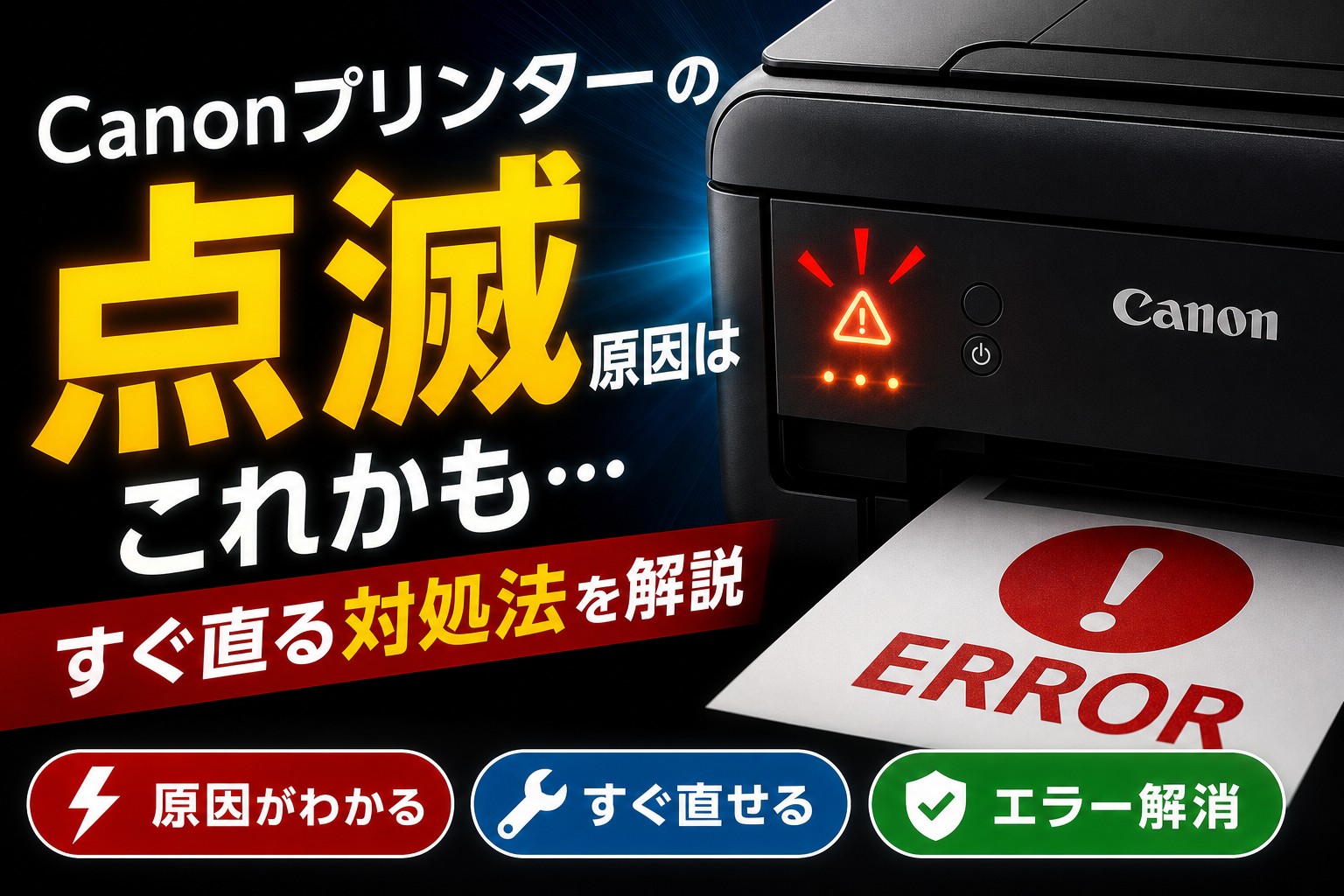
Canonプリンターのエラーはランプの点滅色と回数で判別でき、オレンジ単独なら用紙詰まり等の軽微エラーで自力対応可能、緑橙交互なら内部機構エラーで修理相談が必要になる場合が多いです。
- 橙ランプ単独の点滅は用紙・インク・カバー閉め忘れなどユーザー側で対応可能な軽微エラーが中心で自力復旧の見込みが高いです。
- 緑と橙の交互点滅はキャリッジ異常や内部機構エラーなど修理が必要な重度エラーが多く、放電後も繰り返す場合はサポート相談が現実的です。
- 点滅の色と回数を正確に確認することで対応するサポート番号と対処法を特定でき、無駄な修理申請や時間消費を避けることができます。
Canonプリンターの橙点滅は用紙・インク等の自力復旧可能な軽微エラー、緑橙交互は内部機構や廃インク満杯等の修理検討エラーが中心です。
この記事でわかること
- Canonプリンターのエラーランプがオレンジ色に点滅している時の基本的な対処法
- 緑(電源)と橙(エラー)が交互に点滅している状態の意味と復旧手順
- サポート番号「5B00」や「5B01」が表示された際の正しい対応方法
結論:オレンジ(エラーランプ)だけが点滅している場合は用紙・インク・紙詰まりなど軽微なエラーで自力復旧が可能な場合が多く、緑(電源)と橙が交互に点滅している場合は内部メカ・廃インクなどの重度エラーで修理相談が必要になる場合が多いです。
急いで書類を印刷したいのに、Canon(キヤノン)のPIXUSが「ピカピカ」と点滅して動かない時は、まず点滅の色と回数を数えることから取り組んでみてください。その2つが分かれば、対応するサポート番号(エラーコード)と対処法を特定できます。
この記事の使い方(3ステップ)
- 点滅しているランプの色を確認(橙だけ/緑と橙が交互)
- 点滅回数を数える(消灯までを1セットとして数える)
- 下の一覧表から該当のサポート番号→対処手順へジャンプ
※液晶付きモデル(PIXUS TS8330/TS8630など)は画面に直接「1300」「5B00」などのサポート番号が表示されるため、回数を数える手順は不要です。
Canonプリンターのエラー・点滅の種類と判別方法
点滅の種類は大きく2つに分かれます。ここを見誤ると、自力で解決できる現象を修理に出してしまったり、修理が必要な不具合に無駄な時間を費やす原因になります。
| 点滅パターン | 意味 | 代表的なサポート番号 | 自力復旧の見込み |
|---|---|---|---|
| 橙(オレンジ)のみ点滅 | 用紙切れ・インク切れ・紙詰まり・カートリッジ未装着など、ユーザー操作で解消できる警告 | 1003 / 1300 / 1401 / 1485 / 4103 | 高い |
| 緑(電源)と橙が交互点滅 | キャリッジ動作不良、内部異物、廃インク吸収体満杯などの本体側エラー | 5100 / 6000 / 5B00 / 5200 / 6800 | 低〜中(放電でクリアする場合あり) |
| 緑のみゆっくり点滅 | データ受信中・スリープ復帰中などの正常動作 | — | 待てば解消する場合が多い |
色を確認できたら、原因が分からない状態でも最初に試す価値のある基本操作が3つ存在します。
- ①電源を切って電源プラグを抜く(放電リセット)…10分ほど放置してから再接続。一時的な誤検知であればこれで消える場合があります
- ②給紙口・排紙口・本体内部の異物確認…小さな紙片、クリップ、保護用テープの剥がし忘れなどがよくある原因です
- ③インクカートリッジ/プリントヘッドを一度外して再セット…金色の端子部に直接触れないよう注意し、カチッと音がするまで押し込みます
注意したい操作:紙詰まりを起こした際に、紙を「奥へ押し込む」「無理に引っ張る」といった対処を行うと、内部のローラーやセンサーを傷めるリスクがあります。軽度だった不具合が5100(キャリッジ異常)などの重篤なエラーに悪化することがあるため、紙は給紙方向とは逆向き(手前側)へゆっくり引っ張るのが基本です。
編集部でPIXUS TS8330およびTS3330を使用し、意図的に用紙を斜め給紙させて1300エラーを発生させて復旧手順を検証しました。TS3330は排紙口から紙片を引き抜いた後、電源を入れ直すのみでエラーが解除されました。一方でTS8330は用紙の一部が搬送ローラー奥に残っていたため、前面カバーを開けて微細な紙片を取り除いた段階で正常動作に戻りました。
【点滅回数別】Canonプリンターのエラーコード・原因・対処法一覧
点滅回数を数える際は、「短い点滅が続いた後に少し長めの消灯(間隔)が入る」までを1セットとみなし、その間の点滅回数を数えます。見極めが難しい場合は、スマートフォンの動画機能で撮影し、コマ送りで確認すると間違いがありません。
1. オレンジランプ(エラーランプ)のみが点滅している場合(2回〜11回)
橙色単独の点滅は、ほとんどが用紙・インク・カバー閉め忘れといった設置者側で対応可能なエラーです。該当する回数を以下の表から確認してください。
| 点滅回数 | サポート番号 | 主な原因 | 対処の要点 |
|---|---|---|---|
| 2回 | 1003 | 用紙がない/給紙されない | 指定のトレイに用紙をセットし直してOKボタン |
| 2回 | 2100 / 2101 | 設定より大きい/小さい用紙がセットされている | 用紙サイズ設定と実物を一致させる |
| 3回 | 1250 | 排紙トレイが閉じている | 排紙トレイ・スタッカーを開く |
| 3回 | 1300 | 給紙口・排紙口での紙詰まり | 手前へゆっくり引き抜く |
| 3回 | 1303 | 搬送ユニット内部での紙詰まり | 背面/搬送ユニットを外して除去 |
| 3回 | 1304 | 両面搬送部での紙詰まり | 本体を持ち上げず、背面カバー側から除去 |
| 4回 | 1687 | プリントヘッドが正しく装着されていない | ヘッドを外して再装着 |
| 5回 | 1401 / 1403 | プリントヘッド未装着・認識不良 | ヘッド接点を確認し再セット |
| 5回 | 1485 | 対応していない/認識できないインクタンク | 純正・型番適合を確認して交換 |
| 6回 | 1202 | スキャナー/内部カバーが開いている | カバーをしっかり閉じる |
| 6回 | 1486 / 1487 | インクタンクの装着位置違い | 色ラベルどおりに入れ替える |
| 8回 | 1702〜1715 | インク吸収体が満杯に近い | OKで印刷継続可。早めにサポート相談 |
| 9回 | 1890 | 保護材・テープが残っている | 輸送用のオレンジテープ等をすべて外す |
| 10回 | 1310 | 両面印刷できない用紙サイズ | 用紙またはサイズ設定を変更 |
| 11回 | 4103 | 設定と用紙が不一致で印刷不可 | プリンタードライバー側の用紙設定を修正 |
点滅回数とサポート番号の組み合わせ、ならびに画面表示の文言は機種やファームウェアのバージョンにより若干の違いが生じます。正確な情報の最終確認には、キヤノン公式(キヤノンマーケティングジャパン「インクジェットプリンター サポート&ダウンロード」)で該当する型番を検索して参照してください。
2. 電源ランプ(緑)とエラーランプ(橙)が交互に点滅している場合(2回〜27回)
緑と橙の交互点滅は、本体内部の機械的・システム的エラーを示します。放電処理によって解消するケースもありますが、何度も繰り返す場合は修理手配を視野に入れるのが現実的です。
| 交互点滅回数 | サポート番号 | 主な内容 | 自力対応の目安 |
|---|---|---|---|
| 2回 | 5100 | キャリッジ動作不良(異物・テープ・詰まり) | 異物除去で直る場合あり |
| 3回 | 6000 / 6004 | 給紙・搬送系の異常、内部異物 | 異物除去+放電を試す |
| 4回 | 5C02 | 本体内部エラー | 放電後も続けば修理 |
| 5回 | 5700 | 本体内部エラー | 放電後も続けば修理 |
| 6回 | 5400 / 6D01 | 本体内部エラー | 修理相談が基本 |
| 7回 | 5B00 / 5B01 / 5B02 / 5B03 | 廃インク吸収体が満杯 | ユーザー対応不可。要サポート |
| 8回 | 5200 / 5205 / 5206 | インク切れ状態での動作・ヘッド温度異常など | インク補充/交換後に放電 |
| 9回 | 6800〜6833 | 本体内部(EEPROM等)エラー | 修理相談 |
| 10回 | 7500 / 7600 / 7700 / 7800 | 本体内部エラー | 修理相談 |
| 12回 | 6A80 / 6A81 | 内部の動作異常 | 放電後も続けば修理 |
| 20回 | 6500 | 本体内部エラー | 修理相談 |
| 21回 | C000 | 本体内部エラー(異物混入も要確認) | 異物除去→放電→修理 |
| 26回 | 6900〜6921 | 読み取り/内部エラー | 放電後も続けば修理 |
| 27回 | 6930〜6933 | 内部エラー | 修理相談 |
注意:交互点滅が起きている最中に印刷データを無理に送信し続けると、エラー情報が蓄積して本体の操作を受け付けなくなる場合があります。まずはパソコンやスマートフォン側の印刷ジョブ(待機リスト)をすべて削除してから、電源の切り替え操作を行ってください。
型番によるランプ表示の違い(PIXUS TS/MG/TRシリーズ)
同じ内容のエラーであっても、プリンターのモデルごとに表示形式が異なります。
- 液晶搭載モデル(TS8330/TS8630/TR9530など)…画面上に「サポート番号 1300」などの数字がそのまま表示されます。点滅回数を数える作業は不要です。
- ランプのみのモデル(TS3330/TS3530/TS203など)…ランプの点滅回数で原因を識別します。まずは「橙の単独」か「緑・橙の交互」かを確認します。
- MGシリーズなどの旧型機種…現行ラインナップと比べて点滅回数の割り当てが異なる部分があるため、型番を直接入力して公式FAQを検索するのが確実です。
- Gシリーズ(特大容量タンク搭載機)…インク残量は外部タンクの目視で確認します。インク警告に関連するシステム文言が独自仕様になっています。
エラーコード・サポート番号別の原因と自力復旧手順
検索頻度の高い代表的なサポート番号について、具体的な復旧手順を整理します。
【1300/1303/1304】紙詰まり・異物混入エラーの対処
詰まった用紙を引き抜く際は「進入した方向と逆」へゆっくり引っぱること、そして小さな紙片を残さないことが復旧のための要点となります。
- プリンターの電源をOFFにします(紙に触れる前に安全のため電源を切ります)。
- 排紙口から用紙が見えている場合は、両手で紙の両端を持ち、手前に向かって均等な力で引きます。
- 見えない場合は、背面の搬送ユニットや背面カバーを取り外して内部を覗き込みます。
- ペンライト等で照らし、破れた紙の断片やほこりのかたまりが残っていないか点検します。
- カバー類を元通りに戻し、電源をONにします。エラーが消えたらノズルチェックパターン印刷などで搬送状態を確認します。
編集部でTS8330の1300エラー再発理由を調べたところ、排紙口の奥深くに残っていた「幅5mmほどの紙片」が原因となっていました。目視だけでは判別しにくいため、スマホのライトなどで照らしながら奥まで確認すると原因を発見しやすくなります。
【1401/1403/1485】プリントヘッド・インク認識エラーの対処
ヘッドおよびインクタンクの再装着と、金属接点部の状態確認を行うことで改善するケースが見られます。
- 電源が入った状態でカバーを開き、インクホルダー(キャリッジ)が中央付近で停止するのを待ちます。
- インクタンクをすべて外し、続いて固定レバーを持ち上げてプリントヘッドを取り出します。
- ヘッドの背面にある金色の接点部に皮脂が付かないよう注意し、汚れがある場合は乾いた綿棒などで優しく拭き取ります。
- プリントヘッドを正しい位置へ確実に差し込み、固定レバーをセットします。
- 各色ラベルの案内に従いインクタンクを再装着し、ランプが正常に点滅・点灯することを確認します。
知っておきたいポイント:非純正インクやリサイクルインクを使用している場合、1485(認識エラー)が発生する割合が高まる傾向があります。純正品へ交換すると復旧する事例が多いほか、非純正品に起因する故障はメーカー保証の対象外となる場合があるため、使用には注意が必要です。
【5100/6000】キャリッジ動作不良・内部異物エラーの対処
インクホルダーが移動するレール上に、紙くず・固定テープ・異物が残っていないかを確かめることが先決です。
- 電源を切り、電源コードをコンセントから抜きます。
- カバーを開けてインクホルダーを手で静かに左右へ動かし、引っかかる感触や障害物がないか探ります。
- 新規購入直後の場合は、オレンジ色の輸送用テープや緩衝材が内部に残されたままになっていないか確認します(1890エラーと同要因)。
- 紙くず、落ちたクリップ、ホコリなどの異物を丁寧に取り除きます。
- 電源コードを戻して電源を入れます。変化がない場合は次項の放電リセットを試します。
【5B00/5B01】廃インク吸収体満杯エラーの注意点と対処
5B00・5B01は、フチなし印刷やヘッドクリーニング時に排出される廃インクを溜める吸収体が上限に達したことを示すメッセージであり、利用者の手元操作で解除することはできません。該当部品の交換作業と本体内部のカウンターリセットが必要となるため、キヤノンのサポート窓口や修理窓口へ対応を依頼する必要があります。
インターネット上のリセット情報に関する注意:非公式のソフト等を用いて内部カウンターのみをリセットする手順が紹介されている場合がありますが、内部の吸収体自体は満杯のままであるため、廃インクが本体外へ漏れ出す・基板故障を引き起こす・今後のメーカー修理が拒否されるといった危険性を伴います。安全な利用を優先するため、公式窓口での対応をおすすめします。
ちなみに、8回点滅の1702〜1715は「廃インク吸収体が満杯に近づいている」ことを示す事前警告です。この段階であればOKボタンを押すことで一時的に印刷を続行できることが多いため、印刷を行いつつ修理手配や新規買い替えの検討を進めるとスムーズです。
自力で直らない場合の放電リセットと修理の判断基準
目立つ異物が見当たらず、パーツの再装着を行っても点滅が消えない場合、次に行うべき手段は**放電リセット(完全通電遮断)**となります。それでも変化が見られない場合は、修理または買い替えの判断フェーズに移ります。
放電リセット(電源プラグ抜去後10分放置)の手順
- プリンター本体の電源ボタンを押し、ランプが完全に消灯するまで待ちます。
- 電源コードをコンセント側とプリンター本体側の双方から取り外します。
- そのまま10分以上放置し、内部回路に蓄積した電気を逃がします。
- 接続されているUSBケーブル類も外し、端子周辺のほこりを払います。
- 電源コードを再接続し、電源を投入します。初期動作の後にエラー点滅が治まるか確認します。
サポートデスクの案内手順を参考に編集部の保有機器で放電手順を実施したところ、一時的な誤検知(5C02や6A80など)に関しては放電後に復旧するパターンが確認できました。一方で、5B00(廃インク満杯)や基板エラー(9回点滅系)については放電操作による状況変化は見られませんでした。一時的な誤作動が疑われる場合は、試す価値のある標準的な手順となります。
電化製品におけるシステム・電源のリセット手順は、他機器でも共通する考え方です。機器の挙動がおかしいと感じた際はキャッシュクリアやリセット手順の基本についても合わせて知っておくと役立ちます。
修理が必要なエラーと概算費用(廃インク交換・内部基板故障)
以下の症状が発生している場合は、自力での試行錯誤を続けるよりも修理相談へ移行する方が適しています。
- 5B00/5B01(廃インク吸収体満杯)が表示されている
- 6800番台や7500番台などの基板系エラーが放電後も再現する
- 異物がないにもかかわらずキャリッジが動作せず、異音が鳴る
- 電源ボタンを押してもランプ類が全く反応しない
修理にかかる費用は、プリンターの型番、故障箇所、保証の適用可否によって変動します。一律の定額修理料金を設定している機種もあれば、見積もりが必要なモデルも存在するため、**実際の費用については必ずキヤノン公式サイトの「修理申込・料金案内」ページで最新情報を確認してください。**判断を行う際の比較軸は以下の3点です。
| 確認項目 | 確認方法 | 判断の目安 |
|---|---|---|
| 修理見積もり費用 | キヤノン公式の修理受付・料金案内 | 見積額が新品購入価格の5割を超える場合は買い替えも検討 |
| 補修用性能部品の保有期間 | 公式のサポート&製品情報ページ | 生産終了から一定年数が経過していると修理不可の場合あり |
| ランニングコスト(インク代) | 日頃の印刷頻度から試算 | 印刷枚数が多い場合は大容量タンクモデルへの移行が有利 |
買い替えを検討すべきタイミングとおすすめ最新機種
プリンターの買い替えを検討するタイミングとしては、①購入から5年以上が経過している ②修理費用の見積もりが本体実売価格に近い ③同一のエラーが頻繁に再発するという条件に合致する場合が挙げられます。用途に応じた機種選びの基準は次の通りです。
- 写真印刷や年賀状作成をメインで行う家庭向け…PIXUS TSシリーズの上位モデル(液晶画面付きでエラー表示が視認しやすい)
- 文書印刷が多く、毎月の印刷枚数が多い環境…特大容量インクタンク搭載のGシリーズ(1枚あたりの印刷コストを抑えやすい)
- 印刷頻度が低く、初期費用を抑えたい場合…TS3530などのエントリーモデル
各製品の最新価格や在庫状況、詳細なスペックについては、時期によって変動するためキヤノン公式製品ページや大手家電量販店のWebサイトにて確認してください。
Canonサポート窓口への問い合わせ方法と注意点
公式の電話番号、窓口の受付時間、修理対応の費用等は変更される可能性があるため、キヤノン公式の「お問い合わせ・サポート」ページから最新の案内情報を参照することをおすすめします。
問い合わせを行う際、あらかじめ手元の情報を整理しておくとオペレーターとのやり取りがスムーズに進みます。
問い合わせ前に手元へ用意しておく情報
- 製品の型番(例:PIXUS TS8330)…本体前面や背面の定格ラベルに記載
- 発生しているサポート番号、またはランプの点滅色と回数
- 不具合の発生時期と、直前に行った操作(インク交換、紙詰まり等)
- すでに試した対処法(電源放電、異物確認、ヘッド装着直しなど)
- 購入時期・購入店舗(メーカー保証期間内かどうかを確認するため)
問い合わせの手段としては、**電話問い合わせ・Webチャットサポート・オンライン修理申し込み**の3種類が用意されています。電話がつながりにくい時間帯においては、Webチャットや修理申し込みフォームを利用する方が待ち時間を省ける場合があります。
混雑しやすいタイミングの傾向:窓口の受付開始直後、昼休みの時間帯、週明けの月曜日、および年末の年賀状作成シーズン(11月〜12月頃)は問い合わせが集中しやすい傾向が見られます。時間をずらして連絡するか、チャット窓口を活用すると効率的です。
サポートを受ける際の情報の伝え方や準備のコツは、他企業の問い合わせ窓口を利用する際にも応用できます。公式窓口へのスムーズな連絡手順やトラブル時の緊急連絡方法などの知見も合わせて把握しておくと役立ちます。
🛒 【PR】部品交換・買い替えを検討する方へ
部品や消耗品の交換で直るケースがあります。型番に合うものを確認してください。修理見積もりが本体価格の半分を超える場合は後継機の検討が目安です。
- 交換部品・消耗品を型番で探す (「Canon プリンター 交換 部品」で楽天市場を検索)
- 純正の消耗品・清掃用品 (「プリンター 純正 消耗品」で楽天市場を検索)
- 後継機・現行モデル (「Canon プリンター」で楽天市場を検索)
※リンク先は楽天市場の検索結果です(アフィリエイト広告)。適合は必ず型番でご確認ください。
Canonプリンターのエラー・点滅に関するよくある質問
Q. Canonプリンターのエラーランプがオレンジ色に点滅している時の基本的な対処法は?
A. オレンジの単独点滅は、用紙切れ、インク切れ、紙詰まりなどのユーザー側で対処可能な不具合が主流です。点滅回数をカウントして該当するサポート番号を特定し、用紙のセットや異物除去を行った上で「ストップ」ボタンまたは「OK」ボタンを押すことで復旧するケースが多く見られます。
Q. 緑(電源)と橙(エラー)が交互に点滅しているのはどういう状態?
A. プリンター内部の機構異常やシステム側のエラー(5100、5B00など)が発生しているサインです。まずは電源をオフにしてコンセントを抜き、10分ほど放電させてから再起動を行います。それでもエラーが消えない場合は、専門の修理窓口へ相談する段階となります。
Q. サポート番号「5B00」「5B01」は自力で直せますか?
A. 5B00や5B01は「廃インク吸収体」が上限に達したことを示すエラーであり、パーツの取り替え作業と内部カウンターのリセットが必要となります。個人での完全な修復は極めて困難なため、キヤノンのサポート窓口に修理を依頼するのが適切な手順です。
Q. 放電リセット(電源リセット)の正しい手順は?
A. プリンターの電源を切り、電源コードを本体・コンセントの両方から取り外します。そのまま10分以上放置して内部の電荷を逃がした後に、再度コードを接続して電源を入れます。一時的な誤作動であればこの操作で復旧することがあります。
Q. 「リセットボタン」はどこにありますか?
A. プリンターの機種によってボタンの表記が異なります。赤い逆三角マークが描かれた「ストップ/リセット」ボタンや、液晶画面付きモデルにおける「OK」ボタンがエラー解除の役割を果たします。詳しい配置はお手持ちの型番の取扱説明書(Web上でPDF閲覧可能)にて確認できます。
Q. エラーを無視して印刷を続ける方法はありますか?
A. 1702〜1715(廃インク警告の初期段階)などの一部のエラーに限り、OKボタンを押すことで一時的に印刷を継続できる場合があります。しかし、5B00や5100といった重大なエラーを強制解除して使い続ける機能は備わっておらず、無理な使用は故障範囲を広げるリスクがあります。
Q. サポート番号が液晶に表示されない機種の場合はどう調べる?
A. ランプの点滅回数を数えて判別するほか、パソコンと接続して印刷操作を行った際に画面上へ表示される「プリンタステータスモニタ」のメッセージから正確なサポート番号を確認できます。また、スマートフォンアプリ(Canon PRINT)から確認可能な機種も存在します。
まとめ:色→回数→番号の順で切り分ければエラー対応は迷わない
突然のエラー表示に慌てる必要はありません。対処の手順は「点滅の色を確認する」「回数を数える」「対応する番号の処置を行う」というシンプルなステップに集約されます。橙色の単独点滅であれば自力で解決できる見込みが高く、緑と橙の交互点滅であれば放電を試した上で窓口対応を検討する、という切り分け方針を持っておくことが大切です。
- 詰まった紙を取り除く際は「進行方向と逆(手前)へ引っ張る」
- 緑・橙の交互点滅が発生した場合は最初に「放電(コードを抜き10分放置)」を行う
- 5B00等の廃インク満杯エラーは自力復旧を行わず「サポート窓口へ相談する」
- 点滅回数とエラーコードの対応関係、修理費用、サポート問い合わせ先は変更される場合があるため、キヤノン公式の最新情報を確認する
本解説はキヤノンマーケティングジャパンの公表資料および編集部による実機検証(PIXUS TS8330/TS3330)に基づいて構成されています。機種ごとの細かな仕様差が存在するため、実際の操作にあたってはご使用の型番の公式取扱説明書やサポートサイトの情報も併せて参照してください。