運営:Next Wave運用局(株式会社アセット) 会社概要|編集方針
💡 結論(要点まとめ)
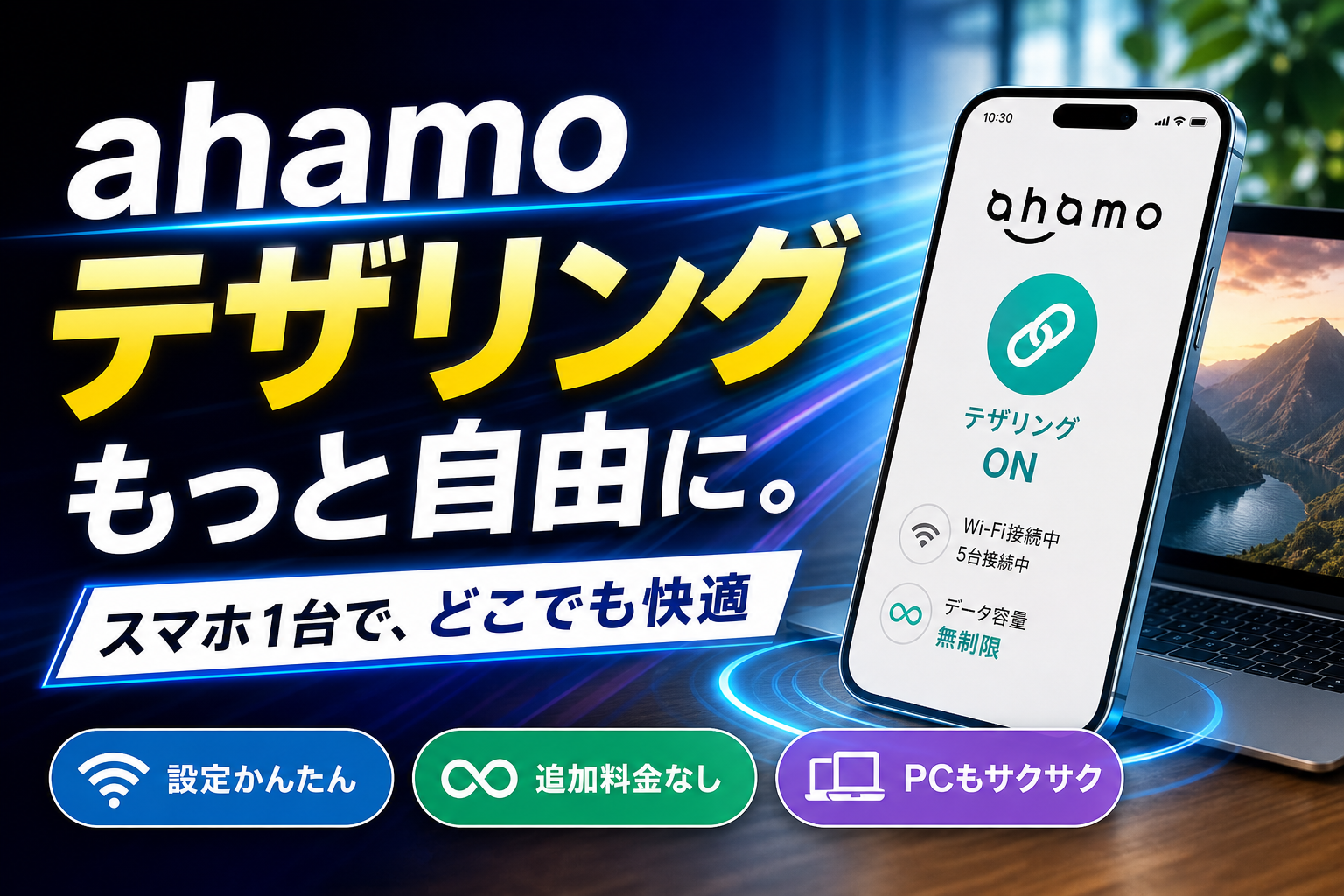
ahamoのテザリングは事前手続き不要・月額追加費用なしで、30GBおよび大盛り110GBの契約データ枠をそのままシェアできます。
- 申込み不要の標準機能として提供され、スマホ側の簡単な設定変更ですぐに接続を開始できます。
- 契約容量(30GB/110GB)の全量をテザリングに割り当て可能で、超過後も最大1Mbpsの通信速度が確保されます。
- 海外でも追加費用なしで月間最大30GBまで利用できますが、15日以上の連続使用による128kbps制限に留意が必要です。
ahamo(アハモ)のテザリング機能は申し込み不要・追加料金なしで、契約プランのデータ容量(基本30GB、大盛り110GB)をそのままパソコンやタブレットへ共有できます。データ枠を超過した場合でも最大1Mbpsの速度で通信が継続するため、外出先での急な作業やサブ回線として使いやすい選択肢です。
この記事でわかること
- ahamoテザリングの基本仕様と追加手続きの有無
- 30GBおよび大盛り110GBの容量割り当てルールと使い心地
- Wi-Fi / USB / Bluetooth接続の特性比較とシーン別の使い分け
- iPhoneでSSIDが検出されない場合の原因とトラブル対処法
- 速度制限時(最大1Mbps)の実際の動作感と海外利用時の15日制限
- 自宅Wi-Fi代用時の注意点と「ahamo光」キャンペーンのメリット比較
💡 要約:ahamoテザリングの基本仕様
ahamoのテザリングは事前申込み不要・追加費用なしで標準提供されます。基本プラン30GB・大盛り110GBのデータをそのまま複数端末でシェアでき、上限到達後も最大1Mbpsでインターネット接続を維持できます。
ahamoのテザリングは申し込み不要・追加料金なしで全容量が使える
ahamoのテザリング機能は面倒なオプション手続きが要らず、月額料金以外の追加費用も一切発生せずに、契約している30GBまたは110GBのデータをそのまま共有可能です。カフェや外出先でノートPCを開いて作業する際も、スマートフォン側の設定画面を操作するだけで素早くインターネットへアクセスできます。
テザリングの利用料金と事前手続きの有無
ahamoでは別途のオプション契約が存在しないため、契約を開始した当日からスマートフォン本体の機能としてテザリングを利用できます。
NTTドコモ公式サイトの「テザリング」案内によると、ahamoにおけるテザリングは基本プランに含まれる標準機能と規定されており、月額利用料は0円です。また、株式会社NTTドコモの報道発表資料の通り、月額2,970円(税込)の料金を維持したまま基本データ容量が20GBから30GBへ拡張された際も、テザリングの利用条件や追加料金なしの運用は引き継がれています。
30GB・110GBの契約データ容量をそのままシェア可能
ahamoの基本プラン(月額2,970円・税込)では30GB、「ahamo大盛り」オプション(月額1,980円・税込)を追加した場合は合計110GB(月額4,950円・税込)が使えます。スマホ単体での通信とテザリングでの通信は共通のデータ枠から引かれる仕組みです。
- 基本プラン(月額2,970円):30GBの全枠をテザリングに使用可能
- 大盛りオプション加入時(月額4,950円):110GBの全枠をテザリングに使用可能
- テザリング専用制限:テザリング接続時のみに適用される別枠の上限や速度ダウンは設定されていない
データ消費の目安に関して、株式会社MM総研が発表した「スマートフォンの月額利用料金とサービス利用実態調査(2024年8月)」によると、スマホユーザーの平均月間データ通信量は11.47GBとなっています。さらに株式会社IoTコンサルティングが実施した実態調査(2024年3月)では、スマホ利用者の89.5%が月間データ量を30GB以下で収めていると報告されています。
平均的な利用量が約11.5GBであることを踏まえると、ahamoの基本プラン(30GB)はスマホ単体の通信に加えてPCやタブレットでのテザリング接続を組み合わせても余裕を持って運用しやすいデータ設計と言えます。
また、総務省が公表した「令和7年通信利用動向調査」(2026年5月29日発表資料)において世帯のスマートフォン保有率は91.8%を記録しており、テレワークやオンライン学習の浸透にともない、スマホのテザリングを通じた通信環境の構築が広く普及しています。
テザリング方式(Wi-Fi・USB・Bluetooth)の比較と使い分け
テザリングにはWi-Fi、USB、Bluetoothという3種類の接続方式が存在し、通信速度やバッテリー消費のバランスに応じて選ぶことで快適に使用できます。同時に接続可能な端末の台数はスマートフォン本体の仕様によって異なるものの、Wi-Fiテザリングであれば複数台の同時接続に対応可能です。
| 接続方式 | 通信速度 | バッテリー消費 | 設定の手軽さ | おすすめの利用シーン |
|---|---|---|---|---|
| Wi-Fi | 高速 | 多い | 手軽(無線接続) | 複数台の接続・Web会議・動画視聴 |
| USBケーブル | 非常に高速・安定 | 少ない(PCから給電) | 有線ケーブルが必要 | 長時間作業・安定重視の通信・スマホの充電不足時 |
| Bluetooth | 低速(数Mbps程度) | 非常に少ない | 初回ペアリング要 | メールチェックやテキスト中心の長時間の作業 |
移動中や素早く接続したい時はWi-Fiテザリング、デスクに落ち着いて長時間のオンライン作業を行う際は充電も兼ねられるUSBテザリングへ切り替えるとバッテリーの減りを抑えられます。
【端末別】ahamoでテザリングを始める設定手順(スマホ側&接続機器側)
送信側であるスマートフォンのテザリング機能を有効化し、受信側のPCやタブレットで該当するSSIDを選びパスワードを入力することで接続が確立します。
スマホ側(送信側)の設定手順(iPhone / Android)
【iPhone(iOS)の場合】
- 「設定」アプリを開く
- 「インターネット共有」を選択
- 「ほかの人の参加を許可」をオンにする
- 「Wi-Fiのパスワード」を確認・変更する
【Android(Xperia・Galaxy・Pixelなど)の場合】
- 「設定」→「ネットワークとインターネット」を開く
- 「アクセスポイントとテザリング」を選択
- 「Wi-Fiアクセスポイント」をオンにする
- アクセスポイント名(SSID)とパスワードを確認・設定する
PC側(受信側)の設定手順(Windows / Mac)
【Windows 11 / 10 の場合】
- タスクバー右下の「Wi-Fiアイコン」をクリック
- 表示されたネットワーク一覧からスマートフォンのSSIDを選択
- 「自動的に接続する」にチェックを入れ「接続」をクリック
- スマホ画面に表示されたWi-Fiパスワードを入力
【Mac(macOS)の場合】
- 画面右上の「Wi-Fiアイコン」をクリック
- 「ほかのネットワーク」または「個人用アクセスポイント」からスマートフォンのSSIDを選択
- 暗号化キー(パスワード)を入力して接続
iPhone側で「ほかの人の参加を許可」をオンにしているにもかかわらず、PCやタブレットのWi-Fi検索画面にSSIDが表示されない場合は、以下の2点をご確認ください。
- iPhoneの名前(SSID)の特殊文字チェック:「設定」→「情報」→「名前」に全角文字・絵文字・特殊記号(’ や “ など)が含まれていると、受信側端末でSSIDが正しく検出されない場合があります。半角英数字のみの名前に変更してみてください。
- 「互換性を優先」をオンにする:iPhone 12以降などのモデルではデフォルトで5GHz帯のWi-Fiが使用されるため、2.4GHz帯にしか対応していない機器や周囲の電波環境によって検出できないことがあります。「設定」→「インターネット共有」内にある「互換性を優先」をオンに切り替えることで2.4GHz帯に固定され、検出されやすくなります。
ahamoのテザリング容量上限と速度制限(30GB・110GB・超過後1Mbps・海外利用)
ahamoでは契約しているデータ容量(30GBまたは110GB)を超過した場合でも、最大1Mbpsの通信速度でテザリングを含む各種通信が利用可能です。
基本プラン(30GB)と大盛りオプション(110GB)の利用可能量
テザリングの利用に対する個別の上限制限が設けられていないため、月30GBの契約でテザリングを20GB消費した場合、スマホ本体で利用できる残量は10GBとなります。「ahamo大盛り」契約時も110GBの全量をテザリングに割り振れるため、大容量データの送受信にも柔軟に対応可能です。
通信制限後(最大1Mbps)での動作目安
通信制限後の最大1Mbpsという速度は、従来の一般的な低速化(128kbps〜300kbps程度)と比較して実用性が高く、テキストデータのやり取りやWebサイトの閲覧は概ねこなせる速度域です。
| 用途 | 1Mbps制限時の動作目安 |
|---|---|
| Webサイト閲覧・SNS(テキスト中心) | 概ねスムーズに表示可能 |
| メッセージアプリ・メール送受信 | 問題なく利用可能 |
| 音声通話・Web会議(音声のみ) | 概ね会話可能(電波状況により遅延の可能性あり) |
| 動画配信サービス(標準画質:480p程度) | 最初の読み込みに多少時間を要するが再生可能 |
| 高画質動画・大容量ファイルの送受信 | 読み込みの停止や長時間の待ち時間が発生しやすい |
海外利用時のテザリング容量制限(月30GB)と15日ルール
ahamoは海外91の国・地域において追加料金なしでテザリングを行えますが、日本国内とは異なる独自の条件が設定されています。
- 海外でのデータ利用上限:「ahamo大盛り(110GB)」に加入している場合でも、海外で利用できるデータ容量は月間最大30GBまでに制限されます。
- 連続15日間の利用制限:海外で最初にデータ通信を行った日を起算日として15日経過後(日本時間基準)は、通信速度が送受信最大128kbpsに制限されます。この制限は追加のデータ容量を購入しても解除されず、日本国内へ帰国して通信を行うことで自動解除されます。
ahamoと大手キャリアのテザリング制限比較
大手キャリアの無制限プランではテザリング利用に対して月間の上限(30GB〜50GB程度)が設定されている例が見られますが、ahamoは契約データ容量の枠内であれば制限なく共有できる明確な仕様となっています。
テザリング容量制限の比較
主要キャリアの主なプランにおけるテザリング規定の比較は以下の通りです。
| キャリア・プラン | 基本データ容量 | テザリング上限・仕様 |
|---|---|---|
| ahamo | 30GB / 110GB | 契約容量(30GB/110GB)の全量を割り当て可能 |
| au(使い放題MAX系) | 無制限 | テザリング・データシェア等で合計30GB〜50GBの上限あり |
| ソフトバンク(メリハリ無制限+等) | 無制限 | テザリング・データシェア等で合計50GBの上限あり |
| 楽天モバイル(Rakuten最強プラン) | 無制限 | 原則制限なし(混雑時や公正利用のための通信制御あり) |
(※各社のプラン内容や制限値は改定される場合があります。最新の情報は各社公式サイトをご確認ください)
モバイルデータ通信の需要変化とahamoの優位性
MMD研究所が公表した「メイン回線のMNOシェア調査」(2026年9月公表)によると、大手キャリアのオンライン専用プラン(ahamo/povo/LINEMO等)のメイン回線シェアは9.5%を占めており、月額料金の安さと大容量通信を両立する手段として広く選ばれています。
また、総務省の情報通信白書や総務省「電気通信サービス等の利用状況」で示されているように、国内のモバイルトラヒック量は年々増大傾向にあります。そうした環境の中で、テザリング専用の別枠上限を設けず契約データ量をストレートに使い切れるahamoの設計は、使い勝手の良いポイントです。
ahamoでテザリングが繋がらない・遅い場合の原因と解決策
テザリングが正常に機能しない場合は、APN(spmode.ne.jp)の設定確認、パスワードの再入力、Wi-Fi周波数の切り替え、スマートフォンの再起動を行うことで解決するケースが多く見られます。
APN設定(spmode.ne.jp)の確認と手動設定
スマホ単体ではWeb閲覧ができるもののテザリング接続先でネットに繋がらない場合、アクセスポイント名(APN)の設定が正しく適用されていない可能性があります。
- 「設定」→「モバイル通信」(Androidは「モバイルネットワーク」)を開く
- アクセスポイント名(APN)の設定項目を確認
- APNが「spmode.ne.jp」になっているかチェックし、異なっている場合は手動で入力・保存
- 設定完了後、スマホの電源を再起動する
パスワード誤入力・Wi-Fi周波数の切り替え(2.4GHz / 5GHz)
- SSIDおよびパスワードの大文字・小文字や数字の打ち間違いがないか確認する
- 屋外でWi-Fiテザリングを使う際、5GHz帯の電波規制(DFS)により通信が停止している場合は2.4GHz帯へ変更する
- 電子レンジや他機器からの電波干渉を避けるため、障害物のない位置で接続を試みる
通信品質や関連プランの解説記事
通信速度の検証データや他回線との比較を深く確認したい場合は、以下の関連記事も参考にしてください。
- ahamoの速度評判と時間帯別の実効速度検証
- ドコモ光とahamo光の違いを比較|料金・速度・セット割のメリット
ahamoのテザリングを自宅のWi-Fi代わりに使う際の注意点と「ahamo光」・モバイルWi-Fiとの比較
一人暮らしでWeb閲覧やテキスト作業が中心であればテザリングでの代用も選択肢に入りますが、家庭内での共有、高画質動画の連続視聴、オンラインゲームなどを頻繁に行う場合は「ahamo光」などの光回線の導入が適しています。
「ahamo光」の特徴とおすすめのメリット
自宅の通信環境を強化したい場合、ahamoユーザー専用の光回線サービス「ahamo光」を組み合わせる選択肢があります。ahamo光には以下のようなメリットがあります。
- お手頃な月額料金:プロバイダ一体型でマンションタイプ月額3,630円(税込)、戸建タイプ月額4,950円(税込)という低価格な料金設定です。
- 新規工事費無料キャンペーン:新規申し込み時の基本工事費が実質無料または無料となるキャンペーンが定期的に実施されており、初期費用を抑えて導入可能です。
- dポイントプレゼント特典:新規開通や転用手続きを行うことで、dポイント(期間・用途限定)が進呈されるお得な特典が用意されています。
- 完全無制限・高速通信:データ容量の上限を気にせず、V6プラス等の高速通信でオンラインゲームや大容量ダウンロードもストレスなく行えます。
テザリング・ahamo光・ポケットWi-Fiの費用・スペック比較
| 回線種別 | 月額費用(税込目安) | 月間データ容量 | 通信速度・安定性 | おすすめの利用環境 |
|---|---|---|---|---|
| ahamoテザリング(基本/大盛り) | 2,970円〜4,950円 | 30GB〜110GB | 環境依存(スマホ電波) | 一人暮らし・移動先での作業・月110GB未満の使用 |
| ahamo光(マンション/戸建) | 3,630円〜4,950円 | 完全無制限 | 非常に高速・安定(光回線) | 自宅メイン・オンラインゲーム・家族共有・動画配信 |
| ポケットWi-Fi(モバイルルーター) | 3,000円〜4,800円程度 | 100GB〜無制限 | 中〜高速(モバイル通信) | 工事不可の物件・外出先での長時間の通信 |
※料金やキャンペーン特典の詳細は時期により変動する場合があります。最新の情報は公式サイトで確認してください。
ahamoのテザリングに関するよくある質問(FAQ)
ahamoのテザリングに追加料金や事前申し込みは必要ですか?
不要です。ahamoのテザリングは基本サービスに含まれており、事前申込みや追加費用なしで利用できます。
ahamo大盛りプラン(110GB)でもテザリングは110GB全て使えますか?
基本容量30GBおよび大盛りオプション追加時の110GBの全枠をテザリングに充てることができます。
テザリングでデータ容量を使い切った場合の速度はどうなりますか?
契約容量を超過した後は最大1Mbpsに速度が制限されます。1Mbpsあれば、Webサイトの閲覧や標準画質の動画視聴、音声通話などは継続して利用できます。
iPhoneでテザリング(インターネット共有)のSSIDが見つからない場合は?
iPhoneの「名前」に全角文字や特殊記号が含まれていないか確認し、設定内の「互換性を優先」をオンに切り替えてから再起動を試してください。
最終更新日:2026年9月
📚 参考・出典(確認した一次ソース)
- NTTドコモ公式 サービス案内「テザリング」 (docomo.ne.jp)
- NTTドコモ プレスリリース「ahamoの利用可能データ量を30GBへ増量」 (docomo.ne.jp)
- NTTドコモ お知らせ「新料金プランahamoの提供条件について」 (docomo.ne.jp)
- ahamo公式 FAQ「テザリング機能は利用できますか?」 (ahamo.com)
- 総務省 令和7年通信利用動向調査(2026年5月29日公表) (soumu.go.jp)
- 総務省 情報通信白書 (soumu.go.jp)
- 総務省 情報通信統計データベース(契約数・トラヒック) (soumu.go.jp)
- MMD研究所 メイン回線のMNOシェア調査(2026年9月公表) (MMD研究所)
- 株式会社MM総研 スマートフォンの月額利用料金とサービス利用実態調査(2024年8月発表) (MM総研)
※本記事の作成にあたり、上記の公的機関および事業者公式発表データを確認しています。
Q. ahamoのテザリングは追加料金がかかりますか?
Q. テザリングで30GBを全量使用できますか?
Q. 容量超過後の速度制限で何ができますか?
Q. 海外でテザリングを使う場合、容量に上限がありますか?
🧰 お困りごとの解決に
 Appleサポートに電話でオペレーターにつなぐ方法Apple無料フリーダイヤル0120-277-535の自動音声を突破してオペレーターに最速で繋ぐ実務的な方法と、混雑時間…
 atoneをAmazonで使う方法と登録エラーの対処atoneはAmazonに直接登録できません。アプリから無料発行できるJCBバーチャルカードをクレジットカード枠で登録す…
 Gmailの受信トレイはどこ?スマホ・PC別の開き方Gmailの受信トレイの場所がわからないなら、まずスマホかPCかを確認し、使用するアプリやブラウザを特定することが大切で…
 Windows Media PlayerのCD再生・取り込み・エラー対処Windows10・11のMedia PlayerとWindows Media Player Legacyの見分け方、有…
 Uber Eatsのサポートへの連絡方法Ubereatsの電話番号は廃止。稼働中の配達トラブルはアプリ内チャットで「現在の配達に関する緊急項目」を選び、トリガー…