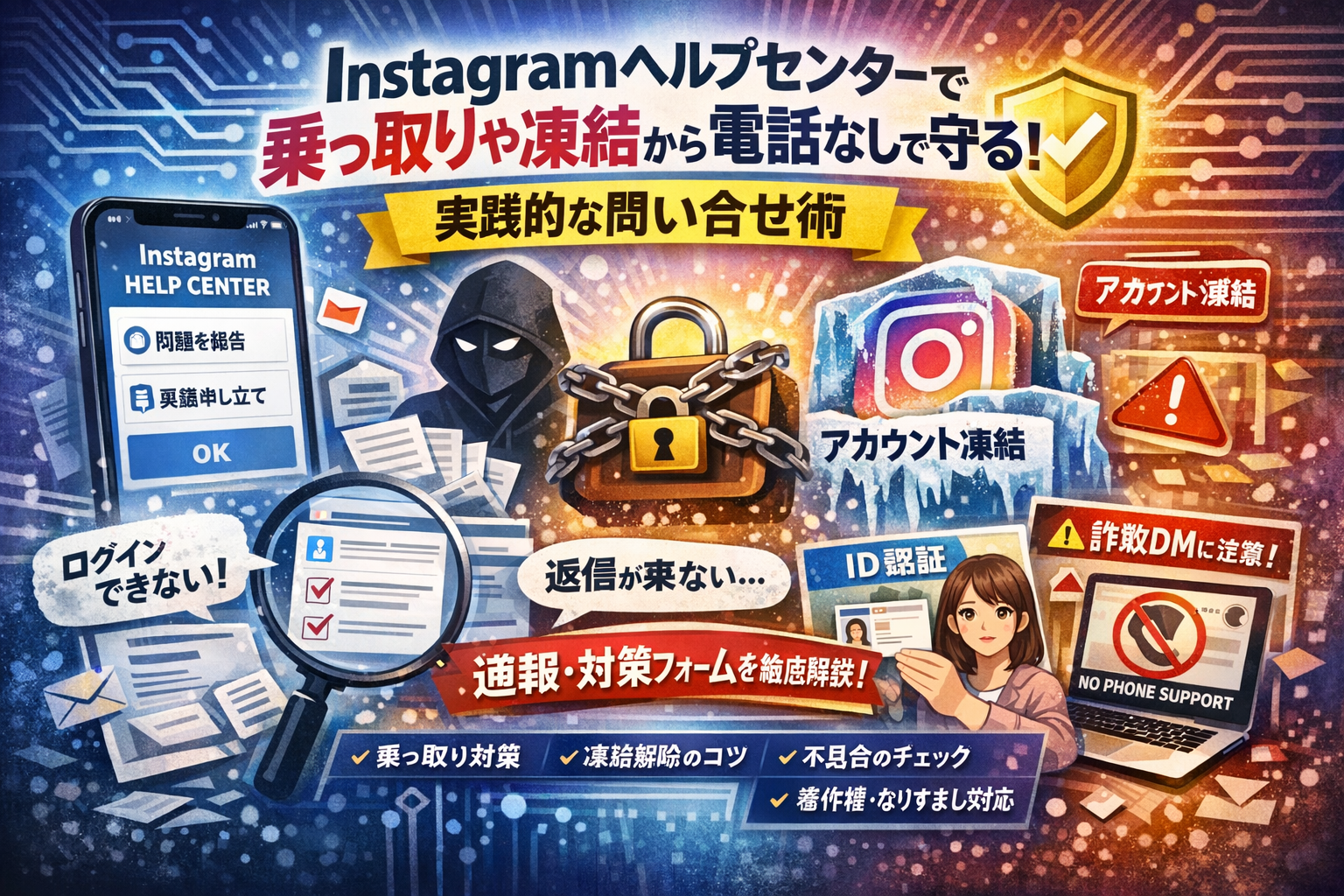
インスタのトラブルで一番厄介なのは、乗っ取りや凍結そのものではなく、「正しい窓口にたどり着けず、同じ失敗を何度も繰り返している時間」です。instagramヘルプセンターの入口が分からない、インスタサポートリクエストがどこに出るのか不明、電話番号やメール窓口を探して迷子になる。この時点で対応はすでに遅れ始めています。
本記事は、「今まさに困っている状態から、どの画面で何を押し、どの専用フォームに何を書けばいいか」だけをケース別に絞り込んだ実務マニュアルです。乗っ取りでログインできない場合のルート、インスタ凍結ヘルプセンターからの異議申し立ての通し方、著作権やなりすましの通報で審査を止めない書き方まで、instagramヘルプセンターを前提に整理します。
さらに、「instagram ヘルプセンター 電話番号」「DM問い合わせ」「インスタヘルプセンター送信できない」といった再検索が発生する理由を分解し、サポートリクエストが出てこない時の切り分け、不具合と通信環境の見極め方、中小企業や店舗が運用ルールから見直すべきポイントまで具体的に示します。ここで示すフローを一度作っておけば、次にトラブルが起きても「迷っている時間」そのものをほぼゼロにできます。
- instagramヘルプセンターへ最短でたどり着くために「どこを押せばいいか」だけ先に教える
- 「電話番号がない」instagramヘルプセンターの現実と、非公式番号に潜むリスク
- インスタのアカウントが乗っ取られたときにinstagramヘルプセンターで最初の1時間にやること
- インスタ凍結や停止に気付いたらinstagramヘルプセンターで異議申し立てを通りやすくする“ビジネスの実在性”の伝え方
- 不具合なのか自分の環境なのかinstagramヘルプセンターで見抜くリアルタイム切り分け術
- 著作権やなりすましをinstagramヘルプセンターで通報して手続き迷子にならないためのガイド
- 返信がこない、サポートリクエストが出てこない…そんな時にinstagramヘルプセンターをどう活用する?
- 「ヘルプセンターに丸投げしない」ためのinstagramヘルプセンターチェックリスト(中小企業・店舗向け)
- instagramヘルプセンターを「最後の砦」ではなく日常の安心サポートに変える秘訣
- この記事を書いた理由
instagramヘルプセンターへ最短でたどり着くために「どこを押せばいいか」だけ先に教える
画面のどこを押せばいいのか分からないまま慌ててタップすると、余計に迷子になります。ここではスマホ片手で、そのままなぞれるレベルで道順だけを先に整理します。
アプリからinstagramヘルプセンターへ入る基本ルートと「問題を報告」の場所
アプリからの入り口は2系統あります。復旧が必要なトラブルほど、両方押さえておくと強いです。
主な入り口は次の通りです。
-
プロフィール画面右上の三本線
-
設定とアカウントセンター
-
ヘルプ
-
ヘルプセンター
「不具合を伝えたい」「画面が変になる」といったケースでは、アプリ内の問題を報告を使います。
-
プロフィール右上の三本線
-
設定とアカウントセンター
-
ヘルプ
-
問題を報告
ここで効果を上げるコツは、送る前に次の2点を必ずメモとスクリーンショットで残しておくことです。
-
いつ・どの端末・どの通信環境で起きたか
-
どの画面で、どんな操作をした瞬間におかしくなったか
私の視点で言いますと、この2つがあるだけで、後からサポートリクエストを見返すときも、外部の専門家に相談するときも、原因の当たりが一気につきやすくなります。
ブラウザ版からinstagramヘルプセンターを開くときの注意点と日本語ページへの戻り方
アカウント停止や乗っ取りのときは、アプリに入れないことが多く、ブラウザからのアクセスが必須になります。慌てるほど、英語ページに飛ばされて戻れなくなるケースが目立ちます。
ブラウザ利用で押さえたいポイントを整理します。
-
検索経由ではなく、アドレスバーに直接 help.instagram.com と入力して開く
-
右下やフッター付近にある言語切り替えから日本語を選び直す
-
自分のケースに近い「ログインできない」「アカウントが停止された」などのカテゴリを選択し、そこから専用フォームへ進む
よくあるつまずきは、英語ページのままフォームを書き始めてしまい、途中でブラウザバックして内容が消えるパターンです。必ず最初に言語を日本語に直してから進める方が安心です。
ブラウザとアプリの入り口は、役割が少し違います。
| 利用パターン | アプリからが向くケース | ブラウザからが向くケース |
|---|---|---|
| ログイン状態 | ログインできている | ログインできない・凍結されている |
| 主な用途 | 不具合報告・軽微なトラブル | 乗っ取り・凍結・異議申し立てなど深刻系 |
| メリット | 画面操作中にすぐ報告できる | 専用フォームが一覧化されていて探しやすい |
インスタサポートリクエストはどこに出る?受信トレイの位置と表示されないときの確認ポイント
「送ったはずのサポートリクエストがどこにもない」と相談されるケースが、現場ではかなり多いです。場所を把握していないだけでなく、前提条件でつまずいていることもあります。
アプリで確認する基本ルートは次の通りです。
-
プロフィール右上の三本線
-
設定とアカウントセンター
-
ヘルプ
-
サポートリクエスト
ここで「受信トレイ」が表示され、審査中や対応済みの内容が一覧で見られます。表示されないときは、次のポイントを順番に確認してみてください。
-
別アカウントに切り替わっていないか(複数アカウント利用時に頻発)
-
アプリが最新バージョンか(古いバージョンでは表示位置が変わることがある)
-
機内モードや不安定なWi-Fiに繋がっていないか
特に「送信できない」「エラーになる」ときは、アプリ側よりネットワークやVPN、セキュリティアプリがブロックしていることも少なくありません。送る前にモバイル通信へ切り替えて試す、別の端末から同じ手順をなぞるといった簡単な切り分けだけで、復旧までの時間が大きく変わります。
「電話番号がない」instagramヘルプセンターの現実と、非公式番号に潜むリスク
「今すぐ電話させてくれ」と思った瞬間こそ、アカウントを失うか守り切れるかの分かれ道になります。焦りや怒りをそのまま検索窓に流し込むと、狙っている人たちの思うつぼです。
instagramヘルプセンターに電話窓口やメール窓口がない理由と、オンラインサポートの仕組み
インスタのサポートは、基本的にフォーム送信とアプリ内のサポートリクエストに集約されています。理由はシンプルで、世界中から届く通報を、機械判定と専門チームで同じフォーマットで処理する必要があるからです。
電話や自由形式のメールだと、次の点で破綻しやすいからです。
-
言語・タイムゾーンがバラバラで対応できない
-
証拠画像やURLが残らず、審査のやり直しが増える
-
オペレーターの対応品質に差が出て、判断がぶれる
フォームとサポートリクエストなら、
-
アカウント情報・端末情報・発生時間をひとまとめに送れる
-
審査履歴が同じ画面で追える
-
不正アクセスやスパムも自動検知しやすい
というメリットがあり、結果として本当に守るべきアカウントを優先して処理できる仕組みになっています。IT支援の現場で多くの相談を受けている私の視点で言いますと、「話を聞いてほしい気持ち」をぐっとこらえて、フォームに情報を詰め込んだ人ほど復旧が早い印象があります。
instagramヘルプセンター電話番号で検索してはいけない理由と、よくある詐欺サポートのパターン
電話番号を探して検索した瞬間から、次のような“偽サポート”が視界に入りやすくなります。
| 表示されやすい先 | よくある手口 | 最終的なリスク |
|---|---|---|
| 広告付きの疑似サポートサイト | 有料電話に誘導し長時間通話 | 高額な通話料だけ取られる |
| LINEやチャット相談をうたう業者 | 「復旧代行」と称してログイン情報を要求 | アカウントそのものを乗っ取られる |
| 海外番号やIP電話 | 英語サポートを装い、支払い情報を入力させる | クレカ不正利用や他サービス被害 |
検索画面に出てきた電話番号が、公式サポートかどうかは見た目だけではほぼ判別できません。
特に危険なのは、次の条件がそろったときです。
-
「即日復旧」「100%取り戻せる」と断言している
-
料金体系や運営会社の住所・代表者の記載があいまい
-
ログインIDやパスワードの提出を前提としている
インスタ側は、ユーザーにログイン情報の提出を求めることはありません。この一点だけでも、怪しい窓口をかなりふるい落とせます。
DMで届く“サポートを装うアカウント”の見分け方と、公式ヘルプだけを信じるためのチェックリスト
トラブル発生後に増えるのが、「サポートチームです」「あなたのアカウントは違反状態です」といったDMです。ここを見誤ると、元のトラブルより深刻な被害につながります。
怪しいDMは、次の特徴を持ちやすいです。
-
差出人のユーザーネームに「support」「help」「security」などが含まれているが、公式認証バッジがない
-
プロフィールに公式サイトへのリンクがなく、フォロワーや投稿がほぼない
-
「24時間以内に認証しないとアカウントを停止」など、強い不安をあおる文面
-
外部サイトのログイン画面URLを送りつけてくる
公式ヘルプだけを軸に動くために、次のチェックリストを一度手元に置いてみてください。
公式サポートかを見極めるチェックリスト
-
アプリ内の「設定」から「ヘルプ」→「問題を報告」「サポートリクエスト」の画面まで自分でたどり着けるか
-
ブラウザでヘルプセンターを開くときは、URLがインスタ運営会社の正規ドメインから始まっているか
-
サポートを名乗るDMに、外部サイトへのログインやパスワード入力を求められていないか
-
お金の支払いを前提にしたサポート提案になっていないか
-
通知やメールから飛ぶときも、一度URL全体を確認してからログインしているか
本当に困っているときほど、人は「助けてくれるなら誰でもいい」に近い状態になります。そこで一呼吸置いて、公式のヘルプとサポートリクエストだけを入り口にすると決めてしまうことが、結果的に最短ルートになります。電話を探す行為そのものが、トラブルの第二ラウンドの始まりだと捉えて、冷静に入口を選んでいきましょう。
インスタのアカウントが乗っ取られたときにinstagramヘルプセンターで最初の1時間にやること
スマホを握ったまま血の気が引く、あの瞬間からの1時間が勝負です。ここで迷わず正しいルートを踏めるかどうかで、「戻せるアカウント」か「思い出話になるアカウント」かが分かれます。
最初の1時間でやることは、ざっくり言うと次の3つです。
-
状態別に、正しい専用フォームとルートを選ぶ
-
報告内容を「感情」ではなく「証拠が読み取れる事実」に整える
-
万一の警察相談も見据えて、ログとスクリーンショットを確保する
ここから順番にかみ砕いていきます。
「インスタ乗っ取られた ログインできない」状態別に分かれる3つのルート
まずは自分がどの状態にいるかを切り分けるのが最優先です。混同すると、正しいフォームにたどり着けず、復旧が何日も遅れます。
下の表で、自分がどの列かを確認してください。
| 状態 | ログイン | 登録メール/電話 | 取るべきルート |
|---|---|---|---|
| A:アプリは入れるが設定が変えられている | 入れる | 一部変更されている | すぐにパスワード変更と二段階認証、有効な連絡先へ戻す → その後「問題を報告」で乗っ取り申告 |
| B:まったくログインできないがメールは生きている | 入れない | 生きている | ログイン画面の「ログインに関するヘルプ」から、メールやSMSコードを使う専用フローへ |
| C:ログインも連絡先も乗っ取られている | 入れない | 使えない | アカウント乗っ取り専用フォームへ直行。本人確認書類と顔認証が求められるケースが多い |
ポイントは、「ログインできるか」ではなく「自分が管理できる連絡先が残っているか」です。ここを勘違いしている方が非常に多く、復旧メールがいつまでも届かない原因になっています。
私の視点で言いますと、現場で一番多いのはBパターンです。焦って何度もパスワード再設定を試す前に、自分が持っているメールアドレスと電話番号を紙に書き出して整理しておくと、フォーム入力が格段にスムーズになります。
乗っ取り報告フォームとサポートリクエストで書きがちなNG例(感情より事実を優先するコツ)
ヘルプセンターに送る文章で通りやすさが変わる最大のポイントは、「読む側が状況を一度で理解できるか」です。よくあるNGパターンは次の通りです。
-
怒りや不安だけを書いていて、時系列がない
-
「昨日からおかしい」など、具体的な日時がない
-
どの端末・どの回線で起きたかが書かれていない
-
自分の操作と乗っ取り犯の操作が混ざっていて判別できない
おすすめは、フォームを開く前にメモアプリに次のテンプレートで書き出しておくことです。
-
いつ:○月○日○時頃に異常に気付いた
-
どこで:iPhone/Android、Wi‑Fi/モバイル回線名
-
何をして:ストーリーズ投稿中、ログイン試行中など
-
何が起きた:言語やユーザー名が急に変わった、心当たりのないログイン通知が来た等
-
その後自分でしたこと:パスワード変更を試した、メールのリンクを踏んだ等
この形で書くと、審査側は「いつ」「どの環境で」「どこまでが本人操作か」を一度で把握できます。サポートリクエストの返信率を上げたい場合も、同じ粒度で事実を並べておくのが近道です。
「インスタ乗っ取り 誰かわかる」「警察に行くべきか」を判断するためのログの残し方
乗っ取り犯を特定したい、警察相談を視野に入れたい場合は、ヘルプセンターに送る前に証拠を押さえることが重要になります。感覚的な「怪しい」ではなく、画面やログで説明できる状態にしておくイメージです。
最低限、次のスクリーンショットをまとめて残しておくと、あとから第三者に相談しやすくなります。
-
異常なログイン通知や、言語・プロフィールが変わった画面
-
心当たりのないDM送信履歴や投稿・ストーリーズ
-
ログインエラー画面や、メールに届いた通知全文
-
サポートリクエスト送信前後の画面(日時が分かるもの)
これに加えて、可能なら次もメモに残しておきます。
-
異常が起きた時に使っていた端末の機種名とOSのバージョン
-
接続していた回線(自宅Wi‑Fi、会社のネットワーク、フリーWi‑Fiなど)
-
同じパスワードを使っていた他サービスの一覧と、変更した日時
乗っ取りからクレジットカード不正利用に発展している、リベンジポルノや執拗な嫌がらせ投稿に使われている、といった場合は、これらのログが警察相談や弁護士相談での土台になります。
ヘルプセンターはあくまでプラットフォーム内の対応をしてくれる場所です。被害が「アカウントの中」で完結していないと感じたら、証拠を整理したうえで、早めに地元の警察のサイバー相談窓口や法律の専門家に話を持っていく方が、精神的にもダメージを減らしやすくなります。
最初の1時間でここまで準備できていれば、「やれることはやった」というラインを超えた状態で、落ち着いて返信を待てるはずです。
インスタ凍結や停止に気付いたらinstagramヘルプセンターで異議申し立てを通りやすくする“ビジネスの実在性”の伝え方
フォロワー数も売上も順調なアカウントが、朝起きたら突然凍結。
この瞬間から、時計は売上と信用を削りながら進みます。ここで差がつくのは「どれだけ早く異議申し立てを送りつつ、ビジネスの実在性を説明できるか」です。
インスタ凍結ヘルプセンターと異議申し立てフォームの入り口をケース別に整理する
まず、自分がどのケースなのかを切り分けないと、フォーム選びで迷子になります。
| 状態 | よくある画面 | 使うべき入口の目安 |
|---|---|---|
| ログインはできるが機能制限 | 特定操作がブロック表示 | アプリの設定からヘルプ、問題を報告 |
| ログインすると利用停止表示 | 異議申し立てリンクあり | 画面内の異議申し立てボタンから進む |
| ログイン自体できない | メールのみ停止通知 | メール内のリンクかブラウザ版ヘルプセンターのアカウント停止フォーム |
ログイン後に停止メッセージが出るパターンでは、その画面に最優先の入口が用意されているので、まずそこから送ることが大事です。
メールだけ届いている場合は、メール内リンクが基本ルートになりますが、届かなかったり期限切れのときは、ブラウザから公式ヘルプの「アカウントが停止された場合」のページに進み、専用フォームを探す形になります。
私の視点で言いますと、ここで「とりあえずどこかの問い合わせフォームに長文を送る」動きをしてしまうと、復旧が一気に遠のきます。停止通知に紐づいたフォームを使うことが、審査側の理解コストを下げる第一歩です。
インスタヘルプセンター異議申し立てで結果が変わる、書いていいこと・書かない方がいいこと
異議申し立ては、感情の手紙ではなく、審査担当への業務メモとして書くイメージが通りやすさを左右します。
書いた方がいいポイントの例
-
アカウントの用途
- 「地域の美容室の公式アカウント」「自社ECショップの公式案内」など、何に使っているかを一文で明確にする
-
ビジネスの実在性を示す情報
- 公式サイトURL
- Googleマップの店舗ページ
- 他SNSの公式ページ
- 会社住所や店舗住所
-
規約違反の自覚があるかどうか
- 心当たりがある行動は率直に書き、「現在はどのように運用を見直しているか」までセットで記載する
書かない方がいい内容の例
-
「生活がかかっている」「フォロワーが何人いる」だけを強調する感情的な訴え
-
「なぜ止めたのか説明しろ」のような、審査側に責任追及する表現
-
憶測ベースで第三者を非難する内容
ポイントは、審査担当が3分で状況を理解できるかどうかです。
そのため、URLはトップページだけでなく、問題になりそうな投稿やプロフィールページも具体的に書くと、審査のピントが合いやすくなります。
店舗や中小企業アカウントでやりがちな失敗と、運用ルールを変えない限り繰り返す理由
店舗や中小企業の現場で特に多いのが、次のようなパターンです。
-
担当者個人のスマホと個人メールに、ビジネスアカウントを紐づけている
-
ログイン情報が口頭共有だけで、社内に記録がない
-
複数スタッフが1つのパスワードを使い回し、誰がどこからログインしているか管理されていない
-
広告代理店や制作会社に丸投げし、停止通知メールがどこに届いているか誰も把握していない
これらがあると、凍結に気付いた瞬間からつまずきます。停止通知メールを探せない、本人確認ができない、担当が退職してログイン用メールに入れない、といった状況になりがちです。
そこで、凍結の有無に関わらず、最低限次のルールに変えておくとダメージをかなり抑えられます。
-
ビジネス用の共通メールアドレスを1つ用意し、そこにアカウントを紐づける
-
ログインID、使用端末、二段階認証の電話番号を、紙ではなく社内共有ツールに一覧化する
-
外部パートナーに権限を渡す場合は、役割ベースで管理し、パスワード自体は共有しない
凍結は「ある日突然の事故」に見えますが、裏側には日々の運用ルールの積み重ねがあります。
ヘルプセンターへの異議申し立てをきちんと通すことと同時に、アカウントをビジネスの資産として扱う仕組み作りをしておくことで、次のトラブルが起きたときの復旧スピードがまったく違ってきます。
不具合なのか自分の環境なのかinstagramヘルプセンターで見抜くリアルタイム切り分け術
「インスタ壊れた?それとも自分のスマホが怪しい?」
ここを見誤ると、いくらヘルプセンターに問い合わせても時間だけが溶けていきます。IT支援の現場でトラブル対応をしている私の視点で言いますと、最初の5分の切り分けが、その後の数日を左右することが本当に多いです。
「インスタ不具合今日?」と思ったら、まずネットワークと端末で確認すべき3ステップ
アプリがおかしいと感じた瞬間は、まずこの3ステップだけ機械的にこなしてみてください。
-
通信環境の切り替え
- WiFiをオフにして4G/5Gに切り替え
- 逆にモバイル回線からWiFiに切り替え
- VPNアプリを使っている場合はいったんオフにする
-
端末とアプリの再起動・更新
- スマホの電源を一度切って入れ直す
- アプリを完全終了して再起動
- ストアでアプリとOSのアップデート有無をチェック
-
他サービスとの比較確認
- Xやブラウザで普通にページが開くか
- 同じWiFiで別の端末(家族のスマホなど)からログインできるか
短時間でいいので、上から順番に試すことがポイントです。ここで「自分の回線や端末だけおかしい」のか「サービス側が不安定」なのかがかなり見えてきます。
インスタの問題を報告で伝えるべき“環境情報”とは何か(OS・アプリ・通信回線の書き方)
問題を報告やサポートリクエストを送るとき、感情よりも先に環境情報をセットで出せるかどうかで、対応のスムーズさが変わります。
送信前に、次の5点をメモとスクリーンショットで残しておくと強力です。
-
いつ(日時とおおよその時間)
-
どの端末(例:iPhone 13、Android機種名)
-
どのOSバージョン(例:iOS 17.2)
-
どのアプリバージョン(ストアの情報欄に記載)
-
どの通信回線(自宅WiFi、会社のWiFi、キャリア名の4G/5G)
文章にするときは、次のようなフォーマットにまとめると伝わりやすくなります。
| 項目 | 書き方の例 |
|---|---|
| 端末 | iPhone 12 / Android Pixel 6 |
| OS | iOS 17.2 / Android 14 |
| アプリ | バージョン 320.0.0.xxx |
| 回線 | 自宅光回線WiFi / ドコモ5G |
| 状況 | 2026年1月25日20時頃、フィード読み込みでエラー |
特にビジネスアカウントや広告運用をしている場合は、このテンプレを社内で共有しておき、誰が送っても同じ粒度で書ける状態にしておくことが、復旧スピードの底上げにつながります。
サポートリクエスト送信できない・エラーになるときに、IT現場でまず疑うポイント
「サポートリクエスト自体が送れない」「送信ボタンを押してもエラーになる」という相談は、アプリの不具合だけでなく、インフラ側の事情が絡んでいることが多いです。現場で最初に確認するポイントを整理します。
| 症状 | 現場で最初に疑うポイント | 対処の方向性 |
|---|---|---|
| 送信中のまま進まない | 社内WiFiのフィルタリング、プロキシ設定 | 自宅回線やテザリングで再送してみる |
| エラーメッセージが頻発 | VPN・セキュリティアプリが通信をブロック | VPN・常駐アプリを一時停止して再試行 |
| 特定端末だけ送れない | 端末のストレージ不足、OSが古すぎる | 不要アプリ削除、OSアップデートを検討 |
| 画像添付時だけ失敗 | 添付ファイルサイズ・形式の問題 | 画像を圧縮、スクリーンショットに撮り直し |
ITの現場では、「会社のWiFiからだけ送れない」ケースを見逃さないことが重要です。社内のファイアウォールやコンテンツフィルタが原因になっている場合、どれだけアプリを入れ直しても解決しません。
この場合は、
-
社内のPCから同じ回線で別サービス(外部フォームなど)が送信できるか
-
社用スマホを一時的にテザリングで別回線につなぐと送信できるか
といった確認をして、「回線依存の問題かどうか」を切り分けておくと、社内の情シスや外部のITサポートにも話を通しやすくなります。
最後に、トラブル時はつい慌ててしまいますが、「何をして」「どんな画面が出て」「何時に起きたか」をスクリーンショット付きで残す習慣を付けておくと、ヘルプセンターへの報告だけでなく、警察や弁護士に相談するレベルのトラブルになった際の証拠としても役立ちます。インスタのトラブルは感情的になりやすいからこそ、冷静なログ取りが最大の武器になります。
著作権やなりすましをinstagramヘルプセンターで通報して手続き迷子にならないためのガイド
「とりあえず通報はした。でも、そのあと何が起きているのか全然わからない」
著作権侵害やなりすましの相談で、現場で一番多いのがこのパターンです。フォームを選ぶ段階でつまずくと、審査はほぼ動きません。ここでは、スマホ片手で迷わず進めるための実務目線の整理をしていきます。
著作権・商標・なりすまし報告フォームの違いと、間違えると審査が止まる境界線
同じ「迷惑な投稿」でも、どのフォームを使うかで扱いがまったく変わります。
| 報告の種類 | 典型的なケース | 使うべきフォームの軸 |
|---|---|---|
| 著作権侵害 | 写真やイラスト、動画の無断転載 | 自分がその作品を作ったかどうか |
| 商標侵害 | 店名・ロゴ・商品名を勝手に使用 | 登録商標として守られているか |
| なりすまし | 自分や会社を装ったプロフィール | 本人か公式な代理人か |
境界線として押さえておきたいのは、「ムカつく投稿」か「権利侵害」かを切り分けることです。
・「悪口を書かれた」だけでは著作権や商標のフォームは対象外になりやすいです。
・顔写真を勝手に使われている場合は、肖像権やプライバシーの問題として、なりすましや嫌がらせの報告ルートを選ぶ方が通りやすいケースがあります。
私の視点で言いますと、現場では「なんとなく一番それっぽいフォーム」を選んでしまい、事実上審査が止まっているケースが非常に多いです。迷ったら、「相手が盗んだのは作品か、名前か、人格か」で考えるとルートを選びやすくなります。
URLの書き方と権利者情報の書き方でinstagram側の“理解コスト”を下げる工夫
審査する側は、あなたの事情を一切知らない前提で見ています。だからこそ、「どの投稿が」「どの権利を」「どう侵害しているか」を一発で理解できる書き方が重要です。
URLと情報の書き方のコツを整理します。
-
URLは「投稿単体」を指定する
- プロフィール全体ではなく、問題の投稿そのもののURLを貼る
- 複数ある場合は、箇条書きで1行1URLにする
-
自分の作品である証拠をセットで出す
- 元の投稿URL(自分のアカウントや他SNS、自分のサイトなど)
- 制作日時が分かるページやデータがあれば記載
-
権利者情報は「第三者が検索できる情報」を意識する
- 個人なら、活動名や公式サイト、ポートフォリオのURL
- 会社や店舗なら、会社名・所在地・公式サイト・地図サービスのページ
ここでのポイントは、審査担当者が別タブで確認しやすい形で並べることです。長文の怒りメッセージより、
「1. 問題の投稿URL
2. 自分の元作品URL
3. どの部分が同一かを一文で」
と整理した方が、結果として対応が早くなりやすいです。
リベンジポルノや悪質な嫌がらせ投稿で、警察や弁護士への相談が視野に入るライン
ヘルプセンターで解決を試みるのは当然としても、どこからが「SNSのトラブル」ではなく「事件・法律の領域」になるかは早めに知っておいた方が安全です。
目安になるケースを挙げます。
-
リベンジポルノにあたる可能性がある
- 裸や性的な画像・動画が、同意なく公開・共有されている
- 元交際相手や知人が、脅迫まがいのメッセージを送ってくる
-
明確な脅迫やストーキングに近い投稿やDM
- 「殺す」「会社に行く」など、具体的な危害を示唆する内容
- 自宅や職場、家族が特定できる情報を執拗に晒している
-
未成年が被害者になっている可能性がある
- 裸や下着姿の写真を勝手に投稿されている
- 連絡先や通学ルートが書かれている
このレベルになったら、通報フォームと並行して、証拠を確保したうえで警察や弁護士への相談を検討するラインです。スクリーンショットだけでなく、
・投稿URL
・投稿日時
・相手のユーザー名
・これまでのやり取りの履歴
をまとめておくと、第三者への相談が格段に進めやすくなります。
ヘルプセンターは強力な窓口ですが、万能ではありません。
自分やビジネスを守るために、「ここから先は専門家に任せる」という逃げ道を最初から用意しておくことが、結果的に一番安全で現実的な戦い方になります。
返信がこない、サポートリクエストが出てこない…そんな時にinstagramヘルプセンターをどう活用する?
サポートに送ったのに音沙汰ゼロ、受信トレイにサポートリクエストの表示もない。この状態が一番メンタルを削ります。ここでは「ただ待つだけ」で終わらせないために、現場で実際に結果が変わりやすかった動き方を整理します。
インスタサポートリクエストのステータスと、何日待てば「次の一手」を考えるべきか
サポートリクエストは、ざっくり次の3段階で考えると整理しやすくなります。
| 状態 | 画面上のイメージ | ユーザー側の動き方の目安 |
|---|---|---|
| 送信済み・未読っぽい | 送信履歴だけある | まず24〜48時間は静観 |
| 審査中らしき状態 | ステータス変化・一部復旧など | 3〜7日までは追加送信を控える |
| 反応がまったく見えない | 受信トレイ自体が出ないなど | 端末・回線・アカウント情報を総点検 |
「どのくらい待つか」の目安としては、ログイン障害や凍結は3日〜1週間を一区切りと考えるケースが多いです。
ここで大事なのは、待っている間に次の情報をメモとスクリーンショットでそろえておくことです。
-
いつから・どの画面で問題が出たか
-
どの端末・どの回線(自宅Wi‑Fi、4G/5Gなど)か
-
エラーメッセージが英語なら、その表示ごとの画面キャプチャ
IT支援をしている私の視点で言いますと、この「環境情報」がそろっているかどうかで、その後の切り分けスピードがまるで変わります。
同じ内容の報告を何度も送ると不利になる?現場目線で見た“適切な再送”の考え方
不安になると、つい「連打」したくなりますが、同じ内容を短時間で送り続けると、システム側からスパムに近い動きと見なされるリスクがあります。
ポイントは、内容をアップデートしてから送ることです。
-
24時間以内
- 原則追加送信はしない
-
2〜3日経過
- 状況が変わった場合のみ、「いつ・何が変わったか」を追記して1回送る
-
1週間以上変化なし
- 端末や回線を変えて再度フォームにアクセスし、別視点から事実を整理して送る
このとき、感情的な言葉を増やすよりも、時系列と事実を細かくする方が通りやすいと感じています。
例としては「◯月◯日◯時にこの端末でログインしようとしたが、二段階認証コードが届かない」といった書き方です。
返信がないまま時間が過ぎたときにアカウントを守るために変えるべき運用ルール
一番まずいのは、「待っている間に同じミスを続けてしまうこと」です。サポートから返事がなくても、今すぐ変えられる運用ルールがあります。
-
パスワードと二段階認証
- 同じパスワードを使っている他サービスを洗い出し、優先度の高いものから変更
- 認証コードを受け取るメール・電話番号の管理者を明確にする
-
社内・家族内の権限管理
- アカウントを「人」ではなく「役割(担当アドレス)」単位で管理する
- ログイン情報を紙や個人スマホだけに残さない
-
端末と回線の見える化
- どの端末からログインしているか、一覧にしておく
- 公共Wi‑Fiやよく落ちるルーターからの操作を減らす
特にビジネスや店舗アカウントの場合、公式サイトや他のSNS、Googleマップなどアカウントの「実在性」を証明できる外部情報を日頃から整えておくと、凍結時や異議申し立ての説得力が段違いになります。
返信がこない時間は、「運営に見放された時間」ではなく、「次のトラブルを未然に潰す時間」と捉えて動いた人ほど、復旧後の安定度が高くなります。今止まってしまったアカウントを守ると同時に、未来の自分を助ける仕組みづくりまで一気に進めてしまいましょう。
「ヘルプセンターに丸投げしない」ためのinstagramヘルプセンターチェックリスト(中小企業・店舗向け)
店舗の売上を支えているアカウントが突然凍結した瞬間、いちばん困るのは「誰が何を握っていたか分からない状態」です。ヘルプセンター以前に社内の情報が行方不明だと、問い合わせフォームも宝の持ち腐れになります。ここでは、日常の運用を少し整えるだけでヘルプ対応の成功率を上げるチェックリストをまとめます。
アカウント権限とパスワードを“人”ではなく“仕組み”で管理するための最低限の設計
鍵を一人に預けると、その人が休んだだけで店を開けられないのと同じで、アカウントも「担当者の頭の中だけ」管理は危険です。最低限、次の3点を仕組みとして固定しておきます。
-
パスワードは紙やチャットではなく、権限管理できるパスワードマネージャーに保存する
-
メールアドレスと電話番号は「個人の私用」ではなく「会社で管理するアドレスと番号」を使う
-
二段階認証のバックアップコードを、経営層もアクセスできる場所に保管する
私の視点で言いますと、乗っ取りや凍結対応が早い会社ほど「誰が辞めても回るパスワード管理」を先に作ってあります。
ログイン情報・端末・通信回線を社内で見える化しておくことでヘルプセンター対応が楽になる理由
ヘルプセンターへの問い合わせでは「どの端末から」「どの環境で」問題が起きたかが重要です。ここが曖昧だと、原因がアプリかネットワークか判断しづらくなります。下のような一覧を社内で共有しておくと、トラブル時の切り分けが一気に進みます。
| 項目 | 記入例 |
|---|---|
| 利用端末 | 店舗iPhone13 / 事務所WindowsPC |
| OSバージョン | iOS17.○ / Windows11 |
| 通信回線 | 店舗WiFiルーター名、予備モバイル回線名 |
| 管理メール | shop@ドメイン |
| 管理者 | オーナー、SNS担当者名 |
この一覧があるだけで、サポートリクエストを送る際に「どの端末で・いつ・どの操作で不具合が出たか」を具体的に書けるようになり、調査してもらえる可能性が高まります。
ITが得意でない現場でも実践しやすいインスタトラブル予防のシンプルな運用ルール
難しいセキュリティ研修より、毎日の小さなルールの方が効果があります。次のチェックを、店舗ルールとして紙1枚にまとめておくと安心です。
-
アカウントを新しい端末にログインしたら、その日中に「いつ・誰の端末に入れたか」をメモする
-
退職者やアルバイトから端末を回収したら、その日のうちにパスワードと二段階認証を変更する
-
不審なDM、サポートを名乗るメッセージは、リンクを押す前に必ずヘルプセンターの公式ページと突き合わせて確認する
-
月に一度、ログイン履歴と接続端末を確認し、見覚えのない場所や端末があればすぐログアウトする
このレベルのルールでも、乗っ取りや不正ログインの多くは「水際」で止められます。ヘルプセンターは最後に頼る場所ですが、日々の運用を少しだけ整えておくことで、「問い合わせればきちんと戻ってくるアカウント」に育てていけます。
instagramヘルプセンターを「最後の砦」ではなく日常の安心サポートに変える秘訣
「トラブルのたびに慌てて検索」している状態から、「困る前に手なずけておく」状態に変えると、インスタ運用のストレスは一気に下がります。
ポイントは、ヘルプを“非常口”ではなく“日常の安全装置”として組み込むことです。
日々の運用でこそ役立つinstagramヘルプセンターのページとブックマークしておくと損しないコンテンツ
まずは、迷った時にすぐ開ける“マイルールの入り口”を作っておくと安心です。私の視点で言いますと、次の4ページをブックマークしているだけで、現場の初動スピードが段違いになります。
-
アカウントのセキュリティとログイン関連の解説ページ
-
乗っ取り・なりすまし・権利侵害の各種専用フォーム案内ページ
-
利用制限や凍結に関するポリシーと異議申し立ての説明ページ
-
アプリの不具合や動作トラブルの基本的な確認手順がまとまっているページ
スマホとPCの両方でブックマークしておき、社内のマニュアルや共有メモにもURLを貼っておくと、「誰か1人の記憶」に頼らずに済みます。
あわせて、次のような“自前テンプレ”をメモアプリに用意しておくと、報告や異議申し立ての質が一気に上がります。
-
いつ(日時)
-
どの端末(機種・OS)
-
どの回線(自宅Wi‑Fi、4G/5G、社内LANなど)
-
どの画面で・どんな操作をして
-
何が起きたか(エラーメッセージ・スクショ)
この5点を毎回そろえておくことで、後から原因を振り返る時にも、専門家や外部支援に相談する時にも「話が早い」状態をつくれます。
SNS運用とPC・スマホ・回線・業務フローを一体で考えるとトラブルの再発率をグッと下げられる理由
インスタの不具合に見えて、実はネットワークや社内ルールが犯人というケースは少なくありません。感覚的には、次のような割合で混ざっています。
| 表面上のトラブル | 裏側で多い原因の例 |
|---|---|
| ログインできない | パスワード共有・2段階認証の管理不備 |
| 表示が重い・落ちる | 古いOS、ストレージ不足、Wi‑Fi不調 |
| 凍結・制限が頻発する | 業務フロー上の“グレーな運用”の積み重ね |
この「アプリの問題」と「インフラや運用ルールの問題」をセットで見ると、再発防止の打ち手がはっきりしてきます。
-
PC・スマホのOS更新を、月1回は必ず確認する
-
社内Wi‑Fiとモバイル回線、両方でログインできるかを普段から試しておく
-
投稿・DM・フォローなどの運用ルールを、ガイドラインと照らして棚卸しする
ヘルプセンターは、フォームを送る場であると同時に、「どこからがポリシー違反か」「どんな行為が制限対象か」を確認する辞書でもあります。
辞書を日常的にめくっておく組織ほど、「知らないうちに危険ゾーンに踏み込んでいた」という事態を防ぎやすくなります。
IT支援現場で見えてきた「インスタでつまずく会社の共通点」と今日からできる一歩
現場で多く見かける“つまずきパターン”には、はっきりとした共通点があります。
-
アカウントのメールアドレスや電話番号を、退職者や個人のプライベートと混在させている
-
ログイン端末が把握されておらず、「誰のスマホからでも入れる状態」になっている
-
トラブルが起きても、スクショや状況メモを残さないため、毎回“最初から説明”になってしまう
これらは、技術力ではなく“仕組みの設計”でかなり減らせます。今日からすぐできる一歩として、次の3つだけでも着手してみてください。
- ビジネス用の共通メールアドレスを用意し、アカウントに紐づける
- ログインしてよい端末をリスト化し、一覧を社内共有する
- トラブル時の記録テンプレ(日時・端末・回線・操作・結果)を、社内ルールとして配布する
この3つが回り始めると、ヘルプセンターへの問い合わせ内容も整理され、サポートリクエストの説得力が一段上がります。
「困った時だけ駆け込む場所」から、「日常の運転マニュアルと安全装置」として付き合い方を変えることが、アカウントを長く守るいちばんの近道になります。
この記事を書いた理由
著者 – 村上 雄介(newcurrent編集部ライター)
支援している43社の中小企業のうち、Instagram運用をしている先は20社ほどありますが、「乗っ取り」「凍結」そのものよりも、「どの画面からどのフォームに進めばいいか分からない」という相談が毎年のように繰り返されています。
2023年に、店舗アカウントが乗っ取られた飲食店では、焦って「インスタ 電話番号」と検索し、検索上位の“サポート窓口”に連絡しそうになったところで私に連絡が入りました。私自身も検証用アカウントで凍結を経験した際、ヘルプセンターの入口が分かりづらく、正しいフォームに行き着くまでに何度も同じ画面を行き来しました。
共通するのは、正しいルートと書き方さえ分かれば守れたはずのアカウントを、迷子になっている時間のせいで失っていることです。そこでこの記事では、「今この画面からどこを押せばいいか」を軸に、電話番号やDMに頼らず、公式ヘルプセンターだけでトラブルを切り抜けるための手順を、現場で本当に使っている形に整理しました。