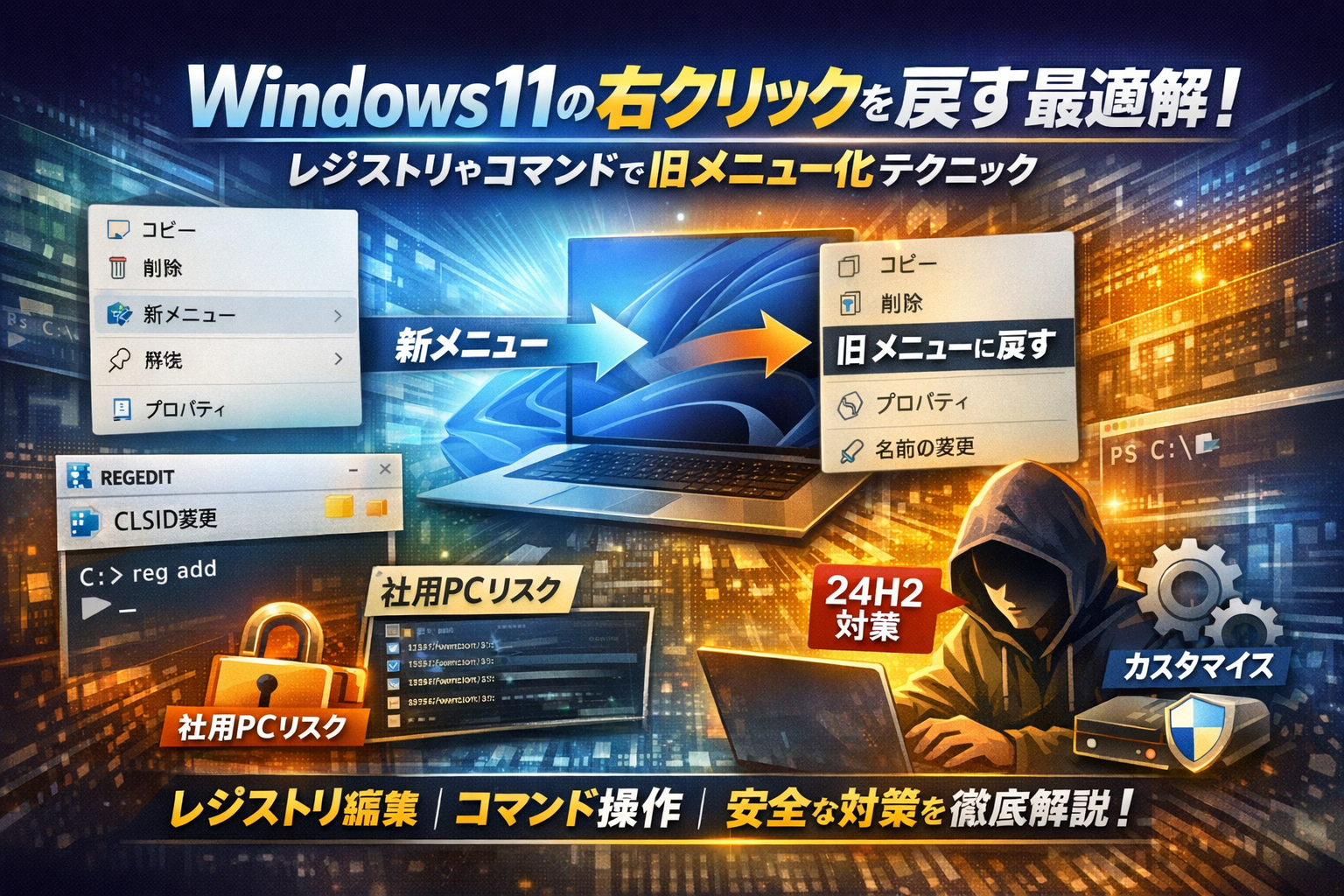
Windows11の右クリックメニューが「改悪」に感じるのは、操作性だけでなく、業務フローそのものを崩しているからです。Shiftで右クリックして「その他のオプション」を開く一時しのぎや、CLSIDを追加するレジストリ編集で旧コンテキストメニューに戻す方法、PowerShellやコマンドプロンプトからregコマンドを実行する手順は、すでに多くのサイトで紹介されています。ただ、Windows11 24H2以降でレジストリが効かない端末が出る理由や、社用PCで勝手に右クリックメニューをいじった結果サポートが破綻するリスクまでは、ほとんど語られていません。
Windows11の右クリックメニューはShift右クリックやキーボードショートカット、CLSIDレジストリ追加で改善でき、標準機能での対応が第一選択肢として位置付けられます。
- Windows11の右クリック問題は、Shift右クリックやキーボードショートカットなどの標準機能で多くの場合対応でき、レジストリ編集はその次の手段として位置付けるると運用リスクが低減します。
- 社用PCでは情シスのサポート体制や社内ポリシーを確認してからレジストリ変更を判断し、個人PCでも次の大型アップデート時の手戻りコストを考慮して最適解を固めておくことが重要です。
- 右クリックメニューが表示されない場合は、ハードウェア・アプリ状態・システム設定の3段階で順に切り分けることで、無駄なレジストリ操作を防ぎトラブルを効率的に解決できます。
本記事は、単なる「戻し方」ではなく、標準機能でのしのぎ方から、レジストリやバッチで旧メニュー化する具体的手順、右クリックメニューが表示されない・おかしい場合の切り分け、カスタマイズソフトの是非、さらに個人PCと社用PCで何をどこまでやるべきかを現場目線で整理します。右クリックを戻すか戻さないかを感覚ではなく「業務と運用のロジック」で判断できるようになることがゴールです。今のまま手探りで設定を変えると、次の大型アップデートやPCトラブル時に必ず手戻りコストが発生します。そうなる前に、この記事で自分の環境にとっての最適解を固めてください。
Windows11の右クリックが改悪に感じる理由と仕様の違い
「なんで右クリックまで変えたんだ…」と作業の手が止まる瞬間は、多くの現場で起きています。単なる好みの問題ではなく、仕様の違いがそのまま業務効率の差になっているのがポイントです。戻す前に、この仕様差を押さえておくと、後のレジストリやコマンド操作で迷いにくくなります。
Windows10とWindows11の右クリックメニューは何がどう違うのか
まずは違いをざっくり整理します。
| 観点 | Windows10 | Windows11 |
|---|---|---|
| メニュー構造 | 1段のみでフル表示 | 簡易メニュー+その他のオプション |
| アイコン | 文字中心 | アイコン+簡略表示 |
| 拡張シェル(アプリ追加項目) | そのまま並ぶ | 多くが「その他のオプション」に退避 |
| コマンドプロンプト/PowerShell起動 | 右クリックから直接選びやすい | 1手間増える構成になりがち |
現場で一番響くのは、「よく使う項目に1クリック余計にかかる」ことです。ファイルのコピーや圧縮、バッチやPowerShellの起動など、1日数十回使う操作ほどダメージが蓄積します。特に社内ツールやバックアップソフトが右クリックメニューに統合されている環境では、メニューが二重構造になったことで「新人が迷うポイント」が爆増しています。
「その他のオプション」やShiftで右クリックの本当の意味
Windows11では、右クリックしたときにまず「軽量版」のメニューが出て、そこにないものはその他のオプションを表示へ追い出されています。これは「古いコンテキストメニューと新しい仕様を分けて管理したい」というシステム側の都合が背景にあります。
しかしユーザー側から見ると、次のような実害が出やすいです。
-
右クリックメニュー編集ソフトで追加した項目がすぐ見つからない
-
以前は1回のクリックで呼べたバックアップ系やAOMEI系のメニューに2ステップ必要になる
-
情シスが配布したカスタムツールの起動場所を、毎回新人に説明し直す必要が出る
ここで押さえておきたいのが、Shift+右クリックです。対象ファイルやフォルダーでShiftを押しながら右クリックすると、いきなり従来型に近いフルメニューが表示されます。実はこの動きこそが「システム内部では旧メニューも生きている」ことの証拠であり、後でレジストリで戻すかどうかを判断する材料にもなります。
右クリックメニューをキーボードで開くショートカットと、業務効率の影響
マウス操作に頼らず、右クリックメニューをキーボードで開く方法も覚えておくと、レジストリで戻さなくてもストレスをかなり軽減できます。
代表的なショートカットは次のとおりです。
-
アプリやファイルにフォーカスを合わせた状態で
- Shift+F10
- 一部キーボードの「メニューキー(右AltとCtrlの間にあるキー)」
これらは「右クリックと同じメニュー」を開くためのショートカットですが、Windows11でも引き続き使えます。特にExcelやブラウザ操作が多い担当者は、キーボードショートカットで右クリックを呼び出し、そのまま矢印キーとEnterで操作する方が速いケースが多くなります。
私の視点で言いますと、情シス不在の中小企業ほど、レジストリで一気に元に戻そうとするより、まずはこのショートカットとShift+右クリックを標準スキルとして浸透させた方が、トラブルもサポート負荷も圧倒的に少なくなります。レジストリ変更はその次の一手、という位置づけにしておくと、結果として運用が安定しやすくなります。
標準機能だけで右クリック操作を改善する即効テクニック
右クリックが変わってモヤモヤしていても、「レジストリ編集はちょっと…」という方は多いです。ここでは標準機能だけで、今日からストレスを減らす“応急処置テクニック”をまとめます。
Shiftで右クリックのテクニックを活用する!一時的に旧コンテキストメニューを表示する裏ワザ
旧スタイルのメニューは、実はまだ隠れて残っています。レジストリをいじらなくても、一時的に呼び出せます。
主な操作パターンは次の通りです。
| 操作 | 手順 | 向いている場面 |
|---|---|---|
| Shift+右クリック | 対象ファイルやフォルダーを選び、Shiftを押しながら右クリック | 旧メニューで詳細な項目を使いたいとき |
| 右クリック後に「その他のオプションを表示」 | 通常の右クリック→一番下の項目を選択 | マウス操作だけで完結したいとき |
| キーボードのメニューキー | 対象を選択→キーボード右下のメニューキー | ノートPCでマウス操作を減らしたいとき |
特に「プロパティ」「送る」「以前のバージョンの復元」など、業務でよく使う項目は旧メニュー側に残っているケースが多く、Shiftを組み合わせるだけで作業ストレスがかなり軽くなります。
業務PCの運用を支援している私の視点で言いますと、「とりあえずこのShiftパターンを社内で共有するだけで、レジストリ変更よりも安全にクレームが減る」ことがよくあります。
「その他のオプションを表示」を即呼び出すショートカット活用術で作業を爆速化
毎回マウスで「その他のオプションを表示」をクリックするのは正直面倒です。キーボードショートカットを組み合わせると、旧メニューへのアクセスが一気に速くなります。
代表的なショートカットは次の通りです。
-
Shift+F10
- 対象を選択してから押すと、その場で旧メニューを直接表示
-
メニューキー(キーボード右下、右Ctrl付近)
- 1回押すと新メニュー、もう一度Shift+F10で旧メニューに切り替え
-
Alt+Space→N
- 作業中ウインドウをすぐ最小化してデスクトップに戻るときに便利
| 目的 | おすすめショートカット | 補足 |
|---|---|---|
| 旧メニューを瞬時に開きたい | Shift+F10 | 右手だけで完結できるのが強み |
| マウス不調時にメニューを開きたい | メニューキー | ノートPCでも重宝 |
| デスクトップにすぐ戻りたい | Win+D | 右クリックに頼らない操作フローに役立つ |
「右クリックメニューをキーボードで開く方法」を社内で統一しておくと、Windows10と11が混在していても操作説明がシンプルになり、サポート側の負担もかなり軽くなります。
右クリックメニューが表示されない時にまず確認するべき基本の3つのチェックポイント
そもそも右クリックメニューが出ない、反応が遅いという相談も多いです。レジストリやシステムのせいにする前に、次の3点を順番に確認してみてください。
-
ハードウェアの問題を切り分ける
- 別のマウスや別ポートで試す
- タッチパッドの「タップで右クリック」設定がオフになっていないか確認
- 他のPCに同じマウスを挿して動作をチェック
-
エクスプローラーとアプリの状態を確認する
- タスクマネージャーをCtrl+Shift+Escで起動し、「エクスプローラー」を再起動
- 特定のアプリ上だけで起きる場合は、そのアプリの設定やアップデート状況を確認
- サインアウト→再サインイン、またはPC再起動で一時的な不具合をリセット
-
システム設定やシェル拡張の影響を疑う
- 直前に入れた右クリックメニュー編集ソフトやカスタマイズツールをアンインストール
- セキュリティソフトの「保護機能」でシェル拡張がブロックされていないか確認
- クリーンブート(スタートアップ最小構成)で起動し、右クリックが復活するかテスト
| 症状 | まず見るポイント | 次に試す操作 |
|---|---|---|
| 全画面で右クリックが効かない | マウス・タッチパッド | 別デバイス接続、ポート変更 |
| 特定アプリだけ効かない | アプリ設定・バージョン | アップデート、再インストール |
| メニュー表示が異常に遅い | シェル拡張・常駐ソフト | クリーンブート、不要ソフト削除 |
ここまでを押さえておくと、「右クリックが変」「戻したい」「表示されない」という複数の悩みを、標準機能ベースでかなり軽減できます。レジストリやPowerShellに踏み込むのは、これらを試したうえでの“次の一手”にしておくと、トラブルをぐっと減らせます。
レジストリとコマンドでWindows11の右クリックを戻す具体的手順
右クリックの違和感を「今日中に片付けたい」、でもレジストリは怖い。そんな現場で何度も相談を受けてきた私の視点で、最小リスクのやり方だけを絞り込んで整理します。
Windows11右クリックを戻すCLSIDレジストリの仕組みと押さえておきたい注意点
右クリックを旧メニュー寄りに変える仕組みは、CLSIDキーを1本追加するだけの非常にシンプルな構造です。
| 内容 | ポイント |
|---|---|
| 変更場所 | HKCUSoftwareClassesCLSID |
| 使うCLSID | {86ca1aa0-34aa-4e8b-a509-50c905bae2a2} |
| サブキー | InprocServer32 を空のまま作成 |
| 影響範囲 | 現在のユーザーのみ |
押さえるべき注意点は3つです。
-
レジストリエディターは「regedit」で起動し、必ず管理者アカウントで作業する
-
途中でフォルダー名をタイプミスすると、右クリックメニューだけでなくアプリ起動に影響することがある
-
Windowsのバージョンや社内ポリシーによっては、この方法が無効化されているPCもある
特に社用PCでは、IntuneやグループポリシーでCLSID配下がロックされているケースが多く、「効く端末と効かない端末が混在する」ことがサポート崩壊の引き金になりがちです。
PowerShellやコマンドプロンプトでregコマンドを活用して素早くWindows11の右クリックを戻す方法
1台ずつレジストリエディターを開くのは非効率なので、regコマンドで一気に登録する方法が現場ではよく使われます。
手順の流れは次の通りです。
-
検索窓に「cmd」または「PowerShell」と入力し、右クリックから管理者として起動
-
次の順でコマンドを実行
- reg add HKCUSoftwareClassesCLSID{86ca1aa0-34aa-4e8b-a509-50c905bae2a2} /f
- reg add HKCUSoftwareClassesCLSID{86ca1aa0-34aa-4e8b-a509-50c905bae2a2}InprocServer32 /f
-
エクスプローラーを再起動するかサインアウト/サインインで反映を確認
PowerShellでも基本は同じで、「reg add」コマンドをそのまま実行できます。コマンドはコピー&ペーストで使える形にしてメモ帳や社内Wikiに残しておくと、問い合わせ対応が一気に楽になります。
バッチファイルを使って複数PCへ一斉適用!現場で本当にあった落とし穴とは
複数PCに適用する場合は、regコマンドを並べたバッチファイルを作成して配布する方法が定番です。
-
メモ帳を開き、reg addの2行を書いて「.bat」で保存
-
共有フォルダーや配布用ツールから各PCで右クリック実行
ここで現場でよく起きる落とし穴が2つあります。
-
ユーザーが「管理者として実行」せず、処理が一部失敗しているのに気付かない
-
ドメイン参加PCでは、ログオンスクリプトやセキュリティ製品がバッチ実行自体をブロックしている
この結果、「適用済みのはずなのに戻らないPC」が点在し、問い合わせが逆に増えるパターンが少なくありません。テスト端末だけで判断せず、「管理形態別に1台ずつ」動作確認してから展開ルールを決めることが重要です。
戻す操作だけじゃない!「元に戻す」レジストリ削除手順と絶対やるべきバックアップのポイント
右クリックを戻す前に、必ず「元に戻す道」を用意しておくべきです。特に24H2以降では仕様変更で動作が変わる可能性があり、削除手順が用意されていないとトラブル時の切り分けが難しくなります。
最低限やっておきたいのは次の3点です。
-
レジストリエディターの「エクスポート」で、CLSIDキー全体を.regファイルとしてバックアップ
-
システムの復元ポイントを作成し、日付と目的をメモに残す
-
元に戻す用のコマンドも一緒に保管
- reg delete HKCUSoftwareClassesCLSID{86ca1aa0-34aa-4e8b-a509-50c905bae2a2} /f
「追加するスクリプト」と「削除するスクリプト」をセットで配布しておけば、現場で仕様変更が入った時も冷静にロールバックできます。右クリックのストレスを減らしつつ、将来のアップデートにも耐えられる“逃げ道つきの設定”にしておくことが、業務PCではとくに重要です。
Windows11 24H2以降でレジストリが効かない場合の対策
「前のPCでは戻せたのに、このPCだけ右クリックが一向に変わらない」
こうした相談が24H2以降で一気に増えました。ここからは、現場で実際に使っている“潰し込み用”のチェックと代替策を整理します。
レジストリを変更してもWindows11右クリックが戻らない時のチェックリスト
レジストリのCLSIDキーを入れても右クリックメニューが変わらない場合、多くは設定ミスではなく「環境差」が原因です。次を順番に潰していきます。
-
Windowsのバージョン確認
- 設定 → システム → バージョン情報 → エディションとバージョン
- 23H2までと、24H2以降で挙動が変わるケースがあります。
-
権限と反映タイミング
- ローカル管理者アカウントで操作しているか
- レジストリ変更後にサインアウト、またはエクスプローラー再起動をしたか
-
レジストリパスと値の誤り
- HKCUとHKLMを取り違えていないか
- CLSIDのスペルや波括弧、InprocServer32の空文字設定が正しいか
-
端末の“管理され方”の違い
| 端末の状態 | よくある症状 | 優先して疑うポイント |
|---|---|---|
| 自宅PC | 一部だけ反映される | 手順ミスやバージョン差 |
| 社用PC(情シスなし) | 端末ごとに結果がバラバラ | セキュリティソフト設定 |
| ドメイン参加・Intune管理 | 一切変わらない | グループポリシーと構成プロファイル |
私の視点で言いますと、同じ会社で「戻るPCと戻らないPC」が混在したときは、この表の3行目を疑うと原因に早くたどり着くケースが多いです。
24H2や今後のバージョンでレジストリハックが効かない場合の代替戦略
24H2以降は、旧来のレジストリ手法が段階的に弱くなる方向性が見えています。無理やり戻す発想から、「どうやって負担を減らすか」に切り替えたほうが結果的に楽です。
-
標準ショートカットの徹底共有
- Shiftを押しながら右クリック
- Shift+F10やアプリキーでコンテキストメニューをキーボードから起動
マニュアルや社内チャットで“1行Tips”として配布すると浸透が早くなります。
-
右クリック依存の作業フローを見直す
- コピーや削除をショートカットキー主体にする
- よく使う操作はクイックアクセスツールバーやリボンに集約する
「右クリックを元に戻す」より「右クリックに頼らない操作」を増やしたほうが、アップデートで崩れにくい運用になります。
-
限定的なカスタマイズに留める
- 旧メニュー完全復活ではなく、特定の項目追加や削除だけを行う
- 変更内容はバッチやPowerShellスクリプトで“定義ファイル化”しておく
スクリプト化しておけば、将来使えなくなった時も「何を変えていたか」を追跡しやすくなります。
セキュリティソフトやグループポリシーがレジストリ変更をブロックする典型事例
「regコマンドは成功したと出るのに、右クリックは変わらない」という相談は、セキュリティ層でブロックされている場合がかなり多いです。
-
セキュリティソフトの自己防衛機能
- ウイルス対策ソフトの“レジストリ保護”機能で、シェル拡張関連キーが監視対象になっている
- 監視ログにレジストリエディターやPowerShellが記録されている
設定で一時的に保護を弱めるか、「信頼済み操作」として登録しないと反映されません。
-
グループポリシーと構成プロファイル
- ドメイン参加PCやクラウド管理PCでは、ログオン時にポリシーでレジストリが“巻き戻し”されるパターンがあります。
- 特に、エクスプローラーのコンテキストメニュー関連ポリシーや、レジストリの書き込み制限ポリシーが要確認ポイントです。
-
現場で起きがちな“サポート崩壊”パターン
| 状況 | 起きる問題 | 予防策 |
|---|---|---|
| テスト端末では成功 | 展開後、半分のPCだけ反映 | 管理形態とセキュリティ製品を事前に棚卸し |
| 各自がフリーソフトで右クリック編集 | 不具合時に原因が追えない | レジストリとコンテキストメニュー編集ソフトの利用ルールを明文化 |
| 情シス不在の中小企業 | 問い合わせが担当者1人に集中 | PowerShellやバッチで“標準状態に戻すスクリプト”を用意 |
右クリックを元に近づけること自体は難しくありませんが、「戻せない端末が混ざった世界」でどう運用するかを決めておかないと、サポート側の負担が雪だるま式に増えていきます。24H2以降は、技術的なテクニックだけでなく、誰がどこまでカスタマイズしてよいかというルール設計もセットで考えることが重要です。
右クリックメニューが表示されない・おかしい場合の切り分けと修復
「レジストリをいじったわけでもないのに、右クリックだけ様子がおかしい」。現場では、このタイプの相談が一番やっかいです。ソフトのせいか、Windowsのせいか、マウスのせいかがごちゃ混ぜになり、原因の特定だけで半日飛ぶこともあります。ここでは、迷いなく原因を絞り込むためのチェック手順を整理します。
マウス故障やUSB接触不良などハード系トラブルを見抜くポイント
まずは「機械が壊れていないか」を最速で見抜きます。ソフトより先にハードを疑う方が、結果的に近道になることが多いです。
ポイントをリストにすると、次の流れになります。
-
他のアプリや画面で右クリックが効くか確認する
-
別のUSBポートに挿し替えて動作を確認する
-
可能であれば別のマウスを一時的に接続してみる
-
ノートPCならタッチパッドの右クリックも試す
-
有線マウスならケーブルの折れや断線を目視チェックする
特に中小企業の現場では、同じメーカーのマウスを大量導入していて「同じタイミングで複数台が寿命を迎える」ケースがよくあります。ソフトを疑って調査を進めた後で、実はマウスのスイッチ劣化だった、というパターンは珍しくありません。
ハード系のあたりを付けるために、次のように切り分けると判断が早くなります。
| 状況 | 疑う優先度が高いもの |
|---|---|
| 特定PCでのみ右クリックがおかしい | マウス本体、USBポート、ドライバ |
| 同じマウスを別PCに挿してもおかしい | マウス本体の故障 |
| すべてのマウスで同じPCだけおかしい | Windowsの設定やシステム側 |
Windows11で右クリックメニューが表示されない時のエクスプローラー再起動やドライバの確認法
ハードが問題なさそうなら、次はWindows側の基本チェックです。私の視点で言いますと「ここを飛ばしてレジストリやPowerShellに走ると、トラブルシュートが一気に泥沼化する」印象があります。
まずはエクスプローラーの再起動から試します。
- Ctrl+Shift+Escでタスクマネージャーを開く
- プロセス一覧から「エクスプローラー」を選択
- 右下の「再起動」ボタンをクリック
これで右クリックメニューが復活する場合、シェルの一時的な不具合だったと判断できます。再発が多いなら、シェル拡張や常駐アプリの影響を疑う段階に進みます。
次に、マウスドライバ側の確認です。
-
デバイスマネージャーで「マウスとそのほかのポインティングデバイス」を開く
-
対象デバイスを右クリックし「ドライバーの更新」を実行
-
一度「デバイスのアンインストール」後、再起動して自動再認識させる方法も有効
USB接続が不安定なPCでは、チップセットドライバやUSBコントローラの更新で改善することもあります。右クリックメニューだけに意識を取られず、周辺のシステム更新もまとめて見直すのがポイントです。
右クリックメニュー編集ソフトやシェル拡張が原因になる落とし穴と正しいアンインストールの手順
難易度が高いのが、右クリックメニュー編集ソフトやシェル拡張がらみのトラブルです。便利なフリーソフトやカスタムコンテキストメニューを入れた後から「特定フォルダだけ固まる」「デスクトップだけ右クリックに時間がかかる」といった症状が出るケースが目立ちます。
落とし穴になりやすいパターンを整理すると、次の通りです。
-
古いWindows10時代の右クリック編集ソフトをそのまま使っている
-
アンインストール時にレジストリのシェル拡張登録が残った
-
64bit環境で32bit版ツールを無理に使い、InprocServer32登録が壊れた
-
Custom Context MenuやEasy Context Menuなど複数ツールを重ね掛けしている
対処の基本は「入れた順に止めていく」「怪しい拡張を外してから削除する」の2点です。
-
右クリック編集ソフトの設定画面で、追加した項目をすべて無効化する
-
その状態で右クリックの挙動を確認し、問題が消えるかをチェックする
-
問題が消えたら、そのソフトをアンインストールする
-
アンインストール後にPCを再起動し、再度右クリックを確認する
それでも不安が残る場合は、シェル拡張を一覧表示する専用ツールで「不要な拡張を無効化してから様子を見る」というアプローチが現場では有効です。あくまで目的は「元に戻すこと」であり、「便利機能を全部盛りにすること」ではありません。右クリックメニューのカスタマイズは、やり過ぎるほど不具合の切り分けが困難になります。最小構成から一つずつ足していく方が、結果的に安定した運用につながります。
レジストリ以外で右クリックをカスタマイズする選択肢
「レジストリを触るのは怖い。でも今の右クリックのまま仕事を続けるのもつらい。」多くの現場で聞く声です。ここでは、レジストリエディターに踏み込まずに、右クリックメニューを“仕事仕様”に寄せていく方法をまとめます。
Windows11右クリックメニューを編集できる代表的なフリーソフトの使いどころ
右クリックメニュー編集ソフトは、「レジストリ操作をGUIにしてくれるツール」と捉えると分かりやすいです。代表的な選択肢と向き不向きを整理します。
| ソフト例 / 種類 | 特徴 | 向いている人・現場 |
|---|---|---|
| Custom Context Menu系 | 右クリックに独自コマンドやショートカットを追加 | 個人PCで自分専用の作業環境を作りたい人 |
| Easy Context Menu系 | 不要な項目の無効化や定番ツールの追加が簡単 | IT担当が複数PCを同じメニューに揃えたい |
| ポータブル版の編集ツール | インストール不要でUSBから起動できる | 社用PCでインストール制限がある環境 |
現場でよく使うのは、「ごみ箱を右クリックから一発で空にする」「特定フォルダーを常に右クリックから開く」「コマンドプロンプトやPowerShellをここで起動する」など、よく使う操作を1クリック短縮する使い方です。
逆に、エクスプローラーの標準項目を全て置き換えるような極端なカスタマイズは、アップデート時の不具合原因になりがちなので避けた方が安全です。
コンテキストメニュー編集レジストリを変更する前に絶対知りたい戻せないリスク
右クリックメニューは内部的にはCLSIDというIDで管理されており、レジストリ上の設定を直接書き換えれば、見た目も挙動も大きく変えられます。ただ、「元に戻せるか」が見えない状態で触るのが一番危険です。
レジストリ編集前に最低限押さえたいポイントを整理します。
-
変更前に「レジストリエディターのエクスポート」で該当キーをバックアップしておく
-
バックアップファイルはデスクトップではなく、共有されない専用フォルダーやUSBに保存する
-
手順をメモせずコピペだけで進めない(何を変えたか分からない状態が一番厄介)
-
社用PCでは、グループポリシーやセキュリティ製品によりそもそも設定が無効化される可能性がある
私の視点で言いますと、「効いたPCと効かないPCが混在する状態」が、サポート現場では最も負担が大きくなります。ドメイン参加の有無やIntune管理の有無で結果が変わるため、テスト機1台だけで判断して一斉展開すると、「右クリックが戻った人」と「何も変わらない人」が混在し、ヘルプデスクがパンクしがちです。
項目を増やすより「削る」ことで業務効率UP!現場で話題の成功例
右クリックメニューのカスタマイズというと「機能を増やす」イメージが強いですが、プロの現場で成果が出やすいのはむしろ“削る”方向です。
具体的な削減の狙いどころの例です。
-
ほとんど使わないクラウド連携や共有系の項目
-
特定アプリの一時的なシェル拡張(アンインストール後も残っているケース)
-
同じ意味のコマンドが日本語とEnglishで二重表示されているもの
右クリックメニューを「必要最低限のショートカットキー集」に近づけると、マウス移動量が減り、誤クリックも激減します。実際、ファイルサーバーを頻繁に操作する部署で、
- 編集系や印刷系のレアなメニューを整理
- コピー・切り取り・名前の変更など基本操作だけを上位に残す
- よく使う専用フォルダーだけを追加
という3ステップを実践したところ、「新人でも迷わず操作できる」「マニュアルの画面キャプチャ更新回数が減った」と好評でした。
右クリックメニューは“機能のゴミ箱”ではなく、日々触る作業台の表面です。レジストリで深くいじる前に、フリーソフトや標準機能で「足し算より引き算」のチューニングを試すと、少ないリスクで体感速度を大きく変えられます。
個人PCと社用PCで右クリック変更の判断基準
Windowsの右クリックメニューは、「自分だけの快適さ」と「組織としての安定」の綱引きになりやすいポイントです。表面の操作方法だけで決めてしまうと、後からシステム運用で痛い目を見ます。
私の視点で言いますと、まずは自分がどの立場のPCを触っているかを冷静に切り分けることが近道になります。
| 観点 | 個人PC | 社用PC(会社所有) |
|---|---|---|
| レジストリ変更 | 自己責任で可 | 原則NGか情シス承認必須 |
| PowerShell・バッチ適用 | 試しやすい | 管理ポリシーと衝突しやすい |
| サポート担当 | 自分 | 社内ヘルプデスクや外部ベンダー |
| 優先すべきもの | 快適さと作業スピード | 安定運用とトラブル削減 |
個人でWindows11の右クリックを戻す時に知っておきたい現実的なおすすめ度
自宅のPCであれば、右クリックメニューを旧仕様に近づける方法は「アリ」です。ただし、おすすめ度は次のような順番で考えるのが安全です。
-
標準の操作でしのぐ方法(最優先)
Shiftを押しながらクリックして旧メニューを表示する、ショートカットキーでコンテキストメニューを呼び出す、このレベルでストレスが下がるなら、それが一番リスクが小さい方法です。 -
レジストリとコマンドを使った変更(中リスク)
CLSIDキーを追加して右クリックメニューの仕様を変える方法は強力ですが、アップデートや24H2以降で効かなくなる可能性があります。
必ず次のルールを守るべきです。- レジストリエディターの起動前にバックアップを取る
- 手順をメモかテキストファイルに残す
- regコマンドやPowerShellで「戻す用スクリプト」も一緒に作っておく
-
右クリックメニュー編集ソフトの利用(慎重に)
フリーソフトは便利ですが、エクスプローラーに常駐するタイプだと、将来のWindows更新でクリックメニューの表示が遅くなる、エラーが出るといった例もあります。
インストールするなら「どのアプリを入れたか」「いつ入れたか」を必ず記録しておくことが重要です。
「二度とトラブル対応に時間を取られたくない」人ほど、標準機能+最小限のレジストリ変更にとどめるのがおすすめ度は高い選択です。
社用PCで右クリックメニューを変更する前に必ずチェックするべき3つのルール
会社支給のPCでは、右クリックメニューの変更は個人の好みよりも運用ルールが優先されます。少なくとも次の3点は必ず確認した方が良いです。
-
管理形態の確認
- ドメイン参加 / Azure AD参加か
- Intuneなどのデバイス管理ツールでポリシー配布されているか
- セキュリティソフトがレジストリ変更を監視しているか
これを無視すると、あるPCではコマンドプロンプトでの変更が成功し、別のPCでは即座に元に戻される、といった「効く端末と効かない端末の混在」が起きます。
-
サポート範囲の確認
- 社内マニュアルでレジストリ変更が禁止されていないか
- 外部ベンダーの保守契約で「標準外設定は対象外」となっていないか
ここを踏み外すと、トラブルが起きた瞬間に「元に戻してください」「サポート対象外です」と言われ、業務が止まるリスクがあります。
-
教育・マニュアルへの影響確認
- マニュアルがWindows標準の右クリックメニュー前提で書かれていないか
- 研修やOJTで「その他のオプションを表示」の操作を教えていないか
研修内容と実際のPC仕様がズレると、新人ほど混乱し、ヘルプデスクへの問い合わせが急増します。
社用PCで何かを変えたくなったら、「自分だけ快適になって、全体のサポートコストを上げていないか」を一度立ち止まって考えるのがプロの目線です。
右クリックカスタマイズでサポート窓口が大混乱したケースとルール整備の実録
右クリックメニューの変更は、うまくいけば業務効率アップの切り札ですが、やり方を誤るとサポート窓口がパンクします。現場でよくあるのは次のような流れです。
-
有志の担当者が、レジストリとPowerShellスクリプトで旧仕様のクリックメニューに戻すバッチを作成
-
部署内で「便利だから」とメール共有し、各自が自己流で適用
-
ドメイン参加PCとスタンドアロンPCで挙動が分かれ、一部端末でエクスプローラーが頻繁にフリーズ
-
さらに、一部ユーザーが右クリックメニュー編集ソフトも追加導入
-
いざWindowsアップデートをかけると、右クリックメニューが表示されない、システムエラーが出る端末が続出し、原因の切り分けに数週間かかる
このとき有効だったのは、次のようなルールを後付けでも整えたことです。
-
レジストリ変更やクリックメニュー編集は、情シス承認テンプレートに沿って申請必須
-
コマンドプロンプトやPowerShellで配布するスクリプトは「適用ログ」を残す
-
右クリック関連トラブルが出た際の切り分け手順(標準設定に戻す手順、エクスプローラー再起動方法)を社内ポータルで共有
結果として、「誰がどのPCに何をしたか」が見えるようになり、バージョンアップ時のトラブルも大きく減りました。
個人PCでは「快適さ優先」で良い場面もありますが、社用PCではクリックメニューの1項目を変えることが、会社全体のIT運用コストに直結すると意識しておくと、判断を誤りにくくなります。
Windows11のUI変更に対応する業務フローの工夫
右クリックメニューに慣れた手が止まると、その瞬間に生産性が溶けていきます。ですが、操作フローを少し組み替えるだけで、UI変更は「邪魔者」から「現場を強くする筋トレ道具」に変わります。
右クリックメニューに依存しすぎない操作フローへ転換する逆転発想
右クリックに頼り切った業務フローだと、バージョンアップのたびに現場が振り回されます。発想を変えて、次の3レイヤーで操作を整理すると安定します。
-
ショートカット優先: コピーや削除はCtrlやShiftキーで完結
-
リボンやツールバー活用: エクスプローラー上部のボタンに頻出操作を集約
-
右クリックは「補助」: 例外処理や詳細設定に限定
よくある作業を整理すると、どこまで右クリックを手放せるかが見えてきます。
| 作業内容 | 右クリック依存フロー | 依存しない推奨フロー |
|---|---|---|
| コピー・移動 | 右クリックメニューからコピー・貼り付け | Ctrl+C / Ctrl+V とドラッグ操作 |
| 圧縮ファイル作成 | 右クリックメニューの圧縮ツール | ツールアプリを起動しドラッグ&ドロップ |
| プロパティ確認 | 右クリックのプロパティ | Alt+Enter や上部メニューボタン |
私の視点で言いますと、右クリック前提の手順書を「ショートカット前提」に書き換えた現場は、その後のWindows更新でほぼ混乱しなくなりました。
Windows10とWindows11が混在する現場でマニュアルや研修を効果的に設計するコツ
同じフロアに2つのUIが混在すると、「そのボタン私の画面にない問題」が頻発します。ここでは、バージョン差を前提にしたマニュアル設計が鍵になります。
-
スクリーンショットを2パターン用意
Windows10と11で画面が違う箇所だけ、並列で掲載します。
-
手順は「概念→操作」の順に書く
「ファイルの場所を指定する」→「エクスプローラーを開き…」のように、操作の意味から説明すると、UI差に強くなります。
-
研修では“違い”ではなく“考え方”を教える
右クリックメニューが2段階になった理由や、コンテキストメニュー簡略化の狙いを共有すると、変更への拒否感が和らぎます。
小さな工夫ですが、次のような表を作って配ると混乱が大きく減ります。
| 覚えるべきこと | Windows10 | Windows11 |
|---|---|---|
| 追加メニューの呼び出し | 右クリック一発 | 右クリック後の「その他のオプション」 |
| 旧来操作への逃げ道 | 従来どおり | Shiftを押しながら右クリック |
| メニュー構成 | 長い一覧 | よく使う項目を優先した短い一覧 |
Copilotやクラウドツール時代に対応するためにUIの変化とどう付き合うか
今後は、右クリックの細かい違いより「どの作業を人がクリックし、どの作業をシステムに任せるか」の設計が重要になります。Copilotやクラウドアプリを前提にすると、見える景色が変わります。
-
単純なファイル操作はAIと自動処理に寄せる
定例のファイル整理や名前変更は、スクリプトやPowerShell、Copilotへの指示でまとめて処理する前提にします。
-
ブラウザーやクラウドサービス中心のフローへ
社内システムをブラウザー経由に寄せると、Windowsの右クリック仕様の影響を受けにくくなります。
-
教育テーマを「アプリの操作」から「タスク設計」に変える
「このメニューを押す」ではなく、「この仕事をどう分解して、どこから自動化するか」を考えさせる研修にすると、UI変更に強い人材が育ちます。
右クリックメニューやレジストリ編集のテクニックは、あくまで目の前のストレスを和らげる手段です。長期的には、UIの変化を前提にした業務フローと教育を整えたチームが、結果としてトラブルに悩まされなくなります。
IT現場で明かされる右クリック問題の本質と解決方針
中小企業のPC現場で本当に発生した右クリックを巡るトラブル実例
右クリック1つで、現場が丸1日止まることがあります。派手なサーバ障害ではなく、「右クリックメニューが昨日と違う」だけで、問い合わせが雪だるま式に増えるケースです。
代表的なパターンを整理します。
| パターン | 状況 | 現場で起きたこと |
|---|---|---|
| A | 一部PCだけ旧メニューに戻している | マニュアルと画面がバラバラになり、電話サポートが機能不全 |
| B | レジストリで戻したが、別のPCでは反映されない | ドメイン参加やセキュリティ製品の違いが原因なのに「設定ミス」と誤解 |
| C | 右クリックメニュー編集ソフトを黙認 | 不具合時に「誰が何を入れたか」不明で、切り分けに数日消耗 |
共通しているのは、操作方法そのものより「ばらつき」がトラブルの火種になっている点です。右クリックの仕様変更は、単なるUI変更ではなく、社内ルールや教育のほころびを一気に表面化させるトリガーになりがちです。
レジストリの変更に踏み込む前に絶対考えたい業務フローや端末環境と社内リテラシーチェック
レジストリエディターを開く前に、まず確認してほしいのは次の3軸です。
-
端末環境の違い
- ドメイン参加の有無
- Intuneや他の管理ツールでポリシー配布しているか
- セキュリティソフトがレジストリ変更を監視しているか
-
業務フロー
- マニュアルが「右クリック前提」になっていないか
- Windows10と11が混在していないか
- RPAやバッチが右クリックメニューの文言に依存していないか
-
社内リテラシー
- regコマンドやPowerShellを自力で戻せる人が何人いるか
- 万一トラブル時にバックアップから復元できる人がいるか
- 右クリックの仕様差をチームで説明できるか
私の視点で言いますと、これを整理せずにCLSIDキー追加やコマンドプロンプトでの一括適用に走ると、「戻せたPC」と「戻せないPC」が混在し、サポート窓口がパンクするパターンを何度も見てきました。操作テクニックよりも「誰がどこまで変更してよいか」を先に決めることが、安全に進める最短ルートです。
Windows11のちょっとした違和感をIT環境改善やAI活用のキッカケに変える発想
右クリックの違和感は、実はチャンスにもなります。クリックメニューへの依存を見直すと、次のような改善やAI活用の糸口が見えてきます。
-
ショートカット中心のフローに整理
- 右クリックでコピーではなく、Ctrl+Cやキーボードショートカットを標準に
- 一度覚えればバージョン差に左右されず、生産性が安定します
-
マニュアルと教育の棚卸し
- Windows10と11の画面差を図で整理
- 「その他のオプション」やShift併用を前提にした新マニュアルへ更新
-
AIや自動化との連携
- よく聞かれる操作質問をChatGPTや社内FAQボットに集約
- 手順書やバッチをOneDriveやTeamsで一元管理し、更新履歴を残す
右クリックを元に戻すかどうかはゴールではなく、業務フローを見直す入口にするのがおすすめです。NewCurrentとしては、レジストリやPowerShellだけを切り取るのではなく、「PCの使い方」と「社内ルール」と「将来のアップデート」を一枚の絵として描き直す視点をお届けしていきます。
この記事を書いた理由
著者 – 村上 雄介(newcurrent編集部ライター)
Windows11に切り替えた直後、私自身まずつまずいたのが右クリックメニューでした。Shiftでの一時呼び出しやCLSIDレジストリ編集、PowerShellやバッチでの一括適用まで一通り試した結果、「戻し方」そのものより、どこまで踏み込むかの線引きの方がはるかに難しいと痛感しました。
支援している43社の中でも、右クリックを旧メニューに戻したPCだけアップデート後に挙動が変わったり、社内で黙ってレジストリを触ったことでサポート窓口が混乱したケースが複数あります。一方で、ショートカットや操作フローの見直しだけで、わざわざレジストリ変更をしなくても作業時間を縮められた現場もあります。
この記事では、私自身の端末で試した手順と、中小企業のPC現場で実際に起きた失敗と改善の経緯を整理し、「どの環境で、どこまでやると得か」を判断できる材料をまとめました。右クリックを戻すテクニックを、単なる小技ではなく、業務と運用を整えるきっかけにしてほしい、という思いで書いています。