💡 結論(要点まとめ)
Google Playの定期購入は、契約したアカウントの管理画面で状態と終了日を確認することで、解約済みかどうかを判定できます。
- Google Playの定期購入は、アプリの削除や利用の可否だけでは解約済みと判定できず、契約画面の状態と終了日を確認する必要があります。
- 解約後も支払い済みの期間はアプリが利用できるため、利用可否ではなく契約状態の表示を優先して見てください。
- 定期購入一覧に表示されない場合でも、別のアカウント、お支払いプロファイル、領収証から契約履歴を確認する必要があります。
Google Playの定期購入(サブスク)を解約し、正しく完了しているか確認する手順を整理。AndroidやPCでの操作方法をはじめ、「キャンセル済み」「再度定期購入」の表示確認、一覧に出ない場合の3大原因まで公式情報をもとに案内します。
この記事でわかること
- Google Playの定期購入が解約できたか、どこで確認できますか?
- 解約したのにアプリを使えるのはなぜですか?
- 定期購入一覧にアプリがない場合、解約済みということですか?
Google Playの定期購入は解約できた?確認する場所と、一覧に出ないときの探し方
Google Playの定期購入は、契約したアカウントの管理画面で状態と終了日を確認します。アプリの削除や[再開]の表示だけでは、解約済みと判断できません。
この記事では、Android・ブラウザでの確認と解約、一覧に出ない契約の探し方を扱います。個別サービスの返金可否と、Apple経由の契約を解約する詳細手順は対象外です。
確認の順番
- 契約に使ったGoogleアカウントで定期購入画面を開く
- 対象の状態、終了日、次回請求に関する表示を読む
- 見つからなければ別アカウントとGoogleのお支払いプロファイルを調べる
編集部がGoogle Play ヘルプと国民生活センターの公開情報をもとに整理しました(2026年9月参照)。画面の表示は契約状態によって異なります。
解約済み・一時停止中・継続中の状態をどう見分ける?
Google Play ヘルプ「Google Play での定期購入の解約、一時停止、変更」は、解約、一時停止、再開をそれぞれ別の操作として案内しています。[再開]というボタン名だけで解約済みとは判断せず、対象の状態と日付を合わせて確認してください。(出典: Google Play ヘルプ「Google Play での定期購入の解約、一時停止、変更」、2026年9月参照)
| 確認できた表示・状態 | 読み取り方と次の行動 |
|---|---|
| 終了日と、キャンセルまたは有効期限切れを示す表示がある | 解約後の利用期間を示している可能性があります。対象の契約と終了日を控え、次回請求の表示も照合します。 |
| [再度定期購入]がある | Google Play ヘルプでは、解約された定期購入を再度申し込む際の操作として案内しています。ボタンだけに頼らず、対象の状態も確認します。 |
| 一時停止を示す表示と[再開]がある | 一時停止と解約は別です。解約を希望する場合は、対象の管理画面で可能な操作を確認します。 |
| 次回請求に関する表示がある | 継続中の可能性があります。解約操作を完了したか、対象の管理画面で見直します。 |
| 状態や日付が読み取れない | 契約したアカウントか確認し、Google Play ヘルプの問題解決ページで該当する状況を探します。 |
解約確認メールと契約画面を照らし合わせるのは、編集部が勧める補助的な確認方法です。メールの有無だけでは判断せず、契約画面を確認し、それでも判断できなければGoogle Playのサポート案内を利用してください。
よくある失敗:解約後もアプリを使えるため、手続きが失敗したと思い込む。Google Play ヘルプは、解約後も支払い済みの期間は利用できると案内しています。利用の可否ではなく、契約画面の状態を見てください。(出典: Google Play ヘルプ「Google Play での定期購入の解約、一時停止、変更」、2026年9月参照)
Androidで定期購入の契約状態を確認する
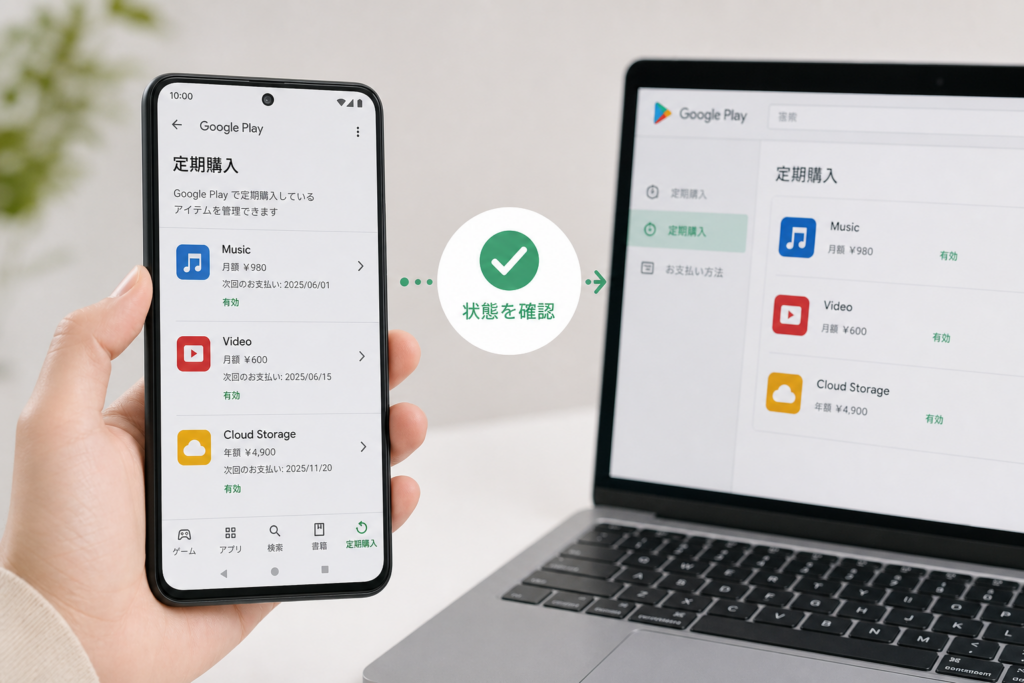
Androidでは、Playストアのプロフィールアイコンで表示中のアカウントを確かめ、[お支払いと定期購入]→[定期購入]から対象を開きます。対象がなければ、プロフィールアイコンからアカウントを切り替えて再確認します。Google Play ヘルプ「定期購入に関する問題を解決する」も、表示されない場合は契約したアカウントへのログインを確認するよう案内しています。(出典: Google Play ヘルプ「定期購入に関する問題を解決する」、2026年9月参照)
- 対象がある:サービス名を確かめ、状態・終了日・請求に関する表示を前の表と照合する。
- 対象がない:プロフィールアイコンの下矢印から別のGoogleアカウントを選び、同じ画面を確認する。
- どのアカウントにもない:後述の「定期購入一覧に対象が表示されない場合の探し方」へ進む。
普段使うアカウントと購入に使ったアカウントは、同じとは限りません。一覧が空というだけで、請求が止まっているとは判断しないでください。
パソコン・ブラウザで定期購入の契約状態を確認する
Google Playの定期購入ページを開き、ログイン中のアカウントを確かめて対象を選びます。Google Play ヘルプでは、見つからないときは別のアカウントへ切り替えるよう案内しています。(出典: Google Play ヘルプ「Google Play での定期購入の解約、一時停止、変更」、2026年9月参照)
- Androidと表示される契約が違う:両方でログイン中のアカウントを照合する。
- 対象が見つかった:対象を開き、最初の表に沿って状態と日付を読む。
- 対象が見つからない:Google Play ヘルプ「定期購入に関する問題を解決する」の「表示されない定期購入を探す」を開き、アカウントの切り替えやGoogle ウォレットでの確認を進める。
ブラウザとPlayストアで別のアカウントを開いていると、一覧を比較しても契約状態は分かりません。先にログイン先をそろえてください。
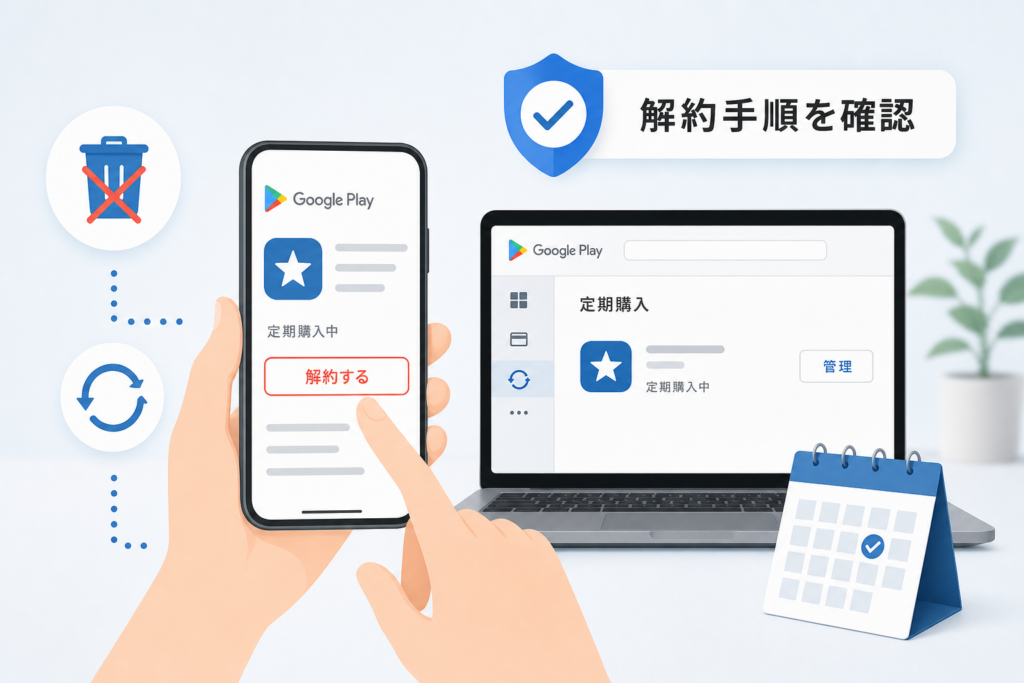
Google Playで定期購入を解約する手順
Google Play ヘルプは、対象の定期購入を選んで[定期購入を解約]を押し、画面上の指示に沿って操作する方法を案内しています。途中で一時停止を選んだ場合は、解約とは扱いが異なります。(出典: Google Play ヘルプ「Google Play での定期購入の解約、一時停止、変更」、2026年9月参照)
- 契約したアカウントで定期購入ページを開き、対象を選ぶ。
- [定期購入を解約]を選び、画面上の指示に沿って最後まで進める。
- 対象の画面に戻り、状態と終了日を確認する。判断できないときは、操作を重ねる前に定期購入に関する問題の案内で該当する状況を探す。
解約ボタンが見えない場合も、解約済みと即断しないでください。別アカウントや別の決済経路を使っていないか、後述の表で切り分けます。対象は見えているのに状態や操作方法が分からない場合は、上記のGoogle Play ヘルプで問題に応じた案内を確認してください。
よくある失敗:[支払いを一時停止]を選び、解約も済んだと思う。一時停止は請求対象期間の終了時に始まる場合があり、解約とは別の操作です。(出典: Google Play ヘルプ「Google Play での定期購入の解約、一時停止、変更」、2026年9月参照)
アプリの削除と定期購入の解約は別の手続き
Google Play ヘルプは、アプリをアンインストールしても定期購入は解約されないと案内しています。不要になったアプリでも、請求を止めたい場合は契約画面で手続きしてください。(出典: Google Play ヘルプ「Google Play での定期購入の解約、一時停止、変更」、2026年9月参照)
国民生活センターの「見守り新鮮情報 第545号」も、アプリ削除だけでは解約にならないと注意を促しています。端末から消したかどうかと、契約を止めたかどうかは別々に確認します。(出典: 国民生活センター「見守り新鮮情報 第545号 サブスクリプション アプリの削除だけでは解約になりません!」、2026年9月参照)
| 行ったこと | 次に確認すること |
|---|---|
| アプリを削除した | 契約した経路の定期購入画面で、解約手続きが済んでいるか確認する。 |
| 定期購入を解約した | 支払い済み期間の終了日と契約状態を確認する。 |
| 払い戻しを希望する | 解約とは別に、Google Play ヘルプ「Google Play での定期購入の解約、一時停止、変更」内の「定期購入の払い戻しを受ける」から「Google Play での払い戻しについて」を開き、対象の購入に関する案内を確認する。 |
解約したことだけを理由に、支払い済みの料金が戻るとは判断できません。払い戻しを希望する場合は、購入内容を手元に用意し、Google Playの案内に沿って条件と申請方法を確認してください。
定期購入一覧に対象が表示されない場合の探し方
Google Play ヘルプ「定期購入に関する問題を解決する」は、契約したGoogleアカウントの確認、別のメールアカウントでの領収証探し、家族への確認、Google ウォレットでの確認を案内しています。一覧にないことは、解約済みの証拠にはなりません。(出典: Google Play ヘルプ「定期購入に関する問題を解決する」、2026年9月参照)
| 確認する場所 | 操作・見るもの | 結果別の行動 |
|---|---|---|
| 別のGoogleアカウント | Playストアのプロフィールアイコンから下矢印を押し、別のアカウントを選んで[定期購入]を開く。 | 見つかったアカウントで状態を確認する。 |
| 領収証メール | 利用している別のメールアカウントも含め、購入したサービスの領収証を探す。 | 宛先と購入内容から、契約したアカウントを照合する。 |
| 注文・取引の確認に使うお支払いプロファイル | Google お支払いセンター ヘルプ「定期的なお支払いや定期購入を管理する」を開き、案内に沿ってお支払いプロファイルへログインする。上部の[定期購入とサービス]から対象の[管理する]を確認する。 | 領収証メールが見つからなくても、表示されたサービスや請求の情報を契約画面と照合する。見つからなければ、それだけで契約がないと決めつけない。 |
| Google Play以外の契約 | サービス提供元の領収証や、契約時に利用した端末・サイトを確認する。 | 提供元への直接契約なら提供元の契約管理画面、Apple経由ならApple側の定期購入画面を確認する。 |
Google お支払いセンター ヘルプは、お支払いプロファイルの[定期購入とサービス]から対象を選ぶ方法を案内しています。ただし、そこで見つけた項目の操作先がGoogle Playの定期購入画面とは異なる場合があります。表示された対象と管理先を確かめてから操作してください。(出典: Google お支払いセンター ヘルプ「定期的なお支払いや定期購入を管理する」、2026年9月参照)
| 明細や領収証で分かったこと | 確認の進め方 |
|---|---|
| Googleに関係する表記がある | Google Playの契約画面と、お支払いプロファイルの対象を照合する。表記だけで購入したアカウントを決めない。 |
| サービス名やAppleに関係する表記がある | 領収証の発行元と契約時の画面を照合し、該当する提供元またはApple側で確認する。 |
| 表記から判断できない | カード会社や事業者によって明細表記は異なるため、明細だけで決済経路を確定しない。購入内容が分かる領収証や契約画面を優先する。 |
Apple経由の可能性がある場合、Google Playの一覧ではなく、iPhoneやiPadの設定にある自分のアカウントの[サブスクリプション]を確認してください。問い合わせ先を探す際はAppleサポートへの問い合わせ手順も参考になります。サービス別の契約経路については、YouTubeメンバーシップの支払いと解約手順、サブスクリプションの解約に関する注意点も確認できます。
解約後も請求があるときに確認すべきこと
国民生活センターは、予期しないサブスクの請求について、契約や請求の内容を確認するよう注意を促しています。請求日、購入内容、契約画面の状態を同じ契約について照合してください。(出典: 国民生活センター「『解約したはず!』『契約してない!』と思い込んでいませんか? 予期せぬ“サブスク”の請求トラブルに注意!」、2026年9月参照)
- カード明細などから請求日・金額・表記を控える。
- 対応する領収証またはお支払いプロファイルの対象を探し、購入内容を確かめる。
- Google Playの購入なら、購入したアカウントの定期購入ページで状態と終了日を照合する。
- 一致しなければ、別のアカウントや別契約の請求を混同していないか調べる。
| 照合した結果 | 次の行動 |
|---|---|
| Google Playの対象は見つかったが、状態が読み取れない | Google Play ヘルプ「定期購入に関する問題を解決する」で該当する問題を選び、案内される問い合わせ先を確認する。請求日と購入内容を手元に置く。 |
| 払い戻しを確認したい | Google Play ヘルプ「Google Play での定期購入の解約、一時停止、変更」の「定期購入の払い戻しを受ける」から、払い戻しの案内へ進む。 |
| 提供元が発行した領収証がある | 領収証に記載された提供元の契約管理・問い合わせ先を確認する。 |
| 契約に心当たりがない、または事業者とのやり取りで解決しない | 明細や領収証、契約画面を整理し、消費生活相談窓口への相談を検討する。 |
国民生活センター「見守り新鮮情報 第545号」は、困ったときの相談先として消費者ホットライン188を案内しています。(出典: 国民生活センター「見守り新鮮情報 第545号 サブスクリプション アプリの削除だけでは解約になりません!」、2026年9月参照)
Google Playの定期購入で迷いやすい点
[再開]が表示されていれば解約済みですか?
[再開]だけでは判断できません。Google Play ヘルプでは、一時停止した定期購入の支払いを再開する操作としても[再開]を案内しています。対象の状態と日付を確認してください。(出典: Google Play ヘルプ「Google Play での定期購入の解約、一時停止、変更」、2026年9月参照)
解約確認メールが届かなければ、手続きは失敗ですか?
メールの有無だけでは判定できません。メールは編集部が勧める補助的な確認材料として扱い、契約したアカウントの管理画面を確認します。状態が読み取れなければ、Google Play ヘルプの問題解決ページから該当する状況を探してください。
解約ボタンが見つからないときは?
対象の状態を確認したうえで、別アカウント、別の決済経路、すでに解約された契約、一時停止中の契約を切り分けます。支払いが承認されず、猶予期間やアカウントの一時停止に入っている場合も、解約済みとは別の状態です。Google Play ヘルプ「定期購入の猶予期間について」は、支払いの再試行中に特典を利用できる場合や、支払いが完了しない場合の一時停止について案内しています。(出典: Google Play ヘルプ「定期購入の猶予期間について」、2026年9月参照)
アプリを削除すれば請求は止まりますか?
アプリの削除は解約手続きではありません。Google Playで購入した場合は、契約したアカウントの定期購入画面で状態を確認してください。(出典: Google Play ヘルプ「Google Play での定期購入の解約、一時停止、変更」、2026年9月参照)
判断に迷ったら:[再開]やアプリの利用可否を手掛かりにせず、契約画面の状態・日付と購入内容を照合します。対象や操作先が分からないまま、別の契約を解約しないよう注意してください。
定期購入の確認と解約を完了するまでのチェックリスト
- 購入に使ったGoogleアカウントで定期購入画面を開いた
- 対象サービスの状態、終了日、次回請求に関する表示を確認した
- [再開]、確認メール、アプリの利用可否だけで判断していない
- 対象がなければ、別アカウントとお支払いプロファイルを調べた
- 請求が不明なら、明細・購入内容・契約画面を照合した
Google Play ヘルプの定期購入に関する案内に沿って、解約と一時停止を分けて確認してください。対象が表示されない場合は、アカウントの切り替えとGoogle ウォレットでの確認が案内されています。(出典: Google Play ヘルプ「定期購入に関する問題を解決する」、2026年9月参照)
出典(2026年9月参照)
- Google Play ヘルプ「Google Play での定期購入の解約、一時停止、変更」
- Google Play ヘルプ「定期購入に関する問題を解決する」
- Google Play ヘルプ「定期購入の猶予期間について」
- Google お支払いセンター ヘルプ「定期的なお支払いや定期購入を管理する」
- Google Playの定期購入ページ
- 国民生活センター「見守り新鮮情報 第545号 サブスクリプション アプリの削除だけでは解約になりません!」
- 国民生活センター「『解約したはず!』『契約してない!』と思い込んでいませんか? 予期せぬ“サブスク”の請求トラブルに注意!」
画面表記や手続きは変わる場合があります。操作時はリンク先の案内とご自身の契約画面を照らし合わせてください。
📚 参考・出典(編集部が確認した一次ソース)
- kokusen.go.jp (kokusen.go.jp)
- google.com (support.google.com)
- with.is (support.with.is)
※本記事の作成にあたり、上記の公開情報・一次ソースを参照しています(参照日: 2026年9月29日)。内容は公式情報の更新により変わることがあります。
※契約・消費者トラブルは 消費者庁 も参考になります。