運営:Next Wave運用局(株式会社アセット) 会社概要|編集方針
💡 結論(要点まとめ)
マイナンバーカードがスマホで読み取れない時の対処手順を解説。iPhone・Android別の当てる位置、ケースや接続ケーブルを外す確認、金属机を避ける方法、AndroidのNFC設定を紹介。読み取りに5秒以上かかる場合の待ち方も分かります。
この記事でわかること
- マイナンバーカードをスマホにかざしても反応しません。最初に何をすればよいですか?
- iPhoneではカードをどこに当てればよいですか?
- AndroidではNFCの設定を変える必要がありますか?
マイナンバーカードがスマホで読み取れないときの確認点と、端末別の位置の合わせ方
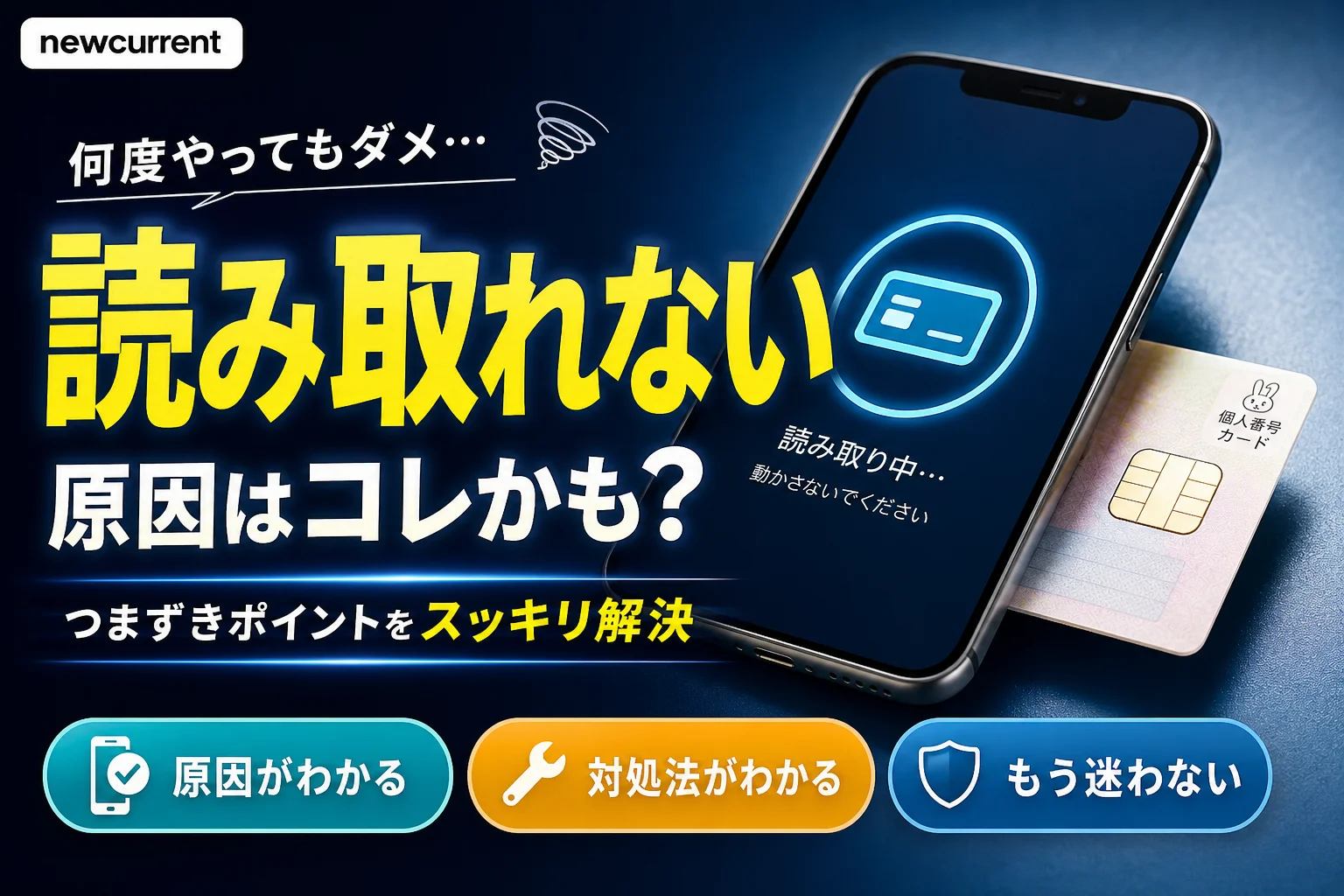
マイナンバーカードがスマホで読み取れないときは、利用サービスの対応条件を確かめ、アプリの案内に従って読み取りを開始し、機種に合った位置で完了まで動かさずに待ちます。反応しない場合や途中で失敗する場合は、位置だけでなく、NFC設定・ケース類・机の材質・アプリの状態も順に確認します。
この記事で分かるのは、実物のカードをスマホで読み取るときの位置合わせと、失敗した段階に応じた確認順です。暗証番号の再設定、電子証明書の更新、スマホ搭載機能の設定手順は対象外です。編集部が公的機関の公開情報をもとに整理しており、実機検証や故障の診断結果を示すものではありません。
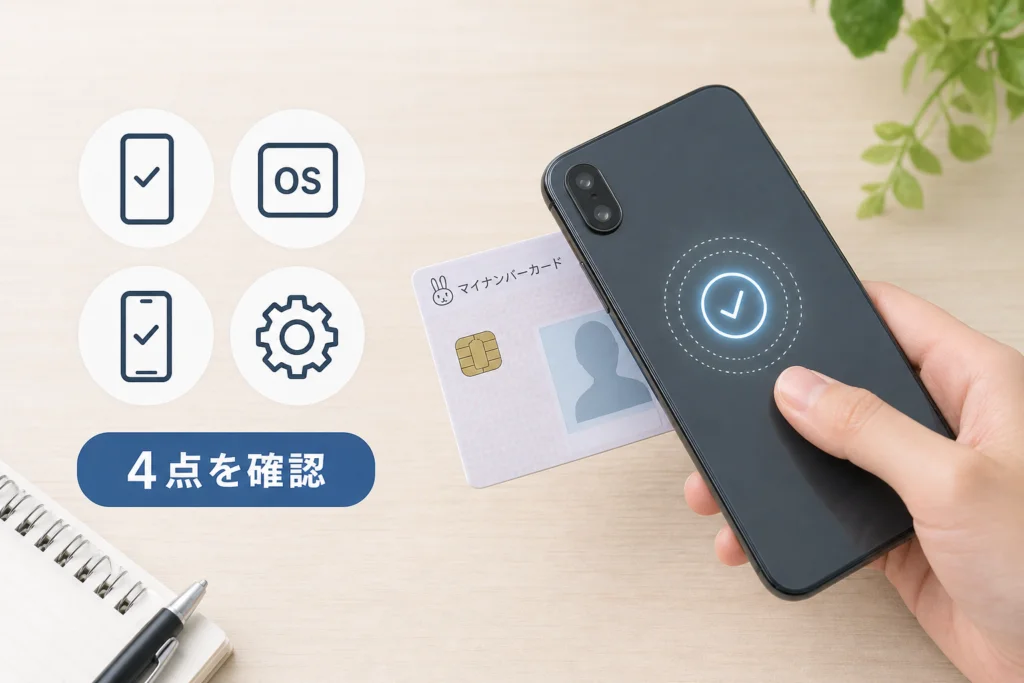
マイナンバーカードをスマホで読み取れないときは、まず4点を確認
対応条件を確認したうえで、読み取り操作と周囲の環境を整えます。デジタル庁の案内では、読み取り位置を合わせ、完了まで動かさないことや、カバー・ケーブル・金属製の机に注意することが示されています。(出典: デジタル庁「マイナアプリを使ってマイナンバーカードを読み取る方法」、2026年11月参照)
- 読み取り開始の操作:利用するアプリの案内に従い、読み取りを開始する操作を済ませてからカードを当てる。
- 位置と静止:端末の読み取り位置にカードを合わせ、完了表示まで位置を保つ。
- 間にあるもの:ケースや背面収納の別カード、取り外せる付属品、接続ケーブルを外して試す。
- 置く場所:金属製の机やトレーを避け、安定して持てる場所で試す。
読み取り開始の操作はアプリの案内に合わせる
画面の表示やボタン名は、サービスや操作の途中段階で異なります。「特定の表示がなければ反応しない」と一律に判断せず、利用中のアプリが示す順番で進めてください。
時間を数えるより、完了表示まで位置を保つ
J-LIS(地方公共団体情報システム機構)のiPhone向け資料によると、読み取りには5秒以上かかる場合があります。これは固定の待ち時間や成功を保証する時間ではありません。素早く当てて離すのではなく、読み取りが完了するまでカードと端末の位置を保ちます。(出典: J-LIS「電子証明書の読取り可能なスマートフォン(iPhone)に関するトラブルシューティング」、2026年11月参照)
繰り返しやすい失敗
- 反応音や振動だけで完了したと判断し、カードを離す。
- 読み取り中も位置を探してスマホを滑らせ続ける。
- ケースだけを外し、背面に重なった別のカードを残している。
失敗表示が出たら、その試行はいったん終え、位置や環境を変えてからやり直します。
最初に確認したい対応端末・OS・利用アプリの条件
位置合わせの前提は、利用するサービスでその端末とOSが使えることです。「NFC搭載」「おサイフケータイ対応」という表示だけで、すべての手続きに対応しているとは判断しないでください。
利用サービスに応じた確認経路を選ぶ
国税庁の読み取り確認ページには、関連項目として「対応端末の確認とアプリのインストール」「スマートフォンの対応機種を確認する」が掲載されています。e-Taxを使う方は、同ページの該当項目から対応機種の案内へ進みます。(出典: 国税庁「マイナンバーカードをうまく読み取れないときの確認事項」、2026年11月参照)
| 利用場面 | 開くページと見る箇所 | 読み違えないための注意 |
|---|---|---|
| マイナポータル | 利用画面に表示される対応環境と、使用するアプリの案内を照合する。 | 別サービスの対応機種表だけで判断しない。 |
| マイナアプリ | App Storeのアプリ掲載ページで、iPhone向けの「互換性」と端末のOSを照合する。 | iPhone向けの掲載条件をAndroidに当てはめない。読み取り方はデジタル庁の操作案内で確認する。 |
| e-Tax・確定申告書等作成コーナー | 国税庁の確認事項を開き、関連項目の「スマートフォンの対応機種を確認する」へ進む。 | 読み取り位置の案内と、サービスの対応条件は分けて確認する。 |
iPhoneアプリの互換性は、App Storeの掲載情報で確認する項目です。(出典: App Store「マイナアプリ」掲載ページ、2026年11月参照)
OS更新は対応環境を確認してから判断する
不具合があるからといって、先にOSだけを更新する順番にはしません。機種名・OSのバージョン・アプリの版を控え、利用サービスの対応条件と照合してから、必要な更新を判断してください。更新後のOSが利用対象か分からない段階では、読み取り位置や環境など、設定変更の少ない確認を先に進めます。
iPhoneで読み取れないときの位置と動かし方
iPhoneは、背面上部をカード中央付近に重ねる位置から試します。ただし、機種によって適した位置が異なるため、標準位置で失敗する場合は機種別の図も確認してください。(出典: デジタル庁「マイナアプリを使ってマイナンバーカードを読み取る方法」、2026年11月参照)
位置を決めてから、完了まで動かさない
- 利用するアプリの案内に従い、読み取りを開始する。
- 金属製ではない安定した面にカードを置くか、手で位置を保つ。
- iPhone背面上部をカード中央付近に合わせる。
- 完了表示が出るまで、その位置を保つ。
J-LISの資料では、位置が適切でない場合や、カードをすぐに離した場合に正確に読み取れないことが案内されています。(出典: J-LIS「電子証明書の読取り可能なスマートフォン(iPhone)に関するトラブルシューティング」、2026年11月参照)
標準位置で失敗したら、機種別の図へ進む
同資料には、一部のiPhoneについて標準位置とは異なる当て方が図示されています。PDFを開き、自分の機種名がある場合は、その図に合わせて再試行してください。読み取り中に動かして探すのではなく、失敗後に位置を変えて試すと、どの位置を試したか整理できます。(出典: J-LIS「電子証明書の読取り可能なスマートフォン(iPhone)に関するトラブルシューティング」、2026年11月参照)
「強く押し付けるほどよい」わけではありません。カードを曲げたり、端末を不安定に重ねたりせず、位置を保てる持ち方で試してください。
Androidで読み取れないときの位置とNFC設定
Androidは「当てる位置」と「NFCの設定」を分けて確認します。J-LISの公的個人認証サービスポータルサイトでは、メーカー別にICカードのセット位置を案内しています。機種名を探し、カード中央と端末のどこを合わせるかを図で確認してください。(出典: J-LIS「スマートフォンのICカードセット位置について」、2026年11月参照)
背面中央と決めつけず、機種名で位置を調べる
同じメーカーでも、手元の機種に対応する図を選びます。セット位置の一覧は位置合わせの資料であり、利用サービスの対応条件を置き換えるものではありません。
NFCの有効・無効を確認する
国税庁の案内によると、Androidでは「NFC/おサイフケータイ」の機能をONにします。設定場所の例は、「設定」→「接続」または「接続済みの端末」→「NFC/おサイフケータイ設定」です。表示名や階層が異なる場合に、似た項目を推測して変更しないでください。(出典: 国税庁「マイナンバーカードをうまく読み取れないときの確認事項」、2026年11月参照)
| 混同しやすい言葉 | 区別する内容 | この記事での扱い |
|---|---|---|
| 画面ロック | 端末の画面を操作するためのロック。 | NFC機能の有効・無効とは分けて考える。 |
| NFC/おサイフケータイの機能ロック | 画面ロックとは別の、機能に関する設定。 | 項目の有無や解除操作を全機種共通として案内しない。 |
| 暗証番号のロック | カード利用時に表示される暗証番号関連の問題。 | 端末のNFC設定とは分け、エラー表示の節へ進む。 |
設定項目が見つからないとき:「Reader/Writer, P2P」などの名称が全機種にあるとは限りません。機種別の設定手順を確認できないまま、セキュリティ設定や決済関連の設定をまとめて解除する操作は避けてください。
ケース・金属机など読み取り環境を見直す
位置を合わせても失敗する場合は、カードと端末の間や、カードを置いた面を確認します。J-LISのiPhone向け資料によると、金属製の机、間にある金属物、カバー類、充電・イヤホンなどの接続ケーブルが読み取りに影響する場合があります。(出典: J-LIS「電子証明書の読取り可能なスマートフォン(iPhone)に関するトラブルシューティング」、2026年11月参照)
| 確認対象 | 試すこと | 結果の見方 |
|---|---|---|
| ケース・背面収納カード | ケースを外し、ほかのカードも重ねない。 | 成功しても、特定の素材だけが原因とまでは断定しない。 |
| 取り外せるリング・金属プレート | カードと端末の間に入らない状態にする。 | 接着された部品を無理にはがさない。 |
| 金属製の机・トレー | 別の台へ移すか、手に持って位置を保つ。 | 移動後は読み取り開始からやり直す。 |
| 充電・イヤホンケーブル | 取り外して試す。 | 外しても失敗する場合は、位置とアプリの状態も確認する。 |
ケース・ケーブル・机の見直しは、デジタル庁の読み取り案内にも沿った確認です。影響度を「高・中・低」と順位付けしたり、ケースの厚さだけで読み取れるかを判断したりするものではありません。(出典: デジタル庁「マイナアプリを使ってマイナンバーカードを読み取る方法」、2026年11月参照)
再試行を無駄にしない記録方法
最初はケース類とケーブルを外し、金属面を避けた状態にそろえます。それでも失敗したら、次は当てる位置を変えるなど、何を変えたかメモしてください。「何度も失敗した」よりも「この条件では途中まで進んだ」と伝えられるほうが、相談時に状況を整理できます。
相談用に画面を記録するときは、個人番号・氏名・暗証番号などの個人情報が写らないようにしてください。
エラー表示から読み取り失敗と暗証番号エラーを切り分ける
「カードに反応しない」「途中で失敗する」場合は、まず対応条件・位置・設定・環境を確認します。解消しなければ、アプリやカードに関する問題も確認対象です。無反応や途中失敗だけで、原因を位置や机の材質に限定することはできません。
| 画面の状態 | 最初に確認すること | 解消しない場合 |
|---|---|---|
| カードに反応しない | 対応条件、読み取り開始の操作、機種別の位置、AndroidのNFC設定。 | アプリ名・版・操作した画面を記録する。 |
| 読み取り中に失敗する | 完了前に動かしていないか、ケース・ケーブル・金属面の影響。 | 失敗時の文言と、どこまで進んだかを記録する。 |
| 暗証番号に関する表示が出る | 画面が求めている暗証番号の種類と表示内容。 | 位置合わせを繰り返すのではなく、暗証番号に関する案内へ進む。 |
| 電子証明書の期限に関する表示が出る | 期限についての表示文言。 | 証明書の有効期限の確認へ進む。 |
| 通信エラーが出る | カードを読む前か、読んだ後か。 | 読み取り位置の問題と決めつけず、表示内容を記録する。 |
位置・環境・NFC設定の確認項目は、デジタル庁と国税庁の読み取り案内に基づいています。(出典: デジタル庁「マイナアプリを使ってマイナンバーカードを読み取る方法」、国税庁「マイナンバーカードをうまく読み取れないときの確認事項」、2026年11月参照)
暗証番号や電子証明書の表示が出たら、確認する項目を変える
e-Taxの操作中なら、国税庁の確認事項ページの関連項目から、暗証番号については「マイナンバーカードでe-Taxを利用する際に使用する、マイナンバーカードのパスワードについて教えてください。」、期限については「マイナンバーカードの電子証明書の有効期限の確認方法」へ進めます。いずれも、カードの当て方とは別に確認する項目です。(出典: 国税庁「マイナンバーカードをうまく読み取れないときの確認事項」、2026年11月参照)
暗証番号が不確かなまま再入力を重ねないでください。ロックや失効の表示が出ている場合は、その文言を控えます。この記事では、表示から解除方法や更新の要否を一律には判断しません。
まだ読み取れないときの再確認と問い合わせ先
同じ操作を繰り返す前に、未確認の項目を整理します。OSやアプリは、先に利用サービスの対応環境を確認し、条件に合うことを確かめてから更新を判断してください。読み取り位置の再確認には、iPhoneはJ-LISの機種別資料、Androidはメーカー別セット位置の案内を使います。(出典: J-LIS「電子証明書の読取り可能なスマートフォン(iPhone)に関するトラブルシューティング」、J-LIS「スマートフォンのICカードセット位置について」、2026年11月参照)
相談内容を、失敗した段階ごとに整理する
| 相談したい内容 | 伝えると整理しやすい情報 | 相談先を選ぶ目安 |
|---|---|---|
| 読み取り画面へ進めない・画面遷移がおかしい | サービス名、アプリの版、止まる画面。 | 利用サービスの運営元。 |
| NFCの設定項目や読み取り位置が分からない | 端末の正確な機種名、設定画面の項目名。 | 端末メーカー。 |
| カードや電子証明書についての表示が出る | 表示された文言、読取り前後のどちらで出たか。 | カードに関する手続き窓口。 |
iPhone側の動作について相談先を探す場合は、Appleサポートへの電話問い合わせ手順も参考になります。当サイトの解説記事であり、公式窓口そのものではありません。
問い合わせ前に控えるメモ
- 端末の機種名とOSのバージョン。
- 利用サービス名・アプリ名・アプリの版。
- エラー文と、読み取り前・途中・完了後のどこで出たか。
- 確認したセット位置、ケースの有無、机の材質。
- 設定変更や更新をした場合は、その内容。
暗証番号や個人番号は、このメモや問い合わせフォームに記載しないでください。
マイナンバーカードのスマホ読み取りでよくある質問
最初に何をすればよいですか?
利用サービスの対応条件を確認し、アプリの案内に従って読み取りを開始します。その後の確認順は次のとおりです。
- 機種に合った読み取り位置を確認する。
- AndroidはNFC設定を確認する。
- ケース類・接続ケーブル・金属製の机を見直す。
- 位置を保ったまま完了表示を待つ。
位置合わせや環境の確認は、デジタル庁の読み取り案内に沿ったものです。(出典: デジタル庁「マイナアプリを使ってマイナンバーカードを読み取る方法」、2026年11月参照)
5秒待てば読み取れますか?
固定の時間で成功するわけではありません。J-LISのiPhone向け資料では「5秒以上かかる場合」が案内されています。時間を区切って離すのではなく、完了表示まで待ってください。(出典: J-LIS「電子証明書の読取り可能なスマートフォン(iPhone)に関するトラブルシューティング」、2026年11月参照)
Androidの「ロック解除」は画面ロックのことですか?
画面ロック、NFC/おサイフケータイの機能ロック、カードの暗証番号ロックは別のものです。「ロックを解除する」という説明だけで判断せず、どの設定や表示を指しているかを確認してください。全機種で同じ名称・操作になるわけではありません。
スマホ搭載機能に切り替えれば、実物カードの読み取りは不要になりますか?
スマホ搭載機能は、実物カードを読み取る操作とは分けて検討します。対応端末や使えるサービスの条件があるため、すべての場面で実物カードが不要になるとは考えないでください。検討する場合は、デジタル庁の「スマートフォンのマイナンバーカード」案内で対象と利用場面を確認します。(出典: デジタル庁「スマートフォンのマイナンバーカード」、2026年11月参照)
出典一覧
本文中の参照情報を以下にまとめています。参照日:2026年11月18日。対応条件や画面構成は変更されることがあります。
🧰 お困りごとの解決に
 Appleサポートに電話でオペレーターにつなぐ方法Apple無料フリーダイヤル0120-277-535の自動音声を突破してオペレーターに最速で繋ぐ実務的な方法と、混雑時間…
 atoneをAmazonで使う方法と登録エラーの対処atoneはAmazonに直接登録できません。アプリから無料発行できるJCBバーチャルカードをクレジットカード枠で登録す…
 Gmailの受信トレイはどこ?スマホ・PC別の開き方Gmailの受信トレイの場所がわからないなら、まずスマホかPCかを確認し、使用するアプリやブラウザを特定することが大切で…
 Windows Media PlayerのCD再生・取り込み・エラー対処Windows10・11のMedia PlayerとWindows Media Player Legacyの見分け方、有…
 Uber Eatsのサポートへの連絡方法Uber Eatsは注文者向けの電話番号を提供していません。アプリの[ヘルプ]→[特定の注文のお問い合わせ]や注文画面の…
最近更新した記事
 e-Gov電子申請で差戻し・返戻と補正が出たときの確認手順と再提出の流れ💡 結論(要点まとめ)e-Gov電子申請で「差戻し(返戻)」や「補正」が表示された際の確認方法と再提出手順を整理。補正と…
 在留届のオンライン住所変更手続き|管轄内外の分岐とログインできない時の対処💡 結論(要点まとめ)在留届のオンライン住所変更手順をわかりやすく解説。外務省ORRネットでの手続きは、同一公館の管轄内…
 ねんきんネットで通知書を再交付申請する方法|受取日数と届かないときの確認💡 結論(要点まとめ)ねんきんネットでの通知書再交付申請の手順と受取方法を整理。控除証明書や公的年金等の源泉徴収票の電子…
 メルカリで発送方法が変更できない原因と状況別の対処法💡 結論(要点まとめ)メルカリで購入後に発送方法を変更できない原因を状態別に整理。伝票発行後や発送通知後、着払い設定、本…
 佐川急便の通販再配達申し込み手順|不在票なしの確認法や置き配指定💡 結論(要点まとめ)佐川急便の通販荷物を再配達依頼する4つの方法(公式LINE・スマートクラブ・Web・電話)を整理。…