運営:Next Wave運用局(株式会社アセット) 会社概要|編集方針
💡 結論(要点まとめ)
e-Taxでインボイス登録通知データを取得・保存する手順を解説。「通知書等一覧」からPDFおよび電子署名付きXMLをダウンロードする方法、メッセージボックスで見当たらない原因、サーバー保存期間(1,900日)と税法保存期間への対処法を整理。
この記事でわかること
- e-Taxのメッセージボックスにインボイス登録通知書がありません。どこを確認しますか?
- 格納を知らせるメール自体が登録通知書ですか?
- PDFとXMLはどちらを保存すればよいですか?
e-Taxでインボイス登録通知データを取得・保存する手順と、見つからないときの確認先
インボイスの登録通知データは、e-Taxソフト(WEB版)の「通知書等」から対象の通知を選んで取得します。「ダウンロード」で保存したファイルがXMLの場合は、PDF閲覧ソフトではなく、e-TaxのXML表示機能で開きます。
この記事で分かること
- 通知書の選択・切替から、格納日を選んで通知内容を表示するまでの流れ
- PDFの表示・保存と、XMLのダウンロード・表示の違い
- 通知が見つからない場合、保存したファイルが開けない場合の確認順
- 保存期限、再ダウンロードと再発行の違い、取引先への提示方法
対象外:登録の要否や仕入税額控除の適用判断、個別の申請の審査状況、電子署名の検証エラーの個別診断は扱いません。
編集部が、国税庁・e-Taxの公開情報と日本税理士会連合会の解説をもとに整理しています。参照日は2026年11月16日です。以下では主にパソコンのe-Taxソフト(WEB版)を使います。
e-Taxのインボイス登録通知データは「通知書等」から確認する
国税庁・e-Tax「e-Taxで適格請求書発行事業者の登録申請書を提出された方へ」によると、電子交付を希望した場合の登録通知データは「通知書等」から確認します。申請の受信通知を見るメッセージボックスとは、確認する場所が異なります。(出典:国税庁 e-Tax「e-Taxで適格請求書発行事業者の登録申請書を提出された方へ」、2026年11月参照)
メール・受信通知・登録通知書を取り違えない
| 名称 | 知らせる内容 | 確認する場所 |
|---|---|---|
| 格納を知らせるメール | e-Taxに通知データが格納されたこと | 登録したメールアドレスの受信箱 |
| 申請の受信通知 | 申請データが受け付けられたこと | メッセージボックス |
| 登録通知書・登録通知データ | 登録番号などを記載した登録結果 | 「通知書等」 |
受信通知があっても、登録完了の確認にはなりません。「申請が受け付けられたこと」と「登録番号が通知されたこと」を分け、登録番号は登録通知書で確認してください。
最初に確認する経路
操作の入口は「ログイン」→「通知書等」→「通知書等選択」です。受信通知を開き続けるのではなく、メインメニューへ戻って進みます。画面の見比べには、国税庁の「登録に係る登録通知データ確認マニュアル」を使ってください。パソコンとスマートフォンの操作を混ぜず、使用中の端末に対応する画面を確認します。(出典:同マニュアル、2026年11月参照)
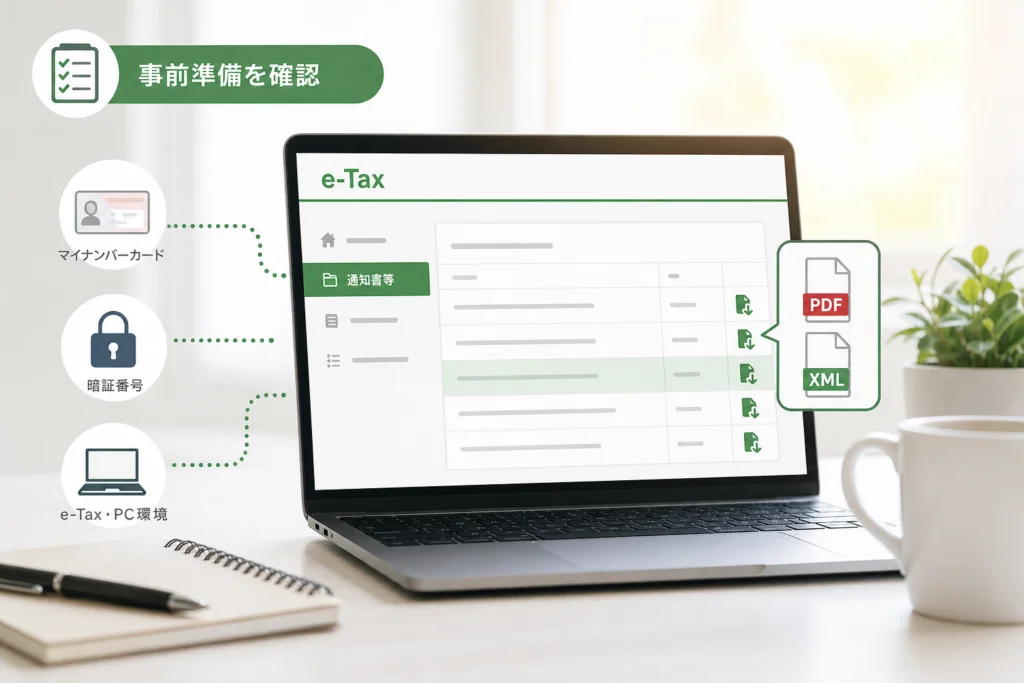
登録通知を電子データで受け取る条件と事前準備
電子申請と電子通知の希望は分けて確認する
国税庁・e-Taxの案内では、登録申請をe-Taxで提出し、電子交付を希望した場合に登録通知データを電子的に受け取る流れが示されています。まず申請控えで電子通知を希望したかを確認してください。電子申請したという事実だけで、電子通知になっていると判断しないようにします。(出典:国税庁 e-Tax「e-Taxで適格請求書発行事業者の登録申請書を提出された方へ」、2026年11月参照)
個人・法人とログイン方法を整理する
本人が確認するときは、申請した事業者の利用者識別番号に対応する環境でログインします。個人の方が利用者識別番号・暗証番号でログインした場合は、通知内容の閲覧にマイナンバーカード等による認証を求められる場合があります。法人の方は法人の利用者識別番号・暗証番号で確認し、代表者個人の申請と混同しないでください。(出典:国税庁「登録に係る登録通知データ確認マニュアル」、2026年11月参照)
| 確認する立場 | 準備・確認すること | つまずいたときの切り分け |
|---|---|---|
| 個人・マイナンバーカード利用 | 申請した本人のカードと、読み取りに対応した環境 | 別の利用者の情報でログインしていないか確認する |
| 個人・利用者識別番号利用 | 申請時の利用者識別番号・暗証番号。閲覧時の認証にも備える | ログインできても、内容表示に認証が必要な状態かを確認する |
| 法人 | 申請した法人の利用者識別番号・暗証番号 | 代表者個人と法人の利用者を取り違えていないか確認する |
| 税理士による代理申請 | 電子通知の希望と、代理受領の設定 | 担当税理士に、本人側・代理受領側のどちらで確認するか聞く |
税理士が申請した場合は受取設定を確認する
税理士が送信したからといって、通知の受取先まで一律に決まるわけではありません。担当税理士には「電子通知を希望したか」「代理受領の設定をしたか」「通知書等一覧(代理受領)に対象があるか」をまとめて確認すると、本人側で探すべきかを切り分けられます。(出典:日本税理士会連合会「税理士のための電子申告Q&A」、2026年11月参照)
よくある失敗:担当者が替わり、別の利用者でログインしたまま通知を探すケースです。ファイルの保存先だけでなく、どの事業者の申請か、誰が受け取る設定かも引き継いでおきます。
e-Taxでインボイス登録通知データを取得・保存する手順
国税庁の「登録に係る登録通知データ確認マニュアル」に沿って、通知書の種類、格納日、対象通知の順に選びます。「ダウンロード」と「PDF表示・保存」は同じ操作ではありません。(出典:国税庁「登録に係る登録通知データ確認マニュアル」、2026年11月参照)
1.ログイン後、「通知書等」で通知書の種類を切り替える
- 申請した事業者の利用者でe-Taxソフト(WEB版)にログインします。
- メインメニューの「通知書等」を開きます。
- 「通知書等選択」で「適格請求書発行事業者通知書」を選び、「切替」を押します。
2.「格納日」を選び、通知書の一覧へ進む
表示された一覧から対象データの「格納日」をクリックします。続く画面の「適格請求書発行事業者通知書一覧へ」から通知書の一覧を開き、対象を確認します。格納日はe-Taxに格納された日なので、申請日や登録年月日と同じ日だと思って探さないでください。(出典:国税庁「登録に係る登録通知データ確認マニュアル」、2026年11月参照)
3.PDFの表示・保存とXMLのダウンロードを分ける
| 目的 | 操作する画面・機能 | 保存後の確認 |
|---|---|---|
| 読みやすい通知書をPDFで保存する | 通知書一覧のPDF表示から対象を開き、表示されたPDFを保存する | 拡張子が「.pdf」で、通知内容が読めるか確認する |
| 電子署名付きのデータを保存する | 通知書一覧の「ダウンロード」でXMLを取得する | 拡張子が「.xml」であることを確認し、後述のXML表示機能で開く |
| XMLを表示した結果をPDFに残す | XML表示機能で開いた画面や検証結果を、ブラウザの印刷・PDF保存で残す | 元のXMLも別に保管する。表示結果のPDFだけに置き換えない |
通知書一覧から直接表示するPDFと、XMLを表示した画面を印刷して作るPDFは、取得経路が異なります。「ダウンロード」を押したのにPDFが見つからないときは、先に保存ファイルの拡張子を確認してください。(出典:国税庁「登録に係る登録通知データ確認マニュアル」、日本税理士会連合会「税理士のための電子申告Q&A」、2026年11月参照)
4.取得できたかを状態別に判断する
| 状態 | 次の行動 |
|---|---|
| 対象通知があり、保存できた | 通知番号ではなく、通知書に記載された登録番号と内容を確認する |
| 一覧が空、または対象がない | 次の「登録通知データが見つからない・取得できない場合の確認順」へ進む |
| PDFが開けない | PDF閲覧環境と保存ファイルを確認する。破損や保存未完了が疑われる場合に再取得する |
| XMLが開けない | 後述の「XMLを表示し、電子署名の検証結果を確認する」の操作を行う |
登録通知データが見つからない・取得できない場合の確認順
「どこを開いたか」「誰の利用者で入ったか」「電子通知を希望したか」を先に確認し、その後で処理状況や保存期限を調べます。
| 症状 | 先に確認すること | 結果に応じた次の行動 |
|---|---|---|
| メッセージボックスにない | 登録通知書ではなく受信通知を探していないか | 「通知書等」で通知書の種類を切り替える |
| 「通知書等」に対象がない | 申請時の利用者識別番号と電子通知の希望 | 申請控えと照合し、書面での通知も確認する |
| 内容を表示する段階で進めない | 画面に本人認証の案内が出ていないか | 認証を求められている場合は、その案内に従う |
| 税理士が申請した | 代理受領の設定と受領状況 | 担当税理士に確認する |
| まだ一度も通知されていない | 申請日、不備確認の連絡の有無 | 下記の処理目安と照らし、登録センターへ相談する |
| 以前は取得できた | 手元の保存ファイル、格納日 | 保存期限内なら再取得を試し、期限経過後は手元の控えを探す |
通知までの目安と問い合わせ判断
国税庁「各局(所)インボイス登録センターのご案内」では、2026年11月参照時点の登録通知までの目安として、e-Tax提出は約2か月、書面提出は約2.5か月が案内されています。申請が集中している場合や申請内容の確認が必要な場合は、前後します。(出典:国税庁「各局(所)インボイス登録センターのご案内」、2026年11月参照)
目安を過ぎても確認できない場合は、同ページの管轄別案内で該当する登録センターを確認します。問い合わせ前に、申請日、提出方法、申請控え、電子通知の希望の有無を手元にそろえると、状況を伝えやすくなります。
同じ申請をやり直す前に確認を。通知が見えない原因が、確認先や受取設定の違いである可能性もあります。まず上の表で切り分け、申請状況は登録センターへ照会してください。
PDFとXMLの違いと取得後に確認する項目
PDFは内容の閲覧・印刷・共有に、XMLは電子署名付きデータの保管と確認に使い分けます。日本税理士会連合会の「税理士のための電子申告Q&A」では、通知書一覧からダウンロードしたファイルが開けない質問に対し、XMLをe-Taxソフト(WEB版)等に取り込んで表示する手順を案内しています。(出典:日本税理士会連合会「税理士のための電子申告Q&A」3-1-6、2026年11月参照)
| 形式 | 開き方 | 保管上の注意 |
|---|---|---|
| PDF閲覧ソフトや対応ブラウザで表示 | 通知内容を編集せず、取得したファイルを保管する | |
| XML | e-Taxの「e-Taxから発行された納税証明書等(拡張子『.xml』)の表示」で取り込む | 拡張子や内容を変更せず保管する |
XMLを表示し、電子署名の検証結果を確認する
- e-Taxのログイン入口で「個人の方」または「法人の方」を選びます。
- WEB版のログイン画面下部にある「e-Taxから発行された納税証明書等(拡張子『.xml』)の表示」をクリックします。
- 「参照」で保存済みのXMLファイルを選び、「表示」を押します。
- 表示されたダイアログ内の「こちら」をクリックします。
- 電子署名の検証結果詳細を確認します。記録が必要ならブラウザの「印刷」またはPDF保存を使い、「閉じる」で戻ります。
この手順は、日本税理士会連合会の同Q&Aで案内されているものです。検証結果は実際の表示を確認し、エラーがある状態で「確認済み」として共有しないでください。(出典:日本税理士会連合会「税理士のための電子申告Q&A」3-1-6、2026年11月参照)
再取得より先に拡張子を確認。XMLをダブルクリックして文字列が表示されても、それだけで破損とは判断できません。上記の表示機能で取り込みます。保存未完了や破損が疑われる場合に、e-Taxから再ダウンロードしてください。
登録番号の記録と申請内容の照合を分ける
- 登録番号:通知書に記載された番号を確認し、転記ミスがないように記録する。
- 氏名・名称:申請控えと照合し、表記に相違がないか確認する。
- 登録年月日:通知書に記載された日を確認し、取得日とは別に記録する。
登録番号は通知された番号を確認する項目です。「申請書に書いた登録番号と一致するか」という照合ではありません。氏名・名称などに相違がある場合は、登録センターに相談してください。
登録通知データの保存期限とバックアップの考え方
登録通知データは格納日から1,900日で消去される
e-Taxの電子交付案内では、登録通知データは格納日から1,900日を経過すると消去されるとされています。起算点は申請日でもパソコンへの取得日でもなく、e-Taxへの格納日です。消去後の閲覧・再ダウンロードを前提にせず、取得できるうちに手元へ保存します。(出典:国税庁 e-Tax「処分通知等の電子交付について」登録通知データの保存期間に関する案内、2026年11月参照)
登録通知書と帳簿・請求書の保存義務を混同しない
この期間はe-Tax側で登録通知データを閲覧できる期間の話です。帳簿や請求書の保存年数を、そのまま登録通知書の一律の保存義務として当てはめることも避けてください。個別の保存義務に関する判断は税理士等に相談します。
担当者が替わっても探せる形で保存する
- PDFとXMLを同じフォルダに保存する。
- ファイル名に事業者名と取得日を入れる。
- 社内共有フォルダと別の保管先など、障害に備えて複製を置く。
- 格納日・登録年月日・取得日を区別して管理メモに残す。
- 閲覧権限を限定し、担当者交代時の引継ぎ先を決める。
これは編集部の管理上の提案です。複数の保管先や特定のファイル名が、法的に指定されているという意味ではありません。
取引先への提示と紛失時の確認方法
通知書の写しと登録状況の照会は目的が違う
取引先がPDFの写しを求めているなら、提出形式と送付方法を確認します。登録番号・登録状況の確認が目的なら、公表情報による確認で足りるかを相手に相談できます。ただし、登録状況の照会だけで仕入税額控除の要件全体を満たすわけではありません。
| 相手の依頼 | 対応の考え方 |
|---|---|
| 「登録通知書のPDFを送ってほしい」 | 保存済みPDFを確認し、相手指定の方法で送る |
| 「登録番号と登録状況を確認したい」 | 登録番号を伝え、公表情報による照会でよいか確認する |
| 「電子署名付きのデータが必要」 | 求める形式と受取方法を確認し、XMLを改変せず渡す |
再ダウンロードと再発行を区別する
登録通知書は原則として再発行されません。e-Taxに残っている登録通知データをもう一度取得する「再ダウンロード」と、通知書を新たに発行してもらう「再発行」は別です。紛失して手元にもe-Taxにもない場合は、登録センターへ登録番号の確認方法を相談します。(出典:国税庁「登録通知書の受領後の対応に関する案内」、2026年11月参照)
| 状況 | 次の行動 |
|---|---|
| パソコン上のファイルだけを紛失した | 保存期限内なら「通知書等」から再ダウンロードする |
| 別の担当者や税理士が保管している可能性がある | 共有フォルダ・引継ぎ資料・代理受領側の保存状況を確認する |
| 再取得できず、登録番号も分からない | 管轄の登録センターに照会する |
| 登録番号は分かり、登録状況を確認したい | 公表サイトで照会する。通知書の再発行とは区別する |
窓口は、国税庁「各局(所)インボイス登録センターのご案内」の管轄別一覧で確認してください。同ページの公表サイトへの案内から、登録番号による照会にも進めます。(出典:同ページ、2026年11月参照)
e-Taxのインボイス登録通知データ取得に関するよくある質問
メッセージボックスに登録通知書がありません。どこを確認しますか?
「通知書等」で「適格請求書発行事業者通知書」を選び、「切替」を押します。それでも対象がない場合は、前述の確認表で利用者と電子通知の希望を切り分けてください。(出典:国税庁「登録に係る登録通知データ確認マニュアル」、2026年11月参照)
「ダウンロード」したのにPDFではありません。
XMLを取得した可能性があります。拡張子を確認し、「.xml」なら前述のXML表示手順を使ってください。拡張子を「.pdf」に書き換えてもPDFにはなりません。
PDFとXMLは両方保存する必要がありますか?
両方保存すると、PDFを共有用、XMLを電子署名付きデータの保管用に分けて管理できます。本記事では管理上の提案として勧めており、両形式の保存義務を示すものではありません。
紛失したら、申請をし直せばよいですか?
通知書の紛失と登録申請は別の問題です。まず次の順に確認してください。
- 手元・社内・税理士の保存ファイルを探す。
- e-Taxで再ダウンロードできるか確認する。
- 取得できない場合は、登録センターへ登録番号の確認方法を相談する。
取得後のチェックリスト
通知書の表示だけで終わらせず、保存ファイルの確認まで済ませます。操作をやり直す場合は、国税庁のマニュアルで「通知書等」からの経路を確認してください。(出典:国税庁「登録に係る登録通知データ確認マニュアル」、2026年11月参照)
- 「通知書等」で通知書の種類を切り替え、対象の格納日から開いた。
- 通知書に記載された登録番号を確認し、記録した。
- 氏名・名称は申請控えと照合した。
- 登録年月日と取得日を分けて記録した。
- PDFを開いて読めることを確認した。
- XMLをe-Taxの表示機能で取り込み、電子署名の検証結果を確認した。
- 元のXMLを残し、別の保管先にも複製した。
- 担当者交代時の引継ぎ先を決めた。
出典一覧
本文の手順・条件は、以下の資料を2026年11月16日に参照した内容に基づきます。画面や運用の変更がある場合は、対象の操作を説明する公式資料と実際の画面を照合してください。(出典:国税庁「登録に係る登録通知データ確認マニュアル」、2026年11月参照)
- 国税庁 e-Tax「e-Taxで適格請求書発行事業者の登録申請書を提出された方へ」
- 国税庁「インボイス発行事業者登録申請手続」
- 国税庁「登録に係る登録通知データ確認マニュアル」
- 国税庁「各局(所)インボイス登録センターのご案内」
- 国税庁 e-Tax「処分通知等の電子交付について」
- 日本税理士会連合会「税理士のための電子申告Q&A」
- 国税庁「登録通知書の受領後の対応に関する案内」
📚 参考・出典(編集部が確認した一次ソース)
- nta.go.jp (nta.go.jp)
- nta.go.jp (e-tax.nta.go.jp)
- nichizeiren.or.jp (nichizeiren.or.jp)
※本記事の作成にあたり、上記の公開情報・一次ソースを参照しています(参照日: 2026年11月16日)。内容は公式情報の更新により変わることがあります。
🧰 お困りごとの解決に
 Appleサポートに電話でオペレーターにつなぐ方法Apple無料フリーダイヤル0120-277-535の自動音声を突破してオペレーターに最速で繋ぐ実務的な方法と、混雑時間…
 atoneをAmazonで使う方法と登録エラーの対処atoneはAmazonに直接登録できません。アプリから無料発行できるJCBバーチャルカードをクレジットカード枠で登録す…
 Gmailの受信トレイはどこ?スマホ・PC別の開き方Gmailの受信トレイの場所がわからないなら、まずスマホかPCかを確認し、使用するアプリやブラウザを特定することが大切で…
 Windows Media PlayerのCD再生・取り込み・エラー対処Windows10・11のMedia PlayerとWindows Media Player Legacyの見分け方、有…
 Uber Eatsのサポートへの連絡方法Uber Eatsは注文者向けの電話番号を提供していません。アプリの[ヘルプ]→[特定の注文のお問い合わせ]や注文画面の…
最近更新した記事
 e-Gov電子申請で差戻し・返戻と補正が出たときの確認手順と再提出の流れ💡 結論(要点まとめ)e-Gov電子申請で「差戻し(返戻)」や「補正」が表示された際の確認方法と再提出手順を整理。補正と…
 在留届のオンライン住所変更手続き|管轄内外の分岐とログインできない時の対処💡 結論(要点まとめ)在留届のオンライン住所変更手順をわかりやすく解説。外務省ORRネットでの手続きは、同一公館の管轄内…
 ねんきんネットで通知書を再交付申請する方法|受取日数と届かないときの確認💡 結論(要点まとめ)ねんきんネットでの通知書再交付申請の手順と受取方法を整理。控除証明書や公的年金等の源泉徴収票の電子…
 メルカリで発送方法が変更できない原因と状況別の対処法💡 結論(要点まとめ)メルカリで購入後に発送方法を変更できない原因を状態別に整理。伝票発行後や発送通知後、着払い設定、本…
 佐川急便の通販再配達申し込み手順|不在票なしの確認法や置き配指定💡 結論(要点まとめ)佐川急便の通販荷物を再配達依頼する4つの方法(公式LINE・スマートクラブ・Web・電話)を整理。…