💡 結論(要点まとめ)
署名用パスワードのロック解除は、利用者証明用の数字4桁が使える場合はコンビニで初期化でき、不明な場合は住民登録地の窓口で再設定する手続きが必要です。
- 署名用パスワードのロック解除はコンビニと窓口に分かれ、利用者証明用の数字4桁が分かればコンビニで無料・即日対応できます。
- 数字4桁が分からない場合や手続きが進まない場合は、住民票のある市区町村の窓口に相談してください。
- 記事では暗証番号の設定後の管理方法やロック再発防止についての記載がないため、この記述は本文に根拠がありません。
署名用パスワード(英数字6〜16桁)がロックされた場合の解除手順を解説。利用者証明用暗証番号(数字4桁)が分かればコンビニ端末とアプリで即日初期化できます。利用可能時間や両方忘れた場合の役所手続きも整理しています。
この記事でわかること
- 署名用パスワードは何回間違えるとロックされますか?
- 署名用パスワードのロックは時間が経てば自動解除されますか?
- コンビニで署名用パスワードを解除できる条件は何ですか?
署名用パスワードのロックは、利用者証明用の数字4桁が使えるならコンビニ、使えないなら住民登録地の窓口で再設定します。
この記事の対象は、マイナンバーカード本体の署名用電子証明書です。コンビニに行ける条件、予約から店頭操作までの期限、窓口へ切り替える目安が分かります。個別店舗の稼働状況、住民票のある市区町村(住民登録地)ごとの持ち物、申告期限に関する税務判断は対象外です。Androidのスマホ用電子証明書は、カード本体と分けて扱います。
この記事で分かること
- コンビニと住民票のある市区町村(住民登録地)の窓口、どちらを使うか
- 署名用パスワードと利用者証明用の数字4桁の違い
- アプリの事前予約と店舗端末での操作、利用できる時間
- 店頭で進めない場合やe-Taxを再開する場合の確認先
対象外:カードの紛失・盗難時の一時停止や再発行、個別の店舗・自治体の受付条件、税務上の個別判断。
編集部がJ-LIS、公的個人認証サービス、デジタル庁、国税庁、自治体の公開情報をもとに整理しました(2026年9月参照)。広告枠は編集上の推奨先を示すものではありません。
🔎 編集部リアルタイム確認(当サイトによる実測)
2026年9月27日 01:24 JST時点で Microsoft 365 へ実際に接続を試みたところ、サーバーは正常に応答しました(応答 133ms)。これは当サイトの1地点からトップページへの接続応答を確認したもので、ログイン・投稿・再生など各機能や地域ごとの障害の有無までは判定できません。障害の確定は公式ステータスページをご確認ください。
※この確認は当サイトからの接続応答(サーバーが応答したか)を調べたもので、ログインや請求書の表示など個々の機能が正常に動作しているかまでは判断できません。最終的な状況は公式ステータスページをご確認ください。
署名用パスワードがロックされたら、まずどこへ行けばいい?
分岐点は、利用者証明用電子証明書の数字4桁を、推測せずに入力できるかです。公的個人認証サービスによると、コンビニでカード本体の署名用パスワードを初期化する際には、この数字4桁を使用します(出典: 公的個人認証サービス「マイナンバーカードのパスワードをコンビニで初期化」、2026年9月参照)。
数字4桁が使えるならコンビニを検討する
カード本体の署名用パスワードがロックされ、利用者証明用の数字4桁は使える場合、対応スマートフォンで予約し、対応店舗の端末で初期化・再設定する方法があります。予約だけでは再設定は終わりません。店頭での操作まで予定に入れてください。
数字4桁も不明・ロック中なら住民登録地の窓口へ
J-LISはコンビニと市区町村窓口での初期化・再設定を案内しています。コンビニで本人確認に使う数字4桁が分からない場合は、住民票のある市区町村(住民登録地)に窓口手続きを確認してください(出典: J-LIS「マイナンバーカードの暗証番号の初期化・再設定」、2026年9月参照)。
よくある失敗:数字4桁に自信がないまま候補を試すこと。能美市の公式案内によると、利用者証明用の暗証番号は連続3回の誤入力でロックされます。曖昧なら入力を止め、窓口へ相談してください(出典: 能美市「電子証明書の暗証番号の初期化(ロック解除)・再設定」、2026年9月参照)。
コンビニと窓口の判定早見表
| カード本体の状態 | 次の行動 | 先に確かめること |
|---|---|---|
| 署名用はロック、利用者証明用の数字4桁は使える | コンビニでの再設定を検討 | 対応スマホ・店舗・予約後の期限 |
| 数字4桁が分からない、またはロック中 | 住民票のある市区町村(住民登録地)の窓口に相談 | 持ち物・受付場所・予約の要否 |
| 電子証明書の期限切れ・失効を示す表示が出る | 住民票のある市区町村(住民登録地)に手続きを確認 | 暗証番号の再設定とは別の手続きか |
| ロックされたのがスマホ用電子証明書 | 利用中のOSと機能に対応する公式案内を確認 | カード本体側の問題と混同していないか |
署名用パスワードと数字4桁の暗証番号はどう違う?
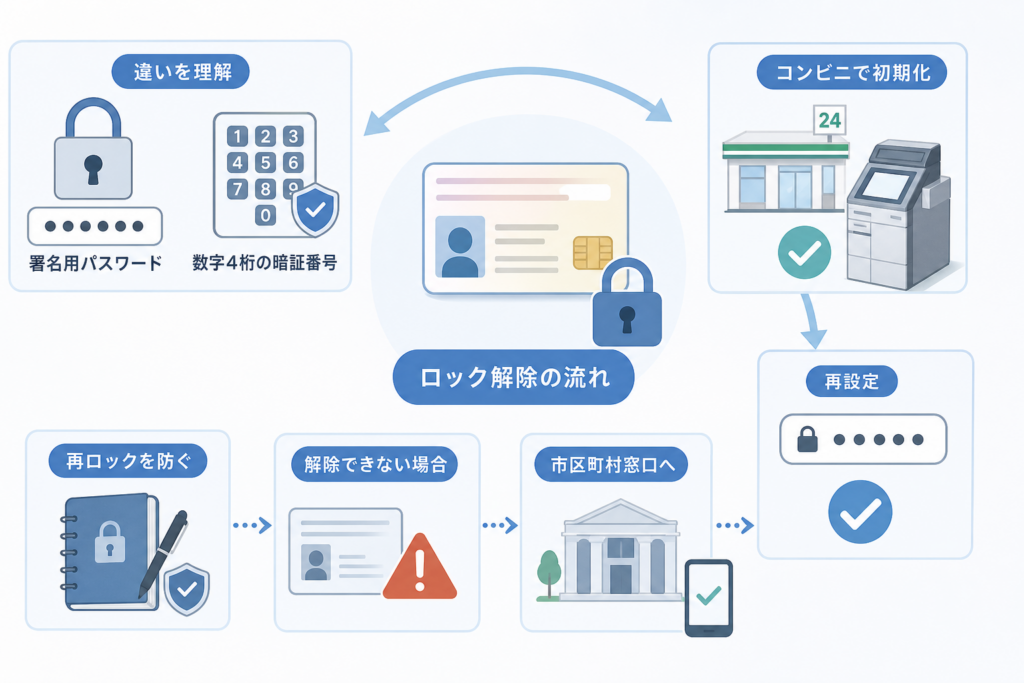
画面に「暗証番号」と出ても、求められるものが同じとは限りません。電子署名に使う英数字のパスワードと、ログインなどに使う数字4桁を、入力画面の名称で見分けてください。
署名用電子証明書パスワードは英数字
能美市の案内によると、署名用は英大文字と数字を組み合わせた6〜16文字で、連続5回の誤入力でロックされます。e-Taxの電子署名などで求められるものです(出典: 能美市「電子証明書の暗証番号の初期化(ロック解除)・再設定」、2026年9月参照)。
利用者証明用電子証明書暗証番号は数字4桁
利用者証明用はログインなどに使う数字4桁で、署名用パスワードをコンビニで初期化する際にも使用します。「ログインはできるのに電子署名ができない」場合は、どちらの入力画面で止まったかを控えると、相談内容を伝えやすくなります(出典: 公的個人認証サービス「マイナンバーカードのパスワードをコンビニで初期化」、2026年9月参照)。
暗証番号の用途・形式・ロック条件
| 名称 | 形式 | 主な利用場面 | ロック条件 |
|---|---|---|---|
| 署名用電子証明書 | 英大文字と数字を組み合わせた6〜16文字 | 電子署名 | 連続5回の誤入力 |
| 利用者証明用電子証明書 | 数字4桁 | ログイン、コンビニ初期化時の本人確認 | 連続3回の誤入力 |
| 住民基本台帳用 | 数字4桁 | 住所変更などの窓口手続き | 連続3回の誤入力 |
| 券面事項入力補助用 | 数字4桁 | カード記載事項の入力補助 | 連続3回の誤入力 |
形式とロック条件は能美市の公式案内に基づきます。数字4桁でも用途の異なる暗証番号があります。同じ番号に設定した記憶があっても、画面に表示された名称を確認してから入力してください(出典: 能美市「電子証明書の暗証番号の初期化(ロック解除)・再設定」、2026年9月参照)。
よくある失敗:利用者証明用の入力画面で、別用途の数字4桁を試すこと。番号が曖昧なら、候補の入力を重ねず窓口に相談してください。
コンビニで初期化できる条件と、出かける前の準備
カード本体と使える利用者証明用暗証番号に加え、アプリに対応するスマートフォンと対象店舗が必要です。スマートフォンにNFC機能があるだけで、アプリの対応条件を満たすとは判断しないでください。
用意するもの
- マイナンバーカード本体
- 使える利用者証明用電子証明書の暗証番号
- JPKI暗証番号リセットアプリを利用できるスマートフォン
- 対応するキオスク端末がある店舗の情報
公的個人認証サービスは、アプリでの事前予約と店舗端末での操作を分けて案内しています。アプリの入手先も公式手順から確認してください(出典: 公的個人認証サービス「マイナンバーカードのパスワードをコンビニで初期化」、2026年9月参照)。
対応スマホ・事業者・店舗を確認する
公的個人認証サービスの初期化手順ページから対応スマートフォンと利用できる事業者・店舗の案内を開き、手元の機種と行く予定の店舗を照合します。同じ事業者の店舗でも、訪問先で対象サービスを利用できるかは来店前に確認してください(出典: 公的個人認証サービス「マイナンバーカードのパスワードをコンビニで初期化」、2026年9月参照)。
利用時間と費用を確認する
J-LISの案内によると、アプリでの事前予約は原則24時間、キオスク端末での操作は6:30~23:00、店頭での手続きは予約完了後24時間以内です。メンテナンス時や店舗・端末の状況によって利用できない場合があります(出典: J-LIS「マイナンバーカードの暗証番号の初期化・再設定」、2026年9月参照)。
J-LISによると、コンビニでのアプリ利用・端末操作の手数料は無料です。窓口手続きの費用とは分けて確認してください(出典: J-LIS「マイナンバーカードの暗証番号の初期化・再設定」、2026年9月参照)。
深夜にロックした場合:23:00以降にアプリで予約できても、キオスク端末での操作は翌朝6:30からです。たとえば23:00を過ぎてロックに気づいた場合、夜間に営業している店舗でも端末操作は待つ必要があります。メンテナンスや店舗状況による例外、予約完了後24時間以内という期限も併せて確認してください(出典: J-LIS「マイナンバーカードの暗証番号の初期化・再設定」、2026年9月参照)。
コンビニでロック解除・再設定する流れ
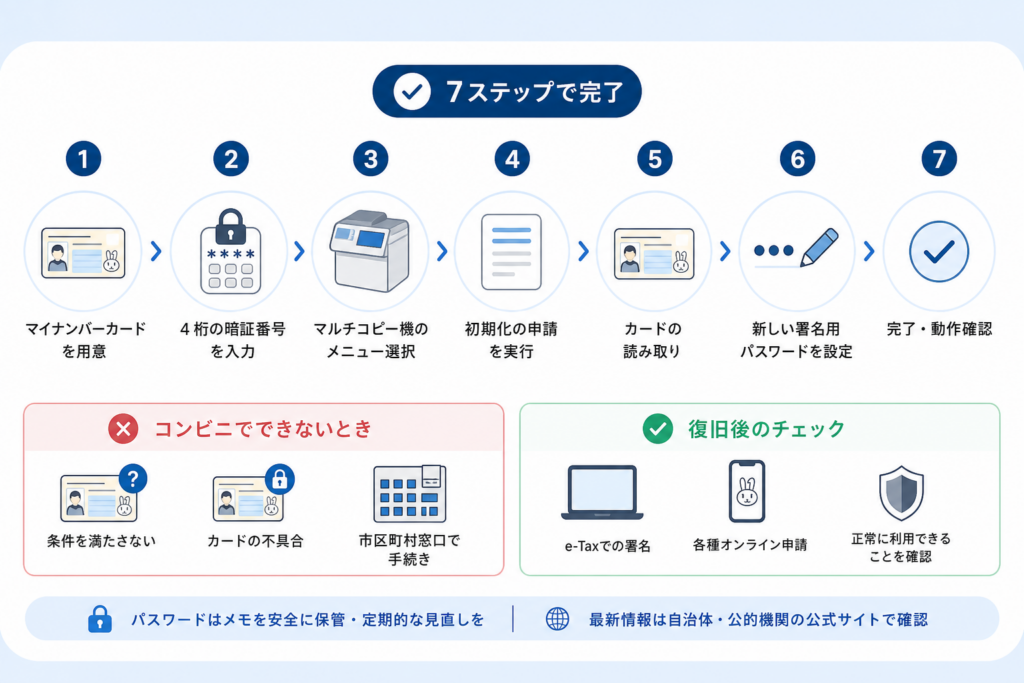
アプリで予約を完了させてから、期限内に対応店舗の端末で新しい署名用パスワードを設定します。選択肢の表記が異なる場合は、記事中の表現よりアプリ・端末の表示と公式手順を優先してください。
アプリ予約から店頭操作までの5段階
- 公式手順からアプリを入れる。公的個人認証サービスの手順案内で対応機種と入手先を確認し、JPKI暗証番号リセットアプリを開きます。
- 「署名用パスワード」の初期化・再設定に該当する手続きを選ぶ。画面の指示に沿ってカードの読み取りと本人確認を進めます。別の暗証番号の手続きを選んでいないか、表示された名称を確認します。
- 予約の完了表示を確認する。操作を途中で閉じず、予約が完了したことと店頭で必要な条件をアプリの表示で確かめます。店頭操作は予約完了後24時間以内です。
- 対応店舗のキオスク端末で暗証番号の初期化・再設定を選ぶ。行政サービスに関するメニューから該当する手続きへ進み、画面の指示に従ってカードと利用者証明用の数字4桁を使用します。端末の標準利用時間は6:30~23:00です。
- 新しい署名用パスワードを設定し、完了表示を確認する。英大文字・数字・文字数を確定前に確認します。操作が終わったらカードの取り忘れにも注意してください。
アプリ予約とキオスク端末の操作の区分は公的個人認証サービスの手順、予約期限と利用時間はJ-LISの案内に基づきます。画面選択の詳細は利用する端末の表示に従ってください(出典: 公的個人認証サービス「マイナンバーカードのパスワードをコンビニで初期化」、J-LIS「マイナンバーカードの暗証番号の初期化・再設定」、2026年9月参照)。
止めて確認したい場面
- 予約の完了を確認できない:店頭操作に進む前に、アプリの表示と公式手順を見直す。
- 予約期限を過ぎた:端末で入力を続けず、アプリで予約のやり直しが必要か確認する。
- 数字4桁が思い出せない:候補を試さず、住民票のある市区町村(住民登録地)に相談する。
- 店舗端末に対象の手続きが出ない:利用時間と対応店舗を公式案内で再確認する。
コンビニで解除できないときの切り分け
表示内容を暗証番号、電子証明書の状態、カード読み取り、店舗端末に分けます。異なるエラーをまとめて「ロック」と扱わず、画面の文言を控えてください。
| 画面・状況 | 確認すること | 次の行動 |
|---|---|---|
| 数字4桁が違う、またはロック中と表示 | 利用者証明用の入力画面か | 推測入力を止め、住民票のある市区町村(住民登録地)へ相談 |
| 電子証明書の期限切れ・失効を示す表示 | パスワードではなく証明書の状態か | 住民票のある市区町村(住民登録地)に手続きを確認 |
| カード読み取り・本人確認で止まる | アプリの表示、機種の対応条件、読み取り方法 | 公式手順と対応機種の案内を確認 |
| 店舗端末に手続きが表示されない | 対応店舗・利用時間・端末の稼働状況 | 公式の店舗案内を見直し、利用可能な別店舗も検討 |
公的個人認証サービスはアプリの事前予約と店舗端末での手続きを分けて案内しています。店頭で対象サービスが見つからなければ、数字4桁を繰り返し入力する前に、対応店舗かどうかを公式案内で照合してください。別店舗へ向かう場合も、予約完了後24時間以内という期限を確認します(出典: 公的個人認証サービス「マイナンバーカードのパスワードをコンビニで初期化」、J-LIS「マイナンバーカードの暗証番号の初期化・再設定」、2026年9月参照)。
数字4桁も忘れた・ロックされた
コンビニで使う本人確認の暗証番号が利用できません。住民票のある市区町村(住民登録地)に「署名用と利用者証明用の両方を確認したい」と伝え、持ち物を聞いてください。
証明書が失効・期限切れと表示される
暗証番号の初期化とは別の手続きが必要か、表示文言を控えて住民票のある市区町村(住民登録地)に確認します。パスワードだけを変更すれば進めると決めつけないでください。
住民票のある市区町村(住民登録地)の窓口で初期化・再設定する方法
本人が行く場合も代理人が行く場合も、住民票のある市区町村(住民登録地)の公式サイトで「マイナンバーカード 暗証番号 初期化・再設定」を探し、持ち物と受付条件を確認してください。能美市の案内は窓口手続きの具体例ですが、他の市区町村の条件には置き換えられません。
本人・法定代理人・任意代理人の確認項目
| 来庁する人 | 公式案内で確認する書類 | 完了時期の確認 |
|---|---|---|
| 本人 | カード本体、追加の本人確認書類の要否 | 受付時間・予約の要否と併せて確認 |
| 法定代理人 | 本人のカード、代理人の本人確認書類、代理権を示す書類の要否 | 対象となる条件・当日の取扱いを確認 |
| 任意代理人 | 本人のカード、代理人の本人確認書類、照会書・回答書などの要否 | 郵送や再来庁が必要か確認 |
能美市の公式ページは本人と代理人の手続きを分けて案内しています。法定代理人に該当する条件、任意代理人の照会方法や必要書類は、住民票のある市区町村(住民登録地)の公式案内で照合してください(出典: 能美市「電子証明書の暗証番号の初期化(ロック解除)・再設定」、2026年9月参照)。
窓口の費用と完了までの流れ
コンビニでの無料という案内を、窓口の費用や完了時期にそのまま当てはめないでください。住民票のある市区町村(住民登録地)の手続きページまたは担当窓口で、費用の有無と完了までの流れを確認します。任意代理人の場合は、照会書の郵送や再来庁の要否も先に尋ねると予定を立てやすくなります。
期限が近い場合の失敗例:任意代理人にカードを預ければ当日中に終わると見込んで来庁すること。代理人の取扱いと完了時期を住民票のある市区町村(住民登録地)に確認し、本人が来庁できるかも含めて相談してください。
復旧したら、手続きをどう再開する?
再設定後は、作成中のデータを保存し、利用中のサービスの画面案内に従って電子署名をやり直します。カード本体とスマホ用電子証明書では、確認する認証情報を混同しないでください。
e-Taxで電子署名をやり直す場合
国税庁の確定申告書等作成コーナーは、電子証明書のパスワードがロックされた場合の手続きを案内しています。作成データを保存し、国税庁のロック時の案内と利用中の画面を照合してから、電子署名をやり直してください(出典: 国税庁「電子証明書のパスワードがロックされた場合の手続き」、2026年9月参照)。
新しいパスワードでも進めない場合
- 画面が求めているのは、カード本体の署名用パスワードか、利用者証明用の数字4桁か。
- 英字が大文字になっているか。全角入力など、入力状態が変わっていないか。
- 表示されているのはパスワードエラーか、電子証明書の期限・失効に関するエラーか。
- スマホ用電子証明書を使う画面で、カード本体の問題と取り違えていないか。
入力を重ねる前に表示文言を控え、国税庁の案内と照合してください(出典: 国税庁「電子証明書のパスワードがロックされた場合の手続き」、2026年9月参照)。
Androidのスマホ用電子証明書がロックされた場合
ここまでのコンビニ手順はカード本体の署名用パスワードが対象です。デジタル庁はAndroid向けに、スマホ用電子証明書の署名用パスワードと端末のロック設定を別ページで案内しています。Android利用者は、画面が求めるものを見分けて該当ページの操作条件を確認してください(出典: デジタル庁「署名用パスワード」・「端末のロック設定」、2026年9月参照)。
これらのリンクはAndroid向けであり、他のOSの手順には流用しません。他のOSを利用している場合は、利用中のサービスの画面案内とデジタル庁の暗証番号案内から、自分のOS・機能に対応する公式案内を確認してください(出典: デジタル庁「暗証番号について」、2026年9月参照)。
再ロックを防ぐ管理方法と、状況別の問い合わせ先
入力画面の名称を確認し、思い出せない番号は試さない。相談時には暗証番号そのものではなく、サービス名と表示文言を伝えます。
カード本体とスマホ側の認証を混同しない
デジタル庁はカードの暗証番号を「暗証番号について」で案内しています。カード本体の署名用・利用者証明用の区別を確認し、Androidのスマホ用電子証明書については対象機能の個別案内を参照してください(出典: デジタル庁「暗証番号について」・「署名用パスワード」、2026年9月参照)。
管理時の注意:カードとパスワードを書いた紙を一緒に保管したり、問い合わせフォームに暗証番号を記入したりしないでください。相談先にはエラーの表示文言を伝えます。
内容別の公式確認先
| 確認したい内容 | 公式確認先 |
|---|---|
| カードの暗証番号、初期化・再設定 | J-LISの初期化・再設定案内 |
| コンビニでの操作、対応事業者・店舗、対応スマホ | 公的個人認証サービスの手順案内 |
| Androidのスマホ用電子証明書の署名用パスワード・端末ロック | デジタル庁の署名用パスワード・端末のロック設定の案内 |
| e-Tax利用時のロック | 国税庁の確定申告書等作成コーナー |
| 窓口の持ち物、代理人手続き、費用 | 住民票のある市区町村(住民登録地)の公式サイト・担当窓口 |
コンビニの操作は公的個人認証サービス、申告画面は国税庁と、止まっている画面に合う公式案内を選んでください(出典: 公的個人認証サービス「マイナンバーカードのパスワードをコンビニで初期化」、国税庁「電子証明書のパスワードがロックされた場合の手続き」、2026年9月参照)。
申告期限が近いとき
深夜はコンビニ端末の利用時間外でも、申告期限の判断を自分で変更しないでください。国税庁の案内・問い合わせ先で提出方法を確認し、個別の税務判断は税務署に相談します。窓口での再設定が必要なら、完了までの流れを住民票のある市区町村(住民登録地)に別途確認してください(出典: 国税庁「電子証明書のパスワードがロックされた場合の手続き」、2026年9月参照)。
よくある質問
時間が経てばロックは解除されますか?
待つことを復旧手段として見込まず、公式の初期化・再設定手続きを確認してください。J-LISはコンビニと窓口での手続きを案内しています(出典: J-LIS「マイナンバーカードの暗証番号の初期化・再設定」、2026年9月参照)。
数字4桁も忘れた場合は?
推測入力を止め、住民票のある市区町村(住民登録地)の窓口に相談してください。署名用と利用者証明用の両方で困っていることを伝えます。
コンビニの利用料金や利用時間は?
J-LISによると、コンビニでのアプリ利用・端末操作の手数料は無料です。アプリ予約は原則24時間、キオスク端末は6:30~23:00で、店頭操作は予約完了後24時間以内に行います。メンテナンス時や店舗・端末の状況によって利用できない場合があるため、来店前に公式案内を確認してください(出典: J-LIS「マイナンバーカードの暗証番号の初期化・再設定」、2026年9月参照)。
代理人でも手続きできますか?
窓口での法定代理人と任意代理人では、確認する書類や進め方が異なります。住民票のある市区町村(住民登録地)の公式案内で、該当する条件と必要書類を確認してください(出典: 能美市「電子証明書の暗証番号の初期化(ロック解除)・再設定」、2026年9月参照)。
再設定してもe-Taxで使えません
作成データを保存し、画面が求めるパスワードの種類とエラー文言を確認してください。国税庁のロック時の案内と照合しても進めない場合は、同サイトの問い合わせ案内を確認します(出典: 国税庁「電子証明書のパスワードがロックされた場合の手続き」、2026年9月参照)。
行き先を決めたら、次に確認すること
利用者証明用の数字4桁を推測せずに入力できるなら、対応スマホと店舗を確認。分からないなら入力を止め、住民票のある市区町村(住民登録地)の窓口案内を確認してください。
- コンビニを使う:公的個人認証サービスの手順案内で対応スマホ・店舗を調べ、予約完了後の期限内に店頭で操作する。
- 窓口を使う:住民票のある市区町村(住民登録地)の公式サイトで、本人・代理人それぞれの持ち物、費用、完了までの流れを確認する。
- e-Taxを再開する:国税庁のロック時の案内を確認し、期限や提出方法に迷う場合は税務署に相談する。
公的個人認証サービスはコンビニでの初期化手順を、国税庁は申告時にロックされた場合の手続きをそれぞれ案内しています。操作するサービスに合うページを開いてから進めてください(出典: 公的個人認証サービス「マイナンバーカードのパスワードをコンビニで初期化」、国税庁「電子証明書のパスワードがロックされた場合の手続き」、2026年9月参照)。
最終確認日:2026年9月27日。対応条件や窓口の取扱いは変わるため、手続きの直前に公式案内を確認してください。
参考・出典(一次情報)
- 能美市「電子証明書の暗証番号の初期化(ロック解除)・再設定」
- 国税庁「電子証明書のパスワードがロックされた場合の手続き」
- J-LIS「マイナンバーカードの暗証番号の初期化・再設定」
- 公的個人認証サービス「マイナンバーカードのパスワードをコンビニで初期化」
- デジタル庁「暗証番号について」
- デジタル庁「署名用パスワード」
- デジタル庁「端末のロック設定」
参照日:2026年9月27日。個別の自治体・店舗・端末の条件は、各公式案内で確認してください。