運営:Next Wave運用局(株式会社アセット) 会社概要|編集方針
他人にPCを貸す際や共有PCを使うとき、見られたくない個人情報や決算書といった重要データを一瞬で隠したいと考えるのは当然です。
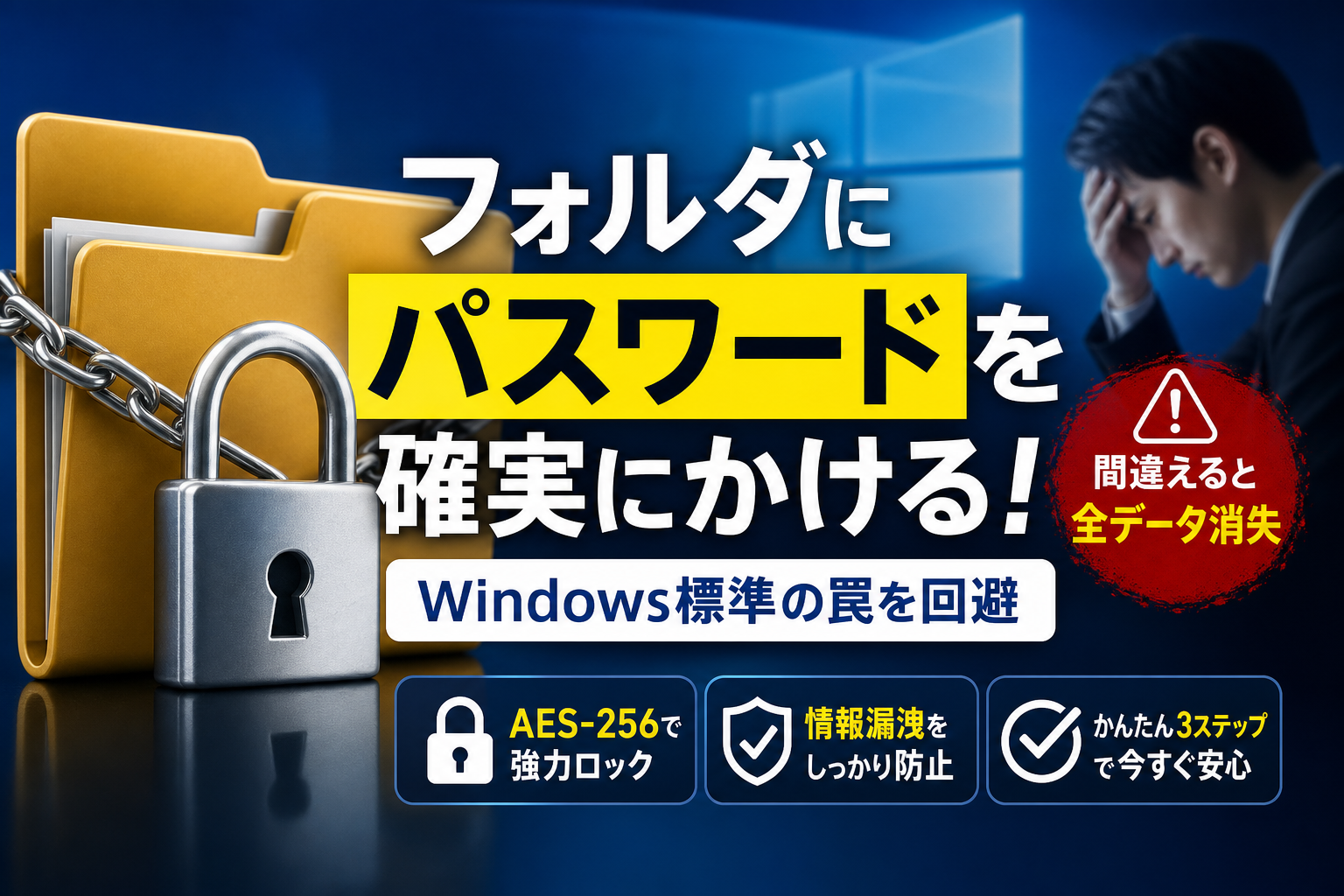
フォルダにパスワードをかける最も安全で簡単な方法は、Windows標準機能ではなく、AES-256暗号化対応のフリーソフト7-Zipを使用してパスワード付きZIPファイルに変換することです。
- Windows Home版ではEFS暗号化がグレーアウトして使用できず、Pro版でも自動解除やデータ消失リスクがあるため、実務では推奨されません。
- 世界標準のAES-256暗号化を採用する7-Zipは無料で強度が極めて高く、操作も単純で、現場での実務推奨度が最も高い対策手段です。
- ネット上の簡易的な解説を鵜呑みにせず、パソコン故障時のデータ救出不可やセキュリティホールのリスクを正しく理解してから導入することが必須です。
しかし、ネットで見かける「フォルダのプロパティから暗号化する」というWindowsの標準機能による対策を信じるのは極めて危険です。実際にはWindows 10やWindows 11のHomeエディションではこの機能自体がグレーアウトして設定できず、仮に設定できたとしても暗号強度が不十分で、専用の解析ツールを使えばパスワードなしで中身が丸見えになってしまう脆弱な状態に陥ります。さらに、手順を誤れば二度とデータを開けなくなる致命的なデータ消失トラブルを招くリスクすら潜んでいます。
追加ソフトなしでフォルダを守る最も簡単で標準的な解決策は、信頼性の高いフリーソフトである7-Zipを使用し、強固な暗号化方式であるAES-256を採用したパスワード付きZIPファイルへと変換することです。
この記事では、Windows標準機能に隠された罠とHomeエディションで暗号化できない原因を明らかにし、5分以内に安全にフォルダをロックする正しい手順や共有フォルダのアクセスエラー対策を解説します。今日から実践できる、データ損失を起こさない安全な情報管理のロードマップを手にしてください。
フォルダにパスワードをかける前に知るべき2つの罠と安全なロックの基本
パソコン内の大切なデータを他人の目から隠したいとき、多くの人がまず手軽な解決策を探します。しかし、インターネットで紹介されている手順を鵜呑みにして設定を進めると、思いもよらない落とし穴に落ちてしまうケースが後を絶ちません。
特に会社の決算書や法人の機密データ、日々の経理で扱う計算書などを扱う場合、中途半端な知識でのロックはかえって情報漏洩やデータ消失のリスクを高めます。安全かつスムーズにデータを守るために、まずは基本に潜む罠を正しく理解しておきましょう。
プロパティの暗号化にパスワード入力画面は存在しないという現実
多くの解説サイトでは、対象のフォルダを右クリックしてプロパティを開き、詳細設定から暗号化を行う方法が一番簡単だと紹介されています。しかし、この手順を実行しようとした人の多くが「パスワードを設定する画面がどこにも出てこない」という壁にぶつかります。
このWindows標準の暗号化機能(EFS)は、特定のパスワードを設定してロックをかける仕組みではありません。操作を実行したユーザーアカウントでのログイン中のみ自動的にロックが解除され、それ以外のユーザーがPCを開いたときに見えなくする仕組みです。
つまり、以下のような運用上のズレが現場では頻発しています。
| ユーザーの期待 | Windows標準暗号化(EFS)の現実 |
|---|---|
| フォルダを開くたびにパスワード入力を求められる | 自分のアカウントでログインしていればダブルクリックでそのまま開く |
| 第三者にPCを貸したときもパスワードで保護される | PCにログインしたまま席を外すと、他人に中身が丸見えになる |
| データをUSBメモリに移してもパスワードで守られる | 他のPCに移すとデータ自体が開けなくなり、復旧も困難になる |
このように、自分が求めるセキュリティとシステム上の挙動が一致していないことを知らないまま使うのは非常に危険です。
ネットの簡単解説を信じた人が直面するパスワードなしで丸見えになる盲点
インターネット上に溢れる簡易的な解説を信じて「簡単だから」と設定を済ませたつもりになっていると、実務の現場で手痛いしっぺ返しを食らうことになります。
よくあるトラブルの典型例が、1台のパソコンを社内の複数人で共有して使っている、あるいは一時的に他人にPCを貸し出す場面です。Windows標準の暗号化はログインアカウント単位で機能するため、あなたのアカウントでサインインした状態のPCをそのまま他人に渡してしまえば、暗号化したはずのフォルダはパスワードを求められることなく完全に丸見えの状態になります。
さらに、この機能はOSの深刻なトラブルが発生した際に、データの救出を不可能にする最大の原因にもなり得ます。万が一PCが起動しなくなった場合、暗号化を解除するためのバックアップである回復キーを事前に外部へ保管していなければ、たとえプロのIT技術者や税理士などの専門家がデータ復旧を試みても、数年分の会計データや顧客情報を二度と取り出すことはできません。
手軽さを優先して本質的な仕組みを理解せずに導入するロック方法は、セキュリティ対策として機能しないばかりか、企業の資産である大切なデータを一瞬で失う引き金になるのです。
Windows11・10でフォルダ暗号化がグレーアウトする原因とHomeエディションの制限
インターネットで紹介されている手順通りに、フォルダのプロパティから暗号化を試みようとしても、設定のチェックボックスが灰色に濁ってクリックできない現象に直面する方は非常に多くいらっしゃいます。
このトラブルはPCの故障ではなく、お使いのシステム仕様による明確な制限が原因です。
詳細設定のチェックボックスが押せないのはHomeエディションの制限
Windowsのフォルダプロパティ内にある「詳細設定」から「内容を暗号化してデータをセキュリティで保護する」という項目がグレーアウトしている場合、その原因はお手元のパソコンのOSが「Windows 10 Home」または「Windows 11 Home」であるためです。
この標準機能はEFS(Encrypting File System)と呼ばれる暗号化システムを利用していますが、Microsoftが提供する家庭向けのHomeエディションにはこの機能が解放されていません。
ビジネス用途向けの上位エディションである「Pro」や「Enterprise」のみに提供されている特権機能なのです。
まずは、ご自身のパソコン環境と機能の対応状況を整理してみましょう。
| 項目 | Windows Home | Windows Pro |
|---|---|---|
| フォルダの直接暗号化(EFS) | 非対応(グレーアウトする) | 標準対応(すぐに利用可能) |
| ドライブ全体の暗号化(BitLocker) | 非対応(一部例外を除く) | 標準対応 |
| 主な想定用途 | 個人利用・家庭向け | ビジネス・社内PC向け |
日本の家電量販店やオンラインショップで一般的に販売されている個人向けパソコンの約8割近くにはHomeエディションが搭載されています。
そのため、フォルダを他人に秘密のまま簡単な方法でロックしたいと考えて設定画面を開いた方の多くが、このエディション制限という最初の壁にぶつかってしまいます。
EFSの落とし穴と回復キーを紛失した中小企業で起きたデータ消失の現場トラブル
「Proエディションを使っているから安心だ」と、標準のEFS機能でフォルダに鍵をかけたとしても、実務の現場ではさらに恐ろしい落とし穴が潜んでいます。
この機能は、設定した本人のWindowsログインアカウントと密接に紐づく形で自動暗号化が行われる仕組みです。
そのため、ログインしている状態ではパスワードを求められることなく普通にフォルダが開けてしまうため、少し席を外した隙に他の人に中身を見られてしまうという盲点があります。
さらに実務において致命的となるのが、パソコンのOSアップデート失敗や、アカウントプロファイルの破損によるログイン不能トラブルです。
これらが発生すると、暗号化を解くための鍵情報がシステムごと完全に失われます。
IT支援の現場では、この機能を使って経理書類や決算書、大切な顧客データを手軽に保護していたつもりが、パソコンの突然の不具合によって二度とデータを開けなくなってしまったという中小企業の悲鳴を何度も耳にしてきました。
EFSで暗号化する際にシステムから推奨される「回復キー(証明書)」をUSBメモリなどにバックアップしていない場合、どれほど優秀なIT専門家やデータ復旧業者を呼んでも、中の財務データや顧客一覧を復元することは不可能です。
手軽に使える裏に潜むデータ永久消失のリスクを正しく理解し、安全かつ確実にファイルを保護できる手段を選択することが、実務における最優先事項となります。
実務で最も安全にフォルダへパスワードをかける最適解の比較検討
オフィスの共有パソコンやテレワーク端末で、他人に絶対見られたくない極秘データを抱えていませんか。経理の給与データ、税理士に送る決算書、さらには役員会議の議事録など、パソコン内にそのまま置いておくのは紛失や盗難に遭ったときのリスクが大きすぎます。
多くの人が、Windowsのフォルダを右クリックして数秒でロックをかけられる簡単で安全な方法を探しています。しかし、ネット上に転がっている解説の多くは、実務の現場を考慮していない机上の空論ばかりです。まずは目の前にある勘違いを正し、オフィスで本当に機能するセキュリティの王道を知る必要があります。
Windows標準のZIP圧縮にはパスワード機能が搭載されていないという事実
まずは、多くの実務担当者が直面する驚きの事実からお伝えしなければなりません。実は、現行のWindows 10やWindows 11の標準機能には、フォルダを右クリックして作成する標準のZIP圧縮に対して、パスワードを設定する機能そのものが搭載されていません。
昔の古いWindowsや、市販のビジネス向けパソコンに最初から導入されているサードパーティ製のアプリで処理した記憶が混ざり、標準機能で簡単に鍵をかけられると錯覚している方が非常に多いのが現状です。
実際にWindowsの標準エクスプローラーだけでZIPフォルダを作成しても、それはただファイルをひとまとめにしただけで、誰でもダブルクリックで中身を覗き見ることができます。
さらに深刻なのが、かつて日本国内で広く普及した老舗の無料圧縮ソフトなどで採用されている暗号化方式(ZipCrypto)の脆弱性です。この古典的な暗号化は、現代のパソコンの処理能力であれば、インターネット上で無料で配布されている簡易的なパスワード解析ツールを使うだけで、わずか数秒から数分でパスワードが突破されてしまいます。
「鍵をかけたから安心」と思い込み、メールに添付して法人顧客へ送信したり、クラウドストレージに保管したりしているその行為こそが、最大のセキュリティホールになりかねません。
企業の重要情報をウイルスや漏洩リスクから守る安全なツールの選択基準
では、企業の重要情報や財務データをウイルスや情報漏洩から確実に守るためには、どのようなツールを選べばよいのでしょうか。
現場で日常的にパソコンのトラブル対応やインフラ設計を行っている実務のプロの目線から見れば、選択基準は次の3つに絞られます。
-
追加費用が発生しない優秀な無料ツールであること
-
世界標準の超強力な暗号化方式(AES-256)が採用されていること
-
操作ミスによるデータの破損や、開けなくなるデータ消失トラブルが起きにくいこと
この条件を満たす、実務で採用すべき代表的な対策手段を比較表にまとめました。
| 対策手法 | 手軽さ(導入難易度) | 暗号化の強度 | 現場での実務推奨度 | 主なメリットと懸念点 |
|---|---|---|---|---|
| Windows標準機能(EFS) | ★☆☆ 非常に面倒 | ★★★ 強固(Pro限定) | ★★☆ 推奨しない | Home版では動かず、PC故障時にデータが全消滅する危険あり |
| 老舗フリーソフト(ZipCrypto方式) | ★★★ すぐ使える | ★☆☆ 非常に脆弱 | ★☆☆ 危険 | 解析ツールで数秒で突破されるためビジネス利用は厳禁 |
| 7-Zip(AES-256推奨設定) | ★★☆ 初回のみ導入が必要 | ★★★ 極めて強固 | ★★★ 最も推奨 | 世界標準の暗号で安心。日本語対応で動作も非常に軽い |
| 法人向け専用セキュリティソフト | ★☆☆ 導入調整が必要 | ★★★ 極めて強固 | ★★☆ 予算次第 | コストと運用の管理工数が高く、中小企業にはハードルが高い |
プロのITインフラ支援の現場でも、クライアントからフォルダにパスワードをかける簡単な方法について相談を受けた際、迷わず推奨しているのが「7-Zip」という世界的に信頼されているオープンソースソフトです。
これを使えば、強固なAES-256という米国政府も採用する暗号化方式を使い、驚くほど簡単なステップでフォルダ全体に頑丈な鍵をかけることができます。インストールも数分で完了し、完全無料で使い続けることが可能です。
-Zipを使ったAES-256パスワード暗号化の全設定手順
誰でも迷わず安全にフォルダを守るための決定版が、無料の圧縮解凍ソフト「7-Zip」を使う方法です。
Windowsの標準機能で簡易的に行う暗号化は、Homeエディションでは設定項目自体がグレーアウトして使えなかったり、OSの不具合や初期化の際にデータを二度と取り出せなくなったりする致命的なリスクをはらんでいます。
また、昔からある一部の無料圧縮ソフトが採用している標準的な暗号化方式(ZipCrypto)は、現代の解析ツールを使えばわずか数秒で突破されてしまうため、セキュリティ対策としてはあまりにも脆弱です。
実務で企業の決算書や経理関係の法人データ、個人のプライベートな機密情報を安全に隠すためには、米国連邦標準規格にも採用されている「AES-256」という極めて強固な暗号化方式が必須となります。
7-Zipを導入すれば、ITの専門知識がない初心者の方でも、わずか5分ほどの簡単な操作でこの世界基準のセキュリティ環境を手に入れることができます。
7-Zipのダウンロードから簡単なインストール方法まで
まずは、安全に暗号化を行うためのツールをパソコンに導入しましょう。
導入手順は驚くほどシンプルで、余計な広告アプリやウイルスが混入する心配もありません。
具体的な手順は以下の通りです。
- 7-Zipの公式サイトにアクセスします。
- お使いのWindowsが「64ビット」か「32ビット」かを確認し、対応する最新のインストーラー(.exeファイル)をダウンロードします。現在の多くのパソコンは64ビット版です。
- ダウンロードしたファイルをダブルクリックして起動します。
- インストール先のフォルダが表示されますので、そのまま「Install」ボタンをクリックします。
- わずか数秒で処理が完了しますので、「Close」を押して画面を閉じます。
これで準備は完了です。
デスクトップに余計なアイコンが増えることもなく、Windowsの右クリックメニュー(コンテキストメニュー)に自動で統合されるため、普段の業務フローの邪魔になりません。
悪意ある第三者から中身を隠すファイル名暗号化の正しい設定ステップ
ツールが入ったら、実際にフォルダをパスワード付きのZIPファイルへと変換してみましょう。
ここで最も重要なポイントは、ファイル名そのものも暗号化して第三者に見せないようにする設定です。
一般的な圧縮方法では、パスワードがかかっていても「中のファイル名」だけは丸見えになってしまうことがあり、そこから重要情報のヒントが漏洩するリスクがあります。
安全に鍵をかけるための正しい設定ステップをまとめました。
| 手順 | 操作内容 | 設定のポイント |
|---|---|---|
| ステップ1 | パスワードをかけたいフォルダを右クリックし、「7-Zip」から「アーカイブに追加」を選択します。 | Windows11の場合は「その他のオプションを表示」の中にメニューがあります。 |
| ステップ2 | アーカイブ形式の項目で「zip」を選択します。 | 互換性が高く、最も扱いやすい形式です。 |
| ステップ3 | 暗号化のエリアで、設定したい強力なパスワードを入力します。 | 英数字や記号を混ぜた、推測されにくい文字列を推奨します。 |
| ステップ4 | 暗号化方式のプルダウンから必ず「AES-256」を選択します。 | 初期設定のままにせず、ここでセキュリティ強度を最大にします。 |
| ステップ5 | 「OK」ボタンをクリックして圧縮を実行します。 | 元のフォルダとは別に、鍵のマークが付いたZIPファイルが同じ場所に生成されます。 |
この手順を踏むことで、万が一メールの誤送信や共有PCの放置によって第三者にファイルが渡ってしまっても、中身はおろかフォルダ内のファイル構成すら完全に保護されます。
Windowsで暗号化したZIPファイルはMacなどの異なるOSでも解凍できるか
実務の中でよく発生する疑問が、Windowsで作ったパスワード付きZIPファイルを、Macやスマートフォンといった異なるOSの端末に送っても正しく展開できるのかという懸念です。
結論として、7-Zipで作成した「AES-256」方式の暗号化ZIPファイルは、Macや他のOSでも問題なく解凍して中身を確認できます。
ただし、OSや解凍に使用するアプリによって多少の挙動の違いがありますので、以下の比較表を参考にしてください。
| 送信先OS | 解凍のための対応方法 | 注意点 |
|---|---|---|
| Mac (macOS) | 標準の機能で解凍しようとするとエラーになる場合があります。「The Unarchiver」などの無料アプリを使用すれば、パスワード入力画面が表示されスムーズに解凍可能です。 | 標準解凍機能の不具合を避けるため、事前のアプリ導入が推奨されます。 |
| iPhone / iPad (iOS) | 標準の「ファイル」アプリで開くことができ、パスワードを求められるので入力すればすぐに閲覧できます。 | 特殊な解凍用アプリを追加する必要はありません。 |
| Android | 「Files by Google」などのファイル管理アプリを使用することで、パスワードを入力して展開できます。 | 端末の初期仕様により、別途対応アプリが必要になるケースがあります。 |
このように、相手側の環境に少し配慮するだけで、異なるOS間でも安全にデータのやり取りが可能です。
業務効率を落とすことなく、大切な資産であるデータをウイルスや盗聴、情報漏洩といった脅威から確実に守り抜くことができます。
共有フォルダアクセス時のパスワード要求トラブルの解決方法
「社内で共有しているデータを開こうとしただけなのに、突然見たこともないパスワード入力画面が出て進めなくなった」というご相談を、オフィスのITサポート現場では毎日のようにいただきます。
フォルダにパスワードをかける簡単な設定や運用のルールをどれだけ整備しても、ネットワーク共有の基本仕様でつまずいてしまうと、社内の業務効率は一気に低下してしまいます。
ここでは、共有フォルダへのアクセス時にログイン画面が表示されてしまう根本的な原因と、業務の手を止めないための即効性のある解決アプローチを分かりやすく整理していきます。
なぜ共有フォルダを開くときに資格情報の入力画面が出てしまうのか
社内ネットワーク上の共有フォルダを開くときに、ユーザー名やパスワードなどのネットワーク資格情報を求められる理由は、Windowsが標準で備えているアクセス保護機能が作動しているためです。
このトラブルが発生する主な背景には、接続元と接続先のPC間におけるアカウント情報の不一致があります。
具体的には、以下のような社内インフラのギャップが原因で発生します。
- パスワード保護共有が有効になっている
Windowsの初期設定では、ネットワーク経由で他のPCからアクセスがあった際、アクセス先のパソコンに登録されているユーザーアカウントとパスワードでの認証を必須とするセキュリティが働いています。
- 接続元のPCにログインアカウントが存在しない
データを公開している側のPCに、アクセスしようとしているメンバーのアカウント情報が登録されていない場合、Windowsは部外者からの不正アクセスとみなして入場制限のゲートを表示させます。
- Windowsのアップデートによる資格情報の不一致
OSの自動更新が行われた際、それまでパソコン内部に保存されていたネットワーク接続用のパスワード記憶がクリアされ、再入力を求められるケースが実務現場では多発しています。
プロのITエンジニアの視点から現場の状況を分析すると、多くのオフィスでは共有フォルダ専用の管理アカウントを作成していないまま運用しており、誰かがPCのログインパスワードを変更した瞬間に周囲の端末が一切アクセスできなくなるという二次トラブルが連鎖しています。
Windowsの共有保護機能をオフにしてスムーズに社内共有を確立する設定手順
社内の限られたメンバーだけで構成された安全なローカルネットワーク環境であれば、毎回入力を求められるパスワード保護共有機能を一時的に無効化することで、日常のアクセスストレスを完全に解消できます。
Windows 11およびWindows 10のどちらでも数クリックで完了する、共有保護機能の解除フローを以下にまとめました。
-
キーボードの「Windowsキー」を押しながら「R」キーを押し、ファイル名を指定して実行画面に「control」と入力してコントロールパネルを開きます。
-
「ネットワークとインターネット」から「ネットワークと共有センター」を選択します。
-
画面左側にある「共有の詳細設定の変更」をクリックします。
-
「すべてのネットワーク」の項目を展開し、一番下にある「パスワード保護共有」の項目を確認します。
-
「パスワード保護共有を無効にする」にチェックを入れ、「変更の保存」をクリックします。
| 設定項目 | 推奨する設定値 | 導入による実務上の変化 |
|---|---|---|
| パスワード保護共有 | 無効にする | 資格情報画面がスキップされ、ワンクリックで社内データを開けるようになります。 |
| ネットワーク探索 | 有効にする | ネットワーク上のPC同士が自動で見えるようになり、フォルダ探しで迷いません。 |
| ファイルとプリンターの共有 | 有効にする | 設定したフォルダの閲覧や書き込みが他端末からスムーズに行えるようになります。 |
この設定変更を行うだけで、煩わしいログイン画面に悩まされることなく、社内のデータ共有を一瞬で確立できます。
ただし、セキュリティ対策が不十分なフリーWi-Fiなどの公衆回線に接続するノートPCでは、この機能を無効にしたままにすると外部から社内データを盗み見られるリスクが生じるため、社外に持ち出す端末での設定変更は避けるよう強く推奨いたします。
パスワード保護後のデータ管理で絶対にやってはいけない禁忌
安全な暗号化を施して大切なデータを保護できたとしても、実はその直後から新たなリスクが始まっています。実務の現場では、パスワードを設定した安心感から、運用の基本を怠って致命的なトラブルに陥るケースが後を絶ちません。セキュリティを強化したからこそ守るべき、データ管理の鉄則を押さえておきましょう。
パスワードを忘れたらプロのIT技術者でも解析・回復は不可能な理由
実務で最も恐ろしいのは、設定したパスワードそのものを忘れてしまうことです。インターネット上には「忘れたパスワードを数分で解析する」と謳う怪しいツールや業者の広告が溢れていますが、これらを安易に信じてはいけません。
現代の標準的な暗号化方式であるAES-256で強固にロックされたデータは、理論上、スーパーコンピュータを何年も稼働させなければ突破できないレベルの強度を持っています。企業の経理データや決算書、法人の重要書類を守るための防壁は、裏を返せば、作成した本人であっても鍵を失えば二度と開けられない鉄壁の金庫になることを意味します。
ITインフラの現場で実際に起きている「回復の現実」を以下の表にまとめました。
| 暗号化の手法 | パスワード忘失時の救済策 | 専門業者による解析の可能性 |
|---|---|---|
| 7-Zip(AES-256方式) | なし(バックアップのみが救い) | ほぼ不可能です(宇宙の寿命ほどの時間がかかります) |
| Windows標準EFS(Pro版機能) | 回復証明書(回復キー)があれば可能 | 証明書がない場合は完全に復旧不可能です |
| 古いZIP暗号化(ZipCrypto) | 市販ツールで解析できる余地あり | 数分から数時間で突破されるリスクと隣り合わせです |
私たち専門家がトラブルに見舞われた企業へ駆けつけても、鍵を紛失したAES-256のデータを復元することはできません。パスワードの設定は、データの「完全な消失リスク」と引き換えに行っているという強い覚悟を持ち、確実に管理する仕組みを同時に整える必要があります。
セキュリティ事故を防ぐためのクラウドストレージとパスワードの賢い管理方法
パスワードの紛失を防ぎつつ、第三者からの漏洩もブロックするためには、個人の記憶に頼らない持続可能な管理フローを構築することが不可欠です。
まずはパスワード自体の管理方法です。おすすめは、パスワード管理専用のツールを活用するか、ネットワークから物理的に隔離された場所で保管することです。例えば、以下の3ステップを社内のルールとして定めておくと、事故を劇的に減らすことができます。
-
ロック用パスワードは15文字以上のランダムな英数字で生成する
-
生成したパスワードは、暗号化されたローカルの管理アプリや専用のパスワードマネージャーにのみ保存する
-
パスワードを記載したメモ書きを、暗号化したファイルと同じパソコン内にテキストファイルなどで保存しない
また、どうしてもファイルを共有したり、外出先から安全にアクセスしたりしたい場合は、フォルダごとに手動で鍵をかける手間を省き、最初から高度なセキュリティが施されたクラウドストレージ(OneDriveやGoogleドライブなど)を導入するほうが、業務効率と安全性を両立できます。
クラウドストレージであれば、ユーザーごとのログイン認証やアクセス権限の変更だけで特定のメンバーにのみ閲覧を制限できるため、面倒な暗号化の作業そのものをゼロにすることも可能です。自社のIT環境や実務のフローに合わせて、最適な管理方法を柔軟に選択していきましょう。
確実なセキュリティを実装したい方向けの導入ガイド
PCのフォルダへ手軽に暗号を施す方法を探していくと、OSのエディションによる機能制限や、圧縮方式の強度不足といった様々な技術的ハードルに直面します。
特に日々多くの業務データを扱う現場では、セキュリティ対策が単なる自己満足のルールになってしまい、実際の操作が煩雑になって業務効率を著しく低下させてしまうケースが少なくありません。
安全性を極限まで高めつつ、現場のスタッフがストレスなく日常業務を遂行できる環境を両立させるためには、企業の規模や実務フローに合致した仕組みづくりが不可欠です。
自社のITインフラ環境に合わせた最適な業務効率化とセキュリティ設計
中小企業や個人事業主のオフィスでは、使用しているパソコンのOSが統一されていなかったり、クラウドストレージとローカルフォルダが混在していたりすることが一般的です。
このような環境で、個々の社員がバラバラな方法でデータにロックをかけてしまうと、パスワードの紛失やファイルの破損といった予期せぬ重大トラブルを引き起こします。
自社のIT環境に最適なセキュリティ設計を導入するためには、まず現状のインフラと業務の進め方を整理し、ルールを共通化することが先決です。
日常の業務フローを妨げずにデータを保護するための具体的なアプローチを整理しました。
| 対策の方向性 | 具体的な導入内容 | 期待できる業務効果 |
|---|---|---|
| OS仕様の統一と管理 | Proエディションへのアップグレードや一元管理ツールの導入 | 設定のグレーアウトを防ぎ、管理者の制御を容易にする |
| クラウドの高度活用 | フォルダ単位でのアクセス権限設定と二要素認証の義務化 | パスワードの個別管理を不要にし、漏洩リスクを削減する |
| 暗号化手順の標準化 | AES-256に対応した推奨ツールの導入と操作マニュアルの作成 | 暗号化強度のばらつきを無くし、誰でも安全に操作可能にする |
このように、単にデータへ鍵をかける作業を個人のITリテラシーに依存させるのではなく、組織のシステム全体として「迷わずに安全な操作が行える仕組み」を構築することが、結果的に業務スピードを向上させることにつながります。
トラブルが起きて業務が止まる前に専門知識を持つパートナーへ相談するメリット
企業の財務データや顧客の個人情報、日々の決算にかかわる重要書類などは、万が一紛失したり外部に漏洩したりした場合、社会的な信用を失うだけでなく事業の継続そのものが危ぶまれる事態に発展します。
これまでに数多くの企業のITインフラを整備し、現場でのトラブルを解決してきた実務者の視点からお伝えすると、データが急に開けなくなってから専門家に駆け込む企業が後を絶ちません。
しかし、強固に暗号化されたデータが一度システムエラーやパスワード忘失によって破損してしまうと、どれほど優秀なIT技術者であっても復元することは不可能です。
トラブルが実際に発生して業務が完全にストップしてしまう前に、セキュリティとネットワークの専門知識を持つ外部のパートナーへ相談し、予防策を講じることには極めて大きなメリットがあります。
-
端末のOSやハードウェアの特性に合わせた最適な暗号化ソリューションの選定
-
万が一の機器故障時にもデータを確実に救出できる自動バックアップ体制の構築
-
クラウドストレージや社内サーバーのアクセス権限の適切な割り当てとセキュリティ監査
-
現場のスタッフが迷わず操作できる、実務に即したセキュリティ運用の社内研修
専門的な知見を取り入れることで、自社に最適なIT環境を迅速に構築でき、経営者や担当者は本来のコア業務に専念できるようになります。
まずは自社の現在のデータ管理状況に少しでも不安がないか見直し、大きな事故に繋がる前に信頼できる相談先を見つけておくことが、企業防衛の第一歩となります。
この記事の執筆背景と実務経験
著者 – 村上 雄介(newcurrent編集部ライター)
この記事は、AIによる自動生成ではなく、私が支援現場で実際に直面したデータ消失トラブルや、実機検証での失敗から得た知見をもとに執筆しています。
これまで43社の中小企業に対してIT支援を行う中で、「フォルダにパスワードをかけたい」という相談を数多く受けてきました。しかし、ネット上の簡易な解説を信じてWindowsの標準暗号化(EFS)を使い、OSの不具合や回復キーの紛失によって、企業の重要データが二度と開けなくなった現場を何度も目の当たりにしています。さらに、標準機能が使えないHomeエディションの制限を知らずに混乱する担当者や、パスワード機能のない標準ZIP圧縮で対策したつもりになり、情報漏洩リスクに晒されているケースも少なくありません。
私自身も複数のPC環境で様々な暗号化ツールを検証し、ログインエラーや設定ミスによるデータアクセスのトラブルを実体験してきました。セキュリティを高めるつもりが、業務停止という最悪の事態を招く罠が潜んでいます。実務の現場で本当に使える「安全で確実なフォルダロックの正解」を届け、大切なデータを失う企業を一件でも減らしたいという思いから、2026年現在も通用する具体的な手順を整理しました。
Q. Windows 10 Homeでフォルダを暗号化できない理由は何ですか?
Q. 標準のZIP圧縮でパスワード保護はできますか?
Q. EFS暗号化で回復キーをなくしたらデータは復旧不可能ですか?
Q. 7-Zipで作成したパスワード付きZIPはどの環境でも開けますか?
🧰 お困りごとの解決に
 Appleサポートに電話でオペレーターにつなぐ方法Apple無料フリーダイヤル0120-277-535の自動音声を突破してオペレーターに最速で繋ぐ実務的な方法と、混雑時間…
 atoneをAmazonで使う方法と登録エラーの対処atoneはAmazonに直接登録できません。アプリから無料発行できるJCBバーチャルカードをクレジットカード枠で登録す…
 Gmailの受信トレイはどこ?スマホ・PC別の開き方Gmailの受信トレイの場所がわからないなら、まずスマホかPCかを確認し、使用するアプリやブラウザを特定することが大切で…
 Windows Media PlayerのCD再生・取り込み・エラー対処Windows10・11のMedia PlayerとWindows Media Player Legacyの見分け方、有…
 Uber Eatsのサポートへの連絡方法Ubereatsの電話番号は廃止。稼働中の配達トラブルはアプリ内チャットで「現在の配達に関する緊急項目」を選び、トリガー…