運営:Next Wave運用局(株式会社アセット) 会社概要|編集方針
共有フォルダの整理を徹底しても、数ヶ月後にはルールが形骸化し、必要なファイルが見つからないゴミ箱状態に戻ってしまう。このような共有ドライブの崩壊は、整理のルールを厳格にしすぎることで発生しています。
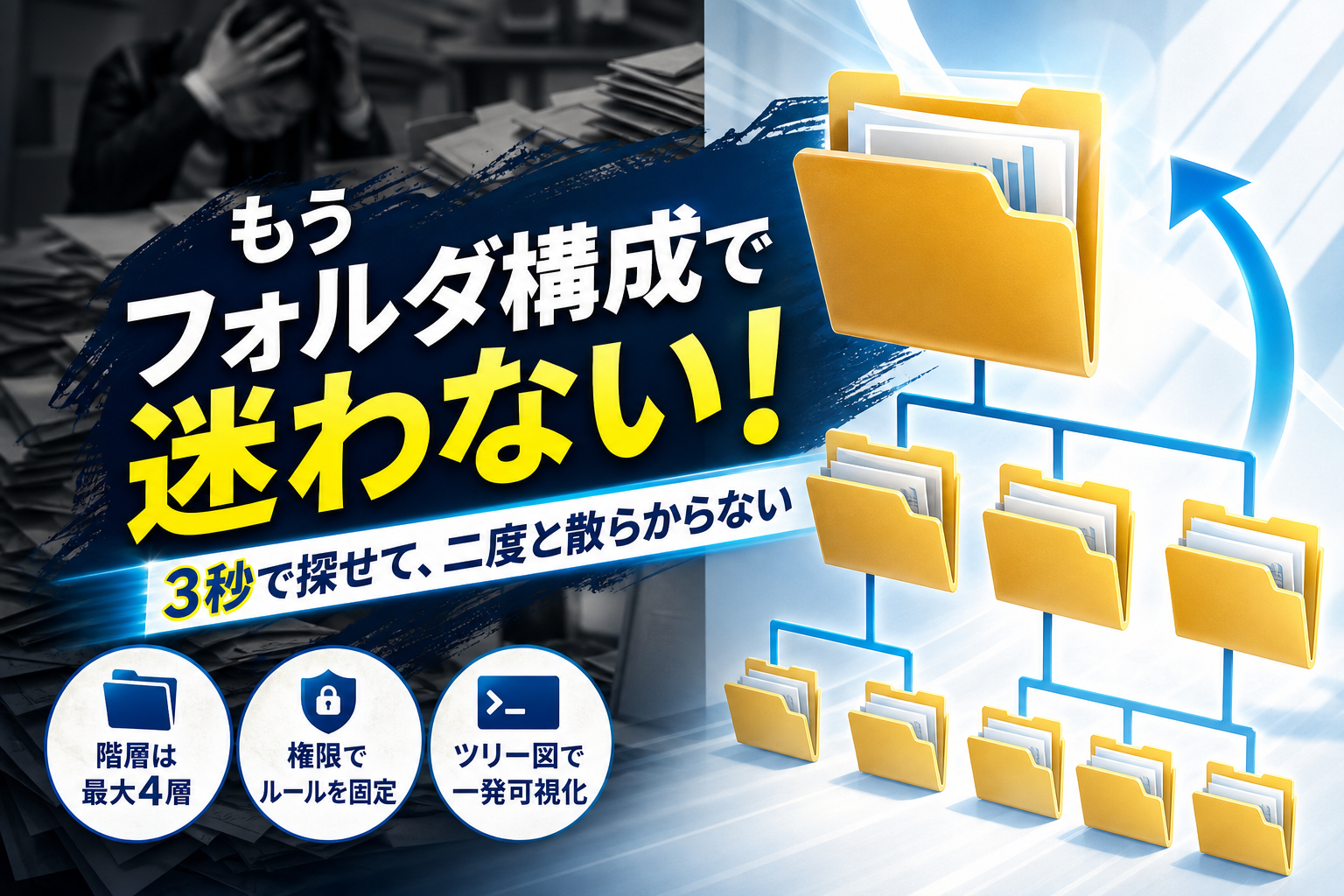
共有フォルダの崩壊は、細かすぎるマニュアルではなく、システム側のアクセス権限で第1階層を制限し、階層を3~4層に抑え、英語表記で文字数制限を防ぐことで未然に防げます。
- フォルダ構成の崩壊は細かすぎるマニュアルが原因であり、階層を3~4層に抑え、英語表記で命名し、システム側のアクセス権限で第1階層を制限することが唯一の正攻法です。
- 営業部やバックオフィス部門など業務形態に応じた最適なテンプレート構造を選択し、ナンバリング規則を統一することで、誰でも直感的に3秒で目的のデータに到達できます。
- 人間の心理に抗うのではなく、物理的なブレーキをシステムに組み込むことで、現場のストレスを軽減しながら永続的に共有ドライブの整理を維持できます。
効率的で分かりやすいフォルダ構成を作る基本原則は、階層を最大3層から4層までに抑えること、数字のナンバリングで順序を固定すること、そして分類基準を明確にすることです。しかし、どれほど綺麗なマニュアルを作成しても、現場の社員がルールを守りきれずにデスクトップにデータを保存し始めてしまえば、情報資産は瞬く間にブラックボックス化します。
本書では、Windowsのパス文字数制限エラーを防ぐディレクトリ命名規則や、コピペでそのまま業務に組み込める部署別の構成テンプレートを解説します。さらに、マニュアルの配布に頼らず、システム側のアクセス権限を用いて大分類を固定するガードレール設計の手法や、既存のファイルサーバーをtreeコマンドで瞬時にエクセル上のツリー図へ出力して可視化する手順までを網羅しました。
この記事を読むことで、誰でも直感的に迷わず、3秒で目的のデータに到達できる運用の仕組みを手にできます。
なぜ綺麗なフォルダ構成マニュアルを作っても共有ドライブはゴミ箱に戻るのか
せっかく時間をかけて完璧な仕分けルールを作り、社内にマニュアルを配ったのに、数ヶ月後には共有ドライブが元の「ゴミ屋敷」に戻ってしまった。そんな苦い経験はありませんか。
実は、多くの企業が良かれと思って導入する整理術には、現場の行動心理を無視した致命的な罠が潜んでいます。いくらシステム上の箱を綺麗に整えても、実際に使う人間が直感的に動けなければ、ルールは一瞬で形骸化してしまいます。現場のリアルな運用を無視した美しすぎるマニュアルこそが、データ管理を崩壊させる引き金になっているのです。
綺麗に分類しようとする意欲がファイルサーバーの整理を破綻させる
多くの管理者が陥る最大の誤算は、最初から細かく分類しようと意欲的にルールを作り込んでしまうことです。
「進行中の案件」「過去の参照資料」「会議用のメモ」「経理向け提出書類」など、多種多様な属性に合わせて細分化したフォルダを用意すると、現場の社員はファイルを保存するたびに「これはどこに入れるべきか」という迷い(認知的負荷)を抱えることになります。
業務に追われる社員は、少しでも保存場所の判断に迷うと、ルールを無視して適当なフォルダにデータを放り込むか、あるいは自身のPCのデスクトップにこっそり一時保存し始めます。これが、社内の貴重な情報がブラックボックス化する「シャドーIT」の始まりです。
人間の心理として、仕分けのステップが3秒を超えた時点で、そのルールを守ることを諦めてしまいます。
| 分類アプローチ | メリット | デメリットと現場の本音 |
|---|---|---|
| 管理者が作った完璧な多層分類 | どこに何があるか理論上は明確 | 保存する場所を考えるのが面倒で誰も守らない |
| 現場の直感に任せたシンプル分類 | 保存のストレスがゼロで運用しやすい | 階層設計を縛らないとすぐに乱雑化する |
整理を成功させる鍵は、分類を細かくすることではなく、迷う余地を極限までなくすガードレールをシステム側に最初から仕込んでおくことです。
脳のメモリ上限を突破するマジックミラーの法則と第1階層の罠
人間の脳が一度にスムーズに認識し、選択できる項目の数は「5個から7個前後」が限界と言われています。これを情報デザインの分野ではマジックミラーの法則(マジカルナンバー)と呼びます。
この法則を無視して、共有ドライブのトップ画面(第1階層)に20個も30個もフォルダが並んでいる状態は、脳にとってノイズ以外の何物でもありません。目当てのデータを探すたびに視線が彷徨い、検索性が著しく低下します。
さらに、人間は「一度作ったフォルダは怖くて消せない」という心理的なバイアスを持っています。そのため、ルールがない状態の第1階層は、毎年増え続けるプロジェクトフォルダや「一時保存」という名の一代限りのゴミ箱フォルダで埋め尽くされていくのです。
この増殖を防ぐ唯一の現実的な解決策は、第1階層の作成権限を一般社員から剥奪し、管理者のみがコントロールできるようにシステム側のアクセス権限で物理的にロックをかけることです。
自由すぎる環境は必ず荒れます。物理的なブレーキをあらかじめシステムに組み込んでおくことこそが、人間の「楽をしたい」という本能に抗い、会社の共有ドライブを永続的に美しく保つための唯一の正攻法なのです。
階層が深すぎるとWindowsが悲鳴を上げるパス文字数制限エラーの恐怖
社内の共有ドライブを整理しようと意気込み、細かくフォルダを分けて分類ルールを作ったものの、なぜか現場から「ファイルが開けない」「保存ができない」というクレームが多発した経験はないでしょうか。
実は、良かれと思って細分化したディレクトリ構造が、Windowsシステムにおける致命的な物理制限を引き起こしているケースが非常に多く見られます。
まずは、システム管理者が頭を抱える「見えない壁」の正体を詳しく見ていきましょう。
ダブルクリックしてもファイルが開けないバグの正体
Windowsのエクスプローラー上でファイルをダブルクリックしても「ファイルパスが長すぎます」とエラーが表示されたり、アプリケーションが強制終了したりする現象があります。
このバグの正体は、Windowsが伝統的に抱えているMAX_PATHという「260文字のパス制限」です。
ファイルが存在する場所を示すパス(例として C:Users…)の総文字数が、ファイル名や拡張子も含めて260文字を超えると、システムがそのファイルを正常に認識できなくなります。
特に、以下のような要素が重なると、あっという間に制限値の260文字を突破してしまいます。
-
「01_営業本部_第1事業部_東日本エリア担当」といった日本語だらけの長いフォルダ名
-
フォルダの階層が5層、6層と深くなっている
-
「20260708_新商品企画会議_議事録_決定版_v2.0_佐藤.docx」のような丁寧すぎるファイル名
現場のメンバーがどれだけルール通りに保存しようとしても、システム側の物理的な限界によって作業がストップしてしまうのです。
このバグが一度発生すると、ファイルのコピーや移動、名前の変更すらできなくなり、データが破損したかのようなパニックに陥る原因となります。
ディレクトリを深くしすぎない最大3層から4層までの鉄則
このパス文字数制限エラーによるトラブルを未然に防ぎ、誰もが瞬時に目的のデータへアクセスできる環境を作るための設計基準が「最大3層から4層ルール」です。
これ以上の深い階層を作ると、検索性が著しく低下するだけでなく、前述した文字数バグの温床になります。
理想的なディレクトリ構造の設計基準をまとめました。
| 階層レベル | 役割と具体例 | 推奨文字数 |
|---|---|---|
| 第1階層(大分類) | 部署や大枠の目的(例「01_Sales」「02_General」) | 10文字以内 |
| 第2階層(中分類) | 顧客名やプロジェクト(例「Client_A」「Project_X」) | 15文字以内 |
| 第3階層(小分類) | 業務プロセスや成果物の種類(例「Proposal」「Contract」) | 15文字以内 |
| 第4階層(ファイル) | 実際のデータ(例「20260708_Proposal_v1.0.pdf」) | 30文字以内 |
ITインフラを長年支援してきた立場からお伝えすると、ルールを細かくして階層を深くするほど、社員は目当ての場所を探すのが面倒になり、デスクトップへ一時保存し始めます。
その結果、共有スペースが機能しなくなる「シャドーIT」の温床になってしまうのです。
第1階層から第3階層までのディレクトリ名を可能な限りシンプルに、英語表記や略称を取り入れて短く設計することが、システムエラーを防ぎ、現場のストレスをなくすための唯一無二の防衛策となります。
コピペで明日からそのまま使えるおすすめのフォルダ構成サンプルテンプレート
どれだけ素晴らしいルールを書類にまとめても、現場のメンバーが日々の業務中に「ええっと、このファイルはどこに置けばいいんだっけ?」と迷った瞬間に、共有ドライブは一気に崩壊へと向かい始めます。ルールは細かければ細かいほど、守られなくなるのが悲しい現実です。
そこで、現場の直感的な使いやすさを最優先に考えた、明日からそのまま共有ドライブにコピペして反映できる鉄板のツリー構造を用意しました。
自社のビジネスモデルや部門の特性に合わせて、最もフィットする形を真似して構築してみてください。
コンサルや営業部に向いている進行中案件ベースのツリー構造
プロジェクトの開始から完了までのステップが明確な営業部門やコンサルティング業、制作会社などには「進行中案件(プロジェクト)」を最上部に置く構成が劇的な効果を発揮します。
ポイントは、現在動いている案件と、すでに終了した過去の資産を第一階層の段階で完全に切り離すことです。これにより、日々の検索スピードが圧倒的に向上します。
| 階層レベル | フォルダ名(例) | 格納する対象ファイル |
|---|---|---|
| 第1階層(大分類) | 10_進行中案件 | 現在動いているアクティブなプロジェクト |
| 第1階層(大分類) | 90_過去アーカイブ | クローズした案件の全データ(読み取り専用推奨) |
| 第2階層(中分類) | 10_進行中案件 > 2026_株式会社アセット | クライアント企業名やプロジェクト名のフォルダ |
| 第3階層(小分類) | 2026_株式会社アセット > 01_提案資料 | クライアントへ提示する企画書や見積書 |
| 第3階層(小分類) | 2026_株式会社アセット > 02_納品物 | 最終的にお客様へ納品する成果物データ |
このように、常にアクティブな「10_進行中案件」の中だけを見て作業すればよいため、余計な古いデータが視界に入らず、新入社員でも迷わず目的の場所にアクセスできます。
管理部門や総務経理での利用に耐える年次とタスクの切り分け方法
毎年、あるいは毎月同じような定常業務が繰り返し発生する総務や人事、経理といったバックオフィス部門では、プロジェクト単位の整理はうまくいきません。
これらの部門では「年次(年度)」と「業務タスク」をきれいに組み合わせた2軸での整理が最も美しく機能します。
-
01_財務経理
- 2026年度
- 01_月次決算
- 02_年次決算
- 03_税務申告
- 2025年度(前年分はここへ格納)
- 2026年度
-
02_総務人事
- 2026年度
- 01_新卒採用
- 02_社内研修
- 03_労務手続き
- 2026年度
バックオフィス業務の多くは法律や年度単位のスケジュールに縛られているため、最上部を「業務ジャンル」にし、その直下を「年度」で区切ることで、古い書類を探す際の手間がゼロになります。
階層を英語で管理してバグを防ぐディレクトリ命名規則パターン
共有フォルダを整理する上で、多くのシステム管理者を悩ませる実務上の致命的なトラブルがあります。それが、Windowsのシステム仕様による「パスの260文字制限エラー」です。
日本語で「20260708_新規事業開発プロジェクト_第1回定例ミーティング_議事録修正版_佐藤作成.xlsx」のように長いファイル名やフォルダ名を深い階層に作ってしまうと、ある日突然「ファイルを開けません」「保存できません」というエラーが発生し、データが破損するリスクに直面します。
このシステムバグを回避するため、ITインフラの現場では、フォルダの英語表記や省略ルールを取り入れるのが常識です。
-
日本語の構成(エラーが起きやすい例)
C:Shared1_営業部2026_プロジェクト1_提案資料Draft_Proposal.docx
-
英語・省略の構成(文字数エラーを完全に防ぐ例)
C:Shared1_Sales2026_Proj1_DocDraft_Proposal.docx
このように、第一階層や第二階層といった上位のディレクトリを「Sales」「Proj」「Doc」などの短い半角英数字で統一することで、全体の文字数を劇的に削減できます。
現場のメンバーが混乱しないよう、英語表記のルールは全社共通のガイドラインとしてシンプルに共有しておくことが、数年後のシステムエラーを防ぐ最大の防御策となります。
並び順を綺麗に固定するナンバリングと日付ファイル名の黄金ルール
せっかく使いやすいフォルダ構成の土台を作っても、日々の業務の中でファイルがバラバラに保存されてしまっては意味がありません。エクスプローラーを開いた瞬間に、誰もが1秒で目的のデータにたどり着ける環境を作るためには、人間の感覚に頼らない並び順の制御が必要不可欠です。
ファイルやディレクトリの並び順を思い通りに制御し、共有スペースの快適性を維持するための実践的な命名ルールを解説します。
同一階層に日付順と案件名順を絶対に混在させない並べ方
共有スペースが乱雑になる最大の原因は、同じ階層の中に「日付から始まるフォルダ」と「顧客名や案件名から始まるフォルダ」がごちゃ混ぜに並んでしまうことにあります。パソコンのシステムは文字コード順に並び替えを行うため、基準がバラバラだとルールが破綻し、スクロールして探す手間が発生します。
この問題を解決するには、第一階層や第二階層のディレクトリ名に「2桁のナンバリング(プレフィックス)」を付与して並び順を物理的に固定することが最も効果的です。
数字を先頭につけることで、システムが自動的に並び替える仕様を逆手に取り、常に意図した順番で画面に表示させることができます。以下の表は、混在を防ぐための具体的な設定例です。
| 階層レベル | 推奨する先頭の命名ルール | 具体的なディレクトリ名フォーマット | 整理の目的 |
|---|---|---|---|
| 第1階層(大分類) | 2桁の連番 | 01_営業部、02_総務部、03_システム管理 | 部門や大枠の権限による区分け |
| 第2階層(中分類) | 2桁の連番 + 固有名詞 | 01_顧客管理、02_定例会議、03_共通テンプレート | 業務プロセスやカテゴリの固定 |
| 第3階層(案件・月次) | yyyymmdd形式の日付 または 連番 | 202607_A社リプレイスプロジェクト | 時系列または優先度順での並び替え |
案件フォルダや日付フォルダを作成する場合は、必ず同一階層内でのルールを統一してください。例えば、あるプロジェクト配下を時系列で追いたい場合は、すべてのフォルダの先頭を「yyyymmdd」で統一します。
このようにルールを徹底することで、新入社員からベテランまで全員が迷わず同じ基準でデータを配置できるようになります。
バージョン違いの乱立を防ぐための最新ファイル命名テンプレート
「どれが最新版なのか分からない」という問題は、多くのオフィスで日常的に発生しています。ファイル名の末尾に「最新」「修正版」「確定版_最終」といった主観的な言葉をつけて保存すると、どれが本当に最終成果物なのか誰も判断できなくなります。
ファイル名の付け方には、属人性を排除した強固なテンプレートを適用する必要があります。
ビジネスの実務において、最も検索性が高くエラーを起こしにくい推奨テンプレートは以下の通りです。
[日付]_[プロジェクト名]_[資料種別]_v[バージョン]
実際のファイル名に落とし込むと、次のようになります。
20260708_新商品企画会議_議事録_v1.0
このルールを運用する際は、以下のポイントをチーム内で共通認識として持っておくことが大切です。
-
日付は必ず「yyyymmdd」の8桁で統一し、ハイフンやスラッシュは使用しない
-
バージョン表記は「v1.0」「v1.1」のように小数点で管理し、大きな変更は整数、軽微な修正は小数点以下を更新する
-
バージョンを更新した古いファイルは、同じ階層に放置せず「99_非推奨」や「Archive」といった専用の退避用フォルダへ即座に移動する
ITインフラを整備するプロの視点からお伝えすると、マニュアルで「最新版以外は消してください」と指示しても、現場のメンバーは「万が一のために残しておきたい」という心理から削除を嫌がります。
そのため、削除を促すのではなく、古いバージョンを隔離するための「逃げ道(専用アーカイブフォルダ)」を事前にシステム内に設計しておくことが、綺麗な共有スペースを維持し続けるための現実的な解決策となります。
マニュアルを捨ててシステムで縛るアクセス権限のガードレール設計
どれだけ時間をかけて美しい階層ルールや整理マニュアルを作っても、数ヶ月後には共有ドライブが元の散らかった状態に逆戻りしてしまう。このような不条理な現実に頭を悩ませていませんか。
人間はどれだけ厳しいルールを課されても、業務が忙しくなると「とりあえずデスクトップに保存する」「空いているスペースに直感で新規作成する」という最も楽な行動を選択してしまう生き物です。ルールを守らせるための教育や監査に貴重なコストを費やすのは、根本的な解決になりません。
そこで実務において真に効果を発揮するのが、マニュアルによる性善説の管理を捨て、システムの機能で物理的にルール違反を防ぐ「ガードレール設計」というアプローチです。社員のモラルやITリテラシーに依存せず、誰が使っても自動的に整理された状態が維持される仕組みを構築しましょう。
一般社員から大分類フォルダの作成権限を剥奪するメリット
共有ドライブが無法地帯化する最大の原因は、誰もが自由に最上部の階層(第1階層や第2階層)に新しい入れ物を作れてしまう権限設定にあります。ここを放置したまま整理整頓を呼びかけても、個人の主観で「一時保存」や「テスト」といった名前のついたゴミ箱フォルダが無限に増殖していきます。
この課題を根本から解決する唯一の方法が、大分類フォルダの新規作成および編集権限を、システム管理者や部門責任者のみに限定することです。一般社員には、既存の構造の「中身(第3階層以下)」でのみファイルの追加や編集を許可するアクセス権限の設定を行います。
大分類の権限をコントロールすることで、以下のような劇的な変化が生まれます。
| 管理対象 | 権限設定のあり方 | 現場での発生現象 | 管理負荷の増減 |
|---|---|---|---|
| 第1〜2階層(大・中分類) | 管理者のみ(読み取り専用) | 構造が固定され、勝手なフォルダ増殖がゼロになる | 監視コストが劇的に減少 |
| 第3階層以下(詳細・ファイル) | 一般社員も可能(書き込み可能) | 決められた枠組みの中で迷わず作業に集中できる | 整理作業が日常のルーティンに溶け込む |
一見すると不自由に思えるかもしれませんが、現場のメンバーにとっても「どこに保存すればいいか迷う余地がなくなる」ため、検索や仕分けに脳のメモリを割く必要がなくなります。守るべきルールそのものをシステム側に組み込んでしまうことこそが、運用の形骸化を防ぐ最大の防御策です。
使わなくなった過去案件フォルダを読み取り専用に変更して隠す技術
もう一つの深刻な問題が、過去数年分の古いデータと、現在進行形で動いているアクティブなデータが同じ画面に混在していることです。これにより、検索時に古いバージョンの資料を最新版と誤認して誤送信してしまったり、目当てのデータにたどり着くまでに何度もスクロールを強いられたりする実務上のトラブルが多発します。
このノイズを遮断するために実践したいのが、クローズしたプロジェクトや過去の年次データを速やかに「読み取り専用(アーカイブ)」に変更し、一般の作業視界から隔離する技術です。
具体的には、共有ドライブ内に「99_過去アーカイブ」という専用の格納庫を最下部に用意します。終了した案件は、データそのものは削除せずにこの格納庫へ移動させ、アクセス権限を「編集不可・参照のみ」に切り替えます。
これにより、日々の業務スペースには「今本当に必要なデータ」だけが残り、画面が常にクリーンな状態に保たれます。また、過去のデータが誤って上書きされたり削除されたりするリスクも完全に防止できるため、バックアップとしての信頼性も飛躍的に高まります。システムという物理的な防壁を賢く使いこなすことこそが、ストレスフリーなデジタル環境を維持するプロの知恵です。
自社のファイルサーバーをtreeコマンドで一瞬でエクセルツリー図にする出力方法
マニュアルを作っても誰も読まないという現実に直面したとき、システム管理者が最初に行うべきなのは「現状の視覚化」です。現在稼働している共有ドライブがどれほど深い迷宮になっているのかを客観的なデータとして全社に突きつけることで、ルール整備の必要性を全員が痛感するようになります。
これを一瞬で実現するのが、Windowsに標準搭載されている「Command」機能、すなわちコマンドプロンプトを活用した階層構造の一括出力です。専用のソフトをわざわざインストールする必要はありません。
コマンドプロンプトからフォルダ構成のみコピーしてテキスト出力する手順
社内サーバーのゴミ屋敷度を可視化するために、まずはフォルダの枠組みだけを抜き出してテキスト化しましょう。ファイルそのものは除外し、純粋なディレクトリ構造のみを綺麗に書き出す魔法のコマンドが存在します。
- Windowsのスタートボタンの横にある検索窓に「cmd」と入力し、コマンドプロンプトを起動します。
- 調査したい対象の共有フォルダをエクスプローラーで開き、上部のアドレスバーをクリックしてパス(例
D:SharedFolderなど)をコピーします。 - コマンドプロンプト画面に「cd /d コピーしたパス」を入力してEnterキーを押し、対象の場所に移動します。
- 画面に「tree /f」ではなく、ファイル名を含まない「tree」とだけ入力してスペースを空け、「> list.txt」と打ち込んでEnterキーを押します。
これだけの作業で、指定した場所に「list.txt」というテキストファイルが自動生成されます。中身を開くと、美しく構造化されたディレクトリの樹形図がテキストで記録されています。ファイルサーバー全体の構造が数秒で1枚のシートに収まるため、現状把握にこれ以上の方法はありません。
フォルダマップの作り方とExcelやSmartArtで構成図を一覧化する裏ワザ
出力したテキストデータは、そのままエクセルやパワーポイントに流し込むことで、新入社員の研修マニュアルや社内のシステム引き継ぎ書に貼る「視覚的なロードマップ」へ進化します。
もっとも簡単な方法は、作成されたテキストを全選択(Ctrlキーを押しながらAキー)してコピーし、ExcelのA1セルにそのまま貼り付ける方法です。これにより、エクスプローラーの階層がインデントで表現された状態でセルに展開されます。
さらに、社内のプレゼンや組織の共通ルールとしてスマートに共有したい場合は、PowerPointの「SmartArt」を活用した構成図の作成が効果的です。
以下の表は、用途に合わせた最適な図解化ツールの選定基準をまとめたものです。
| 作成する目的 | 使用するツール | 表現方法とメリット |
|---|---|---|
| 現状の棚卸しと課題抽出 | Excel | treeコマンドの結果をそのまま貼り付け、右側のセルに改善案を書き込むシートとして運用する |
| 新入社員向けの研修資料 | PowerPoint | SmartArtの「階層構造」図にテキストを流し込み、主要な大分類のみを視覚的にアピールする |
| 構造の見直しとブレスト | マインドマップ | ドラッグ&ドロップでフォルダの位置を直感的に入れ替えながら、理想の構造を設計する |
Excelで一覧化したツリー図を見ながら、深すぎる階層(第5階層以降など)の文字を赤色でハイライトするだけで、どこにデータの肥大化やバグを誘発する原因が潜んでいるかが一目で判明します。この可視化シートを1枚用意することが、現場の無駄な検索時間をゼロにする第一歩となります。
中小企業の現場で本当にあったファイル紛失と新入社員の離脱トラブル
オフィスの片隅で、今日も「あのデータどこにある?」という怒号に近い声が響いていませんか。共有サーバーの中身がいつの間にか迷宮と化し、必要な情報が見つからないストレスは、想像以上に社員の精神を蝕んでいきます。
特に新しいメンバーが加わった際、この問題は「単なる片付けの不備」を超えて、組織の存続を揺るがす重大な事件へと発展することがあります。実際に多くのオフィスで起きている、誰もが当事者になり得るリアルな崩壊劇を見ていきましょう。
ルールが複雑すぎて個人デスクトップへの退避から起きたシャドーITの闇
良かれと思って導入した「数十ページに及ぶ細かな命名ルールマニュアル」こそが、現場を追い詰める元凶になるケースは少なくありません。
ある中小企業では、日付や案件名、バージョン情報までを厳密に指定したルールを義務付けました。しかし、日々の業務に追われる現場の社員たちにとって、保存するたびに分厚いマニュアルを確認するのは苦痛でしかありませんでした。
その結果、社員たちはマニュアルの監視から逃れるため、共有サーバーではなく「自分のパソコンのデスクトップ」に一時保存という名目でファイルを溜め込むようになりました。これがいわゆる個人管理のブラックボックス化、つまり「シャドーIT」の始まりです。
デスクトップにデータが取り残された結果、以下のようなトラブルが頻発しました。
-
担当者が休んだ日に最新の提案書が見つからず、クライアントへの提出が遅れて失注した
-
退職した社員のパソコン内にしか存在しないデータがあり、後任が最初から資料を作り直す羽目になった
-
ローカル環境で作業を続けた結果、どれが本物の最終版データなのか誰にも分からなくなった
ルールを厳しくしすぎたせいで社員がサーバーを使わなくなり、結果としてセキュリティリスクと業務効率の低下を引き起こすという本末転倒な事態が、多くの現場で今も繰り返されています。
ITリテラシーに依存せず全社員が3秒で目的のファイルに到達できた実例
この悲惨な状況を解決するために必要なのは、厳しいペナルティや分厚いルールブックではありません。どんなにIT操作が苦手な社員でも、感覚的に一瞬で保存先を判断できる「迷子にならないためのガードレール」をあらかじめ設計しておくことです。
実際に私たちが支援した企業では、ルールを極限までシンプルにし、システム側の権限設定と組み合わせることで劇的な改善を達成しました。
以下は、ルール改善前と改善後の状況を比較した実態です。
| 評価項目 | 改善前のルール(複雑な管理) | 改善後のルール(ガードレール設計) |
|---|---|---|
| 第1階層の管理 | 全社員が自由に新規フォルダを作成可能 | 閲覧のみに制限(システム管理者のみ作成可能) |
| フォルダの階層 | 5層から8層以上(奥深く掘り進む必要がある) | 原則として最大3層まで(浅く広く配置) |
| 名前の付け方 | 8つの要素を組み合わせた複雑な命名規則 | 日付と案件名のみのシンプルな構成 |
| 検索にかかる時間 | 平均で5分以上(見つからず諦めることも多い) | 3秒以内に目的のデータへアクセス可能 |
| ルール遵守率 | 約20パーセント(形骸化して誰も守らない) | 100パーセント(仕組み上、ルールを破れない) |
この企業では、一般社員が大分類や中分類にあたる深い場所を勝手に増やせないよう、システム側でフォルダの新規作成権限を物理的に制限しました。社員がアクセスしたときには、すでに用意された枠組みの中にファイルを入れるだけで作業が完結します。
さらに、階層を最大でも3層までに限定したことで、エクスプローラーを開いてからダブルクリックを数回繰り返すだけで、迷うことなく目的の場所にたどり着けるようになりました。
「整理整頓の意識を高めよう」と精神論を唱えても、人間は楽な方へと流れてしまうものです。だからこそ、社員のITリテラシーや個人のやる気に頼るのではなく、システムが自動的に正しい保存場所へ導いてくれる環境作りこそが、本当に動く運用の鍵となります。
運用の形骸化を未然に防ぎ現場の業務効率化を加速させるインフラ支援
どれほど美しく整理された共有ドライブの設計図をマニュアルとして配布しても、数ヶ月後にはデスクトップが謎のファイルで埋め尽くされ、ブラックボックス化した野良フォルダが乱立する。これは多くのオフィスで繰り返される悲劇です。
書類やデータの迷子を防ぎ、全社員が迷わず目的の場所にアクセスできるクリーンな環境を維持するには、ただルールを押し付けるだけでは不十分です。人間の「面倒くさい」という心理と、システムの制約を両立させる、実践的なインフラ側の設計アプローチが必要不可欠になります。
企業の体制やツールの操作感に合わせてルールをチューニングするアプローチ
フォルダの整理方法において、万能な共通ルールは存在しません。例えば、数千件の案件を同時に動かす営業組織と、法的な保管期間が定められた書類を扱う総務経理では、使いやすい構造が根本から異なるからです。
現場で実際に運用を回し続けるためには、組織の特性に最適化したチューニングが必要になります。
| 組織の特性 | 起こりやすいトラブル | 推奨するチューニング方針 |
|---|---|---|
| 案件変動の激しい営業部門 | 案件名ごとのフォルダが乱立し、どれが最新か分からなくなる | 第一階層を進行中と完了に分け、さらに第二階層のみを編集可能にしてルール崩壊を防ぐ |
| バックオフィス・管理部門 | 年次ごとの書類が多すぎて、特定の過去データが見つからない | 年次を最優先の分類キーとし、確定した過去データはすべて編集権限を制限して保管する |
| ITリテラシーが多様な組織 | ルールを無視して直感的に新規作成してしまう | 大分類や中分類をシステム側で事前に固定し、一般社員には末端のファイル保存のみを許可する |
このように、企業の体制やメンバーが使用するITツールの習熟度に合わせて仕組みを変えることで、ルールを読まなくても自然と整理整頓が維持される環境を整えることができます。
株式会社アセットが提供する現場で使えるデジタル環境づくり
私たちは、机上の空論となるような分厚いシステム運用マニュアルを納品することはいたしません。現場のリアルな作業動線に徹底的に寄り添い、本当に機能するデジタル環境の構築を一気通貫で支援しています。
これまで数多くのオフィスでインフラ改善に向き合ってきた経験から、仕組み自体に暴走を防ぐブレーキ(ガードレール)を組み込むことこそが、最も確実で手間のない解決策であると確信しています。
具体的には、共有サーバーやクラウドストレージの設定において、一般ユーザーが最上部のカテゴリ構成を勝手に書き換えられないようアクセス権限を物理的に制限する設計や、不要なデータが肥大化してシステムを圧迫するのを防ぐアーカイブ環境の構築など、自動的に統治が効くインフラをご提案しています。
全社員が3秒で目的の情報にたどり着き、無駄なファイル探しから解放されて本来の業務に没頭できる生産性の高い組織へ。株式会社アセットは、貴社の業務効率化をインフラの側面から強力にバックアップいたします。
この記事を書いた理由
著者 – 村上 雄介(newcurrent編集部ライター)
この記事は、私が43社の中小企業を支援する中で、実際に目の当たりにした共有ドライブの崩壊と、自らの設定ミスによる苦い実体験をもとに執筆した、AI生成ではない実経験に基づくガイドです。
これまでITインフラの支援やCMS構築に携わる中で、多くの企業から「マニュアルを作ってもフォルダがすぐ散らかる」という相談を受けてきました。実際に現場へ入ると、階層が深すぎてWindowsの文字数制限エラーでファイルが開けなくなったり、ルールが複雑すぎて社員がデスクトップにファイルを隠し持つシャドーIT化が進み、データ紛失に至る事例を数多く見てきました。私自身も、過去に権限設計を怠り、重要な大分類フォルダを誤って操作して同期エラーを引き起こした苦い経験があります。
ツールの仕様表をなぞるだけでは、現場のITリテラシーの違いを乗り越えられません。そこで、実務支援での失敗と改善結果から得た、システム的にガードレールを敷いてルールを固定する設計手法と、誰でも3秒でファイルに到達できる運用の現実解を整理しました。
Q. なぜ共有ドライブのフォルダ構成は数ヶ月で崩壊するのか
Q. Windowsでファイルが開けないエラーが多発する原因は
Q. フォルダ構成ルールを守らせるには何が効果的か
Q. 営業部と経理部では最適なフォルダ構成が異なるのか
🧰 お困りごとの解決に
 Appleサポートに電話でオペレーターにつなぐ方法Apple無料フリーダイヤル0120-277-535の自動音声を突破してオペレーターに最速で繋ぐ実務的な方法と、混雑時間…
 atoneをAmazonで使う方法と登録エラーの対処atoneはAmazonに直接登録できません。アプリから無料発行できるJCBバーチャルカードをクレジットカード枠で登録す…
 Gmailの受信トレイはどこ?スマホ・PC別の開き方Gmailの受信トレイの場所がわからないなら、まずスマホかPCかを確認し、使用するアプリやブラウザを特定することが大切で…
 Windows Media PlayerのCD再生・取り込み・エラー対処Windows10・11のMedia PlayerとWindows Media Player Legacyの見分け方、有…
 Uber Eatsのサポートへの連絡方法Ubereatsの電話番号は廃止。稼働中の配達トラブルはアプリ内チャットで「現在の配達に関する緊急項目」を選び、トリガー…