あなたが今失っているのは時間だけではなく、機会そのものです。twitter URLを「どこ」で出すのか分からず、毎回アプリの画面を探し回り、「コピーできない」「貼り付けてもリンクにならない」「動画URLを保存しようとしてエラー」が続くと、そのたびに告知のタイミングや顧客との接点が抜け落ちていきます。さらに、短縮URLの使い方を誤ると、メルマガがスパム扱いになったり、Xアカウントへの導線が切れたりと、目に見えない損失が積み上がります。
TwitterURLは用途別に種類を使い分け、取得方法をデバイス・ブラウザで使い分け、貼付先に応じたマナーと形式を統一することで、SNS集客と社内業務の効率化が実現できます。
- TwitterURLは基本構造(https://twitter.com形式)、役割(プロフィール・投稿・ハイライト・リスト・スペース)、デバイス別取得方法(スマホアプリ・ブラウザ・PC)を整理することで、トラブルを防げます。
- アドレスバーの余計なパラメータ削除、短縮サービスの使い分け(社外向けはtwitter.com統一、SNS内シェアはt.co活用)、貼付先ごとのマナー確認により、将来の仕様変更対応と信頼性が向上します。
- 「目的→URL種類→貼付先」の判断を社内ルール化すれば、ITが得意でないメンバーも迷わず、SNS集客と社内業務の効率が大きく改善されます。
本記事は、twitter URLの種類の整理から、自分と他人のアカウントURLや投稿URLの取得方法、動画付き投稿の扱い、bitlyやt.coなどの短縮URLの安全な使い分けまでを、一気に実務レベルで解決するガイドです。スマホアプリとブラウザでのコピー方法、プロフィールURLのQRコード変換、インスタやYouTube、自社サイトへのリンク設計、twitter URL 貼り付け時のマナーと凍結リスク、動画保存ランキングやtwimgの「やってはいけない線引き」もすべて整理します。
「とりあえずURLをコピーして送る」運用を続けるか、今日から迷わず・危なからず・探しやすいURL設計に切り替えるかで、今後のSNS集客と社内業務の効率は大きく変わります。続きを読み進める数分が、その差を埋めるための最短ルートになります。
- twitterURLの“種類”を整理する!アカウントや投稿や動画やハイライトもこれで迷わない
- 最短手順で自分のtwitterURLを出す!iPhoneやAndroidやPCですぐわかるコピーガイド
- 他人のtwitterURLや投稿URLも完璧取得!通知やマナーや凍結のリスクも全部わかる
- twitterURLがコピーできない・貼れない?現場で役立つトラブル撃退チェックリスト
- twitterURLと動画や画像の扱いで失敗しない!保存ランキングやtwimgの真実と安全対策
- 短縮URLとtwitterURLの信頼性バトル!bitlyとt.coの活用ベストプラン
- インスタやYouTubeや自社サイトにtwitterURLを貼る!最強導線の作り方とやってはいけない落とし穴
- twitterURL運用でありがちな“事故”とプロだけが知る社内ルールの秘密
- twitterURLの疑問を解決!自社ITやSNS設計に役立てる超実践チェックポイント
- 「URL迷子」ゼロを目指す!ITインフラ現場視点で語るtwitterURLの付き合い方
- この記事を書いた理由
twitterURLの“種類”を整理する!アカウントや投稿や動画やハイライトもこれで迷わない
SNS運用の現場で一番ムダな時間は「どのURLを渡せばいいか」で手が止まる瞬間です。ここを一度整理しておくと、プロフィール紹介も投稿共有も、名刺作成も一気にスムーズになります。
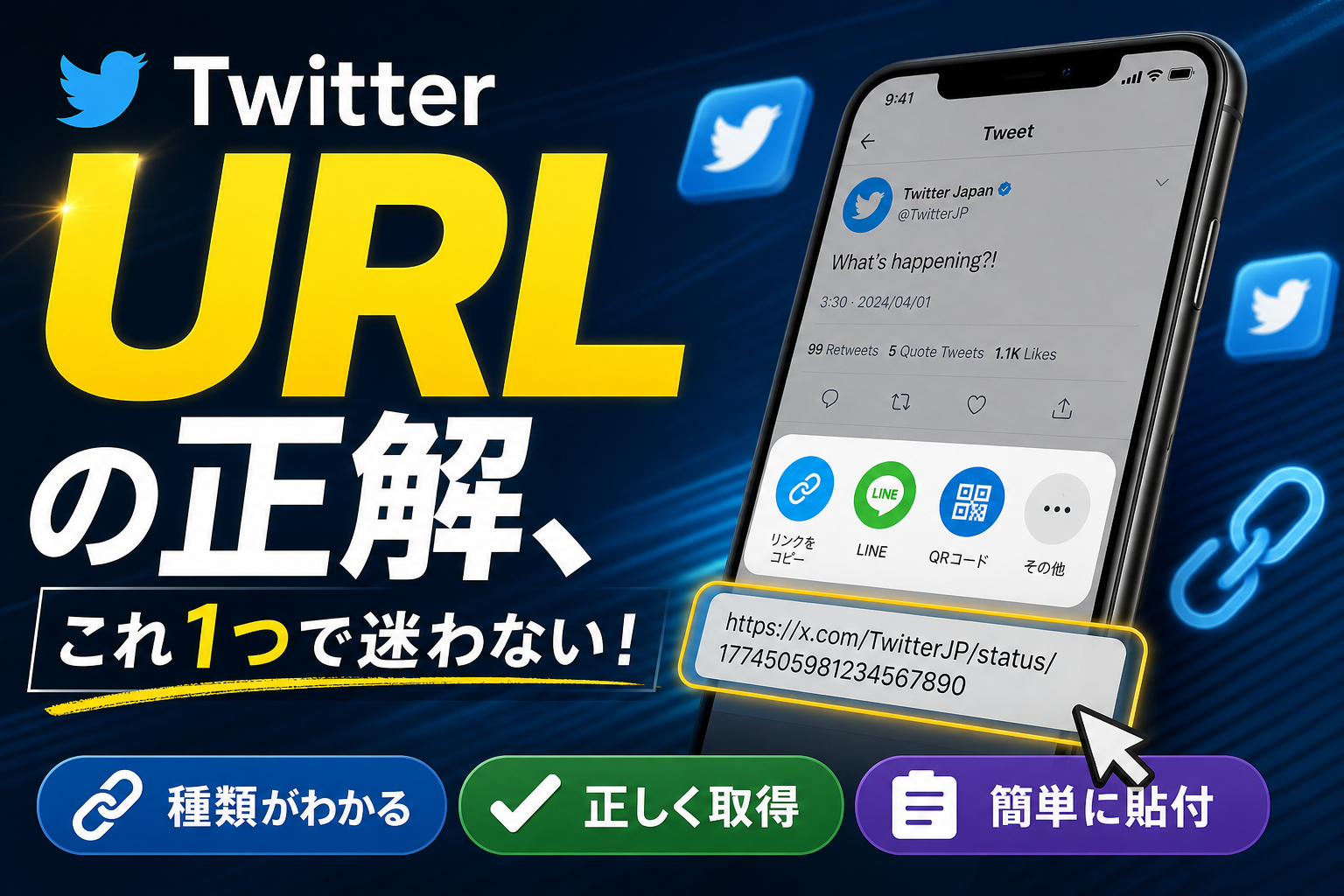
twitterURLの基本構造とhttpsやx.comやtwitter.comやt.coの違いをパッと見て理解
まずは「見た目が違う4種類」を一気に整理します。
| 種類 | 例 | 主な役割 | 現場での注意点 |
|---|---|---|---|
| https | https://から始まる | 安全な通信の土台 | これが付いていないURLは貼らない前提で運用 |
| twitter.com | https://twitter.com/ユーザー名 | ブラウザ用の標準形 | 社内マニュアルやホームページは基本これで統一 |
| x.com | https://x.com/ユーザー名 | 新ブランドの表記 | 古い端末や社内システムで動作が不安定なことがある |
| t.co | https://t.co/xxxx | 自動短縮用リンク | 中身が分かりにくいので業務文書では多用しない |
現場でトラブルが少ないパターンは、社外向けはtwitter.com形式に固定、SNS内でのシェアは気にせずt.coに任せる運用です。アプリで開けない、ブラウザで警告が出るといった相談は、形式を混在させた時に一気に増えます。
プロフィールURLや投稿URLやハイライトURLやリストURLやスペースURLの役割と上手な使い分け
次に「どの場面でどのURLを渡すか」を整理します。
| URLの種類 | 例 | 使う場面 | ベストな置き場所 |
|---|---|---|---|
| プロフィールURL | アカウントのトップページ | 自分や自社の紹介 | 名刺、ホームページ、Instagramの自己紹介欄 |
| 投稿URL | 個別のポスト | 具体的な内容を見せたい時 | メール、チャット、FAQ、ブログ記事内 |
| ハイライトURL | 強調したいまとめ | 代表実績やキャンペーン | 会社概要ページ、採用ページ |
| リストURL | タイムラインの集合 | 業界ニュースの共有 | 社内ポータル、勉強会資料 |
| スペースURL | 音声配信ページ | ライブ告知 | 予約投稿、イベントLP、YouTube概要欄 |
私の視点で言いますと、「自己紹介には必ずプロフィールURL、説明が必要な時は投稿URL」とシンプルに決めてしまうと、ITが得意でないメンバーも迷いません。逆に、1つの場所に複数のURLを貼ると、クリックされる割合が下がる傾向があります。
「とりあえず何でもコピー」は危険!twitterURLを用途別に選び直せるチェックリスト
最後に、貼る前のワンチェックで事故を防ぐリストを用意します。保存版としてスクショしておくと便利です。
1 どの目的かを先に決める
-
自分や会社を紹介したい
-
特定の投稿内容を共有したい
-
キャンペーンやハイライトを見せたい
2 目的ごとの正解URLを選ぶ
-
自己紹介、プロフィール欄、名刺 → プロフィールURL
-
メールで「この投稿を見てください」 → 投稿URL
-
採用や営業で実績をまとめて見せたい → ハイライトURL
3 貼り付け先ごとの注意ポイント
-
メールや社内チャット
- t.coの短縮リンクを乱用しない
- どこに飛ぶか分かる形で貼る
-
ホームページやブログ
- twitter.com形式で統一
- 将来のユーザー名変更を想定し、重要情報は自社ページ側にも残す
-
QRコードや紙の資料
- 無料のURL短縮サービスに丸投げしない
- 公式アカウントの変更予定がないか事前に確認する
「とりあえず画面の共有ボタンから出たURLをコピー」という運用は、その場では早く見えて、後から必ず混乱を生みます。目的→URLの種類→貼り付け先の順番で考えるだけで、顧客への案内も社内マニュアルも、一段上のクオリティに変わります。
最短手順で自分のtwitterURLを出す!iPhoneやAndroidやPCですぐわかるコピーガイド
「今すぐ自分のページを送りたいのに、リンクがどこか分からない…」という相談は、中小企業でもフリーランスでも鉄板の悩みです。ここでは最短でコピーを終わらせつつ、後からトラブルにならない“プロの押さえどころ”を整理します。
スマホアプリで自分のtwitterURLをコピーする時やボタンが見つからない時の裏ワザ集
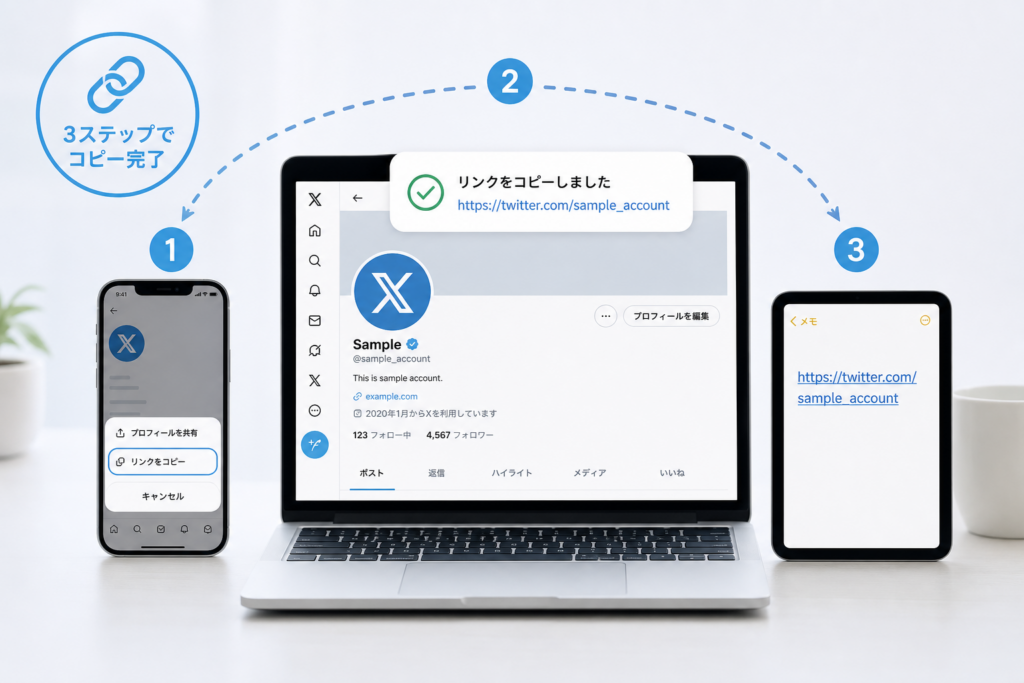
スマホアプリから自分のリンクを取る基本の流れは共通です。
- アプリでログイン
- 自分のアイコンをタップしてプロフィール画面を開く
- 画面右上の「…」や「共有」ボタンをタップ
- 「プロフィールを共有」→「リンクをコピー」を選択
ボタンが見つからない、あるいはメニューが少ない時は、次のチェックが役立ちます。
-
アプリが最新バージョンか
-
別アカウントでログインしていないか
-
ビジネス用/個人用で画面が違っていないか
どうしても共有メニューが出ない場合は、「自分のユーザー名から手入力で組み立てる」という裏ワザもあります。
-
形式:
https://twitter.com/ユーザー名 -
例:
https://twitter.com/sample_account
ユーザー名さえ分かれば、LINEやメールでこの形式を直接入力しても機能します。
ブラウザで自分のプロフィールtwitterURLを取得する方法とアドレスバーに潜む落とし穴
コピーがうまくいかない時、現場で一番安定しているのは「ブラウザで開いてアドレスバーをコピーする」方法です。
- SafariやChromeでTwitterにログイン
- 自分のプロフィールページを開く
- アドレスバーを長押しして「コピー」
この時、アドレスバーに余計なパラメータが付いていないかを必ず確認します。
以下のような末尾は、メールや名刺では外しておくと安全です。
-
?s=… -
&t=… -
長い英数字の羅列
余計なパラメータ付きリンクは、将来の仕様変更で「開けない」「意図しないページに飛ぶ」原因になりやすく、社内ルールとしても避けた方が無難です。
私の視点で言いますと、社内マニュアルに貼ったリンクが、半年後にうまく表示されない相談の多くは、この“アドレスバーの見えない尾ヒレ”が原因でした。
ブラウザかアプリかで迷った時は、「正式なプロフィールページを決める作業はブラウザ」「一時的な共有はアプリ」と役割分担しておくと混乱しません。
| 手段 | 強み | 弱み |
|---|---|---|
| スマホアプリ | その場で素早く共有できる | 画面構成変更で迷いやすい |
| スマホブラウザ | コピーできない時の保険になる | 毎回ログインが面倒なことがある |
| PCブラウザ | 社内ルールやマニュアル向き | 外出先では使いづらい |
XアカウントのtwitterURLをQRコードや名刺用に変換する時の要注意ポイント
プロフィールリンクをQRコードにして名刺やチラシに載せるケースも増えていますが、設計を間違えると後から差し替え不能になり、印刷物を刷り直す羽目になります。ポイントは3つです。
-
ユーザー名を頻繁に変えない前提で作る
ユーザー名を変更すると、プロフィールリンクも変わります。採用アカウントや公式アカウントでは、最初に「変えないユーザー名ポリシー」を決めてからQRを作成します。 -
短縮サービス経由のリンクでQRを作らない
bitlyなど経由で作ると、- どこに飛ぶか分かりにくく、顧客に不安を与える
- 社内でURLを検索しても元のアカウントが見つけづらい
といった問題が出ます。印刷物に載せるのは、https://twitter.com/ユーザー名のような分かりやすい形式が安心です。
-
QRコード生成サービスにアカウント連携情報を入れない
無料サービスでも、ログイン連携や追跡機能をむやみにオンにすると、情報管理が複雑になります。名刺用は「単純なURLだけをQR化する」設定にしておきましょう。
名刺・チラシ・プロフィールページのリンクをすべて同じアドレスに統一しておくと、「どれが最新か」を探す手間がなくなり、問い合わせ対応もスムーズになります。
他人のtwitterURLや投稿URLも完璧取得!通知やマナーや凍結のリスクも全部わかる
「相手のアカウントや投稿を共有したいけど、失礼にならない?凍結されたら困る…」という不安を、一気に片付けていきます。現場で日常的に相談されるポイントだけをギュッと整理します。
他人のアカウントtwitterURLをコピーして通知はいくの?マナーと配慮の落とし穴
他人のプロフィールページからURLをコピーしても、相手に通知は届きません。ブラウザのアドレスバーをコピーしても、アプリの「リンクをコピー」を使っても同じです。
ただし、「バレないから何をしてもよい」わけではありません。
最低限押さえたいマナーの視点を整理します。
-
本人にとって不利な文脈で共有しない
スクショを添えて悪口投稿のリンクを拡散すると、炎上の火種になります。
-
鍵アカウントはURL共有を避ける
フォロー外には見えない前提で書かれた内容を、外部チャットやメールで回すのはトラブルの元です。
-
社内チャットでの共有も一言そえる
「この人の解説がわかりやすかったので共有します」の一言があるだけで、紹介として受け取られやすくなります。
マナーとリスクを表にすると次の通りです。
| 行為 | 通知 | 技術的リスク | 人間関係リスク |
|---|---|---|---|
| URLをコピー | なし | なし | コンテキスト次第 |
| DMで静かに共有 | なし | 低い | ほぼ低い |
| 引用して批判的に拡散 | 通知あり | 通報対象になり得る | 高い |
| 鍵アカのURLを外部へ共有 | なし | 規約・モラル上グレー | 非常に高い |
私の視点で言いますと、「通知が行くかどうか」より「どう見えるか」を基準に考えると、ほとんどの迷いは消えます。
特定投稿のtwitterURLコピー術と、返信や引用ポストで混乱しない解決テク
アカウントだけでなく、特定の投稿をピンポイントで共有したい場面も多いはずです。スマホ・PC共通で、迷わない取り方を押さえましょう。
基本の取得方法
-
スマホアプリ
対象の投稿右下の「…」→「リンクをコピー」
-
ブラウザ(PC・スマホ)
投稿のタイムスタンプ(◯分前・◯年◯月◯日)をクリック→アドレスバーのURLをコピー
ここで混乱しがちなのが、返信スレッドと引用投稿です。
-
返信のURL
返信単体を開いてコピーすると、「会話全体」ではなくその返信だけに飛ぶリンクになります。FAQやマニュアルで使うと文脈が途切れやすいので注意が必要です。
-
引用投稿のURL
上記の方法でコピーすると、引用した側の投稿に飛びます。元の投稿のURLが欲しい場合は、引用内の元投稿をタップしてからコピーします。
迷った時は、次の順番で確認すると失敗が減ります。
-
タイムラインではなく、必ず1投稿だけの表示にしてからコピー
-
URL末尾のユーザー名や投稿IDを見て、「誰のどの投稿か」をざっくり確認
-
チャットに一度貼って、自分の画面で実際にリンク先をタップしてチェック
twitterURLのリンクを貼る時に陥りがちな凍結やスパム判定の罠とは
リンクを貼っただけで即凍結、というケースは多くはありませんが、「積み重ね」でスパム判定を招く運用パターンははっきり存在します。現場でよく見るのは次の3つです。
| パターン | よくある状況 | リスク |
|---|---|---|
| 外部URLだらけの投稿連打 | アフィリエイトや自社サイト誘導だけを連投 | スパム扱いされやすい |
| 同じURLと同じ文面のコピペ投稿 | キャンペーンや告知を一字一句同じ文で繰り返し投稿 | 機械的投稿と誤認される |
| 不審な短縮URLの多用 | 無料短縮サービスを乱用してリンクの中身が見えない | クリックされにくく、通報されやすい |
安全側に倒すための実務的なコツは、次の通りです。
-
1つの投稿にリンクを詰め込みすぎない
外部サイト・動画・フォームなどを全部1投稿に貼ると、機械感が強くなります。
-
誘導文を毎回少しアレンジする
メールのタイトルを変えるのと同じで、「読む人に合わせて書き換える」のが自然です。
-
短縮サービスは必要最低限にして、可能な限り元のドメインを見せる
中身が一目でわかるURLの方が、ユーザーも安心してタップできます。
メールや社内チャットにアカウントや投稿のリンクを貼る時も、文章3割・リンク7割ではなく、あくまで文章主体で「補足としてURL」を置くイメージを持つと、スパム判定も人間のストレスも同時に下げられます。
twitterURLがコピーできない・貼れない?現場で役立つトラブル撃退チェックリスト
「今すぐ送らないといけないのに、URLだけうまくいかない」場面は、IT相談の現場でも定番のストレス源です。ここでは手順書ではなく、トラブルから脱出するためのチェックリストとして整理します。
アプリからtwitterURLがコピーできない時はブラウザで開くのが鉄板ルート!
アプリ側の仕様変更やバグで、突然コピーができなくなることがあります。この場合、迷わずブラウザに逃がすのが現場の定石です。
主な回避ルートは次の通りです。
-
アプリの共有ボタンから「ブラウザで開く」を選ぶ
-
共有メニューにブラウザが出ない場合は、一旦自分宛てDMに共有し、そこからブラウザで開く
-
PCなら、ログインした状態でプロフィールや投稿ページのアドレスバーをそのままコピー
ブラウザで開けば、画面上部のhttpsから始まるアドレスバーをコピーするだけなので、UIが変わっても対応しやすいです。私の視点で言いますと、社内マニュアルにも「困ったらブラウザからコピー」と1行で書いておくと、問い合わせが目に見えて減ります。
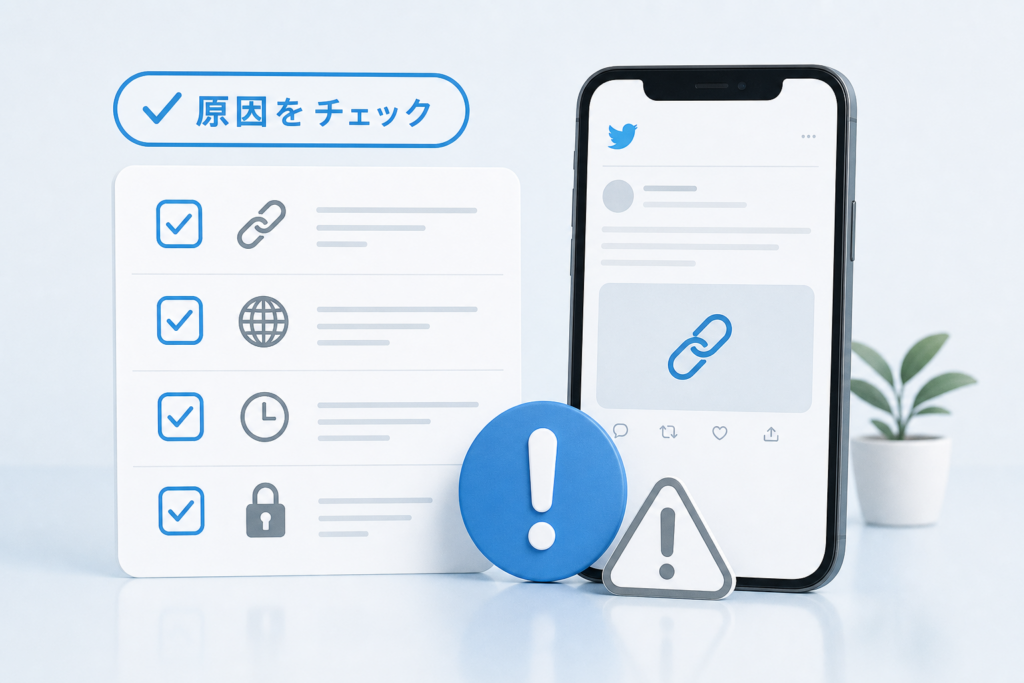
twitterURLを貼ったのにリンクにならない…すぐ確認できる3つのコツ
「ちゃんと貼ったのに青くならない」相談は、ほぼ次の3点で片付きます。
-
形式の確認
先頭がhttpsで始まっているか、途中に全角文字が混ざっていないかをチェックします。 -
前後の文字を確認
日本語とURLがくっついていると、システムがリンクとして認識しません。前後に半角スペースや改行を入れて区切ります。 -
使っているツールの仕様を確認
社内チャットやメールソフトによっては、自動リンク無効設定があります。環境設定で「自動リンク」「URLの自動検出」がオフになっていないか確認します。
よくある原因を一覧にすると、次のようなイメージです。
| 症状 | よくある原因 | 対処のポイント |
|---|---|---|
| 青くならない | 全角混じりや前後が日本語 | 半角スペースか改行で区切る |
| 途中で切れる | 改行や余計なスペース | 1行にまとめて貼り付け直す |
| クリックできない | ツールの自動リンク無効 | 設定画面で自動リンクを有効にする |
「URLそのものは正しいのに、表示方法だけが原因」で止まっているケースが多いので、慌てて別サービスに短縮したりせず、まずこの3点を落ち着いて確認するのがおすすめです。
xのリンクがブラウザで開けない&アプリが自動起動する時に見直したい端末設定
最近増えているのが、xのリンクをタップすると勝手にアプリが立ち上がってしまい、ブラウザでの表示やコピーがやりづらいケースです。この場合は、端末側の「どのアプリで開くか」の紐づけを見直します。
チェックすべきポイントは次の3つです。
-
iPhoneやAndroidのリンク設定
設定アプリから「デフォルトのブラウザ」「リンクを開くアプリ」の項目を確認し、必要に応じてSafariやChromeを優先にします。
-
ブラウザ側のアプリ連携設定
Chromeなどには、「対応アプリで開く」といったオプションがあります。ブラウザでコピーしたい時期は、この機能をオフにしておくと操作が安定します。
-
xアプリの内部設定
アプリ内に「常にアプリで開く」のような挙動を制御する項目がある場合があります。ブラウザでの運用が中心なら、ここも一度見直しておくと安心です。
スマホでのURL運用は、「どのアプリで開くか」が崩れると一気に面倒になります。アカウントや投稿の共有を業務で扱うなら、端末セットアップ時にこの3点をチェックリスト化しておくと、あとからのトラブル対応コストをしっかり抑えられます。
twitterURLと動画や画像の扱いで失敗しない!保存ランキングやtwimgの真実と安全対策
「動画を送るだけのつもりが、気づいたらグレーゾーンに踏み込んでいた」──現場で本当に多いのが、動画や画像まわりのURLトラブルです。この章では、保存ランキングや裏ワザ情報に振り回されず、安全かつ実務で使えるラインを一気に整理します。
twitter動画URLやtwimgの仕組みを理解して「URLが発見できません」から抜け出そう
動画や画像がうまく保存できない相談の多くは、「URLの種類の違い」が原因です。ポイントは3つだけ押さえれば十分です。
| 種類 | 例 | 主な用途 |
|---|---|---|
| 投稿ページのURL | x.com/ユーザー名/status/数字 | 共有・紹介用 |
| 動画ファイルのURL | video.twimg.com/… | 再生用(内部的) |
| 画像ファイルのURL | pbs.twimg.com/… | サムネイル表示用 |
スマホで「リンクをコピー」をすると、多くの場合は投稿ページのURLだけが取れます。動画保存サイトが「URLが発見できません」と出すのは、動画ファイルのパスまで解析できないためです。
ブラウザで開き、開発者ツールや公式の埋め込みコードからvideo.twimg.comのパスを探す方法も存在しますが、これは開発者向けの調査用テクニックであり、業務フローとして標準化するのはおすすめしません。運用ルールとしては「共有は投稿ページのURLに統一」と決めたほうがトラブルが激減します。
動画保存サイトやアプリなし保存はどこまでOK?twitterURL規約と著作権も意識
動画保存ランキングや「アプリなしで保存」系の情報は、著作権と利用規約の境界線がほぼ説明されていないのが問題です。最低限、次の3つは意識しておくと安全度が上がります。
-
私的利用の範囲かどうか
自分の端末にメモ代わりに保存して見る程度か、顧客向け資料や社内マニュアルに埋め込むかでリスクは大きく変わります。
-
再アップロードしない
ダウンロードした動画を、別のSNSやYouTubeに再投稿するのは、権利者の明示的な許可がない限り避けるべきです。
-
公式の共有手段を優先する
埋め込みコードや投稿URLの共有は、サービス側が想定した使い方に沿うため、コンプラ上も説明しやすくなります。
私の視点で言いますと、企業のSNS運用を支援している現場では、「ダウンロードは禁止・共有はURLか埋め込みのみ」と社内ポリシーを一行で決めてしまうケースが最も安定しています。
画像保存URLや埋め込みHTMLの違いを見極めて起こりがちなトラブルを回避
画像についても、「URLを貼る」のか「埋め込む」のかで意味がまったく変わります。
| 手段 | 中身 | 起こりやすいトラブル |
|---|---|---|
| 画像URL直リンク(pbs.twimg.com) | 画像ファイルそのもの | 削除・非公開で突然404表示 |
| 投稿URLをリンク | 投稿ページ | レイアウトが変わりテキストが崩れる |
| 埋め込みHTMLコード | 公式埋め込みウィジェット | デザイン変更の影響を受けるが規約上は安全 |
ホームページやブログでやりがちなのは、画像ファイルのURLだけを貼ってバナー代わりにしてしまうパターンです。投稿削除やアカウント凍結が起きた瞬間、顧客向けページに穴が空きます。
回避策としては、次の順番がおすすめです。
-
サイトやブログに配置する場合は埋め込みHTMLコードを第一候補にする
-
どうしてもデザイン上埋め込みが難しい場合のみ、自社サーバーに画像を保存→クレジット表記やリンクで出典を明示
-
社内資料やPDFでは「スクリーンショット+投稿URL」の併記にして、後から元投稿をたどれるようにする
これだけでも、「リンク切れだらけのマニュアル」「どこから持ってきた画像か説明できない」といった事故をかなり抑えられます。動画や画像の扱いは、かっこよさよりも追跡可能性と説明可能性でルールを決めると、後から自分たちを守ってくれる武器になります。
短縮URLとtwitterURLの信頼性バトル!bitlyとt.coの活用ベストプラン
「とりあえず短くなればOK」でリンクを量産すると、ある日いきなりメルマガが迷惑メール行き、社内チャットでは「このリンク怖い」と誰も押さない…。リンク設計は、財布と同じで「整理」と「信頼性」が命です。
ここでは、現場で実際にトラブルを見てきた視点から、t.coと外部短縮サービスの賢い使い分けを整理します。
twitter短縮URL(t.co)が自動で入る理由と「短縮URL展開」で中身を確認する知恵
Twitterでリンクを投稿すると、自動的にt.co形式に変換されます。これは単なる文字数削減ではなく、次のような目的があります。
-
クリック数の計測
-
不正サイトのフィルタリング
-
長いURLによるレイアウト崩れ防止
ユーザー側で特別な設定をしなくても、投稿やプロフィールのリンクにはt.coが裏側でかかっていると考えてください。問題は「どこに飛ぶか分からないから怖い」という受け手側の心理です。
そこで習慣化したいのが短縮URLの展開確認です。例えば以下のようなサービスやブラウザ拡張を使うと、クリック前に遷移先ドメインを確認できます。
-
t.coやbitlyなどを入力して元のURLを表示
-
マウスオーバーやタップ長押しでリンク先ドメインを確認
特に社内で「怪しいURLは絶対開かない」というルールが強い場合、展開して確認する手順をマニュアル化しておくと、セキュリティ担当と現場担当の両方が安心しやすくなります。
bitlyなど外部短縮サービスでtwitterURLを使う時に気をつけたい3つのワナ
外部のURL短縮サービスは、クリック計測やブランド名入りの短いドメインが使える反面、扱いを間違えると信用を削ります。代表的な落とし穴を整理すると次の通りです。
| 観点 | t.co(自動) | bitly等の外部短縮 |
|---|---|---|
| 発行元 | Twitter側 | 外部サービス |
| 主な目的 | 計測・安全対策 | 計測・デザイン・ブランド |
| 制御権 | Twitterに依存 | 自社アカウントで管理 |
| 受け手の安心感 | 比較的高い | サービスによって大きく差が出る |
私の視点で言いますと、外部短縮をビジネスで使う時は、次の3点を必ずチェックしておくべきです。
-
サービス停止リスク
無料プランで作った短縮リンクは、仕様変更やサービス終了で一括無効になるリスクがあります。FAQやマニュアルなど、長期間残るページには極力使わない方が安全です。 -
ドメインの信頼性
聞き慣れない短縮ドメインは、それだけで警戒されます。bitlyのようなメジャーサービスか、自社独自ドメイン型(ブランディングURL)以外は顧客向けメールに載せない、と決めておくとクレームを減らせます。 -
誰が発行したか分からない問題
複数担当者で1つのアカウントを共有すると、「このbitly誰が作った?」が頻発します。発行ポリシーと管理者を決め、どのキャンペーンで何本作ったかを台帳で管理しておくことが重要です。
短縮URLをメルマガや社内チャットで多用するだけで信用も検索性も下がる現場あるある
短縮リンクを乱用すると、実は見えないコストがじわじわ積み上がります。よくあるパターンを整理すると次のようになります。
-
メール本文が短縮リンクだらけで、どこに飛ぶか直感的に分からない
-
社内チャットの検索結果に「bit.ly/…」ばかり並び、目的のページを探せない
-
顧客がURLをコピーしてブラウザで開こうとした時に、「このリンク大丈夫?」と不安になる
特に業務現場で痛いのは検索性の低下です。もとのURLやページタイトルが見えないため、「あの資料どこに貼った?」を探すのに時間がかかります。
そこで、おすすめの運用ルールは次の通りです。
-
メルマガや公式のお知らせ
→基本は生のURLか、ドメイン名が分かるリンクテキスト
-
社内チャットや議事録
→検索性を優先して、生URLまたはページタイトル+URLをセットで貼る
-
広告や紙媒体、QRコード
→スペース制限がある場合のみ短縮リンクを利用し、管理台帳で元URLを必ず紐付ける
この程度のルールでも、リンク迷子やスパム判定リスクは一段階下げられます。短縮するかどうかを「デザインの都合」だけで決めず、信頼性と検索しやすさで天秤にかける癖をつけると、後からの修正コストが大きく変わります。
インスタやYouTubeや自社サイトにtwitterURLを貼る!最強導線の作り方とやってはいけない落とし穴
SNSやホームページにアカウントのリンクを貼る場所次第で、フォロワーの伸び方も売上も驚くほど変わります。リンクそのものより「どこに・どう見せるか」で差がつく導線設計を押さえていきましょう。
Instagramプロフィールや自己紹介リンクにtwitterURLを貼るベストな場所と文字例
インスタは「1アカウント1リンク」が基本なので、どのページへ飛ばすかの選択が勝負です。タイムラインではなくプロフィールに集客したいなら、アカウントのトップページへのリンク一択にした方が成果が安定します。
おすすめ配置は次の3パターンです。
-
プロフィール編集画面の「ウェブサイト」欄
-
自己紹介文の1行目付近(テキストで誘導)
-
外部リンク集サービス(Linktree等)にまとめ、そのURLを設定
紹介文に入れる文言の例をいくつか挙げます。
-
「最新のお知らせはXアカウントで毎日更新中」
-
「キャンペーン情報はXの固定投稿からチェック」
-
「問い合わせ前にXのプロフィールもご確認ください」
ポイントは「なぜ押すと得か」を一言添えることです。URLだけ並べても、ユーザーはタップする理由を感じません。
私の視点で言いますと、現場で成果が出ているアカウントは「ウェブサイト欄→X」「自己紹介文→何が分かるか」をセットで書き、タップ率を上げています。
YouTubeチャンネルや概要欄や固定コメントにXアカウントtwitterURLを設置する優先順位
YouTubeはリンクを置ける場所が多いぶん、「どこが本命か」を決めないとバラけてしまいます。基本の優先順位は次の通りです。
| 優先度 | 場所 | 役割 |
|---|---|---|
| 高 | チャンネル概要欄 | 公式の案内板・名刺代わり |
| 中 | 各動画の説明欄 | その動画の文脈で誘導する |
| 中 | 固定コメント | モバイル視聴者への入り口 |
| 低 | チャンネルバナー | PC表示中心で補助的な導線 |
実務では、次のような形にすると迷いがなくなります。
-
概要欄の最上部に公式アカウントのURLを1つだけ掲載
-
各動画の説明欄には「このテーマの詳しい解説はXで発信中」と一文をそえて同じURLを載せる
-
重要動画だけ固定コメントにも同じURLを置き、スマホ視聴でも目に入るようにする
動画ごとに違う投稿のURLを貼りすぎると、削除や固定投稿の変更でリンク切れが多発するため、まずはアカウントのトップページへのリンクを基準にすると事故が減ります。
WebサイトやブログでtwitterURLを埋め込む時のHTMLコードと生URLの使い分けルール
ホームページやブログでは、「埋め込みコードを使うか・生のURLにするか」でメンテナンス性が大きく変わります。現場での鉄板ルールは次の通りです。
-
名刺代わりの場所(プロフィールページ・会社概要)
- シンプルなテキストリンクかボタン
- 例:
- テキスト: X公式アカウント
- ボタン: 「Xで最新情報を見る」
-
ニュース記事やブログ記事内で特定の投稿を紹介する場合
- 埋め込みHTMLコード(公式ウィジェット)を使用
- 投稿の文面・日付も一緒に表示され、信頼性が上がる
-
フッターやサイドバーの共通エリア
- 小さめの公式アイコン+テキストリンク
- ページの読み込み速度を保つため、埋め込みではなくリンクのみが安全
生URLと埋め込みの違いをまとめると次のようになります。
| 種類 | メリット | デメリット |
|---|---|---|
| 生URL | 軽い・レイアウト崩れしにくい | 見た目がそっけない |
| 埋め込み | 投稿内容が一目で分かり信頼されやすい | 読み込みが遅くなる場合がある |
よくある失敗は、トップページに大量の埋め込みを並べてしまい、表示が極端に遅くなるパターンです。トップページは生URL中心、記事ページは必要な投稿だけ埋め込むと決めておくと運用が安定します。
また、CMSやブログサービスによっては自動でカード表示に変換される場合もあります。その場合でも、URLの前後に余計な文字や全角スペースを入れないようにすると、リンクの認識ミスを防げます。
twitterURL運用でありがちな“事故”とプロだけが知る社内ルールの秘密
SNSのURL運用は、失敗してから跳ね返りがくる「地雷原」です。ここでは実務現場で本当に多い3大事故と、それを潰す社内ルールの作り方を整理します。
ユーザー名変更でtwitterURLが全部変わる事故と先回りの命名ルール
ユーザー名を気軽に変えた結果、名刺・メール署名・ホームページ・QRコードのリンクが一斉に404になって問い合わせが増える、という事故がよく起きます。XのプロフィールURLは基本的に「https://twitter.com/ユーザー名」の形なので、ユーザー名変更がそのままURL変更になるからです。
この事故を防ぐには、「ブランディングより先に命名ルール」を決めておきます。
主なチェックポイントを表にまとめます。
| 項目 | NGパターン | 推奨ルール |
|---|---|---|
| ユーザー名 | キャンペーン名・流行語 | 会社名+部門、屋号+職種など長期で変えない文字列 |
| 個人アカウント | 担当者の名前を直書き | 会社名+role(pr、support)にして人が変わっても継続 |
| 変更権限 | 誰でも変更可 | 広報・Web担当など責任者のみ変更可能にする |
| 変更手順 | 思いつきで変更 | 社内稟議+全リンク棚卸しをセットにする |
私の視点で言いますと、「ユーザー名は名刺の社名より重い」くらいの意識を持ってもらうと、無駄なトラブルがかなり減ります。
削除した投稿twitterURLをFAQやマニュアルに貼ってしまうと困る恒久URLの考え方
「この案内はポストを見てください」と、投稿のURLをFAQやマニュアルに貼ってしまう運用も危険です。キャンペーン終了や担当交代で投稿を削除すると、社外FAQや社内マニュアルが一気にリンク切れになります。
対策は、「恒久URL」と「一時URL」を分けて設計することです。
-
恒久URLとして扱うもの
- 自社サイトの解説ページ
- 公式ブログのヘルプ記事
- 固定ページ(注意喚起、利用ガイドなど)
-
一時URLとして扱うもの
- キャンペーン告知投稿
- 期間限定のお知らせ
- テスト投稿、アンケート投稿
運用ルールとしては、
- FAQやマニュアルから直接ポストにリンクしない
- 必要なら、自社ホームページ側にまとめページを作成し、そのページから投稿を埋め込みする
- キャンペーン終了時は、まとめページだけを更新すれば他の資料は書き換え不要にする
という三段構えにしておくと、「削除したのに古いマニュアルから飛べてしまう」といった混乱を避けやすくなります。
短縮URLを乱用したメルマガがスパム判定されるパターンと現場ノウハウ
メルマガや社内チャットで、bitlyなど外部サービスの短縮URLを大量に使うと、配信基盤や受信側のフィルタにスパム判定されやすくなることがあります。短縮URLは中身が見えないため、「不審なリンク」として扱われやすいからです。
現場で有効なルールは次の通りです。
-
自社ドメインのURLを主役にする
- メルマガ本文は、自社ホームページやブログ記事へのリンクをメインにする
- Xの投稿URLは、そのページ内に配置し、メルマガからは自社ページへ誘導する形にする
-
外部の短縮サービスは用途を限定する
- 紙のチラシやプレゼン資料など、「手入力される可能性が高い場面」にだけ使う
- メール・社内チャットでは極力、生のURLか自社ドメインのリダイレクトURLを使う
-
1通あたりのリンク数と種類を整理する
- 1通の中で、異なるドメインを乱立させない
- どうしても複数SNSへ飛ばしたい場合は、リンク集ページやプロフィールページにまとめる
さらに、「どこに飛ぶか一目で分かるテキスト」を必ず添えることも重要です。
-
悪い例:
- こちらから→ https://bit.ly/xxxx
-
良い例:
- キャンペーン詳細はこちらの公式サイトページからご確認ください
Example Domainexample.com
- キャンペーン詳細はこちらの公式サイトページからご確認ください

このように、URLを「単なるアドレス」ではなく、顧客との信頼をつなぐインフラとして設計すると、凍結やスパム扱いのリスクを抑えつつ運用しやすくなります。
twitterURLの疑問を解決!自社ITやSNS設計に役立てる超実践チェックポイント
「とりあえずリンクを貼っておけば大丈夫」と考えていると、ある日いきなり問い合わせとクレームに追われます。ここでは、現場で何百件も見てきた“URL事故”を踏まえて、明日からそのまま社内ルールに落とし込めるチェックポイントをまとめます。
公式XアカウントのtwitterURLで公開範囲や貼り先を整理!漏れない一覧表
まずは公式アカウントのURLをどこに公開するかを一覧で固めておくと、後から「ここだけ古いユーザー名のままだった」が激減します。
以下のような表をそのまま社内のGoogleスプレッドシートやExcelに転記して使うのがおすすめです。
| 貼り先・媒体 | 使用するURL | 公開レベル | 担当部署 | 更新トリガー |
|---|---|---|---|---|
| 自社ホームページ | プロフィールページのURL | 全体公開 | Web担当 | プロフィール文/ユーザー名変更時 |
| お問い合わせ完了メール | 公式アカウントのプロフィールURL | 顧客のみ | カスタマーサポート | メールテンプレ変更時 |
| メール署名 | プロフィールURLまたはリンク集 | 社外全員 | 個人+総務 | 部署異動/役職変更時 |
| Instagramプロフィール | プロフィールURL | SNSユーザー全体 | SNS担当 | キャンペーンやブランド変更時 |
| 採用サイト | 採用用アカウントのURL | 求職者 | 人事+広報 | 採用アカウント新設/統合時 |
| 社内ポータル | 非公開運用用アカウントのURL | 社員のみ | 情シス | 権限・運用方針変更時 |
ポイントは、URLそのものだけでなく「誰が」「いつ見直すか」までセットで決めることです。ユーザー名変更でURLが総崩れになる事故は、更新トリガーが決まっていない現場で頻発します。
CRMや予約投稿ツールとtwitterURLを連携させる時にありがちな権限やデータの落とし穴
CRMや予約投稿ツールと連携する際は、「URLそのもの」よりも権限とデータの行き先でつまずきます。
| チェック項目 | 押さえるポイント |
|---|---|
| ログインアカウント | 個人のXアカウントで連携していないか。必ず“公式用アカウント”または共有アカウントで接続する。 |
| 権限レベル | 読み取りだけでよいのに投稿権限まで与えていないか。ツール側の権限スコープを確認する。 |
| URLの保存場所 | CRMにプロフィールURLを格納する項目と、投稿URLを格納する項目を分けて設計しているか。 |
| 退職・部署異動時の扱い | 担当者の個人アカウントで連携している場合、退職時に連携切断し忘れるリスクがないか。 |
| ショートリンクの利用 | CRM内で短縮URLを自動生成する設定にしている場合、後から「どこに飛ぶか」追跡できるか。 |
業界人の目線で言うと、「とりあえず担当者の個人アカウントでツール連携」してしまい、数年後に誰もログインできない公式SNSが残るケースが本当に多いです。私の視点で言いますと、最初の導入段階で「どのアカウントでログインするか」を決めて書面に残しておくことが、後々のトラブルコストを一番減らします。
ITが苦手なメンバーも迷わないtwitterURL取得マニュアル作成と運用術
最後に、中小企業で一番効くのが「URL取得の手順を“紙レベル”までかみ砕いたマニュアル」です。ポイントは、技術解説ではなくチェックリスト形式にすることです。
-
手順は「スマホアプリ」「スマホブラウザ」「PCブラウザ」の3パターンに分ける
-
1画面ごとにスクリーンショット+「どこをタップ」「どこをコピー」と赤丸で示す
-
コピーする場所は常に“アドレスバー”か“共有メニューのリンクをコピー”に統一
-
プロフィールと投稿で、使うURLが違うことを最初に表で示す
-
「自分のアカウント」「他人のアカウント」「特定の投稿」でページを分ける
-
印刷してデスクの横に貼れる1ページ版“チートシート”を用意する
さらに、運用として次のようなルールを決めておくと、ITが得意でないメンバーでも迷いません。
-
新人研修で「URLコピーと貼り付けだけのミニ演習」を必ず1回行う
-
ユーザー名を変える時は、Web担当とSNS担当が必ず事前に合意してから変更する
-
メルマガや社内チャットで外部短縮サービスを使う場合は、「どのドメインまで許可か」を情シスが明文化する
この3つを整えておけば、Xの仕様変更やアプリのUI変更があっても、「どこを触ればいいか分からない」という相談は大きく減ります。URLで振り回される組織から、URLを味方につけて顧客との接点を増やす組織に変えていきましょう。
「URL迷子」ゼロを目指す!ITインフラ現場視点で語るtwitterURLの付き合い方
SNSのリンク設計は、家でいえば「配線」です。ここを雑に組むと、電気は通っているのに仕事が進まない、という地味に痛い状態になります。twitterURLも同じで、ログイン環境や権限設計とセットで考えないと、あとから確実にツケが返ってきます。
ログインや権限や端末環境とtwitterURLは必ずワンセットで考えよう
現場で多いのは「URLは合っているのに開けない・意図した画面が表示されない」という問い合わせです。原因の多くは、URLそのものではなくログイン状態や端末差にあります。
代表的なパターンを表にまとめます。
| 状況 | よくある症状 | 見直すポイント |
|---|---|---|
| 社用PCからアクセス | ログイン画面に飛ぶ | 業務用アカウントでのログイン権限 |
| スマホアプリで開く | 個人アカウントで開いてしまう | マルチアカウントの切替ルール |
| BYOD(私物スマホ) | そもそも開けない・制限表示 | モバイル管理ポリシーとブラウザ指定 |
社内でURLを共有する時は、少なくとも次の3点をマニュアルに入れておくと事故が激減します。
-
公式アカウントにアクセスするときは「どの端末・どのブラウザ」を推奨するか
-
アプリで開けない時は「ブラウザでhttpsのプロフィールページを開き直す」を標準手順にする
-
権限が必要なリストやスペースのURLは、閲覧可能なユーザー範囲を事前に確認する
私の視点で言いますと、URLの書き方より先に、この「どの環境で開くか」を決めておくチームほど、問い合わせやトラブル対応に時間を取られにくい印象があります。
SNSのtwitterURL設計をサボると「業務効率とトラブルコスト」が後戻りできなくなる理由
URL設計を後回しにすると、地味に効いてくるのがFAQやマニュアル類のリンク張り替えコストです。ありがちな失敗は次の3つです。
-
ユーザー名変更でプロフィールURLがすべて変わり、古い案内メールが全滅する
-
キャンペーン投稿を削除したのに、社内資料やホームページに投稿URLが残り続ける
-
短縮サービス経由のリンクを多用し、どこに飛ぶか追跡できなくなる
これを防ぐには、最初から「恒久リンク」と「一時リンク」を分けるルールを決めておきます。
-
プロフィールページや固定投稿など、長く使うもの → そのままのURLを採用し、社内の一覧表で一元管理
-
キャンペーン投稿や期間限定案内 → 期日が来たら差し替える前提で、文書側に「更新日」を必ず記載
-
外部短縮サービス → メルマガやSNS広告など、分析が必要な用途にだけ限定
この程度の整理でも、半年後・1年後の「どのURLが正なのか問題」をかなり抑えられます。
今やっておくと未来が違う!X以外SNSやWebとのtwitterURL連携を見据える
中小企業や個人事業主の場合、Xだけで完結することはほとんどありません。Instagramのプロフィール、YouTubeの概要欄、ホームページのフッター、メール署名…すべてにアカウントや投稿リンクが散らばります。
ここで意識したいのは、「どこから来た人に、どのページを見せたいか」を先に決めることです。
-
Instagramプロフィール → 人柄が伝わる固定投稿やハイライト的な投稿URLを設定
-
YouTube概要欄 → お知らせや障害情報向けに、最新情報をまとめたリストやハイライトページのURLを優先
-
ホームページ → 会社としての公式アカウントURLを1つに固定し、採用・広報・サポート用に分岐させたい場合は、サイト側のナビゲーションで誘導
連携設計をきちんとしておくと、顧客はどこから来ても迷子になりませんし、運用側も「どのリンクを更新すべきか」が一目で分かります。今は1本のリンクを貼るだけでも、1年後にはSNS全体の動線インフラになります。ここを意識して設計しておくかどうかが、将来の運用コストと信頼感を大きく分けていきます。
この記事を書いた理由
著者 – 村上 雄介(newcurrent編集部ライター)
中小企業のSNS運用を手伝う中で、「XのURLを出せないだけ」で機会を落としている場面を何度も見てきました。プロフィールURLと投稿URLの違いが分からず告知先を間違えたり、スマホとPCでコピー方法が変わって迷子になったり、短縮URLを多用したメルマガがスパム扱いされてアクセスが激減したケースもあります。
自分自身、検証用アカウントでユーザー名を変えた際、過去に配布した資料のtwitter URLがすべて切れて、問い合わせ対応に追われたことがありました。700社以上、現在も43社の支援の中で、t.coやbitlyの扱いひとつで「ちゃんと届く導線」になるか、「誰にも見られないリンク」になるかが決まると痛感しています。
本記事では、ツール名よりも「どの画面で、どのURLを、誰に、どう渡すか」という視点で整理しました。ITが得意でない担当者でも、明日からURLでつまずかずに集客と業務に集中できる状態をつくることが、このテーマを書いた理由です。
※著作権の情報は 文化庁 も参考になります。