Twitterアプリを「とりあえず公式を入れておけばいい」と考えていると、重くて落ちる、ログインできない、誤爆や認証トラブルが増えるなど、見えない損失が必ず積み上がります。しかも、androidとiPhone、PCとブラウザ、X公式アプリとサードパーティクライアント、予約投稿や分析ツールを混在させると、どの端末でどのアカウントが動いているか誰も把握できなくなります。
本記事では、Twitterアプリのダウンロード入口から、キャッシュ削除やログアウトの正しいやり方、アプリを消すとどうなるか、ログインできない時の復旧手順までを一気通貫で整理します。その上で、スマホとPCを前提にした端末別ベスト構成を提示し、Twitter見るだけアプリやTwitterクライアントWindows、フォロワー管理アプリや自動いいね系ツールの「使っていいライン」と「触れてはいけないライン」を実務目線で線引きします。
中小企業の公式アカウント運用から、副業の個人アカ、閲覧専用まで、どのアプリをどの役割で使えば安全かが分かるようになります。今の構成に少しでも不安があるなら、この導線とルールを知らないまま運用を続ける方がリスクです。本文で、自分の環境に最適なTwitterアプリ構成を確定させてください。
Twitterアプリは公式・ブラウザ・クライアントで役割分担し、端末と回線とアプリ設定の3点を定期チェックすることで、重さやログイン不能を防ぎながら安全な運用構成が実現できます。
- Twitterアプリは公式・ブラウザ・クライアントで役割分担し、公式アプリは『見る・通知』中心、ブラウザ版は『作る・管理』中心とすることで安定した運用が実現できます。
- 重い・ログイン不能などの問題は、端末の空き容量やOS更新、キャッシュ肥大といった端末側の要因が原因の約半分を占めるため、月次チェックで予防できます。
- アプリの数を増やす前に、チーム内で責任者と権限を明確にすることが、安全な運用環境を作る最初の一歩です。
- Twitterアプリの種類を3分で整理:公式・ブラウザ・クライアント・運用ツールの役割分担
- Twitterアプリが重い・落ちる原因:端末・回線・設定の3点チェックとキャッシュ削除
- Twitterアプリログインできない時の正しい手順:アカウント確認から復旧まで
- 端末別Twitterアプリの最適構成:スマホ・PC・ブラウザのベストバランス
- フォロワー管理など運用ツール導入前に知るべきTwitterアプリの落とし穴
- 予約投稿や分析ツール選びのコツ:Twitterアプリと関連ツールの安全な使い方
- 個人と企業公式アカウント別:Twitterアプリ運用ルールの違いと鉄則
- Twitterアプリトラブル事例:実際にあった「詰んだ」ケースと対処法
- ITプロが語るTwitterアプリ選びの要点:現場主導で選ぶ理由
- この記事を書いた理由
Twitterアプリの種類を3分で整理:公式・ブラウザ・クライアント・運用ツールの役割分担
SNS運用の相談で一番多いのが「結局どのアプリから使えばいいのか分からない」という声です。ここを整理しないまま使い始めると、ログイン情報が散らばり、トラブル時に誰も復旧できない状態になりがちです。
まずは、よく混同される種類をざっくりマップ化します。
| 種類 | 主な利用シーン | 代表的な機能 | リスク/弱点 |
|---|---|---|---|
| 公式アプリ | 日常利用 通知確認 | ポスト 通知 スペース 課金関連 | 依存しすぎると私物スマホに情報が偏る |
| ブラウザ版 | PC業務 投稿管理 | 複数タブでの監視 分析画面 | 通知が弱い 回線が遅いと重い |
| クライアント系 | PCでの本格運用 | 複数カラム リスト監視 予約投稿 | 設定が複雑 権限管理を誤ると危険 |
| 運用補助アプリ | 予約投稿 分析 フォロワー管理 | 自動投稿 分析レポート | 入れすぎると「誰が何を使っているか」不明に |
私の視点で言いますと、現場で安定しているのは「公式アプリは通知中心 ブラウザとクライアントで投稿と分析」という役割分担です。
公式XアプリとTwitterウェブアプリでは「役割の違い」を知って使い分けよう
公式アプリは、AndroidやiPhoneに入れておく基本ツールです。通知、DM、スペース、課金系の管理など、サービスのほぼ全機能に最速でアクセスできます。一方で、複数アカウントを切り替えながら運用すると、誤爆ポストやログアウト忘れが増えます。
ブラウザ版は、PCやタブレットでの業務利用に向いています。複数タブでタイムライン、検索、アナリティクスを並べながら作業でき、キーボード操作も快適です。社内PCで使う場合は、Google ChromeやEdgeのプロファイルごとにアカウントを分けると、アカウント管理が格段に楽になります。
ポイントは、公式アプリは「見る」「通知」に強く、ブラウザ版は「作る」「管理」に強いと割り切ることです。
Twitterアプリクライアントや見るだけアプリや運用系アプリでは何が本当にできるのか
クライアント系アプリやツールは、TweetDeck系やSocialDogのようなサービスが代表例です。特徴は、タイムライン、リスト、検索、メンションをカラムで並べて同時に監視できることです。企業アカウントの運用では、「キャンペーンのハッシュタグ」「ブランド名のエゴサーチ」「問い合わせDM」を横並びでチェックできるかどうかが、対応スピードに直結します。
見るだけアプリは、閲覧専用で通知やポストを最小限に抑えるタイプです。個人利用では、依存を減らしたい人や、仕事用端末で通知を出したくない人に向いています。会社の現場では、社員の私物スマホには閲覧専用アプリだけ入れて、ポストはPCからというルールにすると、BYODトラブルをかなり抑えられます。
運用系アプリは、予約投稿、フォロワー管理、リアルタイム検索、他人アカウントの分析などを行うツール群です。ただし、ここを増やしすぎると「どのポストがどのツールから出ているか誰も把握していない」という状態になり、炎上時の削除や一括停止が間に合わなくなります。導入時は、ツールの数ではなく、誰が責任者か、どの権限を渡すかまで決めることが必須です。
Twitterアプリに代わる存在やツイッターみたいなアプリではどこまで期待できるのか
Xに代わるサービスとして、マストドン系や分散型SNS、あるいはニュースアプリやリアルタイム検索アプリを検討するケースも増えています。ここで押さえておきたいのは、「代わり」といっても役割が完全に一致するわけではないことです。
代替サービスは、タイムライン型のコンテンツ消費やコミュニティ機能は持っていても、
-
既存のフォロワーをそのまま移行できるわけではない
-
企業公式アカウントとしてユーザーがどれだけいるかは別問題
-
広告や課金機能が未整備で、マーケティングの再現性が低い
といったギャップがあります。
一方、Yahooリアルタイム検索のようなアプリは、ブランド名や商品名のトレンド監視に特化しており、純粋なクライアントというより「監視レーダー」の役割です。Twitter本体へのポストはしないが、炎上やバズの検知だけは逃したくない、という企業には相性が良い構成になります。
大事なのは、「代わりを探す」のではなく、公式アプリ ブラウザ クライアント 監視ツールをどう組み合わせれば、自分の目的とリスク許容度に合うかを設計することです。この設計が固まっていれば、どのサービスに仕様変更があっても、慌てずに構成を調整していけます。
Twitterアプリが重い・落ちる原因:端末・回線・設定の3点チェックとキャッシュ削除
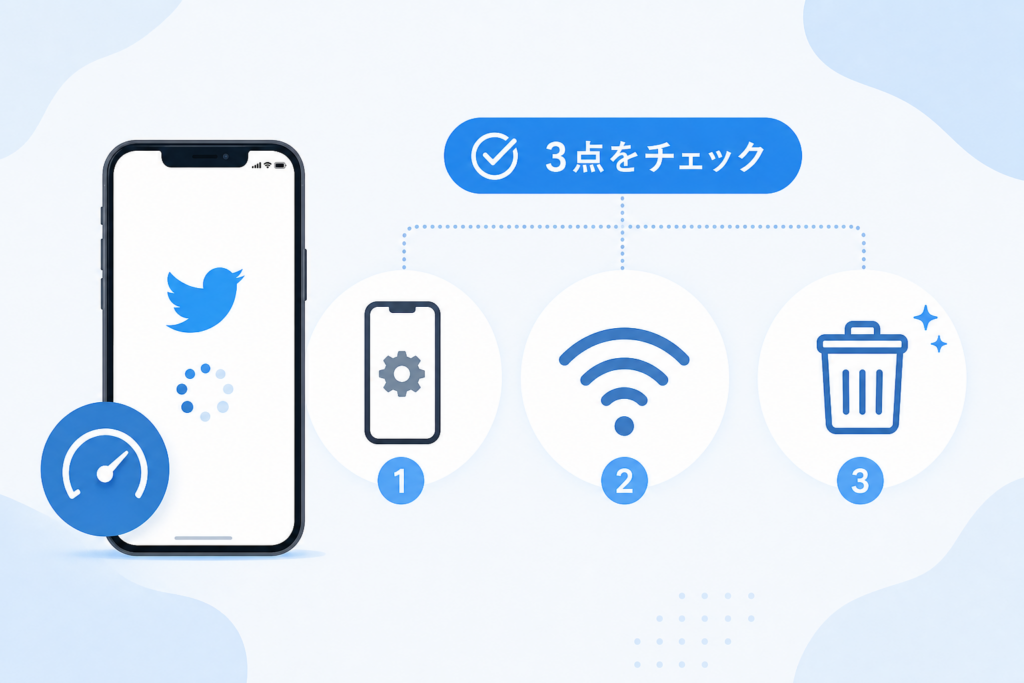
「アプリが重いから今日は運用あきらめよう…」と投げ出す前に、現場で何百回も効いてきたチェックポイントを3つに絞って整理します。端末と回線とアプリ設定、この3点を順番に見るだけで、多くの不調は数分で切り分けできます。
AndroidとiPhoneで違いが出るTwitterアプリが重い原因とキャッシュ削除はここに注目
まずは端末側のコンディションです。とくにタイムラインがカクつく、動画が途中で止まるケースでは、ストレージとメモリの状態を疑います。
主な違いを表にまとめます。
| 項目 | Androidで多い原因 | iPhoneで多い原因 | 対処の目安 |
|---|---|---|---|
| ストレージ容量 | 端末メーカーごとに空き容量がシビアで、残り5GB未満で極端に遅くなる例 | 残り1〜2GBを切るとOS全体が重くなりアプリも巻き込まれる | 不要な動画や画像を削除し、常に数GBの余裕を確保 |
| キャッシュ肥大 | 長期間ログアウトせず利用すると数GBまで膨らむ例 | 自動最適化はあるが、画像と動画のキャッシュが蓄積しやすい | 月1回を目安にキャッシュ削除、ただし毎日は不要 |
| バックグラウンドアプリ | 安価な機種ほどメモリ不足で強制終了が増える | 古い機種でOSアップデート後に顕著 | 使っていないアプリの終了とアンインストール |
キャッシュ削除は「重くなってからまとめて」が基本です。毎日のように削除すると、逆に画像や動画をその都度ダウンロードし直すことになり、通信量と待ち時間が増えます。体感でタイムライン読み込みが2〜3秒以上遅くなったり、GIFや動画の再生でクルクルが長く続くようになったタイミングが目安です。
私の視点で言いますと、ビジネス用途のアカウント運用では、端末の空き容量とOS更新状況を月次でチェックするだけで「なんか重い」が激減します。アプリ単体の問題だけに見える症状も、半分くらいは端末側のメンテ不足が原因です。
Twitterアプリを消すとどう変わる?通知や下書きやログイン情報の行く末を徹底検証
次によく聞かれるのが「アンインストールしたら何が消えるのか」です。怖くて消せず、結果として不具合を抱えたまま使い続けるケースが多い印象です。
-
アカウント本体
IDやフォロワーやポスト内容は、サーバー側に保存されているため、アプリを消しても消えません。再インストールしてログインすれば元通り表示されます。
-
通知設定
端末側のプッシュ通知設定はリセットされるため、再インストール後に通知のオンオフをやり直す必要があります。運用担当者は、重要な返信やメンションを見逃さないよう、再設定を忘れないことが重要です。
-
下書き
モバイルアプリ内のローカル下書きは、アンインストール時に消える可能性が高いと考えた方が安全です。キャンペーン告知の文面を長文で作り込む場合は、必ずメモ帳やクラウドにコピーしておく運用をおすすめします。
-
ログイン情報
端末に保存されていたログイン情報と2段階認証の紐づけは、一度クリアされます。アカウント担当者が退職したあとに「誰もログインIDを把握していなかった」というケースは珍しくありません。チーム運用では、IDと連絡先メール、電話番号を社内の安全な場所で一元管理しておく必要があります。
アンインストールは「サーバー上のデータ」には触れず、「端末内の設定とキャッシュ」を整理し直す行為と捉えると判断しやすくなります。
社内Wi-Fiやセキュリティソフトが理由でTwitterアプリだけ遅くなる本当のケース
最後に見落とされがちなのが回線とセキュリティ環境です。ブラウザのニュースサイトは普通に開けるのに、このアプリだけ画像が出ない、動画だけクルクル回る、といった相談は企業ネットワークで頻発します。
よくあるパターンを整理します。
-
社内プロキシやフィルタリングでSNSカテゴリが厳しく制限されている
Webブラウザ経由のアクセスは許可されていても、アプリが使う通信ポートやドメインが別扱いになっていると、一部コンテンツだけがブロックされます。情報システム担当者に「どのドメインやポートを使っているか」を一覧で渡し、ホワイトリスト登録してもらうと改善するケースがあります。
-
セキュリティソフトの通信監視がリアルタイムでスキャンし続けている
PC版クライアントやAndroid端末に入っているセキュリティAppが、画像や動画の通信をすべて検査する設定になっていると、タイムライン読み込みが極端に遅くなります。業務上どうしても必要なアカウントであれば、対象アプリだけ検査レベルを緩和する運用も検討に値します。
-
公衆Wi-Fiで上り帯域が詰まっている
駅やカフェの無料Wi-Fiでは、ダウンロードは速くてもアップロードが極端に遅いケースがあります。画像付きポストが送信中から進まない場合、回線をモバイルデータに切り替えるだけで一発で解決することも多いです。
ビジネスでコンテンツ配信をしていると、「アプリが悪い」の一言で片付けてしまいがちですが、端末と回線とアプリ設定の3点セットで切り分ける習慣を持つと、原因の8割は自社内でコントロールできる範囲に収まってきます。読込が重い状況を放置すると、担当者のストレスだけでなく、ポスト頻度低下やレス遅延という形でそのまま成果に跳ね返ります。運用の生命線として、今日から3つのツボを順番にチェックしてみてください。
Twitterアプリログインできない時の正しい手順:アカウント確認から復旧まで
「急いでいる時ほどハマりがちな泥沼」が、ログインできない状態です。焦って触るほど復旧が遠のくので、ここだけはプロと同じ手順で落ち着いて進めてください。
Twitterアプリ再インストールより先にアカウント確認を!失敗しないチェックリスト
多くの人が最初にやるのが、アプリの再インストールとパスワード総当たりです。これは証拠となる情報を自分で消してしまう行動なので、最後の手段に回します。
まずは次のチェックリストを上から順に確認します。
-
今ログインしたいのは「どのアカウントか」を紙に書き出す(仕事用/個人用/共有アカウント)
-
登録メールアドレスと電話番号を、設定している可能性がある候補として一覧にする
-
PCブラウザからXのログイン画面を開き、ユーザーIDの候補でログインを試す
-
メールアドレス宛に届いている過去の通知メールから、正しいユーザー名を確認する
-
パスワードリセットメールが届くかどうかをテストする
特に会社公式アカウントでは「前任者の個人メールで作成」「共通アドレスが誰のものか不明」という状態が頻発します。アプリの問題と決めつけず、アカウント情報の棚卸しから入るのが近道です。
電話番号認証やアプリ連携や2段階認証アプリ絡みで発生する復旧パターンを解説
ログイン不能の山場は、電話番号認証や2段階認証が絡むパターンです。現場で多いケースを整理すると、対応の順番が見えてきます。
| 状態 | よくある原因 | 取るべき行動の優先順位 |
|---|---|---|
| 認証コードが届かない | 解約済み番号、キャリア迷惑メール設定 | キャリアのSMS設定見直し→別端末SMS確認→サポート問い合わせ |
| 2段階認証のコードが分からない | 認証アプリ機種変更、バックアップ未取得 | 旧端末の捜索→バックアップコードの有無確認→サポートフォーム |
| 「別のアプリからのログインを確認」と表示 | 外部クライアントや自動投稿ツール | 連携アプリ一覧をPCから確認し、不要な連携を停止 |
電話番号認証がネックの時は、まずその電話番号が今どのスマホにささっているかをはっきりさせます。2段階認証アプリが絡む時は、旧端末の棚卸しとバックアップコードの保管状況を確認しない限り、アプリだけ触っても前に進みません。
私の視点で言いますと、2段階認証をオンにした瞬間に「バックアップコードを安全な場所に控える」「共有アカウントなら管理者を2人以上にする」をルール化しているチームは、トラブル発生時の復旧スピードが段違いです。
社長だけTwitterアプリにログインできない!?社内トラブルあるあると認証情報管理法
現場で本当に多いのが、「社長だけログインできない」「広報担当だけ別アカウントが表示される」といったピンポイントなトラブルです。原因の多くは、端末より認証情報の持ち方にあります。
よくあるパターンは次の通りです。
-
社長の私物スマホに会社アカウントを追加し、退職者の端末から2段階認証を移行していない
-
広報の端末に複数アカウントを登録し、どれが公式か画面上で判別しづらい
-
パスワードやバックアップコードを、担当者の頭の中だけで管理している
これを避けるために、最低限押さえたい管理ルールは3つです。
-
会社公式アカウントのIDと連絡先メール、電話番号を社内の共有ストレージに記録する
-
2段階認証は、専用の認証アプリとバックアップコードで管理し、私物端末だけに閉じない
-
社長や役員の端末は「通知専用」にし、投稿や設定変更はPCか管理担当者の端末に限定する
この設計に変えるだけで、「誰のスマホに何が入っているか分からない」「退職と同時にログイン不能になる」といった事故は大きく減らせます。ログインの安定性は、アプリの出来よりも認証情報の整理と共有の仕組みで決まる、と覚えておくと判断を間違えません。
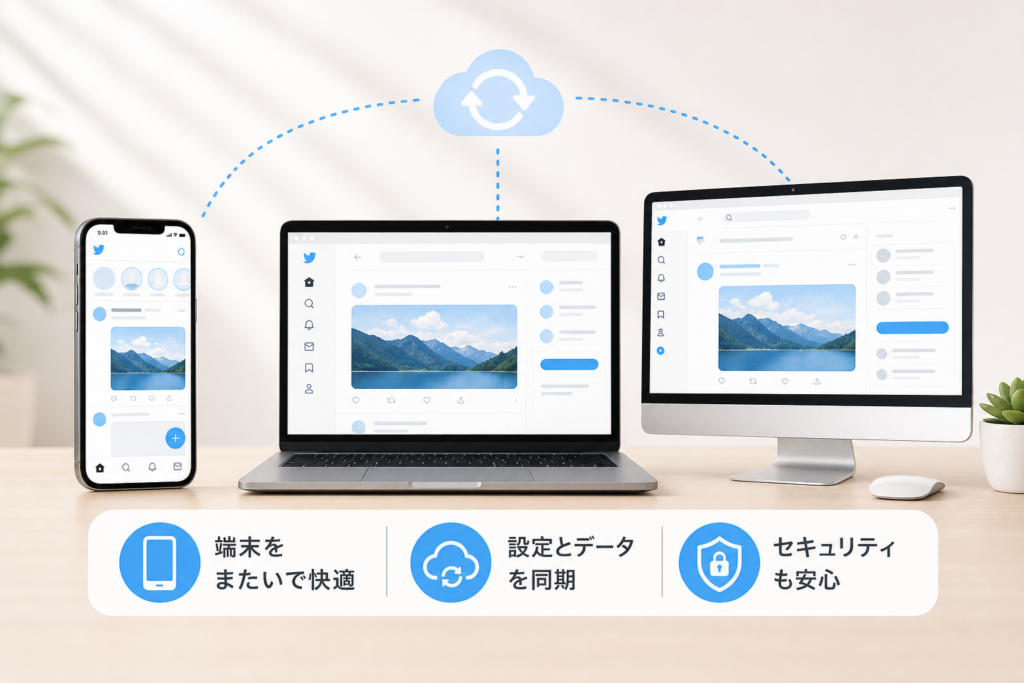
端末別Twitterアプリの最適構成:スマホ・PC・ブラウザのベストバランス
「どの端末にも同じアカウントを突っ込む」瞬間から、ログイン迷子と誤爆と情報漏えいが始まります。鍵は、端末ごとに役割を分解することです。
AndroidとiPhoneでのTwitterアプリおすすめ構成は公式や見るだけや通知専用の役割分担がカギ
スマホはつい「何でも端末」になりがちですが、現場で事故が少ない構成はシンプルです。
-
公式アプリ: 通知確認と軽いポストだけ
-
ブラウザ版: アカウント設定や課金、プライバシー確認
-
サードパーティ系や見るだけ用: タイムライン閲覧専用
ポイントは、IDとパスワードを入力する場所を絞ることです。複数のアプリでログインしていると、どこで連絡先や位置情報、閲覧履歴を渡したか追跡しづらくなります。
| 端末 | 公式アプリの役割 | ブラウザの役割 | その他アプリの役割 |
|---|---|---|---|
| Android | 通知・簡易投稿 | 設定・課金確認 | 閲覧専用クライアント |
| iPhone | 通知・DM確認 | プロフィール修正 | 分析閲覧アプリ |
キャッシュ削除やログアウトを頻繁に繰り返すよりも、「この端末では見るだけ」「この端末では投稿もする」と役割を固定した方が、データの消し忘れや下書き消失が圧倒的に減ります。
TwitterアプリのPC版やブラウザ版やTweetDeck系をどう使い分ける?Xプロ現場から見たリアル事情
PCは運用の司令塔にした方が安定します。ポスト本数が増える副業ブロガーや企業アカウントほど、スマホ完結は破綻しやすいです。
-
ブラウザ版: メインの投稿・返信・リスト管理
-
デスクトップクライアントやTweetDeck系: トレンド監視や複数アカウントの同時表示
-
スマホ公式アプリ: 通知と緊急対応のみ
私の視点で言いますと、PC側でカラム表示できるクライアントを1つだけ決め、そこにメンション、リスト、検索キーワード、キャンペーン用ハッシュタグを並べる構成が、最も「強くて迷わない」形です。ツールを増やすのではなく、画面のレイアウトで情報を整理する感覚が大切です。
PCにログインするアカウント数も絞った方が安全です。たとえば、会社PCには会社用アカウントのみ、個人PCには個人用だけ、と分けておくと、うっかり会社公式から私見をポストする悲劇を防げます。
中小企業やフリーランスで変わるTwitterアプリと端末の組み合わせ成功例
同じSNS運用でも、組織のサイズとITリテラシーで最適解は変わります。現場で安定していたパターンを整理します。
| タイプ | 端末構成 | ログインする人 | 成功のポイント |
|---|---|---|---|
| フリーランス | 個人PC+個人スマホ | 自分のみ | PCで投稿管理、スマホは通知とDMだけ |
| 副業ブロガー | 自宅PC+タブレット+スマホ | 自分のみ | タブレットを閲覧専用として分離 |
| 中小企業 | 共有PC+各自スマホ | 担当2〜3人 | 共有PCを投稿専用、スマホは通知閲覧のみ |
特に中小企業で危ないのが、BYODの私物スマホに公式アカウントをそのまま入れるパターンです。退職時にログアウトされておらず、2段階認証アプリも消されていて、誰もログインできないケースは珍しくありません。
中小規模の現場でおすすめなのは、次のようなルールです。
-
投稿は共有PCからのみ行う
-
予約投稿や広告配信は1つの管理用ブラウザに集約する
-
担当者のスマホは通知とDM確認までに制限する
これだけで、「誰がどのアプリからどのポストを出したか」というログが追いやすくなり、トラブル時の責任の所在も明確になります。アプリの数を増やして機能を盛るより、端末と役割でシンプルに仕分けることが、結果的には一番のリスク対策になります。
フォロワー管理など運用ツール導入前に知るべきTwitterアプリの落とし穴
「一気にフォロワー1万人」「自動いいねでインプレッション爆伸び」
そんな甘いコピーの前に、まずはブレーキを用意しておきませんか。
Twitterアプリフォロワー管理をツールに頼りすぎると責任の所在が消える!?危険ポイント
フォロワー管理やアンフォロー判定のツールを増やしすぎると、「誰が・いつ・どのIDで操作したか」が追えなくなるのが最大の落とし穴です。現場では次のような混乱が起きます。
-
勝手にアンフォローされたとクレームが来る
-
担当者が変わるたびにツールのログイン情報が行方不明
-
無料アプリの仕様変更で突然大量アンフォローが走る
この状態を防ぐには、「ツールではなく運用ルールで管理する」視点が不可欠です。
| 管理スタイル | メリット | 主なリスク | 向いているケース |
|---|---|---|---|
| アプリ任せ | 手間が少ない / 数値が派手に伸びやすい | 誰の判断か不明 / 規約違反リスク | 個人の遊び用 |
| 手動+最低限のツール | 判断基準を共有しやすい | 即効性は低い | 会社公式 / 副業アカウント |
会社アカウントや副業用では、「フォローするかどうかの基準」だけを文書化し、実作業は少人数が手動+1〜2個の信頼できる管理ツールで行うのが安全です。
Twitterアプリいいね増やす系や自動ツイート系がアカウントに与える長期リスクとは
自動いいねや自動ツイートは、短期的にはポスト数や反応が増えて「やって良かった」と感じやすいのですが、長期的には次のようなダメージが蓄積します。
-
タイムラインが機械的なポストで埋まり、ファンとの会話が消える
-
不自然な行動パターンとして検知されると、表示制限や凍結リスクが高まる
-
誰も内容を把握していないポストが増え、炎上時にどこを止めればいいか分からない
現場では、予約投稿アプリを3つも4つも入れた結果、「緊急時にキャンペーンを止められない」という事態が本当に起きています。自動化は「止める仕組み」とセットでなければ危険です。
Twitterアプリインプレッションを増やすにはアプリ選びより「投稿パターン」と「分析思考」が必須
フォロワーやインプレッションは、アプリの数より投稿パターンと分析の質で大きく変わります。私の視点で言いますと、現場で伸びているアカウントは次のようなサイクルを徹底しています。
-
1日1回、反応の良かったポストをチェック
-
時間帯・テーマ・文字数・画像や動画の有無をメモ
-
反応の良かった型をテンプレ化し、予約投稿ツールに登録
-
月1回、フォロワーではなく「よく反応するユーザーの属性」を確認
ここで活躍するのは、派手なフォロワー増加アプリではなく、公式の分析機能+シンプルな予約投稿ツール+通知確認用のモバイルアプリという地味な組み合わせです。アプリはあくまで「手と目を増やす道具」でしかありません。
運用の主役は、数字を見てポスト内容を修正するあなた自身です。この順番をひっくり返さないことが、アカウントを長く育てる一番の近道になります。
予約投稿や分析ツール選びのコツ:Twitterアプリと関連ツールの安全な使い方
「投稿を自動化した瞬間から、トラブルも自動化される」──現場で何度も見てきたパターンです。楽をしつつ、事故だけは全力で避ける構成にしていきましょう。
スマホからも使えるTwitterアプリ予約投稿とPCでのTwitterアプリクライアントとの役割分担術
まず決めるべきは「どの端末で“最終決定”するか」です。おすすめは次の分担です。
| 役割 | スマホ側のツール | PC側のツール |
|---|---|---|
| 思いつきメモ | 公式アプリの下書き機能 | なし(使わない) |
| 下書き整理 | 予約投稿アプリ | ブラウザ版管理画面 |
| 最終チェックと投稿 | ほぼ使わない | PCブラウザやクライアント |
ポイントは、投稿の最終決定はPC側に寄せることです。スマホは「ネタを貯める箱」と割り切ると、誤爆と深夜ポストを一気に減らせます。複数アカウント運用なら、予約投稿は1つのサービスに絞り、誰がどこから入っているかを一覧で管理するルールを作ると事故が激減します。
Twitterアプリ分析で注目したいのはフォロワー数だけじゃなく反応したユーザーの質
分析アプリを入れた瞬間、多くの人がフォロワー増減グラフに釘付けになりますが、成果につながるのは「誰が」反応したかです。
チェックすべき指標の優先度は次の順番が現場では堅実です。
-
反応したユーザーのプロフィール(肩書きやURLの有無)
-
保存やプロフィールクリック率
-
同じユーザーが複数回反応しているか
-
そのうえでフォロワー数・インプレッション数
私の視点で言いますと、反応ユーザーの中に「見込み客の属性に近い人」が一定数いる投稿だけをピックアップし、テキストと画像パターンをテンプレ化していく方が、フォロワー数だけ追うより売上や問い合わせに直結します。数字のグラフに酔わず、連絡先に近い人が動いたかを見てください。
社内共有で使えるTwitterアプリアカウント解析やリアルタイム検索の賢い選び方
会社公式アカウントでつまずきやすいのが、「誰がどのツールで何を見ているか」がブラックボックスになることです。解析やリアルタイム検索ツールは、次の観点で選ぶと失敗しにくくなります。
| 観点 | 押さえたいポイント |
|---|---|
| 権限管理 | メールアドレスやIDでメンバーを分けられるか |
| ログ | いつ誰がどの検索条件を使ったか残るか |
| 表示 | レポートをCSVやPDFで共有できるか |
| プライバシー | 個人アカウントへの紐づけが不要か |
社内で炎上対応をするとき、「誰かの私物スマホの検索履歴にだけ情報が残っている」状態が一番危険です。解析やリアルタイム検索は、可能な限りPCブラウザ中心のツールに寄せ、ログイン方法と保存場所をマニュアル化しておくと、担当者が変わっても運用を引き継ぎやすくなります。投稿を楽にする前に、「どの画面を見れば状況が分かるか」を一本化することが、結果的に一番の省力化になります。
個人と企業公式アカウント別:Twitterアプリ運用ルールの違いと鉄則
会社の公式アカウントを、自分のスマホの延長で扱うと、ある日突然「誰もログインできない」「社長が誤爆した」地獄モードになります。ここでは、現場で何度もリカバリーしてきた前提から、最初に決めておくべきルールを整理します。
BYODでTwitterアプリを導入する前に必ず決めたい3つのルール
私物スマホに公式アカウントを入れるBYODは、一見コストゼロですが、退職・機種変更・紛失のたびに認証情報が迷子になりがちです。導入前に、最低でも次の3点は文書で決めておきます。
- ログイン権限の範囲
- 認証情報の保管場所
- 退職・異動時の手順
具体的な整理イメージは次の通りです。
| 項目 | 個人利用 | 会社公式運用 |
|---|---|---|
| ログインできる人 | 自分だけ | 最低2人以上 |
| ID・パスワード保存先 | 各自の記憶・メモ | パスワード管理ツールや社内共有ストレージ |
| 2段階認証アプリ | 個人スマホのみ | サブ端末や共用端末にも登録 |
| 退職時の対応 | 何もしない | ログアウト確認と認証切り替えを必須化 |
特に危険なのは、2段階認証を担当者のスマホだけに入れるパターンです。スマホ故障だけで、公式アカウントが事実上ロックされるケースが現場では珍しくありません。
個人アカと会社アカウントをTwitterアプリで切り替える時の誤爆防止テクニック
個人用と会社用を同じアプリで使うと、「ついさっき飲み会の写真を会社公式に投稿していた」ような誤爆が起きます。防止するコツは、切り替えを“気合”に頼らず、画面で物理的に区別することです。
おすすめの誤爆防止テクニックは次の通りです。
-
会社アカウントはアイコンと名前を極端に変える
→ ロゴ画像+【公式】表記で、投稿前に一目で区別
-
個人用と会社用でテーマカラーやダークモード設定を変える
→ 会社アカウントだけダークモードにするなど、画面の雰囲気ごと変える
-
投稿前にアカウント名を声に出して確認する運用をチームで徹底
→ 「今は◯◯社公式から投稿します」と口に出すだけで事故率が落ちます
-
どうしても不安なら、会社用は別端末に限定
→ 安価なサブスマホやタブレットを「会社アカ専用」にしてしまうと安心度が一気に上がります
業務で炎上リスクを抱えている担当者ほど、「同じ端末・同じアプリで全部やろうとしない」ことが安全運用の近道になります。
Twitterアプリは見るだけ運用と投稿用運用であえて分けてストレスから解放する方法
公式アカウントを触る人が精神的に消耗する最大の理由は、「休みの日も通知が鳴り続ける」「何気ない閲覧中に誤タップで投稿しそう」というプレッシャーです。ここは発想を変えて、見る用と投稿用でアプリと端末の役割を分離した方が、運用もメンタルも安定します。
役割分担のイメージは次の通りです。
| 役割 | 推奨端末・アプリ | ポイント |
|---|---|---|
| 見るだけ・監視用 | 担当者スマホの公式アプリ | 通知確認とタイムライン閲覧に限定 |
| 投稿・予約・分析 | 会社PCのブラウザや運用ツール | 原稿チェックと承認フローを通しやすい |
| 緊急対応用バックアップ | サブ端末(小型タブレットなど) | パスワードと2段階認証を登録しておく |
こうしておくと、担当者の私物スマホには「見る権限だけ」を持たせやすくなります。誤投稿のリスクが減るだけでなく、「通知が来たらPCで正式対応する」という線引きができるため、休憩時間と勤務時間の境界もはっきりします。
SNS運用は、アプリの機能よりもどの端末で何をしていいかを明文化することが安定の鍵です。最初の30分をルール設計に使うかどうかで、1年後のトラブル件数が本当に変わってきます。
Twitterアプリトラブル事例:実際にあった「詰んだ」ケースと対処法
予約投稿アプリを増やしすぎてキャンペーン停止不可…現場で本当に起きた話
キャンペーンを強化しようとして、予約投稿系のアプリやWebツールを複数入れた結果、どのポストがどのサービス経由か誰も把握できなくなるケースがあります。
ニュース配信、ランキング告知、商品のプロモーションを別々のツールに任せ、担当者も複数になると、炎上時に「どこを止めれば表示が止まるか」分からなくなります。
典型的な詰みパターンを整理すると次のようになります。
| トラブル | 原因 | 現場で起きたこと | 対処 |
|---|---|---|---|
| キャンペーン停止不可 | 予約ツールを3種併用 | 深夜に不適切ポストが連続表示 | 全ツールのID洗い出しと一斉停止 |
| システム担当不在 | 担当の退職 | 出典や設定情報が引き継がれず | Googleスプレッドシートで一覧管理を新設 |
安全に運用したいなら、予約は「1アプリ+スプレッドシートで台帳管理」が限界ラインです。ツールを増やすより、投稿ルールとチェックフローを増やした方が事故は減ります。
Twitterアプリ2段階認証の移行忘れでログイン不能?現場でのリアルな判断術
スマホの機種変更や社用端末の入れ替え時に多いのが、2段階認証アプリの移行忘れです。
アカウントにはログインできず、フォロワーへの連絡も取れない状態になると、冷静さを失いがちですが、やるべき順番は決まっています。
-
まず、ログインIDとして使っているメールと電話番号の利用状況を整理する
-
次に、過去に連携したアプリやSNSをチェックし、ログイン経路が残っていないか確認する
-
それでもだめなら、公式ヘルプから身分証明ベースの復旧を検討する
私の視点で言いますと、2段階認証を1人の私物スマホにだけ入れる運用は、BYODでは致命的なリスクです。少なくとも、復旧用メールアドレスは会社管理のものを1つ用意し、権限と連絡先を分散させておくべきです。
ツールを増やさず運用フロー刷新で安定運用へシフトした逆転ストーリー
「アプリを変えればうまくいく」は、現場ではほとんど当たりません。
ポストの頻度、承認のステップ、ログイン情報の持ち方が整理されていない状態で新しいクライアントを追加すると、閲覧履歴もデータも分散し、誰も全体像をつかめなくなります。
逆転できたケースでは、次のような割り切りをしています。
-
投稿はPCブラウザか1つのクライアントに集約し、スマホのアプリは通知確認とDM返信に限定
-
アカウントのID、パスワード、2段階認証の手段、利用中のツール一覧を1枚の社内ドキュメントで管理
-
位置情報や連絡先アクセスなどの権限は、ビジネス上必要なアプリだけに絞る
このように、ツールを増やさず運用フローを整理する方が、フォロワー管理やトレンド対応は安定します。課金して高機能なアプリに飛びつく前に、どの端末で誰が何をするのかを設計し直すことが、結果的には一番の近道になります。
ITプロが語るTwitterアプリ選びの要点:現場主導で選ぶ理由
スマホやPCや回線や社内リテラシーまで加味したTwitterアプリ設計のすすめ
同じアプリでも、入れる端末と回線と使う人が変わるだけで「神ツール」にも「事故装置」にも変わります。
スマホに入れて終わりではなく、まずは次の4点をざっくり整理してから設計するのがおすすめです。
-
どの端末で利用するか(私物スマホか社用スマホかPCか)
-
どの回線を使うか(社内Wi‑Fiかモバイル回線か在宅の光回線か)
-
どのアカウントを扱うか(個人か会社公式か複数か)
-
利用者のITリテラシー(パスワード管理や2段階認証の理解度)
私の視点で言いますと、会社公式アカウントを私物スマホに入れて、退職時にログアウトも2段階認証の移行も忘れ、全員が青ざめたケースが何度もあります。
このタイプのトラブルはツールの機能ではなく「どの端末でどこまで任せるか」という設計でほぼ防げます。
| 観点 | 個人利用メイン | 会社公式メイン |
|---|---|---|
| 端末 | 自分のスマホ中心 | PCと社用スマホを分担 |
| 回線 | モバイル優先 | 安定した固定回線+VPN |
| アカウント | 1〜2個 | 複数アカウント前提 |
| 重点機能 | 通知とタイムライン閲覧 | 投稿管理と権限管理 |
便利なTwitterアプリやツール増やしすぎは現場パニック!?その逆説と解消策を暴く
フォロワー管理、予約投稿、分析、リアルタイム検索…便利そうな機能のアプリを次々足していくと、現場では次のような声が出やすくなります。
-
どのポストがどのツール経由か分からない
-
不適切な投稿が出た時に、どこから止めればいいか誰も判断できない
-
課金や広告費の引き落とし元が散らばり、コスト管理が崩壊する
この「ツール増やしすぎ地獄」を避けるために、まずは次の3ステップで棚卸しをすると整理しやすくなります。
- 公式アプリとブラウザでできる機能を洗い出す
- どうしても足りない機能だけを追加(例:予約投稿か簡易分析のどちらか1つ)
- 新しいアプリを増やす前に、既存ツールでワークフローを工夫できないか検証する
特に自動いいね系や過度なフォロワー増加ツールは、短期的な数字は伸びても、スパム判定やアカウント健全性の低下を招きやすく、長期的なブランディングにはマイナスに働きます。目先のフォロワー数より、どのユーザーがどんなコンテンツに反応しているかというデータを見る方が、売上や問い合わせという「財布の中身」に直結します。
Twitterアプリの相談役を選ぶ時のチェックポイントで安心運用への道
アプリ選びに迷った時、誰に相談するかで数年分のトラブル件数が変わります。相談役を選ぶ時は、次のポイントをチェックしてみてください。
-
Google PlayやApp Storeのランキングだけでなく、実際の運用フローまで話せるか
-
SNS運用だけでなく、PCやスマホ、社内ネットワークを含めたITインフラ全体を見ているか
-
フォロワー数や再生回数より、プライバシーやアカウントの安全性にきちんと言及するか
-
課金や広告機能を無闇に勧めず、無料機能と有料機能の線引きを説明できるか
-
ツール名より「誰がどの端末からどのアカウントにログインするか」を最初に聞いてくる
-
ログインIDや2段階認証の管理方法から設計を始める
-
トラブル発生時の連絡体制(誰がどの権限で緊急停止するか)までセットで提案する
このあたりを自然に確認してくれる相手であれば、アプリの入れ替えや新規導入が必要になっても、現場がパニックになるリスクをかなり抑えられます。
アプリそのものよりも、「現場を守る設計図」を一緒に描いてくれる人を味方につけることが、安心して長くSNS運用を続ける近道になります。
この記事を書いた理由
著者 – 村上 雄介(newcurrent編集部ライター)
Twitterアプリの相談は、私が継続支援している中小企業でも必ずと言っていいほど出ます。スマホを変えた瞬間に公式アプリだけ重くなったり、社内Wi-FiにつなぐとXだけタイムラインが流れなくなったり、社長の端末だけ2段階認証アプリの移行漏れでログイン不能になったりと、「アプリよりも端末や回線、認証の設計が原因」というケースばかり見てきました。
私自身も検証用のスマホやPCで、Twitterアプリのログイン不可や通知が来ない状態を何度も起こしています。原因はセキュリティソフトの干渉だったり、ブラウザ版とアプリ版でアカウントが食い違っていたりと、使う側からすると分かりづらい落とし穴ばかりでした。
700社以上を支援する中で痛感したのは、「とりあえず公式アプリ」で始めると、後から端末追加やツール連携のたびに混乱が大きくなることです。本記事では、そうした遠回りを避けるために、スマホとPC、公式アプリとブラウザ、運用ツールの役割分担を最初から整理できるようにまとめました。今の環境に不安を抱えている方が、自分の端末と回線に合った構成に安心して組み替えられることを目的にしています。
Q. Twitterアプリをアンインストールするとアカウント情報は消えますか?
Q. アプリの下書きはアンインストール時に消えますか?
Q. キャッシュはどのくらいの頻度で削除すべきですか?
Q. 社内Wi-Fiではアプリが遅いのですがどうすればよいですか?
🔗 あわせて読みたい関連記事
 Twitter(X)の足跡・監視はバレる?誰が見たか分かるアプリの危険性とGrok検証Twitter(X)には公式足跡機能がありません。プロフィール閲覧は足跡が残らない一方、いいね・リツイート・フォローは即…
 X Corp.(旧Twitter)とは?企業構造・財務・ログイン対処法を解説X Corp.はイーロン・マスク氏による買収後に設立された米国法人です。企業構造・最新業績・EU規制問題、ブラウザ版ログ…
 X(Twitter)が繋がらない・読み込めない時の対処法と障害確認手順Xが繋がらない・ポストが読み込めない時の対処法を解説。端末・通信環境、サーバー障害、アクセス制限の切り分け手順、iOS/…
 X(Twitter)投稿の仕方ガイド!基本操作から予約投稿までX(旧Twitter)への投稿方法をスマホ・PC別に解説。テキスト・画像・動画の添付、予約投稿、ツリー投稿、ステマ規制対…
 X(Twitter)閲覧履歴はバレる?動画・検索履歴の消し方とさっき見た動画を探す方法Twitter閲覧履歴は相手に直接バレませんが、X内部ログ・ブラウザ履歴・アルゴリズム学習の3層に分かれます。削除方法と…
 X(旧Twitter)投稿の仕方完全ガイド【初心者向け画像・編集手順】X(旧Twitter)の投稿方法を初心者向けに徹底解説。スマホ・PCでの基本手順から画像添付、予約投稿、編集・削除方法、…