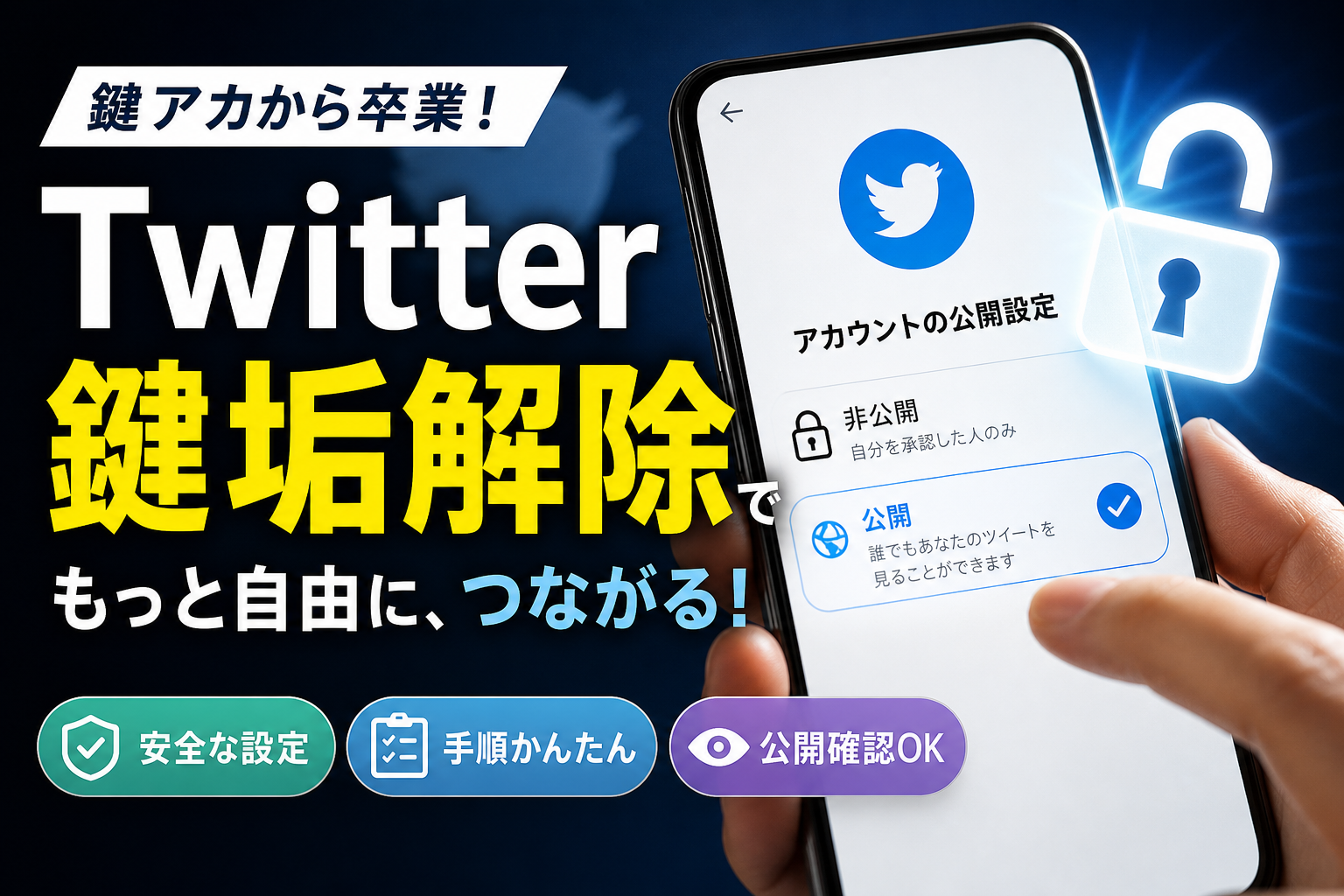
就活や転職、副業の準備で「そろそろTwitter(X)の鍵垢を解除したい」と思いながら、やり方やリスクが曖昧なまま放置していないでしょうか。鍵を外す操作そのものは数タップで終わりますが、やり方を誤ると「解除したはずなのに一部の設定だけ非公開のまま」「過去ポストが検索やハッシュタグに突然出てくる」「会社PCとスマホで鍵の状態が違って見える」といった厄介なトラブルが一気に表面化します。
Twitter鍵垢解除は操作自体は数タップで簡単ですが、過去ポスト全体が公開されるため、事前に不適切な投稿やプロフィール確認が必要で、就活や転職前は採用担当に見られてもよいタイムラインかどうかを基準に判断する必要があります。
- Twitter鍵垢解除は操作が数タップで簡単ですが、過去のポスト全体が公開されるため、事前に不適切な投稿やプロフィール内容を棚卸しして確認することが重要です。
- 就活や転職、副業前の鍵解除判断は、採用担当に見られてもよいタイムラインかどうかを基準に検討し、迷った時は解除をゴールにせず過去ポストの確認を先に済ませる慎重さが必要です。
- スマホやPCから解除後は、別端末やログアウト状態のブラウザから第三者の目線で公開状態を確認し、社用と個人のアカウントが混在している場合は特に操作前にどのアカウントをどこまで公開するかメモに書き出してから進めるとミスを防げます。
本記事は、最新版のTwitter鍵垢解除方法をiPhone・Android・PCブラウザ別に実画面ベースで解説しつつ、「解除できない」「英語表記で分からない」「Twitter鍵垢解除アプリは安全か」といった再検索ワードまで一度で片づける実務ガイドです。通信やアプリ、アカウント状態、UI勘違いといった原因を切り分け、知恵袋では拾いきれないIT支援現場のチェックポイントも盛り込みました。
さらに、鍵を外す前に見直すべき過去ポストとプロフィール、検索結果やフォロワー通知の仕様、就活・副業・企業アカウントそれぞれでどこまで公開するかという判断基準まで、運用とプライバシーの両面から整理しています。「今日中に安全に鍵を外したい」「鍵を外すとどうなるかを具体的に知りたい」なら、この導線を外すこと自体が損失になります。
- Twitter鍵垢解除で何が変わる?最初に押さえたい「公開」と「非公開」のリアル
- iPhone・Androidアプリでtwitter鍵垢解除に成功する実際の手順
- PCブラウザ版twitter鍵垢解除のやり方をスマホ画面との違いごと徹底ナビ
- Twitter鍵垢解除できないときの原因判定とチェックリスト
- Twitter鍵垢解除の前に確認すべき過去ポストとプロフィール内容
- 鍵を外すと検索やハッシュタグに出る仕様と通知の変化
- 鍵垢解除アプリや裏ワザ情報に潜む危険性とセキュリティリスク
- 就活・転職・副業・企業アカウントごとの鍵垢解除判断基準
- IT支援現場が教えるTwitter鍵垢解除のトラブル回避ポイント
- この記事を書いた理由
Twitter鍵垢解除で何が変わる?最初に押さえたい「公開」と「非公開」のリアル
就活や転職、副業前夜に「鍵を外すか」でスマホを握ったまま固まる人はかなり多いです。設定のスイッチ1つですが、実際はプライバシー設計の総やり直しに近いインパクトがあります。ここでは、最初の一歩として「公開」と「非公開」で何がどう変わるかを整理します。
twitter鍵垢解除と公開アカウントの違いをプライバシーや検索の視点からひも解こう
まずは、公開状態と鍵状態の違いをざっくりテーブルで押さえておくと判断がぶれにくくなります。
| 項目 | 鍵あり(非公開) | 鍵解除後(公開) |
|---|---|---|
| ポストの閲覧 | 承認したフォロワーのみ | 誰でも閲覧可能 |
| 検索結果表示(サービス内) | 基本は検索に出ない | キーワードやハッシュタグでヒット |
| Google等の検索エンジン | 原則表示されない | 投稿やプロフィールが拾われる可能性 |
| フォロー | 承認制(リクエスト) | ワンタップでフォロー |
| リツイート・引用 | 不可 | 第三者による拡散が可能 |
| プロフィール表示 | 非公開要素が多い印象 | 実名や顔写真なら強い名刺になる反面、身バレリスクも増加 |
SNSのプライバシーは、部屋のカーテンに近い感覚で考えると理解しやすいです。鍵付きは「友人だけ招くリビング」、解除後は「通りに面したショーウィンドウ」に変わるイメージです。
twitter鍵垢解除で過去のポストやプロフィールがどう見られるようになる?
多くのユーザーが誤解しているポイントがここです。鍵を外した瞬間、「これまでの全ポスト」が公開側に一気に流れます。新しい投稿だけが公開になるわけではありません。
スマホやブラウザで解除したのに、自分の画面では変化が分かりにくい時がありますが、これは端末ごとのキャッシュが原因になりやすいです。IT支援の現場では、別端末でログアウト状態のブラウザから閲覧して確認する手順を必ず踏みます。これをやらないと、「自分の画面では非公開に見えるのに、他人からは丸見え」という勘違いが起こります。
特に影響が大きいのは次の3つです。
-
過去のポスト内容
-
アイコン画像やヘッダー画像
-
自己紹介文やリンク先のWebサイト
プロフィールは採用担当や取引先が一番最初に見るページです。仕事の愚痴や個人情報を含むリンクがないか、解除前にチェックしておくと後悔を減らせます。
就活・転職・副業で「今さら聞けない」twitter鍵垢解除のリスクやメリット
ここからが、本気で悩む人が増えるポイントです。就活や転職、副業開始のタイミングでは、公開にすることでチャンスとリスクが同時に跳ね上がります。
メリットは次の通りです。
-
業界への関心や勉強量がタイムラインで伝わり、応募書類以上の「人となり」を見せられる
-
創作や副業をしている場合、ポートフォリオとして機能し、営業ツールになる
-
企業アカウント運用の経験がある人は、公開実績として提示しやすい
一方、リスクもはっきりしています。
-
過去のポストから、学校名や職場、最寄り駅など生活圏を推測されやすくなる
-
政治、宗教、炎上案件への強い発言が「価値観」として採用判断に影響しうる
-
社内情報や顧客のことを書いていた場合、コンプライアンス違反として見られる可能性
IT支援で企業側にヒアリングしていると、「鍵だから安全だと思っていた」「友達ノリのポストが選考でマイナスに働いた」といった声が現実的に出てきます。公開に踏み切るか悩んでいる方は、就職したい企業の採用担当に見られてもいいタイムラインかどうかを基準に判断するのがおすすめです。
私の視点で言いますと、迷った時は「鍵解除をゴールにせず、まず過去ポストを棚卸ししてからスイッチを押す」くらい慎重でちょうど良いと感じています。次のセクション以降で、スマホやPCごとの具体的なやり方や、トラブルを避けるチェックリストも順に解説していきます。
iPhone・Androidアプリでtwitter鍵垢解除に成功する実際の手順
鍵を外す操作自体は30秒で終わりますが、「場所が分からない」「押したのに外れていない」が現場で圧倒的に多いトラブルです。ここではスマホ世代がつまずきやすいポイントを、実際のサポート現場の感覚で整理します。
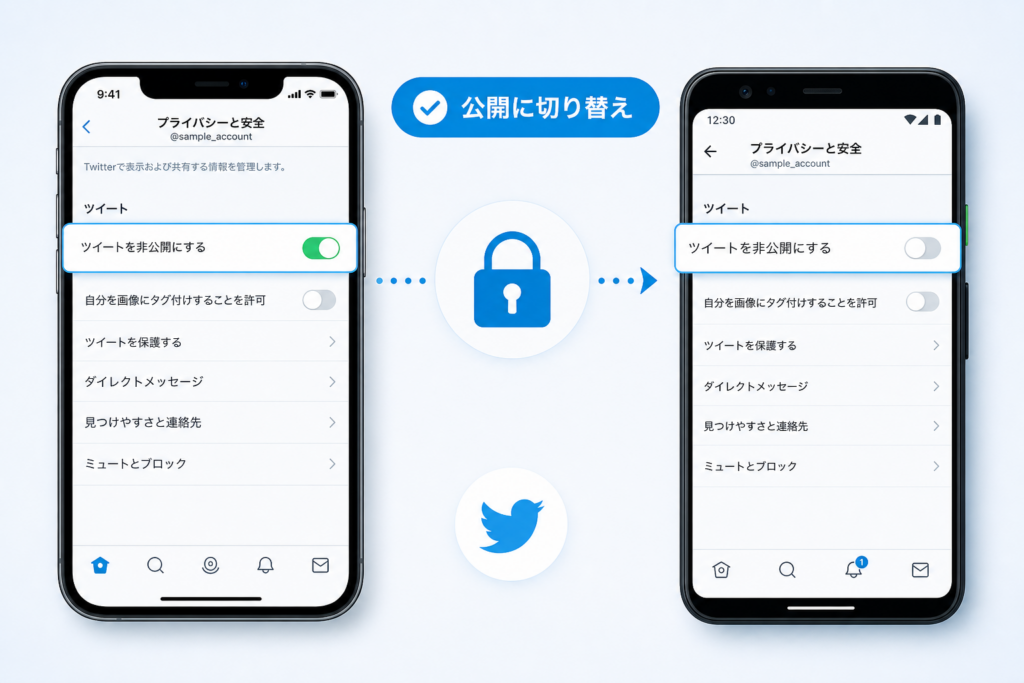
iPhoneアプリでtwitter鍵垢解除する操作と「ポストを非公開にする」位置
iPhone版は、メニュー名さえ分かれば迷いません。流れを一気に整理します。
- 画面左上の自分のアイコンをタップ
- 設定とプライバシーをタップ
- プライバシーと安全をタップ
- オーディエンスとタグ付けをタップ
- あなたのポストを保護(ポストを非公開にする)のスイッチをオフにする
- 画面を一度下に引っ張って更新し、プロフィールの鍵マークが消えているか確認
ポイントは、「ポストを非公開にする」の表現です。ここがオンだと鍵状態、オフで公開アカウントになります。
よくある質問に対して、iPhone視点のチェックポイントをまとめます。
| チェック項目 | 確認ポイント |
|---|---|
| 本当に鍵が外れたか | プロフィール画面の名前横の鍵マークが消えているか |
| 反映待ちか不具合か | 一度アプリを再起動して再確認する |
| 端末固有の問題か | SafariやPCブラウザからも状態を見てみる |
Androidアプリでtwitter鍵垢解除をする全体像や英語表記でのボタン名解説
Android版も基本構造は同じですが、英語表記になっているケースではメニュー名で迷いやすいです。
日本語表示の主な流れは次の通りです。
- 左上のプロフィールアイコンをタップ
- 設定とプライバシー
- プライバシーと安全
- オーディエンスとタグ付け
- あなたのポストを保護をオフ
英語表示になっている場合は、次の対応表を押さえておくと迷いません。
| 日本語表記 | 英語表記 |
|---|---|
| 設定とプライバシー | Settings and privacy |
| プライバシーと安全 | Privacy and safety |
| オーディエンスとタグ付け | Audience and tagging |
| あなたのポストを保護 | Protect your posts |
英語環境で「Protect your posts」のスイッチがグレーでオフなら公開状態、青や緑でオンなら鍵状態です。
Androidは端末メーカーごとに動作が重くなることがあり、「オフにしたはずなのに戻っている」という相談もあります。その場合は次の順で確認すると無駄がありません。
-
アプリを最新バージョンに更新
-
通信が安定したWi‑Fi環境で再設定
-
一度ログアウトしてから再ログインして状態を確認
アプリ操作で起こしがちな「別アカウントをtwitter鍵垢解除していた」ミス防止ポイント
現場で本当に多いのが、「鍵を外したつもりが、別のサブ垢の設定をいじっていた」というパターンです。特に就活や転職前は、見られたくないアカウントを間違って公開してしまうリスクがあります。
ミスを防ぐチェックポイントを整理します。
-
設定を開く前に、プロフィール画面の@ユーザー名を必ず確認
-
マルチアカウント利用中は、左上アイコンを長押しし、対象アカウントに青いチェックが付いているかを見る
-
企業アカウントと個人アカウントを両方運用している場合は、アイコン画像と表示名がどちらか一目で分かるように変えておく
-
鍵を外した直後は、別端末(社用PCや家族のスマホ)からも公開状態を第三者の目線で確認する
私の視点で言いますと、社用と個人のアカウントが同じスマホに混在しているケースほど事故が起こりやすい印象があります。特に、社用アカウントを長年鍵のまま放置していたパターンでは、「気づいた人が個人の感覚で勝手に鍵を外した」ことで社内トラブルに発展した相談もありました。
スマホから解除する前に、「どのアカウントを、どこまで公開したいのか」を一度メモに書き出してから設定すると、操作ミスも心理的不安も一気に減ります。操作は数タップですが、その前後の確認こそが、人生を詰まらせないための一番の安全装置になります。
PCブラウザ版twitter鍵垢解除のやり方をスマホ画面との違いごと徹底ナビ
スマホからは触れる勇気が出ない公開設定も、PCなら全体像を見渡しながら落ち着いて操作できます。ここでは、現場で迷子になりやすいポイントをまとめて一気に片づけます。
PCでtwitter鍵垢解除へ進むプロフィール公開設定とメニューの流れ
PCブラウザ版では、左メニューと右側の設定メニューが分かれていて、スマホと名称は似ていても「階層の深さ」が違います。まずは基本のルートを押さえておきましょう。
- WebブラウザでTwitterにログイン
- 左メニューの「もっと見る」→「設定とプライバシー」をクリック
- 「プライバシーと安全」を開く
- 「オーディエンスとタグ付け」をクリック
- 「自分のツイートを非公開にする」のチェックを外して保存
スマホとの違いをざっくり整理すると次のようになります。
| 項目 | PCブラウザ | スマホアプリ |
|---|---|---|
| メニュー入口 | 画面左「もっと見る」 | 自分のアイコン→設定 |
| 階層の深さ | 視覚的に一覧しやすい | 画面遷移が多く迷いやすい |
| 文言の違い | 長めの説明文が表示 | 省略されていることが多い |
とくにPCはマウス操作なので、「どこをクリックしたか」が履歴として頭に残りやすく、後から再設定する時も迷いにくいのが強みです。
ブラウザ版でtwitter鍵垢解除時に迷う「設定やプライバシー」「オーディエンスやタグ付け」の探し方
ブラウザ版で一番多い相談が「設定のどこを探せばいいか分からない」というものです。名称が似ているメニューが多く、クリック先を勘違いしやすい構造になっています。
見失いやすいポイントは次の2つです。
-
「設定とプライバシー」と「プライバシーと安全」を混同する
-
「オーディエンスとタグ付け」が「ツイート」や「コンテンツ設定」と並んでいるため見落とす
迷ったときは、次のチェックリストで位置を確認してください。
-
まずは左側メニューの一番下近くにある「もっと見る」から入る
-
歯車アイコンが付いた「設定とプライバシー」を探す
-
画面中央の項目で「プライバシーと安全」→「オーディエンスとタグ付け」の順でクリックする
IT支援の現場で言うと、メニュー名ではなく「左→真ん中→右へ斜めに進む感覚」で覚えてもらうと、ほとんど迷わなくなります。
会社PCや自宅PCでtwitter鍵垢解除の状態が違って見える場合の落とし穴
「自宅PCでは鍵が外れているのに、会社PCでは鍵マークが付いたままに見える」という相談は意外なほど多いです。ここには端末環境とアカウント管理が絡む落とし穴があります。
代表的な原因を整理すると次の通りです。
| 症状 | 主な原因 | 対処のポイント |
|---|---|---|
| 片方だけ鍵マークが残る | ブラウザのキャッシュ | 強制再読み込み・キャッシュ削除 |
| 会社PCだけ表示が違う | 別アカウントでログイン | 右上アイコンからアカウント確認 |
| 保存したURLから開いている | 旧デザインの画面が残る | アドレスバーからトップへ移動 |
とくに会社PCは、社内ネットワークのプロキシやセキュリティソフトが間に入って画面更新が遅延するケースがあります。この場合、一度ログアウトしてから再ログインし、シークレットウインドウで開くと状態を正しく確認しやすくなります。
ITインフラ支援をしている私の視点で言いますと、社用PCと個人スマホの両方で同じアカウントを使っている人ほど、「どの端末の表示が正しいか」を意識して確認することが重要です。必ず別のブラウザか別端末からも開いて、公開状態をダブルチェックしてから本格的な運用に踏み出してください。
Twitter鍵垢解除できないときの原因判定とチェックリスト
「ボタンは押したのに、いつまでも鍵マークが消えない…」
この状態にハマると、スマホを何度も再起動しても進まずストレスばかり溜まります。IT支援の現場で同じ相談を何度も受けてきた私の視点で言いますと、多くの人は原因を1つだと思い込んでいますが、実際は通信・アプリ・アカウント状態・操作ミスが絡み合っているケースがほとんどです。
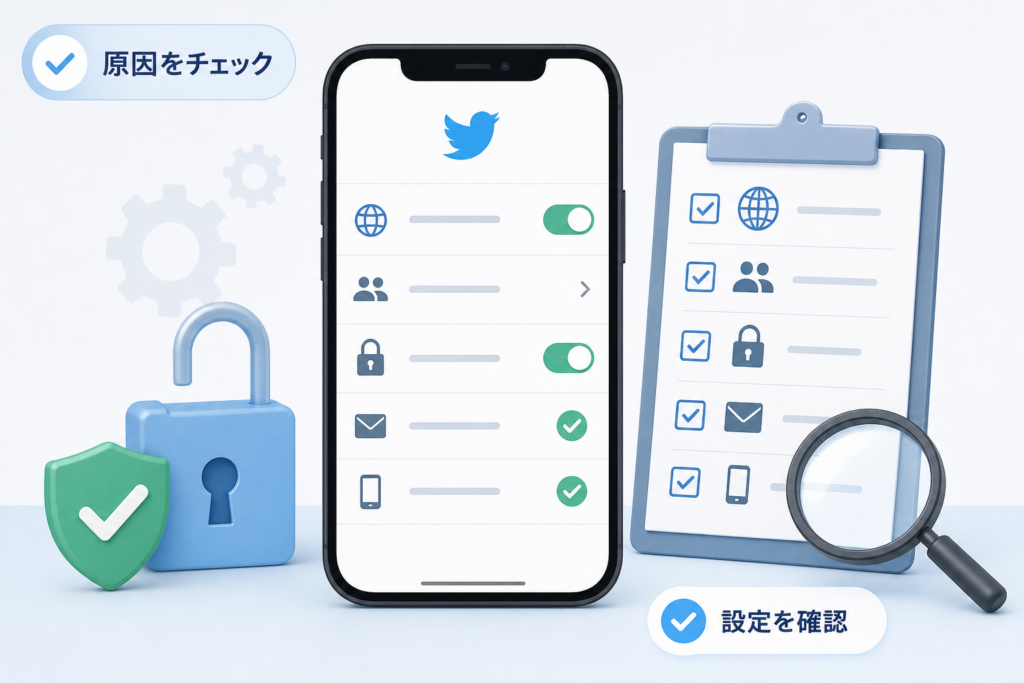
まずは落ち着いて、次の4ステップのチェックリストを一気に潰していきましょう。
通信やアプリ原因でtwitter鍵垢解除が反映されない・キャッシュ・アプリ古さの盲点
一番多いのが「実は反映されているのに、手元の画面だけ古い情報を見ている」パターンです。通信とアプリ周りは、次の順番で確認すると早いです。
チェックリスト(スマホアプリ・ブラウザ共通)
-
モバイル回線とWi-Fiを切り替えて再表示する
-
アプリ版だけでなくWebブラウザ版でも設定画面を開いて確認する
-
アプリストアからTwitterアプリを最新バージョンに更新する
-
ブラウザの場合は「再読み込み」ではなくキャッシュ削除を行う
-
別の端末(会社PCやタブレット)で同じアカウントにログインして状態を確認する
特に多いのは、別端末のキャッシュが残っていて表示が食い違うケースです。スマホでは公開に変更済みなのに、会社のPCブラウザではまだ鍵が付いて見える、といった状況ですね。
代表的な見え方の違いを整理すると、次のようになります。
| 環境 | 実際の状態 | ユーザーの見え方の例 |
|---|---|---|
| スマホアプリ(最新) | 公開に変更済み | 鍵マークなしで表示 |
| 会社PCの古いブラウザ | キャッシュが古い | 鍵マークが残っているように見える |
| 別人のスマホ(フォロー外) | 公開に変更済み | プロフィールもポストも見える |
この表のように、「自分の画面」だけで判断せず、別の環境で二重チェックすることが重要です。
アカウント状態でtwitter鍵垢解除できないパターン(年齢制限・凍結・セキュリティロック等)
操作は正しいのに保存できない場合、アカウント側に制限がかかっていることがあります。特に注意したいのは次のような状態です。
-
一時ロックやセキュリティチェック中
不審ログインが疑われたあと、SMS認証やメール確認を求められているのに放置していると、設定変更がうまく保存されないことがあります。
-
年齢関連の制限がかかっている場合
生年月日の修正や年齢制限エリアの影響で、一部の公開設定がグレーアウトしたり、エラーになったりするケースがあります。
-
凍結やペナルティ中のアカウント
利用規約違反による制限中は、公開範囲を含む複数の設定がロックされることがあります。この場合、解除申請や異議申し立てを先に済ませる必要があります。
アカウント画面に警告バナーやメールでの通知が来ていないか、必ず公式からのメッセージを確認してから公開設定を触ると、遠回りせずに済みます。
UIや操作勘違いでtwitter鍵垢解除が完了しない時のタイミングとログイン違い
次に多いのが、単純な「操作の行き違い」です。UIがアップデートされ、昔の解説記事のまま操作している人ほどハマりがちです。
ありがちなポイントを整理します。
-
「オーディエンスとタグ付け」と「プライバシーと安全」の混同
鍵のオンオフは、プロフィールやポストの公開範囲に関わるメニューにあります。似た名前のメニューが多いため、別の項目を触って「変わらない」と感じるケースが多発しています。
-
ログイン中のアカウント違い
複数アカウントを持っている人は、アプリ画面左上のアイコンやブラウザ右上のプロフィール画像を必ず確認してください。別アカウントの鍵を外してしまい、本命アカウントは鍵のままというパターンは現場でもよく見かけます。
-
反映タイミングの勘違い
設定変更後すぐに別端末で確認すると、数十秒〜数分程度ラグが出ることがあります。特に検索結果やハッシュタグへの反映は、タイムライン表示よりも時間差が出やすいです。
操作勘違いを防ぐには、「1.アカウント確認 → 2.メニュー階層を声に出しながらたどる → 3.変更後に別端末で再確認」の3ステップをルーティンにしてしまうのが確実です。
「一部の設定が原因です」と出た時にtwitter鍵垢解除で絶対やってはいけないNG行動
厄介なのが、「一部の設定が原因で完了できません」系のメッセージが出たときです。焦ってやりがちな行動には、後戻りできないリスクがあります。
絶対に避けたいNG行動
-
いきなり怪しい「鍵垢解除アプリ」や拡張機能をインストールする
非公式サービスにログイン情報を渡す行為は、乗っ取りやなりすましの入り口になります。便利そうな文言でも、公式の連携画面以外でID・パスワードを入力しないことが鉄則です。
-
適当にプライバシー設定を全開放にする
警告メッセージを消したい一心で、位置情報やタグ付け、連携アプリの権限を片っ端からオンにするのは危険です。公開だけでなく、プライバシー侵害や炎上リスクまで一気に広げる行為になります。
-
ブラウザの怪しいエラー回避テクニックを真似する
Cookieを無制限に許可したり、セキュリティ機能を片っ端からオフにする解説は短期的にはエラーが消えても、中長期でマルウェア感染や情報漏えいの原因になります。
警告メッセージが出たときは、次の順番で落ち着いて進めるのが安全です。
- 公式ヘルプセンターで同じメッセージ文言を検索する
- ログイン履歴や連携アプリを確認し、不審なアクセスがないかチェックする
- どうしても解決しない場合は、スクリーンショットを残したうえでサポートに問い合わせる
鍵の解除は「ボタン1つ」のように見えて、実際は通信・アプリ・アカウント状態・運用ルールが交差するポイントです。ここを丁寧に整理しておくと、一度つまずいた人でもその後は迷わず設定をコントロールできるようになります。
Twitter鍵垢解除の前に確認すべき過去ポストとプロフィール内容
「鍵を外した瞬間から、過去の自分が一気に世の中にデビューする」これが現場で見てきたリアルな感覚です。ボタン1つの設定変更に見えても、履歴書や名刺を丸ごとネットに貼り出すのと同じレベルの公開になります。ここでは、IT支援をしている私の視点で言いますと、最低限ここだけ押さえれば致命傷は避けられる、というラインに絞って整理します。
個人情報や生活圏(学校や職場、位置情報)が洩れてないかtwitter鍵垢解除前の見つけ方
まずチェックしたいのは「自宅と職場にまっすぐつながるヒントが無いか」です。検索機能を使って、自分のポストを絞り込みましょう。
-
学校名や会社名、駅名を入れて自分のポストを検索
-
住所の一部やマンション名、地名を入れて検索
-
位置情報付きポストがオンになっていないか設定を確認
公開前の確認ポイントを整理すると次の通りです。
| 項目 | 具体例 | 対応 |
|---|---|---|
| 住んでいる場所 | 最寄り駅名、マンション名 | あいまい表現に書き換えや削除 |
| 通学・通勤ルート | 毎日の経路ポスト、時刻の固定パターン | 一部削除か、時刻が分かる情報を優先的に削除 |
| 位置情報 | マップ付きポスト | 位置情報をオフ、過去分は非表示化 |
スマホとPCでそれぞれ表示が違うケースもあるため、必ず両方からプロフィールとタイムラインを確認すると安心です。
人間関係や価値観(恋人・家族・政治や宗教)でtwitter鍵垢解除時に注意すべき内容とは
鍵を外したあとに一番揉めやすいのが「自分以外の人が登場するポスト」です。恋人や家族、友人の写真やフルネーム、タグ付けは、相手の同意なしに公開範囲が広がることになります。
チェックしたいのは次の3ジャンルです。
-
恋人・元恋人に関するポストや写真
-
家族構成が分かるポスト(子どもの顔写真、学校名入りの制服など)
-
政治・宗教・思想に強い言葉で触れているポスト
価値観の発信そのものが悪いわけではありませんが、就活や転職、取引先との関係を考えると、「相手が見た時にどう感じるか」を一度シミュレーションしておくと冷静に判断しやすくなります。
仕事やコンプライアンス観点からtwitter鍵垢解除で点検必須のポストリスト
炎上案件で現場が一気に緊迫するのは、仕事絡みのポストが原因になるときです。特に次のような内容は、企業の情報セキュリティ研修でも必ず話題になります。
-
具体的な社名や顧客名を出した愚痴や内部事情
-
社内システムの画面キャプチャや、会議資料が写り込んだ写真
-
公開前の商品情報、キャンペーン内容、価格条件
-
上司や同僚を特定できるニックネームやあだ名
企業ロゴや他社サービスのロゴが写り込む写真も、権利関係の観点で問題になることがあります。鍵を外す前に、検索で会社名やプロジェクト名を打ち込み、ヒットしたポストを1つずつ目視確認しておくのが安全です。
削除や非公開・アカウント分離などtwitter鍵垢解除の「現実的なリセット術」
全ポストを1件ずつ精査するのは現実的ではない、というケースも多いです。その場合は、次の「リセット術」を組み合わせると、手戻りを抑えつつリスクを減らせます。
-
問題がありそうな期間だけを集中削除
- 例: 学生時代の3年間、前職在籍中の期間だけ絞り込んで見直す
-
公開用アカウントを新規で作り、既存アカウントは鍵のまま保存
- 過去ポストをアルバムのように残しつつ、表向きの顔だけ切り離せます
-
プロフィールの「今いる会社名」「学校名」「役職」を一度外す
- 過去ポストのトーンに自信が持てるまで、職歴はざっくり表現にする
-
固定ポストを「今後の運用方針」に差し替える
- これからは仕事寄りの情報発信をする、と明記しておくと誤解が減ります
スクリーンショットや引用ポストで過去の発言が拡散される時代なので、「鍵だから安全」という前提は崩れています。公開前にどこまで整理するかは、採用担当や取引先に見られても構わないかどうかを基準に線引きすると、迷いが少なくなります。
鍵を外すと検索やハッシュタグに出る仕様と通知の変化
鍵を外すか迷っている人が一番見落としやすいのが、「公開範囲の変化」そのものよりも、検索結果やハッシュタグ、通知仕様がじわじわ効いてくることです。ここを知らずに解除すると、過去ポストが思わぬ形で浮上して冷や汗をかきやすいので、先に全体像を押さえておきましょう。
twitter鍵垢解除後、検索エンジンやtwitter内検索へ反映される内容とは?
ポイントは、「検索エンジン」と「サービス内検索」で動きが違うことです。
| 項目 | 鍵あり | 鍵解除後 |
|---|---|---|
| プロフィール | フォロワーのみ | 誰でも閲覧 |
| 過去ポスト | フォロワーのみ | 公開後分が段階的に検索対象 |
| サービス内検索 | ヒットしない | キーワードやユーザー検索で表示 |
| 外部検索エンジン | 基本対象外 | 公開期間が長いほど拾われやすい |
解除直後は一気にすべてが検索に出るわけではなく、タイムライン上に出てきたポストから順番に「人の目に触れ始める」イメージを持つと近いです。特に、社名や学校名、実名が含まれる投稿は、内側のメモ感覚で書いていたものが、急に名刺代わりの情報として効いてきます。
私の視点で言いますと、企業支援の現場では「鍵を外したつもりが、古い端末のキャッシュでは鍵マークが残ったまま」というズレをよく見かけます。必ず別ブラウザやシークレットウィンドウから自分を検索し、第三者の目線で表示を確認してください。
ハッシュタグやリプライ・引用ポストはtwitter鍵垢解除でどこまで他人に見られる?
鍵を外した瞬間から、ハッシュタグと会話ログの意味が一段階重くなります。
-
ハッシュタグ
- 鍵ありの間に付けたタグは表に出ませんが、解除後に同じタグでポストすると、過去ポストが会話の流れから掘られやすくなります。
-
リプライ
- これまでは相手と共通フォロワー程度しか見ていなかった発言が、相手のプロフィールやポスト経由でどんどんさかのぼられます。
-
引用ポスト
- 昔、感情的に引用してしまったポストが、相手側から発掘されて炎上の火種になるケースは珍しくありません。
特に就活や転職前は、「タグ付きの愚痴」「政治・宗教・恋愛観が強く出ているリプライ」が、そのまま採用担当のチェックリストに載る前提で見直しておくと安全です。
フォローリクエスト・リストやミュートとブロック状態はtwitter鍵垢解除でどう変化?
「人間関係まわり」がどう変わるかも、整理しておきましょう。
| 機能 | 鍵あり | 鍵解除後 |
|---|---|---|
| フォローリクエスト | 承認制で貯まる | 以降は即フォローに変化 |
| 既存フォロワー | 継続 | 継続(再承認は不要) |
| リスト | リスト名のみ露出が増える可能性 | 公開垢としてリストからも辿られやすい |
| ミュート / ブロック | 状態は維持 | 状態は維持(相手からは見え方ほぼ同じ) |
注意したいのは、解除した瞬間から、新しい人は「申請なしであなたを追える」状態になることです。これまでフォローリクエストでワンクッション置かれていた分、職場の同僚や取引先、家族に見つかる速度が一気に上がります。
一方で、ミュートやブロックの設定は解除前後で変わりません。苦手な相手への防波堤は維持されるので、公開アカウントに切り替えつつ、見られたくない相手だけをピンポイントで制限する運用も可能です。
鍵を外す判断に迷ったら、「検索で見つかる」「タグから掘られる」「誰でも即フォローできる」この三つを、今のライフステージで受け入れられるかどうかを基準にしてみてください。ここさえ押さえておけば、就活や副業のスタートダッシュでも、致命的な失敗はかなり避けやすくなります。
鍵垢解除アプリや裏ワザ情報に潜む危険性とセキュリティリスク
「ワンタップで鍵を外せます」「鍵のまま相手の投稿を全部見られます」──こうした甘いコピーのサービスは、IT現場側から見ると“鍵より危ない鍵開けツール”になりがちです。ここでは、操作に不慣れな人ほど巻き込まれやすいリスクを、裏側の仕組みから整理します。
非公式アプリや拡張機能に情報を渡すとtwitter鍵垢解除で何が起こる?
鍵を外すだけなら、本来は公式アプリとブラウザだけで完結します。そこに「便利そうなアプリ」や拡張機能を挟んだ瞬間、次の情報を丸ごと渡すことになります。
-
ログインID(メールアドレスや電話番号)
-
パスワード、またはそれと同等のアクセス権限
-
プロフィールやフォロワー情報
-
過去のポストやDMへの読み取り権限
特に、ブラウザ拡張機能や非公式クライアントは、「画面に入力した内容をそのまま拾える」設計になっているものもあります。つまり、「解除ボタンを押したつもりが、ログイン情報を渡すボタンだった」という状態になりかねません。
代表的な違いを整理すると、次のようになります。
| 種類 | メリット | 主なリスク |
|---|---|---|
| 公式アプリ・Web | サポート対象 / 規約準拠 | UIが分かりにくい場合がある |
| 非公式アプリ | 表示が軽い / 独自機能 | 情報の扱いが不透明 / サービス終了時にログイン情報だけ残る |
| ブラウザ拡張機能 | ワンクリック操作 | 入力内容の盗み見 / 他サービスのIDまで吸い上げられる可能性 |
私の視点で言いますと、中小企業支援の現場でも「便利そうだから入れておいた拡張機能」が原因で、アカウント乗っ取りに発展したケースは珍しくありません。
乗っ取り・なりすましや決済情報連携までtwitter鍵垢解除で漏れるリスク
一度でも怪しいサービスに権限を渡すと、被害は「アカウントを勝手にポストされる」にとどまりません。連携アプリや決済情報に芋づる式に届くルートが生まれます。
主なリスクの広がり方は、次のイメージです。
-
鍵垢解除目的でログイン情報を入力
-
攻撃者がログインし直し、メールアドレスや電話番号を変更
-
プロフィールや過去ポストを改ざんし、なりすましアカウントとして利用
-
連携している他サービス(音楽配信、ゲーム、決済アプリなど)にもログインを試行
-
場合によっては、広告出稿やサブスク課金に利用される
特に注意したいポイントは次の通りです。
-
メールアドレス変更通知
覚えのないメール変更通知が来たら、すでに第三者が操作している可能性が高いです。
-
見覚えのない投稿やDM
出会い系や投資系リンクが勝手にポストされていたら、乗っ取りを疑うべきです。
-
クレジットカード登録済みサービスとの連携
SNSログインを使っているWebサービス側で、不審な課金が発生することがあります。
鍵を外すか悩んでいる段階で、こうしたリスクを抱え込む必要はありません。「鍵の安全性」よりも、「どこにログイン情報を渡したか」の方が、はるかに致命的になりやすいと覚えておくと判断しやすくなります。
安全な情報探索のための検索条件とtwitter鍵垢解除公式情報の見極め術
とはいえ、仕様変更も多く、操作方法を調べたくなる場面は多いはずです。安全に情報へたどり着くために、次の3ステップを意識してみてください。
1. 検索条件に「公式」や「ヘルプセンター」を足す
-
検索バーに「Twitter ヘルプセンター 鍵 設定」のように入れる
-
検索結果で「help」「support」ドメインを優先して開く
2. ページURLと運営主体を必ず確認する
-
アドレスバーがhttpsで始まっているか
-
ドメインに企業名が含まれているか
-
運営会社情報やプライバシーポリシーへのリンクがあるか
3. ログインを要求されたら、一度立ち止まる
-
操作解説を読んでいるだけのはずなのに、ログイン画面に飛ばされたら警戒
-
ブラウザのアドレスバーに表示されているドメインが、本当に公式かチェック
参考までに、情報源を選ぶ際の目安を一覧にすると次のようになります。
| 情報源 | 信頼度の目安 | 確認ポイント |
|---|---|---|
| 公式ヘルプ・公式ブログ | 最優先 | ドメイン・更新日・サポート対象の明記 |
| 企業系ITメディア | 高め | 会社情報の有無・過度な裏ワザ推しになっていないか |
| 個人ブログ・SNS | 内容次第 | 具体的な画面キャプチャや再現手順があるか |
| アプリストアの広告アプリ | 低め | レビューの偏り・運営者情報の少なさ |
鍵を外す作業は、数分で終わる操作に見えますが、選ぶ情報源を誤ると、その数分でアカウントの信頼とプライバシーをすべて渡してしまうことになります。手順そのものよりも、「どこで学ぶか」「どこにログインするか」をセットで意識しておくと、安全に一歩を踏み出しやすくなります。
就活・転職・副業・企業アカウントごとの鍵垢解除判断基準
「鍵を外した瞬間から、あなたの過去数年分のポストが“職務経歴書の裏面”になる」。現場で採用や広報のIT支援をしていると、いつもそう感じます。ここでは、感覚ではなくルールで判断できる基準を整理します。
就活・転職準備でtwitter鍵垢解除を使った公開/非公開ラインの決め方
採用担当が実際に見ているのは「うっかり炎上ネタ」よりも、次の3点です。
-
一貫した興味関心(業界への学びやアウトプット)
-
コミュニケーションのトーン
-
社会常識・コンプライアンス感覚
鍵を外すか迷うときは、アカウントを次の3タイプに分けて考えると判断しやすくなります。
| 種類 | 主な内容 | おすすめ状態 |
|---|---|---|
| キャリア用 | 勉強記録、業界ニュースへのコメント | 公開して名前とリンクを履歴書に記載 |
| 雑談用 | 友人とのやりとり、内輪ネタ | 鍵のまま維持 |
| 黎明期 | 黒歴史、学生ノリ | 非公開のままか削除・放棄 |
就活前に鍵を外したい人は、まず「キャリア用アカウント」を新規で作り、そちらだけ公開する選択肢も強力です。過去ポストを精査する時間がない場合は、無理に今使っているアカウントを開けず、“見せるための新しい窓”を用意する方が安全です。
副業やフリーランスがtwitter鍵垢解除でしっかり分けたい本業アカウントや営業用
副業・フリーランスは、仕事の依頼経路と本業への影響を同時に設計する必要があります。収入の窓口を増やしつつ、本業の会社に疑われないラインをどう引くかが勝負です。
| 役割 | 想定フォロワー | ポイント |
|---|---|---|
| 営業・実績用 | 見込み客、既存クライアント | 実名・屋号・ポートフォリオを明示し公開 |
| 同業者ネットワーク用 | 同業者、コミュニティ | 半実名でも可、仕事の裏話は控えめ |
| 本音・息抜き用 | ごく限られた友人 | 鍵をかけたまま、本業情報はぼかす |
副業で多い事故は、「営業用でつい本業の愚痴を書いてしまい、社名が特定される」パターンです。営業用アカウントで鍵を外す前に、次のチェックをおすすめします。
-
現在の会社名・部署名・取引先が特定できるポストは削除
-
勤務時間中のポストがタイムラインに並んでいないか確認
-
プロフィールに「発言は個人の見解」を入れつつ、誇張しすぎない
私の視点で言いますと、副業やフリーランスは「ネット上の名刺」としてのアカウントを1つ決めて、そこだけを意識的に育てると、営業効率もトラブル回避も両方うまく回りやすくなります。
中小企業や店舗系twitter鍵垢解除で担当交代や退職に備えるリアルルール
企業や店舗の公式アカウントは、担当者の出入りと一緒にトラブルが起きやすい領域です。現場でよく見るのは、次のような状態です。
-
何年も前の担当者のスマホだけ鍵が外れていて、他の人には状態が分からない
-
退職者が個人アカウントと社用アカウントの両方を操作しており、ログイン情報が共有されていない
-
公式なのに鍵がかかったまま放置され、集客に使われていない
これを防ぐために、最低限次の3つのルールを持つことをおすすめします。
-
アカウント情報の台帳化
ログインID、管理用メールアドレス、二要素認証の電話番号を社内の共有ドキュメントで管理すること。
-
担当者交代チェックリスト
交代時に必ず行う項目を決め、鍵の状態、プロフィール、固定ポスト、連携サービスを一緒に確認すること。
-
個人端末からの操作ルール
個人スマホでのログインは「社内ルールに同意した人のみ」「退職時は必ずログアウトとパスワード変更」を明文化すること。
特に中小企業では、SNS担当が総務や営業と兼務のケースが多く、ITが得意ではない人が担うことも珍しくありません。鍵を外すかどうかは「集客の戦略」と「リスク管理」の両方を踏まえ、人ではなく仕組みで回るルールに落とし込んでおくと、担当者が変わっても迷わず運用できます。
IT支援現場が教えるTwitter鍵垢解除のトラブル回避ポイント
企業や仕事絡みのアカウントで鍵を外すか悩む場面は、「設定の話」に見えて、実態は会社の信用や社内ルールに直結するテーマです。ここでは、IT支援の現場で実際に見てきた“やらかしパターン”から、鍵の解除と運用のツボを整理します。
公式アカウントが長期間鍵のまま放置…twitter鍵垢解除の運用ミスで起きた事例
公式アカウントなのに、何年も非公開のまま放置されているケースは珍しくありません。よくある背景は次のとおりです。
-
担当者交代で「鍵の存在」自体が引き継がれていない
-
社長の一声で急ごしらえしたアカウントを、そのまま放置
-
広告代理店に任せきりで、自社側が設定画面を見ていない
この状態が続くと、次のような痛手になります。
| 問題 | 具体的なロス |
|---|---|
| 検索・ハッシュタグに出ない | キャンペーン情報が読者に届かない |
| 埋め込み表示が制限される | Webサイトの埋め込みが「見えない箱」に |
| 担当不明のまま放置 | ブランドアカウントが“幽霊”になる |
運用開始時に「いつ鍵を外すか」「誰が解除の最終決定者か」を決めておくことが、地味ですが最強のリスクヘッジになります。
個人スマホで社用アカ操作時に起きるtwitter鍵垢解除にまつわる権限・ログイン混乱
社用アカウントを個人スマホと会社PCの両方で操作するパターンでは、鍵の状態が端末ごとに違って見える“錯覚トラブル”が頻発します。私の視点で言いますと、次の3つを押さえておくと混乱が激減します。
- ログイン中アカウントの確認を徹底する
- アイコン右上をタップして、ユーザー名を毎回チェック
- 個人アカと社用アカを同じアイコンにしない
- ブラウザとアプリで表示が食い違う時はキャッシュを疑う
- 一度ログアウトして再ログイン
- 別ブラウザや別ネットワークで確認する
- 二段階認証と権限持ちを整理する
- コードを受け取る電話番号やメールを“個人のまま”にしない
- 退職者のスマホ番号が登録されたままになっていないか点検する
特に鍵を解除した直後、「自分のスマホでは鍵マークが消えているのに、同僚の画面ではついたまま」に見えるケースは、キャッシュか古いアプリが原因のことが多いです。慌てて何度も設定を触るより、別環境での確認→時間をおいて更新の順番で落ち着いて検証する方が安全です。
SNS単体で終わらない!twitter鍵垢解除とメールやクラウドも含めた情報公開設計
鍵を外すかどうかは、「ポストが見えるかどうか」だけで判断すると危険です。メールやクラウドとつながった今の環境では、情報公開の線引きをまとめて設計しておく必要があります。
| 領域 | 見直すポイント |
|---|---|
| SNS | 公開範囲・過去ポスト・ダイレクトメッセージの扱い |
| メール | 通知メールに個人情報が含まれていないか |
| クラウド共有 | 画像や動画の元データのフォルダ権限 |
| 連携サービス | ログイン連携している外部アプリの権限 |
おすすめは、次のステップで一気に棚卸しするやり方です。
-
鍵を外す前に、「会社名」「本名」「電話番号」などで自分の投稿を検索してみる
-
メールクライアントでサービス名を検索し、どの通知が届いているか洗い出す
-
連携アプリ一覧を開き、不要なサービスのアクセス権を削除する
鍵の解除はゴールではなく、情報公開ポリシーを見直すきっかけにしてしまうのが、現場感覚で一番コスパの良い使い方です。公開範囲を理解してさえいれば、就活や副業の武器として安心してアカウントを育てていけます。
この記事を書いた理由
著者 – 村上 雄介(newcurrent編集部ライター)
Twitterの鍵を外しただけなのに、「会社PCでは公開なのに自分のスマホだけ鍵マークが残る」「採用担当に見せるつもりのアカウントとは別の鍵垢をうっかり公開してしまう」といった相談を、これまで支援してきた中小企業や個人の方から何度も受けてきました。私自身も検証用に複数アカウントを運用する中で、英語表記の画面で別アカを操作してしまい、意図しないタイミングで過去ポストが一気に検索に出て冷や汗をかいた経験があります。
とくに就活や転職準備、副業を始める段階では、「鍵を外さないとチャンスを逃しそうだが、炎上や身バレが怖い」という板挟みになりやすく、43社の継続支援先でも毎年のように議題になります。ところが、ネット上の多くの解説はボタンの位置だけで終わり、通信環境や端末差、アカウント状態による“解除できない理由”までは触れていません。
本記事では、支援現場で実際に起きたつまずき方を整理しつつ、iPhone・Android・PCそれぞれで「どの画面を、どの順番で確認すれば、安全に鍵を外せるのか」「公開後にどこまで見られるのか」を具体的に示すことで、今日鍵を外したい方が余計なトラブルに巻き込まれないようにしたいと考えています。
Q. Twitter鍵垢解除後、過去のポストは本当にすべて公開されますか?
Q. 鍵垢解除してもスマホの画面では変わっていないように見えるのですが?
Q. 複数アカウント持っています。間違ったアカウントを公開してしまうリスクはありますか?
Q. Twitter鍵垢解除アプリは安全ですか?
🔗 あわせて読みたい関連記事
 X Corp.(旧Twitter)とは?企業構造・財務・ログイン対処法を解説X Corp.はイーロン・マスク氏による買収後に設立された米国法人です。企業構造・最新業績・EU規制問題、ブラウザ版ログ…
 X(Twitter)が繋がらない・読み込めない時の対処法と障害確認手順Xが繋がらない・ポストが読み込めない時の対処法を解説。端末・通信環境、サーバー障害、アクセス制限の切り分け手順、iOS/…
 X(Twitter)投稿の仕方ガイド!基本操作から予約投稿までX(旧Twitter)への投稿方法をスマホ・PC別に解説。テキスト・画像・動画の添付、予約投稿、ツリー投稿、ステマ規制対…
 X(Twitter)閲覧履歴はバレる?動画・検索履歴の消し方とさっき見た動画を探す方法Twitter閲覧履歴は相手に直接バレませんが、X内部ログ・ブラウザ履歴・アルゴリズム学習の3層に分かれます。削除方法と…
 X(旧Twitter)投稿の仕方完全ガイド【初心者向け画像・編集手順】X(旧Twitter)の投稿方法を初心者向けに徹底解説。スマホ・PCでの基本手順から画像添付、予約投稿、編集・削除方法、…
 【2026最新】X(Twitter)のAltが見れない?iPhone/Androidでの見方と対処法TwitterのAlt(代替テキスト)の意味と正しい使い方を解説。iPhoneやAndroid、PCでの見方、見れない時…