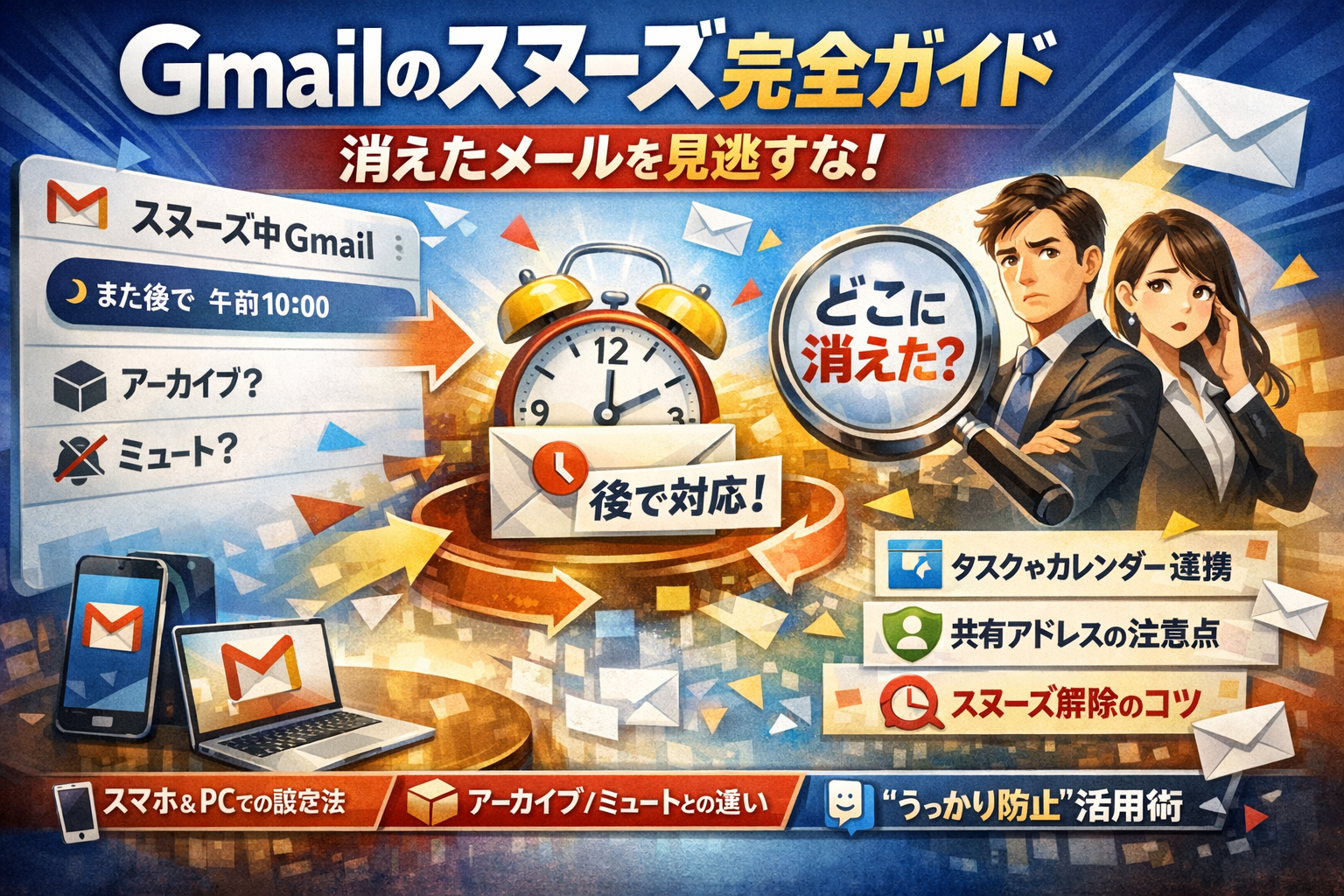
Gmailのスヌーズとは何かをあいまいにしたまま使っていると、重要なメールが「スヌーズ中Gmail」として受信トレイから非表示になり、気づかないうちに信用と売上を削ります。しかも、Gmailアーカイブとは何か、ミュートとは何か、通知をスヌーズする設定との違いが曖昧なままだと、「メールが消えた」「Gメールのスヌーズとは通知だけの話だと思っていた」「スヌーズ解除できない」といった混乱が続きます。
この記事では、PCとスマホでのGmailスヌーズ設定と解除の最短ルートを押さえつつ、スヌーズ中非表示になったメールの確認方法、Gmailアーカイブどこ問題やミュート解除スマホの落とし穴まで、現場で本当に起きているパターンを前提に整理します。さらに、代表アドレスや共有メールボックスでスヌーズを使うリスク、タスクやカレンダーとの境界線、AIやGeminiと組み合わせる際の運用ルールまで踏み込みます。
単なる機能解説ではなく、「どのメールをスヌーズし、どこからタスクに送るか」という実務ロジックまで一気に整理したい方は、このまま読み進めてください。
Gmailスヌーズとは、対応日時が決まっているメールを指定時刻に受信トレイ先頭に再表示させる再表示予約機能で、メールは削除されずスヌーズビューに一時保管されます。
- Gmailスヌーズとは指定日時にメールを受信トレイに再表示させる機能で、メールは削除されずスヌーズビューに保管されるため確認・解除が可能です。
- 対応日時が具体的に決まっているメールだけに使い、アーカイブ・ミュート・タスク・カレンダーとの役割を明確に分けることでメール整理の効率が大幅に改善されます。
Gmailスヌーズとは何か。「消えたメール」の正体を理解する
「さっきまで受信トレイにあった大事なメールが、気づいたら跡形もなく消えている」。営業やバックオフィスの現場で、こうした声を聞くたびに原因をたどると、かなりの割合でスヌーズ機能が関わっています。便利なはずの機能が、運用を間違えると「メール行方不明装置」に変わってしまう。その仕組みを最初にきちんと押さえておくと、その後の設定や活用が一気に楽になります。
Gmailスヌーズとはどんな機能かを一言で言うと?
一言でまとめると、スヌーズは「このメールは今は触らないが、○月○日の○時になったら、もう一度“未対応メール”として受信トレイに戻す」ための再表示予約機能です。
ポイントを整理すると、次のようになります。
-
対象: 受信メールと、自分が送信したメールの一部
-
挙動: 指定した日時まで受信トレイから隠し、時間が来たら再び受信トレイの先頭付近に表示
-
目的: 「対応する日付が決まっているメール」を逃さないためのリマインダー代わり
私の視点で言いますと、スヌーズが本当に力を発揮するのは、「次の具体的なアクション日時が決まっているメールだけに絞ったとき」です。逆に、なんとなく「後でやるかも」というメールまで全部スヌーズすると、数日後に「今日が期限」のメールが山のように再登場し、仕事が一気に詰みます。
スヌーズ中Gmailはどこへ行く?受信トレイから非表示になる仕組み
スヌーズ中のメールは削除もアーカイブもされず、ラベルとビューの切り替えで見え方だけが変わっています。しくみを表にするとこうなります。
| 状態 | どこに表示されるか | 見え方のポイント |
|---|---|---|
| 通常の受信メール | 受信トレイ、全てのメール | いつもの新着メールとして見える |
| スヌーズ設定直後〜期間中 | スヌーズビュー、全てのメール | 受信トレイからは非表示 |
| 指定日時が来た後 | 受信トレイ、スヌーズビュー、全てのメール | 新着メールのように再表示される |
ここが分かっていないと、「スヌーズ中非表示になったメール=消えた」「削除された」と誤解しやすくなります。実際には次の場所から確認できます。
-
左側メニューのスヌーズ(一覧ビュー)
-
左側メニューの全てのメールで検索
-
検索バーで件名や送信元を検索
つまり、スヌーズは「受信トレイという作業机の上から一旦片付けて、机の引き出し(スヌーズビュー)に入れておき、指定日時に机の上に戻す」イメージです。メールはずっとGmailの中に残っていて、見え方だけが変わっています。
この仕組みを知らないと、共有アカウントなどで「誰かが勝手に削除したのでは?」という無駄な疑心暗鬼も生まれやすくなります。特にGoogle Workspaceで代表アドレスを複数人で見ている場合は、「スヌーズしたら受信トレイから一時的に消える」ことをチーム全員が知っているかどうかが、対応漏れ防止の分かれ目になります。
Gmailスヌーズとは通知スヌーズと何が違うのか
もう一つ、現場でトラブルを生みやすいのが通知スヌーズとの混同です。同じ「スヌーズ」という言葉ですが、役割がまったく違います。
| 種類 | 何がスヌーズされるか | 主な設定場所 | 業務への影響 |
|---|---|---|---|
| Gmailのスヌーズ | メール本体の受信トレイ上の表示 | Gmail画面・Gmailアプリ | 対応タイミングそのものがずれる |
| 通知のスヌーズ | 通知バナーや音だけ | スマホの通知設定など | 通知が一時的に鳴らなくなるだけ |
よくある勘違いパターンは次の通りです。
-
スマホで通知を減らしたくて通知をスヌーズしたつもりが、実際にはメール本体にスヌーズをかけてしまい、受信トレイから消えたように見える
-
逆に、Gmailのスヌーズでメールを後回しにしたのに、「通知も止まっているはず」と思い込み、別の端末では普通に通知が鳴って混乱する
ここを切り分けるコツはシンプルです。
-
画面上のメールの居場所を動かすのがGmailのスヌーズ
-
ポップアップや音を一時的に黙らせるのが通知のスヌーズ
受信トレイでのメール整理やタスク管理を考えるときは、必ず前者のスヌーズと、アーカイブ、ミュート、タスク追加、カレンダー登録との役割分担をセットで設計する必要があります。特に営業やカスタマーサクセスの方は、「対応の締切はスヌーズ」「訪問予定はカレンダー」「自分の作業はタスク」といった切り分けを決めておくことで、メールの山に飲み込まれずに済みます。
このあとPCやスマホでの具体的な設定方法に進む前に、ここまでの3点、「メールは消えていない」「表示場所が変わっているだけ」「通知スヌーズとは別物」という土台さえ押さえておけば、細かい操作で迷う場面はかなり減っていきます。
PCでのGmailスヌーズ設定と解除方法。最短ルートを押さえる
メール対応で一番怖いのは「読んだのに忘れた」です。ここを一気に減らしてくれるのがスヌーズですが、操作を迷うと逆に行方不明メールを量産します。PC版での最短手順を、現場でよくあるつまずきとセットで整理していきます。
受信トレイでのスヌーズ設定方法とスヌーズ時間の選び方
まずはPCブラウザでの基本操作です。
- 受信トレイで対象メールの行にマウスを載せる
- 右端に出てくる「時計アイコン(スヌーズ)」をクリック
- 「明日」「来週」など候補か、「日付と時刻を選択」で好きな日時を指定
- その瞬間、メールは受信トレイから消え、指定日時に再び受信トレイの先頭へ表示されます
時間の決め方は、経験的に次のルールがうまく回ります。
-
その場で2〜3分で終わらないが、対応日時が決まっているメールだけスヌーズ
-
営業・カスタマー対応なら「次回連絡予定日」や「先方の回答予定日」に合わせる
-
経理・バックオフィスなら「支払日2〜3日前」「締切前営業日の午前中」に合わせる
この「具体的なアクション日時にだけ使う」ルールを徹底したチームほど、スヌーズの山に埋もれずに済んでいます。
スヌーズしたメールの確認方法とスヌーズ解除の具体的手順
どこへ行ったのか、を理解しておくと不安が激減します。
- Gmail左メニューで「スヌーズ中」をクリック
- スヌーズ中のメール一覧が表示される
- 各メール行右側の時計アイコンから
- 「スヌーズを解除」→ すぐ受信トレイに戻す
- 「別の日時」→ スヌーズ日時を変更
よくある操作パターンを表にまとめます。
| やりたいこと | 操作場所 | 操作内容 |
|---|---|---|
| スヌーズ中メールを一覧で確認 | 左メニュー | スヌーズ中をクリック |
| 今日中に処理するから戻す | スヌーズ中の一覧 | 各メールの時計アイコン→スヌーズを解除 |
| 期限が延びたので日付を変更 | スヌーズ中の一覧 | 時計アイコン→別の日時→新しい日時を指定 |
| 誤ってスヌーズしたメールを戻す | 直後または一覧から | 画面下の元に戻す、またはスヌーズ中から解除 |
私の視点で言いますと、忙しい営業ほど「毎朝、まずスヌーズ中フォルダをざっと見る」習慣を入れるだけで、対応漏れが目に見えて減っています。
Gmailスヌーズ解除できない時にまず試すべきチェックポイント
「解除したはずなのに受信トレイに見当たらない」「そもそも解除ボタンが見えない」という相談はかなり多いです。現場で頻出するチェックポイントを挙げます。
-
検索ボックスで件名や送信者を検索する
受信トレイ表示のフィルタやラベルで隠れているだけのケースが多いです。
-
[すべてのメール]を開いて探す
アーカイブと組み合わさっていると、受信トレイにもスヌーズ中にも見えず、「消えた」と誤解されやすくなります。
-
別のアカウントを見ていないか確認する
複数のGoogleアカウントをブラウザで切り替えている場合、スヌーズ操作をしたアカウントと違う受信トレイを開いていることがあります。
-
ブラウザの拡張機能や表示設定を一時的にオフにする
メール整理系の拡張機能が、スヌーズ解除後のメールに自動ラベルや自動アーカイブをかけているケースもあります。
-
共有アドレスの場合は、他メンバーが再度スヌーズしていないか確認
代表アドレスで「誰かが勝手にスヌーズをかけ直している」状況は、責任の所在がぼやけがちな現場で本当に起きがちです。この場合は、スヌーズ禁止や担当者ラベル運用など、運用ルールそのものの見直しが必要になります。
このあたりを押さえておくと、「PCでスヌーズを使ったらメールが消えた」という不安はほぼ解消できます。あとはスマホ側との整合や、アーカイブ・ミュートとの役割分担を整えることで、受信トレイが仕事のダッシュボードとして機能し始めます。
スマホ版Gmailのスヌーズ操作と誤スワイプ防止設定
「指がすべって重要メールが消えた気がする…」
スマホでよくあるこのヒヤリのほとんどは、実は削除ではなくスヌーズです。ここを押さえておくと、営業中でも移動中でもメール対応のストレスが一気に下がります。
AndroidとiPhoneでのスヌーズ設定とスヌーズ中解除の手順
まずは、スマホでやる操作を最短ルートで整理します。
【共通:スヌーズの基本操作】
-
メール一覧で対象メールをタップし開く
-
右上のメニュー(三点リーダー)をタップ
-
スヌーズをタップ
-
日時候補から選択、または日時を指定して保存
【共通:スヌーズ中メールの確認・解除】
-
画面左上の三本線メニューをタップ
-
スヌーズ中をタップ(ここが「消えた」メールの一時保管場所です)
-
メールを開き、メニューからスヌーズを解除
→ 受信トレイに戻り、通常のメールと同じように表示されます
AndroidとiPhoneで大きな違いはありませんが、Androidは端末によってボタンの位置が微妙にずれるため、操作マニュアルよりも「三本線メニューと三点リーダーを探す」感覚で覚えておくと迷いません。
スヌーズ解除Androidやスヌーズ解除iPhoneで迷う人がハマる落とし穴
現場でよく見る「沼ポイント」はパターン化できます。
【よくある勘違い】
-
受信トレイだけ探して「メールが削除された」と思い込む
-
スヌーズ中ラベルの存在を知らず、検索窓で件名だけ追いかける
-
スワイプ操作にスヌーズを割り当てたままにして、誤スワイプ連発
特にスワイプ設定は事故の温床です。誤操作が多い人は、スワイプを「アーカイブ」か「何もしない」に変えておくと安心です。
【スワイプ設定のおすすめ】
-
Gmailアプリ右上の設定(歯車)
-
スワイプ操作をタップ
-
左右のスワイプを「アーカイブ」または「何もしない」に変更
私の視点で言いますと、営業チームやバックオフィスで研修をする際は、「スヌーズは長押しメニューからだけ使う」「スワイプには割り当てない」というルールに変えるだけで、誤スヌーズによる行方不明メールがほぼゼロになります。
通知スヌーズを許可するとどうなる?Gmail通知とメール本体の違い
ここを混同する人が多く、対応漏れの原因になります。
スマホには次の2種類の「スヌーズ」があります。
| 種類 | 何がスヌーズされるか | どこで設定するか | メール本体への影響 |
|---|---|---|---|
| Gmailのスヌーズ | メールそのもの | Gmailアプリ内 | 受信トレイから一時的に非表示 |
| 通知のスヌーズ | 通知バナー・通知音 | 端末の通知機能 | メール一覧からは消えない |
通知をスヌーズするとどうなるかというと、「今鳴っている通知を一時的に黙らせるだけ」で、メール自体は受信トレイに残ります。
一方、Gmail側のスヌーズは「受信トレイからいったん退避させ、指定日時に再受信したかのように戻す」動きです。
よくある失敗は次の通りです。
-
通知のスヌーズを使ったのに、「メールを後回し設定した」と勘違いする
-
Gmailのスヌーズを使ったのに、「通知だけ止めたつもり」で受信トレイから消えたと焦る
ビジネスで安全に使うなら、次のルールが鉄板です。
-
「あとで必ず対応する案件」はメールのスヌーズで日付と時間を指定
-
「今は会議中で音だけ止めたい」は通知のスヌーズで対応
-
共有アドレスでは、誰かが勝手にスヌーズしないルールを決め、担当者ラベルやタスク追加で代替する
この3つをチームでそろえておくだけで、「スマホで触ったらメールが消えた気がする」というストレスはかなり減ります。メール整理は才能ではなく設計です。スマホのスヌーズ周りを整えることが、その第一歩になります。
Gmailアーカイブ・ミュートとスヌーズの違い。役割分担を一発で理解する
「受信トレイからメールが消えたのに、どこかには残っている」状態をつくる機能が、アーカイブ・ミュート・スヌーズです。名前が似ているうえ、どれも一時的に見えなくなるので混乱しやすいですが、役割はまったく違います。
スヌーズとアーカイブとミュートは何が違うのかを比較表で整理
まずは役割を一望できるように整理します。
| 機能 | 目的 | 受信トレイからの表示 | 再表示のタイミング | 想定シーン |
|---|---|---|---|---|
| スヌーズ | 後で対応するための一時退避 | 非表示になる | 指定した日時に再び受信トレイへ | 要対応の保留メール |
| アーカイブ | 読み終えたが保存したい整理 | 非表示になる | 新着返信が来た時だけ戻る | 完了済み・保管したいメール |
| ミュート | うるさいスレッドの通知停止 | 非表示になることが多い | 自分宛てに直接来ても戻らないケースが多い | 追う必要のないメルマガや長いCCスレッド |
私の視点で言いますと、スヌーズは「やることメモ」、アーカイブは「書庫」、ミュートは「無視箱」くらいに割り切ると、現場では運用が安定しやすいです。
Gmailアーカイブはどこ?戻し方や一括削除でよくある勘違い
アーカイブで多いのは「消したつもりが、実は全く削除されていない」パターンです。
-
アーカイブは削除ではなく、受信トレイラベルを外しているだけ
-
メール本体は「すべてのメール」や検索でいつでも表示できます
-
容量も普通に消費するので、古い添付ファイルが多いとストレージ圧迫の原因になります
アーカイブしたメールを戻したい場合は、該当メールを開いて受信トレイに移動させれば、ラベルが付き直して一覧に戻ります。
一括削除したいときは、検索で期間や送信元を絞り込み、まとめて削除するのが安全です。アーカイブ一覧からそのまま全削除してしまい、重要な履歴も消してしまう失敗が現場ではよく起きます。
Gmailミュートとは何かとミュート解除スマホやブロックとの違い
ミュートは「このスレッドの通知はいらない」という意思表示で、アーカイブと混同されがちです。
-
ミュートすると、そのスレッドは新着があっても受信トレイに戻らないことがあります
-
迷惑メール扱いではないため、相手には伝わらず、送信も普通に届きます
-
特定のアドレスを完全に遮断したい場合は、ミュートではなくブロックやフィルタルールが必要です
スマホでのミュート解除は、該当メールを開きメニューからミュート解除を選ぶ形になりますが、受信トレイに出てこないため、検索バーで件名や送り主を探すのが最短ルートになります。
業務でありがちなのは、代表アドレスで誰かがミュートしてしまい、「相手からの重要連絡が止まった」と勘違いするケースです。共有アカウントでは、ミュートは原則禁止にし、フィルタとラベルで整理するほうが安全です。
ビジネスメールの対応漏れを防ぐスヌーズ活用シーンと上限ライン
メール対応の穴は、信用の穴につながります。スヌーズを使いこなせる人と振り回される人の差は、「どこまでをスヌーズに乗せるか」を決めているかどうかでほぼ決まります。
営業やカスタマー対応でスヌーズが効く具体的なタイミングとスヌーズ時間設定の目安
営業・CSで本当にスヌーズが光るのは、「次の連絡タイミングが日付レベルで決まっているメール」だけです。
代表的なシーンと時間設定の目安をまとめます。
| シーン | スヌーズを使うタイミング | おすすめ時間設定 |
|---|---|---|
| 見積送付後のフォロー | いつまでに返事がなければ追客するか決めた瞬間 | 3~5営業日後の午前中 |
| 打ち合わせ日程調整中 | 相手の候補待ちの間 | 2~3日後の始業直後 |
| 返信は今日中だが、今は会議中 | 会議に入る直前 | 当日自分が一番集中できる時間 |
| トライアル終了フォロー | トライアル終了日が決まった時点 | 終了日の午前中 |
営業現場を支援している私の視点で言いますと、「いつか連絡したい」は絶対にスヌーズに乗せない方が安全です。日付が決まらないものは、後述するタスクやカレンダー行きにした方が、受信トレイが雪崩れません。
経理やバックオフィスが請求書や締切メールにスヌーズを使う時のコツ
経理・総務などバックオフィスは、「締切」と「支払日」が命です。ここでは帳票や締切メールの“仮置きカレンダー”としてスヌーズを使うイメージがしっくりきます。
-
請求書が届いた瞬間に、支払予定日の2~3営業日前へスヌーズ
-
助成金・届出などの締切メールは、締切日の1週間前+前日へ2回スヌーズ
-
社内確認が必要な稟議メールは、「上司がデスクにいる時間帯」に戻す
バックオフィスで失敗が多いのは、「忙しいから後で」とだけ思って、そのまま受信トレイに積み上げてしまうパターンです。支払日や締切日がカレンダーに入っていても、自分が処理する“実務日”をスヌーズで別に予約すると漏れが一気に減ります。
スヌーズを増やしすぎると逆に危険になる理由と「ここから先はタスクへ送る」判断軸
スヌーズは強力ですが、やり過ぎると「全部今日に戻ってきて詰む地獄」が待っています。これは営業でも経理でも同じです。
スヌーズ依存で破綻しやすいメールの特徴を整理します。
| メールのタイプ | スヌーズで管理すべきか | おすすめ扱い |
|---|---|---|
| 作業時間が5分以内 | ○ | スヌーズでOK(今日中の空き時間へ) |
| 作業時間が15~30分 | △ | 1回だけスヌーズ、同時にタスク登録 |
| 30分を超える作業 | × | すぐタスク・カレンダーへ、スヌーズ禁止 |
| 期限があいまいな依頼 | × | タスク化して優先度を付ける |
| 複数人で対応する案件 | △ | 代表アドレスではスヌーズ禁止、担当者個人で判断 |
判断に迷ったら、次のシンプルなルールを決めておくと、受信トレイが一気に整います。
-
5分以内で終わるなら、その場で対応してスヌーズもタスクも使わない
-
5~30分なら、1回だけスヌーズ+タスクへ追加して“二重の保険”をかける
-
30分超え・他部署巻き込み案件は、最初からタスクやカレンダーに任せて、メールはアーカイブで退避する
スヌーズは、メールを未来に届ける配送サービスのようなものです。配送センターに置きっぱなし(スヌーズしっぱなし)にすると荷物の山で崩壊します。「すぐ届ける荷物」と「倉庫に一旦入れる荷物」を分ける感覚を持つと、メール整理と業務効率化のバランスがきれいに整っていきます。
スヌーズの役割が明確に決まれば、メール整理全体の効率は大きく変わります。営業やバックオフィスの現場でよく使われる関連機能やサービスの選び方も、この基本ルールを元にすると導入判断が簡単になります。

代表アドレス・共有メールボックスでのスヌーズ使用時の現場注意点
代表アドレスで誰かが軽い気持ちでスヌーズすると、「担当が決まったのか?」「それとも放置?」とチーム全員がザワつく…。この小さなクリックが、信用低下と対応漏れの引き金になることが珍しくありません。
共有アカウントでスヌーズ中Gmailが行方不明になるパターンと対処法
共有メールボックスで多いのは、次のような「行方不明コンボ」です。
-
誰かが受信トレイからスヌーズ
-
受信トレイ一覧からメールが消える
-
その人は外出・休暇に入り、他メンバーは存在自体に気づけない
結果、「代表アドレスに来た問い合わせに3日返信なし」という事故が起きます。
対処の基本は、共有アカウントではスヌーズを原則使わない運用を前提にすることです。そのうえで、どうしても使う場合は次を徹底します。
-
スヌーズ前にラベルで担当者を明示
-
スヌーズしたメールは「スヌーズ中」ラベルを同時付与
-
毎朝「スヌーズ中」ラベルを全員で確認
確認場所が分からなくなる場合は、サイドバーの「スヌーズ」ビューと「ラベル」をセットで見ることをルール化すると迷いにくくなります。
担当者ラベルとスヌーズをどう組み合わせると対応漏れを防ぎやすいか
共有運用では、「誰が」「いつまでに」動くかを1画面で分かるようにする設計がカギです。私の視点で言いますと、次のようなラベル構成がもっとも事故が少なくなります。
| 目的 | 推奨ラベル例 | スヌーズ利用の是非 |
|---|---|---|
| 担当者の明示 | @担当_山田 / @担当_鈴木 | 付けたうえで個人側で使用 |
| ステータス管理 | #要返信 / #対応中 / #完了 | #要返信のみスヌーズを許可 |
| 共有タスク棚 | !要相談 / !保留 | スヌーズではなくタスクへ送る |
ポイントは次の3つです。
-
代表アドレス側ではスヌーズしない
→ 担当者が自分の個人アカウントでスヌーズを使うイメージに寄せる
-
「#要返信」だけは期限付きでスヌーズOK
→ その日のうちに対応できないメールに限定
-
完了したら必ず「#完了」に切り替え
→ 受信トレイの表示だけに頼らず、ラベル一覧で進捗を追える状態にする
この設計にすると、「誰が持っているか分からないメール」と「期限が読めないメール」が一気に減り、営業・バックオフィスの双方で対応漏れが激減します。
Gmailミュート勝手に・ミュート解除できないといった混乱を生まない運用ルール
共有メールボックスでは、スヌーズ以上に混乱を生みやすいのがミュートです。「勝手にミュートになっている」「ミュート解除できない」と感じる背景には、次のような構造があります。
-
スレッド単位でミュートされるため、あとから来た重要返信も受信トレイに出てこない
-
モバイルアプリの操作ミスで、アーカイブとミュートを誤タップしやすい
-
「迷惑メール」「ブロック」との違いが共有されていない
これを避けるために、共有アカウントでは次のルールを推奨します。
-
ミュートは原則禁止
ノイズが多いメルマガはフィルタとラベルで自動振り分ける
-
「迷惑メール」と「ブロック」の使い分けを明文化
取引先は決してブロックしない、などの線引きをドキュメント化
-
モバイルアプリのスワイプ動作を全員で統一
誤操作を減らすため、スワイプにはアーカイブや削除ではなく「何もしない」を割り当てる選択肢も有効
共有アカウントは、1つの受信トレイを複数人で同時編集しているオンラインホワイトボードのようなものです。個人利用の感覚でスヌーズやミュートを使うと、「誰かが勝手に消した」「勝手にミュートにした」という疑心暗鬼を生みやすくなります。
逆に、ラベルと担当者ルールをきちんと決めておけば、スヌーズは「期限を明確にするための最終調整ツール」としてだけ使えるようになり、メール運用が一気に安定していきます。
スヌーズ・タスク・カレンダーの役割分けでメール整理を効率化
「全部スヌーズしておけば安心」と思った瞬間から、受信トレイは静かに破綻し始めます。鍵になるのは、スヌーズとタスクとカレンダーの役割を最初に線引きしておくことです。
Gmailスヌーズ送信やタスク追加を使う前に決めておくべき3つのルール
私の視点で言いますと、現場でうまく回っているチームは、次の3ルールだけは必ず決めています。
-
スヌーズは「メール本文だけで完結する用件」専用
→問い合わせ返信、資料送付のリマインドなど、そのメールだけ見れば動けるもの。 -
2ステップ以上の作業は最初からタスクへ送る
→社内調整、見積作成、稟議など、関係者やファイルが複数絡むものはタスク化。 -
日時が確定している約束はカレンダーに直行
→面談、打ち合わせ、締切時刻などは、メールではなく予定表側を“真実”にする。
この3つをチームで共有しておくと、「なぜこれをスヌーズしたのか」が明確になり、対応漏れが激減します。
どこまでをメールスヌーズで管理し、どこからをタスクやカレンダーに任せるか
境界線をあいまいにすると、「未完了メールの山」ができて、朝イチに全部今日へ再スヌーズ……という破滅コースになります。役割を一覧にすると次のようになります。
| 使うもの | 得意なケース | 向かないケース | 目安の期限感 |
|---|---|---|---|
| スヌーズ | 1通完結の軽い対応、確認返信 | 長期プロジェクト、複数人作業 | 当日〜3日以内 |
| タスク | 手順が2つ以上の作業、引き継ぎ | 日時が厳密な約束 | 数日〜数週間 |
| カレンダー | 打ち合わせ、締切時刻、コールバック時間 | 期限があいまいな依頼 | 分単位〜日単位 |
実務では、次の流れにしておくと迷いません。
-
メールを開く
- その場で2分以内に終わる → 即対応
- 2分を超えるが1ステップ → スヌーズ
- ステップが多い/関係者が多い → タスクに追加
- 具体的な日時が決まる → カレンダーに登録し、メールはアーカイブ
こうして「スヌーズは短距離走」「タスクは中距離」「カレンダーは時刻を守る審判」と役割を分けると、頭の中も受信トレイも一気に整理されます。
AIやGeminiや他のDXツールと組み合わせるときにスヌーズ依存を避けるコツ
最近はAIやGemini、各種DXツールでメールを自動整理するケースが増えていますが、自動化とスヌーズの二重管理になりがちです。ポイントは次の3つです。
-
AIは「仕分け」と「要約」まで、期限管理は人間のルールで一元化
→AIにラベル付けや重要度判定を任せても、締切の管理はタスク/カレンダー側に寄せる方が安全です。
-
スヌーズをAIトリガーにしない
→「スヌーズしたら自動でスプレッドシートに転記」などをやり始めると、どこが最新なのか分からなくなります。
-
Geminiには“判断の補助”だけをさせる
→「このメールはスヌーズ/タスク/カレンダーのどれ向きか?」を提案させ、最終決定は自分が行う運用にすると、責任の所在がぶれません。
メール、タスク、カレンダー、AIのそれぞれに「ここまでしかやらせない」という線を引いておくと、ツールが増えても混乱せず、受信トレイが仕事のボトルネックになることを防げます。
現場視点だから言えるGmailスヌーズ常識のウソと、NewCurrentが重視するメール運用の考え方
「とりあえず全部スヌーズ」の危険性と、スヌーズを減らすための業務見直しという逆説
一番まずいのは、対応に不安があるメールを片っ端からスヌーズに放り込む運用です。やっている本人は「忘れない仕組み」のつもりでも、実態は締切だけが後ろにずれた“未完了メールの山”になっています。
私の視点で言いますと、失敗しているチームには次の共通点があります。
-
スヌーズする基準が決まっていない
-
スヌーズした件数を誰も把握していない
-
同じメールが何度も当日スヌーズに戻ってくる
ここから抜け出すには、あえてスヌーズを減らす設計が有効です。
-
スヌーズは「日時が決まっている次の一手があるメール」だけ
-
それ以外はタスクやカレンダーに転送
-
1日あたりのスヌーズ上限数を決める(例として3〜5件)
スヌーズを増やすのではなく、「スヌーズしないで済む業務フロー」に変える発想が、信用を守る近道になります。
中小企業でITインフラやGoogle Workspace運用で本当に多いメール整理のつまずきどころ
中小企業では、「なんとなく運用」のクセが残ったままGoogle Workspaceを入れるケースが多く、メール整理でつまずくポイントもパターン化しています。
代表的な落とし穴を整理すると次の通りです。
| つまずきポイント | 典型的な症状 | 本当の原因 |
|---|---|---|
| 代表アドレスがカオス | 誰が返信するか分からない | スヌーズと担当決めが混在 |
| アーカイブ恐怖症 | アーカイブすると二度と見られないと感じる | 受信トレイ絶対主義 |
| スマホ通知地獄 | 通知スヌーズとメール本体を混同 | 通知設計の不在 |
| ミュート誤用 | 重要なスレッドが急に静かになる | ミュートと迷惑メールの違いが曖昧 |
特に代表アドレスでは、「誰かがスヌーズした=その人が担当」のように解釈されがちですが、社内でルールを明文化していないため、責任所在が宙ぶらりんになりがちです。ここを放置すると、請求書やクレーム対応の抜け漏れに直結します。
NewCurrent編集部がIT支援の現場で見てきたGmail活用と業務フロー改善のリアルなポイント
NewCurrent編集部として中小企業のIT支援に関わっていると、ツールではなく運用ルールの一文が、仕事のストレスを大きく変える場面を頻繁に見ます。特にメール運用では、次の3つを決めるだけで、スヌーズ起点のトラブルが一気に減ります。
-
代表アドレスではスヌーズ原則禁止。担当ラベルと対応期限ラベルで管理
-
個人アドレスでは「スヌーズ専用ラベル」を付け、件数を可視化
-
スマホ版はスワイプ操作を見直し、誤スヌーズと誤アーカイブを封じる
ここにタスクとカレンダーを組み合わせると、「メールは連絡の窓口」「タスクは作業の約束」「カレンダーは時間の予約」と役割分担がはっきりします。
メール整理をツールのテクニック論で終わらせず、業務フローそのものを軽くするためにスヌーズをどう“減らしていくか”を考えることが、NewCurrent編集部が重視しているポイントです。
この記事を書いた理由
著者 – 村上 雄介(newcurrent編集部ライター)
中小企業のGoogle Workspace環境を見ていると、「メールが消えた」「スヌーズ解除できない」「アーカイブどこに行った?」という相談が、ここ3年ほどで一気に増えました。今継続支援している43社のうち、代表アドレスや共有メールボックスを使っている10社以上で、スヌーズやアーカイブの誤操作がきっかけの対応漏れを経験しています。
恥ずかしい話ですが、私自身も以前、クライアントからの重要な見積依頼メールをスマホでスヌーズして、そのまま存在を忘れ、相手からの催促で初めて「スヌーズ中Gmail」の動きを正しく理解していなかったと痛感しました。しかも、通知のスヌーズとメール本体のスヌーズを混同していて、どこを見ればいいのか数時間迷いました。
この記事では、そうした「どこにいったか分からない」「誰の担当か分からない」という現場の混乱をなくしたいという思いから、PCとスマホの具体的な操作手順だけでなく、代表アドレスやAIツール併用時の運用ルールまで、実際にトラブルになったパターンを前提に整理しています。メール機能の細かい違いが原因で、信用や売上を落とす企業をこれ以上増やしたくない、というのがこの記事を書いた一番の理由です。
※通信・電気通信サービスの情報は 総務省 も参考になります。