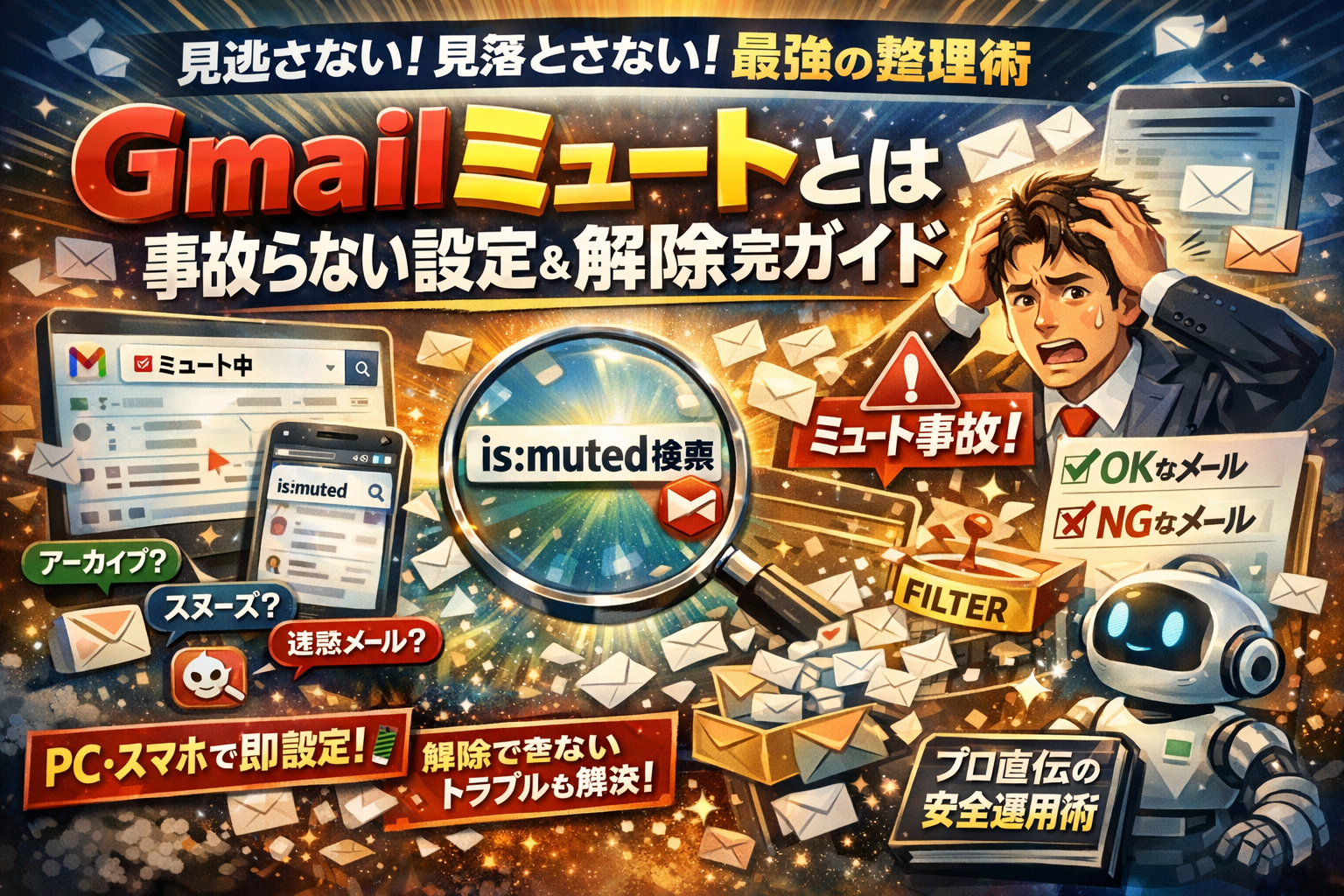
Gmailの受信トレイが「うるさいスレッド」と通知で埋まり、肝心の上司や顧客のメールを探すたびに時間が溶けていないでしょうか。多くの人がGmailミュートとは「とりあえず消すボタン」くらいの理解で使い始め、気付かないうちに重要な追加発注や方針共有まで静かに埋めてしまっています。表面上は片付いたように見えても、後から「そのメール見ていません」が頻発する状態は、すでに業務リスクになっています。
この記事では、Gmailミュートとは何かを定義と挙動レベルで正しく整理しつつ、PCとスマホ(iPhone含む)での設定と解除、is:muted検索、アーカイブやスヌーズ、迷惑メール、ブロックとの違いまで一気に解体します。さらに、現場で実際に起きた「ミュート事故」を踏まえ、どのメールはミュートしてよくて、どこから先は絶対に触ってはいけないのかを具体的な線引きで示します。
Gmailミュートとはを感覚で使うのか、仕様と運用ロジックを押さえたうえで武器として使うのかで、受信トレイの手触りも、チームのミスも大きく変わります。数分の読み込みで、自分と組織のGmail運用を安全に「静かで見落とさない状態」にアップデートしていきましょう。
- Gmailミュートとはの本当の姿を知る!何がどう消えるのかを一発で理解するコツ
- Gmailミュートとはの設定や解除をPCとスマホとiPhoneでスマートに使いこなす方法
- Gmailミュートとはアーカイブやスヌーズと迷惑メールやブロックの違いを一気にまるわかり!
- Gmailミュートとはを本当に使うべきタイミングと絶対NGなメール見極めの鉄則
- Gmailミュートとは勝手に?解除できない?現場で多いトラブルを一刀両断!
- 通知疲れにさよなら!Gmailミュートとは活用した通知設計や運用ルールの極意
- 業務現場で本当に起きるGmailミュートとは事故とプロが激推しする再発防止ワーク
- GmailミュートとはをGoogleWorkspace運用の「現場で使える知恵」にするために
- 読み終わったら即アクション!Gmailミュートとは改善の三大ステップ
- この記事を書いた理由
Gmailミュートとはの本当の姿を知る!何がどう消えるのかを一発で理解するコツ
Gmailの受信トレイが「自分に関係薄い通知メール」で埋まって、本当に大事なメールを見落としそうになっていませんか。ミュートは、そうした“うるさいスレッド”を静かに脇へどかすための機能です。ただ、仕組みを知らないまま使うと「大事な追加発注まで消えていた」という事故が起きがちです。ここではまず、何がどう変わるのかを一気に整理します。
Gmailミュートとはどんな機能なのかとメールや通知に突然起こる変化
ミュートは、特定のスレッドだけを受信トレイから退場させる機能です。ポイントは次の3つです。
-
受信トレイからそのスレッドだけ非表示になる
-
新着メールが来ても通知が鳴らなくなる
-
完全削除ではなく、アーカイブ済みメールとして保管される
ざっくり言うと「来るのは来るけど、前に出さない・鳴らさない」という動きです。
業務支援の現場で見ていると、社内の雑談的な全員宛てメールや、進行が終わったプロジェクトのスレッドに使うと効果的ですが、見極めなしの「とりあえずミュート」は危険ゾーンに入ります。
Gmailミュートとは使用後に受信トレイから消えたメールはどこへ?ラベルや検索のキモ
「受信トレイから消えた=削除」と思い込んで慌てる方がとても多いです。実際には、次のように動きます。
| 状態 | ミュート実行後の場所 | 検索キーワードの例 |
|---|---|---|
| 通常のスレッド | 受信トレイから非表示、すべてのメールで表示 | is:muted |
| ラベル付き | ラベル一覧とすべてのメールで表示 | ラベル名+is:muted |
検索欄に
-
is:muted
-
ラベル名 is:muted
のように入力すると、ミュート中のスレッドだけを一括表示できます。
私の視点で言いますと、中小企業の現場では月1回「ミュート棚卸し」をして、is:mutedで出てきたスレッドを見直す運用を入れるだけで、「ミュートしたまま忘れていた重要メール」の事故が目に見えて減ります。
Gmailミュートとは使ったら相手にバレるの?仕事相手との関係にどう響くか徹底検証
ビジネスで一番心配なのが「無視していると思われないか」です。この点は安心してよく、ミュートしても次の情報は相手側には一切伝わりません。
-
相手のGmail画面に「ミュートされた」表示は出ない
-
配信エラーやブロック通知も発生しない
-
相手の送信履歴やステータスは何も変わらない
つまり、人間関係的には“何も起きていない”状態です。ただし、こちら側が見落としてしまえば、結果として「返信が遅い人」「話を聞かない人」という評価になりかねません。
仕事相手との関係を守るなら、次のルールをおすすめします。
-
顧客・上司が含まれるスレッドは原則ミュートしない
-
ミュートするなら、ラベルやスヌーズで「後から必ず見返す枠」を用意する
-
is:mutedで定期チェックし、重要スレッドが紛れていないか確認する
このように、ミュートは人間関係を壊す機能ではなく、自分の受信トレイ設計が問われる機能だと理解しておくと安全に使いこなせます。
Gmailミュートとはの設定や解除をPCとスマホとiPhoneでスマートに使いこなす方法
メールが鳴りっぱなしの人ほど、この機能をきちんと押さえるだけで受信トレイのストレスは一気に下がります。ここでは「操作」と「探し方」に絞って、実務で迷わないレベルまで落とし込みます。
Gmailミュートとはのやり方と解除手順パソコン版解説とis:muted検索活用テクニック
パソコン版では、操作場所さえ覚えれば数秒で処理できます。
スレッドをミュートする手順(PC)
- Gmailを開き、対象のメールスレッドにカーソルを合わせる
- 行右端の縦3点メニューをクリック
- メニューから「ミュート」をクリック
ミュートを解除する手順(PC)
- 画面上部の検索欄に
is:muted
と入力して検索 - 一覧から解除したいスレッドを開く
- 上部の縦3点メニューから「ミュート解除」を選択
よくあるのが、「受信トレイから消えたから削除された」と勘違いするパターンです。実際は受信トレイのラベルだけ外れている状態なので、is:mutedでいつでも一覧表示できます。
PCでのポイントを整理すると次の通りです。
| 操作 | 場所 | コツ |
|---|---|---|
| ミュート | 行右端の縦3点メニュー | まとめて選択して一括操作も可 |
| ミュート解除 | メール上部の縦3点 | is:muted検索から行うと早い |
| ミュート中メールの確認 | 検索ボックス | 条件は is:muted を使う |
私の視点で言いますと、月に1回はis:mutedで一括表示して「本当に静かでいいスレッド」だけ残す棚卸しをしておくと、重要メールの取りこぼしがかなり減ります。
Gmailミュートとは解除をスマホで実践!AndroidやiPhoneそれぞれの最短操作
移動中のバックオフィス担当や営業は、スマホ操作を体で覚えておくと楽になります。
Androidアプリでのミュート
- Gmailアプリを開き、対象スレッドを長押し
- 画面右上の縦3点メニューをタップ
- 「ミュート」をタップ
Androidでの解除
- 上部の検索欄に
is:mutedと入力して検索 - 解除したいスレッドを開く
- 右上の縦3点メニューから「ミュート解除」
iPhoneアプリでのミュート
- スレッドを右から左へスワイプ
- 「その他」をタップ
- 表示されたメニューから「ミュート」を選択
iPhoneでの解除
- 検索欄に
is:mutedと入れて検索 - 対象スレッドを開く
- 右上の縦3点メニューから「ミュート解除」
ポイントは、「スワイプはiPhone」「長押しはAndroid」と覚えておくことです。解除はどちらも検索から入ると迷いません。
Gmailミュートとはどこで設定?アプリで迷子にならない見つけ方とよくある勘違い
現場で一番多い相談が「ミュートどこ」「解除できない」です。原因の多くは、次の3つに集約されます。
-
メニューが縦3点の中に隠れている
-
通知設定とミュートを混同している
-
アーカイブと見分けがついていない
迷子にならないために、スマホでの「見るべき場所」をざっくり固定しておきましょう。
-
メール一覧画面
- Android: スレッド長押し → 右上の縦3点
- iPhone: スワイプ → 「その他」メニュー
-
メール詳細画面
- 右上の縦3点 → ミュート / ミュート解除
-
ミュート中のスレッド全体
- 検索欄に is:muted と入力
よくある勘違いとして、iPhoneの「通知オフ」「集中モード」などのシステム側の設定と、Gmailのミュートを同じものと思い込んでしまうケースがあります。Gmailのミュートは特定スレッドを受信トレイから静かに外す機能であり、アカウント全体の通知オンオフとは別物です。
中小企業のチームで運用する場合は、ミュートの場所だけでなく「ミュートしたスレッドはis:mutedで月1回見直す」といったルールまで決めておくと、「誰も読んでいなかった」という事故をぐっと減らせます。
Gmailミュートとはアーカイブやスヌーズと迷惑メールやブロックの違いを一気にまるわかり!
受信トレイが「読んだかどうか分からないメール」で埋まると、仕事の集中力が一気に削られます。そこで効いてくるのが、ミュート・アーカイブ・スヌーズ・迷惑メール・ブロックの使い分けです。ここをあいまいにしたまま運用すると、「大事な発注メールも一緒に静かに消えていた」という事故が本当に起きます。
まずは主要な機能を、受信トレイの表示と通知と人間関係の3軸でざっくり俯瞰しておきましょう。
| 機能 | 受信トレイの表示 | 通知 | 相手との関係 |
|---|---|---|---|
| ミュート | スレッドがトレイに出てこない | 原則通知なし | 相手には一切伝わらない |
| アーカイブ | 既読後トレイから退避 | 通常どおり | 関係性に影響なし |
| スヌーズ | 一時的に隠して指定時間に再表示 | 復活時に通知 | 関係性に影響なし |
| 迷惑メール | 迷惑メールボックスへ | 通知なし | 相手に通知されない |
| ブロック | 受信はするが自動で別扱い | 通知なし | 相手には基本わからない |
Gmailアーカイブとは何かGmailミュートとはの違いを受信トレイ動作でリアル比較
アーカイブは「片付ける」、ミュートは「聞こえない場所に置く」という感覚で捉えると整理しやすくなります。
-
アーカイブ
- メールは受信トレイから消えますが、すべてGmail内に保存されます。
- 新しい返信があれば、スレッドは受信トレイに戻って表示されます。
- 仕事の「完了フォルダ」のような役割で、後から検索して確認しやすいのが特徴です。
-
ミュート
- スレッド全体が「今後も静かに進行」します。新着メールが来ても受信トレイに戻らず、通知も飛びません。
- is:muted検索を使わないと気づきにくく、Workspaceの現場では「ミュートしっぱなしでプロジェクトの続報を見逃した」というトラブルが何度も報告されています。
整理したいだけならアーカイブ、騒がしいスレッドを静かにしたいならミュート、と覚えておくと事故が減ります。
Gmailスヌーズとは何かGmailミュートとはどう違う?「あとで対応」メールの使い分け
スヌーズは、「今は手を付けられないけれど、絶対に忘れたくないメール」のための時間予約機能です。
-
スヌーズ
- 一時的に受信トレイから非表示にし、指定した日時になると未読状態で再表示されます。
- 営業の返信期限や見積もり確認など、「自分の行動が必要なメール」と相性が抜群です。
-
ミュート
- 「自分にはもうほとんど関係ない」「CCに入っているだけ」のスレッド向きです。
- 逆に、対応が必要なメールをミュートすると、その瞬間から頭の中のToDoリストからも消えてしまいます。
私の視点で言いますと、現場では「とりあえずミュート」が多すぎて、本来スヌーズすべきメールまで消されてしまうケースが目立ちます。対応が必要かどうかで、スヌーズとミュートをきっちり分けるだけで、受信トレイのストレスは一段下がります。
Gmail迷惑メールとブロックとミュートの違いと「相手を切る」と「静かに受け流す」境界線
ここを混同すると、人間関係にもビジネスにもひびきます。キーワードは「相手を切るか、それとも静かに受け流すか」です。
-
迷惑メール
- 明らかに不要・危険なメールに使うべき機能です。
- 学習が進むと、同じ送信元からのメールは自動的に迷惑メールフォルダへ送られ、受信トレイには表示されません。
- 誤判定されると重要な通知が埋もれるため、定期的な確認が欠かせません。
-
ブロック
- 特定のアドレスからのメールを自動で別タブや迷惑メール扱いにして、画面に出てこないようにします。
- 個人間のトラブルや、しつこい営業メールを止めたいときの最終手段です。
-
ミュート
- 送信者そのものではなく、「特定のスレッド」だけを静かにします。
- 相手との関係は続けたいが、この話題のやり取りは追いかけなくてよい、というときに最適です。
中小企業のWorkspace環境では、社内のメーリングリストを誤って迷惑メールやブロック扱いにしてしまい、「全社員向けの重要なお知らせが誰にも届いていなかった」という笑えない事例もあります。相手や組織そのものを切るのか、特定スレッドだけを受け流すのか、その境界線を意識して機能を選ぶことが、トラブル防止の一番の近道になります。
Gmailミュートとはを本当に使うべきタイミングと絶対NGなメール見極めの鉄則
受信トレイが「どうでもいい通知」と「絶対落とせない案件」でごちゃ混ぜになると、一番怖いのは重要メールの“埋没”です。静かに受け流すべきメールと、絶対にミュートしてはいけないメールを切り分けることが、メール運用の生死を分けます。
ここでは、現場で何百アカウントも見てきた視点から、どこまでミュートしていいかの実務基準を整理します。
自分に関係が薄くなったスレッドやセミナー案内・メルマガはGmailミュートとはおすすめ判断基準
まず、安全にミュートしてよい典型パターンを押さえます。
-
社内メンバーが主役になった後のスレッド
-
情報共有だけで、自分へのアクションがもう発生しないプロジェクト
-
セミナー案内、キャンペーン、メルマガで「読むかどうかは自分次第」のもの
判断の軸は、「自分に次の行動が求められる可能性がどれだけ残っているか」です。
おすすめの見極めを、よくあるメール種別で整理すると次のようになります。
| メールの種類 | ミュートの安全度 | ポイント |
|---|---|---|
| 役目が終わった社内共有スレッド | 高い | 引き継ぎ済み・自分宛のToが来なくなったら |
| 事務局からの一斉セミナー案内 | 高い | 申込後の「残席わずか」追撃メールは静音可 |
| マーケ系メルマガ | 高い | 購読は続けたいが通知だけ消したい場合に有効 |
| 取引中だが頻度の高い連絡 | 中 | 後述のフィルタやラベル併用が無難 |
| 契約・見積もり・トラブル対応 | 低い | ミュートよりスヌーズやラベルで管理 |
業務の現場では、「重要ではないが、削除まではしたくないメール」をとりあえずミュートで受信トレイから追い出す、という使い方がハマります。セミナー案内やメルマガは、迷惑メール扱いにすると情報自体が途絶えるが、ミュートなら“静かに受け取る”状態を保てるのがメリットです。
上司または顧客が絡む時Gmailミュートとは使って起きがちな事故例とプロの防止術
一方で、上司や顧客が入っているスレッドに気軽にミュートを使うと、現場ではかなり高い確率で事故が起きます。業界人の目線でよく見るパターンは次の通りです。
-
見積もり相談のスレッドを「一旦落ち着いた」と思ってミュート
→ 数日後、同じスレッドで追加発注が来ていたのに誰も気付かず、回答遅延で関係悪化
-
情報共有メールがうるさいからと、ITに不慣れな上司にミュートだけ教えた
→ 方針変更の連絡までミュートされ、「そんな話は聞いていない」が会議で連発
防止のポイントは3つです。
-
上司と顧客が参加しているスレッドは、原則ミュート禁止
-
「もう自分は主担当ではない」と感じたら、ミュート前に担当者とチャットなどで引き継ぎを明文化
-
どうしても通知が多い場合は、ミュートではなくスヌーズやラベルで整理し、受信トレイには残したまま視認性を上げる
現場でトラブルが少ないチームは、「誰がどのスレッドをミュートしているか分からない」という状態を避けるため、上司・顧客・契約関連はミュートしないというシンプルなルールを先に決めています。
Gmail特定のアドレスにはミュートやフィルタ、ラベルを組み合わせる本格静音化のワザ
単にミュートボタンを押すだけでは、受信トレイの騒音は根本的には減りません。特定のアドレスからのメールが多い場合は、ミュートとフィルタとラベルを組み合わせた「静音レーン」を作る方が、バックオフィス担当には負担が少なくなります。
代表的な設計は次のような形です。
- 特定のアドレスにフィルタを作成
- 「受信トレイをスキップ」「ラベルを付ける」を選択
- 必要に応じて自動的に既読にする
- どうしても通知を切りたい場合は、スレッドをミュート
これにより、そのアドレスからのメールは受信トレイには出てこないが、専用ラベルの一覧でまとめて確認できる状態になります。スマホ中心の営業担当なら、そのラベルだけをまとめてチェックするだけで追いつけるようになります。
イメージとしては、次のような「静かな待合室」を別に作る感覚です。
| 設定要素 | 役割 |
|---|---|
| フィルタ | どのメールを静音レーンに送るか |
| ラベル | どこでまとめて表示するか |
| ミュート | 通知と受信トレイからの排除 |
| 既読処理 | 「とりあえず見た扱い」にする |
私の視点で言いますと、中小企業でメール運用がうまく回っているチームは、最初から「とりあえずミュート」ではなく、この静音レーンを最低限設計してからミュートを部分的に使っています。単発のミュートより、仕組みで静かにする方が、引き継ぎや監査の場面でも圧倒的に安全です。
Gmailミュートとは勝手に?解除できない?現場で多いトラブルを一刀両断!
「勝手に消えた」「どこにも見当たらない」。多くの場合、実はミュートやアーカイブ、フィルタが静かに働いているだけです。現場でよく遭遇するパターンを、一気に整理していきます。
Gmailミュートとは勝手になる?確認したい設定やフィルタ・自動処理の落とし穴
ミュートが勝手にかかったように見えるときは、次の3点を疑うと早いです。
-
自分または過去の担当者が作ったフィルタ
-
モバイルアプリでうっかりタップした操作
-
Google Workspace環境で管理者が入れた自動振り分け
特にフィルタは要注意です。件名や送信元にマッチしたメールを、自動でミュート+アーカイブする設定になっているケースがあります。
チェックしたいポイント
-
パソコン版Gmail右上の歯車 → すべての設定を表示 → フィルタとブロック中のアドレス
-
受信トレイの上部検索ボックスで、「is:muted」と入力して検索
-
スマホアプリでメールを左スワイプ/右スワイプに何を割り当てているか(ミュート割当の有無)
業界人の目線で言うと、「自分は触っていない」と言う方の9割は、過去に一度だけ設定したフィルタを完全に忘れています。まずはそこから洗うと解決が早まります。
Gmailミュートとは解除できない時にまず試すべきコツとis:muted検索の一括技
ミュート解除ができないと感じるときは、「スレッド単位」の挙動を押さえるのがコツです。1通だけ開いても、実は別スレッドだったということがよくあります。
おすすめの手順は次の通りです。
- パソコンで検索ボックスに「is:muted」と入力して検索
- 一覧上部のチェックボックスで全選択
- さらに右上の「この検索条件に一致するスレッドをすべて選択」をクリック
- 右クリックまたは上部メニューからミュート解除を実行
まとめて解除したうえで、新着メールが受信トレイに戻ってくるかを1日観察してみてください。戻ってこない場合は、フィルタで「受信トレイをスキップ」が有効になっていることが多いです。
よくある原因と対処を整理すると、次のようになります。
| 状況 | 主な原因 | 対処の方向性 |
|---|---|---|
| 解除したはずなのにまた消える | フィルタで自動ミュート | フィルタの編集・削除 |
| is:mutedで出てこない | そもそもミュートされていない | アーカイブ・迷惑メールを再確認 |
| スマホだと解除ボタンが見つからない | アプリのUIに慣れていない | まずPCで一括解除してから整理 |
Gmailアーカイブの戻し方やGmailミュートとは混在パターンでメールが消えた時の解決策
現場で一番ややこしいのが、「ミュート」と「アーカイブ」と「迷惑メール」が同時に絡んでいるパターンです。「消えた」と感じるときは、次の3ステップで追いかけます。
- 検索ボックスで、相手のメールアドレスや件名のキーワードを入力
- 画面左側の「すべてのメール」をクリックして、受信トレイ以外も含めて表示
- 見つかったメールを開き、上部のボタンでミュート解除と受信トレイに移動を実行
アーカイブだけが原因なら、受信トレイのラベルを外しただけなので、「すべてのメール」には必ず残っています。スマホでも同じで、アーカイブしたメールは削除されず、ラベルが外れているだけです。
よくある混在トラブルをパターンで覚えておくと、探すスピードが段違いになります。
| 見え方 | 裏で起きていること | まず開く場所 |
|---|---|---|
| 通知は来ない・検索すると出る | ミュートのみ | is:muted / すべてのメール |
| 通知も来ない・受信トレイから消えた | ミュート+アーカイブ | is:muted+すべてのメール |
| 相手からは届いているのに検索でも出ない | 迷惑メールや削除の可能性 | 迷惑メール / ゴミ箱 |
私の視点で言いますと、中小企業のバックオフィスでは、月1回「ミュートとアーカイブの棚卸しタイム」を15分だけ設けるだけで、重要メールの行方不明トラブルが目に見えて減ります。is:muted検索と「すべてのメール」をセットで使うことが、メール迷子を防ぐ一番の近道です。
通知疲れにさよなら!Gmailミュートとは活用した通知設計や運用ルールの極意
営業中も会議中もスマホが鳴りっぱなしだと、肝心の一本を取りこぼしやすくなります。ポイントは「通知を減らす」のではなく、通知を選ぶ設計です。
Gmail特定のメール通知しないiPhone設定とアカウント通知オンオフ整理の小技集
iPhoneでGmailを使う場合、まず整理したいのは「どのアカウントからの通知を受けるか」です。
- iPhoneの設定アプリを開く
- 通知→Gmail→通知を許可オン
- Gmailアプリ側で、アカウントごとに通知レベルを設定
Gmailアプリでは、アカウント単位で次を選べます。
-
すべての新着メール
-
高優先のみ
-
通知オフ
営業用アカウントは「すべて」、メルマガが多い個人アカウントは「高優先のみ」にすると、受信トレイ全体はそのままでも通知だけ静かになります。
「特定のメールだけ通知しない」を実現したい場合は、フィルタとラベルの組み合わせが実務的です。
- PCのGmailで条件付きフィルタを作成
- 対象メールに専用ラベルを付与し「重要マークを付けない」を選択
- iPhone側のGmailで「高優先のみ通知」にしておく
「重要マークがtrueのメールだけ通知する」イメージで設計すると、細かい制御がしやすくなります。
Gmailミュートとはの通知の実態とGoogleチャットや他ツールとのベストな役割分担
ミュートをかけると、そのスレッドは新着が来ても受信トレイに浮上しにくくなり、基本的に通知も飛びません。ここで大事なのは、メールとチャットで役割分担を決めることです。
私の視点で言いますと、Workspace環境ではよく次のように整理します。
| ツール | 役割 | 通知ポリシーの目安 |
|---|---|---|
| Gmail | 契約や見積もりなど記録が必要な連絡 | 重要マークtrueのみプッシュ通知 |
| Googleチャット | 即レス前提の短いやり取り | メンションは常に通知 |
| SlackやTeams | プロジェクト単位の議論 | チャンネルごとにミュート調整 |
この設計にすると、Gmail側では「うるさいスレッドはミュート」「でも記録は残す」、チャット側では「即時性重視でミュートを最小限」に分けられます。結果として、メールを全部読む時間は後ろに回しつつ、緊急度の高いものだけリアルタイムに拾える形になります。
中小企業チームで決めるべきGmailミュートとはやアーカイブ運用ルール&共有の極意
中小企業のバックオフィスでよく起きるのが、「各自がバラバラな基準でミュートやアーカイブをして、誰が何を読んでいるか分からない」状態です。防ぐコツは、チーム共通のルールを3つだけ決めることです。
-
上司や顧客が含まれるスレッドはミュート禁止
-
全員に関係する通達系メールはアーカイブ前に必ずラベル付け
-
月1回、is:mutedでミュート済みスレッドを棚卸ししてよく見る案件は解除
とくに棚卸しは効果が大きく、ミュートで埋もれた追加発注メールを月次確認で救えた例は少なくありません。
チームで運用するなら、簡単な共有ドキュメントに次のような表を作っておくと迷いが減ります。
| 操作 | 目的 | チームでの基本方針 |
|---|---|---|
| ミュート | 通知も受信トレイ表示も抑えて静かに保存 | 自分に関係が薄くなった大量スレッドだけ |
| アーカイブ | 受信トレイから退避しつつ保存 | 対応済みメールの整理に使う |
| スヌーズ | 指定時間に受信トレイへ再表示 | 「今日は無理、来週対応」なメール用 |
この3つの役割がチーム全員で共有されていれば、「勝手にミュートされた」「大事なメールがどこかへ消えた」といった誤解はかなり減ります。通知疲れから抜け出す鍵は、個人の設定テクニックだけでなく、こうした運用ルールの合意にあります。
業務現場で本当に起きるGmailミュートとは事故とプロが激推しする再発防止ワーク
便利すぎるGmailミュートとはが招くリアルな見落とし事例と素人が陥るポイント
メール整理に慣れていない現場ほど、ミュートは「魔法の消しゴム」扱いになりがちです。ところが実態は「通知だけ止めて受信トレイからも消すフィルタ」のようなもので、設計を間違えると一気に事故の温床になります。
よくあるパターンをまとめると次の通りです。
| 事例 | 何が起きたか | 根本原因 |
|---|---|---|
| 発注スレッド事故 | 一度だけ関係が薄いと思った案件をミュートした後、同じスレッドで追加発注が来て気づかず納期遅延 | 「スレッド単位」挙動を理解していなかった |
| 上司の方針メール事故 | 上司にうるさいからとスレッドごとミュートされ、方針変更のメールを「聞いていない」騒ぎに | ミュートと迷惑メールの違いを混同 |
| 経理の締め処理事故 | 取引先との長いやりとりをミュートした結果、最終請求だけ見落とし、支払い遅延 | ミュート後の検索ルールが社内にない |
業界人の目線で言うと、素人がはまりやすいポイントは3つに集約されます。
-
「うるさい=ミュートしていい」と短絡的に判断
-
スレッドに後から重要な話題が乗ってくる可能性を想定していない
-
is:muted検索やフィルタの設計をせず、その場しのぎで触っている
ミュートは自分がもう追わないと決めたスレッド専用と割り切ることが、事故を防ぐ第一歩になります。
is:mutedやラベル棚卸しで防ぐ!Gmailミュートとは忘れがちな問題と月次チェック術
ミュートの怖さは「静かに忘れること」にあります。ここを業務フローで潰しておくと、見落としリスクが一気に下がります。
おすすめの月次ワークはシンプルです。
- 検索バーに「is:muted」と入力して、ミュート中のメールを一括表示
- 業務で重要な取引先・上司・プロジェクト名に関するものが混ざっていないかチェック
- 残すスレッドには「情報共有不要」「過去ログのみ」などのラベルを付与
- 誤ってミュートしていたものは解除し、必要ならスヌーズやアーカイブに切り替え
このとき、ラベル設計を次のように分けておくと迷いにくくなります。
| ラベル例 | 意味 | 推奨アクション |
|---|---|---|
| 要対応 | 期限付きで対応が必要 | スヌーズで時間を指定 |
| 参考情報 | 読めたらOK、あとで検索するかも | アーカイブのみ |
| 静かでOK | 通知も受信トレイ表示も不要 | ミュート+ラベル |
月1回10分の棚卸しでも、実務では「ミュートしたまま二度と見ない」リスクをかなり抑えられます。
SlackやTeamsやGoogleChatと併用時のGmailミュートとは通知ダブり防止の戦略
チャットツールと併用している会社ほど、通知設計がぐちゃぐちゃになりやすいです。メールもチャットも全部通知オンのままでは、どれかを必ず見落とします。
私の視点で言いますと、現場でうまく回っているパターンは次の役割分担です。
-
Gmail
- 契約・請求・見積もりなど「証拠が残るべき公式連絡」
- ミュートはメルマガやセミナー案内などに限定
-
Slack / Teams / GoogleChat
- 日々の相談・確認・軽い合意形成
- 重要な決定事項は「あとでメールで正式に送る」をルール化
この前提があると、ミュートの判断軸もクリアになります。
-
「チャットで必ず補足される情報」→静かにしておきたいならミュート候補
-
「メールが唯一の公式記録になる情報」→ミュート禁止、必要ならフィルタとラベルで視認性だけ調整
通知ダブりを減らしたい場合は、まず「どのツールを一次連絡チャネルにするか」をチームで決め、そのうえでGmail側のミュートと通知設定を微調整していくと、ストレスを抑えつつ見落としも防げます。
GmailミュートとはをGoogleWorkspace運用の「現場で使える知恵」にするために
ITが苦手なメンバーを助けるGmailミュートとは解説とわかりやすい社内マニュアル術
ミュートを教える時に専門用語から入ると、ほぼ確実に混乱します。最初に伝えるべきなのは仕様ではなく「目的」です。
-
通知を減らしても、メール自体は削除しない
-
受信トレイからは消えるが、検索すれば必ず見つかる
-
相手には一切通知されない
この3点だけを、紙1枚レベルのマニュアルにまとめておくと混乱が激減します。
おすすめは、次のようなフォーマットです。
-
見出し: こんな時に使う(うるさいCC、終わった議論など)
-
操作: PCとスマホのスクショを1手順1枚で
-
注意: 上司と顧客が含まれるスレッドは上長に相談
私の視点で言いますと、現場では長いマニュアルより「A4一枚のチートシート」を壁に貼る方が定着しやすいです。特にGoogle Workspaceを使う中小企業では、バックオフィスがこの1枚を配るだけで問い合わせが目に見えて減ります。
フォルダ文化からGmailアーカイブとミュート文化へのシフトで直面するギャップ攻略法
Outlook的なフォルダ文化から移行した組織で一番つまずくのが「受信トレイから消えた=削除された」という誤解です。ここを解かないままミュートやアーカイブを勧めると、「勝手にメールが消えた」というクレームになります。
ギャップを埋める時は、次の対比を見せると腹落ちしやすくなります。
| 旧来のフォルダ文化 | Gmailのラベル+ミュート文化 |
|---|---|
| メールを移動して分類 | メールは1カ所に保管しラベルで分類 |
| フォルダに入れると他では見えない | 1通に複数ラベルを重ねて表示を切り替え |
| 重要フォルダを開きっぱなし | 重要なものだけ受信トレイに残す |
| どうでもいいスレッドも目に入る | うるさいスレッドはミュートで静音 |
研修では、実際に1つのメールに「案件」「要確認」など複数ラベルを付け、受信トレイからアーカイブし、検索ボックスで件名検索とis:muted検索を体験してもらうと、「消えない仕組み」が感覚で理解されます。
中小企業の業務フローや端末環境にピッタリのGmail運用設計とAIツール連携ヒント
中小企業では、1人がPCとスマホの両方でGmailを扱い、さらにSlackやTeamsも並行利用するケースが多いです。この環境でミュートを安全に運用するには、次の3層で設計すると破綻しません。
-
個人ルール
- 自分宛のメールと全員宛のメールで通知を分ける
- メルマガ系はフィルタで自動ラベル+アーカイブ
- 返信不要の社内一斉メールはミュート可、という基準を明文化
-
チームルール
- 顧客名ラベルをWorkspaceで共有し、「顧客ラベルが付いたスレッドはミュート禁止」などの最低限ルールを決める
- 月1回、is:mutedでミュート棚卸しを行い、重要スレッドが紛れていないかを確認
-
ツール連携
- 期限やタスク性のあるメールは、AI付きのタスク管理ツールやGoogleカレンダーに転記
- 転記済みのスレッドはスヌーズやミュートで静かにし、通知の役割をメールから他ツールへ移す
AIツールを使う時は、「受信トレイの未読を要約するAI」「ラベルを自動提案するAI」を組み合わせると、ミュートやアーカイブで隠れているメールも含めて俯瞰しやすくなります。大事なのは、AIに任せる範囲と、人が必ず目を通す範囲を最初に線引きしておくことです。そうしておくことで、静かな受信トレイと、見落としゼロにかなり近い運用が両立しやすくなります。
読み終わったら即アクション!Gmailミュートとは改善の三大ステップ
まず自分のGmailミュートとは使い方を棚卸し「本当に静かでいい」スレッドだけ厳選
受信トレイがうるさいままだと、重要メールは必ず沈みます。最初の一歩は「今、何を黙らせているか」を見える化することです。
- パソコンでGmailを開く
- 検索ボックスに
is:mutedと入力して検索 - 一覧を上からざっと確認
次の表を目安に、残すか戻すか判断してみてください。
| スレッドの種類 | そのままミュート | 解除しておくべきケース |
|---|---|---|
| メルマガ・セミナー案内 | ○ 定期的に届く案内 | △ 申し込み後の案内は要注意 |
| 社内全体連絡 | △ 過去の決着済みだけ | × 今も方針に関係するもの |
| 顧客とのやり取り | △ 案内系だけ | × 見積・発注・クレーム関連 |
| 上司を含むスレッド | △ 雑談レベルのみ | × 方針や評価に絡む内容 |
「読まなくていい」ではなく「通知と受信トレイから外しても安全か」で判断するのがコツです。私の視点で言いますと、月1回この棚卸しをするだけで、見落としトラブルは体感でかなり減ります。
フィルタ・ラベル・スヌーズをミニマル整備してGmailミュートとは頼みから卒業
ミュートだけに頼る運用は、重要メールが混ざった瞬間に事故になります。次の3つだけ整えるだけでも世界が変わります。
-
フィルタ
- 例: メルマガ送信専用アドレスを条件にして、自動で「メルマガ」ラベルを付与し受信トレイをスキップ
-
ラベル
- 例: 「顧客A」「仕入先」「社内連絡」など、仕事の相手や用途で3〜5個に絞って作成
-
スヌーズ
- 例: 今日対応できないが今週中に見るメールだけ、金曜午前にスヌーズして受信トレイ最上部に再表示
ざっくり言うと、フィルタで自動仕分け、ラベルで場所を明示、スヌーズで「後でやる」を忘れないようにし、ミュートは「自分に関係が薄くなったスレッドだけ」に限定するイメージです。
メール整理に行き詰まったらITやAIの専門家相談まで検討してみよう
個人の工夫だけでは限界が来るタイミングがあります。特に次のような状況なら、Google Workspaceや他ツールも含めた設計を一度プロに見てもらう価値があります。
-
チーム全員が違うルールでアーカイブやミュートを使っていて、引き継ぎ時にメールが見つからない
-
SlackやTeams、Googleチャットとの通知がダブり、どこを見ればいいか誰も説明できない
-
上司だけガラケーとパソコン、営業はスマホ中心など、端末環境がバラバラで運用ルールが噛み合っていない
専門家は、Gmailの設定だけでなく「どの情報をどのツールで受信し、どこまでメールで残すか」という設計から一緒に組み立てます。結果として、ミュートやアーカイブのルールもチームで共有できる形になり、「自分だけの謎ルール」で迷子になるリスクを避けられます。
今日のゴールは完璧な整理ではなく、「うるさいメールを静かにしつつ、重要な1通を落とさない仕組み」に一歩近づくことです。まずはis:muted棚卸しから、手を動かしてみてください。
この記事を書いた理由
著者 – 村上 雄介(newcurrent編集部ライター)
Gmailミュートをきちんと理解せずに使った結果、仕事が止まる場面をここ数年で何度も見てきました。ある製造業の会社では、社長が取引先との長いスレッドを「もう通知がうるさい」とミュートし、その後の追加発注メールに気付かず、納期トラブル寸前までいきました。本人はアーカイブと勘違いしており、どこにメールが消えたのかも説明できない状態でした。
私自身も、検証用のGmailでミュートしたスレッドがis:mutedでしか見つからなくなり、「相手にバレるのか」「どこまで静かになるのか」を自分のスマホとPCで何度も試し直しました。43社の継続支援先でも、ミュートと迷惑メール、ブロックの境界があいまいなチームは、メールの見逃しと社内の責任のなすりつけ合いがセットで起きています。
この状況を放置すると、メール整理のつもりが取引リスクに直結します。だからこそ、「どの画面でどう動くか」「どのメールをミュートしてはいけないか」を、中小企業の現場で実際に起きた事故と運用ルールの作り方まで含めて整理しておきたいと思い、この記事を書きました。