運営:Next Wave運用局(株式会社アセット) 会社概要|編集方針
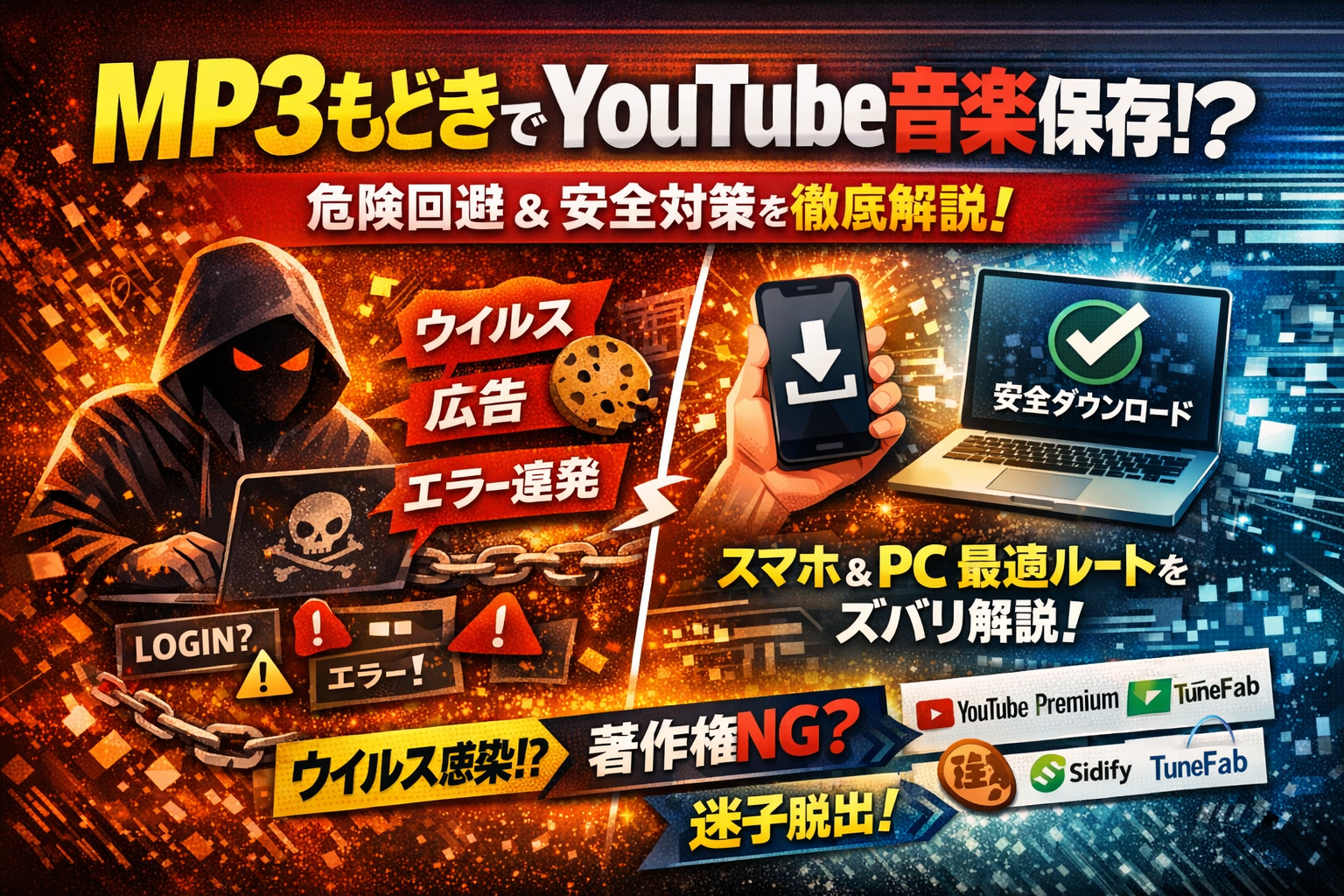
YouTubeの音楽をMP3もどきで落とそうとして「遅い」「待機のまま」「解析失敗」「ログインしてください」と何度もやり直し、気づけばよく分からない広告を踏んでいないか不安になっていませんか。しかも保存先がどこか分からず、スマホとPCで手順も違う。危険だと聞く一方で、安全なYouTube MP3変換サイトや変換ソフト、アプリのどれを選べばいいか判断できない。この迷走そのものが、時間と安全性とコンプラを同時に削っています。
YouTube音楽をMP3変換する際のエラーと安全性の課題は、ツール性能より使用順序・環境・代替サービスの理解で大幅に改善でき、目的別に最適ルートを選ぶことで迷走を避けられます。
- MP3もどきを含むYouTube変換サイトは、使用順番・端末ごとの保存先把握・形式選択を正確に理解することで、待機やエラーの多くを回避できます。
- 著作権とセキュリティの観点からは、個人利用と業務利用で線引きを明確にし、必要に応じてYouTube PremiumなどのSlater公式サービスや商用BGMサービスの利用を検討することが安全な選択です。→著作権とセキュリティの観点からは、個人利用と業務利用で線引きを明確にし、必要に応じてYouTube PremiumなどのYouTube公式サービスや商用BGMサービスの利用を検討することが安全な選択です。(本文にSlaterという記述なし)
- PCか端末か、一曲か一括か、個人か業務かの3つの切り分けで最適なツールルートが決まり、むやみな試行錯誤をなくせます。
本記事では、MP3もどきの正体と使い方の「正しい順番」、代表的なエラーの原因と対処、ウイルスより見えにくい広告リスクやCookie問題、著作権のグレーゾーンを一度整理します。そのうえで、スマホ(iPhone/Android)とPC別に現実的な手順を示し、無料の変換サイトとSidifyやTuneFabなどの変換ソフト、YouTube Premiumや商用BGMサービスまで目的別の最適ルートを明確にします。業務PCや店内BGMへの利用でどこまで許されるか、現場のルール作りの基準まで踏み込んでいるので、「MP3もどきで悩む時間」をここで終わらせたい方だけ読み進めてください。
- MP3変換サイトの正体と種類|YouTube音楽ダウンロードとの違いを整理する
- MP3変換サイトの正しい使い方|スマホとPCの手順で迷わない方法
- 変換が遅い・待機・解析失敗のエラー原因と対処法を技術的に読み解く
- MP3変換サイトの安全性|ウイルスと広告リスク、見えないセキュリティ課題
- 違法なのかモヤモヤする…YouTube音楽ダウンロードとMP3もどきのグレーゾーンを斬る
- MP3変換サイトの代替策|無料サイト・変換ソフト・公式サービスの選び方を比較する
- 業務PCでのYoutube音楽MP3変換|企業での利用範囲と安全なルール作りの基準
- 用途別「YouTube音楽ダウンロード」選択ガイド|最適なツールと手順を診断する
- 現場で学ぶMP3変換の実例|ITトラブル事例から見る賢い付き合い方
- この記事を書いた理由
MP3変換サイトの正体と種類|YouTube音楽ダウンロードとの違いを整理する
「気づいたら“待機”のまま」「ログインしてくださいと出て止まる」──そんなモヤモヤの正体を、ここで一度スパッと整理しておきます。仕組みと限界が分かるだけで、エラーもリスクもかなり読みやすくなります。
YouTubeでMP3もどきが何者か正体と対応サイト一覧をスッキリ把握しよう
この系統のサービスは、ざっくり言うとブラウザ上で動くYouTube音声ダウンロード用のオンライン変換サイトです。ユーザーはURLを貼るだけ、裏側でサイト側サーバーが動画を取得し、音声ファイルへ変換してダウンロードさせる仕組みになっています。
対応しているのは、代表的には次のようなサービス群です。
| 種別 | 代表サービス例 | 注意ポイント |
|---|---|---|
| 動画 | YouTube、YouTube Music動画、WebM形式動画 | 規制変更で「解析失敗」になりやすい |
| 音楽配信 | 一部のMusic系サービス | 仕様変更や著作権保護で急に非対応化 |
| その他 | SoundCloudなど音声プラットフォーム | 長尺は変換失敗が増えやすい |
実際には、表に出していない「裏対応サイト」もありますが、運営側の負荷や著作権リスク次第で突然制限されるのが現場でよく見るパターンです。
MP3もどきで変換できる形式や音質の違いをサクッと見極めるコツ
変換形式の選択は、体感の音質とファイルサイズのバランスに直結します。よく出てくるフォーマットを整理すると、目安がつかみやすくなります。
| 形式 | 特徴 | 向いている使い方 |
|---|---|---|
| MP3 128kbps | サイズ小さめ、音質は「普通」 | 通勤中のBGM、ギガ節約したい人 |
| MP3 192〜320kbps | 音質重視、サイズも増える | スピーカー再生、音質こだわり派 |
| M4A / AAC | スマホとの相性が良く音質も安定 | iPhone中心で使う人 |
| Opus / WebM音声 | ブラウザ再生向き、対応アプリが限定 | PC再生メインの人 |
| WAV / FLAC | 非圧縮〜可逆圧縮で高音質だが重い | 編集ソフトに取り込みたい人 |
ポイントは「最初から320kbpsにすれば勝ち」ではないことです。スマホのスピーカーや安価なイヤホンでは、128kbpsと320kbpsの差はほとんど分かりません。逆に、業務用PCで動画編集ソフトに投げ込みたい場合は、MP3ではなくWAVを選ぶ方が編集トラブルが減ります。
私の視点で言いますと、現場で一番多い失敗は「高音質を選びすぎて保存容量がパンパンになり、肝心な業務ファイルを消すはめになる」というパターンです。音質よりも、まず自分の再生環境と空き容量を基準に選ぶ方が安定します。
MP3もどきと他のYouTubeコンバーターや「YouTubeもどき」とどこが違うのかざっくり比較
名前が似たサービスや、専用のダウンロードソフト、変換アプリとの違いも整理しておきましょう。ここを理解しておくと、「遅い」「使えない」と感じたときに、どこへ乗り換えるか判断しやすくなります。
| 種別 | 例 | 強み | 弱み・リスク |
|---|---|---|---|
| ブラウザ型変換サイト | MP3もどき系、各種変換サイト | インストール不要、PCもスマホもOK、無料で手軽 | サーバー負荷で遅い・待機が多い、広告クリックでリスク増 |
| 専用変換ソフト | Sidify、TuneFab、UniConverterなど | 変換速度が安定、プレイリスト一括ダウンロード、音質設定が細かい | インストールが必要、有料版前提、業務PCでは導入申請が必要 |
| スマホアプリ | Android向け変換アプリなど | スマホ内で完結、オフライン再生しやすい | 広告過多、規制でストアから消えることも多い |
| 公式サービス | YouTube Premium、YouTube Music、商用BGMサービス | 著作権と規約面で安心、アプリ連携がスムーズ | 「ファイルとして保存」はできないケースが多い、月額費用が必要 |
ブラウザ型の強みは「とりあえずURLを貼れば曲になる」即効性ですが、YouTube側の仕様変更やアクセス集中で「解析失敗」「ログインしてください」といったエラーが出やすい構造を避けられません。一方、SidifyやTuneFabのようなソフトは、安定性と変換速度では有利でも、業務PCでは情シスの承認が必要になり、勝手に導入して問題化することもあります。
どれを選ぶかは、
-
PCかスマホか
-
個人利用か業務利用か
-
一曲だけ欲しいのか、プレイリストを丸ごとなのか
この3つで切り分けると判断しやすくなります。次のセクション以降で、具体的な使い方やエラー原因、業務利用の線引きまで掘り下げていきます。
MP3変換サイトの正しい使い方|スマホとPCの手順で迷わない方法
YouTubeのURLを入れても「待機」や「解析失敗」で止まり、保存先も分からない。多くの相談を聞いていると、ツールの性能以前に使う順番と端末ごとのクセでつまずいているケースがほとんどです。ここでは迷子にならないための実務手順だけを整理します。
パソコンでMP3もどきの基本の使い方と「保存先どこ?」問題を一発で解決する
PCは一番安定しやすい環境ですが、保存先の迷子が頻発します。代表的な流れを整理すると次のとおりです。
- ブラウザでYouTubeを開き、対象動画のURLをコピー
- 別タブで変換サイトを開き、入力欄にURLを貼り付け
- 形式を選択(MP3/Opus/M4Aなど)
- 変換開始ボタンをクリック
- 完了表示後、ダウンロードボタンをクリック
- ブラウザのダウンロード履歴からファイルを開く
特に保存先の把握が重要です。PCでは、ほぼ必ず「ダウンロード」フォルダに保存されます。迷子防止には次の設定をおすすめします。
-
ブラウザの設定で「ダウンロード前に保存先を確認」をオンにする
-
エクスプローラーやFinderの「ダウンロード」をタスクバーやDockに固定する
私の視点で言いますと、業務PCのトラブル相談では「使えない」より先に「どこに行ったか分からない」が圧倒的に多いです。保存先を固定しておくだけで、サポート対応が目に見えて減ります。
iPhoneやAndroidでMP3もどきを使ってYouTube音楽をダウンロードするときの手順と落とし穴
スマホはブラウザとファイル管理アプリの相性で失敗しやすいのがポイントです。
- YouTubeアプリで共有メニューからURLをコピー
- SafariやChromeなどブラウザを開き、変換サイトにアクセス
- URLを貼り付けて形式を選択
- 変換完了後「ダウンロード」をタップ
- iPhoneは「ファイル」アプリ、Androidは「ファイル」や「マイファイル」で確認
よくある落とし穴はこの3つです。
-
YouTubeアプリ内ブラウザのまま操作してしまい、保存動作で固まる
-
iPhoneで「このファイルは表示できません」と出て不安になり、そのまま閉じてしまう
-
Androidで内部ストレージとSDカードのどちらに入ったか分からなくなる
スマホでは必ず通常のブラウザで開き直すことと、音声ファイルは「表示できなくても保存自体は完了している」ケースがあることを知っておくと、無駄な再変換を避けられます。
下の比較表を参考に、自分の端末での“ゴール地点”を決めておくと迷いません。
| 項目 | PC | iPhone | Android |
|---|---|---|---|
| 推奨ブラウザ | Chrome/Edge | Safari | Chrome |
| 主な保存先 | ダウンロード | ファイル内のダウンロード | ファイル/マイファイルのダウンロード |
| つまずきポイント | 保存先不明 | 表示不可メッセージ | 内部/SDの場所不明 |
MP3もどきの「順番を間違えるとエラー地獄」にハマるありがちなミスパターン
エラーの多くは、ツールより操作の順番ミスが原因です。代表的なパターンを挙げます。
-
先に変換サイトを開きっぱなしにし、後からURLをコピー → セッション切れで待機のまま
-
形式を選ぶ前に変換ボタンを押し、デフォルト設定のまま高ビットレートを選択 → サーバー負荷で遅い・失敗
-
スマホで別アプリに切り替えすぎて、バックグラウンドでブラウザが落ちる → 解析失敗
おすすめの順番は、次の3ステップを一気に終わらせることです。
- YouTubeでURLコピー
- すぐにブラウザで変換サイトを開き、URL貼り付けと形式選択まで完了させる
- 変換中は他アプリに移動せず、完了表示が出るまで画面をキープ
この3つを守るだけで、「遅い」「待機のまま」「解析失敗」のかなりの割合は避けられます。特にスマホユーザーは、通知に釣られてアプリを行き来しないことが安定動作への近道です。
変換が遅い・待機・解析失敗のエラー原因と対処法を技術的に読み解く
YouTubeから音楽を落とそうとした瞬間に「待機から進まない」「解析失敗」「ログインしてください」。これは単なる機嫌の悪さではなく、仕組み側からのSOSです。
変換が遅い・待機のまま動かない時にチェックすべきポイント
まずは、焦って何度もリロードせず、原因を切り分けるのが近道です。
よくある原因と対処まとめ
| 症状 | 主な原因 | 今すぐできる対処 |
|---|---|---|
| 待機から進まない | サーバー負荷・混雑 | 時間帯をずらす、別サイトを試す |
| 異常に遅い | 長尺動画・高ビットレート指定 | 低kbpsで再変換、音声のみを選択 |
| 毎回途中で止まる | 回線不安定・Wi-Fi切断 | 有線接続に切り替え、スマホなら4G/5Gで再実行 |
| モバイルだけ遅い | 通信制限・速度制限 | 残りギガを確認、別回線を使う |
ポイントは、「サイトの問題」と「自分の環境の問題」を分けて見ることです。業務PCでVPNを通している場合や、社内のセキュリティゲートウェイ経由の通信は、どうしても動画変換サイトとの相性が悪くなりがちです。
私の視点で言いますと、中小企業の現場では「昼休みの一斉アクセス」で変換が極端に遅くなるパターンが目立ちます。時間帯を30分ずらすだけで、体感速度が倍になった例も珍しくありません。
解析失敗やログイン要求が連発するときの技術的な裏側
「解析失敗」「エラー ログインしてください」は、ユーザーの操作ミスよりも、YouTube側の仕様変更や制限が原因になっているケースが多いです。
-
YouTube側でURL構造や暗号化方式が変わった
-
年齢制限・地域制限付き動画で、ブラウザのログイン状態が前提
-
短時間に同じサーバーからアクセスが集中し、疑似的なスパム扱いになっている
オンライン変換サイトはYouTubeのページ情報を一度サーバーで取得し、そこから音声ファイル(WebMやOpusなど)を抽出してMP3やM4Aに変換しています。仕様が1つ変わるだけで「昨日まで動いていたコード」が一斉にエラーになるため、解析失敗が数日続くときは、そのサイト側のアップデート待ちと考えた方が現実的です。
一方、「ログインしてください」が表示される場合は、次のような線引きで考えると安全です。
-
YouTubeのログイン画面に飛ばされる → まだ比較的セーフ
-
変換サイト側のアカウント作成を強制 → 広告目的・トラッキング強化の可能性が高い
-
GoogleやSNSアカウントでの外部ログインを要求 → 情報流出リスクが一段上がる
音楽をダウンロードするためだけに、外部サービスへ本アカウントを連携するのは、業務PCなら完全にNG、自宅PCでも避けた方が安全です。
Cookieやブラウザや通信環境が犯人になるケースと、現場で効く対処法
同じ動画URLでも、「自分のPCだけ失敗する」時は、ブラウザ側の状態が崩れていることが多いです。
現場で実際に効いているチェックリスト
-
別ブラウザで試す
- Chromeで失敗 → EdgeやFirefoxで同じURLをテスト
-
シークレットウィンドウで開く
- 拡張機能や古いCookieの影響を一時的にオフにできる
-
Cookieとキャッシュの削除
- サイト単位で削除して再アクセスすると挙動が安定しやすい
-
スマホとPCで比較
- 片方だけ失敗する場合は、失敗側の設定やセキュリティソフトを疑う
| 要因 | 典型的な現象 | 対処の優先度 |
|---|---|---|
| Cookie肥大・破損 | ログイン状態がコロコロ変わる | 高 |
| 拡張機能(AdBlock等) | 再生ページ自体が崩れる | 高 |
| セキュリティソフト | ダウンロード開始直後に失敗 | 中 |
| 社内プロキシ・フィルタ | どの変換サイトも途中で止まる | 高 |
特に業務PCの場合、ウイルス対策ソフトやWebフィルタが「動画変換サイト=危険なダウンロード」と判断し、ファイル保存の瞬間だけブロックしているケースがよくあります。この場合、ユーザー側でいくらサイトを変えても解決せず、情シスに相談してホワイトリストの調整をしてもらうのが唯一の抜け道になります。
スマホユーザーで多いのは、通信制限状態で変換を繰り返し、途中でタイムアウトしてしまうパターンです。数十MBの音声ファイルでも、低速モードでは体感数十分かかることもあります。そうした時は、コンビニWi-Fiやテザリングなど、環境そのものを切り替えた方が手っ取り早くトラブルを避けられます。
MP3変換サイトの安全性|ウイルスと広告リスク、見えないセキュリティ課題
「ウイルスさえ入らなければセーフ」と考えていると、足元をすくわれます。現場で多いのは、PCがいきなり壊れる派手なトラブルより、じわじわ効いてくる“見えないダメージ”です。
MP3もどきは「ウイルス即感染ではない」けれど油断できない広告リスクの本質
多くの無料変換サイトは、YouTubeの動画や音楽の変換そのものより、広告表示で稼ぐビジネスモデルになっています。問題は、その広告の質を運営側が細かくコントロールしにくい点です。
代表的なリスクを整理します。
| 表面上の見た目 | 実際に起きやすいこと |
|---|---|
| 「今すぐダウンロード」ボタン | 無関係なインストーラーやソフトのダウンロードページに飛ぶ |
| スマホ最適化されたバナー広告 | サブスク登録やゲームアプリの誤タップ誘導 |
| 「PCがウイルスに感染しています」表示 | 偽セキュリティソフトやクリーナーツールへの誘導 |
私の視点で言いますと、危険なのは「クリック1回で即ウイルス」よりも、何度も似た画面を見せられて“押しても大丈夫”と思い込んでしまうことです。これが社用PCで起きると、情シス担当が一番嫌がる「どこから何が入ったか分からない状態」になります。
MP3もどきなど無料の動画MP3変換サイトで絶対やってはいけないクリックと行動
トラブル相談で頻度が高いのは、次のような行動パターンです。どれか1つでも心当たりがあれば、使い方を変えた方が安全です。
-
変換ボタンと並んでいる「ダウンロード」広告を反射的に押す
-
動画とは無関係な.exeやdmgファイルを保存してしまう
-
「許可」「OK」をよく読まずに通知やブラウザ拡張機能を追加する
-
ポップアップで出た「ウイルスを削除」をそのままクリックする
-
動作が遅いからと、複数サイトを一度に開いて試す
ポイントは、ブラウザだけで完結するはずなのに、PC側に常駐しそうなものを入れ始めたら赤信号というラインを決めておくことです。業務PCなら、ソフトや拡張機能のインストール自体を社内ルールで制限しておく方が、結果的に現場の自由度も守れます。
MP3もどきで気づいた時には手遅れ?よくある“じわじわ型トラブル”のケーススタディ
無料変換サイト由来のトラブルは、気づいた瞬間にはもう「後片付けフェーズ」に入っていることが多いです。実際の相談例を、構造に分解してみます。
-
ケース1: 個人PCが妙に遅くなった
- 原因パターン
- 変換サイト経由で入ったクリーナー系ソフトが常駐
- ブラウザに怪しい拡張機能が複数追加
- 影響
- CPU負荷が常に高く、動画編集やゲームがカクつく
- 原因パターン
-
ケース2: 店舗のBGM用PCで広告ポップアップが止まらない
- 原因パターン
- 変換作業中に「通知を許可」を押してしまった
- 影響
- 営業中に画面右下へ警告広告が連発、顧客の前で焦る
- 原因パターン
-
ケース3: 業務PCでブラウザ乗っ取りに近い状態
- 原因パターン
- ホームページや検索エンジン設定を書き換えるツールを誤インストール
- 影響
- 情シスが状況確認と復旧に追われ、本来の業務がストップ
- 原因パターン
これらの共通点は、「音楽ファイルは一応手に入ったが、その後のダメージの方が圧倒的に高くついている」ことです。数曲の無料ダウンロードの代わりに、PCの再セットアップや業務停止のコストを払うかどうか、冷静に天秤にかけておくと判断を誤りにくくなります。
違法なのかモヤモヤする…YouTube音楽ダウンロードとMP3もどきのグレーゾーンを斬る
「なんとなくマズい気はするけど、どこからアウトなのか分からない」
このモヤモヤを放置すると、ある日いきなり「それ、完全にNGです」と言われて慌てることになります。ここでは、法律の条文よりも実際にトラブルになりやすいラインに絞って整理します。
私の視点で言いますと、現場で揉める場面は次の3パターンにほぼ集約されます。
MP3もどきで個人でオフライン再生するだけなら?著作権と私的複製のリアルなライン
音楽や動画のダウンロードでまず押さえたいのが「私的複製」の考え方です。ざっくり言えば、次の3つを同時に満たすときにだけハードルが下がります。
-
自分や家族の範囲だけで楽しむ
-
再生目的以外に使わない(編集して公開しない)
-
明らかに違法アップロードのものではないと分かる範囲で利用する
ここでよくある誤解は「個人で聴くだけなら、どんな取り方でも大丈夫」という考え方です。実際には、入手の方法やツールの性質も問題にされるケースがあります。
例えば、広告の裏で何が動いているか分からないオンライン変換サイトを、業務PCに好き放題入れていると、
-
ダウンロード履歴やキャッシュから、あとで使い方を指摘される
-
セキュリティインシデントの調査で、ツール利用が一気に炙り出される
といった形で、「用途」より「手段」側で怒られるパターンが実務では非常に多いです。
ポイントを整理すると次の通りです。
用途別のリスク感覚の目安
| 用途 | 見られがちなリスク | 実務上の扱われ方の傾向 |
|---|---|---|
| 自宅PCで個人オフライン再生 | 低〜中 | 厳しく追及されにくいがグレー感は残る |
| 社用PCで個人オフライン再生 | 中〜高 | 情シスからツール利用を問題視されやすい |
MP3もどきで店内BGMやSNS動画のBGMに使うと一気に危険度が跳ね上がる理由
店舗BGMやSNS動画のBGMに変換した音源を使うと、グレーではなくほぼ真っ赤なゾーンに踏み込みます。理由はシンプルで、
-
不特定多数の「お客さん」や「フォロワー」に向けて再生している
-
集客や売上に直結する「商用利用」になりやすい
からです。
特に危ないのが、次のようなパターンです。
-
カフェや美容室で、お気に入りのプレイリストを変換して店内で流す
-
YouTubeやTikTok用の動画で、ヒット曲をダウンロードしてBGMにする
-
社内イベント動画を作るとき「知っている曲だから盛り上がる」と言って勝手に差し込む
これらは、著作権管理団体との契約や、配信プラットフォームの利用規約に真っ向からぶつかるケースが多く、バレた瞬間に「知らなかった」は通りづらいゾーンです。
現場でリスクを下げるなら、次のような整理が有効です。
商用シーンごとの考え方
| シーン | ありがちな行動 | 安全側に倒すなら |
|---|---|---|
| 店内BGM | 変換した音源をランダム再生 | 商用BGMサービスや有線放送を契約する |
| SNS・YouTube動画のBGM | 人気曲をこっそり差し込む | 著作権フリー音源やライセンス購入音源 |
| 社内イベント・説明動画 | 「身内だけだから」とヒット曲を使用 | 社外に出る可能性を前提にフリー音源に統一 |
MP3もどきでユーチューブミュージックをMP3にして仕事で使うが危うくなるポイント
一番危ういのが「既にお金を払っているサービスだから大丈夫だろう」という思い込みです。
YouTube MusicやSpotifyなどのサブスクは、ストリーミング前提の利用条件で成り立っており、次の点で一気にアウトに近づきます。
-
利用規約で「録音・変換・再配布」を禁止しているケースが多い
-
有料アカウントだからこそ、ログや利用状況がサービス側にしっかり残る
-
企業のアカウントや業務メールで登録していると、「組織としての利用」と見なされやすい
つまり「お金を払っているからセーフ」ではなく、お金を払っているからこそ、ルールもセットで受け取っているというイメージを持つべきです。
危うさを感じるべきパターンをまとめると、次のようになります。
危険シグナルが強い使い方
-
有料サブスクの楽曲を変換して、社外向け動画のBGMにする
-
店舗アカウントのプレイリストを丸ごと変換して、USBメモリ経由で流し続ける
-
フリーランスのクリエイターが、クライアント案件の動画で変換音源を納品する
どれも「バレなければいい」では済まないものばかりで、後から権利者側が気づいた時点で、動画削除や損害賠償の話に発展するリスクがあります。
逆に、音楽を安心して仕事に使いたいなら、
-
商用BGMサービス
-
ライセンス付きの音源配信サイト
-
プラットフォーム側が提供するライブラリ(YouTubeのオーディオライブラリなど)
といった、最初から「仕事で使う前提」で作られているサービスを選ぶ方が、結果的に安くて安全になるケースがほとんどです。
MP3変換サイトの代替策|無料サイト・変換ソフト・公式サービスの選び方を比較する
「とりあえず無料サイトで変換してきたけれど、そろそろ限界を感じる…」という段階に来ている人は、ここが分かれ道です。
業務現場を支援している私の視点で言いますと、選ぶべきは「一番安い手段」ではなく「トラブル込みで最終的に一番コスパがいいルート」です。
MP3もどきなど無料のYouTubeMP3変換サイトや変換アプリのメリットと限界を冷静に見る
無料サイトや無料アプリには、もちろん強みがあります。
-
登録不要で今すぐ使える
-
ブラウザだけで動くオンラインサービスが多くPCもスマホも対応
-
MP3やM4A、Opusなど複数形式に変換できる
一方で、現場では次のような限界でつまずくケースが多いです。
-
サーバー負荷や規制で変換が遅い・待機から進まない・解析失敗が増える
-
急にレイアウトやボタン位置が変わり、誤クリックから広告・危険サイトに飛ぶ
-
著作権的にグレーな動画も一律で変換できてしまい、利用者側の判断に全てが丸投げ
よくあるのが、店内BGM用に無料サイトで一括ダウンロードし、あとから著作権指摘を受けて差し替え作業と謝罪対応で丸一日潰れるパターンです。
「お金は浮いたけれど、時間と信用を溶かした」という典型です。
MP3もどきの代替でSidifyやTuneFabなど変換ソフトは「どのタイミングで」導入するべきか
変換ソフトはインストールの手間はありますが、無料サイトより変換速度と安定性で優れるケースが多く、プレイリスト単位の一括変換など機能も充実しています。代表例としてSidifyやTuneFab、StreamByte系のDownloaderなどがあります。
導入すべきタイミングは、感覚ではなく条件で決めた方が失敗しません。
| 状況 | 無料サイト中心でOK | 変換ソフト導入を検討すべきライン |
|---|---|---|
| 利用頻度 | 月数回の単発ダウンロード | 週1以上でまとめて変換 |
| 使う端末 | 私物スマホのみ | 業務PCや複数PCで利用 |
| 必要な安定性 | 多少のエラーは許容 | 納期や案件で音源が必須 |
| 変換対象 | 短い動画・単曲 | 長時間動画・大量プレイリスト |
変換ソフトを入れるときに重要なのは、業務ルールとの整合性です。
「社用PCにはインストール型ソフトを入れない」「変換は制作専用PCだけ」といった線引きを最初に決めておかないと、あとから情シス側が把握できない野良ソフトだらけになり、管理不能になります。
MP3もどきの代わりにYouTubePremiumやYouTubeMusicや商用BGMサービスを選んだ方が得する場面
実は一番“バレにくくて安全”なのは、変換そのものをやめる選択です。
YouTube PremiumやMusic、Spotify、Amazon Musicなどの定額サービス、さらに有線放送や商用BGMサービスを組み合わせた方が、トータルコストが下がるケースは珍しくありません。
特に次のような場面では、公式サービスに切り替えた方が得です。
-
店舗やサロン、飲食店で営業時間中ずっとBGMを流す
-
会社紹介動画やSNS広告動画のBGMとして継続的に楽曲を使う
-
社員が複数人いて、それぞれが勝手に無料変換サイトを使っている
この場合、無料サイトや変換ソフトで音源ファイルを量産すると、
-
著作権の権利処理が誰の責任か分からなくなる
-
退職者のPCや私物スマホにデータが残り続ける
-
音源の出どころが不明で、後からライセンスを証明できない
という“あと伸ばしの爆弾”が量産されます。
一方、商用BGMサービスや公式サブスクを使えば、
-
利用範囲が契約書と仕様で明確
-
支払い履歴がそのまま利用のエビデンスになる
-
音源管理をクラウド側に任せられ、PC入れ替えの度にコピーし直す手間がない
というメリットがあります。
無料で始めて、トラブル対応に時間を取られ、最終的に公式サービスに乗り換える企業や店舗を何度も見てきました。
最初から「月いくらなら安心料として払えるか」を決めておくと、自分にとってのベストな代替ルートがクリアに見えてきます。
業務PCでのYoutube音楽MP3変換|企業での利用範囲と安全なルール作りの基準
「バレなきゃ大丈夫でしょ?」が、情報システム担当の胃を一番痛くします。業務PCでの音楽ダウンロードは、グレーではなく会社の信頼残高に直結するテーマです。
社用PCでMP3もどきを触るときに情シスが本当に怖がっていること
情シス担当が恐れているのは、ウイルス単体よりも「見えない利用」です。どの端末で、どのサイトから、どんなファイルがダウンロードされたか分からない状態が一番危険です。
代表的な懸念ポイントを整理すると次の通りです。
| 視点 | 現場が軽く見がち | 情シスが本当に怖いポイント |
|---|---|---|
| セキュリティ | 広告を1回クリックしただけ | 不正広告経由でマルウェアが入り、発見が数カ月遅れる |
| 著作権 | BGMでちょっと流しただけ | 権利者からの通知で一気に「コンプラ違反企業」の烙印 |
| IT資産管理 | 個人USBに保存しただけ | どこに何のMP3があるか誰も把握していない状態 |
特に、オンライン変換サイトはYouTube動画のURLを入力するだけで音楽ファイルが作れてしまうため、証拠もログも残りにくいのが厄介です。私の視点で言いますと、ログが追えない行為が積み重なった会社ほど、後でインシデント対応に莫大な時間とコストを支払うパターンが多いです。
MP3もどきを一律禁止が裏利用を加速させる?現場で起きた“影のMP3ダウンロード”の構造
一律で「無料変換サイト禁止」とだけ通知した場合、現場で起こりがちな流れはかなりパターン化しています。
-
社内通知で禁止が宣言される
-
しかし代替手段が示されない
-
店舗BGMや社内イベントで音楽が必要になる
-
個人スマホや自宅PCで変換し、USBやクラウド経由で持ち込む
-
どの曲がどのルートで入ったか、誰も説明できない状態になる
これは禁止ではなく「地下化」です。
情シスから見れば、社外でダウンロードされた音楽ファイルが、チェックをすり抜けて業務PCに持ち込まれる方がはるかにコントロール困難です。
そこで重要なのが、次の2点です。
-
「禁止」だけでなく、許容するパターンと公式な代替手段をセットで提示する
-
現場が本当に困るケース(BGM、イベント、動画制作)をあらかじめ洗い出し、合法かつ安全なルートを用意しておく
この設計をサボると、知恵袋や口コミで見つけた海外サイトや怪しいアプリに社員が流れやすくなり、結果としてリスクが跳ね上がります。
MP3もどきを店内BGMや社内動画で揉めないための、実務的で現場が守りやすいルール作り
揉めないルールは「理想論」ではなく現場で回るかどうかが全てです。中小企業で採用しやすい線引きを、用途別にまとめます。
| 利用シーン | 無料変換サイト | 推奨ルート | ポイント |
|---|---|---|---|
| 個人の私的視聴 | 社用PCでは原則NG | 個人スマホ+公式サービス | 業務PCにファイルを置かない |
| 店内BGM | 使用NG | 商用BGMサービス契約 | 楽曲管理と権利処理を外部委託 |
| 社内だけの動画 | 原則NG | フリー音源サイト利用 | 利用規約を情シスが事前確認 |
| SNS/YouTube用動画 | 使用NG | 著作権クリアな音源・有料ライブラリ | 公開範囲が広いほど慎重に |
ルール作成のステップは次のイメージが分かりやすいです。
- 社内で実際に発生している音楽利用パターンを洗い出す
- それぞれに対して「許容」「条件付き」「禁止」を決める
- 許容パターンには、具体的なサービス名や手順をセットで書く
- 禁止パターンについては、理由と代わりのやり方を必ず示す
- 情シスは定期的に現場からフィードバックを集め、ルールを更新する
このレベルまで具体化しておくと、社員は「どこまでならOKか」「どのサービスを使えば安心か」が判断しやすくなります。
結果として、変換サイトにこっそりアクセスしたり、闇雲にダウンロードアプリをインストールしたりする行動が目に見えて減っていきます。
用途別「YouTube音楽ダウンロード」選択ガイド|最適なツールと手順を診断する
「結局、自分はどの方法を選べば安全でラクなのか」が分からないままだと、エラー地獄かコンプラ違反まっしぐらになります。ここではタイプ別に、現場目線でゴールまでの最短ルートを整理します。
MP3もどきをスマホだけで完結させたいライトユーザー向け、手軽さ重視の現実解
スマホ中心で「とにかく手軽にオフライン再生したい」人は、次の3ステップで考えると迷いません。
-
まずは公式アプリのオフライン再生機能を優先
YouTube PremiumやYouTube Music、Spotify、Apple Musicなどは、アプリ内保存で完結し、著作権もサービス側で整理されています。 -
どうしてもオンライン変換を使う場合の安全ライン
- 個人利用のオフライン再生だけに限定
- アダルト系やストリーミング動画など、グレーなコンテンツは触らない
- ダウンロード先は「ファイル」アプリや専用フォルダを自分で決めておく
-
スマホでの安定度を上げる小技
- Wi-Fi接続で実行し、バックグラウンドに回さない
- ブラウザはSafariやChromeの最新版に統一
- 怪しいポップアップは即タブを閉じる
ライトユーザーほど「どこに保存されたか分からない」が原因で再ダウンロードを繰り返しがちです。保存先を一度決めて、そこ以外は使わないと決めるだけで、トラブルはかなり減ります。
MP3もどきでクリエイターや店舗オーナーが選ぶべき“商用利用前提”の安全ルート
BGMや動画編集で音源を使う人は、「無料で落とせるか」ではなく「請求書が来ないか」で判断すべき立場です。
私の視点で言いますと、現場で揉めるパターンは9割が「有名曲を安くなんとかしたい」ケースです。
代表的な選択肢を整理します。
| 利用シーン | 現実的な安全ルート | ポイント |
|---|---|---|
| 店内BGM | 商用BGMサービス | 月額で選曲権+権利処理込み |
| SNS動画 | 商用OKな音源配信サイトや自社制作BGM | 利用範囲の規約を必ず確認 |
| 企業PV | 有料ストックミュージック+契約書 | 後から差し替えが効きにくい領域 |
ここでオンライン変換サイトを混ぜると、次のような問題が一気に現実味を帯びます。
-
著作権者や管理団体からの指摘
-
配信停止やアカウントBAN
-
取引先からのコンプラチェックで印象ダウン
「知っている曲」にこだわるほどリスクが跳ね上がるので、商用は最初から「権利込みの音源」を選ぶ方が、結果的に安くつきます。
MP3もどきで「無料にこだわり過ぎて逆に損する」ラインを見抜くチェックリスト
無料変換サイト自体は道具にすぎませんが、使い方を間違えると、時間と信用の両方を失います。次のチェックに1つでも当てはまったら、有料サービスや変換ソフト、商用BGMへの切り替えタイミングです。
-
同じ曲を月に何度もダウンロードしている
-
エラーや待機が多く、作業時間が毎回30分以上かかる
-
社用PCで実行していて、情シスや上長には説明しづらい
-
店舗や仕事用動画で有名アーティストの曲を使っている
-
「いざとなったら差し替えればいい」と軽く考えている
-
広告の誤クリックで、よく分からないアプリや拡張機能を入れてしまったことがある
2〜3個以上当てはまるなら、無料へのこだわりが「財布の節約」ではなく「リスクの先送り」になっている状態です。
YouTube Premiumのような月額サービス、SidifyやTuneFabなどの変換ソフト、商用BGMサービスを組み合わせ、「無料だけで頑張る」から「安全と時間をトータルで最適化する」側に一歩踏み出すのがおすすめです。
現場で学ぶMP3変換の実例|ITトラブル事例から見る賢い付き合い方
無料ツールとの距離感を変えただけで、ITトラブルが激減した中小企業の共通点
どの会社でも、最初の火種は「ちょっと音楽を落としただけ」から始まります。ところが現場を追うと、トラブル企業と安定企業にははっきりした差がありました。
安定している会社は、無料の動画や音楽ダウンロードサイトを次のように“道具として整理”しています。
| 項目 | トラブルが多い会社 | 安定している会社 |
|---|---|---|
| 無料サイトの扱い | 黙認か全面禁止 | 「用途と端末」を明文化 |
| 利用端末 | 業務PCも私物スマホもごちゃ混ぜ | 私物スマホ中心、社用PCは原則禁止 |
| 目的 | BGM、私用、資料用が混在 | BGMは商用サービス、資料用だけ例外運用 |
| 情シスの役割 | 後始末担当 | ルール設計と相談窓口 |
私の視点で言いますと、「禁止」より先に「どこまでOKか」を決めた会社ほど、裏で怪しいダウンロードが減っていました。
無料ツールをゼロにするのではなく、「私物スマホで個人利用はOK、業務PCでの保存は禁止」のように線を引く発想がポイントです。
SEOやAIツールと同じくMP3もどきのMP3変換も業務フローの一部として考えるべき理由
MP3変換だけを特別扱いすると、現場は混乱します。実態としては、SEOツールやAIライティングと同じ「業務フローの一工程」に過ぎません。
-
動画制作なら
企画 → 素材集め → 音楽選定 → ライセンス確認 → 編集 → 公開
-
店舗運営なら
コンセプト決定 → BGM方針 → サービス選定 → 支払い管理 → 再生環境の設定
ここに、なんとなく無料変換サイトを差し込むと、著作権とセキュリティの“穴”になります。逆に、
-
「音楽が必要な業務」かどうかを先に棚卸しする
-
業務で使う場合は、YouTube Musicや商用BGMサービス、変換ソフトを選択肢として比較する
-
無料サイトは「社外プレゼンの一時的素材」など、リスクが管理しやすい場面だけに限定する
このように業務フロー単位で位置づけると、ツール選定の判断基準がブレにくくなります。
MP3もどきでこれからも音楽を安心して楽しむために押さえたい、最後の一線と心得
個人のスマホでお気に入りのプレイリストをオフライン再生したい、という欲求まで否定する必要はありません。ただ、次の一線だけは明確にしておくと安心です。
-
線1:端末の線
個人利用は私物スマホ中心。業務PCや共有PCでのダウンロード保存は避ける
-
線2:用途の線
自分だけで聴くか、第三者が聞く環境か
→ 店内BGMやSNS動画のBGMに回し始めたら、必ずライセンスを確認する -
線3:ツールの線
無料サイトは一時利用と割り切り、
継続して使うなら変換ソフトや公式サービスを比較して有料を検討する
この3本の線をチームで共有しておくと、「気づいたらコンプラ違反」「いつの間にかウイルス疑惑」といったじわじわ型トラブルをかなり抑えられます。
音楽や動画は、仕事でもプライベートでもモチベーションを上げてくれる強い味方です。
だからこそ、ツールそのものを悪者にせず、どの端末で、どの目的で、どのサービスを使うかを一度冷静に決めておくことが、結果的に一番ストレスの少ない付き合い方になっていきます。
この記事を書いた理由
著者 – 村上 雄介(newcurrent編集部ライター)
YouTubeの音楽を保存したくてMP3変換サイトを開き、待機のまま進まず、保存先も分からないまま、気付いたら変な広告だけ増えている。そんな相談を、中小企業の現場で何度も聞いてきました。
個人利用だけでなく、店内BGMや社内動画に使おうとして「これって大丈夫ですか?」と確認が来るのは、今も支援先の企業で日常的に起きています。
私自身、検証用PCで無料コンバーターの広告をうっかり踏み、ブラウザが不安定になったり、スマホで順番を誤って何度も解析失敗にハマった経験があります。ITに慣れていても迷うので、普段の業務で忙しい方が安全性や違法性まで判断するのは無理があると感じました。
現在継続支援している43社でも、社用PCでの音楽ダウンロードを「全面禁止」すると、逆に私物スマホ経由の裏ルートが増え、かえってリスクが読みにくくなる状況が見えてきています。
この記事では、ツールそのものを礼賛したり否定したりするのではなく、実際にPC・スマホ・通信環境が入り混じる現場で「どこまでなら現実的に許容できるか」「どこからが危ないか」を整理したいと考えました。
MP3もどき自体の良し悪しよりも、使い方の順番、広告やCookieとの付き合い方、そして業務PCや商用利用で越えてはいけない線を、読者の環境に近い目線で具体的に描き分けること。
それが、ITが得意ではない方でも音楽を安心して楽しみつつ、会社と自分を同時に守る一助になると考え、このテーマを取り上げました。
Q. MP3もどきで『待機のまま』から進まないのはなぜですか?
Q. スマホでダウンロードしたファイルがどこに行ったのか分かりません
Q. 業務PCでYouTubeのMP3変換は許可されていますか?
Q. MP3の320kbpsと128kbpsはどう違いますか?
🔗 あわせて読みたい関連記事
 Googleカラー選択ツールの使い方|検索での出し方とHEX・RGB変換、Chrome拡張との違いGoogle カラー選択ツールの機能と限界を踏まえ、Chrome拡張やDevToolsとの役割分担で、色事故やコード管理…
 PNGをJPGに変換する実務ガイド|安全なやり方と環境別の手順PNGをJPGに変換する方法を、Windows・Mac・スマホの環境別に解説。安全なツール選びから失敗回避策、効率化まで…
 Canva×パワポ変換で崩さない資料作成ガイドCanvaで作った資料がパワポで崩れる原因と対策を徹底解説。無料版・有料版の違い、変換トラブル診断、フォント・レイアウト…
 X(旧Twitter)フォント変換の安全な使い方ガイドXのフォント変換は文字コード置き換えで、URL無効化や検索非表示のリスクがあります。個人・企業アカウント別の安全な使用方…
 アディダスの注文・配送状況を確認する手順と伝票番号が未登録と出る原因💡 結論(要点まとめ)アディダス公式オンラインショップの注文・配送状況を確認する手順を会員・ゲスト別に整理。発送完了メー…
 LOHACOの配送状況で届かない時の確認手順と配送会社別の問い合わせ先💡 結論(要点まとめ)LOHACOで注文した荷物が届かない原因と配送状況の確認手順を解説。注文履歴のステータス(準備中・…
🧰 お困りごとの解決に
 Appleサポートに電話でオペレーターにつなぐ方法Apple無料フリーダイヤル0120-277-535の自動音声を突破してオペレーターに最速で繋ぐ実務的な方法と、混雑時間…
 atoneをAmazonで使う方法と登録エラーの対処atoneはAmazonに直接登録できません。アプリから無料発行できるJCBバーチャルカードをクレジットカード枠で登録す…
 Gmailの受信トレイはどこ?スマホ・PC別の開き方Gmailの受信トレイの場所がわからないなら、まずスマホかPCかを確認し、使用するアプリやブラウザを特定することが大切で…
 Windows Media PlayerのCD再生・取り込み・エラー対処Windows10・11のMedia PlayerとWindows Media Player Legacyの見分け方、有…
 Uber Eatsのサポートへの連絡方法Ubereatsの電話番号は廃止。稼働中の配達トラブルはアプリ内チャットで「現在の配達に関する緊急項目」を選び、トリガー…