運営:Next Wave運用局(株式会社アセット) 会社概要|編集方針
Windows 10の無償サポート期限は2025年10月14日に終了を迎えました。現在もパソコンが動いているからとそのままネットに繋いで使い続ける行為には、想像以上の致命的なリスクが潜んでいます。
Windows 10の無償サポートは2025年10月14日に終了し、その後はセキュリティ更新プログラムが提供されなくなるため、Windows 11への無償アップグレードか機器買い替えによる早急な移行が必要です。
- Windows 10のサポート終了後、セキュリティソフトだけではOS脆弱性の穴塞ぎができないため、Windows 11への移行か新規購入が急務です。
- アップグレード前のCドライブ容量確保とバックアップ実施により、データ消失や起動不可といったリスクを大幅に軽減できます。
- 移行計画に迷った場合でも、無償アップグレードが継続している今のうちに実施するのが、最もコストパフォーマンスに優れた選択です。
多くのユーザーがセキュリティソフトを入れているから大丈夫と油断しがちですが、OSの土台に潜む脆弱性はウイルス対策アプリだけでは防ぎきれません。期限を過ぎたPCを使い続けることは、建物の裏壁に大きな穴が開いたまま玄関に警備員を立たせているような極めて危うい状態を意味します。安全を維持するためにはWindows 11への無償アップグレードやPCの買い替えが急務であり、どうしても移行が間に合わない場合にのみ最長3年間の有償延長サポートであるESUという選択肢が残されています。
本書では、スペック不足の中古PC購入で失敗しないための実務的な選定基準や、アップグレード時に動作が重くなる落とし穴を回避するCドライブ容量確保の手順など、最もコストパフォーマンスに優れた具体的な防衛ルートを徹底解説します。手遅れになる前に、ご自身の環境にとって最善の移行対策を本日中に確定させてください。
Windows 10いつまで使える?公式サポート終了日と2026年現在の実状
マイクロソフトが定めた無償サポート期限は2025年10月14日で終了
パソコンの画面に日々表示される更新通知を前に、Windows 10が一体itumade安全に使い続けられるのか疑問に感じている方は非常に多いのではないでしょうか。結論からお伝えしますと、マイクロソフトが公式に定めた無償サポートの期限は2025年10月14日をもって完全に終了しました。
サポート終了に伴う最も大きな変化は、OSの脆弱性を修正する「セキュリティ更新プログラム」が一切提供されなくなることです。
2025年10月14日を境としたサポート体制の変化
| サポート項目 | 期限前(これまで) | 期限後(2026年現在) |
|---|---|---|
| セキュリティ更新プログラム | 毎月無償で提供 | 提供なし(脆弱性は放置) |
| マイクロソフト技術サポート | 電話やチャットで対応 | 受付終了 |
| 新機能の追加・バグ修正 | 順次実施 | 完全停止 |
この期限を過ぎたPCは、どれほど大切に扱っていても「セキュリティの防護壁が更新されない無防備な状態」になります。
サポートが終了したWindows 10を今も使い続けると明日にでも起こりうるトラブル
期限が切れたOSをインターネットに接続したまま使い続けることは、泥棒が徘徊する街で「玄関の鍵が壊れた家」に住むようなものです。具体的には、世界中で毎日発見される新しいシステムの隙間(脆弱性)が一切修正されないため、悪意あるハッカーにとって絶好の標的になります。
現場の実務を支援する立場から数多くのトラブルを見てきましたが、特に深刻なのは以下の3つの問題です。
-
ネットワーク経由でのランサムウェア(身代金要求型ウイルス)の感染
-
クレジットカード情報やID、パスワードの漏洩
-
接続しているプリンタや周辺機器が突然動かなくなる互換性トラブル
セキュリティソフトを入れていれば安心と考えがちですが、土台となるOS自体に穴が空いていれば、ソフト側で防ぐことは技術的に不可能です。
パソコンの画面に警告表示が出てこない理由と油断が生む罠
「期限が切れたはずなのに、普通に動いているし警告も出ないから大丈夫だろう」と油断していませんか。実は、マイクロソフトはユーザーの作業を妨げないよう、デスクトップ全体を覆い隠すような強制的な警告を頻繁には表示しません。
この「静かに動き続けてしまうこと」こそが、最も危険な罠です。
画面上は何の変化もなくても、システムの内側は以下のようなリスクに常に晒されています。
-
バックグラウンドで勝手に不審な通信が行われる
-
知らないうちにPCがサイバー攻撃の「踏み台」として利用される
-
取引先へのメール送信時にウイルスを添付して送りつけてしまう
パソコンが起動するからといって安全性が担保されているわけではありません。気づいた時には手遅れになっているケースが多いため、警告の有無に関わらず、早急にWindows 11への移行や機器の買い替えといった具体的な対策を講じる必要があります。
Windows 11へのアップグレードが間に合わない場合のセキュリティソフトの限界とリスク
ウイルスバスターやノートンを入れても防げないOS脆弱性の脅威
多くの方が誤解している最大の落とし穴が「セキュリティソフトを入れているから、期限が過ぎたパソコンでも安全に使い続けられる」という思い込みです。ウイルスバスターやノートンといった有名な対策ソフトは非常に優秀ですが、これらは万能の盾ではありません。
セキュリティソフトとパソコンの土台であるOS(Windows)の関係は、建物における警備員と建物の構造そのものに例えられます。
-
優秀な警備員(セキュリティソフト)を玄関に配置しても、建物の基礎や裏壁に大きな穴(OSの脆弱性)が空いていれば、侵入者は警備員の目を盗んで一瞬で中に入り込めます。
-
期限が切れたシステムは、この「壁の穴」を塞ぐ補修工事(セキュリティ更新プログラムの提供)が一切行われなくなります。
-
対策ソフトは「既知のウイルス」の侵入を防ぐことは得意ですが、土台の穴そのものを修復する権限は持っていません。
そのため、いくら高機能な有料ソフトを動かしていても、土台が穴だらけのままネットに繋ぐ行為は、鍵をかけずに窓を開け放して外出するのと同じくらい危険な状態と言えます。
ネット接続をしない状態でUSBメモリや社内LANから感染するランサムウェアの事例
「それなら、インターネットから完全に切り離してオフラインで使えば絶対に安全だろう」と考える方も少なくありません。しかし、現場の実務ではこれで被害を防げなかった失敗事例が数多く存在します。
ネットに接続しないパソコンがウイルスに感染する、代表的な2つの侵入経路を整理しました。
| 侵入ルート | 具体的な感染メカニズムとトラブル |
|---|---|
| USBメモリ等の物理媒体 | 他のパソコンで作成したデータや、顧客から受け取ったUSBメモリを差し込んだ瞬間に、内部に潜んでいたウイルスが自動実行されて感染します。 |
| 社内LANや共有フォルダ | 同じルーターやハブに繋がっている別のパソコンが1台でも感染している場合、ネットワークの隙間を伝って防壁を突破され、連鎖的に感染が広がります。 |
実際にあった企業の事例では、ネット接続を断ったはずの事務用パソコンに、データの受け渡しのために古いUSBメモリを接続したところ、保存されていたすべてのファイルが暗号化され、金銭を要求されるランサムウェア被害に遭いました。
「ネットワークに繋いでいないから安心」という勝手なマニュアル運用や自己判断は、思わぬ物理経路からの侵入を許す結果に繋がります。
周辺機器のドライバーや業務ソフトウェアが順次動かなくなる仕組み
サポートが終了したシステムを使い続けるデメリットは、セキュリティのリスクだけにとどまりません。日々使っている周辺機器やソフトウェアが、ある日突然使えなくなるという実務上の大問題が発生します。
パソコン本体だけでなく、私たちが普段使用しているプリンタ、スキャナ、会計ソフト、あるいはブラウザなどの周辺環境は、常に最新のシステム環境に合わせて開発・アップデートされています。
- 複合機やプリンタを動かすためのドライバーソフトが、古いOSの動作保証を打ち切るため、印刷やスキャンができなくなります。
- 普段利用しているインターネットブラウザやクラウド型の業務ソフトが非対応になり、Webサイトが正しく表示されなくなったり、ログイン自体が拒否されたりします。
- 互換性を失ったソフトウェアを無理に動かそうとすることで、動作が異常に重くなったり、突然シャットダウンするなどのシステムクラッシュが頻発します。
特にビジネスの現場において、印刷ができない、重要なシステムにログインできないといったトラブルは、その日の業務がすべてストップしてしまう致命的な損害を生み出します。システムが限界を迎える前に、安全な環境への移行計画を立てることが不可欠です。
Windows 11への無償アップグレード条件と動作確認手順
今のパソコンをそのまま無料で新しいOSに生まれ変わらせることができるのか、それとも買い替えが必要なのか、ここは最もコストを左右する運命の分かれ道です。まずはご自身の相棒であるパソコンが、新しい環境へ進むための切符を持っているか確認しましょう。
自分のパソコンがWindows 11の最小システム要件を満たしているか調べる方法
新しいOSへ移行するためには、マイクロソフトが提示する厳しいハードルをクリアしなければなりません。セキュリティ機能を根本から強化した影響で、特にCPUの世代制限が厳格化されました。
具体的には、インテル製のCPUであれば第8世代以降、AMD製であればRyzen 2000シリーズ以降を搭載していることが必須条件です。目安として2018年より前に製造されたパソコンの多くは、残念ながらこの条件を満たしていません。
ご自身のパソコンの性能を手軽に調べるには、マイクロソフト公式のPC正常性チェックアプリを導入するのが一番確実です。
以下に、システム要件の重要ポイントをまとめました。
| 必須パーツ | 最小システム要件 | 現場のプロが推奨する快適スペック |
|---|---|---|
| CPU | 1GHz以上で2コア以上の互換プロセッサ | インテル第11世代Core i5以上、またはRyzen 5以上 |
| メモリ | 4GB以上 | 16GB以上(動作の重さを防ぐ必須ライン) |
| ストレージ | 64GB以上の空き容量 | 256GB以上のSSD(HDDは起動速度に難あり) |
| セキュリティ | TPM バージョン 2.0 | 必須(未搭載PCは原則アップグレード不可) |
要件を満たしていない古いパソコンに裏技を使って無理やり導入するネット記事も見かけますが、アップデートが途中で止まる致命的な不具合を誘発するため、業務用途では絶対に避けてください。
Windows 10からWindows 11への無償アップグレードはまだできるのか
多くの方が疑問に思うこの点について、公式な無料提供は現在も継続しています。かつてWindows 7や8から10へ移行したときのように、条件さえ満たしていれば費用をかけずにシステムを最新の状態へ更新可能です。
ただし、この無料特典がいつまで提供されるかは明確に示されていません。公式の移行アナウンスが常時配信されている今のうちに実施するのが最も安全です。
移行作業自体は、設定画面の更新とセキュリティ項目から画面の案内通りに進めるだけで完了します。特別な知識がなくてもボタン操作で開始できますが、移行を決定する前にシステム全体の健康状態を整えておくことが成功の秘訣です。
移行ボタンを押す前に絶対やっておくべきCドライブの容量確保とバックアップ
現場のトラブル対応で最も多い失敗が、アップデート中のシステムクラッシュです。特にCドライブの空き容量が30GB以下というギリギリの状態で処理を開始すると、データ展開用の領域が足りなくなり、最悪の場合はパソコンが二度と起動しない状態に陥ります。
安全に作業を終えるために、実行前には必ず以下の準備を整えてください。
-
不要なアプリや一時ファイルを削除し、Cドライブに最低でも50GB以上の空きスペースを作る
-
万が一の起動不可トラブルに備え、大切なデータは外付けHDDやクラウドストレージへ退避させる
-
周辺機器や古いプリンタの接続をすべて外し、ノートパソコンの場合は必ず電源ケーブルを接続する
これら3つの手順を踏むだけで、アップデート失敗によるデータ消失リスクは極限まで下げることができます。時間に余裕がある週末などを利用して、落ち着いた環境で実行しましょう。
アップグレードが困難な場合の有償延長サポートオプションと費用
Windows 10をいつまで使い続けられるか頭を悩ませている方にとって、どうしてもシステム移行やパソコンの買い替えが期限に間に合わない場合の最終手段が、マイクロソフト公式の有償サポート延命プランです。これは一般的に「ESU(拡張セキュリティ更新プログラム)」と呼ばれるもので、サポート期限が切れた後も特定のセキュリティ更新を受け取れる救済措置です。
ただし、このサポートはあくまで「どうしても動かせない基幹システムがある」といった極端な事情を抱える現場向けの応急処置に過ぎません。
延長サポートのESUとは何か?個人向けと法人向けの提供内容
ESUは、サポート終了後も脆弱性を修正するパッチ(更新プログラム)を継続して提供するサービスです。これまでESUは主に大企業や官公庁などの法人向けに提供されてきましたが、今回のWindows 10の終了に伴い、初めて個人ユーザー向けにも提供される方針が示されました。
ここで注意すべきは、この有償サポートを契約したからといって、パソコンに新しい機能が追加されたり、動作が速くなったりするわけではないという点です。
| 項目 | 個人向けESU | 法人向けESU |
|---|---|---|
| 主な対象者 | 自宅でWindows 10を使い続けたい個人 | 移行が間に合わない中小企業・大企業 |
| 提供プログラム | セキュリティ更新のみ | セキュリティ更新のみ |
| 新機能の追加 | なし(現状維持のみ) | なし(現状維持のみ) |
| テクニカルサポート | 原則として対象外 | 契約内容に応じた窓口対応 |
このプランは、玄関の鍵が壊れた古い家に「とりあえず応急処置のガムテープを貼ってしのぐ」ようなものです。快適なインターネット利用や新しいソフトウェアの動作を保証するものではない点に注意してください。
初年度約30ドルから毎年倍増するESUのコストと3年間の延命という限界
有償サポートの最大の落とし穴は、その維持費が毎年倍々ゲームのように膨れ上がっていく料金体系にあります。マイクロソフトが提示している個人向けの初年度費用は1台あたり約30ドルと発表されていますが、このコストは2年目、3年目と継続するたびに累積して増えていきます。
実際に発生するコストの推移を分かりやすくシミュレーションしてみましょう。
-
1年目(猶予期間の始まり)約30ドル(日本円で約4,500円前後)
-
2年目(負担の倍増)約60ドル(日本円で約9,000円前後)
-
3年目(限界点)約120ドル(日本円で約18,000円前後)
このように、3年間使い続けるだけで1台あたり合計2万円以上の追加出費が発生します。オフィスで複数台のパソコンを管理している場合、この出費は無視できない規模の赤字を垂れ流す原因になります。さらに、この有償サポートは最大で3年間という厳格な期限が設けられており、それ以降の延命は一歩も認められません。結局は新しいパソコンへの移行を先送りしているだけであり、支払った費用はすべて掛け捨てになってしまうのが現実です。
ESUの登録手順が出てこない場合の対処法とデメリット
ネット上で有償延長サポートの申し込み方法を検索しても、具体的な登録手順や購入ボタンがどこにも見当たらないと混乱する方が非常に多くなっています。これには明確な理由があり、マイクロソフトは個人向けのESU受付窓口や具体的な購入フローを一般向けに分かりやすく公開していません。
登録手順が見つからない主な背景と、実務における手続きのデメリットは以下の3点です。
-
専用のクラウド管理ポータルや特定のボリュームライセンス契約を仲介する必要がある
-
個人向けの販売窓口は順次案内されるものの、一般の家電量販店や通常の公式サイトでは購入できない
-
導入手続き自体に専門的なIT知識が求められ、設定ミスをすると更新プログラムが降ってこない
実務の現場を支援してきた立場から率直に申し上げると、ESUの登録や管理に手間取る時間があるなら、その時間と予算を最初からWindows 11を搭載した新しいパソコンの選定や、格安で状態の良いリユースPCへの買い替え費用に回した方が、はるかに手戻りがなく確実なコスト削減に繋がります。
Windows 11搭載パソコン買い替え時のスペック選定ポイント
ネット通販や中古市場で出回る「格安の動作が重いPC」に騙されないための注意点
Windows 10の無償サポート期限が迫るなか、慌てて移行先を探そうとネット通販や中古ショップを覗くと、2万円から3万円台の驚くほど安いノートパソコンが大量に目に入ります。しかし、ここには非常に大きな落とし穴が潜んでいます。
こうした格安PCの多くは、見た目こそ綺麗ですが中身の頭脳であるCPUが極端に古く、Windows 11のインストール条件すら満たしていないケースが多発しています。中には非公式な裏技を使って無理やりWindows 11を導入して販売している悪質なケースもあり、購入後にセキュリティ更新プログラムが一切受け取れなくなるトラブルが後を絶ちません。
また、仮にシステム要件をクリアしていても、処理能力が低すぎるパーツが使われていると、電源を入れてから起動するまでに数分かかり、ブラウザを開くだけで画面が固まるという悲惨な事態になります。安さにつられて購入した結果、使い物にならずに結局もう一台買い直すという、一番コストがかかる失敗を避けるための見極めが必要です。
安価な中古パソコンを選ぶ際は、必ず以下の3点を確認してください。
-
搭載されているCPUがインテル社の第8世代(Core i5-8000番台など)以降であること
-
Windows 11の公式対応リストに型番が載っていること
-
メルカリなどの個人間取引ではなく、保証が最低3ヶ月以上つく優良専門店から買うこと
安物買いの銭失いにならないためにも、価格の安さだけで飛びつかず、内部のスペックが「これからの数年間」を耐え抜くだけの基準を満たしているかを厳しくチェックしましょう。
現場のプロが推奨するメモリ16GBとSSD搭載の快適なスペック基準
これまで多くの中小企業でPCの導入や設定トラブルを解決してきた実務の経験から断言すると、仕事や日常使いでストレスなく動くパソコンの基準は明確です。メーカーのカタログに書かれている最小仕様は「OSが最低限起動するだけの数値」に過ぎず、実際に現場で使う場合の快適さとはかけ離れています。
特に重要なのが「メモリ」と「ストレージ」の組み合わせです。現在市販されている安価なモデルにはメモリが4GBや8GBのものが多く存在しますが、これらは仕事の現場では力不足です。複数のタブを開いてウェブサイトを閲覧し、同時にExcelやZoomを開くだけで、パソコンの動作は急激に重くなります。
私たちが推奨する、次の5年を快適に戦えるスペック基準を以下の比較表にまとめました。
| 部品名 | 失敗しやすい妥協スペック | プロが推奨する快適スペック | 実際の動作への影響 |
|---|---|---|---|
| CPU | Celeron または 第7世代以前のCore | 第8世代以降のCore i5 / Ryzen 5以上 | 全体的な処理スピードとOS対応の可否 |
| メモリ | 4GB 〜 8GB | 16GB以上 | 複数アプリを同時に開いたときの軽さ |
| ストレージ | HDD または eMMC | SSD 256GB以上(NVMe接続) | パソコンの起動時間とデータの読み書き |
特にストレージに関しては、古い規格であるHDDや容量が極端に少ないeMMCではなく、超高速でデータを読み書きできるSSDの搭載が必須です。Cドライブの空き容量が常に30GBを下回るような状況では、Windowsの重要な機能更新がクラッシュして最悪の場合はシステムが立ち上がらなくなる現場トラブルも頻発しています。
メモリ16GBとSSDの組み合わせこそが、業務効率を落とさずに長く安全にパソコンを使い続けるための絶対条件です。
購入ではなく短期のレンタルPCやビジネスリースを活用した賢い節約術
手元のパソコンが一斉に期限を迎えるとなると、数十台から数百台の買い替えが必要になる企業では、一時に発生する購入コストが経営を圧迫します。また、個人のユーザーであっても、数年以内にライフスタイルが変わる可能性がある中で、今すぐ高額な新品PCを購入することに抵抗がある方も少なくありません。
そこで選択肢に含めたいのが、短期のレンタルPCやビジネスリースの活用です。一括での購入費用を抑えつつ、常に最新のWindows 11環境を手に入れることができます。
レンタルやリースを活用するメリットは、初期費用を抑えることだけではありません。
-
毎月の利用料を全額経費として処理できるため、面倒な減価償却の手続きが不要になる
-
万が一の故障時にも代替機がすぐに届くサポート体制があり、業務停止リスクを減らせる
-
数年後のサポート終了や老朽化のタイミングで、新しい端末へスムーズに移行できる
-
不要になったパソコンの廃棄処分にかかる手間やコスト、データ消去の不安から解放される
パソコンを「資産として所有する」のではなく、「必要な期間だけサービスとして利用する」という考え方にシフトすることで、目先の出費を劇的に抑えながら最新の安全なセキュリティ環境を整えることができます。自社の資金状況や利用期間に合わせて、購入とレンタルのどちらが手元のお金を残せる賢い選択肢になるのかを冷徹にシミュレーションしてみましょう。
Windows 10からWindows 11へ安全にデータ移行するための実践手順
お使いのパソコン環境を新しいOSへ移行する作業は、まるごと新築の家に引っ越すような大仕事です。力技でデータを移そうとすると、大切なファイルが消えたりシステムが起動しなくなったりするトラブルに直面します。安全かつスムーズに作業を完了させるためには、プロの現場でも実践されている手順を忠実に踏むことが大切です。
まずは移行前の準備として、不要なアプリの削除やデータの整理を行いましょう。データの総量が減るだけで、引っ越しにかかる時間は劇的に短縮されます。
古いパソコンから新しいOSへデータや設定を丸ごと引っ越す手順
新しいパソコンへデータを移す際、最も確実でトラブルが少ないのは外付けのSSDや大容量のUSBメモリを中継役として使用する方法です。ネットワーク経由の移行ツールは途中で接続が切れるリスクがあるため、物理的なメディアを使った手動移行が最も安全と言えます。
具体的な引っ越しの手順は以下の通りです。
-
古いパソコンの「ユーザー」フォルダ内にあるドキュメント、ピクチャ、デスクトップなどのデータを外付けSSDへコピーします
-
ブラウザ(Google ChromeやMicrosoft Edgeなど)のアカウント同期機能を有効化し、ブックマークやパスワードをクラウド経由で移行できるようにします
-
業務ソフトや年賀状ソフトなどのライセンスキー(認証コード)を手元に控え、旧端末でのライセンス認証を解除(アクティベーション解除)します
-
新しいパソコンを起動して初期設定を済ませ、外付けSSDからデータをそれぞれのフォルダへ書き戻します
データ移行の完了後は、各種ソフトウェアを公式サイトから個別に再インストールし、控えておいたライセンスキーを入力して再有効化してください。
アップグレード後にプリンタやネットワーク共有フォルダに繋がらなくなった場合の解消法
無償アップグレードやパソコンの買い替えを行った直後、現場で最も多発するのが「昨日まで使えていたプリンタや共有フォルダにアクセスできない」というトラブルです。これはWindows 11のセキュリティ基準が大幅に強化されたことが原因となっています。
トラブルに遭遇した場合は、以下の手順に沿って接続設定を確認し、修正を試みてください。
| トラブルの現象 | 主な原因 | 解決するための具体的なアプローチ |
|---|---|---|
| プリンタから印刷できない | 古いドライバーの互換性不足 | メーカー公式サイトから最新のWindows 11対応ドライバーを再インストールする |
| 共有フォルダが開けない | ネットワークプロファイルの初期化 | ネットワーク設定を「パブリック」から「プライベート」に変更する |
| 「アクセス権がありません」と出る | 認証情報の不一致 | Windows資格情報マネージャーを開き、古い共有フォルダのログイン情報を一度削除して再登録する |
特にオフィス内で複合機やNAS(ネットワークHDD)を利用している場合、古い通信プロトコルが遮断されているケースが目立ちます。ネットワーク設定を見直すだけで解決することがほとんどです。
バージョン22H2などLTSCやEnterpriseを含む各エディションのサポート期限一覧
お使いのシステムがどのタイミングでサポート期限を迎えるのか、正確なスケジュールを把握しておくことは今後のIT計画において不可欠です。Windows 10の一般的なエディションである Home や Pro の最終バージョンは「22H2」であり、これ以上の機能アップデートは提供されません。
一方で、医療機器や工場内の制御端末、一部の企業で導入されている特殊なエディションについては、個別の期限が設定されています。各エディションの最終サポート期限は以下の通りです。
-
Windows 10 Home 22H2(最終バージョン) 2025年10月14日終了
-
Windows 10 Pro 22H2(最終バージョン) 2025年10月14日終了
-
Windows 10 Enterprise 22H2 2025年10月14日終了
-
Windows 10 IoT Enterprise LTSC 2021 2031年11月11日終了
-
Windows 11 Home / Pro 23H2 サポート期間はリリースから24ヶ月間(順次更新)
LTSCと呼ばれる長期サポート版を除き、一般的なビジネスや家庭で使用されているWindows 10は一斉に節目を迎えます。ご自身の使っているパソコンのエディションとバージョンを今一度システム設定から確認し、手遅れになる前に移行への具体的な一歩を踏み出しましょう。
現場の実務から学ぶセキュリティ対策の失敗事例と最適な解決策
サポート期限が切れたOSを使い続けることがどれほど危険か、頭では理解していても「うちのような小さな会社が狙われるわけがない」「対策費用が出せない」と先延ばしにしているケースは少なくありません。しかし、現場でトラブル対応に追われるITエンジニアの視点からお伝えすると、その妥協こそが最も大きな金銭的ダメージを招く引き金になります。
実際に中小企業の現場で起きたリアルな失敗事例と、予算を抑えながら安全な環境へ移行するためのロードマップを見ていきましょう。
「社内LANだけだから大丈夫」という勝手なルール運用が招いた企業の感染被害
セキュリティ対策で特によくある誤解が、インターネットに直接つながっていないパソコンなら安全であるという思い込みです。ある製造業の企業では、工場内の制御用パソコンがWindows 10のまま放置されていました。外部のネット回線からは遮断し、社内LANのみで接続しているから問題ないという現場独自の判断があったためです。
しかし、この油断が原因で深刻なランサムウェア感染が発生しました。感染のルートは、社員が業務データを持ち運ぶために何気なく使用した1本のUSBメモリでした。
感染拡大のステップ
- 自宅のパソコンでマルウェアに感染したUSBメモリをオフィスに持ち込む
- Windows 10の脆弱性を突かれ、社内LANを通じて一瞬で複数の端末に感染が拡大
- 工場のラインを制御するシステム全体が暗号化され、稼働停止に追い込まれる
結果として、この企業はシステムの復旧費用や操業停止による機会損失で、数百万円規模の損害を被ることになりました。玄関の鍵をどれだけ頑丈に閉めていても、裏口の窓ガラスが割れたままでは侵入を防げません。OSのサポート終了とは、まさにシステム全体の裏口が常に開いた状態になることを意味します。
予算をかけずに既存のPCアセットを最大限に活かす賢いアップデート相談
すべてのパソコンを買い替える予算がない場合でも、現在使っているPCアセット(機器資産)を最大限に活かしてWindows 11環境へ移行する実務的なアプローチがあります。まずは、社内にあるパソコンのスペックを冷静に見極め、次の3つのルートに分類することから始めましょう。
移行コストを抑えるアセット仕分け基準
| PCの状態 | 選択すべきルート | 具体的なアクション |
|---|---|---|
| 動作や基本性能が十分に高いPC | 無償アップグレードの実施 | Cドライブの空き容量を30GB以上確保してOSを更新する |
| スペックは良いが動作が遅いPC | SSD換装とメモリ増設 | 1万円前後の部品投資で延命し、その後OSをアップデートする |
| 基準を満たさない古いPC | 予算に合わせた賢い調達 | 中古の再生PCや短期レンタルPCの活用を検討する |
特に、CPUの世代チェックでWindows 11の要件を満たしているにもかかわらず、起動や動作が極端に遅いパソコンは、内部の記憶装置がHDD(ハードディスク)であることが原因です。これをSSDという高速な部品に交換し、メモリを16GBに増設するだけで、数万円以上の買い替え費用をかけることなく見違えるほど快適な最新環境に生まれ変わります。
困ったときに駆け込める信頼できる相談窓口の選び方
社内に専任のIT担当者がいない場合、身近に頼れるパートナーを見つけておくことが、トラブルを防ぐ最大の防衛策になります。ただし、パソコンの相談窓口ならどこでも良いわけではありません。なかには、不要な高スペックPCを売りつけてきたり、高額なセットアップ料金を請求したりする業者も存在するため注意が必要です。
信頼できる相談窓口を見極めるためのチェックポイントをまとめました。
信頼できるIT相談窓口の特徴
-
パソコンの買い替えだけでなく、既存PCの部品交換や延命措置も提案してくれる
-
会社のネットワーク全体のセキュリティ(ルーターやNASの設定状況)まで視野に入れてアドバイスをくれる
-
トラブルが発生した際に、リモート(遠隔操作)または即日の訪問で迅速に対応してくれる体制がある
-
専門用語を並べ立てず、専門外の人でも直感的に理解できる言葉で説明してくれる
OSの移行やセキュリティ対策は、一過性のイベントではなく、これからも続く企業のインフラ運用そのものです。自社のビジネス規模や予算に寄り添い、本当に必要な対策だけをプロの視点でハッキリと提示してくれる誠実な相談先を見極めていきましょう。
執筆者の背景と当記事の信頼性
著者 – 村上 雄介(newcurrent編集部ライター)
※本記事は生成AIによる自動作成ではなく、私自身がIT現場の最前線で直面した移行トラブルと実務経験を基に執筆しています。
Windows 10の無償サポートが2025年10月に終了した現在、私が支援する43社の中小企業でも「まだ動くから」「警告が出ないから」と、リスクを抱えたまま使い続けている現場を数多く目にしてきました。実際に、既存のPCアセットを活かそうと無理にアップグレードを試みて動作不良に陥ったり、「セキュリティソフトを入れているから大丈夫」という誤解から危険な社内LAN運用を続けたりする失敗事例が後を絶ちません。私自身も複数の検証用PCや端末を運用する中で、OS移行時の権限エラーやネットワーク共有設定の不具合といったリアルなトラブルを何度も経験しています。ネット上の仕様表をまとめただけの情報では、リテラシーや通信環境、現場の予算が異なる各企業の「実際に動くかどうか」の判断は下せません。今まさに直面している移行の遅れやスペック選定の迷いに対して、2026年現在の実務現場で実証された本当に安全でコストを抑えられる具体的な対策を届けるために、この記事を書きました。
Q. セキュリティソフトを入れていればWindows 10をそのまま使い続けても安全では?
Q. ネットに接続しないオフライン運用なら古いOSでも安全?
Q. Windows 11への無償アップグレードはいつまで提供されますか?
Q. 古いパソコンに裏技でWindows 11を無理やり導入できますか?
🔗 あわせて読みたい関連記事
 Windows 10サポート終了2025年10月|延命か買い替えか判断基準Windows 10のサポート終了は2025年10月14日。セキュリティリスク、ランサムウェア被害事例、Windows …
 Windows 10サポート延長:ESU登録できない時の解決手順と無料適用法Windows 10のサポート延長(ESU)を無料・実質無料で適用する方法と、登録リンクが表示されない原因の対処法を解説…
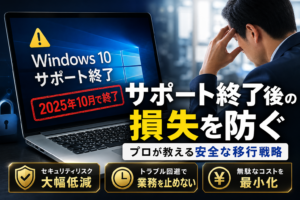 Windows 10サポート終了後の安全な移行対策|ESUと買い替えの判断基準Windows 10のサポート期限は2025年10月で終了。ESUの罠、オフライン運用の誤解、Windows 11アップ…
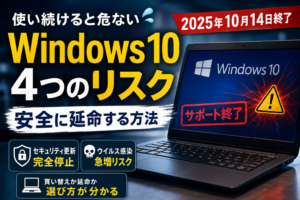 Windows10サポート終了後の安全な延命対策と移行ガイド2025年10月14日のWindows10サポート終了に向けて、リスク回避と安全な延命方法を解説。ESU活用からセキュリ…
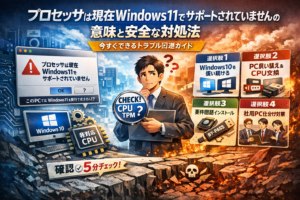 プロセッサはWindows11でサポートされていません:意味と対処法プロセッサがWindows11非対応と表示される意味、原因特定方法、4つの選択肢(Windows10延命・買い替え・CP…
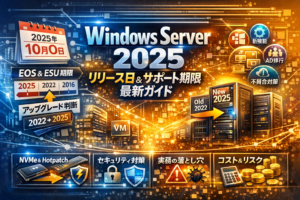 Windows Server 2025のリリース日とサポート期限、実務判断ガイドWindows Server 2025のリリース日、サポート期限、新機能について、中小企業の情シスが実務判断に役立つ情報…
🧰 お困りごとの解決に
 Appleサポートに電話でオペレーターにつなぐ方法Apple無料フリーダイヤル0120-277-535の自動音声を突破してオペレーターに最速で繋ぐ実務的な方法と、混雑時間…
 atoneをAmazonで使う方法と登録エラーの対処atoneはAmazonに直接登録できません。アプリから無料発行できるJCBバーチャルカードをクレジットカード枠で登録す…
 Gmailの受信トレイはどこ?スマホ・PC別の開き方Gmailの受信トレイの場所がわからないなら、まずスマホかPCかを確認し、使用するアプリやブラウザを特定することが大切で…
 Windows Media PlayerのCD再生・取り込み・エラー対処Windows10・11のMedia PlayerとWindows Media Player Legacyの見分け方、有…
 Uber Eatsのサポートへの連絡方法Ubereatsの電話番号は廃止。稼働中の配達トラブルはアプリ内チャットで「現在の配達に関する緊急項目」を選び、トリガー…