運営:Next Wave運用局(株式会社アセット) 会社概要|編集方針
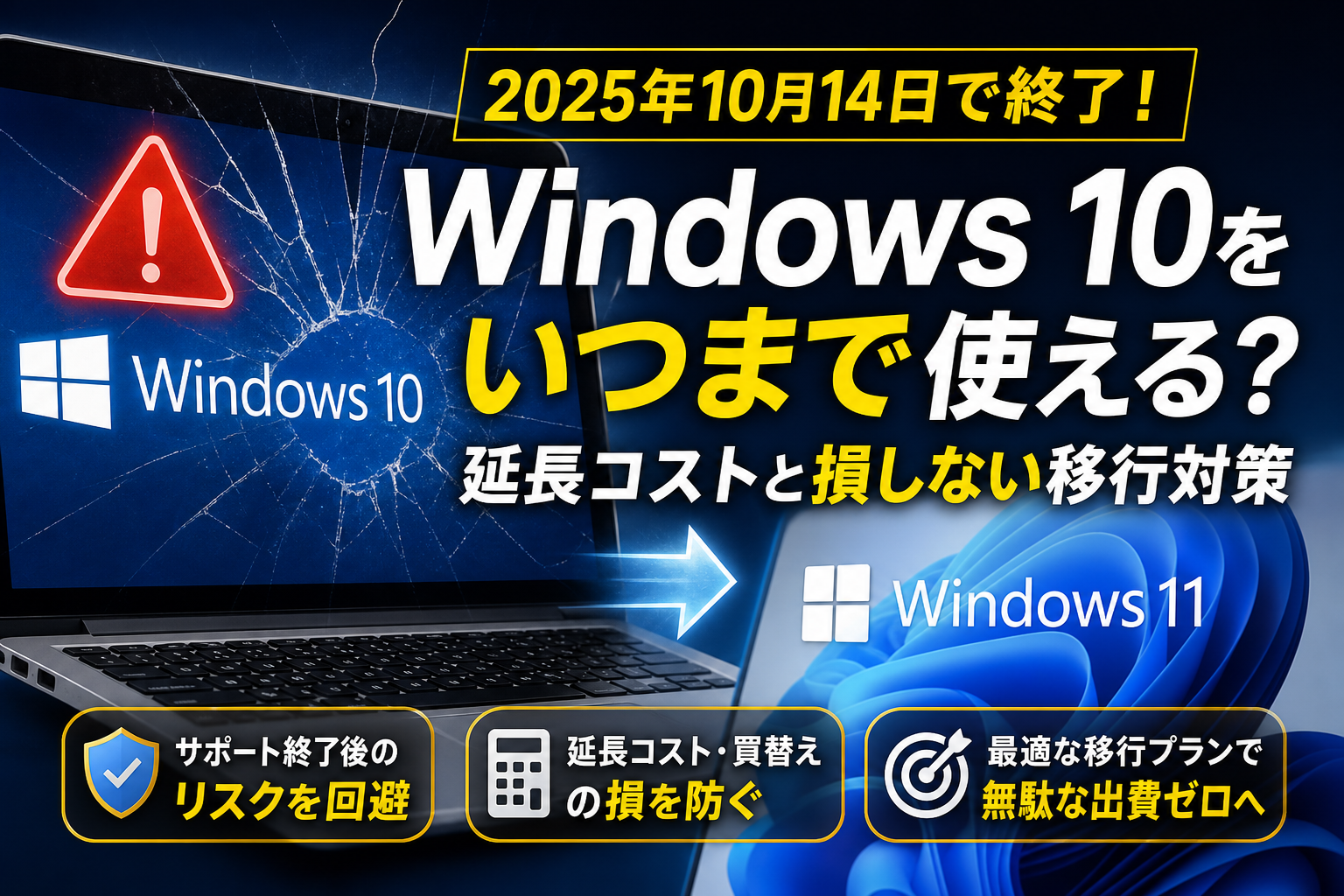
Windows 10の無料サポートは2025年10月14日に終了を迎えます。この期日を過ぎるとセキュリティ更新プログラムの無償提供が完全に停止し、ウイルス感染や情報漏洩のリスクを丸腰で抱えることになります。
Windows 10の無料サポートは2025年10月14日で終了し、その後セキュリティ更新が提供されなくなるため、動作要件を満たしたパソコンへの無償アップグレードまたは安全な代替方法での移行が必須です。
- Windows 10の無料サポートは2025年10月14日で終了し、その後はセキュリティ更新が提供されないため、サイバー攻撃のリスクが急速に高まります。
- 非対応パソコンを非正規方法でWindows 11に強制アップグレードするとシステム更新時に起動不可になる可能性があり、安全な移行方法の検討が必須です。
- 互換性のあるパソコンは無償アップグレードで対応し、要件を満たさない場合は予算に応じてESU延長か安全な中古PCへの代替を計画的に進めることが重要です。
予算に限りがある中で「ネット接続を切れば使い続けられるのではないか」「裏ワザを使って古いパソコンのままWindows 11へ強制アップデートすれば延命できるのではないか」と考える方も少なくありません。しかし、動作要件を満たさない端末の無理なアップグレードは、将来的なシステム更新時の強制的な動作停止や起動不可といった致命的な業務トラブルを引き起こす引き金になります。また、有償の延長サポートであるESUも毎年費用が倍増していく仕組みになっており、全社的な延命措置としては現実的ではありません。
さらに、OS自体が動いても、古い会計ソフトや複合機などの周辺機器が移行先で動作せず業務が停止するという、目に見えない死角も潜んでいます。
この記事では、ネット上に溢れるその場しのぎの延命策に潜む罠を暴き、手元のパソコンを「即時買い替え」「ESUでの一時延命」「安全な中古PCでの代替」に正しく分類して移行コストを最小限に抑える、実務に即した具体的なサバイバル移行計画を提示します。
Windows 10無料サポート終了は2025年10月14日─サポート終了後の具体的な変化
普段何気なく仕事やプライベートで動かしているお気に入りのパソコンですが、実は頭を抱えるようなタイムリミットがすぐそこまで迫っています。多くのオフィスや家庭で現役として活躍しているWindows 10ですが、Microsoftによる無償でのサポート提供には明確な終了日が設定されています。
「壊れるまで使い続けるから大丈夫」と放置していると、ある日突然、仕事の継続すら危うくなる落とし穴に落ちてしまうかもしれません。まずは誰もが気になるサポートの期限と、その後に待ち受ける現実を冷静に整理していきましょう。
2025年10月14日に迫る無料サポート終了!ぶっちゃけ何がどうなるの?
Windows 10の無料サポートが完全に終了する運命の日は、2025年10月14日です。この日を境に、Microsoftから毎月提供されていたセキュリティ更新プログラムや、システムの不具合を修正するパッチの配布がピタッと止まります。
サポートが終了したからといって、2025年10月15日になった瞬間にパソコンの画面が真っ暗になったり、電源が入らなくなったりすることはありません。これまで通りにデスクトップ画面は起動しますし、Excelやブラウザも一見すると普通に動きます。
しかし、これは「鍵の壊れた金庫」をそのまま使い続けるような状態です。システムに新しい重大な弱点が見つかっても、それを塞ぐための絆創膏が二度と配られないため、悪意を持ったハッカーに対して常に無防備な状態が続くことになります。
無料サポート終了前後の具体的な変化を以下の表にまとめました。
サポート終了前後の状況比較
| サポート内容 | サポート終了前(2025年10月14日まで) | サポート終了後(2025年10月15日以降) |
|---|---|---|
| セキュリティ更新プログラム | 毎月無料で自動配信される | 無料での提供は一切なし |
| システムの不具合修正 | 発見され次第アップデートで改善 | 放置され動作が不安定になっても修正なし |
| 新しい周辺機器やソフトの対応 | メーカー側が優先的に動作を保証 | 動作対象外となり使えなくなるケースが急増 |
| 窓口サポート | 不具合発生時に相談が可能 | サポート対象外として受付拒否 |
その日を過ぎた瞬間から愛着のあるパソコンに忍び寄るサイバー攻撃の影
セキュリティ更新が止まったWindows 10を使い続ける行為は、企業のIT担当者や個人事業主にとって致命的なセキュリティリスクを抱え込むことと同義です。
特に恐ろしいのが「ゼロデイ攻撃」と呼ばれる手口です。OSの安全上の欠陥がハッカーに発見された際、Microsoftが修正パッチを作る前に仕掛けられる攻撃ですが、サポートが切れたOSにはその修正パッチ自体が永久に提供されません。つまり、一度見つかった弱点はハッカーたちにとって「いつでも侵入できる裏口」として永遠に悪用され続けます。
実際に現場で発生する主な被害シナリオは以下の通りです。
-
取引先を装ったメールからウイルスに感染し、自社が踏み台になって取引先に迷惑メールを大量送信してしまう
-
社内の顧客データや重要な機密情報が暗号化され、元に戻す代わりに身代金を要求されるランサムウェア被害
-
インターネットバンキングのログイン情報を盗み取られ、法人口座から資金を不正に送金される
「うちのような小さな会社や個人のパソコンなんて誰も狙わない」という油断こそが、サイバー犯罪者の絶好の標的になります。現在のサイバー攻撃は特定の標的を狙うだけでなく、ネット上を自動で巡回して脆弱なパソコンを無差別に探し出す仕組みになっているため、接続しているだけでリスクに晒されます。
ネット接続をブチッと切ればWindows 10のままでも絶対に安全に使い続けられるって本当?
「インターネットにつながなければ、ウイルス感染も情報漏えいも防げるから永久に現役で使えるのでは」というアイデアを思い浮かべる方も少なくありません。
結論から申し上げると、ネットワークから完全に隔離すれば外部からの直接的なハッカーの侵入は防げます。しかし、実務において「1台だけ完全にネットから切り離して運用する」というのは、想像以上に不便であり、かつ現実的ではない盲点が存在します。
完全オフライン運用で発生する見落としがちな落とし穴
-
USBメモリを経由したウイルス感染の脅威(他のネットにつながっているパソコンで付着したウイルスが、USBメモリを差し込んだ瞬間に感染します)
-
会計ソフトや業務システムのアップデートができず、税制改正や新しい書類フォーマットに対応できなくなる
-
複合機やプリンターとの連携、ファイル共有サーバーへの接続もできなくなるため、印刷やデータの受け渡しが著しく制限される
インターネットに接続しないパソコンであっても、業務で使う以上はどこかで「データの持ち込み」が発生します。そのわずかな隙を狙ったアナログな感染経路を防ぐことは極めて困難です。
さらに、時間の経過とともに周辺機器のメーカーもWindows 10向けの新しいドライバーソフトを作らなくなります。新しく買ったプリンターが接続できない、スキャナーが動かないといった業務停止トラブルが次々と発生するため、ネットを切って延命する策は、一時的なしのぎにはなっても根本的な解決策にはなり得ません。お使いのシステムが動く今のうちに、安全な移行計画を立てることが何よりも重要です。
Windows 11への無償アップグレード可能期限と互換性の確認方法
まだ間に合う!いまだに0円で11へアップデートできる秘密の条件といつまで可能なのか
愛着のあるWindows 10を使い続けている方にとって、最新の11へ無償で移行できる期限は最も気になる関心事ではないでしょうか。マイクロソフトの公式アナウンスを紐解くと、10から11への無償アップグレードサービスは「特定の終了日は設定していないものの、いずれ終了する権利を留保する」という、少し含みを持たせた表現になっています。
しかし、現場の実務レベルで真実を申し上げますと、互換性のあるパソコンであれば現在も完全に0円でアップデートが可能です。
実質的なタイムリミットとして意識すべきなのは、Windows 10の公式サポートが終了する2025年10月14日というデッドラインです。この日を過ぎると10の安全性は急速に低下するため、無償で移行できる権利があっても、OSとしての寿命そのものが尽きてしまいます。
つまり、実質的な無料移行の期限は「2025年10月14日まで」と捉えて動くのが、最も安全で賢い選択肢となります。
現状の移行猶予と判断基準を以下の表にまとめました。
| 移行の選択肢 | 費用 | 安全性の維持期限 | 現場のリアルな推奨度 |
|---|---|---|---|
| 即時無償アップグレード | 0円 | 11のサポート終了まで継続 | 最優先で実行すべきルート |
| 10のまま維持(ネット接続あり) | 0円 | 2025年10月14日まで | サポート終了後は即危険区域 |
| 有償の延長サポート(ESU)契約 | 毎年倍増する有償プラン | 最大3年間延長(2028年まで) | 予算に余裕がある法人限定の延命策 |
お手持ちの10マシンが11の仲間入りをできるか一瞬で見分ける裏チェック方法
手元のパソコンが新システムに対応しているかを調べる際、公式の「PC正常性チェックアプリ」をダウンロードしてインストールするのは意外と面倒な作業です。特に、社内のパソコンを何台も管理している総務や情シスの担当者にとって、1台ずつアプリを入れて検証するのは時間という貴重な資産をドブに捨てるようなものです。
そこで、現場のプロが実践している「アプリを使わずに3秒で見分ける裏チェック方法」を伝授します。
それは、キーボードの「Windowsキー」と「I(アイ)」を同時に押し、設定画面から「更新とセキュリティ」を開くだけです。もしお使いのパソコンが適合要件をクリアしていれば、アップデートの画面上部に「このPCはWindows 11を実行できます」と親切にデカデカと表示されています。
この表示が出ていれば、仕様書や小難しい専門用語を一つずつ確認する手間をかけることなく、システム側がお墨付きを与えてくれている証拠になります。
この表示が出ていない場合は、何らかの部品スペックがハードルに引っかかっていると判断できます。
CPUの世代やTPM 2.0という謎の足切りハードルに引っかかっちゃったらどうする?
設定画面に「要件を満たしていません」と非情な通知が出てしまった場合、その主な原因は「CPUの世代」と「TPM 2.0」というセキュリティチップの規格にあります。マイクロソフトは、インテル製であれば概ね第8世代以降のプロセッサーを必須としており、それ以前のモデルはどれだけメモリを積んでいても足切りの対象になります。
この厳しい足切りラインに対して、どうにか延命したいという一心で、インターネット上のグレーな情報を頼りに「非推奨の裏ワザ」を試そうとする方が後を絶ちません。システムファイルを書き換えたり、レジストリを操作したりして無理やり11をインストールする手法です。
しかし、このような非正規の方法で導入した環境は、非常に脆い砂の城のようなものです。日々のセキュリティパッチや、年に一度行われる大型の機能更新アップデートが適用された瞬間に、画面が真っ青になるブルースクリーンエラーを引き起こし、二度と起動しなくなる悲劇が多発しています。
足切りに引っかかってしまった場合の現実的な処方箋は以下の通りです。
-
サポート終了の瞬間まで10のまま限界まで使い倒し、その間に買い替え予算をプールする
-
メモリやSSDの容量だけで判断せず、第8世代以降の正規対応CPUを搭載した安価な再生PCに乗り換える
-
基幹システムとの接続に必要な特定の端末1台だけを有償サポートで延命し、残りは順次新しいパソコンに入れ替える
無理な延命に時間と神経をすり減らすよりも、安全なルートを一本に絞って計画的に移行を進めることこそが、最終的な会社の財布を守り、突然の業務停止という最大のリスクを回避するための近道です。
動作要件を満たさないパソコンの非正規アップグレードに潜む危険性
最初はサクサク動いて感動したのに!非対応PCを強制アップした現場を襲った最悪の青い画面
インターネット上には、システム要件を満たしていない古いパソコンであっても、レジストリを少し書き換えるだけでWindows 11へアップデートできてしまうという裏ワザが溢れています。予算に頭を悩ませる中小企業の経営者や、社長から予算を却下された情シス担当者にとって、この方法はまるで魔法の救世主のように見えるかもしれません。
実際に作業を行ってみると、最初のうちは何の問題もなく動作し、むしろ動作が軽くなったように感じて感動することすらあります。しかし、この感動は長くは続きません。
現場で実際に発生しているのは、数ヶ月に一度やってくる大規模な機能更新プログラム(大型アップデート)が適用された瞬間に、画面が真っ青になり操作を一切受け付けなくなるブルースクリーン(動作停止)のエラーです。
非対応のCoreプロセッサーやTPM 2.0非搭載の古いノートパソコンでこのトラブルが発生すると、自力での復旧は極めて困難になります。業務中に突然パソコンが文鎮化し、その日に行うはずだった顧客対応や請求業務がすべてストップしてしまうリスクを抱えることになります。
| 項目 | 公式要件を満たしたPC | 裏ワザでアップした非対応PC |
|---|---|---|
| 月次セキュリティ更新 | 常に自動で100%適用 | 適用されるが動作不安定の引き金に |
| 年1回の大型機能アップデート | 問題なくシームレスに完了 | 適用時にエラーや起動不可になる確率大 |
| Microsoft公式サポート | 窓口での技術対応が可能 | サポート対象外として一切断られる |
| 業務利用における安定性 | 極めて高い | 常に動作停止の爆弾を抱える状態 |
Microsoftに見破られた?今後のアップデートで突然パソコンが文鎮化する悲しいメカニズム
なぜ、最初は動いていたパソコンが突然動かなくなってしまうのでしょうか。その理由は、Microsoftによるシステムチェックの網がアップデートのたびに厳格化されているからです。
インストール時のチェックを一時的にバイパスする裏ワザを使っても、OSの内部では常にCPUの世代やハードウェアのセキュリティ基盤がスキャンされています。Microsoft側からすれば、脆弱性のある古い動作環境での利用はセキュリティリスクそのものであるため、アップデートを重ねるごとに「非対応端末を弾くコード」をサイバー対策として追加しています。
特に最近のセキュリティパッチや新機能の追加では、プロセッサーの特定の命令セットが必須となるケースが増えています。物理的な機能を持たない古いSSDやマザーボードをソフトウェアで騙し続けることには限界があり、アップデートを適用したタイミングで処理が矛盾し、OSのシステム根幹が完全に破壊されてしまいます。
職場のパソコンに「非推奨の延命」をやらかすと後からとんでもない大赤字を食らうワケ
企業のITインフラとして稼働しているパソコンに、このような非推奨の延命措置を施すことは、コスト削減どころか最終的に巨大な損失を招く「大赤字の罠」です。
目先の買い替え費用である数万円から数十万円を惜しんだ結果、以下のような連鎖トラブルが発生して余計な出費が膨らむことになります。
-
トラブル対応のために情シス担当者や総務の業務時間が何日も奪われる人件費の無駄
-
顧客情報が保存されたハードディスクにアクセスできなくなり、データ復旧業者へ数十万円の救出費用を支払うハメに
-
複合機やネットワーク接続の周辺機器との互換性が崩れ、オフィスの印刷やWi-Fi共有が全滅する
中古パソコン市場では、古い第6世代や第7世代のCPUを搭載しているにもかかわらず「Windows 11対応済み」と謳って安価で販売されている魔改造端末が流通していますが、これらも購入後に同じ運命をたどります。
プロの目から見れば、古いOSのタイムリミットが迫る中で強引なアップグレードを行うのは、ブレーキの壊れた車を運転するようなものです。リスクを正確に把握し、健全なリースやレンタル、あるいは段階的な機器リプレイスの計画を立てることこそが、結果として会社の手残りを最も多くする賢い防衛策といえます。
有償延長サポート(ESU)の現実的な活用局面と費用対効果
2025年10月14日の無償サポート終了期限が迫るなか、どうしてもパソコンを買い替える予算が確保できない企業のIT担当者や個人事業主の間で、救済策として注目されているのが有償延長サポートであるESU(Extended Security Updates)です。しかし、この制度は本当に私たちを救ってくれる打ち出の小槌なのでしょうか。現場の冷酷な実態を知る立場から言わせていただくと、安易なESUへの依存は、後から企業の財布を激しく痛めつける底なし沼への入り口になりかねません。
Windows 10のサポート終了後も最大3年間命を繋ぐ公式の延命プラン!毎年お値段が2倍に跳ね上がる恐怖の罠
ESUは、サポート終了後も最大3年間はセキュリティ更新プログラムを受け取ることができるMicrosoft公式の延命ライセンスです。どうしても新しいOSへ移行が間に合わない場合の防衛策として用意されていますが、そのコスト設計には非常に恐ろしい罠が仕掛けられています。
実は、このESUの契約料金は1年ごとに累積して倍増していく仕組みになっています。
| 延長サポートの利用年数 | 1台あたりの想定コスト推移(法人向け標準ライセンス) | 現場でのリアルな費用負担イメージ |
|---|---|---|
| 1年目(2025年10月〜) | 約9,000円(61ドル相当) | まだなんとか許容できる延命コスト |
| 2年目(2026年10月〜) | 約18,000円(122ドル相当) | 1年目の料金に上乗せされ、負担が急増 |
| 3年目(2027年10月〜) | 約36,000円(244ドル相当) | 中古の再生パソコンが1台買えてしまう金額 |
この表が示す通り、3年間フルで延命しようとすると、1台につき累計で約63,000円もの追加費用が発生します。社内に30台のパソコンがあれば、延命するだけで200万円近いキャッシュが消えていく計算です。これでは最新のパソコンへ買い替えるのと手残りの資金はほとんど変わらなくなってしまいます。
実はお金だけ払ってもセキュリティ更新がもらえるだけという最大の盲点とは?
高額なESU料金を支払えば、まるでこれまで通りにパソコンが快適に使えると勘違いしている方が非常に多いのですが、ここに最大の盲点が存在します。
ESUが提供するのは、あくまで重大な脆弱性を防ぐための必要最低限のセキュリティ更新プログラムだけです。つまり、OSの新しい機能追加はもちろん、バグの修正や動作の不具合に対する一般的なサポートは一切行われません。
さらに深刻なのが、周辺機器や業務アプリケーションの動作保証です。サポートが終了した古いOSに対しては、プリンターメーカーや会計ソフト会社、複合機のシステムベンダーも次々と対応を打ち切っていきます。
お金を払ってOSのセキュリティだけを守っていても、ある日突然プリンターで荷札が印刷できなくなったり、基幹システムへのログインエラーが頻発したりするトラブルが発生します。そうなったとき、周辺機器メーカーに問い合わせても「動作対象外のOSです」の一言で切り捨てられ、誰の助けも得られない迷子状態に陥ってしまうのです。
ぜんぶ延命するのは損!「この端末だけはESUを買う価値あり」と判断する賢い仕分けライン
高額で制約の多いESUですが、すべてのパソコンで契約を拒否するのが正解というわけではありません。企業のITインフラを泥臭く支える実務の視点からは、延命すべき端末と、すぐに買い替えるべき端末を冷徹に仕分けるポートフォリオの設計を推奨しています。
以下に、現場でそのまま使える賢い仕分けの判断基準をまとめました。
-
延命すべき端末
- 特殊な工場用機械や計測器に接続されており、最新OSでは動作保証がない専用PC
- 2026年中にどうしてもリプレイスが決定している一時的なつなぎ用のPC
- 開発環境のテスト用として、どうしても古いOS環境での動作検証が必要な検証機
-
即時買い替えるべき端末
- 一般の事務職や営業スタッフが毎日インターネットやメール送受信に使う一般PC
- 動作がすでに重く、ハードウェア自体が5年以上経過して故障リスクが高いPC
- ESUを2年以上継続して適用しなければならない見通しの立たないPC
このように、業務の根幹に関わるどうしても動かせないレガシーシステムが繋がった端末にのみESUという高価な薬を処方し、それ以外の事務用パソコンは思い切って買い替えやレンタル、状態の良い動作要件適合済みの中古端末へリプレイスするのが、最も会社の手残り資金を守る現実的なルートとなります。
パソコン買い替え時の中古PC選びで失敗しないポイント
Windows 10は一体何時まで安全に使えるのかというタイムリミットが迫る中、多くの企業や個人ユーザーが「少しでも安くWindows 11環境を手に入れたい」と中古パソコン市場に目を向けています。しかし、ここには非常に巧妙な罠が仕掛けられています。予算を抑えようとして、結果的により大きな損失を抱えてしまうトラブルが現場で多発しているのです。
「最新Windows 11搭載」の激安中古PCに紛れ込むお尋ねものの魔改造マシンを見破る技
ネット通販やフリマアプリで「Windows 11インストール済み」と格安で販売されている中古PCの中には、Microsoftが定めた公式の動作要件を満たしていない古い端末が大量に混ざっています。
これらは、いわゆる「裏ワザ」を使ってシステム要件チェックを回避し、強制的にOSを書き換えた魔改造マシンです。一見すると普通に動いているように見えますが、次回以降の大型アップデートが適用された瞬間に、画面が真っ青になるブルースクリーンエラーを引き起こして完全に起動しなくなるリスクを抱えています。
だまされないために、購入前に必ず以下のスペック表と照らし合わせてチェックしてください。特に対象外の古い世代のCPUが載っている場合は要注意です。
| チェック項目 | Windows 11 公式要件 | 魔改造マシンの特徴(非対応) |
|---|---|---|
| インテル CPU | 第8世代以降(Core i5-8xxxなど) | 第7世代以前(Core i5-7xxxなど) |
| AMD CPU | Ryzen 2000シリーズ以降 | Ryzen 1000シリーズ以前 |
| セキュリティ | TPM 2.0搭載 | TPM非搭載、または1.4以前 |
実務の現場を見てきた立場から言わせていただくと、安さにつられてこうした非サポート端末を導入することは、いつでも爆発する時限爆弾をオフィスに設置するようなものです。
予算がなくても諦めない!企業のITインフラとしてリースやレンタルを賢く使い回す計算式
まとまった買い替え予算を一度に確保するのが難しい場合、すべてを新品購入で解決しようとする必要はありません。特に中小企業においては、パソコンを「所有」から「利用」へ切り替えるリースやレンタルが非常に有効な選択肢となります。
初期投資を極限まで抑えつつ、常に最新のセキュリティ状態を維持するための賢いポートフォリオの考え方をご紹介します。
-
短期レンタル(1年から2年)
移行の端境期を乗り切るための臨時の延命策。将来的なPC値下がりを待つ場合にも有効です。
-
ファイナンスリース(4年から5年)
月々の経費として均等払いし、資金繰りを圧迫せずに全台を最新機種へ一斉移行します。
-
社内PCのハイブリッド配置
役員や基幹業務には新品PCを導入し、一般事務や店舗端末には信頼できる認定整備済品(Refurbished)を配備して予算の凹凸を平らにならします。
手元の現金を一気に減らさず、会社の財布(キャッシュフロー)を守りながら、安全なWindows 11環境へスムーズに移行するための現実解を組み立てることが重要です。
業者にカモられないために!あなたが本当に必要なスペックをズバッと見極めるポイント
パソコン販売店や出入りのIT業者に「せっかく買い替えるなら高性能なものを」と勧められるがまま、オーバースペックな高額PCを買わされてしまうケースは後を絶ちません。一般的なオフィスワークや事務作業において、本当に必要なスペックは驚くほどシンプルです。
無駄な出費を完全にカットするために、以下の3つの基準だけを頭に叩き込んでおいてください。
-
メモリは「16GB」の一択
8GBではWindows 11の動作だけで手一杯になり、ブラウザを複数開くと動作が極端に重くなります。逆にクリエイティブな作業をしない限り32GBは不要です。
-
ストレージは「SSD 256GB以上」
起動が遅いHDDは論外ですが、社内データがクラウドやサーバーにあるなら512GBや1TBといった大容量は必要ありません。
-
CPUは「Core i5」または「Ryzen 5」
普段使いにはこれで十分お釣りが来ます。事務処理に高額なCore i9などは完全に宝の持ち腐れです。
業者のセールストークに惑わされず、この「身の丈に合ったスペック」を守るだけで、1台あたり数万円単位の導入コストを浮かせることができます。
Windows 11移行時に周辺機器やソフトが対応しないリスク対策
新しいパソコンさえ買えばすべてが解決すると考えるのは非常に危険です。Windows 11への移行で本当に恐ろしいのは、パソコン本体の買い替えコストだけではありません。
これまでWindows 10で当たり前のように動いていた周辺機器や、長年使い込んできた業務ソフトが、新しい環境に置かれた瞬間に沈黙してしまう大誤算が多くの現場で多発しています。
OSの延命や移行のタイムリミットばかりに目を奪われていると、思わぬ業務停止を招くことになります。
新しいパソコンを買った初日に「プリンターから伝票が出ない」とパニックになる現場の正体
予算を確保し、最新スペックのWindows 11搭載パソコンを導入してセットアップも無事に完了した初日のことです。いざ業務を始めようと印刷ボタンを押した瞬間に、現場が凍りつくトラブルが後を絶ちません。
特に製造業や小売業、倉庫などで重宝されている伝票用のドットインパクトプリンターや、特定の宛名ラベル専用プリンター、そしてオフィスで共有している少し型落ちの複合機などは、Windows 11用の接続ドライバーがメーカーから提供されていないケースが非常に多いのです。
メーカー側もサポートを終了している古い機器のために、わざわざ新しいOS用のプログラムを開発してくれません。
| 周辺機器の種類 | 現場で発生する具体的なトラブル | 主な原因と対策 |
|---|---|---|
| ドットプリンター | 伝票の文字化けや、印字位置が大幅にズレて使い物にならない | Windows 11用のドライバーが提供されておらず汎用設定で動いているため |
| ラベルプリンター | パソコンにUSBで接続しても認識すらされず無反応になる | 専用制御ソフトが新しいOSのセキュリティ仕様に対応していないため |
| 型落ちの複合機 | 印刷はできるがスキャナー機能が使えなくなりPCに保存できない | ネットワーク経由の通信規格が新OSの基準に適合しなくなるため |
このように、パソコン本体が新しくなっても、手足となる周辺機器が動かなければ業務は完全にストップしてしまいます。こうした事態を防ぐためには、手元の機器が新しい環境に対応しているかを事前に調べる地道な作業が欠かせません。
Windows 10の登場から10年以上だましだまし使っている社内システムや会計ソフトが動くかどうかの生死判定
OSの世代交代は、ソフトウェアの寿命も強制的に終わらせます。自社専用に開発したオーダーメイドの基幹システムや、パッケージ版の会計ソフト、販売管理ソフトを10年以上アップデートせずに使い続けている企業は要注意です。
これらはWindows 10の動作環境を前提として、当時の古いプログラム規格で作られています。
Windows 11はセキュリティの壁が大幅に強化されたため、古いソフトがシステムデータを読み書きしようとする動作を「ウイルスや不正な書き込み」と判定して強制遮断してしまう現象が頻発します。
起動時に謎のエラーコードが表示されて開かない、データベースとの接続が切れてしまうといった致命的な障害は、決して珍しくありません。
もしお使いのソフトの開発元がすでに倒産していたり、サポートを終了していたりする場合、無理に新しいパソコンへインストールしようとしても動かす手段が失われます。
システムの入れ替えには、パソコン購入費用の数倍から数十倍という莫大な見積もり金額、いわゆるシステム移行の初期投資が必要になることも覚悟しなければなりません。
プロはみんな知っている!パソコン設定よりも何倍も泥臭くて面倒な周辺機器の棚卸し
多くのIT担当者が頭を抱えるのは、パソコンの初期設定そのものよりも、実は社内にある接続機器の「棚卸し」という非常に泥臭い作業です。
現場の机の下やサーバー室の片隅で、誰がいつ入れたのかも分からないまま、ひっそりと稼働し続けている機器の存在を把握できているでしょうか。
私たち現場の技術者がPCの移行作業を支援する際は、まずパソコン単体を見るのではなく、その背中から伸びているすべてのケーブルの行き先を一つずつ指差し確認していきます。
-
パソコンに直接つながっているUSBドングルや特殊なライセンスキーの有無
-
壁のLANポートからハブを経由してつながっている産業用計測器やCADプロッター
-
事務所の片隅にあるNAS(ネットワークHDD)の共有設定と古い通信プロトコルの使用状況
-
店舗のレジ周辺にあるバーコードリーダーやレシートプリンターの型番
これらをすべてリストアップし、メーカーのサポートページでWindows 11への対応状況を1台ずつ確認していく作業こそが、トラブルを未然に防ぐ唯一の防御策です。
ネットに転がっている「とりあえず買い替えれば動く」という楽観的な意見を真に受けてはいけません。足元のインフラ環境を徹底的に洗い出すことこそが、無駄な出費と稼働ロスをゼロにするための賢い選択肢となります。
限られた予算で安全にWindows 11へ移行するための実行計画
Windows 10は一体何時まで安全に使えるのかというタイムリミットが迫る中、予算に余裕がない中小企業や個人事業主の現場では、すべてのパソコンを右から左へ一括で買い替える資金を確保するのは至難の業です。
しかし、セキュリティリスクを抱えたまま放置することは、会社の命取りになりかねません。ここで必要なのは、限られた予算を賢く分配し、最小限のコストで最大の防御力を手に入れる現実的なサバイバル戦略です。
社内のパソコンを「即買い替え」「1年だけESUで延命」「中古でリリーフ」に分類する必勝マトリクス
社内にあるすべてのWindows 10搭載PCを同じように扱う必要はありません。端末の役割やスペック、利用頻度に応じて、以下の3つのグループに仕分けることで、無駄な出費を極限まで抑えることができます。
| グループ分類 | 主な対象端末 | 移行サバイバルプラン | コスト削減効果 |
|---|---|---|---|
| A:即時買い替え | 基幹業務やネット決済を行うメインPC、最新のスペックが必要な端末 | サポート終了前にWindows 11搭載の新品または正規リース機へ即移行 | 高(トラブルによる損失を未然に防止) |
| B:1年限定ESU延命 | 動作要件は満たさないが、古い周辺機器や専用ソフトの都合で延命が不可避な端末 | 有償延長サポート(ESU)を1年目だけ契約し、その間にソフト更新を画策 | 中(買い替え先延ばしによる資金の確保) |
| C:中古でリリーフ | サブ機、事務作業用、データ入力専用など、そこまで高性能を求めない端末 | 第8世代以降の公式対応CPUを搭載した、検査済みの優良中古PCで代替 | 極大(新品購入と比較して約50%以上のカット) |
この分類を行うだけで、すべての端末を新品に買い替える場合と比べて、初期費用を大幅に圧縮することが可能になります。
1台数万円も取られるセットアップ費用をセルフカットして自社で乗り切る準備術
新しいパソコンを導入する際、業者に初期設定やデータ移行を丸投げすると、1台あたり数万円の作業費用が上乗せされます。これを自分たちで対応する「セルフカット」により、社内のIT予算をさらに守り抜くことができます。
自社で安全にセットアップを完了させるための具体的な準備手順は以下の3ステップです。
-
クラウドストレージによるデータ移行の自動化
古いパソコンのデスクトップやドキュメントフォルダーを、事前にOneDriveなどのクラウド環境と同期させておきます。新しいパソコンで同じアカウントにログインするだけで、ファイル移行は一瞬で完了します。
-
ブラウザのアカウント同期の活用
Microsoft EdgeやGoogle Chromeの同期機能を有効にしておけば、業務で使う各種Webサービスのログイン情報やブックマーク、パスワードを新しいパソコンへ手動で再入力する手間を完全に排除できます。
-
周辺機器のドライバー情報の事前収集
複合機や専用プリンター、スキャナーなどの動作ソフトを、事前にメーカーの公式サイトからWindows 11対応版としてダウンロードし、共有サーバーやUSBメモリーにまとめて保管しておきます。
これらを事前に進めておくだけで、新旧マシンの入れ替え作業にかかる時間は劇的に短縮され、業者への外注費をゼロに近づけることができます。
「なぜ今、お金を払ってパソコンを買うべきなのか」を渋る社長に一発で納得させる魔法のロジック
「まだ動くのになぜ買い替える必要があるのか」と難色を示す経営陣に対して、セキュリティの危険性だけを感情的に訴えても、なかなか財布の紐は緩みません。
社長を納得させるためには、感情論ではなく「損失回避」と「実利」のデータを突きつける論理が最も効果的です。
-
サポート終了後の漏洩事故による「一発アウト」のシミュレーションを提示する
セキュリティ対策を怠って個人情報や取引先データが流出した場合、中小企業であっても数百万円から数千万円規模の損害賠償や、取引停止処分を受けるリスクがあります。数万円のパソコン購入費をケチることで、会社そのものが倒産に追い込まれるリスクを数字で見せます。 -
作業効率の低下による「見えない人件費の無駄」を視覚化する
起動や動作が遅い古いパソコンを使い続けることで、社員1人あたり毎日15分ずつの無駄が発生していると仮定します。月間で約5時間、年間では約60時間もの時間が、ただパソコンの砂時計を眺めるためだけに消費されている計算になります。これを作業効率の高い新しい端末に変えることで、人件費という形で垂れ流されているドブ金をカットできると説明します。 -
ESUの価格上昇率を見せ、3年間のトータルコストで比較する
ESU(有償延長サポート)は毎年費用が倍増していく仕組みになっています。1台を無理に引き延ばして3年間ESUを払い続けるコストと、今ここでWindows 11搭載の中古PCや安価なビジネスモデルを1台新調するコストを並べて比較し、「買い替えた方が手残りの資金が多くなる」という冷酷な現実を納得させることが、最も賢い説得ルートです。
IT現場の実務視点から見たWindows 10移行戦略
Windows 10は一体何時まで安全に使えるのかというタイムリミットが迫る中、多くの経営者やIT担当者の方が予算と安全性の狭間で頭を抱えています。私たちは、机の上の理論やカタログスペックだけで移行計画を語ることはいたしません。これまで数多くの現場でトラブルと向き合い、泥臭くシステム移行を支援してきたからこそお伝えできる、本当に実用的な乗り換えのロードマップがあります。
カタログのきれいな言葉は信じない!現場でトラブルなく戦えるパソコンだけを選ぶ目利き
新しいOSを導入する際、メーカーのパンフレットに書かれた推奨スペックを真に受けて最新の高級マシンばかりを揃える必要はありません。しかし、だからといってネット通販やオークションサイトに溢れる激安の整備済みパソコンを安易に購入するのは非常に危険です。
実は中古市場には、裏ワザを使って本来非対応の古いCPU(第6世代や第7世代など)にWindows 11を無理やりインストールした魔改造端末が大量に出回っています。こうした端末は購入直後こそ動いていても、将来の大型アップデートを適用した瞬間に突然起動しなくなる文鎮化リスクを抱えています。
現場で本当に長く、安心して使える実務用PCの見極めポイントを整理しました。
| チェック項目 | 実務で求められる合格ライン | 魔改造・非推奨マシンの特徴 |
|---|---|---|
| CPU世代 | Intel第8世代以降、AMD Ryzen 3000シリーズ以降 | 第7世代以前のCore i7(裏ワザ強制アップデート機) |
| TPM要件 | TPM 2.0が標準で有効化されていること | バイパスソフト等で要件を回避している |
| メモリ容量 | 最低8GB、できれば16GBを推奨 | 4GB(起動後に動作が極端に重くなる) |
| ストレージ | SSD 256GB以上 | HDD搭載、または容量128GB以下 |
このような罠を見極め、お客様の実際の業務負担や予算の手残り(利益)を最大化できる端末だけを厳選してご提案しています。
突然のログインエラーからネットワーク迷子までリアルな修羅場で鍛え上げられた解決力
パソコンを新しくしたその日に、なぜか複合機から印刷ができない、社内ネットワークの共有フォルダにアクセスできなくなったといったトラブルは日常茶飯事です。これはOSが変わることで通信の暗号化プロトコルやセキュリティ基準が厳格化されることが原因です。
私たちは、こうした現場での突発的なエラーやネットワークトラブルの修羅場を何度もくぐり抜けてきました。古いラベルプリンターのドライバーがWindows 11に対応していない、会計ソフトが起動しないといった事態にも、泥臭く現場で設定調整を行い、業務を1秒でも早く復旧させる解決力を強みとしています。
豊島区池袋を拠点に地域の中小企業の「困った」を我が事のように解決する二人三脚サポート
東京都豊島区南池袋を拠点に、私たちは地域の中小企業のITインフラを支え続けています。遠方のサポート窓口に電話がつながらず何時間も待たされるようなストレスとは無縁です。
地域密着だからこそできる強みをご紹介します。
-
困ったときにすぐ状況を把握して動ける圧倒的なフットワーク
-
専門用語を使わず、今起きているトラブルと対策を分かりやすく解説
-
会社の成長ステージと予算規模に合わせた「背伸びしない」現実的な提案
PCの移行期限が何時までなのか不安を募らせる前に、まずはお気軽に日頃のパソコンの疑問やこれからの移行計画についてご相談ください。貴社の頼れるITパートナーとして、二人三脚でトラブルのない快適な環境を作り上げます。
この記事の執筆背景と信頼性
著者 – 村上 雄介(newcurrent編集部ライター)
この記事は、AIによる自動生成ではなく、私が支援現場で実際に直面したWindows 10サポート終了に伴うトラブルや移行の葛藤から得た知見をもとに執筆しています。
これまで43社の中小企業に対してIT支援を継続する中で、2025年10月の期限を巡る混乱を最前線で見てきました。「ネットを切れば使えるか」「非推奨の裏ワザで11にできないか」といった相談を何度も受け、実際にスペックを満たさないPCを無理にアップグレードした結果、OS更新時に起動しなくなる青い画面(ブルースクリーン)の復旧作業にも何度も立ち会ってきました。また、予算不足から「とりあえず全台ESU(有償延長サポート)で」と延命を図り、年々倍増するコスト負担に悲鳴を上げる企業も少なくありません。スペック表の比較やカタログスペックだけの情報では、移行後のプリンター不調や基幹ソフトの動作停止といった、実務レベルの「目に見えないリスク」を防ぐことは不可能です。
自社PCや検証端末を含め多数の環境を自ら運用し、数々の設定ミスや通信トラブルを実体験してきたからこそ、現場に無理のない現実的なサバイバル移行計画が必要であると確信し、本質的な判断基準を整理しました。
Q. Windows 10のサポート終了後、インターネット接続を切れば使い続けられませんか?
Q. Windows 11への無償アップグレードはいつまで可能ですか?
Q. CPU世代やTPM 2.0の要件に引っかかった場合の対処法は何ですか?
Q. 有償のESU延長サポートは利用する価値がありますか?
🔗 あわせて読みたい関連記事
 Windowsフォルダ容量確認でPCフリーズを防ぐ安全な方法Windowsのフォルダ容量確認で陥りやすいフリーズ現象を回避し、コマンドやツールを活用して安全かつ高速に容量を可視化す…
 Windows11でZIPファイルにパスワード設定する安全な手順Windows11の標準機能では圧縮フォルダにパスワード設定ができません。7-ZipやLhaplusを使ったAES-25…
 フォルダショートカット作成を安全に!Windows 11の操作ルールと裏ワザWindows 11でフォルダショートカットを安全に作成する方法を解説。ドラッグ操作のリスク、右クリックメニューの使い方…
 フォルダに鍵をかける方法の盲点|Windows・Mac安全なパスワード保護フォルダにパスワード保護する際の落とし穴を解説。Windows HomeのEFS制限、同一アカウント時の暗号化無効、ファ…
 フォルダにパスワードをかける簡単な方法!Windows標準の罠と安全なロックの正解Windows標準のフォルダ暗号化は危険で、Home版ではグレーアウト。本当に安全なパスワード保護は7-ZipのAES-…
 Windowsフォルダパスワード設定ができない原因と安全な暗号化方法Windowsのフォルダパスワード設定がグレーアウトする原因はエディション制限です。Pro版のEFS、Home版のZIP…
🧰 お困りごとの解決に
 Appleサポートに電話でオペレーターにつなぐ方法Apple無料フリーダイヤル0120-277-535の自動音声を突破してオペレーターに最速で繋ぐ実務的な方法と、混雑時間…
 atoneをAmazonで使う方法と登録エラーの対処atoneはAmazonに直接登録できません。アプリから無料発行できるJCBバーチャルカードをクレジットカード枠で登録す…
 Gmailの受信トレイはどこ?スマホ・PC別の開き方Gmailの受信トレイの場所がわからないなら、まずスマホかPCかを確認し、使用するアプリやブラウザを特定することが大切で…
 Windows Media PlayerのCD再生・取り込み・エラー対処Windows10・11のMedia PlayerとWindows Media Player Legacyの見分け方、有…
 Uber Eatsのサポートへの連絡方法Ubereatsの電話番号は廃止。稼働中の配達トラブルはアプリ内チャットで「現在の配達に関する緊急項目」を選び、トリガー…