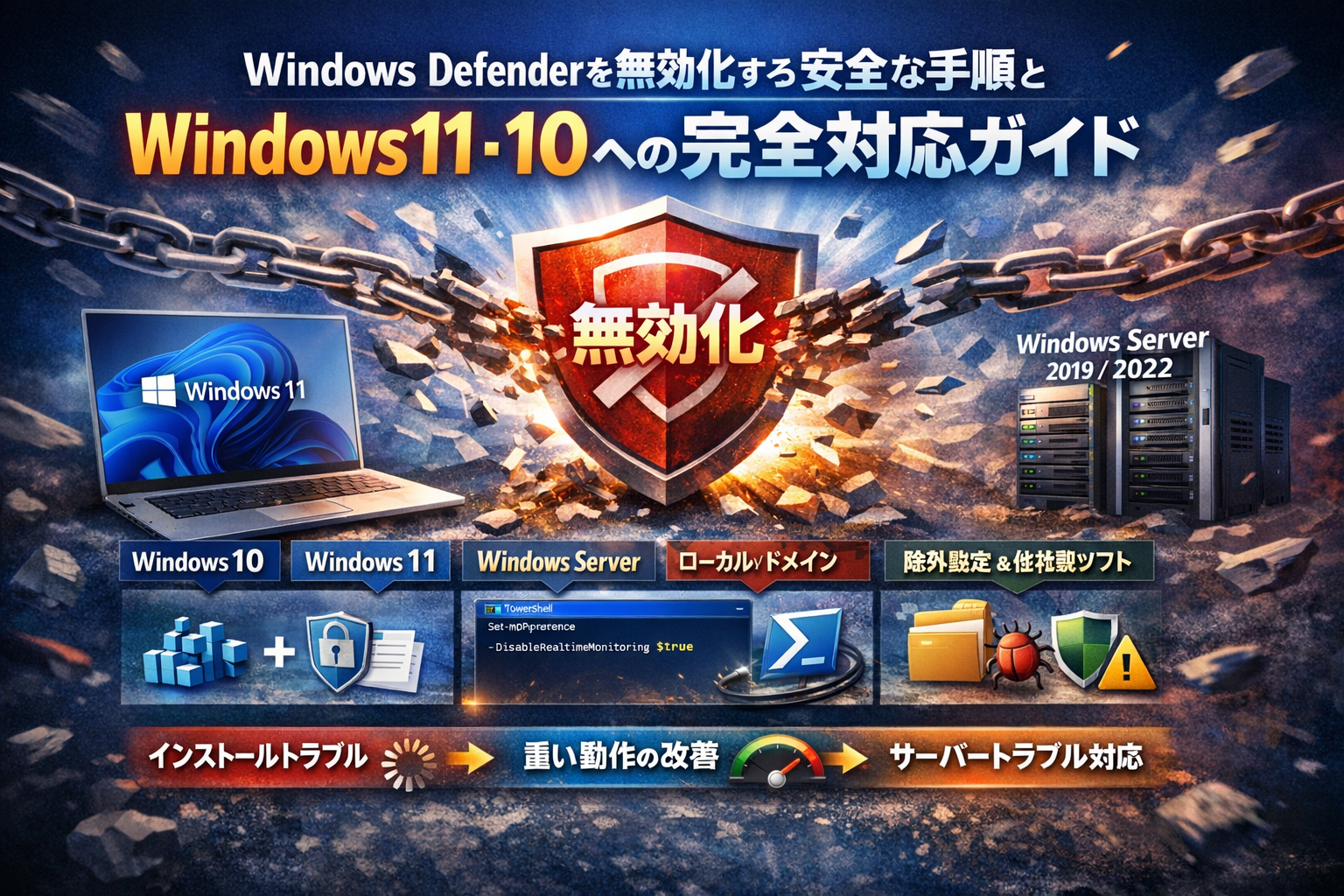
Windows Defenderを無効化しようとして、画面のスイッチをオフにしてもすぐ戻る、レジストリを変えても効かない、Windows Server 2019や2022だけ挙動が違う…。この「原因が分からないまま時間だけ溶けていく状態」こそ、最大の損失です。多くの解説はWindows10かWindows11の画面操作に偏り、改ざん防止やグループポリシー、Intune、他社製ウイルス対策ソフトとの兼ね合い、Windows Serverでの運用までは踏み込んでいません。結果として、完全無効化が本当に必要なのか、一時的なリアルタイム保護オフと除外設定で十分なのかという判断軸が抜け落ちます。この記事では、Windows Defender無効化をOS別(Windows10/11/Windows Server)×権限別(ローカル/ドメイン)×目的別(インストール時だけ止める/恒久的に止める)で整理し、レジストリやグループポリシー、PowerShellやMpcmdrun.exeコマンドまで一気通貫で扱います。さらに、DisableAntiSpywareが消える理由、ウイルスバスターなどとの二重起動トラブル、サーバーのバックアップがDefenderに阻害される“ように見える”典型パターンも含めて、どこまで無効化し、どこからはDefenderを「味方」として残すべきかを具体的に示します。読み終えるころには、自分の環境で最小リスクかつ再現性高くWindows Defenderをコントロールするために、どの手順から着手すべきかがはっきりします。
Windows Defenderの無効化は一時的な無効化と完全無効化に分かれ、環境や管理方法によってできる対応が異なるため、事前の環境確認と段階的な対策が重要です。
- Windows Defenderの無効化は環境確認と段階的なアプローチが安全性を高めるため、いきなり完全無効化ではなく除外設定やスケジュール調整から検討する必要があります。
- 完全無効化が必ずしも必要ではなく、除外設定とスケジュール調整で業務支障が解決する事例が圧倒的に多いため、選択肢を整理してから判断することが現場の鉄則です。
- Defenderは標準セキュリティ機能として位置づけられており、無効化よりもポリシーと除外設定で「コントロール」する運用が中小企業では現実的です。
Windows Defender無効化が必要になる主な理由と事前確認
「とりあえず止めたい」から一歩進んで、「どこまでなら安全に止めていいか」を押さえると、後のトラブルをほぼ潰せます。ここでは、中小企業のなんちゃって情シスや開発者が実際に悩む“本音ベースの理由”を整理します。
よくあるきっかけ3パターン(インストールブロック・動作が重い・サーバーでのエラー)
Windowsの現場で無効化を検討するきっかけは、ほぼ次の3つに収れんします。
-
インストーラーや業務ソフトが「脅威」と判定されてブロックされる
-
スキャンやリアルタイム保護で、体感レベルでPCが重くなる
-
Windows Serverのバックアップやバッチ処理で、夜間にエラーや遅延が出る
ポイントは、「Defenderそのものが悪い」のではなく、業務とスキャンタイミング・除外設定のチューニングがされていないケースが大半ということです。
私の視点で言いますと、完全無効化しなくても「除外+スケジュール調整」で解決した例のほうが圧倒的に多いです。
Windows Defender無効化の前に確認したい現状のウイルス対策と社内ルール
無効化に手を出す前に、最低限次の2点を棚卸ししておくと、後から怒られずに済みます。
1. すでに入っているウイルス対策の確認
-
他社製セキュリティ製品(ESET、ウイルスバスターなど)の有無
-
Windowsのエディションとバージョン(Windows10 Home/Pro、Windows11、Server2019/2022など)
-
管理形態(スタンドアロンか、ドメインやIntuneでの集中管理か)
2. 社内ルール・責任範囲の確認
-
「標準はDefenderで統一」と決めているか
-
無効化して良い端末(開発PCだけ、検証用だけ、サーバーは不可など)の範囲
-
万が一ウイルス感染したとき、誰が説明するのか
この2つが曖昧なまま無効化すると、「誰がいつ戻すのか」「どの端末が裸状態なのか」が誰も把握していない、という危険な状態になります。
完全無効化と一時的なリアルタイム保護オフや除外設定の違いをサクッと整理
同じ「止める」でも、実はレベルがかなり違います。まずは言葉の整理からしておきましょう。
| 対応レベル | 目的のイメージ | メリット | 主なリスク |
|---|---|---|---|
| 一時的なリアルタイム保護オフ | 今だけインストールを通したい | 操作が簡単で戻しやすい | 数十分〜数時間の間は無防備になる |
| 除外設定(フォルダ・プロセス) | 特定アプリだけ守らない | 業務アプリが安定しやすい | 除外範囲に潜むマルウェアは検知されない |
| 完全無効化(GPO・レジストリ) | 他社製製品に一本化したい、検証用端末 | 競合トラブルが減る | 設定ミスで「何も守っていない端末」が量産されやすい |
現場で安全ラインを引き直すなら、次の順番で検討するのがおすすめです。
- 除外設定とスキャンスケジュールの見直し
- 一時的なリアルタイム保護オフでインストールだけやり過ごす
- それでも支障が出る環境だけ、グループポリシーやレジストリで恒久対策
いきなり完全無効化に飛ぶと、「Windows10は止まったがWindows11はすぐ戻る」「Server2019だけポリシーが効かない」といった混乱を招きます。OSと管理方法ごとの“できること・できないこと”を押さえたうえで、どのレベルまで止めるかを選ぶのが、プロの現場感覚に近いアプローチです。
Windows 10・11・Windows Serverでの無効化方法の違いと環境チェック
「とりあえず止めて」と言われた瞬間に勝負は始まっています。最初にやるべきは闇雲な設定変更ではなく、自分の環境を正しくマッピングすることです。ここを外すと、設定が戻る・効かない・サーバーだけ別挙動といった泥沼にはまりやすくなります。
Windows10とWindows11 HomeやProで使えるDefender無効化方法の一覧表
個人PCか業務PCか、HomeかProかで使える手段がはっきり分かれます。
| OS / エディション | 主な無効化方法 | 向いている用途 | 注意点 |
|---|---|---|---|
| Windows10 Home | Windowsセキュリティ画面でリアルタイム保護オフ | インストール時だけ一時停止 | 自動でオンに戻る仕様 |
| Windows10 Pro | Windowsセキュリティ / グループポリシー / レジストリ | 業務PCでのポリシー運用 | ドメイン管理下だと上書き |
| Windows11 Home | Windowsセキュリティ / 一部レジストリ | 個人利用メイン | 改ざん防止でレジストリが無効化される場合あり |
| Windows11 Pro | Windowsセキュリティ / グループポリシー / コマンド | 中小企業の業務PC | Intune管理かどうか要確認 |
ポイントは、Homeは恒久的な完全停止の選択肢がほぼ無い一方、Proはグループポリシーでかなり細かく制御できることです。
Windows Server2016や2019や2022や2025でのDefenderの位置づけと無効化や除外の考え方
サーバーOSでは、Defenderは「標準の法人向けセキュリティ機能」として組み込まれており、完全停止よりも役割に応じた除外設定とスケジュール調整が基本線になります。
| Serverバージョン | 位置づけ | 現実的な運用ライン |
|---|---|---|
| 2016 | 追加コンポーネント扱いに近い | 役割によっては停止も選択肢 |
| 2019 | 標準セキュリティ機能 | ファイルパスやプロセス除外が中心 |
| 2022 / 2025 | 法人向けセキュリティの中核 | 無効化よりポリシーで制御 |
特にファイルサーバーやバックアップサーバーでは、バックアップパスやバックアップ用プロセスを除外に入れることで、性能低下やエラーを避けつつ保護レベルを維持しやすくなります。
ローカル管理かドメインやIntune管理かで変わるできることできないこと
「オフにしてもすぐ戻る」多くの原因は、技術ではなく管理主体のミスマッチです。
-
ローカル管理
- Windowsセキュリティ画面やローカルグループポリシーで設定
- 端末単位で自由度は高いが、ばらつきやすい
-
ドメイン参加(オンプレAD)
- ドメイングループポリシーが優先
- ローカルでレジストリを書き換えても、ポリシー適用時に巻き戻る
-
Intuneや他のMDM管理
- クラウド側ポリシーが最優先
- 改ざん防止と組み合わさると、現場からは「何をしても効かない」状態に見える
管理者の立場で見ると、まずはADやIntuneでセキュリティポリシーが配布されていないかを確認することが、最初の一手になります。
Windowsセキュリティ画面やグループポリシーやレジストリやコマンドどれを選ぶべきか
手段ごとに「誰向けか」「どこまで踏み込めるか」が違います。私の視点で言いますと、中小企業の現場では次のように使い分けるとトラブルが減ります。
| 手段 | 対象ユーザー像 | メリット | 想定リスク |
|---|---|---|---|
| Windowsセキュリティ画面 | 一般ユーザー / 現場担当 | 画面操作だけで一時停止できる | 仕様として自動復帰するため恒久停止には不向き |
| グループポリシー | 情シス / サーバー管理者 | 法人PCを一括管理できる | 設定ミスが全端末に波及 |
| レジストリ | 上級ユーザー / 開発者 | 細かい調整が可能 | 2026年時点ではOSや改ざん防止設定により無効化されるケースが増加 |
| コマンド(PowerShellやMpcmdrun exe) | スクリプトで管理したい担当者 | バッチやタスクスケジューラと連携しやすい | 権限設定を誤ると意図しない停止が起きる |
一時的に止めたいだけならWindowsセキュリティ画面、企業としての方針を反映したいならグループポリシー、サーバーや開発環境ではコマンドと除外設定を組み合わせる、という整理をしておくと、後続の作業がかなり楽になります。
一時的なリアルタイム保護オフの安全な手順
「今だけ止めたいのに、どこを触れば安全なのか分からない」──現場の相談は、ほぼこの一言に集約されます。ここでは、個人PCから中小企業の業務端末まで、最も事故が起きにくい“一時停止のやり方”だけを絞り込んで解説します。
Windows11 Defenderでリアルタイム保護をオフにする基本手順とオフにできない時のチェックポイント
まずは標準の画面操作から押さえます。管理者権限のユーザーでサインインしておくとスムーズです。
- スタートから「設定」→「プライバシーとセキュリティ」
- 「Windowsセキュリティ」→「ウイルスと脅威の防止を開く」
- 「ウイルスと脅威の防止の設定」→「設定の管理」
- 「リアルタイム保護」をオフ
オフにできない、すぐ戻る場合は次を確認します。
-
チェック1: 改ざん防止
「Windowsセキュリティ」→「アプリとブラウザーコントロール」→「アプリ/ブラウザーの制御」から、改ざん防止がオンだとレジストリや一部ツールでの変更がブロックされます。画面操作でオフにする分には影響しませんが、「オフにしたのにレジストリ側が勝手に戻る」時の典型パターンです。
-
チェック2: ドメイン/Intune管理
会社PCで次のような症状があれば、上位ポリシーに上書きされている可能性が高いです。
- オフにしても数分〜数時間でオンに戻る
- 一部設定がグレーアウトして変更不可
この場合、自分で戦うより情シスや外部ベンダーに「一時停止してよいか」「除外で対応できないか」相談する方が早くて安全です。
-
チェック3: 他社製ウイルス対策ソフト
ウイルスバスターなどが入っているのに、両方のリアルタイム保護が動いていると「重い」「インストールが止まる」原因になります。どちらを主役にするか決め、片方はリアルタイム保護のみオフにする設計が重要です。
Windows10でWindowsセキュリティからの無効化手順と勝手に有効になる仕様の正体
Windows10も基本の入り口は同じです。
- スタート→「設定」→「更新とセキュリティ」
- 「Windowsセキュリティ」→「ウイルスと脅威の防止を開く」
- 「ウイルスと脅威の防止の設定」→「設定の管理」
- 「リアルタイム保護」をオフ
ここで多い誤解が、「一度オフにしたらずっと止まっていてほしい」という期待です。標準仕様として、次のタイミングで自動的にオンに戻ろうとします。
-
OS再起動
-
一定時間経過
-
定義ファイル更新
安全側に倒す設計なので、「勝手に有効になる」のではなく「わざと戻るように作ってある」と理解しておくと、無理に完全停止を追いかけずに済みます。
よくあるトラブルを整理すると、次のようになります。
| 症状 | 主な原因 | 安全な対処の方向性 |
|---|---|---|
| オフにしてもすぐ戻る | 自動再有効化の仕様 | 作業中だけオフ→終わったらそのまま任せる |
| 設定がグレーアウト | グループポリシー/MDM管理 | 管理者に用途と期間を説明し、例外申請 |
| 他社製ソフトと両方オン | 役割分担の不明確さ | 「常駐はどちらか1本」に設計し直す |
インストール時だけ止めたい場合にオススメな除外設定と組み合わせるコツ
現場感覚で言うと、「完全無効化しないと入らないソフト」はごく一部です。多くはリアルタイム保護を一時的に切り、問題となるフォルダだけ除外する方が安定します。私の視点で言いますと、この組み合わせで8〜9割の相談は片付きます。
おすすめの流れは次の通りです。
-
まずはインストーラーの配置フォルダを決める
例: C:tempappsetup など -
そのフォルダを除外に追加
「Windowsセキュリティ」→「ウイルスと脅威の防止」→「設定の管理」→「除外の追加」→「フォルダー」で対象を指定 -
作業中だけリアルタイム保護をオフ
インストール完了後、すぐオンに戻す -
問題なければ、必要に応じて実行フォルダも最小限で除外
データ保存先まですべて除外してしまうと、マルウェア侵入時に穴になります。業務アプリの実行ファイルが置かれている場所に絞るのがポイントです。
インストーラーやバックアップソフト、開発ツールの場合は、次のように考えると安全性と作業性のバランスが取りやすくなります。
-
インストール時のみ必要なファイル
→ 一時フォルダを除外+作業後に除外を削除
-
常時動かす業務アプリ
→ 実行ファイル/ログフォルダだけをピンポイントで除外
-
サーバー上のバックアッププロセス
→ サーバー側はジョブ実行フォルダを除外し、クライアント側は標準設定を維持
「止める」より「どこまで見せないか」を細かくコントロールした方が、結果的にトラブルも少なく、監査や社内ルールとも衝突しにくくなります。中小企業の現場で長く運用していくなら、この“一時停止+除外”パターンを基本形にしておくのが実務的な着地点です。
Windows Defender完全無効化時のリスクと実装ライン
「とにかく完全に止めたいんだけど、どこまでやるのが正解か」が分からないまま設定をいじると、あとで戻せずに本気で詰みます。ここでは、現場で実際に使われている“落とし所”を軸に、無茶をしない完全無効化ラインを整理します。
ポイントは次の3段階です。
-
段階1:リアルタイム保護オフ+除外設定
-
段階2:グループポリシーでの無効化(ProやServer)
-
段階3:レジストリやサービス操作は「最後の手段」
無暗に段階3から入ると、更新やポリシーで巻き戻され「効かない」「わからない」の泥沼にハマります。
グループポリシーエディタでWindows Defender無効化を完全に行う手順(Windows10や11ProやWindows Server向け)
Windows10や11のPro/Enterprise、Server系で現実的なのがグループポリシーによる無効化です。企業環境で“公式に説明しやすい”やり方でもあります。
代表的な設定場所のイメージは次の通りです。
| 対象 | 手段 | 特徴 |
|---|---|---|
| Windows10/11 Pro | ローカルグループポリシー | 単体PC向け、テストや開発機に使いやすい |
| Windows Server 2016以降 | サーバーマネージャー+グループポリシー | 役割ごとに方針を分けやすい |
| ドメイン参加PC | ドメイングループポリシー | 台数が多いときの標準手段 |
実務では、次の流れを押さえておくと安全です。
-
1台だけで検証用ポリシーを作る
-
その端末で業務アプリやバックアップ動作を確認
-
問題がなければ対象OU単位で段階的に展開
私の視点で言いますと、役員の「全部止めて」が出たときほど、この段階展開をやらないと、後からトラブル台帳がパンパンになります。
レジストリ変更でのWindows Defender無効化が2026年時点で通用するケースと通用しないケース
昔から有名なレジストリによる無効化は、2026年の運用視点だと“限定的にしか通用しない”と見ておいたほうが安全です。
通用しやすいケースのイメージ
-
ドメインやIntuneで一切管理されていない単体PC
-
検証用の一時環境で、短期間だけ挙動を変えたい場合
-
更新の影響を管理者が追える小規模環境
通用しない、もしくはトラブル源になりやすいケース
-
IntuneやMDMでセキュリティポリシーを配布している
-
ドメイングループポリシーでDefender設定を配っている
-
Windows Update後に設定が戻ると困るサーバーや業務PC
レジストリは「OSに対するお願い」でしかなく、上からグループポリシーやMDMがかぶっていると普通に打ち消されます。
“書けた=効いた”と誤解しないことが、現場を守る第一歩です。
DisableAntiSpywareが消える・効かない理由と改ざん防止を無効にできない時に見直すべきこと
再検索ワードで多いのが、DisableAntiSpyware関連のトラブルです。代表的なハマりポイントは次の3つに集約されます。
-
仕様変更でキー自体が無視されるバージョンがある
-
改ざん防止がオンの状態では、レジストリを変えても反映されない
-
上位ポリシー(Intuneやドメイングループポリシー)が優先されている
改ざん防止が無効化できない場合は、まず次を確認します。
-
その端末がAzure ADやドメイン参加になっていないか
-
エンドポイント管理製品がDefenderを一元管理していないか
-
管理者アカウントではなく一般ユーザーで操作していないか
キーが「消える」「勝手に書き換わる」場合、たいていは人為ミスではなく、上位ポリシーによる“自動修正”が動いています。ここを疑わずにレジストリだけいじり続けると、時間だけ溶けていきます。
Windows Defender無効化とWindows Defenderファイアウォール無効化を混同しないためのチェックリスト
現場で一番危ないのが、「マルウェア対策の無効化」と「ファイアウォールの無効化」をごちゃ混ぜにするパターンです。最後に、作業前に確認したいチェックリストを置いておきます。
-
止めたいのは
- ウイルス/マルウェア検査なのか
- ポートや通信のブロックなのか
-
代わりに入れる製品(ウイルスバスターやESETなど)は決まっているか
-
サーバーの場合、役割ごとに止めてよい時間帯を決めているか
-
元に戻す手順を作業メモか手順書として残しているか
-
無効化対象の端末一覧を作り、誰が責任を持つかを決めているか
ここを押さえておけば、「なんとなく全部オフ」が減り、セキュリティと業務の両方を守りながら、必要な範囲での完全無効化ラインを引けるようになります。
Windows Serverでの除外設定と運用方法
「サーバーが遅いから、とりあえずDefenderを止めておいて」
この一言から、バックアップ失敗やランサムウェア被害に直結するケースを何度も見てきました。ここでは、止める前にどこまで考えるべきか、現場で本当に使っている判断軸と手順だけを絞り込んでまとめます。
Windows Server Defender無効化の前に本当に止めるべきか判断する3つのチェックポイント
完全に止める前に、最低でも次の3点を洗い出します。
-
このサーバーの役割は何か
- ドメインコントローラー
- ファイルサーバー
- アプリケーションサーバー
- RDS(リモートデスクトップ用)
-
他のウイルス対策製品が入っているか
- ESETやウイルスバスターなどを導入済みか
- ライセンス数と実際のインストール台数が合っているか
-
問題の症状は本当にDefenderが原因か
- バックアップ時間帯とフルスキャン時間帯が重なっていないか
- 特定フォルダだけ遅い(=除外設定で解決できる可能性)
| チェック項目 | 完全無効化が必要なケース | 除外や調整で済むケース |
|---|---|---|
| 他社製AVの有無 | 企業ポリシーで別製品を標準採用 | 標準はDefenderのみ |
| サーバー役割 | 専用アプライアンス的に使う | ファイル共有やRDSも兼任 |
| 問題の種類 | ドライバレベルで競合 | 特定フォルダ・プロセスだけ重い |
ほとんどの中小企業環境では、「除外設定+スケジュール見直し」で十分という感覚を持っておくと安全です。
Windows Server2019や2022でのDefender無効化手順(グループポリシーやレジストリやPowerShellの整理術)
Serverでは、「どこから設定されているか」を整理してから触るのがポイントです。
-
グループポリシー(ドメイン/ローカル)
- Server2019/2022でPro相当の扱い
- 法人環境ではここで制御されているケースが大半
- 無効化ポリシーを入れても、セキュリティ製品やMDM側で上書きされる場合は設計の見直しが必要
-
レジストリ
- 旧来のDisableAntiSpywareなど、Server2019で一部効く場面はあるものの、Server2022では反映されないケースが増加
- 改ざん防止が有効だと、レジストリを変えてもサービス状態が戻される
-
PowerShell
- サーバー台数が多い場合や、自動化したい場合に有効
- 状態確認(有効/無効、除外の一覧)を定期的にログとして残せるのが強み
私の視点で言いますと、「ポリシーで方向性を決め、PowerShellで状態を見張る」のが、無理のない運用ラインです。
バックアップやウイルススキャンや業務アプリがぶつかる夜中のトラブルと除外設定やスケジュール調整での解決パターン
夜中の「バックアップが失敗している」「RDSがやたら重い」といった相談で、掘ってみると次のようなパターンが多いです。
-
フルバックアップとフルスキャンが同時刻に走っている
-
バックアップ先のNASや外付けストレージをリアルタイム検査している
-
業務アプリのデータフォルダをスキャン対象から外していない
解決の基本パターンは次の組み合わせです。
-
バックアップとフルスキャンの時間帯をずらす
-
バックアップソフトの作業フォルダと一時ファイルを除外パスに登録
-
業務アプリの実行ファイルやデータ格納パスをプロセス除外+パス除外
-
よく除外対象にするものの例
- バックアップソフトのインストールディレクトリ
- バックアップ一時フォルダ
- データベースのデータディレクトリ(SQL Serverなど)
これらを調整しても解消しない場合に、初めて「無効化を検討する」くらいの順番が安全です。
Windows Server2022 Defenderの除外設定を使いこなすための典型シナリオ(ファイルサーバーやバックアップサーバーやRDS)
Server2022では、除外設定をきちんと設計すれば、体感性能とセキュリティのバランスを取りやすくなっています。典型的な3シナリオを整理します。
| サーバー種別 | 除外の軸 | ポイント |
|---|---|---|
| ファイルサーバー | 拡張子・パス | 大容量CADデータやバックアップイメージを対象にしない |
| バックアップサーバー | プロセス・パス | バックアップエンジンのプロセスを除外しつつ、復元先はスキャンを維持 |
| RDSサーバー | プロセス | 各ユーザーのプロファイル丸ごと除外は避け、特定アプリプロセスだけ除外 |
特にファイルサーバーでは、「すべての共有フォルダを除外する」設定は避けるべきです。共有の中でも「巨大なアーカイブ置き場」だけに絞ると、パフォーマンスと安全性のバランスが取りやすくなります。
バックアップサーバーでは、「バックアップジョブの実行中は負荷が上がる」ことを前提に、
-
バックアップ時間帯を業務時間の外に寄せる
-
その時間帯だけスケジュールスキャンを避ける
といった調整まで含めて設計しておくと、夜中のトラブルコールをかなり減らせます。
無効化が反映されない原因とポリシー・改ざん防止への対処
「画面ではオフにしたはずなのに、気づいたら元に戻っている」「グループポリシーで止めたつもりが全く効かない」。この状態にハマると、作業も社内からの問い合わせも止まってしまいます。ここでは、現場で本当に多い“見えない力”に振り回されないためのチェックポイントをまとめます。
Windows Defender改ざん防止がオンの時に起きる設定が効かない症状と対処法
改ざん防止がオンだと、レジストリや一部ツールからの無効化はそもそもブロックされます。典型的には次のような症状が出ます。
-
レジストリでDisableAntiSpywareを追加しても数分〜再起動後に消える
-
PowerShellでサービス停止をかけても「アクセスが拒否されました」で失敗
-
GUIでリアルタイム保護をオフにしても、しばらくすると自動でオンに戻る
まずはGUIから改ざん防止の状態を確認します。
- 設定 → プライバシーとセキュリティ → Windows セキュリティ
- ウイルスと脅威の防止 → 設定の管理
- 改ざん防止のトグルがオンかオフかを確認
オフにできない場合は、上位ポリシーでロックされている可能性が高いです。特に法人環境では、Microsoft Intuneやセキュリティチームの管理テンプレートで改ざん防止が強制オンにされているケースがよくあります。この場合、ローカルでいじり続けても時間だけが溶けていきますので、運用側にポリシー変更を相談するのが近道です。
Windows Defenderグループポリシーがない・グレーアウトの時に疑うべき管理ポリシーの正体
グループポリシーエディタを開いても、Defender関連の設定が「表示されない」「グレーアウト」の相談も多いです。ここで押さえたいのは次の3パターンです。
| 症状 | 想定される原因 | 対処の方向性 |
|---|---|---|
| ポリシー項目自体が見つからない | Homeエディション / 古い管理テンプレート | エディション確認、もしくはServer / Pro端末で集中管理を検討 |
| 項目はあるがすべてグレーアウト | ドメインGPOで上書き | gpresult /rで適用GPOを確認し、AD担当と相談 |
| 変更しても数時間後に戻る | Intuneや他MDMからの設定配布 | 管理コンソール側のセキュリティベースラインを確認 |
特にgpresult /r(コマンドプロンプトまたはPowerShell)で、どのGPOがこの端末に効いているかを一度洗い出すと、犯人が見つかりやすくなります。私の視点で言いますと、ここを見ずにローカル設定だけをいじり続けて泥沼にはまっている中小企業は本当に多いです。
ウイルスバスター等との切り替えトラブル(二重起動やどちらを主役にするか)の考え方
他社製エンドポイントセキュリティを入れた途端に、端末が重くなったり、スキャンが二重に走ったりするケースも定番です。ポイントは「主役はどちらかを最初に決める」ことです。
-
社内標準がウイルスバスターやESETなどの製品
→ その製品を主役、Defenderは基本オフか、最小限の機能に絞る
-
小規模拠点で追加コストをかけたくない
→ Defenderを主役、他社製は特定用途(USB制御、EDRなど)に限定
インストール時に「他のウイルス対策ソフトを自動的に無効化する」オプションをオフにしていると、Defenderと他社製がフルでぶつかることもあります。ベンダーのサポート情報で「競合する機能一覧」や「推奨設定」を必ず確認し、リアルタイム保護と定期スキャンが二重にならない設計にしておきましょう。
Windows Defender有効化や無効化の状態をコマンドプロンプトやGUIで確認するチェックリスト
「止めたつもり」と「本当に止まっている」は別問題です。特にサーバーでは、状態を客観的に確認することがトラブル防止になります。
GUIでの基本チェック:
-
Windows セキュリティ → ウイルスと脅威の防止
- 現在の脅威 → 「アクティブな脅威はありません」か
- ウイルスと脅威の防止の設定 → リアルタイム保護のオン/オフ
-
ファイアウォールとネットワーク保護 → ドメイン / プライベート / パブリックの各プロファイルの状態
コマンドラインでの代表的な確認:
-
PowerShell(管理者)
- Get-MpComputerStatus
→ AMServiceEnabled / RealTimeProtectionEnabled などの値を確認 - sc query windefend
→ サービス状態(RUNNING / STOPPED)
- Get-MpComputerStatus
-
コマンドプロンプト(管理者)
- gpresult /r
→ セキュリティ関連GPOが適用されているか - mpcmdrun.exe -GetScanHistory
→ 直近のスキャンがどのエンジンで走っているかのヒント
- gpresult /r
チェックポイントを整理すると、次のようになります。
-
GUIとコマンドの両方でリアルタイム保護の状態を確認したか
-
サービス(windefend)が本当に停止しているか
-
グループポリシーやIntuneによる「見えない再有効化」がないか
-
他社製製品のリアルタイム保護がオンで、二重防御になっていないか
この4点を押さえておくと、「止めたはずなのに戻る」「誰が動かしているのか分からない」といったモヤモヤをかなり減らせます。情シス不在の環境でも、ここまで見える化しておけば、外部ベンダーとの会話も一段スムーズになります。
Windows Defender無効化時のリスク対策と代替手段
「とりあえず止めておいて」と言われた瞬間から、会社のセキュリティ事故は始まります。ここでは、現場で本当にあったヒヤッと事例をベースに、無効化前に押さえるべきラインを整理します。
開発PCだからテスト環境だからでWindows Defender無効化を切りっぱなしにした時に起きがちな3つの事故
開発用や検証用のWindowsだからと守りを外すと、次のような事故が起こりやすくなります。
-
マルウェアが社内ネットワークに逆流する事故
テスト用PCがファイルサーバーやRDSサーバーと同じLANにいるケースが典型です。Defenderを止めたPC経由で、ウイルスがファイルサーバー全体に広がることがあります。 -
パスワードやソースコードが抜かれる事故
ブラウザ保存のIDやクラウドサービスのアクセストークンが盗まれ、顧客情報やGitリポジトリに不正ログインされるパターンです。開発者PCは「会社の金庫の合鍵」が詰まっていると考えた方が安全です。 -
監査・取引先チェックで一発NGになる事故
セキュリティチェックシートで「Microsoft Defenderを恒常的に無効」と判定され、取引継続の条件にひっかかるケースがあります。技術的トラブルではなく、ビジネスリスクに直結します。
リスクの大きさをざっくり整理すると、感覚的には次のようになります。
| シナリオ | 発生しやすさ | 影響範囲 |
|---|---|---|
| テストPCからのウイルス社内侵入 | 高い | 全端末・サーバー |
| ID・ソースコード流出 | 中〜高 | 顧客・自社サービス |
| 監査・取引停止 | 中 | 売上・信用 |
Win10やWin11でWindows Defender無効化する前に除外設定やスキャン設定の見直しで試してほしいこと
私の視点で言いますと、現場で「完全無効化しないと動かない」と言われた案件の7〜8割は除外設定とスケジュール調整で収まっています。具体的には次の順番で試すと安全です。
-
リアルタイム保護対象からの除外
- 対象: 業務アプリのインストールフォルダ、開発用ワークスペース、バックアップ先フォルダ
- 方法の目安: Windowsセキュリティ画面の「ウイルスと脅威の防止」から「除外の追加または削除」でフォルダ・プロセスを登録
-
スケジュールスキャンの調整
- 深夜のフルスキャンとバックアップジョブが同時に走ると、I/Oが詰まり「Defenderが邪魔している」と誤解されがちです。
- タスクスケジューラや管理コンソールで、フルスキャンを業務に影響しない時間帯へずらします。
-
一時的なリアルタイム保護オフ + オフライン環境化
- インストール時だけLANケーブルを抜く、Wi-Fiを切る
- 作業完了後すぐに保護をオンへ戻す、という運用ルールを徹底します。
| アプローチ | 向いている端末 | メリット |
|---|---|---|
| フォルダ・プロセスの除外 | 開発PC・業務アプリPC | 影響範囲が局所的 |
| スケジュール見直し | サーバー・24h稼働PC | パフォーマンス低下を抑制 |
| 一時的オフ+オフライン | 単発のインストール作業用 | 感染リスクを最小限に抑える |
Windows Defender無効化を社内で実行する前に合意しておきたい3つの項目(責任範囲や対象端末や戻し手順)
中小企業で一番危険なのは、「誰が決めて、どこまで止めて、いつ戻すか」があいまいなまま、現場担当だけが設定を変えてしまうパターンです。最低でも次の3点は合意してから操作に入るべきです。
-
責任範囲: 誰がリスクを承認したのかを明文化する
- 承認者: 役員・部門長・情報管理責任者など
- 記録方法: メールやチケットで「どのWindows端末を、どの理由で、どのレベルまで防御機能を落とすか」を残す
-
対象端末: 止めてよい端末とダメな端末を切り分ける
- 止める候補: 開発用PC、一時的な検証機
- 原則止めない: ファイルサーバー、ドメインコントローラ、経理・人事PC、役員PC
| 区分 | 無効化の可否目安 | コメント |
|---|---|---|
| 開発・検証PC | 条件付きで可 | 除外とログ取得をセットで運用 |
| 一般業務PC | 原則不可 | 必要ならフォルダ除外で対応 |
| サーバー | 原則不可 | 役割ごとに細かく設計が必要 |
-
戻し手順: いつ・どうやって元に戻すかを決めておく
- 期限: 「プロジェクト終了まで」や「特定の不具合解消まで」など、タイムリミットを先に決めます。
- 手順書:
- 再有効化に使うメニューやグループポリシーの場所
- 再起動の必要有無
- 状態確認の方法(Windowsセキュリティ画面やコマンド)
これらを1枚のnaviシートとして残しておくと、引き継ぎがあっても迷いません。
Microsoftのセキュリティサービスを敵に回すのではなく、「どこまでなら緩めてよいか」を冷静に線引きすることが、結果的に情シス不在の会社を守る一番現実的な対策になります。
Windows Defenderの無効化失敗事例と回避策
「とりあえず止めろ」が飛んでくるのに、責任だけはあなたに乗ってくる。そんな総務兼情シスの方に向けて、現場で本当にあった失敗パターンと、同じ穴に落ちないための具体策を整理します。
ネット記事を見てレジストリ変更からWindows Updateで戻る原因不明トラブルの落とし穴リアル体験
ありがちな流れはこうです。検索で見つけた記事通りにレジストリでDisableAntiSpywareを追加し、Defenderの画面がグレーアウトして「勝った」と思った数日後、Windows Updateのあとに元通り有効化。しかも業務側からは「またブロックされてるんだけど?」とクレームだけ飛んできます。
よくある原因を整理すると次のようになります。
| 状況 | 戻ってしまう主な要因 | 回避の考え方 |
|---|---|---|
| Windows10・11 Homeでレジストリのみ変更 | エディション非推奨設定をアップデートが修正 | Homeでは無理に完全無効化しない |
| ドメイン参加端末で手作業レジストリ変更 | ドメイングループポリシーが上書き | まず管理ポリシーの有無を確認 |
| Intune管理端末でローカル設定だけ変更 | MDMポリシーが優先 | 管理者に「意図的かどうか」を確認 |
私の視点で言いますと、「レジストリ編集でなんとかする前に、この端末は誰に管理されているか」を洗い出す方が、結果的に時間短縮になります。原因不明トラブルにしないコツは、変更前に「どのポリシーが効いているか」をメモしておくことです。
役員の一声で全端末のWindows Defender無効化しそうになった時に学ぶ台数と対策の棚卸し
中小企業でよくあるのが、「新しいウイルス対策ソフトを入れるから標準のセキュリティ機能は全部切って」と役員から指示が飛ぶパターンです。ここで即座に全社無効化に走ると、実は半分以上のPCに新製品が入っておらず、防御ゼロ端末が量産される危険があります。
動く前に、最低限この棚卸しをおすすめします。
-
端末台数とOSバージョンの一覧(Windows10 / Windows11 / Server別)
-
既に他社製セキュリティ製品が入っている台数と製品名(ウイルスバスターやESETなど)
-
情報系PCと基幹業務PC、サーバーの区別
-
無効化対象から外すべき端末(持ち出しノート、来客用PCなど)
この棚卸し結果を簡単な表にして役員に見せると、話が一気に現実的になります。「全部切る」から「開発用PCと特定サーバーだけ方針を変える」へ落ち着くケースが多く、リスクとコストのバランスが取りやすくなります。
開発チームが勝手にWindows Defender無効化した結果監査で問題になった事例に学ぶポリシーと例外の作り方
開発チーム側からすると、「ビルドが遅い」「テストデータがウイルス判定される」といった理由で、自分たちのPCだけ防御機能を切りたくなる場面があります。ここで黙って完全無効化すると、情報セキュリティ監査で「社内基準に反する設定」として真っ先に指摘されます。
落としどころは、「無効化か有効化か」の二択ではなく、次の三段階でポリシーと例外を整理することです。
| レベル | 内容 | 主な対象 |
|---|---|---|
| 標準ポリシー | Defender有効、除外は最小限 | 一般社員PC |
| 制限付き例外ポリシー | 特定フォルダ・プロセスのみ除外 | 開発PC、検証用サーバー |
| 期間限定の特例 | プロジェクト期間中のみ完全無効化+ログ必須 | オフライン検証環境、PoC環境 |
現場でうまくいっている会社は、「開発チームが自力で無効化する」のではなく、「情シスが合意済みの例外ポリシーを適用する」という形にしています。こうしておくと、監査で聞かれても「例外条件と対象が文書化されている」「終了条件が決まっている」と説明できるため、指摘のレベルが大きく変わります。
防御機能を切るテクニックよりも、「どこまでなら会社として許容するか」を先に決めておくことが、なんちゃって情シスが自分の身を守るいちばん現実的な防御策になります。
Windows Defenderを活用する運用思想
「とりあえず止めて」と言われた瞬間から、情シス不在の会社のリスクは一気に跳ね上がります。止め方より先に、どう味方につけるかを設計した方が、結果的にトラブルもコストも減ります。
Windows Defender有効化と他社製セキュリティの組み合わせをどう設計するか中小企業の現場目線解説
中小企業で多いのは、次の3パターンです。
-
Defenderだけを使う
-
他社製ウイルス対策を全PCに入れる
-
部分的に混在させる
混在させる場合は、「どちらが主役か」をはっきり決めておくことが重要です。
| 主役にする製品 | おすすめ構成のイメージ | 向いている会社像 |
|---|---|---|
| Defender | Defender有効化+業務アプリだけ除外 | 台数が少ない・情シス不在 |
| 他社製製品 | 他社製を常駐保護に、Defenderは定期スキャンのみか停止 | ライセンスをまとめ買いしている法人 |
| サーバーのみ他社製 | クライアントはDefender、サーバーはバックアップ製品推奨の対策を採用 | ファイルサーバーや基幹サーバーがある会社 |
ウイルスバスターなどを導入する場合も、「入れたら自動でDefenderが完全に消える」と思い込まず、二重起動していないかを管理画面とタスクマネージャーで確認するクセをつけると安全です。
情シス不在の会社で無効化手順書ではなく判断とルールのテンプレを先につくる理由
現場で頻発するのは、「担当者が変わった瞬間に、なぜ止めてよいのか誰も説明できない」という状態です。そこで先に用意すべきなのは、細かい手順書よりも判断とルールのテンプレです。
-
どの端末で
-
どんな理由で
-
どの範囲を
-
どの期間だけ止めてよいか
この4点をA4一枚で決めておくだけで、「全部止めておいて」といった乱暴な指示を受け流しやすくなります。私の視点で言いますと、ここを曖昧にした会社ほど、監査や事故のあとに高い代償を払っていました。
テンプレには、次のような最低限の項目を入れておくと実務で回しやすくなります。
-
対象端末リスト(開発用PC、検証用サーバーなど)
-
許可された停止パターン(インストール時だけ、夜間バッチ中など)
-
元に戻す期限と担当者
-
変更をメモする欄(日時・理由・実施者)
newcurrent編集部がITやAI活用支援で重視している現場で本当に運用できるセキュリティ設計のポイント
セキュリティ設計で押さえておきたいのは、「理想論」ではなく現場が続けられるかどうかです。特に次の3点を意識しておくと、Defenderを無効化せずにうまく使いこなしやすくなります。
-
まずは除外とスケジュール調整で粘る
サーバーのバックアップ失敗や業務アプリの不具合は、完全停止ではなく「該当フォルダーの除外+スキャン時間の見直し」で解決するケースがかなり多いです。
-
ローカル設定とポリシー支配の“力関係”を理解する
ドメインGPOやIntuneで管理されている環境では、目の前の設定画面やレジストリを触っても戻されます。誰がどこでポリシーを配っているのかを最初に確認することが、無駄な作業とトラブルを減らします。
-
「開発だから」「テストだから」を免罪符にしない
開発PCや検証サーバーこそ、外部からのファイル持ち込みが多く、マルウェア侵入の起点になりがちです。完全停止ではなく、「プロジェクト単位での例外とログの残し方」をセットにしておく方が、後々の説明もしやすくなります。
Defenderを敵として排除するより、どこまで守らせ、どこから業務優先で例外を作るかを言語化した方が、現場も経営層も納得しやすいセキュリティ運用に近づきます。
記事執筆の背景
著者 – 村上 雄介(newcurrent編集部ライター)
Windows Defenderを無効化したい場面は、現場では「最後の手段」ではなく「とりあえず止めれば早そう」という流れで選ばれがちです。私自身、検証用PCでネットの記事を見ながらレジストリを変更し、いったんは止まったものの、翌日の更新で元に戻り、原因が分からないまま数時間ログとにらめっこになったことがあります。
現在継続支援している43社でも、バックアップが夜だけ異常に遅くなったり、サーバーで特定の業務アプリだけエラーを出したりと、後から振り返るとDefenderのリアルタイム保護やスケジュール設定が絡んでいたケースが少なくありませんでした。中には、役員の一言をきっかけに全端末での無効化を検討しかけた会社もあり、その棚卸しから「本当に止めるべきなのか」「除外設定で足りるのか」を一緒に整理しました。
この記事では、そうした現場での迷いや遠回りを少しでも減らしたくて、Windows10/11とServer、ローカルとドメイン管理の違いを踏まえつつ、「どこまで止めて、どこから残すか」を具体的な判断材料としてまとめています。