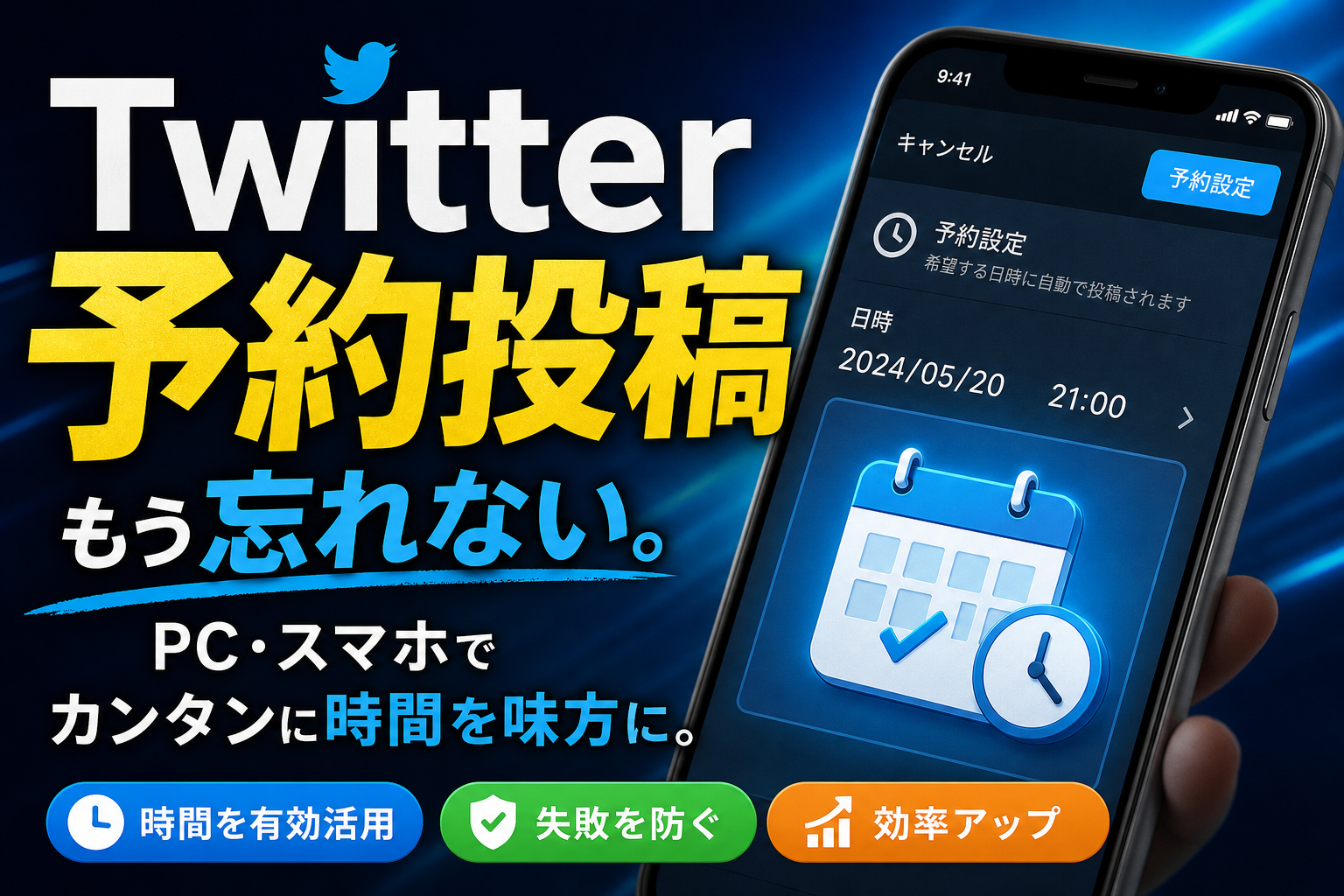
Twitterの予約投稿で毎回つまずくたびに、手作業の投稿に戻していませんか。実はその迷いが、営業時間外の機会損失や、担当者の残業という「見えないコスト」を積み上げています。しかも多くの解説は、PCかスマホか、アプリかブラウザかといった前提を曖昧にしたまま「このボタンを押すだけ」と示すため、実際の画面と違って手が止まり、Xの予約投稿ができない原因が放置されたままになりがちです。
Twitter予約投稿はブラウザ版に集約されており、PCとスマホで操作方法が異なるため、利用環境の選択とタイムゾーン設定が失敗を防ぐ要点です。
- Twitter予約投稿はブラウザ版のみ対応し、PCとスマホアプリで操作方法が異なるため、利用環境の正しい選択が基本です。
- タイムゾーン設定のズレや社内セキュリティによるポップアップブロックが現場で頻発する失敗原因ですが、事前確認で大部分を防げます。
- 通常投稿と予約投稿の役割を明確に分け、承認フローと投稿時間帯のルール化により、チーム運用全体の信頼性と効率が向上します。
この記事では、PCブラウザとスマホ(iPhone/Android)別に、Twitter予約投稿のやり方と確認・編集・削除までの手順を画面の動きに沿って整理します。そのうえで、投票やタグ付けなど「そもそも予約できない投稿タイプ」、予約件数の上限、タイムゾーン設定のズレ、社内ネットワークや承認フローが原因で起きる失敗まで、現場で頻発するトラブルを三つのレイヤーに分解して解決します。
読み終えるころには、「今すぐ予約ツイートを設定できること」はもちろん、チームや店舗で安全に運用できるTwitter予約投稿マニュアルまで一気に形にできます。スマホだけで完結させたい人も、PCと併用する広報担当も、この一度の確認が今後の投稿ミスと時間ロスを大きく減らします。
Twitter予約投稿の仕組みと環境別できることの確認
「今すぐ時間指定でポストしたいのに、カレンダーアイコンがどこにもない」
多くの現場でここで手が止まります。先に全体像を押さえておくと、後の細かい操作も一気にスムーズになります。
twitter予約投稿方法が可能か?PCとスマホで何が違うのかを一目でチェック
まず押さえたいのは、予約できる場所とできない場所です。よく混同されるので、表で整理します。
| 利用環境 | 予約投稿 | 主な利用シーン |
|---|---|---|
| PCブラウザ版X(Twitter) | 可能 | 企業アカウント運用、業務中の投稿管理 |
| スマホブラウザ版X | 可能 | 店舗オーナーの移動中の予約ポスト |
| iPhone公式アプリ | 不可 | 通常ポスト中心、通知確認 |
| Android公式アプリ | 不可 | 通常ポスト中心、簡単な返信 |
ポイントは、予約機能はブラウザ版に集約されていることです。
「パソコンではできるのに、スマホアプリではボタンが出てこない」という悩みは、仕様を知ってしまえば一瞬で解決します。
現場では、次のような使い分けが安定します。
-
企画や長文のポスト作成はPCブラウザ
-
すきま時間の予約設定はスマホのSafari・Chrome
-
その場の写真や速報は各種アプリから通常ポスト
この「どこで何をするか」を決めておくだけで、運用の迷いがかなり減ります。
twitter予約投稿方法におけるブラウザ版とアプリ版の違いと「ここで迷うと手が止まる」落とし穴
同じアカウントでも、画面が違えばできることも変わるのがSNS運用の厄介なところです。
ブラウザ版とアプリ版の差は、次の3点が実務上の落とし穴になります。
-
アイコン配置の違い
ブラウザ版では、ポスト作成画面の下部にカレンダーアイコンが表示されますが、アプリには表示されません。「自分だけ表示されないのでは?」と勘違いしやすいポイントです。
-
ポップアップブロックや社内セキュリティ
社内PCでブラウザから予約しようとしても、カレンダーを押した瞬間に何も起きないケースがあります。プロキシやセキュリティソフトがポップアップをブロックしている典型パターンです。
-
ログインアカウントの取り違え
ブラウザで企業アカウント、アプリで個人アカウントを開いていると、どちらで予約したか分からなくなりがちです。予約一覧を見ても「ない」と焦る原因になります。
私の視点で言いますと、ブラウザ用とアプリ用でアイコンの位置と色をスクショでマニュアル化しておくと、ITが得意でない担当者でも迷いにくくなります。
twitter予約投稿方法で通常投稿と予約ツイートの使い分けが運用スタイルに影響する理由
同じポストでも、「今すぐ出すか・時間を決めて出すか」で、運用の設計がまったく変わります。
通常投稿を向いている内容
-
現場写真やリアルタイムな状況報告
-
トレンドへの即時リアクション
-
リプライや引用ポストによる会話
予約投稿を向いている内容
-
キャンペーン開始・終了のお知らせ
-
毎週・毎月の定期告知(営業時間、イベント案内)
-
採用や広報のコラム、ブログ更新の告知
現場で多い失敗は、下書きの代わりに予約を使ってしまうことです。
「あとで直すつもりだったポスト」が、そのまま自動公開されてしまい、リンクミスや料金の誤記載がフォロワーに届くケースは珍しくありません。
運用設計としては、次の線引きをしておくと事故が減ります。
-
承認が必要な内容は「下書き」で保存し、承認後に予約設定
-
料金・日時・場所を含むポストは、必ず2名以上で予約前チェック
-
夜間や早朝に出したくない投稿は、投稿してよい時間帯をあらかじめリスト化しておく
このように、単なる機能の話ではなく、通常ポストと予約の役割を決めることが、SNS運用全体のリズムと安全性を左右するポイントになります。
PCブラウザからのTwitter予約投稿操作ポイント
twitter予約投稿方法で時間指定投稿を設定するまでの手順をイッキ見解説
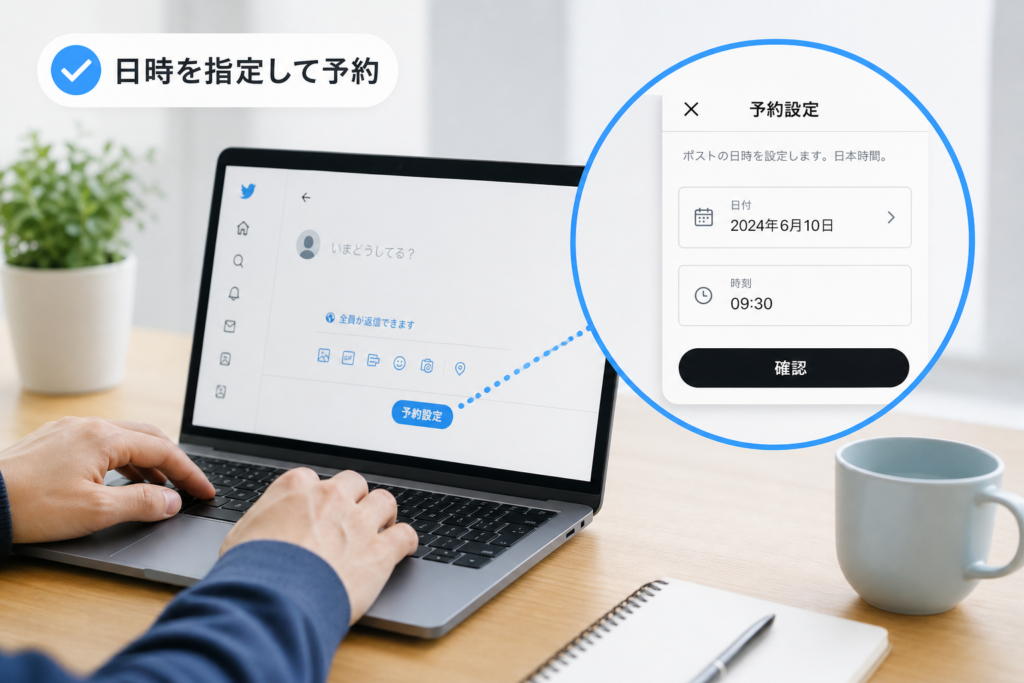
「今すぐPCから時間指定したい」という人向けに、余計な説明を抜いた最短ルートです。WebブラウザでX(旧Twitter)にログインしている前提で進めます。
- 画面右下または中央上部のポスト作成ボタンをクリック
- 文章や画像、リンクを入力
- ポストボタンの近くにあるカレンダー+時計アイコンをクリック
- 表示されたポップアップで日付と時刻を選択
- タイムゾーンを確認し、必要なら変更
- 右下の「スケジュール」ボタンをクリック
- 最後にポスト画面の「スケジュールされたポスト」表示で登録を確認
操作中に確認したいポイントを表でまとめます。
| チェックポイント | 画面上の目印 | 見落とすと起きること |
|---|---|---|
| カレンダーアイコン | ポストボタン横 | 予約メニューにたどり着けない |
| 日付・時刻 | ポップアップ中央 | 想定と違う時間に公開される |
| タイムゾーン | ポップアップ下部 | 海外時間で投稿されてしまう |
| スケジュール済み表示 | ポスト画面下部 | 予約できたか不安なままになる |
一度この流れで操作しておけば、ITが苦手な同僚にもそのまま手順書として渡せるレベルになります。
twitter予約投稿方法の日時とタイムゾーン設定で起きる「意外なズレ」に注意
現場でよく起きるのが、タイムゾーンのズレによる“数時間ずれ投稿”です。特に、海外出張中のPCや、以前英語表示で使っていたアカウントで発生しがちです。
-
タイムゾーンが「UTC」や「Pacific Time」のまま
-
カレンダーで正しい日付を選んでいるのに、時刻だけずれて登録
-
深夜投稿禁止の社内ルールを破った形になり、クレームの火種になる
タイムゾーンは、予約ポップアップの下部か、プロフィールの設定画面から確認できます。投稿前に見るべきポイントをリストにしておきます。
-
日付:キャンペーン開始日・終了日と合っているか
-
時刻:開店前か、業務時間内になっているか
-
タイムゾーン:日本国内運用なら「Japan Standard Time」かどうか
-
社内ルール:通知が飛んで困る時間帯になっていないか
私の視点で言いますと、社内でトラブルになりやすいのは操作ミスよりも「ルールを決めていないこと」です。最初に「投稿してよい時間帯」を紙一枚で決めておくだけでも事故は激減します。
twitter予約投稿方法でPCブラウザからうまくいかない場合にまず知っておくこと
「カレンダーアイコンが出ない」「スケジュールを押しても反応がない」という相談は、実務の現場ではかなり多いです。原因はX側だけではなく、ブラウザ・ネットワーク・アカウント運用の三層に分かれます。
【ブラウザ起因】
-
古いバージョンのブラウザでJavaScriptが正常に動かない
-
拡張機能(広告ブロッカーなど)がポップアップをブロック
-
シークレットウィンドウでは正常だが、通常プロファイルでは不具合
【ネットワーク・セキュリティ起因】
-
社内プロキシやセキュリティソフトが一部スクリプトを遮断
-
VPN経由で海外IP扱いになり、UI表示が一部変わる
-
通信が不安定で、日時選択後に保存がタイムアウト
【アカウント運用起因】
-
個人アカウントと企業アカウントをブラウザで混在させている
-
別タブで複数ログインしていて、意図しないアカウントで予約してしまう
-
権限が制限された役割アカウントで、一部機能が使えない
まず試したい対処を整理します。
-
別ブラウザ(ChromeとEdgeなど)で同じ操作を試す
-
拡張機能をオフにして再読み込みする
-
シークレットウィンドウでログインし直す
-
企業アカウント専用のブラウザプロファイルを作る
-
社内ネットワーク利用なら、情シス担当に「Xのスケジュール機能で画面が開かない」と具体的に相談する
この3層を順番に潰していくと、「自分だけうまくいかない理由」がかなりの確率で特定できます。PCからの予約投稿を安定させることが、そのままSNS運用全体の信頼性アップにつながります。
PCでの予約投稿方法をマスターする際、スムーズな操作と正確な設定を支援するツールやマニュアル機能を活用することで、チーム全体での運用効率が大きく向上します。

スマホのSafari・Chromeでのtwitter予約投稿方法とアプリの違い
スマホだけで仕事を回している店舗オーナーや担当者にとって、予約投稿は「自分の分身を増やす」ような機能です。ところが、アプリから探してもボタンが見つからず、そこで手が止まってしまうケースを頻繁に見ます。ここでは、iPhoneとAndroidを現場レベルで使いこなす攻略法をまとめます。
twitter予約投稿方法でSafariやChromeから操作する際の流れを詳しく解説
スマホで予約したい場合、ポイントは公式アプリではなくブラウザを使うことです。手順を一度つかめば、あとは流れ作業になります。
主な流れを表にまとめます。
| 手順 | 操作内容 | 画面上のポイント |
|---|---|---|
| 1 | SafariやChromeでXにアクセスしログイン | URLは公式サイトか確認 |
| 2 | 画面右下のポストボタンをタップ | 青い丸アイコンの場合が多い |
| 3 | テキストや画像を作成 | 画像やリンクを先に入れると確認しやすい |
| 4 | ポストボタン横のカレンダーアイコンをタップ | 小さな時計付きカレンダーのマーク |
| 5 | 日付と時刻とタイムゾーンを設定 | 日本時間になっているか必ず確認 |
| 6 | スケジュールを確定 | 最後に「スケジュール送信」を押す |
実務では、タイムゾーンの見落としがもっとも多いミスです。社内PCは日本時間、スマホは出張先の現地時間というケースだと、思った時間に公開されません。スマホで初めて予約する前に、1回だけテスト投稿を行い、実際の公開時刻を確認しておくと安心です。
twitter予約投稿方法でiPhoneアプリでは予約不可?ブラウザ切替のワザと注意点
iPhoneの公式アプリには、通常ユーザー向けの予約機能が実装されていないため、アプリから探しても永遠に見つかりません。ここで迷って時間を溶かす人がとても多いです。
ブラウザ切替のコツは次の通りです。
-
ホーム画面にSafari版Xを追加しておく
-
ログインはアプリではなくブラウザ上で完了させる
-
企業アカウントと個人アカウントでブラウザを分ける(Safariは仕事用、Chromeは個人用など)
私の視点で言いますと、アカウントの切り替えミスが一番怖いトラブルです。ブラウザごとにログインアカウントを固定しておくと、「うっかり個人で会社のキャンペーンを予約してしまった」という事故をかなり減らせます。
注意したいのは、社内のセキュリティ設定によっては、カレンダーのポップアップがブロックされることがある点です。その場合は、
-
別のブラウザで試す
-
一時的に社内WiFiではなくモバイル回線に切り替える
といった切り分けを行うと原因を特定しやすくなります。
twitter予約投稿方法でAndroid端末の予約ツイートが失敗する時の見直しチェック
Androidは機種ごとにブラウザや省電力設定が異なるため、「さっきまでできていたのに急に失敗する」ケースが起きやすいです。失敗パターンを整理すると、原因のあたりがつきやすくなります。
予約投稿が失敗するときのチェックリスト
-
モバイル通信やWiFiが不安定になっていないか
-
Chromeのシークレットモードで開いていないか(ログイン状態が切れやすい)
-
ブラウザのクッキー削除やキャッシュクリア直後ではないか
-
画像サイズが極端に大きくないか、枚数が多すぎないか
-
端末の時刻設定が自動ではなく手動になっていないか
特に、端末の時刻ズレは見落とされがちです。日本時間と数分〜数十分ずれているだけでも、システム側の判定でエラーになり、予約が保存されないことがあります。Androidでは「日付と時刻」を自動にし、タイムゾーンを東京に固定しておくと、SNS運用全体のトラブルも減ります。
また、省電力モードが強めに設定されていると、バックグラウンドでの通信が制限されて保存処理が途中で止まることがあります。重要な投稿を予約する前だけは、省電力モードを一旦オフにしてから操作する癖をつけておくと安心です。
予約ツイートの確認・編集・削除|投稿後の管理テクニック
「予約したはずのポストがどこにも見当たらない」「取り消したいのにボタンが見つからない」。現場で止まりがちなポイントは、予約する瞬間よりも、その後の管理です。ここではPCとスマホ両方を前提に、一覧表示から編集・削除までを“事故らない段取り”で整理します。
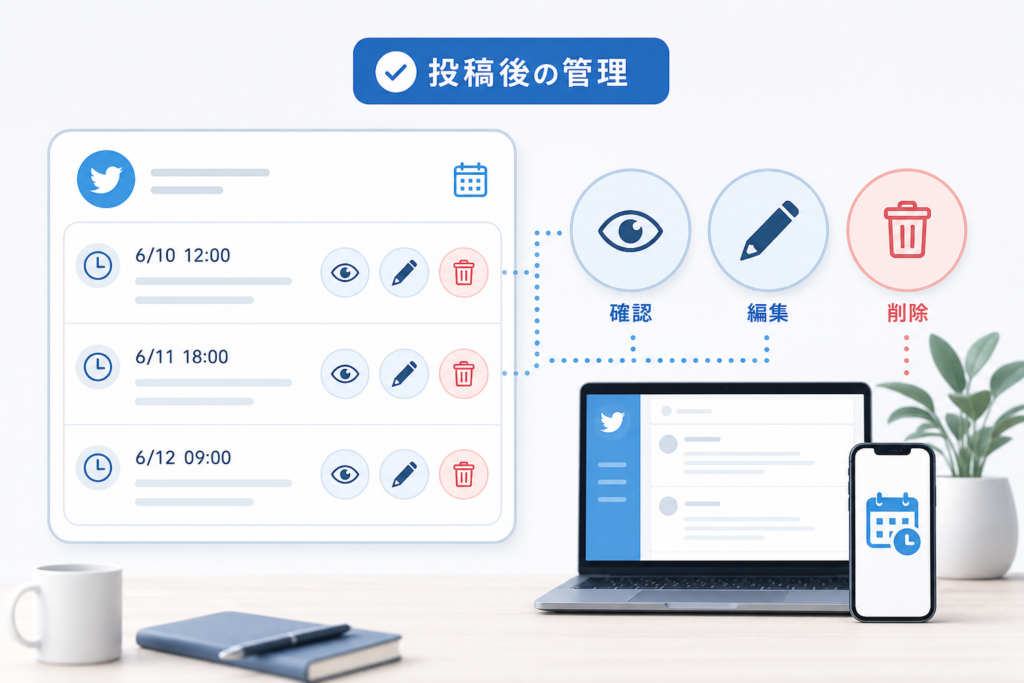
twitter予約投稿方法で予約ツイートをしっかり確認できる一覧表示へのアクセス
まずは「どこをクリックすれば予約一覧にたどり着けるか」をはっきりさせます。ブラウザ版の画面構造さえ押さえれば、PCでもスマホでも流れは同じです。
- ポスト作成画面を開く
- 入力欄の右下付近のカレンダー付き時計アイコン(日時設定のアイコン)をクリック
- 「予約設定」画面右上または下部にある予約済みポストを表示をクリック
- 「未送信ポスト」内の予約済みタブに、日時順で一覧表示
スマホブラウザ(SafariやChrome)ではメニューが縦に詰まって見えるだけで、同じ場所に機能があります。どうしても見つからないときは、画面を少しスクロールしてボタンが隠れていないかを確認してください。
頭の中を整理しやすいように、よく迷うポイントを表にまとめます。
| 状況 | よくある勘違い | 確認ポイント |
|---|---|---|
| 一覧に何も表示されない | 予約できていないのに「予約した」と思い込む | 直前の操作で「予約」ではなく「下書き保存」を押していないか |
| スマホでだけ見つからない | アプリ側に一覧があると想像してしまう | ブラウザ版からのみ一覧表示できる仕様か確認 |
| 別のアカウントの予約が見えない | 企業アカウントと個人アカウントを混同 | 右上アイコンからアカウント切り替えを確認 |
twitter予約投稿方法で編集や再スケジュールを失敗せずに対処するステップ
「日付を1日ずらしたい」「誤字を直したい」といった細かな更新は、一覧画面から落ち着いて操作するとミスが減ります。私の視点で言いますと、社内運用では“再スケジュールの手順”を間違えて二重投稿になる事故が非常に多いです。
編集と再スケジュールの基本ステップ
- 予約一覧(未送信ポスト→予約済み)を開く
- 対象ポストをクリックして編集画面を開く
- 文章や画像、リンクを修正
- カレンダーアイコンをクリックし、新しい日時を設定
- 「予約済みに更新」ボタンを押して確定
ここでやりがちなミスは「編集後にそのまま投稿ボタンを押して即時公開してしまう」パターンです。再スケジュールしたい時は、必ず日時設定の画面を開き直すことをクセにしてください。
チェックリスト形式で押さえておくと安心です。
-
編集前に、対象アカウントが正しいかを確認する
-
日付と時刻、タイムゾーンを必ず目視で見直す
-
URLを変更した場合は、クリック先が正しく表示されるか別タブでテストする
-
画像差し替え後、意図しない古い画像が残っていないかサムネイルを確認する
twitter予約投稿方法で削除できないと感じた時の現場で役立つ原因&解決案
「削除ボタンがない」「取り消したのにポストされてしまった」ケースには、現場ならではの原因が潜んでいます。単なる操作ミスだけでなく、ネットワークや組織運用が絡むことも珍しくありません。
よくある原因と対処のパターン
| 症状 | 原因のパターン | 解決案 |
|---|---|---|
| 一覧に対象ポストが見つからない | すでに公開済みで、予約一覧から消えている | タイムライン上の本体ポストから削除する |
| 削除しても予約が残っているように見える | 表示が更新されていないブラウザキャッシュ | 画面更新・シークレットウィンドウで再確認 |
| PCで削除したのにスマホで残っている | スマホ側がオフライン・通信不安定 | 回線を切り替えて再読み込みする |
| 削除ボタンそのものが表示されない | 広告マネージャー側で作成した予約 | 広告管理画面からキャンペーン単位で停止 |
社内ネットワークが厳しい環境では、セキュリティソフトの影響でポップアップが開かず、削除確認のダイアログがブロックされるケースもあります。この場合は、別のブラウザや自宅回線から同じアカウントでログインし直すと、あっさり削除できることが多いです。
チーム運用をしている企業アカウントでは、別の担当者が既に削除しているのに、自分の画面が更新されておらず「削除できない」と感じることもあります。運用ルールとして、
-
削除や再スケジュールを行ったら、必ずチャットやメールで共有する
-
緊急時は「誰が最終判断者か」を決めておく
この2点を決めておくだけで、予約管理のトラブルは一気に減ります。予約機能は、ただ便利なだけでなく、運用全体のリズムを整える“スケジュール管理ツール”でもあります。確認・編集・削除の3ステップを安定して回せるようになると、ビジネスアカウントの信頼感もぐっと上がっていきます。
Twitter予約投稿が失敗する原因|ブラウザ・ネットワーク・アカウント別対処法
「ボタンも押したし時刻も入れたのに、なぜか出てこない」。現場でよく聞く声です。実は失敗の多くは、機能の限界ではなく「仕様の思い込み」と「設定の小さなミス」が重なった結果です。この章では、PCとスマホ両方の運用を支援してきた立場から、つまずきポイントを一気にほどいていきます。
twitter予約投稿方法で投稿の種類ごとに予約できないパターンを解説
まずは「そもそも予約できる投稿か」を冷静に仕分けします。
| 投稿の種類 | 予約可否 | 現場で起きがちな勘違い |
|---|---|---|
| 通常ポスト(テキスト+画像+URL) | 予約可能 | 画像だけ変えたいのに本体ごと削除してしまう |
| 長文スレッド | 基本は1ポスト単位で予約 | スレッド全体を一括予約できると誤解しやすい |
| 投票・アンケート付き | 予約不可のケースが多い | 「投票も同じ画面だから予約できるはず」と考えてしまう |
| プロモーション・広告用ポスト | 広告アカウント側で管理 | 通常画面から探して迷子になる |
チェックのコツは「投票や複数ポストにまたがる投稿は危ない」と覚えることです。投票を朝10時に出したい場合は、予約ではなくアラームやタスク管理ツールで手動投稿を前提にしたほうが安全です。
twitter予約投稿方法の予約件数や上限および期限やタグ付け仕様を分かりやすくチェック
次に「どこまで積み上げていいか」の目安を押さえます。仕様上の上限を気にする前に、運用上のリスクを整理するほうが実務では役に立ちます。
-
予約件数の目安
- 大量に入れすぎると、社内で内容が変わったときに「どこまで修正したか」追えなくなります。
- 現場感覚としては、1〜2週間分を上限にしておくと、キャンペーン変更への追従がしやすくなります。
-
期限(どれくらい先まで入れるか)
- 半年先のセールを今から予約するより、「1カ月前に必ず見直す」というルールを組むほうが事故が減ります。
- 特に採用アカウントや店舗アカウントは、営業時間や料金改定の影響を受けやすいため、長期予約はNGと決めてしまう企業もあります。
-
タグ付け仕様の注意点
- 画像へのタグ付けは、予約後に画像差し替えをすると外れている場合があります。
- 撮影差し替えが起こりやすい業種は、「タグ付けは直前に確認・必要なら再設定」を運用ルールにするだけでクレームを防ぎやすくなります。
twitter予約投稿方法の失敗事例を設定や画面や運用視点からまるごと確認・改善
失敗の原因は、だいたい次の3層に分けると整理しやすくなります。私の視点で言いますと、ここを分けてチェックするだけでトラブルの8割は事前に防げます。
1. 設定レイヤーの失敗
-
タイムゾーンが日本時間になっていない
- 海外出張時のPCや、VPN経由の接続でズレるケースがあります。
- 対処: 予約前に「日時入力のすぐ近くにあるタイムゾーン表示」を毎回確認する習慣を付けます。
-
ブラウザのキャッシュや拡張機能が悪さをしている
- カレンダーアイコンを押しても反応しない場合、セキュリティ拡張や広告ブロックが原因になっていることがあります。
- 対処: シークレットウィンドウで試す、別ブラウザで検証する、社内プロキシ環境かどうかを情報システム担当に確認します。
2. 画面レイヤーの失敗
-
スマホアプリから無理やり探してしまう
- アプリでは予約機能が見つからず、「自分のアカウントだけおかしい」と勘違いしがちです。
- 対処: スマホでも必ずブラウザ版に切り替えると決めておき、ホーム画面にショートカットを作成しておきます。
-
予約一覧の場所が分からないまま再投稿してしまう
- 「出ていない気がする」と焦って同じ内容を再度予約し、二重投稿になるパターンです。
- 対処: 予約一覧への導線(投稿画面のカレンダーアイコン→予約済みタブなど)をキャプチャ付きの社内マニュアルにしておきます。
3. 組織運用レイヤーの失敗
-
「下書きのつもり」がそのまま公開されて炎上寸前
- 承認前の案を、とりあえず予約に入れておき、誰も止められないまま時間が来るケースです。
-
担当者が変わったのに過去の予約が放置される
- 異動や退職でアカウントだけ引き継いだ結果、古いキャンペーンが予定どおり出てしまうことがあります。
対処として有効なのは、次のようなシンプルなルールです。
-
予約は「承認済みだけ」に限定する
-
週1回、予約一覧を上長と一緒にチェックする時間を決める
-
緊急停止の担当者(誰がいつでもログインできるか)を明文化する
これらを決めておくだけで、予約投稿が「事故の発生源」から「安心して任せられる自動運転」に変わっていきます。PCでもスマホでも、まずは今日の予約分から、この3層チェックを試してみてください。
予約投稿と周囲の反応|Twitter予約機能の運用上の注意点
「これ、本当に今打ってるの?」とフォロワーや上司に勘付かれると、一気に温度感が下がりますよね。予約機能は便利ですが、使い方を間違えると「人間味ゼロのロボット投稿」に見えてしまいます。ここでは、バレる仕組みと防ぐコツを現場視点で整理します。
twitter予約投稿方法でフォロワーや上司が気づくポイントと本当にバレる理由
技術的には、予約ポストかどうかは他人からは分かりません。バレるのは内容とタイミングの不自然さが原因です。
代表的な「気づかれるパターン」は次の通りです。
| 気づかれるポイント | 具体例 | 原因のレイヤー |
|---|---|---|
| 反応が遅い | リプライが来ても数時間誰も返さない | 運用レイヤー |
| 空気を読んでいない | 事故報道直後にお祝いポストが流れる | 設定レイヤー(事前チェック不足) |
| 人が起きていない時間 | 毎日3:03ぴったりに投稿 | 運用レイヤー |
| 曜日感覚がズレている | 祝日に「平日の朝は忙しいですよね」 | コンテンツ設計 |
私の視点で言いますと、特に企業アカウントでは「リアルタイムで中の人が反応しているか」をフォロワーは敏感に見ています。予約投稿に頼るほど、モニタリングと即レス体制をセットで用意することが信頼維持のカギになります。
twitter予約投稿方法で夜間や休日の自動投稿がトラブルになるパターンとコツ
夜間や休日の予約は、使い方次第で神ツールにもクレーム製造機にもなります。トラブルになりやすいパターンと回避のコツを整理します。
トラブルになりやすいパターン
- 採用アカウントで、深夜1時に「エントリー受付中!」が毎日投稿される
→ 生活リズムとズレた通知で、候補者の印象が悪化
- 店舗アカウントで、台風の日にも「本日もご来店お待ちしています」がそのまま配信
→ 安全面への配慮がないと受け取られる
- BtoB企業が、取引先が休みの日曜の朝に重要なお知らせを自動投稿
→ 誰も見ていない時間に流れて埋もれる
夜間・休日予約で失敗しない3つのコツ
-
ビジネスの「営業時間」ベースで時間を決める
-
気象や社会情勢に左右される内容は、前日の時点で再チェック
-
休業日用テンプレート(挨拶のみ、通知少なめ)と営業日用テンプレートを分ける
この3つを運用ルールとして文書化しておくと、担当者が変わっても事故を減らせます。
twitter予約投稿方法で投稿前に絶対押さえたい誤字やリンクや画像や時刻の最終チェック
予約するときに一番多い後悔は「送信した後にしか気づけないミス」です。送信ボタンを押す前に、次の4点だけは必ずチェックしておきましょう。
最終チェック4点セット
-
誤字脱字
商品名、人名、社名、ハッシュタグのスペルは声に出して読むくらいのつもりで確認します。
-
リンク先
クリックして実際に開き、スマホ表示も確認します。URLだけ合っていても、古いキャンペーンページが残っているケースがよくあります。
-
画像・動画
トリミングで肝心の価格や日時が切れていないか、サムネイルでどう見えるかをチェックします。特に複数画像では順番ミスが起きがちです。
-
時刻・タイムゾーン
日付だけでなく「曜日」と「投稿したい国・地域の時間帯」を意識します。海外向けアカウントでは、日本時間で設定してしまい現地の深夜に連投されるケースが頻発します。
チェックを人の記憶に頼ると必ず抜け漏れが出ます。次のような簡易チェックリストをチーム共有しておくと安心です。
| 項目 | 確認者 | チェック欄 |
|---|---|---|
| 誤字・固有名詞 | 作成者 | □ |
| リンク先表示 | 作成者 | □ |
| 画像・動画の表示 | 別のメンバー | □ |
| 日付・時刻・曜日 | 別のメンバー | □ |
「予約だから安全」ではなく、「予約だからこそ戻せない」と考えて、一度立ち止まってチェックする習慣をつくると、フォロワーにも上司にも安心して任せてもらえる運用に近づきます。
SNS運用現場でのTwitter予約投稿|チーム運用とトラブル対策
「やり方は分かったのに、なぜか炎上寸前」になりがちなのが予約機能です。ここでは実際の現場で起きたケースを軸に、どこでつまずき、どう立て直したかを整理します。
twitter予約投稿方法で採用アカウント夜中通知→タイムゾーン改善のリアルケース
深夜2時に採用アカウントから通知が連発し、翌朝「非常識では」とクレームが入ったケースがあります。原因はタイムゾーン設定と社内ルールの不整合でした。
主な問題点は次の通りです。
-
アカウントのタイムゾーンが海外のまま
-
担当者の「勤務時間感覚」で時刻を入力
-
夜間・休日の投稿ポリシーが社内で共有されていない
そこで、次のように整理し直しました。
| 見直し項目 | 対応内容 |
|---|---|
| タイムゾーン | アカウント設定で日本時間を確認・固定 |
| 投稿時間帯 | 9〜20時のみ予約可とルール化 |
| 承認フロー | 採用関連は前日までに上長チェック |
私の視点で言いますと、タイムゾーンは「たった1クリックのミスがブランドを傷つけるスイッチ」になりやすい部分です。新しい担当者が入るたびに、最初に必ず確認するチェックリストに入れておくと事故を防げます。
twitter予約投稿方法が生み出す「週次まとめ予約」で店舗アカウントの投稿忘れゼロへ
一方で、予約機能が現場の負担を大きく減らした成功例もあります。飲食店や美容系の店舗アカウントでは、営業中に毎日ポストを書く余裕がなく、キャンペーン告知が抜け落ちることが頻発していました。
そこで導入したのが「週次まとめ予約」です。
-
毎週月曜の午前中に、1週間分の投稿案をまとめて作成
-
PCブラウザで、カレンダーアイコンから日時をまとめて設定
-
写真やクーポンURLは、LINEや社内チャットで事前に共有しておく
この仕組みに変えるだけで、次の効果が見られました。
-
キャンペーン初日に投稿が出ない「致命的な抜け」がゼロに
-
スタッフは当日、返信と来店対応に集中できる
-
アカウントの更新リズムが安定し、フォロワーからの反応も読みやすくなる
ポイントは、「その場で考えて打つ」から「事前に考えてスケジュールする」へ頭を切り替えることです。忙しい店舗ほど、予約をカレンダー感覚で扱うと運用が一気に楽になります。
twitter予約投稿方法でチーム活用時に問われる権限と承認フローのベストプラクティス
複数人でアカウントを運用すると、予約機能が一気に「事故の温床」にも「最強の効率化ツール」にもなります。差がつくのは権限と承認フローの設計です。
チーム運用で最低限決めておきたいのは次の3点です。
-
誰が作成するか
初稿を作る担当者を固定し、ログイン端末も決める
-
誰がチェックするか
予約一覧画面で、誤字やリンク先を確認する役割を分離する
-
誰が止められるか
不適切な内容に気づいたとき、即時に削除できる人を明確にする
| 役割 | 具体的な作業 | 推奨する人 |
|---|---|---|
| 作成 | 文面と画像を下書きし予約設定 | 担当スタッフ |
| 承認 | 予約一覧を確認し内容と時刻をチェック | 上長・責任者 |
| 緊急停止 | 問題発生時に即削除や時刻変更 | 管理職クラス |
この3ステップを事前に紙1枚のマニュアルに落としておくだけで、「誰も気づかないまま公開された」「担当が休みで止められなかった」といったトラブルは激減します。予約機能はボタン1つで便利にも危険にもなるため、仕組みで守る発想が欠かせません。
Twitter予約投稿を運用ツール化する|チーム用マニュアル作成
「予約しておけば安心」のはずが、気づけば事故の温床になっているケースを何度も見てきました。ここからは、単なる機能説明ではなく、日々のSNS運用を安定させる“仕組み”として使い倒す視点をまとめます。
twitter予約投稿方法における複数端末や複数アカウント管理のコツと権限設計
複数端末・複数アカウントでの運用は、ミスの9割が「誰がどの端末で触ったか分からない」状態から生まれます。
まず押さえておきたいのは次の3点です。
-
端末とアカウントをペアで固定する
-
予約操作をしてよい人を役割で分ける
-
緊急停止の手順を一枚にまとめる
下の表のように、役割と利用端末を決めておくと事故が激減します。私の視点で言いますと、この整理をしたチームは、その日から予約ミスの相談がほぼ止まります。
| 役割 | できる操作 | 使う端末・ブラウザ例 |
|---|---|---|
| 原稿作成担当 | 下書き作成・画像準備 | 自分のPC/スマホブラウザ |
| チェック担当 | 文面確認・リンク確認 | 共有PCの1ブラウザ |
| 予約確定担当 | 日時設定・予約、取り消し | 管理用PCの1ブラウザプロファイル |
| 管理者 | パスワード管理・緊急削除 | 管理者のみのPC |
ポイントは、予約確定担当を1〜2名に絞ることです。誰でも予約できる状態だと、「自分は下書きのつもりだった」「別の人が同じ時間に予約していた」といったバウンド(想定外のぶつかり)が頻発します。
さらに、ブラウザのプロファイルをアカウントごとに分け、アイコン画像とユーザー名を必ず目視する運用にしておくと、「個人アカウントで会社の予約をする」悲劇を避けやすくなります。
twitter予約投稿方法をメールやLINEやWebと連携し投稿タイミングを自在に設計する発想
予約投稿は、単独で考えると「ただの時間指定」ですが、他のチャネルと組み合わせると一気に“売れる時間割”になります。
おすすめは、1本のキャンペーンを時系列で設計することです。
-
Webサイト:特集ページ公開日時
-
メール配信:メルマガの配信時刻
-
LINE配信:クーポンやリマインドの時刻
-
Twitter:話題作り用ポストの時刻
この4つを同じカレンダーに並べ、「どのチャネルで最初の気づきを作り、どこで背中を押すか」を設計します。
例としては次のような流れが鉄板です。
- 午前中:ブログ更新やWeb特集を公開
- 昼:Twitterで特集紹介ポストを予約
- 夕方:メルマガで詳細案内
- 夜:LINEで「今日中にチェック」の一言+URL
このとき、すべてのURLを同じランディングページに統一しておくことが分析面でのポイントです。アクセス解析で「どの時間帯・どの導線が成果につながったか」を比較できるようになり、次回の予約時間を数字ベースで調整できます。
twitter予約投稿方法でIT初心者も使える運用マニュアル作成と共有のテクニック
機能を理解している担当者が1人だけだと、その人の休暇や異動で運用が止まります。ITが得意でないメンバーでも扱えるように、“説明書ではなくチェックリスト形式”のマニュアルを用意しておくとスムーズです。
マニュアルに最低限入れておきたいのは次の3ブロックです。
-
事前チェック
- ログインしているアカウントは正しいか
- 画像・リンク・本文は最終版か
-
予約設定の手順
- 投稿画面を開く
- 日時を設定し、タイムゾーンと時刻をダブルチェック
- 予約一覧を開いて内容を再確認
-
トラブル時の対応
- 間違えた予約を取り消す手順
- どうしても画面が動かないときの連絡先
- 緊急時にパスワードを変更する担当者
紙1枚、もしくは共有ドライブの1ページに収まる形で作成し、手順ごとに画面キャプチャと赤い矢印で「ここをクリック」と示すと、IT初心者でも迷いません。
共有の際は、マニュアルを配るだけでなく、5〜10分のミニ研修で「実際にその場で1本予約してみる」機会を必ず設けてください。操作のクセはそこでほぼ固まり、その後の質問も激減します。
この3つを整えるだけで、予約投稿は単なる便利機能から、「事故を起こさずに売上と業務効率を底上げする運用ツール」へと姿を変えてくれます。
この記事を書いた理由
著者 – 村上 雄介(newcurrent編集部ライター)
中小企業のSNS運用を支援していると、Twitterの予約投稿だけが理由で、担当者が毎日PCを開き直したり、スマホから慌てて手動投稿している場面を何度も見てきました。業界歴5年の中で700社以上と関わるなかでも、「PCではできるのにスマホからだと見つからない」「アプリとブラウザで表示が違い、社内マニュアルが秒で古くなる」といった声は、今も43社の継続支援先で繰り返し上がります。
正直なところ、私自身も検証用のスマホとPCを行き来する中で、タイムゾーンのズレに気づかず、深夜にテスト投稿が流れてしまった失敗があります。社内ネットワークの制限で予約一覧にアクセスできず、「投稿されたのか不明なまま」数時間を無駄にしたこともありました。
こうした小さなつまずきが積み重なると、せっかくの予約機能そのものが敬遠され、残業と投稿ミスだけが残ります。この記事では、端末や回線、社内リテラシーの差で迷いやすいポイントを、実際に現場で混乱が起きた画面単位まで分解し、「この通りにたどれば、誰がやっても同じ結果になる」形に整理しました。Twitterの予約投稿を、担当者の負担ではなく、現場が安心して任せられる仕組みに変えてほしい、というのがこの記事を書いた一番の理由です。
※通信・電気通信サービスの情報は 総務省 も参考になります。
Q. スマホアプリからTwitter予約投稿はできますか?
Q. タイムゾーン設定がズレるとどうなりますか?
Q. 社内PCでカレンダーアイコンが表示されません
Q. 予約投稿と通常投稿をどう使い分けるべきですか?
🔗 あわせて読みたい関連記事
 X(Twitter)投稿の仕方ガイド!基本操作から予約投稿までX(旧Twitter)への投稿方法をスマホ・PC別に解説。テキスト・画像・動画の添付、予約投稿、ツリー投稿、ステマ規制対…
 X Corp.(旧Twitter)とは?企業構造・財務・ログイン対処法を解説X Corp.はイーロン・マスク氏による買収後に設立された米国法人です。企業構造・最新業績・EU規制問題、ブラウザ版ログ…
 X(Twitter)が繋がらない・読み込めない時の対処法と障害確認手順Xが繋がらない・ポストが読み込めない時の対処法を解説。端末・通信環境、サーバー障害、アクセス制限の切り分け手順、iOS/…
 X(Twitter)閲覧履歴はバレる?動画・検索履歴の消し方とさっき見た動画を探す方法Twitter閲覧履歴は相手に直接バレませんが、X内部ログ・ブラウザ履歴・アルゴリズム学習の3層に分かれます。削除方法と…
 X(旧Twitter)投稿の仕方完全ガイド【初心者向け画像・編集手順】X(旧Twitter)の投稿方法を初心者向けに徹底解説。スマホ・PCでの基本手順から画像添付、予約投稿、編集・削除方法、…
 【2026最新】X(Twitter)のAltが見れない?iPhone/Androidでの見方と対処法TwitterのAlt(代替テキスト)の意味と正しい使い方を解説。iPhoneやAndroid、PCでの見方、見れない時…
🧰 お困りごとの解決に
 Appleサポートに電話でオペレーターにつなぐ方法Apple無料フリーダイヤル0120-277-535の自動音声を突破してオペレーターに最速で繋ぐ実務的な方法と、混雑時間…
 atoneをAmazonで使う方法と登録エラーの対処atoneはAmazonに直接登録できません。アプリから無料発行できるJCBバーチャルカードをクレジットカード枠で登録す…
 Gmailの受信トレイはどこ?スマホ・PC別の開き方Gmailの受信トレイの場所がわからないなら、まずスマホかPCかを確認し、使用するアプリやブラウザを特定することが大切で…
 Windows Media PlayerのCD再生・取り込み・エラー対処Windows10・11のMedia PlayerとWindows Media Player Legacyの見分け方、有…
 Uber Eatsのサポートへの連絡方法Ubereatsの電話番号は廃止。稼働中の配達トラブルはアプリ内チャットで「現在の配達に関する緊急項目」を選び、トリガー…