💡 結論(要点まとめ)
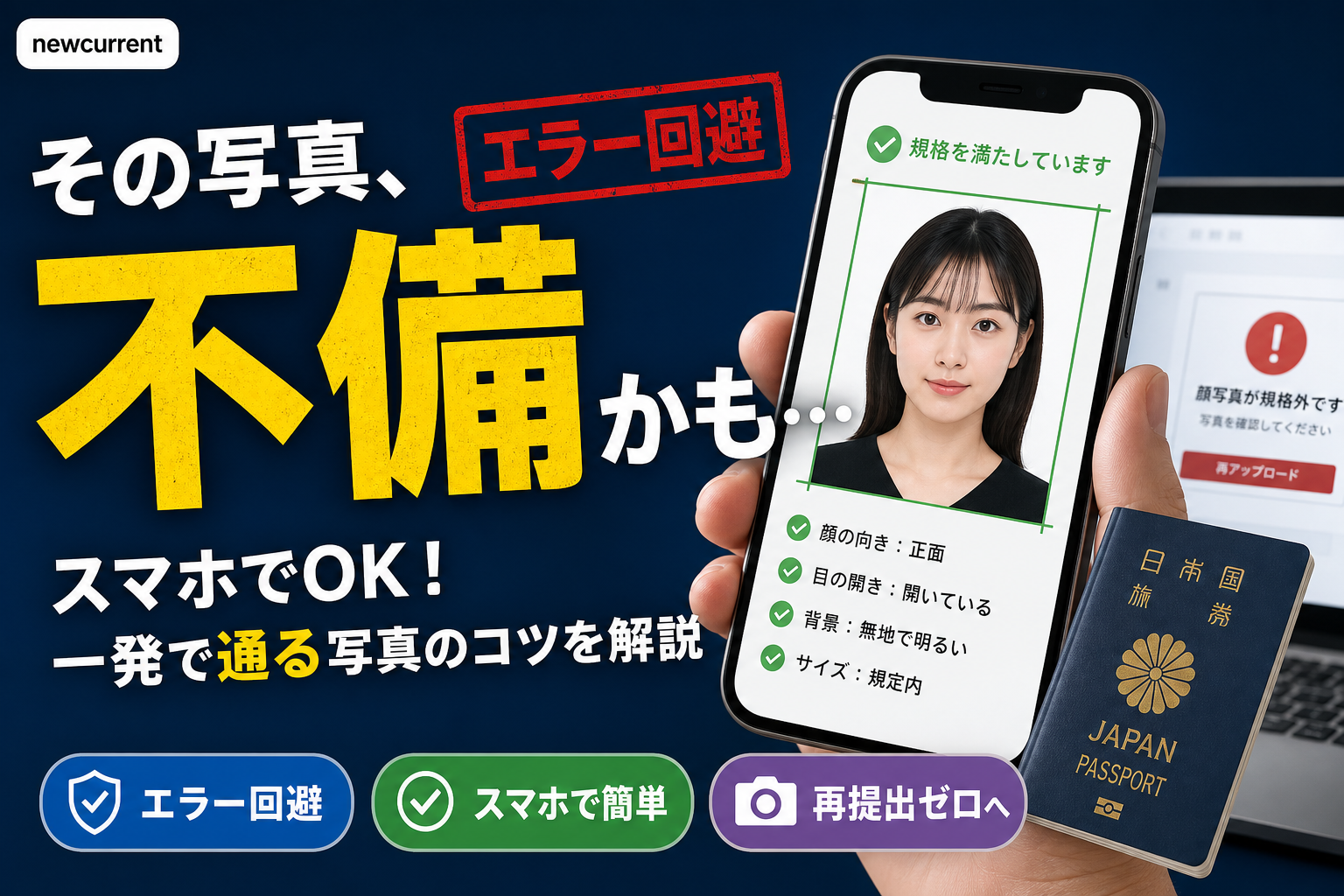
パスポートオンライン申請の顔写真エラーの主原因は「ファイル形式・容量」「顔位置と大きさ」「背景の影」「眼鏡反射」「画像加工」の5つであり、加工ではなく撮影条件を見直して撮り直すことが解決策です。
- 顔写真エラーはアップロード直後の自動チェックと申請後の審査で対応が異なり、タイミングによって相談先や対処方法を分ける必要があります。
- 背景の影、眼鏡の反射、加工の痕跡など技術的な問題は加工で補正せず、撮影環境を整え直して撮り直すことが最も効率的な解決策です。
- 外務省の規格ページに掲載された見本画像と照らし合わせながら、正面・無帽・無背景の条件を満たすよう確認することで、エラーの多くは事前に防げます。
パスポートのオンライン申請で顔写真エラーが出る原因と解決策を分かりやすく解説。マイナポータルの規格(容量600KB以内・JPEG形式)や外務省の基準、背景の影・反射・加工判定を回避するスマホ撮影のポイントをまとめています。
この記事でわかること
- マイナポータルで顔写真の警告が出ても、そのまま申請できますか?
- スマートフォンの自撮り写真でも申請できますか?
- 背景削除アプリや美肌補正を使ってもよいですか?
パスポート顔写真エラーの原因と対処法|スマホ撮影で不備を防ぐ確認手順
結論:顔写真エラーの主因は「ファイル形式・容量」「顔の位置と大きさ」「背景の影」「眼鏡の反射」「画像加工」の5つ。加工で取り繕わず、撮影条件を直して撮り直すのが近道です。
マイナポータルからパスポートをオンライン申請したら、顔写真の登録画面で警告が出た。あるいは送信後に旅券窓口から「要訂正」の通知が届いた——渡航日が決まっている方ほど焦る場面だと思います。この記事は、外務省の写真規格を判断基準に、デジタル庁のマイナポータルFAQでアップロード仕様を補いながら、原因の切り分けと再撮影の手順をまとめたものです。
この記事で分かること
- 即時エラーと申請後の「要訂正」の違いと、次にとる行動
- 顔写真が不適格になりやすい原因の分類と直し方
- スマホで規格に合う写真を撮り直す具体的な順番
- 解決しないときに、どこへ問い合わせるか(システム/写真審査の使い分け)
この記事で分からないこと(対象外)
- 個別の写真が審査を通るかどうかの判定(最終判断は申請先の旅券窓口が行います)
- 各自治体固有の受付運用・受取日数(申請先の公式案内をご確認ください)
- 窓口申請での紙焼き写真の印刷ノウハウ(本記事はオンライン申請が中心です)
顔写真エラーの発生タイミングで原因を切り分ける
同じ「エラー」でも、アップロード直後に画面へ出るものと、申請を送った後に旅券窓口から届く「要訂正」通知は別物です。前者はシステムの自動チェック、後者は人による審査。直し方も相談先も変わります。
アップロード直後に表示される形式・容量・自動チェックのエラー
マイナポータルにアップロードした瞬間に出るものは、ファイル形式や容量、顔の検出可否といった機械的なチェックに引っかかった状態です。デジタル庁のマイナポータルのよくあるご質問では、顔写真のチェックでエラーが検出される場合の確認事項が案内されています(出典: デジタル庁「マイナポータル よくあるご質問:顔写真のチェックでエラーが検出されます」、2026年9月確認)。まずはこのページの指示に沿って、形式と画像の状態を見直してください。
申請送信後に旅券事務所から届く「要訂正」通知
送信後に届く「要訂正」は、申請先の都道府県・市区町村の旅券窓口による審査結果です。通知文には指摘された項目が書かれているので、そこを最優先で直します。自己判断で別の箇所をいじると、再び差し戻される要因になります。
警告のまま送信できても審査を通過するとは限らない
警告表示が出ていても操作上は先へ進める場合がありますが、それは写真が規格に適合したという意味ではありません。送信できたこと=合格、と考えて放置すると、後日の要訂正で時間を失いがちです。
| 段階 | 判定するのは誰か | 主な原因 | 次にとる行動 |
|---|---|---|---|
| 即時エラー・警告 | マイナポータルの自動チェック | 形式・容量、顔が検出できない、極端な傾きや暗さ | 公式FAQの確認事項に沿って撮り直し・保存し直し |
| 申請後の「要訂正」 | 申請先の旅券窓口(審査担当) | 背景の影、加工の痕跡、目元の隠れ、余白や顔の大きさの不適合 | 通知の指摘項目を最優先で修正し、案内どおり再提出 |
よくある失敗:エラー画面を閉じてしまい、何を指摘されたか分からなくなるケース。表示された文言はスクリーンショットで残しておくと、後で窓口に相談するときに話が早く進みます。保存した画像を第三者に見せる場合は、氏名・申請番号・顔写真など個人情報が写る部分を伏せてください。
オンライン申請で顔写真エラーになる5つの主な原因
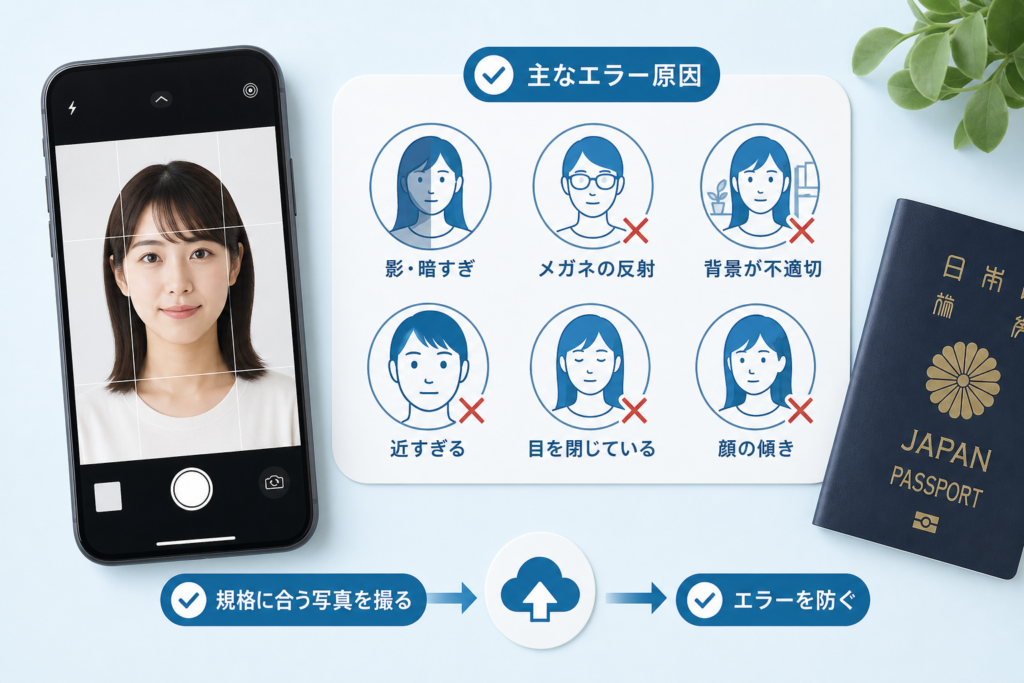
原因は大きく「技術(形式・容量)」「構図」「撮影環境」「装着品」「加工」の5分類に整理できます。アップロード仕様はデジタル庁、写真そのものの適否は外務省の案内が判断の軸です。
JPEG形式・ファイル容量・画像の読み込みに関する問題
オンライン申請の顔写真はJPEG形式・600KB以内が仕様として案内されています(出典: デジタル庁「マイナポータル よくあるご質問:顔写真のチェックでエラーが検出されます」、2026年9月確認)。iPhoneの標準設定ではHEIC形式で保存されることがあり、そのままでは読み込めない場合があります。カメラの保存形式を「互換性優先」にするか、JPEGとして書き出してからアップロードしてください。仕様は変更され得るため、申請直前に公式ページで最新の記載を確認するのが安全です。
顔の位置・大きさ・余白・傾きが規格に合っていない
顔が小さすぎる、頭頂部が切れている、大きく傾いている、といった構図の問題です。外務省は申請用写真の寸法や顔の配置を見本付きで示しています(出典: 外務省「パスポート申請用写真の規格」、2026年9月確認)。数値だけで判断せず、見本と自分の写真を並べて見比べるのが確実です。
背景の柄・影・グラデーション・白飛びがある
壁に寄りかかるように立つと、首の横や背景に濃い影が落ちます。カーテンの柄、ドアの枠、家具の縁が写り込むのもよくある不備です。逆に照明が強すぎて顔が白飛びし、輪郭が背景と溶けてしまう例もあります。
ピンぼけ・手ぶれ・低解像度・圧縮で顔が不鮮明
ブレた写真、暗い場所で撮ってノイズが乗った写真、SNSやクラウドを経由して圧縮が重なった画像は、目鼻立ちが不鮮明になります。元データをそのまま使うのが原則です。
眼鏡の反射や髪・フレームで目や輪郭が隠れている
レンズの映り込み、太いフレームによる目元の隠れ、前髪が眉や目にかかっている状態は、本人確認の妨げになります。外務省はオンライン申請における顔写真の注意点をまとめたページを公開しています(出典: 外務省「オンライン申請における顔写真および自署画像の注意点」、2026年9月確認)。
美肌補正・背景削除・合成など画像加工の痕跡がある
背景切り抜きアプリを使うと髪の輪郭が不自然にぼけ、加工と判断される原因になります。美肌フィルターや輪郭補正も同様です。顔写真は本人識別のためのデータなので、見栄えをよくする方向の編集は逆効果と考えてください。
外務省の規格に沿った顔写真の判断基準
判断の最上位は外務省の「パスポート申請用写真の規格」です。自治体の案内と表現に差があっても、外務省の最新規格を基準に合わせます。
正面・無帽・無背景で本人を明瞭に識別できること
正面を向き、帽子をかぶらず、背景に何も写り込まない状態。ピントが合い、本人と明瞭に照合できることが前提です(出典: 外務省「パスポート申請用写真の規格」、2026年9月確認)。
顔の中心位置と頭頂部・あご・左右の余白を見本に合わせる
寸法や比率は本文で数値を丸暗記するより、外務省の見本画像に自分の写真を重ねて確認するほうが早く、間違いもありません。規格ページには適切な例・不適切な例が図で示されています。
目・眉・輪郭を隠さず自然な表情で撮影する
髪やフレームで目元が隠れないように整え、口を閉じた自然な表情で撮ります。大きく笑って歯が見える、目を細める、顔を傾けるといった状態は避けてください。
カラーコンタクトや装飾品は本人確認への影響を避ける
日本の旅券はICAO(国際民間航空機関)の国際標準に沿って発行される機械読取式旅券で、顔画像は本人確認に使われます。瞳の色や輪郭を変えるレンズ、目元にかかる大きな装飾品は避け、判断に迷う場合は申請先の旅券窓口に事前相談するのが確実です。運転免許証など他の証明書用に撮った写真を流用せず、旅券用の規格で確認し直してください。
注意:乳幼児・子どもの写真、医療上または宗教上の理由で帽子やスカーフ等を外せない場合は、個別の扱いになることがあります。自己判断で提出せず、外務省の案内を確認したうえで、申請先の旅券窓口へ事前に相談してください。
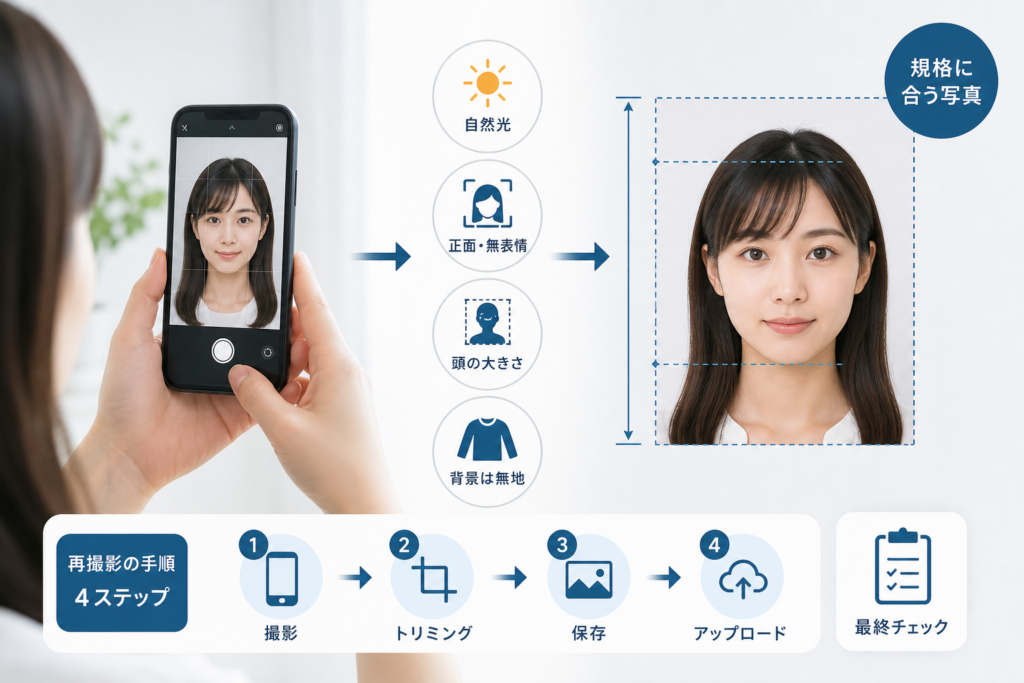
スマホで規格に合う写真を再撮影する手順
結論から言うと、「無地の壁から離れる/均一な光/補正オフ/アウトカメラ+タイマー」の4点を守ると、エラーの多くは起きにくくなります。順番に進めてください。
- 無地の壁を選び、壁から離れて立つ:白や薄いグレーの平らな壁の前へ。壁にぴったり背をつけると影が落ちるので、一歩前に出ます。
- 正面からの均一な光をつくる:日中の窓に顔を向けて立つか、正面に照明を置きます。上からの強い照明は目元に影ができやすい配置です。
- 美肌・輪郭補正・フィルター・背景加工をオフにする:カメラアプリの自動補正や、SNS系アプリの撮影機能は使わない。
- アウトカメラとタイマーを使う:インカメラの近距離撮影は顔が歪みやすく、左右反転が保存される設定になっていることもあります。端末を目線の高さに固定し、少し離れて撮ります。家族に撮ってもらうのも有効です。
- 傾きと余白を確認し、必要最小限のトリミングをする:外務省の規格ページの見本と見比べ、頭頂部やあごが切れていないかを確認。引き伸ばしは画質劣化を招くので避けます。
- JPEG形式と容量を確認して再アップロードする:デジタル庁のFAQに案内された形式・容量の条件(JPEG・600KB以内)を満たしているかを確認してから送信します(2026年9月確認)。
各都道府県・市区町村もオンライン申請向けの撮影のコツを公開しています。たとえば東京都や新潟市の旅券案内ページには、撮影時の背景や明るさに関する補足が掲載されています。自治体の案内は撮影条件の補足として参照し、規格そのものは外務省の記載を優先してください。窓口の受付時間や提出方法は自治体ごとに異なるため、申請先の公式ページで確認が必要です。
よくある失敗:撮った写真をいったんメッセージアプリやクラウドアルバム経由でPCに送り、そのままアップロードするパターン。転送時に自動圧縮がかかり、解像度が落ちて不鮮明になることがあります。撮影した端末から直接アップロードするか、圧縮されない方法で元データを移してください。
スマホで規格に合う写真を正しく撮影するには、撮影環境と設定の確認が欠かせません。次のステップで、エラーが起きにくい写真を準備できます。

原因別の直し方とやってはいけない対処
大原則は「加工で取り繕わず、撮影条件を直して撮り直す」。下表の右列が正しい修正方向です。
| 症状・失敗例 | 主な原因 | 正しい修正 |
|---|---|---|
| 容量オーバーで登録できない | 高画素の元データ、HEICからの変換設定 | 画質を大きく損ねない範囲でJPEGに書き出し直す。極端な圧縮は不鮮明化を招くため再撮影も検討 |
| 背景に影が出る | 壁に近すぎる/斜め上からの単一光源 | 壁から離れ、正面から均一に当たる光に変える。背景削除アプリでの処理は不可 |
| 眼鏡に光が映り込む | 照明・窓の反射がレンズに入る | 光の角度を変える、もしくは眼鏡を外して撮る |
| 顔が歪む・左右が逆に見える | インカメラの近距離撮影、ミラー保存設定 | アウトカメラ+タイマーで距離をとって撮影。保存設定も確認 |
| 画像がぼやける・粗い | スクリーンショット化、再圧縮、AI補正 | 撮影した元のJPEGを使う。画面キャプチャからの流用はしない |
やってはいけない対処:背景をアプリで白く塗りつぶす、影をレタッチで消す、顔を細く見せる加工を入れる。いずれも加工の痕跡として不適格の判断につながる場合があります。時間がかかるようでも、撮り直しのほうが結果的に早いことが多いです。
再アップロード前の最終チェックリスト
送信ボタンを押す前に、スマホの画面でこの順に確認してください。ひとつでも「いいえ」があれば撮り直しが無難です。
- □ ファイル形式はJPEGか/容量は600KB以内か(デジタル庁FAQの記載、2026年9月確認)
- □ 正面を向き、帽子なし、口を閉じた自然な表情か
- □ 背景は無地で、影・柄・写り込みがないか
- □ 目・眉・顔の輪郭が髪やフレームで隠れていないか
- □ 眼鏡のレンズに反射が入っていないか
- □ ピントが合い、ブレやノイズがないか
- □ 美肌・背景削除・合成などの加工をしていないか
- □ 撮影は申請日前6か月以内か
- □ 外務省「パスポート申請用写真の規格」の不適切な例と照合したか
- □ 要訂正通知が届いている場合、指摘された項目を直したか
チェックの最後は必ず、外務省の規格ページにある適切な例・不適切な例の見本と並べて見比べるところで締めてください。文章での確認より、目で見比べるほうが取りこぼしが減ります。
再撮影してもエラーが解決しない場合の確認先
操作・アップロードの不具合はマイナポータル、写真の適否や要訂正の中身は申請先の旅券窓口。この役割分担で問い合わせ先を選びます。
エラー文言・発生日時・端末・OS・アプリの状態を記録する
問い合わせ前に、表示されたエラー文言、発生日時、端末名、OSのバージョン、マイナポータルアプリのバージョンをメモしておくと、確認がスムーズです。スクリーンショットを共有する際は個人情報部分を伏せてください。
マイナポータルの公式FAQと問い合わせ窓口を確認する
規格に合った写真を用意してもアップロードできない場合は、デジタル庁のマイナポータルのよくあるご質問と、同サイトの問い合わせ案内を確認します(出典: デジタル庁「マイナポータル よくあるご質問」、2026年9月確認)。
写真の適否や要訂正通知は申請先の旅券窓口へ確認する
「この写真で通るのか」という判断は、申請先の都道府県・市区町村の旅券窓口が行います。自治体により窓口名(旅券センター、パスポートセンター等)や受付時間、連絡方法が異なるため、申請先の公式サイトで最新の案内を確認してください。
渡航日が迫っている場合は受取見込みを早めに相談する
再提出により、当初の受取見込みより後ろにずれる可能性があります。遅れる日数は申請先や訂正の内容によって異なり、一律には決まりません。渡航予定がある場合は、要訂正通知に従って速やかに対応したうえで、受取時期を窓口に相談するのが現実的です。
簡易フロー
- 規格どおりの写真を用意したのに画面上で登録できない → マイナポータルの公式FAQ・問い合わせ
- 登録はできたが「要訂正」が届いた → 申請先の旅券窓口(通知記載の連絡先)
- 写真が規格に合うか自分で判断できない → 外務省の規格ページで見本照合 → 迷えば旅券窓口へ相談
2025年旅券と写真審査の関係で押さえておくこと
2025年3月24日の申請分から、新しい仕様の旅券(2025年旅券)が導入されています。外務省は旅券の仕様や申請手続きについて公式サイトで案内しており、写真規格の細部は改定され得るため、申請のたびに外務省の最新ページを確認するのが安全です(出典: 外務省「パスポート申請用写真の規格」、2026年9月確認)。
- 日本の旅券はICAOの国際標準に準拠した機械読取式旅券で、顔画像は出入国時の照合にも使われる
- そのため、目元が隠れる・加工されている写真は不適格と判断されやすい
- 制度や仕様の変更点は、外務省および申請先自治体の公式発表が一次情報になる
注意:ネット上の解説記事(本記事を含む)は、公開時点の公式情報をもとにした整理です。規格や仕様が更新される可能性があるため、提出前には必ず外務省と申請先自治体の公式ページで現在の記載を確認してください。
パスポート顔写真エラーに関するよくある質問
マイナポータルで顔写真の警告が出ても、そのまま申請できますか?
送信できる場合でも、写真が規格に適合したことを意味しません。申請後の旅券窓口の審査で「要訂正」になる可能性があるため、警告内容を確認し、外務省の写真規格に合わせて再撮影するほうが安全です。
スマートフォンの自撮り写真でも申請できますか?
規格を満たせば使用できます。ただしインカメラの近距離撮影では顔が歪んだり、左右反転や自動補正が入ったりすることがあります。可能ならアウトカメラを目線の高さに固定し、タイマーまたは第三者による撮影を利用してください。
背景削除アプリや美肌補正を使ってもよいですか?
避けてください。背景の切り抜き跡、輪郭のぼけ、肌や顔立ちの補正は、不適切な画像加工と判断される原因になります。無地の背景と均一な照明を実際に用意し、加工せずに撮影するのが基本です。
眼鏡やカラーコンタクトを着けた写真は使えますか?
眼鏡はレンズの反射、フレームによる目の隠れ、色付きレンズが不適格の原因になります。カラーコンタクトも本人確認に影響するおそれがあるため避け、裸眼または無色透明のコンタクトで撮影するのが安全です。最終的には外務省の最新規格を確認してください。
写真の要訂正になるとパスポートの受取日は遅れますか?
訂正内容の確認や再審査が必要になるため、当初の見込みより遅れる可能性があります。遅延日数は申請先や訂正状況によって異なるため、渡航日が迫っている場合は通知に従って早急に対応し、申請先の旅券窓口へ確認してください。
再撮影しても顔写真エラーが消えない場合はどうすればよいですか?
エラー文言、発生日時、端末、OS、アプリのバージョンを記録し、まずマイナポータルの公式FAQを確認してください。アップロード操作の問題はマイナポータル、写真の適否や要訂正の内容は申請先の旅券窓口に確認します。
最後に押さえておきたい要点
顔写真のエラーは、「どの段階で出たか」を見極め、指摘された項目から直すだけで解決に近づきます。加工で無理に整えるより、無地の壁から離れ、正面からの均一な光で、アウトカメラで撮り直す。この単純な手順が、結果的にいちばん早い道になりがちです。
- 写真の適否の判断基準は外務省「パスポート申請用写真の規格」(2026年9月確認)
- オンライン申請の注意点は外務省「オンライン申請における顔写真および自署画像の注意点」(2026年9月確認)
- ファイル形式・容量・エラー時の確認はデジタル庁「マイナポータル よくあるご質問」(2026年9月確認)
本記事は編集部が上記の公的情報に基づいて中立に整理したものです。個別の写真が審査を通るかどうかの最終判断は申請先の旅券窓口が行います。規格・仕様は変更される場合があるため、提出前に公式ページで現在の記載をご確認ください。
📚 参考・出典(編集部が確認した一次ソース)
- mofa.go.jp (mofa.go.jp)
- tokyo.lg.jp (seikatubunka.metro.tokyo.lg.jp)
- niigata.lg.jp (city.niigata.lg.jp)
- emb-japan.go.jp (la.emb-japan.go.jp)
- emb-japan.go.jp (sp.br.emb-japan.go.jp)
- myna.go.jp (faq.myna.go.jp)
※本記事の作成にあたり、上記の公開情報・一次ソースを確認しています(確認日: 2026年9月23日)。内容は公式情報の更新により変わることがあります。
※通信・電気通信サービスの情報は 総務省 も参考になります。