運営:Next Wave運用局(株式会社アセット) 会社概要|編集方針
💡 結論(要点まとめ)
Appleサポートのチャット相談と来店予約は別の手続きで、公式お問い合わせページやアプリで製品と症状を選んだ後、表示された利用可能な方法を選んで進める必要があります。
- Appleサポートのチャット相談と来店予約は別手続きで、公式のお問い合わせページまたはアプリで製品と症状を選んだ後、表示された利用可能な方法から選びます。
- チャットが表示されるかはケースにより異なるため、画面上に表示された方法を優先し、固定URLを非公式サイトで探さず公式手段を利用します。
- 来店前に対象製品・店舗・日時の予約内容を確認画面で必ず見直し、担当者に伝える情報は事前にメモにまとめておくとスムーズです。
Appleサポートでチャット問い合わせやGenius Bar(ジーニアスバー)の来店予約を行う手順を解説。Appleサポートアプリ・Web・メッセージの3つのルート比較や、チャットボタンが表示されない原因と代行予約の活用法まで網羅。
この記事でわかること
- Appleサポートのチャットはどこから始められますか?
- Appleサポートのチャット受付時間は何時までですか?
- チャットボタンが表示されないのはなぜですか?
相談だけならAppleサポートアプリかWeb、対面で診断を受けたい場合は持ち込み修理へ進みます。
目的別の最短ルート
| 目的 | 最初に開く場所 | 画面で確認する項目 |
|---|---|---|
| 文字で相談したい | Apple公式お問い合わせまたはAppleサポートアプリ | チャット、メッセージなど表示された連絡方法 |
| 店舗で診断してほしい | アプリまたはWebの修理案内 | 持ち込み修理、店舗、日時、予約内容 |
| 来店できない | アプリまたはWebの修理案内 | 配送修理が表示されるか |
| 端末を操作できない | 別の端末から公式お問い合わせページ | 電話など利用可能な連絡方法 |
| 予約を確認したい | 予約時の確認画面・案内 | 店舗、日時、対象製品、変更・キャンセル方法 |
公式窓口:Appleサポートへ問い合わせる
この記事で分かること
- Appleサポートアプリ・Web・メッセージから相談する流れ
- チャット相談とGenius Bar・持ち込み修理予約の違い
- 「チャットが出ない」「予約枠がない」「予約を確認できない」ときの見直し方
- 保証状況、バックアップ、修理前に確認する項目
- Apple公式窓口と広告・非公式修理サービスを見分ける方法
この記事だけでは分からないこと:個別の故障原因、修理料金、部品在庫、修理完了時期は確定できません。端末の状態、保証、受付先によって異なるため、Appleまたは修理受付先の診断と見積もりを確認してください。
2026年9月23日時点のApple公式画面では、製品と症状を選んだ後に、そのケースで利用できる相談・修理方法が表示される構成です。ボタン名や選択肢は製品、症状、利用環境によって変わるため、固定の「チャット」ボタンが全員に表示されるわけではありません。
本記事はApple公式サポート、App Storeの公式配信ページ、Genius Barの案内を突き合わせて編集しています。公式画面と本記事の表記が異なる場合は、画面に表示された案内を優先してください。
Appleサポートのチャット相談と来店予約は別の手続き
チャットは症状や次の対応を相談する窓口、来店予約は店舗と日時を指定する手続きです。チャットを始めただけではGenius Barの予約は成立しません。
Apple公式の問い合わせページによると、製品や相談内容を選んだ先で、利用可能なサポート方法が案内されます。(出典: Apple「お問い合わせ」、2026年9月確認)
| 比較項目 | チャット・メッセージ相談 | Genius Bar・持ち込み修理 |
|---|---|---|
| 目的 | 症状の整理、対処方法、修理方法の相談 | 店舗での診断、対面サポート、修理受付 |
| 開始場所 | Apple公式お問い合わせページ、Appleサポートアプリ | アプリまたはWebの修理・持ち込み案内 |
| 完了の目印 | 会話画面が開き、相談を開始できる | 対象製品、店舗、日時を含む予約内容を確認できる |
| 向いている状況 | 修理が必要か分からない、文字で症状を伝えたい | 実機の点検や部品交換が必要と思われる |
チャットと来店予約の違い
チャットは症状や対応方法を文字で相談する窓口です。来店予約は持ち込み修理を選び、店舗と日時を指定する別手続きで、予約内容の表示まで確認して完了します。
相談だけならアプリまたはWeb、来店したいなら持ち込み修理
修理が必要か判断できない段階では、AppleサポートアプリまたはWebで相談方法を確認します。店舗で実機を見てもらいたい場合は「持ち込み修理」に相当する選択肢へ進みます。
AppleのGenius Bar公式案内では、ハードウェアサポートを受ける際は予約して来店するよう案内されています。(出典: Apple「Genius Bar」、2026年9月確認)
2026年9月23日時点で確認できる選択の流れ
- Apple公式の「お問い合わせ」またはAppleサポートアプリを開く
- 相談対象の製品やサービスを選ぶ
- 実際の症状に近いトピックを選ぶ
- 画面に表示された相談・修理方法を比較する
- 来店する場合は持ち込み修理へ進み、店舗と日時を選ぶ
- 最後に対象製品、店舗、日時を含む予約内容を確認する
「チャット」「メッセージ」「電話」「持ち込み修理」などの表示はケースによって異なります。画面上にない方法を利用できるとは限りません。(出典: Apple「お問い合わせ」、2026年9月確認)
よくある失敗:店舗候補や空き日時を見ただけで、予約できたと思って画面を閉じることです。来店前に、対象製品、店舗、日時が予約内容として確認できるかを見直してください。
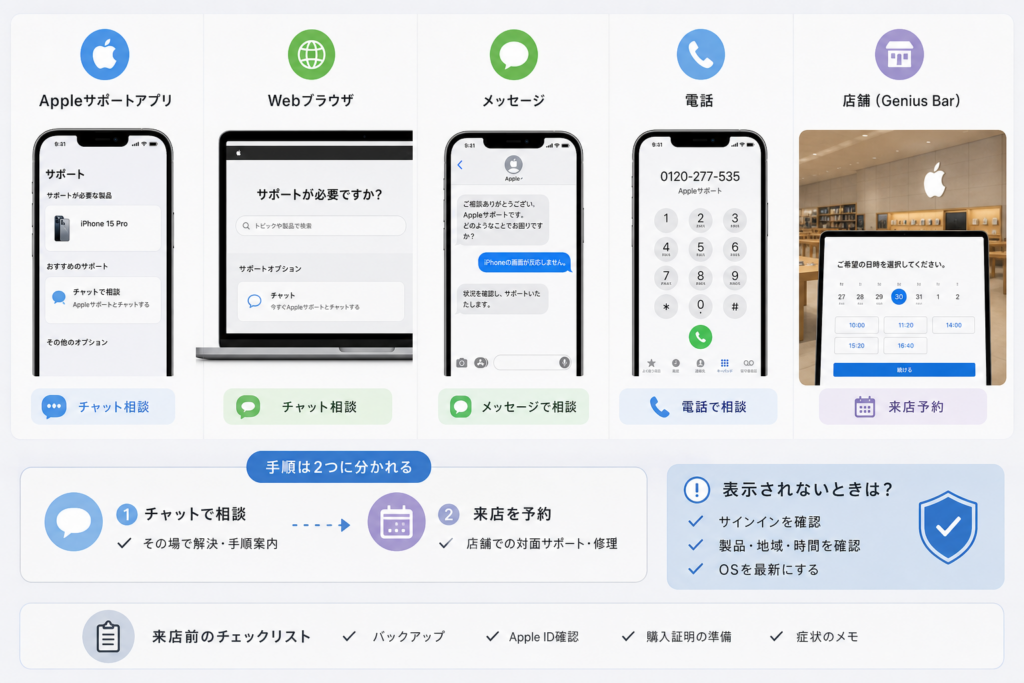
Appleサポートアプリ・Web・メッセージ・電話の比較と使い分け
Appleサポートアプリは所有製品から相談先を探しやすく、Webは故障した端末とは別の機器からも開けます。ただし、利用できる窓口は公式画面の表示で判断します。
| 方法 | 使いやすい場面 | 確認点 |
|---|---|---|
| Appleサポートアプリ | Apple Accountに関連付けられた製品について相談する | 対応OS、提供元、表示されたサポート方法 |
| Web | PCや別のスマートフォンから相談する | URLがsupport.apple.comであるか |
| メッセージ | 公式画面にメッセージ導線が表示された | 公式導線から会話を開始したか |
| 電話 | 端末を操作できない、文字で説明しにくい | 公式画面に表示された連絡方法と案内 |
| 持ち込み修理 | 店舗で診断や修理受付を希望する | 店舗、日時、対象製品、持参物 |
Apple公式のApp Store配信ページによると、AppleサポートアプリではApple製品やサービスに関するサポートへ進めます。対応条件は更新されるため、インストール前に配信ページを確認してください。(出典: App Store「Appleサポート」、2026年9月確認)
修理が必要か分からないときの選び方
- 症状を整理したい:チャット、メッセージ、電話のうち表示された方法
- 店舗で見てもらいたい:持ち込み修理
- 来店が難しい:配送修理が表示されるか確認
- Apple Accountへ入れない:Apple Accountを復旧する手順も確認
選べる修理方法は製品や症状で変わります。Apple公式画面に料金表示や見積もりがある場合は、申し込み前に内容を確認してください。(出典: Apple「お問い合わせ」、2026年9月確認)
広告との見分け方:このページ内の広告はApple公式窓口ではありません。問い合わせを始めるときは、先に示したsupport.apple.comまたはApp StoreのApple公式配信ページを利用してください。
Appleサポートアプリから相談を始める手順
アプリでは相談対象を選び、症状に近い項目へ進んだ後、画面に表示されたサポート方法を選びます。
- App StoreでApple公式の「Appleサポート」を開く
- アプリを起動し、必要に応じてApple Accountでサインインする
- 相談する製品またはサービスを選ぶ
- 実際の症状に近いトピックを選ぶ
- 表示された相談・修理方法を確認する
- チャットやメッセージが表示された場合は、そのボタンから開始する
アプリの提供元、対応OS、機能はApp Storeの公式配信ページで確認できます。(出典: App Store「Appleサポート」、2026年9月確認)
無関係な症状を選ばない
チャットを表示させる目的で別の症状を選ぶと、担当範囲や案内内容が実際の問題と合わなくなることがあります。画面、充電、起動、Apple Accountなど、現象に近い項目を選んでください。
相談前に短いメモを作る
担当者へ伝える順番
- 製品名と相談対象
- 画面に表示された文言
- 症状が起きる操作や条件
- すでに試した対処
- 希望する次の対応
エラーメッセージは要約せず、表示どおりに控えると状況を共有しやすくなります。ケースを識別する情報や次の手続きが案内された場合も保存してください。
安全上の注意:検索広告やSMS内の不明なリンクからアプリをインストールせず、App StoreのApple公式配信ページから確認します。
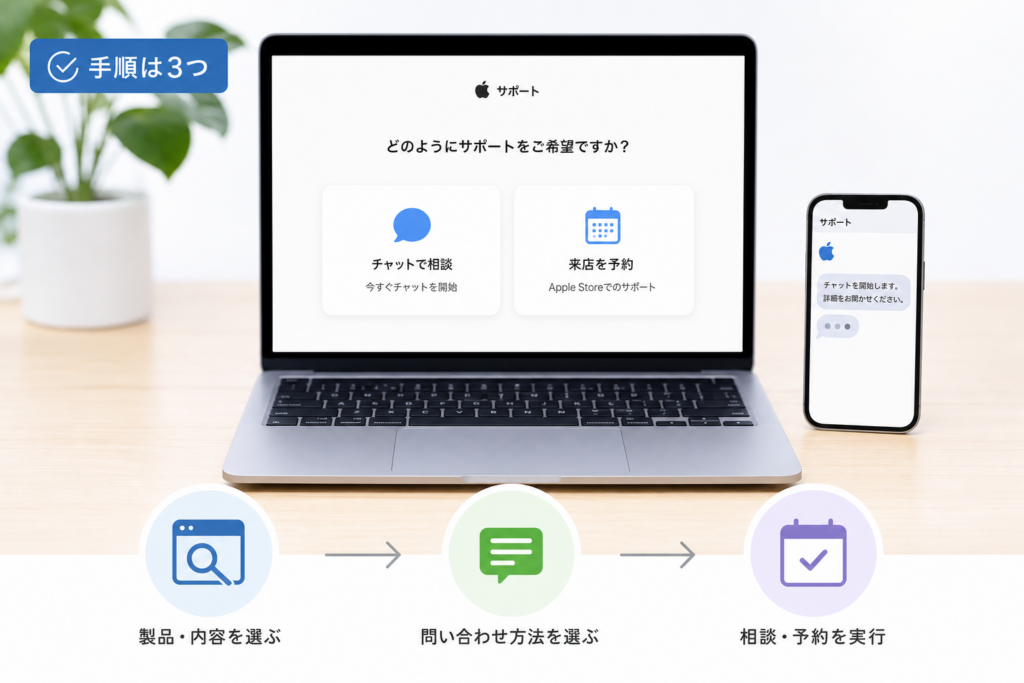
WebブラウザからAppleサポートへ問い合わせる手順
ブラウザではApple公式の「お問い合わせ」を開き、製品と症状を選びます。チャットなど文字で相談できる方法が表示された場合に、その導線から開始できます。
- Appleサポート公式お問い合わせページを開く
- 製品またはサービスを選ぶ
- トピックと具体的な症状を選ぶ
- 必要に応じてApple Accountへサインインする
- 表示された連絡方法、修理方法を確認する
- 希望する方法が表示されていれば選択する
Apple公式お問い合わせページは、相談内容に応じたサポート方法へ進むための窓口です。(出典: Apple「お問い合わせ」、2026年9月確認)
公式ページと広告をURLで見分ける
問い合わせページでは、ブラウザのアドレス欄がsupport.apple.comであることを確認します。検索結果の「スポンサー」表示や、Appleに似たデザインだけで公式と判断しないでください。
避けたい失敗:検索結果に表示された非公式サービスへ、Apple Accountのパスワードや確認コードを送ることです。Appleや正規サービスプロバイダのスタッフを含め、Apple Accountのパスワード、端末のパスコード、確認コードを他人に伝えないでください。
Apple公式のセキュリティ案内では、Appleがサポートのためにパスワードや確認コードを尋ねることはないと案内されています。不審な連絡ではリンクを開かず、公式窓口を自分で開き直します。(出典: Apple「ソーシャルエンジニアリング詐欺を認識し、回避する」、2026年9月確認)
画面にない連絡方法を探し回らない
電話や修理だけが表示される場合、画面上ではチャット非表示の原因を特定できないことがあります。固定のチャットURLを非公式サイトで探すのではなく、そのケースで提示された公式手段から選びます。
Appleサポートのメッセージ機能の使い方
Appleサポートへのメッセージ提供可否は、問い合わせ画面にメッセージの選択肢が表示されるかで判断します。表示されない場合は、同じ画面に提示された別の方法を選んでください。
- Apple公式お問い合わせページまたは公式アプリを開く
- 製品と症状を選ぶ
- メッセージの選択肢が表示されているか確認する
- 公式画面の導線からメッセージアプリへ移動する
- 製品、症状、表示文言、試した対処を送る
Apple公式のメッセージ案内では、企業との会話は対応する環境でメッセージアプリから行う仕組みとして説明されています。(出典: Apple「メッセージ」サポート、2026年9月確認)
ブラウザ上のチャットとの違い
| 確認点 | ブラウザのチャット | メッセージ |
|---|---|---|
| 開始方法 | 問い合わせ画面に表示されたチャットを選ぶ | 公式画面に表示されたメッセージ導線を選ぶ |
| 会話場所 | ブラウザ上 | 対応するメッセージアプリ |
| 利用可否 | 問い合わせ画面の表示で判断 | 問い合わせ画面の表示で判断 |
パスワード・パスコード・確認コードは誰にも伝えない
Appleや正規サービスプロバイダのスタッフを含め、Apple Accountのパスワード、端末のパスコード、確認コードを他人に伝えないでください。支払いを急がせる、不明なアプリを入れさせる、公式ではないページへサインインさせる案内には応じません。
Apple公式の詐欺対策ページによると、Appleを装った連絡では個人情報やセキュリティ情報を求める手口に注意が必要です。(出典: Apple「ソーシャルエンジニアリング詐欺を認識し、回避する」、2026年9月確認)
不審な連絡を受けた場合:返信、リンク操作、画面共有を止め、Apple公式お問い合わせページを自分で開き直します。金銭被害が疑われる場合は、利用した決済事業者や公的な相談窓口への連絡も検討してください。
Genius Bar・持ち込み修理を予約する方法
来店予約では、修理対象と症状を選び、持ち込み修理が表示された場合に店舗と日時を指定します。Apple Storeに加え、Apple正規サービスプロバイダが候補になる場合があります。
- Appleサポートアプリまたは公式お問い合わせページを開く
- 修理対象の製品を選ぶ
- 実際の症状を選ぶ
- 持ち込み修理が表示された場合は選択する
- 候補の店舗を比較する
- 画面上で選べる日時を指定する
- 対象製品、店舗、日時を含む予約内容を確認する
AppleのGenius Bar公式ページでは、ハードウェアサポートを受ける場合は予約してから来店するよう案内されています。(出典: Apple「Genius Bar」、2026年9月確認)
Apple StoreとApple正規サービスプロバイダを比較する
| 項目 | Apple Store | Apple正規サービスプロバイダ |
|---|---|---|
| 運営 | Apple直営 | Appleの認定を受けた事業者 |
| 探し方 | Apple公式の店舗・修理導線 | Apple公式の修理先検索に表示された候補 |
| 確認事項 | 対象製品、予約日時、持参物 | 対応製品、予約日時、店舗別の案内 |
修理先はApple公式サポートの修理導線から検索し、店舗名だけでなく正規の候補として表示されているかを確認してください。(出典: Appleサポート公式サイト「修理サービス」、2026年9月確認)
予約確認・変更・キャンセル
予約時に表示または送信された案内から、店舗、日時、対象製品を確認します。変更やキャンセルの方法は予約経路や受付先で異なる場合があるため、予約確認画面の手順に従ってください。
予約が見つからないとき:予約に使用したApple Account、予約時の案内、選択した店舗を確認します。店舗候補や日時を表示しただけでは予約完了になっていない場合があります。
チャットが出ない・予約枠がない時の確認と対処
チャットが表示されない理由は画面上で特定できない場合があります。Appleが個別の原因を表示していない限り、混雑、地域、アカウント状態などを原因と断定しないでください。
| 状況 | 確認する順番 | 次の行動 |
|---|---|---|
| チャットが出ない | 製品と症状が正しいか、別の方法が表示されているか | 電話、修理、サポート記事など表示された方法を選ぶ |
| 画面が進まない | 通信状態、アプリやブラウザの更新、再読み込み | 公式アプリまたは別の対応ブラウザで開く |
| 予約枠がない | 別の日付、別店舗、正規サービスプロバイダ | 配送修理が表示される場合は条件を比較する |
| 予約を確認できない | 利用したApple Account、予約時の案内、予約完了の表示 | 公式窓口へ予約状況の確認方法を相談する |
Apple公式お問い合わせページは、選んだ製品と症状に応じて利用可能なサポート方法を表示する構成です。(出典: Apple「お問い合わせ」、2026年9月確認)
チャットが出ない場合
- 相談対象の製品を選び直す
- 実際の症状に近いトピックを選び直す
- 表示中の電話、修理、サポート記事を確認する
- 画面が正常に読み込まれない場合だけ、通信やブラウザを見直す
チャット非表示の原因が公式画面に示されていなければ、利用者側では特定できません。無関係なカテゴリを選んでチャットを表示させようとせず、画面上の代替手段を利用します。
予約枠がない場合
- 別の日付を確認する
- 近隣の別店舗を確認する
- Apple正規サービスプロバイダも候補に含める
- 配送修理が表示される場合は、条件と見積もりを確認する
- 修理方法を判断できなければ公式サポートへ相談する
Genius Barでは予約してから来店する案内が示されています。オンライン画面にない枠をチャット担当者が確保できるとは限りません。(出典: Apple「Genius Bar」、2026年9月確認)
避けたい行動:「予約枠を確保する」とうたう非公式サイトへ、Apple Account情報や決済情報を入力することです。修理先と予約はApple公式の導線から確認してください。
問い合わせ・来店前の準備と当日のチェックリスト
相談前は製品情報と症状を整理し、修理前はAppleの製品別準備ページを確認します。バックアップや「探す」の扱いを自己判断せず、公式案内に沿って進めてください。
- 対象製品とモデルを確認した
- シリアル番号またはIMEIを確認できる状態にした
- 利用中のApple Accountを確認した
- エラーメッセージを表示どおり記録した
- 症状が起きる操作と試した対処をメモした
- 保証状況を確認した
- 必要なデータをバックアップした
- 「探す」に関する公式の修理準備案内を確認した
- 予約内容と店舗から指定された持参物を確認した
- 画面に料金や見積もりが表示された場合は内容を確認した
Apple公式の「iPhoneやiPadを修理に出す準備」では、修理方法に応じたバックアップや端末準備が案内されています。製品や受付方法で手順が異なるため、対象機種のページを確認してください。(出典: Appleサポート「iPhoneやiPadを修理に出す準備」、2026年9月確認)
保証状況と見積もりを分けて確認する
保証状況だけで最終的な修理費用が決まるとは限りません。損傷状態や受付後の診断によって案内が変わるため、Apple製品の保証状況を確認する方法で契約内容を確認し、作業依頼前に正式な見積もりを確認してください。
| 確認項目 | 確認先 |
|---|---|
| 保証・AppleCareの状況 | Apple公式の保証状況確認画面 |
| 修理料金 | 公式画面の料金表示または受付先の見積もり |
| 配送・通信に関する費用 | 申し込み画面、通信契約、受付先の案内 |
| 修理の進行状況 | Apple公式の修理状況確認または受付時の案内 |
料金表示がある場合はその案内を確認し、修理、部品交換、配送、通信には別途費用が生じることがあります。問い合わせ料金を一律に断定せず、申込画面と見積もりを確認してください。(出典: Appleサポート公式サイト「修理サービス」、2026年9月確認)
バックアップと「探す」の準備
端末を操作できる場合は、修理前に必要なデータをバックアップします。方法が分からない場合は、iPhoneのバックアップ方法でiCloudとコンピュータを使う方法を比較してください。
「探す」の設定変更を求められた場合は、Appleまたは正規の修理受付先が示す手順に従います。Appleや正規サービスプロバイダのスタッフを含め、Apple Accountのパスワード、端末のパスコード、確認コードを誰にも伝えないでください。
Apple公式の修理準備案内では、製品を修理に出す前のバックアップや設定確認が案内されています。(出典: Appleサポート「iPhoneやiPadを修理に出す準備」、2026年9月確認)
修理受付後の状況を確認する
受付時の案内やケース情報を保存し、進行状況は公式の確認手段を使います。確認先を探している場合は、Appleの修理状況を確認する方法も参照してください。
電話へ切り替える場合
チャットが表示されない、文字では症状を説明しづらい、端末を操作できない場合は電話も候補です。電話窓口への進み方は、Appleサポートの電話オペレーターに直接繋ぐ方法で確認できます。
安全に関わる症状
異常な発熱、煙、におい、液体の漏れ、著しい変形などがある場合は、操作や充電を続けず、製品から距離を取ってApple公式サポートへ相談してください。自己判断で分解しないでください。
AppleサポートのチャットとGenius Bar予約のよくある質問
受付状況、表示されるボタン、修理条件は変わることがあります。回答と公式画面が異なる場合は、Appleが表示する案内を優先してください。
以下はApple公式の問い合わせ、Appleサポートアプリ、Genius Bar、修理準備に関する案内を基にしています。(出典: Apple「お問い合わせ」、2026年9月確認)
Appleサポートのチャットはどこから始められますか?
Apple公式のお問い合わせページまたはAppleサポートアプリで、対象製品と症状を選びます。チャットが提供されるケースでは、利用可能な連絡方法として画面に表示されます。
Appleサポートのチャット受付時間は何時までですか?
固定の受付時間を前提にせず、Apple公式お問い合わせ画面に表示される受付状況を確認してください。画面にチャットが表示されない場合、利用者側では理由を特定できないことがあります。
チャットボタンが表示されないのはなぜですか?
選んだ製品や症状でチャットが提示されていない可能性があります。ただし、公式画面に理由が示されていなければ原因は特定できません。製品と症状を確認し、電話や修理など表示された公式手段を利用してください。
Genius Barの予約はチャットからできますか?
来店予約は、AppleサポートアプリまたはWebで修理対象と症状を選び、持ち込み修理から店舗と日時を指定するのが基本です。チャットで相談できても、予約枠の確保や代理予約が提供されるとは限りません。
Genius Barの予約枠がない場合はどうすればよいですか?
別の日付、別のApple Store、Apple正規サービスプロバイダを確認します。配送修理が表示される場合は、料金表示や見積もり、発送前の準備を確認して比較してください。
Appleサポートへ問い合わせる前に何を準備すればよいですか?
対象製品、シリアル番号またはIMEI、Apple Account、表示されたエラーメッセージ、症状が起きる操作、試した対処を整理します。修理に進む場合は、Apple公式の製品別ページでバックアップと「探す」に関する準備も確認してください。
Appleサポートのチャットは無料ですか?
一律に無料とは断定せず、公式画面に料金表示がある場合はその案内を確認してください。修理、部品交換、配送、通信には費用が発生することがあるため、保証状況と正式な見積もりを確認します。
次に確認するページ
問い合わせを始める場合は、Appleサポート公式お問い合わせページ、またはAppleサポートアプリの公式配信ページから進んでください。
📚 参考・出典(編集部が確認した一次ソース)
- Appleサポート公式サイト
- Apple「お問い合わせ」
- App Store「Appleサポート」
- Apple「Genius Bar」
- Apple「メッセージ」サポート
- Apple「ソーシャルエンジニアリング詐欺を認識し、回避する」
※公開情報・一次ソースの確認日:2026年9月23日。画面名称、提供される相談方法、修理条件は公式情報の更新により変わることがあります。
Q. Appleサポートのチャットはどこから始められますか?
Q. チャットボタンが表示されないのはなぜですか?
Q. Genius Bar予約が完了したかどうか確認するにはどうすればよいですか?
Q. 故障した端末が操作できないときはどうすればよいですか?
🧰 お困りごとの解決に
 Appleサポートに電話でオペレーターにつなぐ方法Apple無料フリーダイヤル0120-277-535の自動音声を突破してオペレーターに最速で繋ぐ実務的な方法と、混雑時間…
 atoneをAmazonで使う方法と登録エラーの対処atoneはAmazonに直接登録できません。アプリから無料発行できるJCBバーチャルカードをクレジットカード枠で登録す…
 Gmailの受信トレイはどこ?スマホ・PC別の開き方Gmailの受信トレイの場所がわからないなら、まずスマホかPCかを確認し、使用するアプリやブラウザを特定することが大切で…
 Windows Media PlayerのCD再生・取り込み・エラー対処Windows10・11のMedia PlayerとWindows Media Player Legacyの見分け方、有…
 Uber Eatsのサポートへの連絡方法Ubereatsの電話番号は廃止。稼働中の配達トラブルはアプリ内チャットで「現在の配達に関する緊急項目」を選び、トリガー…