運営:Next Wave運用局(株式会社アセット) 会社概要|編集方針
💡 結論(要点まとめ)
メルカリのクレジットカード登録は支払い方法から進め、アプリ・Webとも最大5枚まで登録でき、本人名義かつ対応ブランド(VISA・Mastercard・JCB等)が条件で、登録できない時は入力内容と本人認証を分けて確認します。
- メルカリにはVISA・Mastercard・JCB・American Express・Diners Club・Discoverのクレジットカードを本人名義で登録でき、アプリ・Webとも最大5枚まで登録できます。
- 登録できない場合は入力内容と登録条件を確認してからエラーの段階を記録し、認証関連はカード会社へ、画面操作はメルカリへ相談することで問題が解決しやすくなります。
- 3Dセキュアはカード会社による本人認証サービスで、認証方法や設定はカード発行会社によって異なるため、認証コードが届かない場合はカード会社に確認が必要です。
メルカリにクレジットカードを登録する手順と対応ブランド、登録上限(アプリ・Webとも最大5枚)を整理。登録できない時に確認する入力内容・本人認証・利用条件と、エラーの段階に応じた具体的な相談先を解説します(2026年10月時点)。
この記事でわかること
- メルカリに登録できるクレジットカードは何枚までですか?
- 家族名義のクレジットカードを登録できますか?
- カード番号が正しいのに登録できないのはなぜですか?
メルカリにクレジットカードを登録する手順と、登録できないときの確認順
メルカリのカード登録は支払い方法から進め、完了後に一覧を確認します。失敗時は入力内容と本人認証を分けて確認します。
この記事では、アプリ・Webの登録操作、利用条件、変更・削除、エラー時の相談先を扱います。カード会社ごとの設定画面、個別のエラーコードの意味、ポイント還元の比較は対象外です。編集部がメルカリの公式ヘルプと公開情報に基づき、中立に整理しています。
いまの状態から読む場所を選んでください
- 初めて登録する → 利用条件を確認して、アプリまたはWebの登録手順へ
- 追加できない・エラーになる → 「登録できないときの確認順」へ
- 認証コードが届かない → 「3Dセキュアの確認方法」へ
- 有効期限を更新したい・カードを消したい → 「変更・削除と安全な管理方法」へ
登録前に用意するものと完了の見分け方
メルカリ公式ヘルプの「クレジットカードの新規登録・変更・削除方法」では、支払い方法の設定からカードを登録する操作が案内されています。先にカード情報と認証手段を準備しておくと、入力途中で探し物をせずに済みます。(出典: メルカリ公式ヘルプセンター「クレジットカードの新規登録・変更・削除方法」、2026年10月参照)
- カード情報:カード番号、有効期限、セキュリティコードを確認できるカード本体や発行会社のアプリ
- 本人認証の準備:カード会社で設定した認証手段を使える端末
- 完了確認:登録操作後に支払い方法の一覧を開き、追加したカードが表示されているか確認
認証画面が出たかどうかだけで、登録の成否を判断しないでください。一覧にカードが追加され、エラーなく操作が終わった場合は、追加認証の画面が出なかったことだけを理由に登録し直す必要はありません。カードが表示されない、またはエラーになった場合に、入力情報や本人認証を確認します。
起こり得るトラブル例:認証中に別の画面へ移り、元の登録画面へ戻れなくなることがあります。戻れた場合も、すぐ再登録するのではなく、カード一覧で登録済みか確認してください。画面が閉じた理由を、アプリ切り替えや通信の問題と決めつけないようにします。
登録できるクレジットカードのブランド・枚数・名義条件
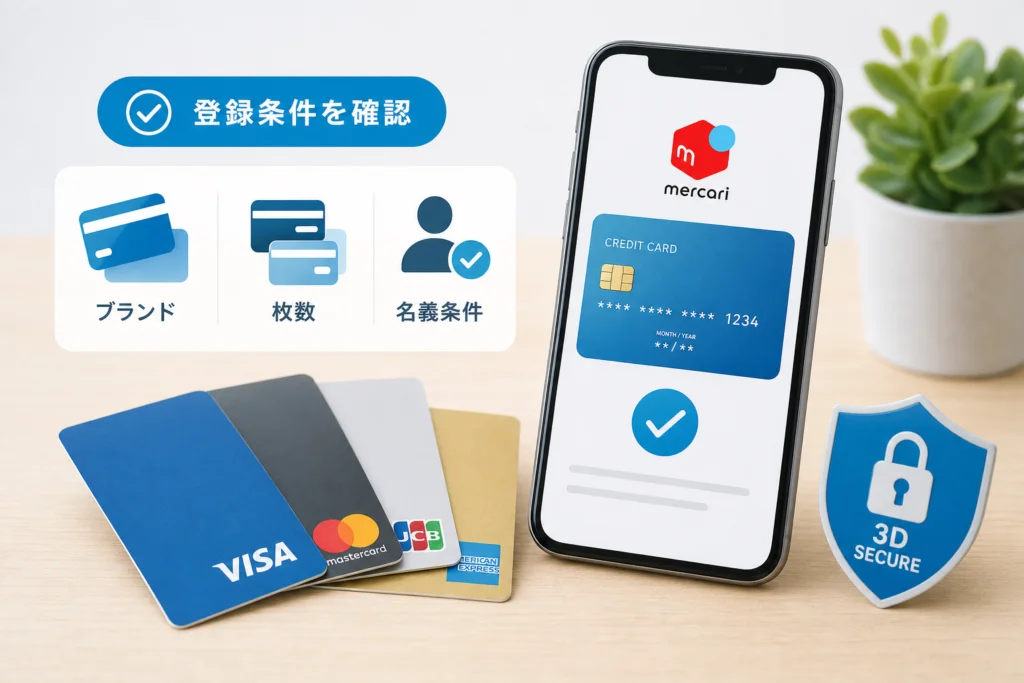
メルカリ公式ヘルプ「クレジットカード払い」によると、対応ブランドはVISA、Mastercard、JCB、American Express、Diners Club、Discoverで、登録上限はアプリ・Webとも最大5枚です。(出典: メルカリ公式ヘルプセンター「クレジットカード払い」、2026年10月参照)
ブランドだけでなく、名義とカード種別も確認する
| 確認項目 | 利用条件・扱い | 登録前の判断 |
|---|---|---|
| 国際ブランド | VISA/Mastercard/JCB/American Express/Diners Club/Discover | カードに表示されたブランドを確認する |
| 登録枚数 | アプリ・Webとも最大5枚 | 上限に達していれば不要なカードを削除する |
| 本人名義のカード | 利用者本人の名義のカードを使用する | カードの名義が自分であるか確認する |
| 家族カード | 自分名義で発行された家族カードは利用対象 | 家族本人の名義のカードを借りることとは区別する |
| デビット・プリペイドカード | 利用できるものもあるが、一部は利用できない | ブランドの対応だけでは利用可否を判断しない |
本人名義の条件、家族カード、デビット・プリペイドカードの扱いは、メルカリ公式のクレジットカード払いの案内に沿って確認します。「家族のカード」ではなく「自分の名義で発行された家族カード」かどうかが判断の分かれ目です。(出典: メルカリ公式ヘルプセンター「クレジットカード払い」、2026年10月参照)
起こり得るトラブル例:対応ブランドのマークを見て、家族本人の名義のカードや、利用対象外のカードも登録できると判断してしまう。まず名義とカード種別を確認し、認証コードを家族から教えてもらう形で登録を進めないでください。
メルカリアプリでクレジットカードを登録する手順
アプリでは、「マイページ」→「個人情報設定」→「支払い方法」から登録画面へ進みます。メルカリ公式ヘルプ「クレジットカードの新規登録・変更・削除方法」に、アプリでの操作が案内されています。(出典: メルカリ公式ヘルプセンター「クレジットカードの新規登録・変更・削除方法」、2026年10月参照)
支払い方法の設定から登録する
- メルカリアプリにログインして「マイページ」を開く。
- 「個人情報設定」から「支払い方法」へ進む。
- 「クレジットカードの新規登録」を選ぶ。
- カード番号、有効期限、セキュリティコードを、入力欄の指定に合わせて入力する。
- 「登録する」を押し、本人認証が表示された場合はカード会社の案内に従う。
- 支払い方法の一覧に戻り、追加したカードが表示されているか確認する。
登録操作の根拠はメルカリの公式案内です。アプリの更新により表示名や配置が変わる場合は、同ページの「アプリ」の登録手順と、手元の画面を見比べてください。(出典: メルカリ公式ヘルプセンター「クレジットカードの新規登録・変更・削除方法」、2026年10月参照)
登録後は、購入画面で使うカードも確認する
| 操作後の状態 | 次にすること |
|---|---|
| 一覧にカードが表示された | 登録完了を確認し、購入時にそのカードを選ぶ |
| 認証画面は出なかったが、一覧にカードが表示された | 認証画面がなかったことだけを理由にやり直さない |
| エラーが出た・一覧にカードがない | エラー文と止まった段階を控え、確認順の節へ進む |
カードの登録完了と、商品の購入完了は別です。購入手続きでは、選択したカードと支払い金額を確認してください。カードを複数登録している場合も、使う予定のカードが選ばれているかを見直します。
Webブラウザ版でクレジットカードを登録する手順
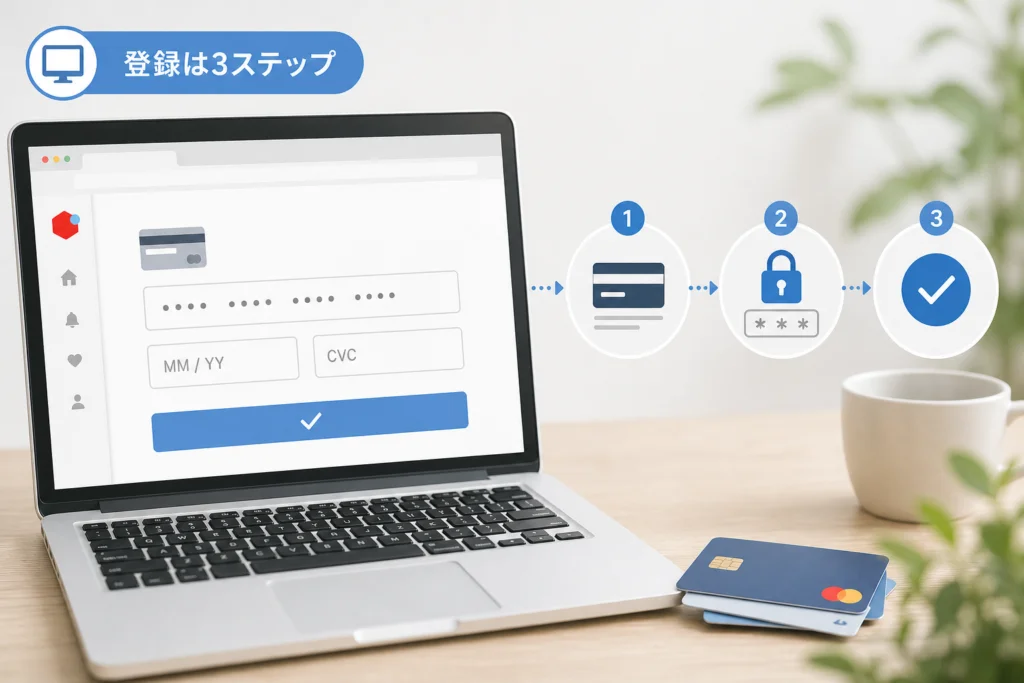
Webでは、ログイン後の「マイページ」→「個人情報設定」→「支払い方法」から登録します。アプリの操作と混同せず、公式ヘルプのWebサイト向け手順を確認してください。(出典: メルカリ公式ヘルプセンター「クレジットカードの新規登録・変更・削除方法」、2026年10月参照)
登録画面を開いてカード情報を入力する
- メルカリのWebサイトにログインし、「マイページ」を開く。
- 「個人情報設定」の「支払い方法」を開く。
- 「クレジットカードの新規登録」を選ぶ。
- カード番号、有効期限、セキュリティコードを入力し、「登録する」を押す。
- 本人認証が表示されたら、カード会社の画面の案内に従って完了する。
- 支払い方法の一覧で、登録したカードが表示されているか確認する。
表示名や画面構成が更新された場合は、公式案内のWebサイト向け登録手順で、登録画面へ進む項目と入力欄を確認してください。(出典: メルカリ公式ヘルプセンター「クレジットカードの新規登録・変更・削除方法」、2026年10月参照)
認証画面が開かない場合は、登録結果を先に見る
起こり得るトラブル例:認証画面が出なかったため、正常に登録できているのに何度も登録を試す。先にカード一覧を確認してください。実際に別ウィンドウが開かずエラーになり、ブラウザにブロックの表示がある場合に限って、そのサイトのポップアップ設定を確認します。すべてのサイトで制限を解除する必要はありません。
画面が動かない原因を、拡張機能やポップアップ設定と一律に判断することはできません。登録できなかった場合は、表示文、利用したブラウザ、止まった操作を控え、次の節で相談先を選んでください。
クレジットカードが登録できないときの確認順
まず、カード情報の入力時・本人認証時・購入時のどこで止まったかを分けます。登録上限や利用条件はメルカリの公式案内で確認できますが、カード会社による認証・利用制限は、メルカリの画面だけでは理由を確定できません。(出典: メルカリ公式ヘルプセンター「クレジットカード払い」、「本人認証サービス(3Dセキュア2.0)について」、2026年10月参照)
入力内容と登録条件を確認する
- カード番号を、手元のカード情報と照合する。
- 有効期限の月・年を、画面の入力欄に合わせる。
- セキュリティコードを、発行会社が案内する表示箇所で確認する。
- カード一覧を開き、登録上限に達していないか確認する。
- 本人名義、対応ブランド、カード種別の条件を確認する。
- 更新・再発行後のカードなら、古い情報を入力していないか確認する。
登録結果とエラーの段階で相談先を決める
| 確認できた状態 | 確認したい項目 | 次の行動 |
|---|---|---|
| 認証画面なしで登録が完了した | カード一覧に追加されているか | 表示されていれば、認証画面がなかったことだけで再登録しない |
| 入力後にエラーになった | 入力情報、名義、カード種別、登録枚数 | 条件に問題がなく続く場合はメルカリへ相談 |
| 認証画面が開かず登録も未完了 | 表示されたエラー、カードの本人認証対応・設定 | 本人認証の内容はカード会社へ、画面の操作不具合はメルカリへ相談 |
| 認証コードが届かない・認証で失敗する | カード会社に登録した連絡先や認証手段 | カード会社へ相談 |
| 登録済みだが購入時に支払えない | 利用可能額、利用停止・制限の有無 | カード会社に、その取引を承認できなかった理由を確認 |
| 登録画面が動かない・操作を完了できない | 発生日時、操作箇所、端末、アプリ・ブラウザ | 情報を控えてメルカリへ相談 |
本人認証や利用制限を、エラーの「主な原因」と決めつけないでください。ここで挙げたものはエラー時に確認したい項目です。カード番号が正しいことだけでは、登録条件や認証まで問題がないとは判断できません。
起こり得るトラブル例:同じエラーに対して、理由を確認せずカードを次々に替える。認証設定や画面操作の問題なら、カードを替えても状況が変わらないことがあります。まずエラー文と操作段階を記録してください。
ほかの決済サービスでも、登録時と支払い時のエラーを分けて考えると整理しやすくなります。サービスごとの条件は異なりますが、確認の考え方は決済エラー時の原因確認とトラブルシューティング手順も参考になります。
3Dセキュアの確認方法とエラー時の問い合わせ先
メルカリ公式ヘルプ「本人認証サービス(3Dセキュア2.0)について」によると、3Dセキュアはカード利用時の本人認証サービスです。メルカリアカウントの本人確認とは別で、認証方法や設定はカード発行会社によって異なります。(出典: メルカリ公式ヘルプセンター「本人認証サービス(3Dセキュア2.0)について」、2026年10月参照)
追加認証が出ない場合と、認証に失敗した場合を分ける
| 状態 | 対応 |
|---|---|
| 追加認証なしで登録が正常に完了 | カード一覧を確認する。追加認証がないことだけで異常と判断しない |
| コードが届かず登録未完了 | カード会社に登録した連絡先と認証手段を確認する |
| 認証後にエラーで登録未完了 | 認証画面側かメルカリ側か、表示場所と文言を控えて相談する |
カード会社へ連絡する場合は、カード裏面に記載された窓口や、普段利用している発行会社の公式アプリの問い合わせ機能を使ってください。電話番号や受付時間は発行会社ごとに異なるため、ここでは共通の番号を案内しません。
カード会社に伝える内容の例
「メルカリで、自分名義のカードの登録を試しました。発生日時は〇月〇日〇時ごろです。本人認証の画面で止まっています。本人認証の設定と、この操作に利用制限がかかっていないかを確認したいです」
制限の解除や再試行の可否はカード会社の判断に従います。連絡すれば利用できると決まっているわけではありません。
メルカリへの問い合わせと、お知らせの確認
メルカリ公式の「お問い合わせ方法」では、該当するガイドを開き、ページ内の「お問い合わせはこちら」から問い合わせる方法が案内されています。まず登録方法や本人認証のガイドを開き、内容を確認しても解決しなければ、問い合わせ導線から発生状況を送ってください。(出典: メルカリ公式ヘルプセンター「お問い合わせ方法」、2026年10月参照)
- 登録画面の問題 → 登録・変更・削除のガイドを開き、問い合わせ導線へ進む。
- 本人認証の問題 → 本人認証のガイドで対象を確認し、カード会社への相談と分ける。
- 障害が疑われる → アプリ内の「お知らせ」で、該当機能の不具合・復旧案内を確認する。利用者の投稿だけで障害と確定しない。
問い合わせには、発生日時、止まった段階、エラー文、端末、OS、アプリかWebか、カードのブランド・種別を添えます。障害案内が出ている場合は、その案内の対象機能と発生時刻が自分の状況に当てはまるか確認し、記載された対応に従ってください。
問い合わせ画像に含めない情報:カード番号の全桁、セキュリティコード、認証コード。スクリーンショットを送る前に、これらが写っていないか確認してください。認証コードを他人へ転送する形で手続きを進めないでください。
登録済みカードの変更・削除と安全な管理方法
メルカリ公式ヘルプでは、登録したカード情報を変更する場合は、登録済みカードを削除し、改めて登録する方法が案内されています。有効期限の更新も、番号が変わる再発行も、古い情報を残したままにしないよう見直してください。(出典: メルカリ公式ヘルプセンター「クレジットカードの新規登録・変更・削除方法」、2026年10月参照)
更新・再発行したカードへ入れ替える
- アプリまたはWebの「支払い方法」で、登録済みカードの一覧を開く。
- 古いカードの「削除」を選び、対象のカードに間違いがないか確認して削除する。
- 「クレジットカードの新規登録」から、更新後のカード情報を登録する。
- 一覧に新しいカードが表示されたことを確認する。
- 次の購入時に、使用するカードを選び直す。
削除と再登録は、公式ヘルプの「変更」「削除」の項目に沿って操作してください。複数枚を登録している場合は、削除対象を取り違えないよう、画面に表示されるカードの識別情報を確認します。(出典: メルカリ公式ヘルプセンター「クレジットカードの新規登録・変更・削除方法」、2026年10月参照)
カードの削除は、購入のキャンセルではない
カードの削除だけでは、すでに成立した決済は取り消されません。カード一覧から消す操作と、購入した取引をキャンセルする手続きは別です。削除後もカード会社の利用明細を確認し、取引の対応はメルカリの取引画面で行ってください。
利用者側でできる安全対策
- メルカリのパスワードをほかのサービスと使い回さない。
- メール・SMSで届いたリンクより、普段使っている公式アプリから操作する。
- カード会社が利用通知を提供している場合は、通知を受け取れるようにする。
- 認証コードを他人に教えない。
- 利用明細を確認し、身に覚えのない請求はカード会社へ相談する。
安全性は、本人認証の有無だけで判断できません。本記事では、カード情報の内部保管方式や、不正利用を防げる割合を断定せず、利用者が確認できる登録結果と認証手順に範囲を絞っています。
メルカリのクレジットカード登録でよくある質問
登録できるカードは何枚までですか?
アプリ・Webとも最大5枚です。上限に達している場合は、使わないカードを削除してから追加します。(出典: メルカリ公式ヘルプセンター「クレジットカード払い」、2026年10月参照)
自分名義の家族カードは使えますか?
自分名義で発行された家族カードは利用対象です。家族本人の名義のカードを借りて使うこととは異なります。名義とカード種別の条件は、本文の利用条件表で確認してください。(出典: メルカリ公式ヘルプセンター「クレジットカード払い」、2026年10月参照)
認証画面が出なかったのですが、登録できていますか?
支払い方法の一覧で確認します。カードが表示され、エラーなく完了していれば、追加認証画面が出なかったことだけで問題とは判断しません。表示されていない場合は、入力内容とエラー文を確認してください。
デビット・プリペイドカードは使えますか?
利用できるものもありますが、一部は利用できません。対応ブランドのマークだけで判断せず、登録結果と発行会社の認証対応を確認してください。(出典: メルカリ公式ヘルプセンター「クレジットカード払い」、2026年10月参照)
有効期限だけを直接書き換えられますか?
公式案内の変更方法は、登録済みカードを削除して再登録する手順です。更新カードの情報を用意してから操作してください。(出典: メルカリ公式ヘルプセンター「クレジットカードの新規登録・変更・削除方法」、2026年10月参照)
登録が終わったら確認すること
- 支払い方法の一覧にカードが表示されているか
- 購入時に使うカードが選ばれているか
- 登録未完了なら、止まった段階とエラー文を控えたか
- 本人認証・利用制限はカード会社、画面操作はメルカリと相談先を分けたか
出典一覧
登録・変更・削除の操作は、メルカリ公式の該当ガイドを根拠にしています。画面や利用条件が変わった場合は、各ページのアプリ・Web別の説明を確認してください。(出典: メルカリ公式ヘルプセンター「クレジットカードの新規登録・変更・削除方法」、2026年10月参照)
- メルカリ公式ヘルプセンター「クレジットカード払い」(2026年10月参照)
- メルカリ公式ヘルプセンター「クレジットカードの新規登録・変更・削除方法」(2026年10月参照)
- メルカリ公式ヘルプセンター「本人認証サービス(3Dセキュア2.0)について」(2026年10月参照)
- メルカリ公式ヘルプセンター「お問い合わせ方法」(2026年10月参照)
画面表示や対応状況は変更される場合があります。エラーの理由を推測して繰り返し操作するより、登録結果と表示文を確認し、該当する窓口へ相談してください。
📚 参考・出典(編集部が確認した一次ソース)
- meti.go.jp (meti.go.jp)
- mercari.com (help.jp.mercari.com)
- pay.jp (help.pay.jp)
※本記事の作成にあたり、上記の公開情報・一次ソースを参照しています(参照日: 2026年10月10日)。内容は公式情報の更新により変わることがあります。
Q. メルカリに登録できるクレジットカードは何枚までですか?
Q. 家族名義のクレジットカードを登録できますか?
Q. カード番号が正しいのに登録できないのはなぜですか?
Q. 3Dセキュアの認証コードが届かない場合はどうすればいいですか?
🔗 あわせて読みたい関連記事
 メルカリ会員登録できない原因と解決手順|エラー別確認方法メルカリの会員登録エラーは表示別に確認。電話番号の入力ミス、SMS認証が届かない、登録済み表示の対処法、過去のアカウント…
 メルカリで「エラーが発生しました」が出た時の確認方法と対処策メルカリのエラーが発生した場合、取引状態の確認と公式の障害情報を優先し、通信・決済・認証の原因を段階的に確認する方法をま…
 メルカリ電話番号変更|ログインできない時の復旧手順メルカリの電話番号変更は状況によって対応が異なります。ログイン中は設定から変更可能。旧番号解約でログインできない場合はパ…
 メルカリのチャージ方法は銀行口座とATM|手数料と上限額の確認メルカリへのチャージは銀行口座またはコンビニATM(セブン銀行・ローソン銀行)から。手数料は無料で本人確認が必須。最低額…
 メルカリで送料不足が届いた時の対処法|受取拒絶・返金手順メルカリで送料込みの商品が送料不足で届いた場合の対処法。受取拒絶と立替払い後の一部返金の手順、出品者への連絡文例、事務局…
 メルカリ配送破損時の受取評価前対応と補償申請手順メルカリで配送中に商品が破損した場合、受取評価前に確認すべき補償条件と、購入者・出品者の初動、事務局への問い合わせ手順を…
🧰 お困りごとの解決に
 Appleサポートに電話でオペレーターにつなぐ方法Apple無料フリーダイヤル0120-277-535の自動音声を突破してオペレーターに最速で繋ぐ実務的な方法と、混雑時間…
 atoneをAmazonで使う方法と登録エラーの対処atoneはAmazonに直接登録できません。アプリから無料発行できるJCBバーチャルカードをクレジットカード枠で登録す…
 Gmailの受信トレイはどこ?スマホ・PC別の開き方Gmailの受信トレイの場所がわからないなら、まずスマホかPCかを確認し、使用するアプリやブラウザを特定することが大切で…
 Windows Media PlayerのCD再生・取り込み・エラー対処Windows10・11のMedia PlayerとWindows Media Player Legacyの見分け方、有…
 Uber Eatsのサポートへの連絡方法Ubereatsの電話番号は廃止。稼働中の配達トラブルはアプリ内チャットで「現在の配達に関する緊急項目」を選び、トリガー…